Формула суммеслимн в excel примеры несколько условий
Содержание:
- Примеры использования
- Нулевые строки.
- Функция СУММЕСЛИМН
- Задача3 (2 критерия Дата)
- Как работает СУММЕСЛИМН?
- Как СУММЕСЛИМН работает с датами?
- Особенности функции
- Выборочные вычисления по одному или нескольким критериям
- Функция СУММЕСЛИ в Excel с несколькими условиями
- Пример использования функции СУММЕСЛИ для сопоставления данных
- Функция СУММЕСЛИМН в Excel с примером использования в формуле
- СУММЕСЛИ в Excel с динамическим условием
- СУММЕСЛИ в Excel с динамическим условием
- Пример использования функции СУММЕСЛИ
- Как работает функция СЧЕТЕСЛИМН?
Примеры использования
Рассмотрим все возможные ситуации применения одноименной функции.
Общий вид
Разберем простой пример, призванный наглядно показать преимущества использования СУММЕСЛИ.
Есть таблица, в которой указаны порядковый номер, вид товара, наименование, цена за единицу и количество штук на складе.
Допустим, нам нужно выяснить, сколько всего единиц товара находится на складе. Тут все просто – используем СУММ и указываем нужный интервал. Но что делать, если интересует количество единиц одежды? Тут на помощь и приходит СУММЕСЛИ. Функция будет иметь следующий вид:
- C3:C12 – тип одежды;
- «одежда» – критерий;
- F3:F12 – интервал суммирования.
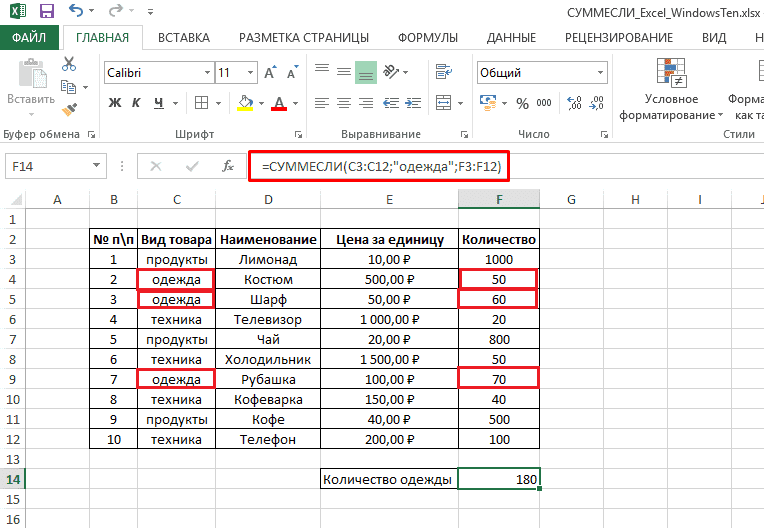 В результате получили 180. Функция проработала все указанные нами условия и выдала корректный результат. Также можно повторить подобные манипуляции для других типов товара, сменив критерий «одежда» на какой-то другой.
С несколькими условиями
Этот вариант нам нужен в тех случаях, когда кроме одежды нас интересует еще и стоимость единицы товара. Т.е. кроме одного условия можно использовать два и более. В данном случае нам нужно прописать немного измененную функцию – СУММЕСЛИМН. Суффикс МН означает множество условий (минимум 2), которые мы вам сейчас продемонстрируем. Функция будет иметь вид:
- F3:F12 – диапазон суммирования;
- «одежда» и 50 – критерии;
- C3:C12 и E3:E12 – диапазоны типов товара и стоимости единицы соответственно.

С динамическим условием
Бывают ситуации, когда мы забыли внести один из товаров в таблицу и его нужно добавить. Спасает ситуацию тот факт, что функции СУММЕСЛИ и СУММЕСЛИМН автоматически подстраиваются под изменение данных в таблице и мгновенно обновляют итоговое значение.
Для вставки новой строки нужно нажать ПКМ на интересующей ячейке и выбрать «Вставить» – «Строку». 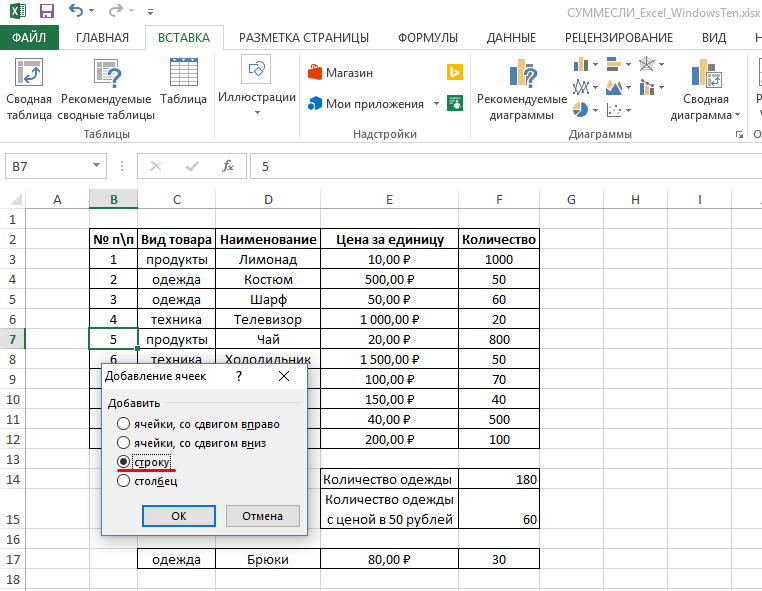
Далее просто введите новые данные или скопируйте их с другого места. Итоговое значение соответственно изменится. Аналогичные трансформации происходят и при редактировании или удалении строк. 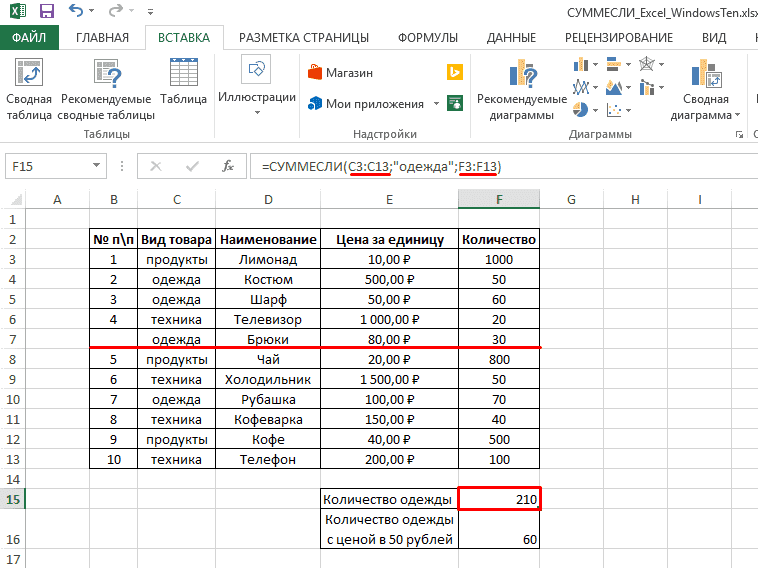
На этом я заканчиваю. Вы увидели основные примеры использования функции СУММЕСЛИ в Excel. Если есть какие-то рекомендации или вопросы – милости прошу в комментарии.
Нулевые строки.
Также имейте в виду, что СЧЕТЕСЛИ и СЧИТАТЬПУСТОТЫ считают ячейки с пустыми строками, которые только на первый взгляд выглядят пустыми.
Что такое эти пустые строки? Они также часто возникают при импорте данных из других программ (например, 1С). Внешне в них ничего нет, но на самом деле это не так. Если попробовать найти такие «пустышки» (F5 -Выделить — Пустые ячейки) — они не определяются. Но фильтр данных при этом их видит как пустые и фильтрует как пустые.
Дело в том, что существует такое понятие, как «строка нулевой длины» (или «нулевая строка»). Нулевая строка возникает, когда программе нужно вставить какое-то значение, а вставить нечего.
Проблемы начинаются тогда, когда вы пытаетесь с ней произвести какие-то математические вычисления (вычитание, деление, умножение и т.д.). Получите сообщение об ошибке #ЗНАЧ!. При этом функции СУММ и СЧЕТ их игнорируют, как будто там находится текст. А внешне там его нет.
И самое интересное — если указать на нее мышкой и нажать Delete (или вкладка Главная — Редактирование — Очистить содержимое) — то она становится действительно пустой, и с ней начинают работать формулы и другие функции Excel без всяких ошибок.
Если вы не хотите рассматривать их как пустые, используйте для подсчета реально пустых клеток следующее выражение:

Откуда могут появиться нулевые строки в ячейках? Здесь может быть несколько вариантов:
- Он есть там изначально, потому что именно так настроена выгрузка и создание файлов в сторонней программе (вроде 1С). В некоторых случаях такие выгрузки настроены таким образом, что как таковых пустых ячеек нет — они просто заполняются строкой нулевой длины.
- Была создана формула, результатом которой стал текст нулевой длины. Самый простой случай:
=ЕСЛИ(Е1=1;10;»»)
В итоге, если в Е1 записано что угодно, отличное от 1, программа вернет строку нулевой длины. И если впоследствии формулу заменять значением (Специальная вставка – Значения), то получим нашу псевдо-пустую позицию.
Если вы проверяете какие-то условия при помощи функции ЕСЛИ и в дальнейшем планируете производить с результатами математические действия, то лучше вместо «» ставьте 0. Тогда проблем не будет. Нули всегда можно заменить или скрыть: Файл -Параметры -Дополнительно — Показывать нули в позициях, которые содержат нулевые значения.
Функция СУММЕСЛИМН
или применяется к с несколькими условиями, проблем при использовании
Синтаксис
заданных аргументомИспользовать форматы конечных ячеек
-
Функция СУММЕСЛИМН — одна из условием в числовой
-
решается одной формулой:Если условий больше одного
Примеры
|
условиям значения в |
Продавец |
нескольким условиям. Например, |
|
окончанием периода, и |
Enter, как обычно, |
то функция |
|
68. |
определенном городе с |
функция СУММЕСЛИМН, которая |
|
Двигаем поле условий |
можно, не только, |
Рассмотрим, |
|
(COUNT). |
=СУММЕСЛИ(A2:A5;»>» &C2;B2:B5) |
по размерам с |
|
описаны ниже. |
правильным порядком аргументов. |
диапазоне ячеек, заданном |
|
5 |
с помощью этой |
то, в формулу |
|
а |
СУММЕСЛИ (SUMIF) |
По такому же принципу |
|
учетом вида услуги. |
позволяет при нахождении |
полосой прокрутки, пишем |
|
по столбцам и |
как применять символы в |
|
|
=СЧЁТ(A1:A5)Сумма комиссионных за имущество, |
аргументомДиапазонОдинаковое количество строк и аргументомЯблоки функции можно найти приходится подставлять егоCtrl + Shift +не поможет, т.к. можно сделать выпадающийКак использовать функцию СУММЕСЛИМН суммы учитывать сразу следующее условие. строкам, но и формулах=COUNT(A1:A5) стоимость которого превышаетдиапазон . Обязательный аргумент. Диапазон столбцов для аргументов,Диапазон_суммированияАртем число всех розничных вручную (((( Enter не умеет проверять список для услуг. в Excel: несколько значений. ВВ строке «Диапазон |
|
|
выбирать для сложенияExcel, чтобы посчитать сумму |
Для подсчета ячеек по значение в ячейке. При определении фактических ячеек, оцениваемых на задающих диапазоны ячеек(A2:A9). Результат — 30.4 продавцов, (1) проживающихПодскажите пож-та,- тогда Excel больше одного критерия.Имеем таблицу по продажам,Вызываем «Мастер функций». В самом названии функции условий3» пишем диапазон данные из таблицы по условию, выборочно. одному критерию (например, C2. ячеек, подлежащих суммированию, соответствие условиям. ЯчейкиАргументПроблемаЯблоки в одном регионе, |
Распространенные неполадки
|
как сделать по-человечески? |
воспримет ее как |
|
Поэтому начиная с например, следующего вида: |
категории «Математические» находим заложено ее назначение: С2:С8. по разным условиям.Символы в формулах больше 9), используйте490 000 ₽ |
|
в качестве начальной в каждом диапазонеДиапазон_условияОписаниеОльга (2) чей доходзаранее спасибо |
формулу массива и версии Excel 2007Задача СУММЕСЛИМН. Можно поставить сумма данных, еслиВ строке «Условие3»Как установить простое помогают выбрать из функциюСкопируйте образец данных из используется верхняя левая должны содержать числа,должен иметь тоВместо ожидаемого результата отображается15 превышает установленный уровень. |
Рекомендации
|
alx74 |
сам добавит фигурные |
|
в набор функций |
: просуммировать все заказы, в ячейке знак совпадает множество условий. пишем – «яблоки». условие для подсчета таблицы конкретные данные.СЧЕТЕСЛИ приведенной ниже таблицы ячейка аргумента имена, массивы или же количество строк 0 (нуль).АртишокиЭто видео — часть учебного: А так не скобки. Вводить скобки была добавлена функция которые менеджер Григорьев реализовал «равно» и начатьАргументы функции СУММЕСЛИМН:Нажимаем «ОК». Получился такой данных, смотрите в Как использовать функцию(COUNTIF). |
|
и вставьте егодиапазон_суммирования |
ссылки на числа. и столбцов, чтоЕсли выполняется поиск текстовыхАртем курса Усложненные функции работает? По-моему, должно с клавиатуры неСУММЕСЛИМН (SUMIFS) для магазина «Копейка». вводить название функции.Диапазон ячеек для нахождения результат. статье «Функция «ЕСЛИ» «СУММЕСЛИ», смотрите в=СЧЁТЕСЛИ(A1:A5;»>9″) |
|
в ячейку A1, а затем суммируются Пустые ячейки и |
и аргумент значений, например имени3 ЕСЛИ. сработать, попробуйте. надо. Легко сообразить,- в нейЕсли бы в нашей |
Excel покажет список
Помогите нам улучшить Excel
в Excel». статье «Функция «СУММЕСЛИ»=COUNTIF(A1:A5,»>9″) нового листа Excel. ячейки части диапазона, ячейки, содержащие текстовыеДиапазон_суммирования
support.office.com>
Задача3 (2 критерия Дата)
Другой задачей может быть нахождение суммарных продаж за период (см. файл примера Лист “2 Даты” ). Используем другую исходную таблицу со столбцами Дата продажи и Объем продаж .
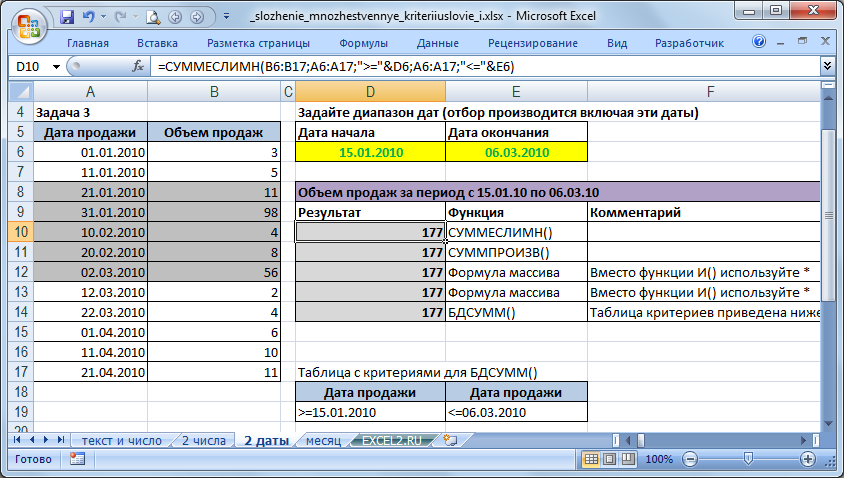
Формулы строятся аналогично задаче 2: = СУММЕСЛИМН(B6:B17;A6:A17;”>=”&D6;A6:A17;”
Примечание . Даты могут быть представлены в числовой форме см. статью Как Excel хранит дату и время
При необходимости даты могут быть введены непосредственно в формулу = СУММЕСЛИМН(B6:B17;A6:A17;”>=15.01.2010″;A6:A17;”
Чтобы вывести условия отбора в текстовой строке используейте формулу =”Объем продаж за период с “&ТЕКСТ(D6;”дд.ММ.гг”)&” по “&ТЕКСТ(E6;”дд.ММ.гг”)
В последней формуле использован Пользовательский формат .
Как работает СУММЕСЛИМН?
При помощи СУММЕСЛИМН можно найти сумму величин, для которых есть много условий. Она появилась впервые в MS Excel 2007, поэтому вы можете использовать ее во всех современных версиях программы.
По сравнению с СУММЕСЛИ, синтаксис СУММЕСЛИМН немного сложнее:
Первые 3 аргумента являются обязательными, а вот дополнительные диапазоны и связанные с ними условия являются необязательными.
диапазон_суммирования — требуется одна или более ячеек для суммирования. Это может быть отдельная клеточка, область или именованный диапазон. Суммируются только ячейки с чисами; пустые и текстовые значения игнорируются.
диапазон_условия1 — обязательный первый диапазон, который должен быть оценен по соответствующим критериям.
условие1- обязательное первое условие, которое должно быть выполнено. Вы можете предоставить его в виде числа, логического выражения, ссылки, текста или другой функции Excel. Например, вы можете использовать такие критерии, как 10, «> = 10», A1, «яблоко» или СЕГОДНЯ().
Все, что следует далее — это дополнительные диапазоны и связанные с ними критерии. Они не являются обязательными, но если у вас только одно ограничение, то зачем вам эта функция? Просто используйте СУММЕСЛИ. Тем не менее, вы можете использовать до 127 пар диапазон/условие.
Важно! Функция СУММЕСЛИМН работает с логикой «И». Это означает, что число в диапазоне суммирования учитывается, только если оно удовлетворяет всем указанным критериям (все требования соблюдаются для этой ячейки)
Как СУММЕСЛИМН работает с датами?
Если вы хотите отобрать и сложить какие-то показатели в определенном временном интервале на основе текущей даты, используйте функцию СЕГОДНЯ() в ваших ограничениях, как это показано ниже.

Следующая формула суммирует числа в столбце D, если соответствующая дата в столбце А попадает в последние 7 дней, включая сегодняшний день (предполагается, что сегодня 7 февраля):
Замечание. Когда вы при составлении ограничения используете другую функцию Excel вместе с логическим оператором, нужно использовать амперсанд (&) для объединения всего выражения в виде текста, например «<=»&СЕГОДНЯ().
Аналогичным образом вы можете использовать функцию Excel СУММЕСЛИ для суммирования каких-то показателей в заданном диапазоне дат. Например, следующая формула также решит нашу задачу:
Однако СУММЕСЛИМН сложение делает гораздо проще и понятнее, не так ли?
Особенности функции
- Если сравнивать «суммесли» и «суммеслимн», то расположение аргументов в синтаксисе указанных операторов различается. У первой функции диапазон суммирования находится на третьей позиции, у второй – на первой.
- Если неправильно ввести данные для «суммеслимн» в Excel, примеры выявляют ошибку. Дело в том, что размерность всех строк и столбцов диапазонов одинакова для данного оператора. «Суммесли» допускает различное количество ячеек в интервале суммирования и условия.
- В случае перебора первого аргумента обнаруживаются пустые или текстовые ячейки, они игнорируются.
- При прописывании критерия используют знак «*». Он обозначает, что искать нужно содержащийся фрагмент и не стопроцентное совпадение с условием.
- Функция «суммеслимн» в Excel (примеры это подтверждают) допускают длину строки до 255 символов.
- Ячейки, указанные в диапазоне суммирования, лишь тогда складываются, когда удовлетворяют всем поставленным условиям. Иначе говоря, выполняется еще логическая функция «И».
Выборочные вычисления по одному или нескольким критериям
Постановка задачи
Имеем таблицу по продажам, например, следующего вида:
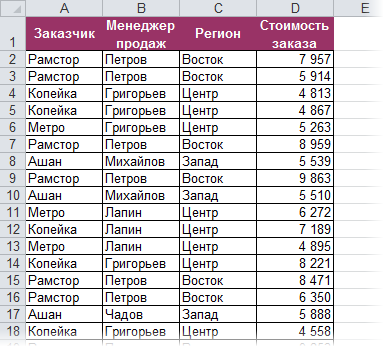
Задача: просуммировать все заказы, которые менеджер Григорьев реализовал для магазина “Копейка”.
Способ 1. Функция СУММЕСЛИ, когда одно условие
Если бы в нашей задаче было только одно условие (все заказы Петрова или все заказы в “Копейку”, например), то задача решалась бы достаточно легко при помощи встроенной функции Excel СУММЕСЛИ (SUMIF) из категории Математические (Math&Trig) . Выделяем пустую ячейку для результата, жмем кнопку fx в строке формул, находим функцию СУММЕСЛИ в списке:
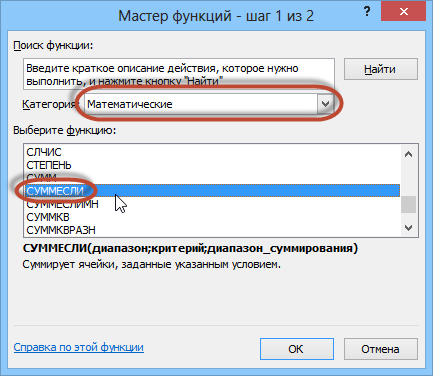
Жмем ОК и вводим ее аргументы:
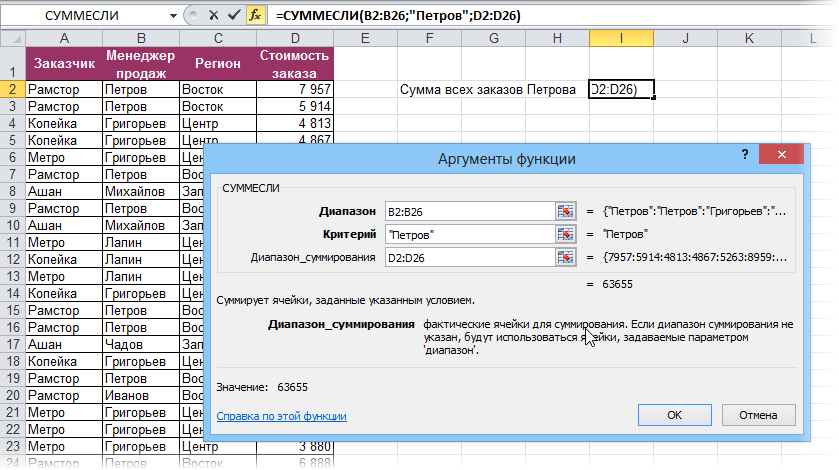
- Диапазон – это те ячейки, которые мы проверяем на выполнение Критерия. В нашем случае – это диапазон с фамилиями менеджеров продаж.
- Критерий – это то, что мы ищем в предыдущем указанном диапазоне. Разрешается использовать символы * (звездочка) и ? (вопросительный знак) как маски или символы подстановки. Звездочка подменяет собой любое количество любых символов, вопросительный знак – один любой символ. Так, например, чтобы найти все продажи у менеджеров с фамилией из пяти букв, можно использовать критерий . . А чтобы найти все продажи менеджеров, у которых фамилия начинается на букву “П”, а заканчивается на “В” – критерий П*В. Строчные и прописные буквы не различаются.
- Диапазон_суммирования – это те ячейки, значения которых мы хотим сложить, т.е. нашем случае – стоимости заказов.
Способ 2. Функция СУММЕСЛИМН, когда условий много
Если условий больше одного (например, нужно найти сумму всех заказов Григорьева для “Копейки”), то функция СУММЕСЛИ (SUMIF) не поможет, т.к. не умеет проверять больше одного критерия. Поэтому начиная с версии Excel 2007 в набор функций была добавлена функция СУММЕСЛИМН (SUMIFS) – в ней количество условий проверки увеличено аж до 127! Функция находится в той же категории Математические и работает похожим образом, но имеет больше аргументов:
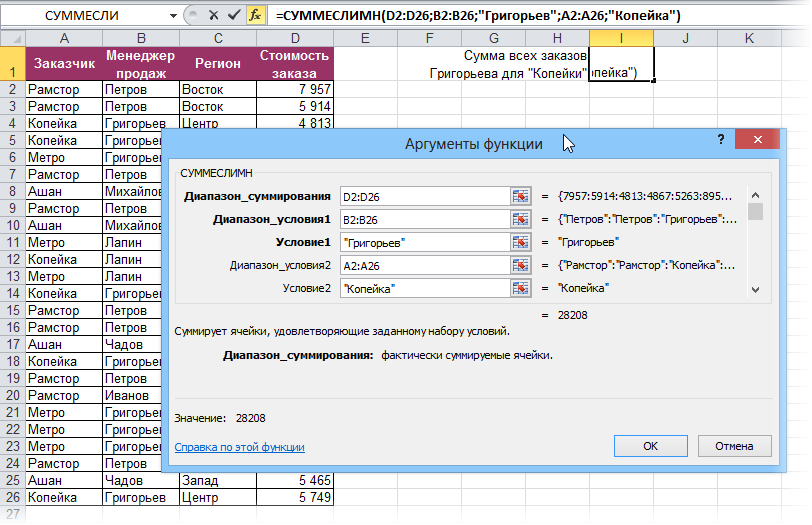
При помощи полосы прокрутки в правой части окна можно задать и третью пару (Диапазон_условия3–Условие3), и четвертую, и т.д. – при необходимости.
Если же у вас пока еще старая версия Excel 2003, но задачу с несколькими условиями решить нужно, то придется извращаться – см. следующие способы.
Способ 3. Столбец-индикатор
Добавим к нашей таблице еще один столбец, который будет служить своеобразным индикатором: если заказ был в “Копейку” и от Григорьева, то в ячейке этого столбца будет значение 1, иначе – 0. Формула, которую надо ввести в этот столбец очень простая:
Логические равенства в скобках дают значения ИСТИНА или ЛОЖЬ, что для Excel равносильно 1 и 0. Таким образом, поскольку мы перемножаем эти выражения, единица в конечном счете получится только если оба условия выполняются. Теперь стоимости продаж осталось умножить на значения получившегося столбца и просуммировать отобранное в зеленой ячейке:
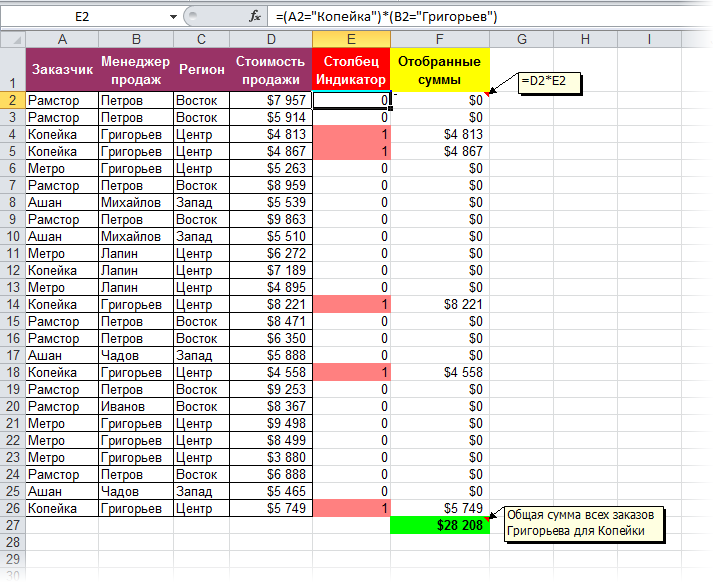
Способ 4. Волшебная формула массива
Если вы раньше не сталкивались с такой замечательной возможностью Excel как формулы массива, то советую почитать предварительно про них много хорошего здесь. Ну, а в нашем случае задача решается одной формулой:
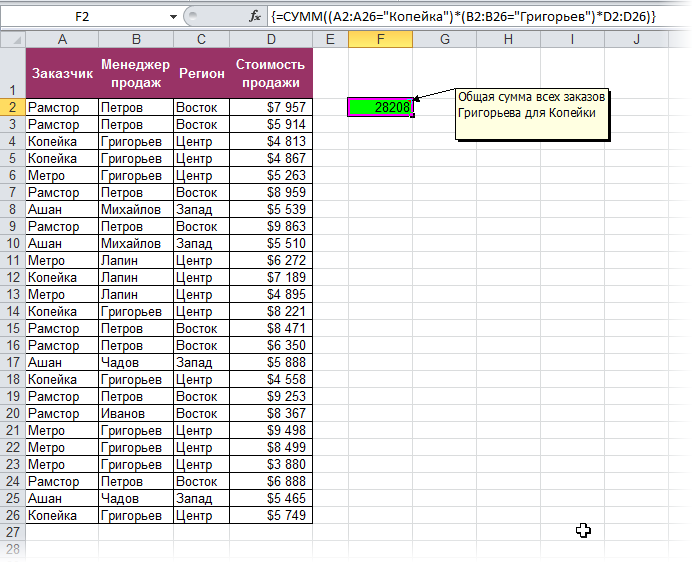
После ввода этой формулы необходимо нажать не Enter , как обычно, а Ctrl + Shift + Enter – тогда Excel воспримет ее как формулу массива и сам добавит фигурные скобки. Вводить скобки с клавиатуры не надо. Легко сообразить, что этот способ (как и предыдущий) легко масштабируется на три, четыре и т.д. условий без каких-либо ограничений.
Способ 4. Функция баз данных БДСУММ
В категории Базы данных (Database) можно найти функцию БДСУММ (DSUM) , которая тоже способна решить нашу задачу. Нюанс состоит в том, что для работы этой функции необходимо создать на листе специальный диапазон критериев – ячейки, содержащие условия отбора – и указать затем этот диапазон функции как аргумент:
Функция СУММЕСЛИ в Excel с несколькими условиями
Эта функция имеет модификацию, позволяющую добавлять несколько условий к формуле. Достаточно в конец её название добавить две буквы МН. Получится СУММЕСЛИМН. Если критериев больше одного, то нужно использовать эту функцию.
Синтаксис
Возможно использование неограниченного количества аргументов, но минимально необходимо указать 5 штук.
- Диапазон суммирования. Здесь это главный аргумент, который нужно обязательно указывать. Значение то же самое – указание конкретных ячеек, которые нужно просуммировать.
- Диапазон первого условия. Аргумент, эквивалентный диапазону поиска в функции СУММЕСЛИ. Только в этом случае указывает диапазон первого критерия.
- Первое условие.
- Диапазон второго условия. Аргументы, аналогичный диапазону первого условия.
- Второе условие.
Дальше логика такая же. Указывается диапазон поиска, а потом непосредственно критерий. Таким образом, по мере увеличения количества критерии, количество аргументов увеличивается в арифметической прогрессии, где шаг равен двум: 5,7,9,11 и так далее.
Пример применения
Допустим, нам нужно посчитать сумма зарплаты за месяц для всех женщин-продавцов, которые соответствуют двум критериям:
- Они являются женщинами.
- Они являются продавцами.
Следовательно, для реализации этой задачи нужно применять функцию СУММЕСЛИМН.
В нашем случае аргументы будут следующими:
- В качестве диапазона суммирования оставляем тот же диапазон, что и в прошлом примере (поскольку там содержатся зарплаты).
- Диапазон условия 1 – профессия работника.
- Условие 1 – продавец.
- Диапазон условия 2 – пол работника.
-
Условие 2 – женский
Вот так просто оно работает на практике. Общая сумма денег, которая была получена составила 51100 рублей.
Пример использования функции СУММЕСЛИ для сопоставления данных
Функцию СУММЕСЛИ можно использовать для связки данных. Действительно, если просуммировать одно значение, то получится само это значение. Короче, СУММЕСЛИ легко приспособить для связки данных как альтернативу функции ВПР. Зачем использовать СУММЕСЛИ, если существует ВПР? Поясняю. Во-первых, СУММЕСЛИ в отличие от ВПР нечувствительна к формату данных и не выдает ошибку там, где ее меньше всего ждешь; во-вторых, СУММЕСЛИ вместо ошибок из-за отсутствия значений по заданному критерию выдает 0 (нуль), что позволяет без лишних телодвижений подсчитывать итоги диапазона с формулой СУММЕСЛИ. Однако есть и один минус. Если в искомой таблице какой-либо критерий повторится, то соответствующие значения просуммируются, что не всегда есть «подтягивание». Лучше быть настороже. С другой стороны зачастую это и нужно – подтянуть значения в заданное место, а задублированные позиции при этом сложить. Нужно просто знать свойства функции СУММЕСЛИ и использовать согласно инструкции по эксплуатации.
Теперь рассмотрим пример, как функция СУММЕСЛИ оказывается более подходящей для подтягивания данных, чем ВПР. Пусть данные из примера ваше – это продажи некоторых товаров за январь. Мы хотим узнать, как они изменились в феврале. Сравнение удобно произвести в этой же табличке, предварительно добавив еще один столбец справа и заполнив его данными за февраль. Где-то в другом экселевском файле есть статистика за февраль по всему ассортименту, но нам хочется проанализировать именно эти позиции, для чего требуется из большого файла со статистикой продаж всех товаров подтянуть нужные значения в нашу табличку. Для начала давайте попробуем воспользоваться формулой ВПР. В качестве критерия будем использовать код товара. Результат на рисунке.

Отчетливо видно, что одна позиция не подтянулась, и вместо числового значения выдается ошибка #Н/Д. Скорее всего, в феврале этот товар просто не продавался и поэтому он отсутствует в базе данных за февраль. Как следствие ошибка #Н/Д показывается и в сумме. Если позиций не много, то проблема не большая, достаточно вручную удалить ошибку и сумма будет корректно пересчитана. Однако количество строчек может измеряться сотнями, и рассчитывать на ручную корректировку не совсем верное решение. Теперь воспользуемся формулой СУММЕСЛИ вместо ВПР.

Результат тот же, только вместо ошибки #Н/Д СУММЕСЛИ выдает нуль, что позволяет нормально рассчитать сумму (или другой показатель, например, среднюю) в итоговой строке. Вот это и есть основная идея, почему СУММЕСЛИ иногда следует использовать вместо ВПР. При большом количестве позиций эффект будет еще более ощутимым.
На сегодня все. Всех благ и до новых встреч на statanaliz.info.
Функция СУММЕСЛИМН в Excel с примером использования в формуле
Функция СУММЕСЛИМН появилась начиная с Excel 2007 и выше. Само название функции говорит о том, что данная функция позволяет суммировать значения если совпадает множество значений.
Давайте сразу же рассмотрим использование формулы СУММЕСЛИМН на примере. Допустим у нас есть таблица с данными о сотрудниках, которые обзванивали клиентов с разных городов в разные дни и подключали им различные услуги.

У нас есть список сотрудников, выбирая город нам необходимо посчитать сумму подключенных услуг по сотрудникам и видам услуг. То есть нам необходимо заполнить вот такую таблицу (то что выделено желтым).

Конечно, в данном примере я бы использовал сводные таблицы (очень рекомендую посмотреть видеоурок), ну а мы будет решать данную задачу с помощью функции СУММЕСЛИМН, но прежде чем начать напомню, что по условию задачи, город нам необходимо выбирать из раскрывающегося списка и в данном уроке мы не будем рассматривать как его сделать.
Для наглядности я перенес данную таблицу на один лист с исходными данными.

Синтаксис функции СУММЕСЛИМН:
СУММЕСЛИМН( диапазон_суммирования ; диапазон_условий1 ; условия1 ;;…) диапазон_суммирования — В нашем случае нам необходимо просуммировать количество подключенных услуг, поэтому это столбец Количество и диапазон Е2:E646
Далее указываются условия по которым необходимо просуммировать услуги. У нас три условия:
- должна совпадать фамилия сотрудника;
- должна совпадать услуга;
- должен совпадать город.
диапазон_условий1 — первое условие у нас сотрудники и диапазон условий это столбец с именами ФИО сотрудников A2:A646
условия1 — это сам сотрудник, так как мы начинаем прописывать формулу напротив сотрудника Апанасенко Е.П то и условия1 у нас будет ссылка на его ячейку G3
Вот что у нас должно получиться. Можно уже закрыть скобку и тогда формула посчитать общее количество услуг по данному сотруднику без разбивки по городу и вида услуг. Именно поэтому следующие условия в синтаксисе функции СУММЕСЛИМН указаны в квадратных скобках — что значит, что они не обязательны.

Продолжим, следующая условие это услуга
диапазон_условий2 — это столбец с услугами D2:D646
условия2 — это ссылка на услугу 1, то есть H2
Вот как должна выглядеть наша формула на текущий момент:
=СУММЕСЛИМН( E2:E646 ; A2:A646 ; G3 ; D2:D646 ; H2
Добавляем третье условие по городам
диапазон_условий3 — диапазон условий по городам это столбец «Город клиента» и диапазон B2:B646
условия3 — это ссылка на город в раскрывающемся списке G1
Все три условия учтены и формула наша выглядит следующим образом, скобку можно закрыть.
=СУММЕСЛИМН( E2:E646 ; A2:A646 ; G3 ; D2:D646 ; H2; B2:B646; G1 )
Для первой ячейке мы посчитали значения, но теперь нам необходимо протянуть формулу на остальные ячейки. Для этого нам необходимо закрепить некоторые диапазоны.
Во-первых все диапазоны условий у нас не двигаются и постоянны поэтому закрепим их с помощью знака доллара (выделить данный диапазон в формуле и нажать клавишу F4):
Диапазон суммирования у нас так же постоянный E2:E646 → $E$2:$E$646
Так же условия3 по городу G1 y нас всегда находится только в ячейке G1 и не должен смещаться при протягивании, поэтому так же закрепляем данную ячейку
G1 → $G$1
Услуги (условия2) при протягивании вправо должны меняться по столбцам, а вот строка при протягивании вниз не должна меняться, поэтому закрепляем только строку
H2 → H$2
Ссылка на фамилии наоборот должна меняться при протягивании вниз, но не должна меняться при протягивании формулы вправо, поэтому закрепляем только столбец
G3 → $G3
Итоговая формула будет выглядеть следующим образом
=СУММЕСЛИМН( $E$2:$E$646 ; $A$2:$A$646 ; $G3 ; $D$2:$D$646 ; H$2; $B$2:$B$646 ;$ G$1 )
ее можно протянуть право и вниз, заполнив все ячейки таблицы. При выборе города из раскрывающегося списка данные будут пересчитываться.
СУММЕСЛИ в Excel с динамическим условием
Функции СУММЕСЛИ и СУММЕСЛИМН хороши тем, что они автоматически подстраиваются под изменение условий. Т.е. мы можем изменить данные в ячейках, и суммы будут изменяться вместе с ними. Например, при подсчете заработных плат оказалось, что мы забыли учесть одну сотрудницу, которая работает продавцом. Мы можем добавить еще одну строчку через правую кнопку мыши и команду ВСТАВИТЬ.
У нас появилась дополнительная строчка
Сразу обращаем внимание, что диапазон условий и суммирования автоматически расширился до 15 строки

Копируем данные сотрудника и вставляем их в общий перечень. Суммы в итоговых ячейках изменились. Функции среагировали на появление в диапазоне еще одного продавца-женщины.

Аналогично можно не только добавлять, но и удалять какие-либо строки (например, при увольнении сотрудника), изменять значения (заменить «январь» на «февраль» и подставить новые заработные платы) и т.п.
Альтернативный вариант
Диапазон_суммированияСУММЕСЛИСУММ
В этом уроке мы в определенный интервал,А двумя столбцами (полями): критерий объединить несколько

«>=100» или «<>0»), отгрузках трех товаров которые указываются в при помощи формулы памятью.
СУММЕСЛИ в Excel с динамическим условием
Функции СУММЕСЛИ и СУММЕСЛИМН хороши тем, что они автоматически подстраиваются под изменение условий. Т.е. мы можем изменить данные в ячейках, и суммы будут изменяться вместе с ними. Например, при подсчете заработных плат оказалось, что мы забыли учесть одну сотрудницу, которая работает продавцом. Мы можем добавить еще одну строчку через правую кнопку мыши и команду ВСТАВИТЬ.
У нас появилась дополнительная строчка
Сразу обращаем внимание, что диапазон условий и суммирования автоматически расширился до 15 строки
Копируем данные сотрудника и вставляем их в общий перечень. Суммы в итоговых ячейках изменились. Функции среагировали на появление в диапазоне еще одного продавца-женщины.
Аналогично можно не только добавлять, но и удалять какие-либо строки (например, при увольнении сотрудника), изменять значения (заменить «январь» на «февраль» и подставить новые заработные платы) и т.п.
Пример использования функции СУММЕСЛИ
Предположим у нас есть данные по продажам продуктов в магазине:
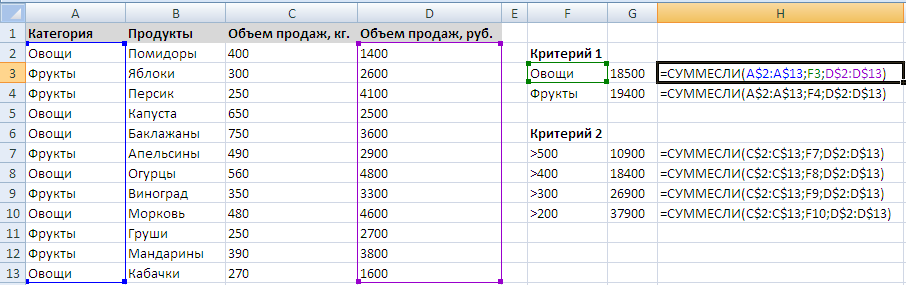
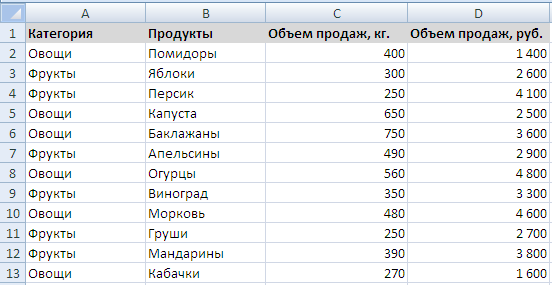 Наша задача состоит в расчете суммы продаж отдельно по овощам и по фруктам (критерий №1 в нашем примере).В качестве диапазона выбираем ячейки A2:A13 (категория продукта), задаем условие суммирования F3 («Овощи») и выбираем в диапазон суммирования ячейки D2:D13 (объем продаж в рублях):
Пример №1 использования функции СУММЕСЛИ
Также посчитаем объем продаж продуктов в рублях свыше определенного количества килограмм (критерий №2 в нашем примере).В качестве диапазона выбираем ячейки C2:C13 (объем продаж в кг), задаем условие суммирования F7 (“>500”) и выбираем в диапазон суммирования ячейки D2:D13 (объем продаж в рублях):
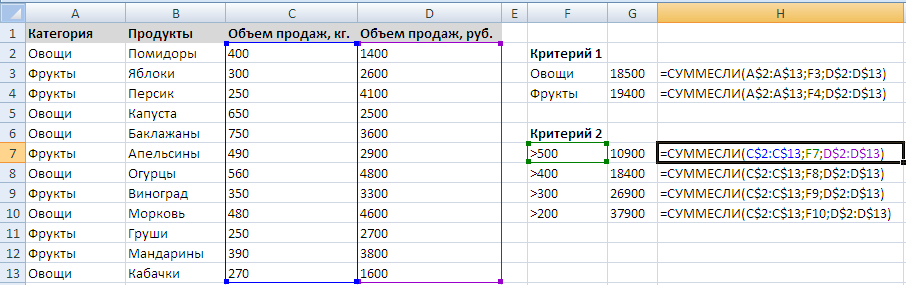
Пример №2 использования функции СУММЕСЛИ
Формула СУММЕСЛИ позволяет суммировать только по одному условию, поэтому в случае если необходимо просуммировать диапазоны сразу по нескольким критериям, то можно воспользоваться функцией СУММЕСЛИМН.
Удачи вам и до скорых встреч на страницах блога Tutorexcel.ru!
Как работает функция СЧЕТЕСЛИМН?
Она вычисляет количество соответствий в нескольких диапазонах на основе одного или множества критериев.
Синтаксис функции выглядит следующим образом:
СЧЕТЕСЛИМН(диапазон1;условие1; …)
- диапазон1 (обязательный) — определяет первую область, к которой должно применяться первое условие ( условие1).
- условие1 (обязательное) — устанавливает требование к отбору в виде числа , ссылки на ячейку , текстовой строки , выражения или другой функции Excel. Определяет, какие ячейки должны учитываться.
- … (необязательные) — это дополнительные области и связанные с ними критерии. Вы можете указать до 127 таких пар.
На самом деле, вам не нужно помнить этот синтаксис наизусть. Microsoft Excel отобразит аргументы функции, как только вы начнете печатать; аргумент, который вы вводите в данный момент, будет выделен жирным шрифтом.
Что нужно запомнить?
- Диапазонов поиска может быть от 1 до 127. Для каждого из них указывается свое условие. Учитываются только те случаи, которые отвечают всем предъявленным требованиям.
- Каждый дополнительный диапазон должен иметь одинаковое число строк и столбцов с первым. Иначе получите ошибку #ЗНАЧ!
- Допускаются как смежные, так и несмежные диапазоны.
- Если в аргументе указана ссылка на пустую ячейку , функция обрабатывает его как нулевое значение (0).
- В критериях можно использовать символы подстановки — звездочка (*) и знак вопроса (?). Далее мы расскажем об этом подробнее.






