Techdata: tp-link tl-wr842n v5
Содержание:
- Про быструю настройку
- Внешний вид
- Шаг 3 – Настройка интернета
- Настройка PPtP (VPN) при автоматическом получении локального IP адреса (DHCP)
- Физическое создание сети
- Supported Versions
- Вместо предисловия
- TP-LINK TL-WR842ND: настройка интернета (WAN)
- Back to stock firmware
- Дизайн и компоновка элементов TP-Link TL-WR842N
- Шаг 1 – Подключаем провода
- Unbrick WR842ND V2.x
- Переадресация/проброс портов
- TP-Link TL-WR842N и 3G/4G модемы
- Характеристики TP-Link TL-WR842N
- Расширенные функции
- Подготовка маршрутизатора к работе
- 3G/4G USB Modem Compatibility List for TL-WR842N
- Как выбрать роутер TP-LINK для 3G модема?
- Обзор TP-Link TL-WR842N
- Flash/Recovery
- Настройка Wi-Fi на роутере
Про быструю настройку
Шаги выше позволяют все сделать так, как хочется именно себе. Для самой первой настройки вполне удобно использовать опцию «Быстрая настройка»:

Это пошаговый мастер, который проведет вас сам по всем этапам выше, но в своем интерфейсе – настроит интернет, Wi-Fi, поменяет пароль. Единственный его минус – он делает полный сброс сохраненных настроек при каждом сохранении. Т.е. если вы в дальнейшем захотите, например, просто изменить пароль от Wi-Fi, гораздо проще будет перейти к Шагу 4 этого руководства, чем сбрасывать все и искать заново пароль от интернета. Но для самой первой настройки вполне удобно. Можете использовать!
Внешний вид
Внешность отличается консерватизмом. Производитель не стал изменять уже успевший полюбиться многим пользователя дизайн. По-прежнему корпус выполнен из практичного светлого матового пластика, на котором не остаются пятна после прикосновений и не видно пыли. Передняя панель, кроме названия компании производителя, включает в себя индикаторы режима работы прибора.
Снизу в середине наклейка, на которой пользователь может прочесть имя и код доступа к интерфейсу оборудования. Нижняя крышка имеет очень много прорезей, что предотвращает перегрев аппаратуры при нагрузках. Здесь же размещены крепления на стену. 4 ножки, покрытые полимером, эффективно предотвращают скольжение при установке роутера на горизонтальную полированную поверхность.

Традиционно на задней панели установлено и гнездо для подачи электропитания.
USB-порт установлен в непосредственной близости к гнезду «Интернет», что не позволяет подключать к разъему без специальных переходников некоторые крупногабаритные модули.
Шаг 3 – Настройка интернета
У нас все идеально подключено, настройки открылись – самое время заставить наш роутер подключиться к интернету, чтобы в дальнейшем он мог его раздавать. В противном случае получите ошибку «Без доступа к интернету» на всех подключенных устройствах. Т.е. подойдите к этому разделу внимательно.
Для начала настройки переходим в «Сеть – WAN»:
Далее выставляем свой тип подключения в зависимости от используемого вашим провайдером (я этого знать не могу – придется пошевелиться и вам):
- Динамический IP – достаточно просто выбрать его, дальше все подключиться само. Иногда провайдер требует привязку MAC-адреса для авторизации. Делается это на вкладке «Сеть – Клонирование MAC-адреса», где необходимо задать MAC, озвученный провайдером.
- PPPoE – второй по популярности способ подключения (для пользователей Ростелекома). Для его авторизации потребуется логин и пароль (тоже предоставляется провайдером, мы и вправду не можем его угадать).
- То же самое делаем для других типов (Билайн любит использовать, например, L2TP) – а в случае возникновения проблемы очень подробно опишите все в комментариях. Помогу при первой свободной минуте.
Настройка PPtP (VPN) при автоматическом получении локального IP адреса (DHCP)
- Слева выбираем меню Network, далее MAC Clone
- Нажимаем Clone MAC address, далее Save
- В поле Тип WAN подключения (WAN Connection Type): PPTP
- User Name (Имя пользователя): ваш логин по договору
- Password (Пароль) и Confirm Password (Подтверждение пароля): ваш пароль по договору
- Выбираем Dinamic IP address (Динамический IP адрес).
- В поле Server IP Address/Name ставим адрес или имя сервера (указано в договоре)
- WAN Connection Mode (Режим WAN-подключение): Connect Automatically (Автоматическое подключение).
- После введения вышеперечисленных настроек нажимаем Save (Сохранить). Интернет настроен.

Физическое создание сети
Процедура подключения этого маршрутизатора практически ничем не отличается от стандартной.
Начинается она с подключения адаптера электропитания к роутеру и включения его в электрическую сеть.
Далее к нему следует подключить сетевой шнур, идущий в комплекте к одному из выделенных желтым цветом портов.
Второй конец шнура требуется подключить к устройству, через которое планируется проводиться наладка: к ПК или ноутбуку (при условии, что именно через такое устройство будет использоваться подключение к сети).
На следующем этапе потребуется в разъем, выделенный голубым цветом, подключить кабель, идущий от провайдера.
Можно использовать также альтернативный метод подключения посредством Wi-Fi. В этом случае нужно будет найти его сеть, которая обычно не является закрытой, т. е. подключение проводится без пароля.
Если по каким-то причинам производитель решил обезопасить процесс подключения, то на нижней части корпуса будет расположена наклейка со всеми необходимыми данными, к примеру, с паролем.
Его также называют PIN-паролем.
Создание и настройка локальной сети в Windows 7
Создание и настройка локальной сети в Windows 7. Создание и настройки локальной сети в Windows 7 наиболее актуален, т.к. процесс создания сети между компьютерами в Windows 7 и XP отличается.
Supported Versions
| Model | ↓ Version | Current Release | Model Specific Notes | Forum Topic | Technical Data |
|---|---|---|---|---|---|
| TL-WR842ND | v1 | 21.02.0 | View/Edit data | ||
| TL-WR842ND | v2 | 21.02.0 | View/Edit data | ||
| TL-WR842N | v3 | 21.02.0 | View/Edit data | ||
| TL-WR842N | v5 | 21.02.0 | View/Edit data |
TL-WR842N(EU) (HW Ver 3.1)
TL-WR842N(EU) (HW Ver 3.1) is supported.
Firmware available on trunk: https://downloads.openwrt.org/snapshots/trunk/ar71xx/generic/openwrt-ar71xx-generic-tl-wr842n-v3-squashfs-factory.bin
Other binary files:
Working firmware for TL-WR842N(EU) (I successfully flashed on HW v3.1 using stock web UI the factory .bin file):
Tested, works OK:
-
http://dl.eko.one.pl/chaos_calmer/ar71xx/openwrt-15.05-ar71xx-generic-tl-wr842n-v3-squashfs-factory.bin
-
http://dl.eko.one.pl/chaos_calmer/ar71xx/openwrt-15.05-ar71xx-generic-tl-wr842n-v3-squashfs-sysupgrade.bin
Bigger image, with Luci, works OK:
-
http://dl.eko.one.pl/luci/chaos_calmer/ar71xx/luci-15.05-ar71xx-generic-tl-wr842n-v3-squashfs-factory.bin
-
http://dl.eko.one.pl/luci/chaos_calmer/ar71xx/luci-15.05-ar71xx-generic-tl-wr842n-v3-squashfs-sysupgrade.bin
Back to stock firmware (without bootloader, not tested):
http://tplink-forum.pl/applications/core/interface/file/attachment.php?id=2291
Possible Main Thread about this model (Seems Very Good HW v3.1, 16MB Flash 64Mb DDR2 RAM):
https://forum.openwrt.org/viewtopic.php?id=64526
Unsupported TL-WR842N chinese-only version
| Version/Model | Release Date | OpenWrt Version Supported | Model Specific Notes |
|---|---|---|---|
| V1 — V4 | 2013 | unsupportable | only 2M flash? http://www.tp-link.com.cn/product_298.html |
| V8.0 | ? | unsupportable | Only 2M flash (25q16cs1g). SOC Qualcomm Atheros QCA9535. No USB |
| V9.1 | ? | unsupportable | Only 1M flash (25q80cs1g). SOC Mediatek MT7628KN 1707-AJCJL EAPOW338 05AA66376H70002 |
Warning: The v9 device is significantly different and unable to support OpenWrt due to memory and flash constraints.
See https://forum.lede-project.org/t/feeling-bad-about-tl-wr842n-v9-1-only-1m-flash/14896/3
Вместо предисловия
Я бы мог смело отправить вас в нашу статью о настройке 841ND, но в этом роутере появились некоторые новшества, которых не было ранее:
- USB порт – файл-сервер (подключаем флешку и расшариваем файлы), принт-сервер (подключаем принтер и печатаем из сети). Для версий, начиная со 2й, добавили поддержку USB-модемов.
- Белые антенны вместо черных (не супер, но кто-то ждал именно этого).
- Создание 4 Wi-Fi сетей с разными настройками.
Т.е. все то же самое, только появляется возможность использования USB порта. Обычно все работает из коробки, а отдельные случаи требуют отдельного пристального внимания, поэтому здесь предлагаю остановиться пока на базовом подключении проводного интернета и создании точки доступа Wi-Fi. Все остальные выделенные настройки предлагаю перевести в комментарии. Это все тот же добрый TP-Link с морем возможностей.
TP-LINK TL-WR842ND: настройка интернета (WAN)
Первым делом, нам нужно настроить интернет. Что бы роутер смог подключаться к провайдеру, и раздавать интернет на ваши устройства
Это очень важно. Если роутер не сможет подключится к провайдеру, то на ваших устройствах, которые вы подключите по кабелю, или по беспроводной сети, интернет работать не будет
Подключение будет со статусом «Без доступа к интернету». Получается, что Wi-Fi маршрутизатор раздавать будет, а доступа в интернет не будет.
Перед настройкой вы обязательно должны узнать, какой тип соединения использует ваш провайдер. И если это PPPoE, L2TP, или PPTP, то так же нужно узнать имя пользователя, пароль, и в некоторых случаях еще адрес сервера. Всю эту информацию можно узнать у интернет-провайдера, или в документах, которые вам выдали при подключении.
Настройка подключения Динамический IP
Если провайдер предоставляет вам интернет по технологии Динамический IP, то настраивать практически ничего не нужно. Интернет скорее всего заработает сразу после подключения. Но, давайте проверим.
На роутерах TP-LINK, настройки подключения к провайдеру можно изменить на вкладке Network (Сеть) – WAN. Тип подключения выбираем в выпадающем меню WAN Connection Type (Тип подключения WAN). Соответственно, если у нас подключение Динамический IP, то выбираем эту технологию, и сохраняем настройки.
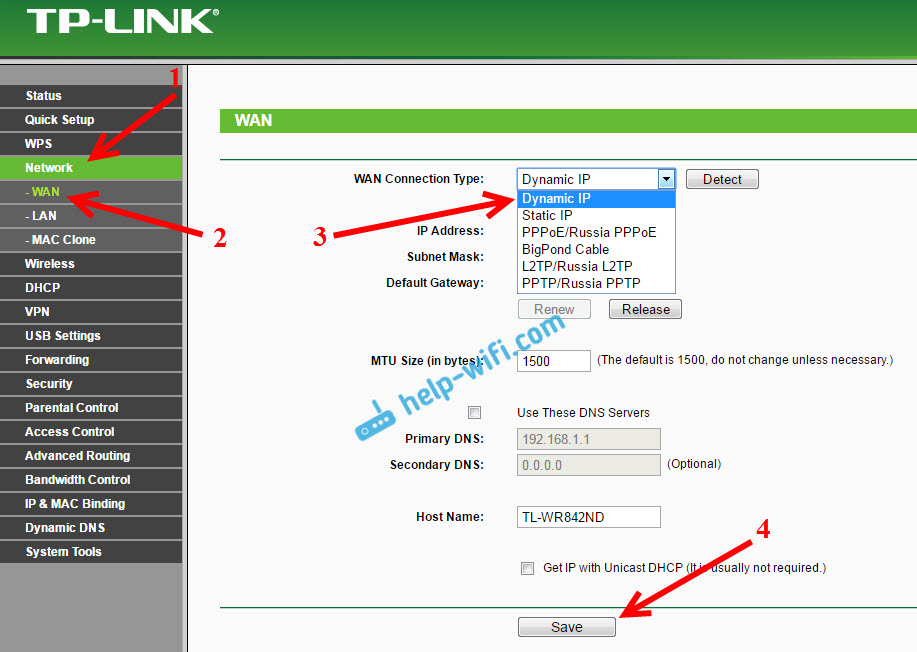
Если интернет не заработает, то может быть, что провайдер использует привязку по MAC-адресу. В таком случае, смотрите статью как клонировать (сменить) MAC-адрес роутера.
Настройка других подключений:
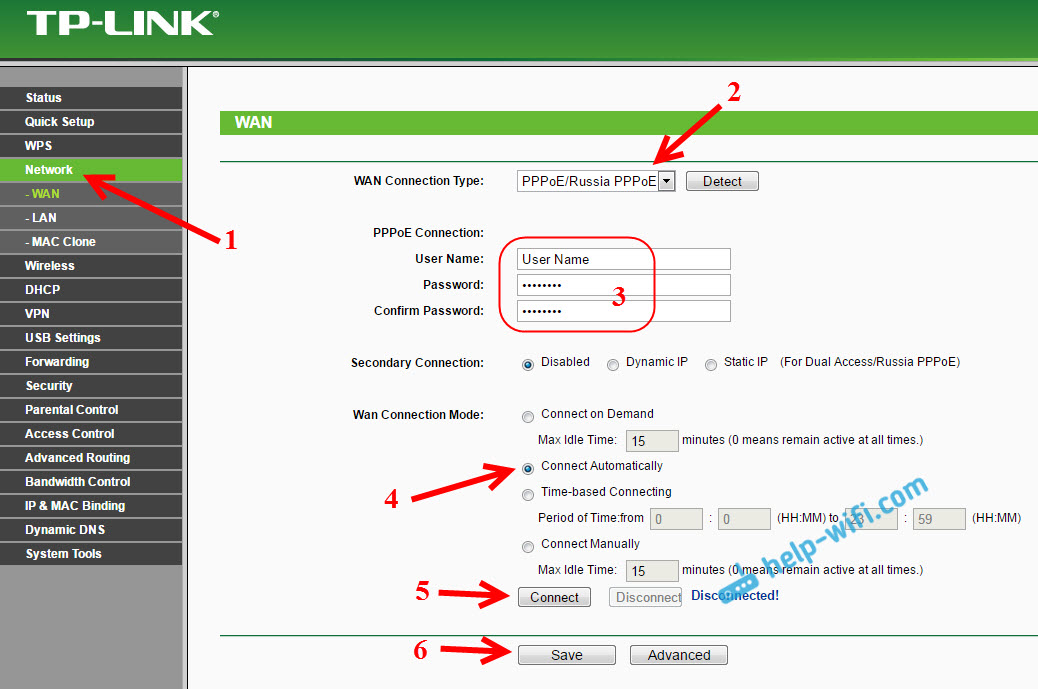
Если у вас провайдер использует тип соединения PPPoE, то выбираем соответствующие соединение, затем указываем имя пользователя и пароль, который выдает провайдер. Дальше, выбираем пункт «Connect Automatically» (Подключить автоматически).
Нажимаем на кнопку Connect (Подключить), роутер должен подключиться к интернету. И интернет уже должен работать на устройстве, с которого вы настраиваете. Для сохранения настроек нажимаем Save (Сохранить).
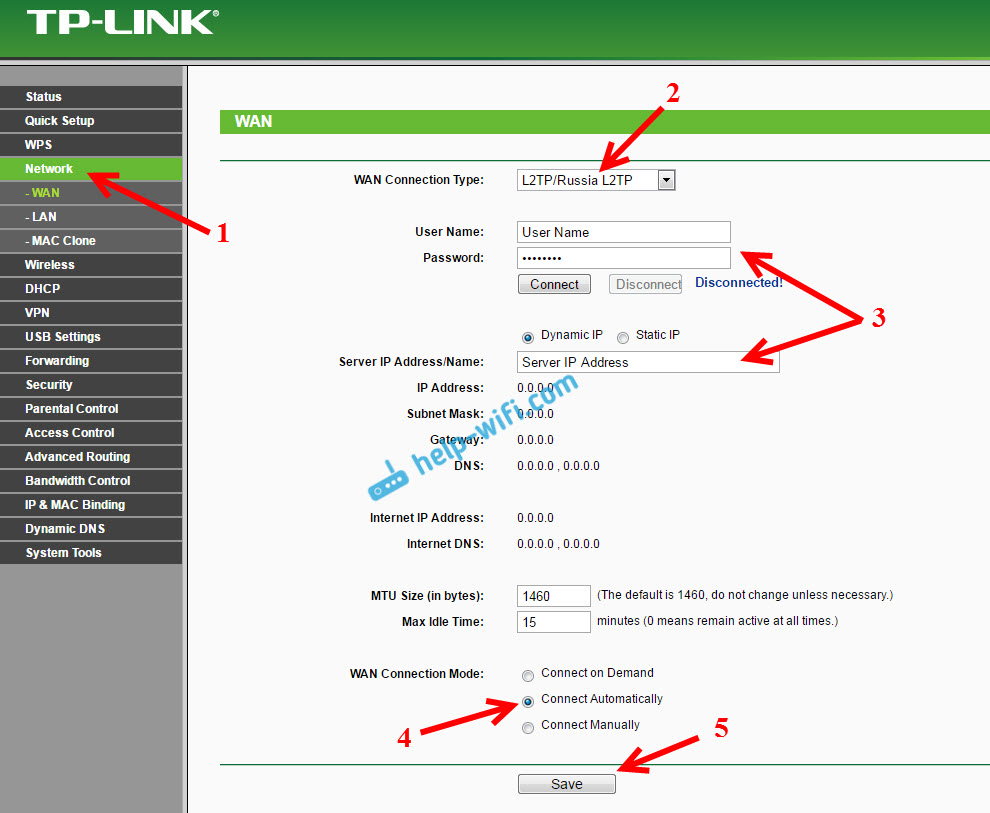
Здесь все точно так же. Выбираем соответствующий тип соединения, задаем имя пользователя, пароль, и IP-адрес/имя сервера (эту информацию выдает провайдер). Затем, ставим переключатель возле пункта «Connect Automatically» (Подключить автоматически).
Нажимаем на кнопку Save, и перезагружаем роутер. Либо, нажимаем на кнопку Connect (Подключить), что бы проверить, подключится ли маршрутизатор к интернету.
Многие после установки маршрутизатора запускают на компьютере соединение с провайдером (высокоскоростное). И получается так, что интернет через роутер работает до той поры, пока подключение запущено на компьютере. Выключаем компьютер, интернет через роутер не работает.
После установки роутера, на компьютере не нужны никакие соединения. Роутер будет подключаться к провайдеру сам, его нужно только настроить. Если возникнут какие-то проблемы с настройкой на этом этапе, то вам поможет статья: при настройке роутера пишет «Без доступа к интернету», или «Ограничено».
Только после того, как интернет через роутер заработает, можно продолжать настройку нашего TP-LINK TL-WR842ND.
Back to stock firmware
→ generic.uninstall
Warning!
This section describes actions that might damage your device or firmware. Proceed with care!
With the TL-WR842ND router, there is a catch: the stock firmware is obtained from the OEM: http://www.tplink.com/en/support/download/?model=TL-WR842ND
- in case the file name of this firmware file does not contain the word “boot” in it, you can simply revert back to original firmware
- in case the file name of this firmware file does contain the word “boot” in it, you need to cut off parts of the image file before flashing it:
The following method applies for the V1, V2, V3(EU) and V5(RU) since the bootloader is the same size.
An example of an image file with the word “boot” in it is .
Cut the first 0x20200 (that is 131,584 = 257*512) Bytes from original firmware:
dd if=orig.bin of=tplink.bin skip=257 bs=512
You should transfer the firmware image to the /tmp folder and revert back to original firmware (if available you can flash the firmware via the web interface as well):
Via the safer method using sysupgrade:
sysupgrade /tmp/tplink.bin
Or you use the mtd method:
mtd -r write /tmp/tplink.bin firmware
It is also possible to revert to the stock firmware using the method with tftp described in “recovery”. (you still need the firmware image without the boot part).
OEM TP-Link firmware for the TL-WR842ND with the boot part removed to revert to the original OEM firmware:
-
TL-WR842ND V1 TL-WR842ND-V1-stripped.zip
-
TL-WR842ND V2 TL-WR842ND-V2-stripped.zip
Дизайн и компоновка элементов TP-Link TL-WR842N
Дизайн TL-WR842N очень узнаваем, если вы уже пользовалсись устройствами TP-Link. Роутер немного напоминает летающую тарелку. Такой «космический» дизайн приятен глазу. Корпус выполнен из матового белого пластика.
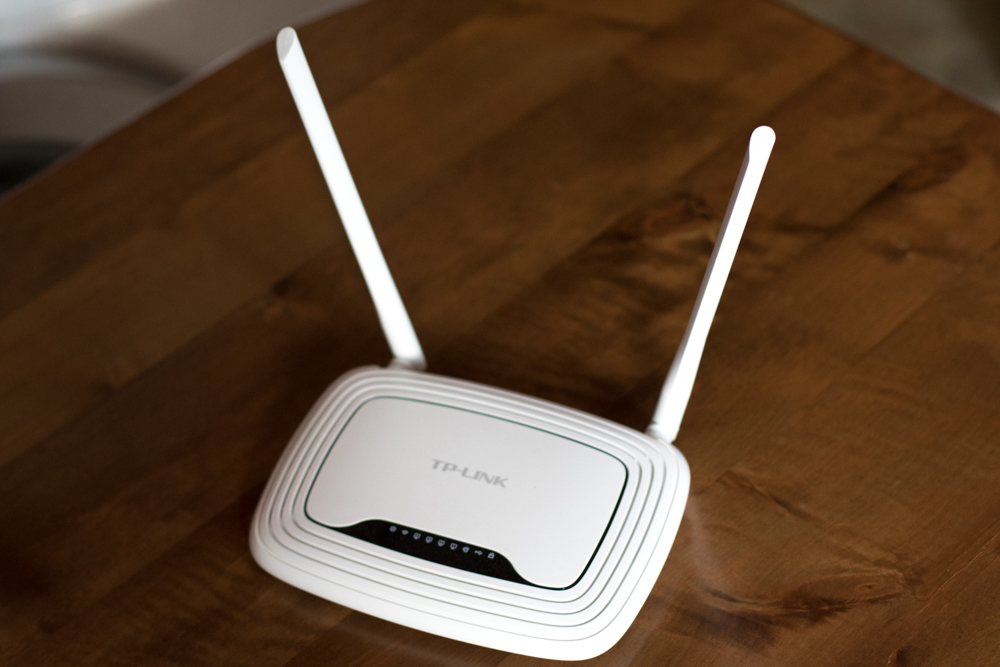
Спереди сверху размещена информационная панель и логотип производителя. На панели находятся индикаторы, отображающие состояние системы, беспроводного модуля, подключение к LAN-портам и внешнему каналу, наличие USB-устройств и работу WPS.
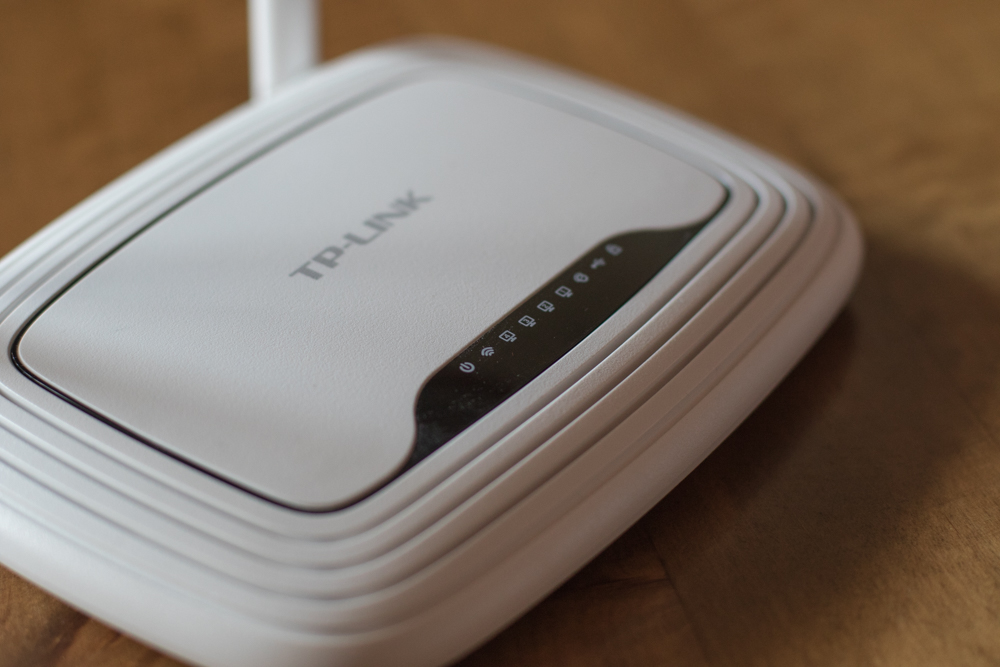
На нижней части роутера имеется наклейка со служебной информацией, вырезы для вентиляции начинки, четыре резиновые ножки и отверстия для крепления устройства на стену.
На задней панели нашли свое место антенны, гнездо питания, четыре LAN-порта, один WAN-порт, порт USB 2.0 и кнопки влючения, WPS, и включения Wi-Fi. К порту USB можно подключить принтер или внешний накопитель.
Шаг 1 – Подключаем провода
На моей практике до сих пор находятся люди, которые вставляют провода абы как, а после часового консультирования выясняется, что это ведь неважно… Поэтому, пожалуйста, подключите все верно, а основные рекомендации даю ниже:
- Шнур провайдера (который идет из подъезда, через который подключаются к интернету) подключаем в синий порт WAN роутера. Сделали? Идем дальше.
- Если у вас есть компьютер или ноутбук с сетевым входом Ethernet – соединяем его с ЛЮБЫМ желтым портом LAN роутера. Через него мы и будем настраивать наш маршрутизатор дальше. Если же нет возможности подключиться по проводу – подключайтесь по Wi-Fi (да хоть с телефона). Название сети обычно содержит TP-Link, а пароль отсутствует (если запросит PIN – на дне роутера на наклейке есть эти цифры). Т.е. нужно подключиться или по проводу, или по вайфай с того устройства, с которого мы будем дальше настраиваться.
- Не забываем подключить роутер к питанию. Индикаторы должны загореться.
Если вы успешно сделали эти три действия, самое время войти в настройки.
Шаг 2 – Вход в настройки
Вход в настройки – это самый сложный этап в жизни домашнего пользователя. И 842я модель здесь тоже ничем не отличается от других роутеров. Открываем в браузере одну из этих ссылок:
Помним, что подключаться нужно исключительно с подключенного к роутеру устройства. Из моих личных рекомендаций – не используйте Яндекс Браузер, а то у людей через него только и открывается поиск с нашим сайтом. Мы, конечно, рады, но вы-то вряд ли.
После перехода, должно открыться вот такое окошко для ввода логина и пароля:
Unbrick WR842ND V2.x
Once you are connected via serial cable to router you will see this prompt
wasp>
Then type “printenv” to see environment variables:
wasp> printenv
bootargs=console=ttyS0,115200 root=31:02 rootfstype=squashfs init=/sbin/init mtdparts=ath-nor0:128k(u-boot),1024k(kernel),6912k(rootfs),64k(config),64k(art)
bootcmd=bootm 0x9f020000
bootdelay=1
baudrate=115200
ethaddr=0xba:0xbe:0xfa:0xce:0x08:0x41
ipaddr=192.168.1.111
serverip=192.168.1.100
dir=
bc=ap123
lu=tftp 0x81000000 ${dir}u-boot.bin&&erase 0x9f000000 +$filesize;cp.b $fileaddr 0x9f000000 $filesize
lf=tftp 0x81000000 ${dir}${bc}-squashfs&&erase 0x9f120000 +$filesize;cp.b $fileaddr 0x9f120000 $filesize
stdin=serial
stdout=serial
stderr=serial
ethact=eth0
wasp> setenv serverip <TFTP server IP>
wasp> setenv ipaddr <Temp IP address on my network>
wasp> tftpboot 0x80000000 openwrt-15.05-ar71xx-generic-tl-wr842n-v2-squashfs-factory.bin
done
Bytes transferred = 8126464 (7c0000 hex)
Note the hex value in brackets — “(7c0000 hex)”. If you get different value use your value in lines below, otherwise you may irreversibly brick your device.
wasp> erase 0x9f020000 +0x7c0000
wasp> cp.b 0x80000000 0x9f020000 0x7c0000
wasp> bootm 0x9f020000
Переадресация/проброс портов
Данная функция автоматически перенаправляет запросы определенных сервисов из Интернета на соответствующий хост Вашей локальной сети, находящийся за межсетевым экраном роутера. Использовать данную функцию следует в том случае, если Вы хотите создать в локальной сети за межсетевым экраном роутера какой-либо сервер (например, Web-сервер или почтовый сервер). Заходим в Forwarding, нажимаем Add New.

IP-адрес — сетевой адрес устройства, на который будет перенаправляться запрос Servise Port — номер порта, который требуется открыть Protocol — Выбираете требуемый протокол Status — Enable Нажимаем Save.

TP-Link TL-WR842N и 3G/4G модемы
Информация о поддержке 3G/4G модемов есть только на официальном сайте по адресу http://www.tp-linkru.com/products/details/cat-9_TL-WR842N.html#overview. А если зайти на страничку этой модели по адресу http://www.tp-link.ua/ru/products/details/cat-9_TL-WR842N.html#overview (вроде как украинская версия), то о поддержке USB 3G модемов нет информации вообще.
У меня роутер TL-WR842N аппаратной версии V3. И если посмотреть прошивку на официальном сайте, то в последней версии указана «Поддержка функции резервирования с помощью 3G/4G модемов». Из чего можно сделать выводы, что поддержка модемов все таки есть. Но нет информации о поддерживаемых моделях именно для украинских операторов (в основном это Интертелеком). Возможно, этот список появится в ближайшее время.
Видел только один комментарий, что роутер заработал с модемом Pantech UML295 (Интертелеком). Но это не проверенная информация.
Думаю, вам будут полезны следующие ссылки:
- Как подключить 3G/4G USB модем к Wi-Fi роутеру TP-LINK. На примере настройки TP-LINK TL-MR3220
- Как раздать интернет по Wi-Fi c 3G USB модема? Роутеры с поддержкой USB модемов
Если вы уже купили TP-Link TL-WR842N, и он не работает с вашим модемом, а возможности вернуть роутер нет, то рассматривайте вариант с прошивкой на OpenWrt. Вы потеряете гарантию, но скорее всего роутер определит ваш модем и заработает.
Я буду следить за этой темой, и добавлять новую информацию в статью.
Характеристики TP-Link TL-WR842N
| Интерфейс | 4 порта LAN 10/100 Мбит/с 1 порт WAN 10/100 Мбит/с 1 порт USB 2.0 |
|---|---|
| Кнопки | Кнопка WPS/Reset Кнопка WiFi On/Off |
| Антенна | 2 * 5 дБи фиксированные всенаправленные антенны (RP-SMA) |
| Внешний источник питания | 12 В пост. тока/1 А |
| Стандарты беспроводной передачи данных | IEEE 802.11n, IEEE 802.11g, IEEE 802.11b |
| Размеры (ШхДхВ) | 192 x 130 x 33 мм |
| ПАРАМЕТРЫ БЕСПРОВОДНОГО МОДУЛЯ | |
|---|---|
| Диапазон частот (приём и передача) | 2400-2483,5 МГц |
| Скороcть передачи | До 300 Мбит/с |
| Чувствительность (приём) | 270 Мбит/с: -68 дБм @10% PER 130 Мбит/с: -68 дБм @10% PER 108 Мбит/с: -68 дБм @10% PER 54 Мбит/с: -68 дБм @10% PER 11 Мбит/с: -85 дБм @8% PER 6 Мбит/с: -88 дБм @10% PER 1 Мбит/с: -90 дБм @8% PER |
| EIRP (Мощность беспроводного сигнала) | < 20 дБм или < 100 мВт |
| Режимы работы | |
| Функции беспроводного режима | Включение/выключение беспроводного вещания, мост WDS, WMM, статистика беспроводного режима |
| Защита беспроводной сети | 64/128/152-битный WEP / WPA / WPA2,WPA-PSK / WPA2-PSK |
| ХАРАКТЕРИСТИКИ ПРОГРАММНОГО ОБЕСПЕЧЕНИЯ | |
|---|---|
| QoS (приоритезация данных) | WMM, Контроль полосы пропускания |
| Тип подключения WAN | Динамический IP-адрес/Статический IP-адрес/PPPoE Россия/PPTP Россия/L2TP Россия/BigPond |
| Управление | Контроль доступа, локальное управление, удаленное управление |
| DHCP | Сервер, клиент, список клиентов DHCP, резервирование адресов |
| Перенаправление портов | Виртуальный сервер, Port Triggering, UPnP, DMZ |
| Динамический DNS | DynDns, Comexe, NO-IP |
| Пропуск трафика VPN | PPTP, L2TP, IPSec (ESP Head) |
| VPN | 5 туннелей IPsec VPN |
| Контроль доступа | Родительский контроль, контроль локального управления, список узлов, доступ по расписанию, управление правилами |
| Сетевая безопасность (firewall) | Защита от DoS-атак, межсетевой экран SPI, фильтрация по IP-адресу, MAC-адресу/доменному имени, связка IP- и MAC-адресов |
| Протоколы | Поддержка IPv4 и IPv6 |
| Совместный доступ через USB | Возможность подключения принтера, Samba/FTP/медиа-серверов, подключение 3G/4G |
| Гостевая сеть | 2,4 ГГц гостевая сеть x1 |
| ПРОЧЕЕ | |
|---|---|
| Сертификация | CE, FCC, RoHS |
| Комплект поставки | TL-WR842N Блок питания Кабель Ethernet RJ-45 Руководство по быстрой настройке |
| Системные требования | Microsoft Windows 98SE, NT, 2000, XP, Vista или Windows 8/8.1/10, MAC OS, NetWare, UNIX или Linux |
| Параметры окружающей среды | Рабочая температура: 0℃~40℃ Температура хранения: -40℃~70℃ Влажность воздуха при эксплуатации: 10%~90%, без образования конденсата Влажность воздуха при хранении: 5%~95%, без образования конденсата |
Задекларированные особенности с сайта производителя:
- Скорость Wi-Fi до 300 Мбит/с и поддержка MIMO обеспечивает быструю передачу данных по стандарту 802.11n
- Многофункциональный порт USB: поддержка файл-, медиа-, FTP- и принт-сервера
- Возможность подключения 3G/4G-модемов к порту USB
- Поддержка IGMP Proxy, режима «мост» и 802.1Q TAG VLAN для IPTV Мulticast
- До 5 VPN-туннелей для обеспечения удалённых VPN-соединений
- Гостевая сеть обеспечивает гостевым пользователям отдельный доступ к сети Wi-Fi
Расширенные функции
Описанные выше действия позволяют обеспечить работоспособность функции маршрутизатора. Мы также упоминали, что у роутера TL-WR842ND имеются дополнительные возможности, потому кратко познакомим вас с ними.
Многофункциональный USB-порт
Самой интересной особенностью рассматриваемого устройства является USB-порт, с настройками которого можно ознакомиться в разделе веб-конфигуратора под названием «Настройки USB».
- К этому порту можно подключать модем 3G или 4G-сетей, позволяя таким образом обойтись без проводного подключения – подраздел «3G/4G». Доступен широкий спектр стран с основными провайдерами, благодаря чему обеспечивается автоматическая настройка соединения. Конечно, настроить его можно и вручную – просто выберите страну, поставщика услуг передачи данных и введите необходимые параметры.

При подключении к разъёму внешнего жесткого диска, последний можно настроить как FTP-хранилище для файлов либо создать медиа-сервер. В первом случае можно указать адрес и порт соединения, а также создавать отдельные каталоги.

Благодаря функции медиа-сервера к роутеру можно подключать мультимедийные устройства с поддержкой беспроводных сетей и просматривать фотографии, слушать музыку или смотреть фильмы.

Опция принт-сервера позволяет подключать принтер к USB-разъёму роутера и пользоваться печатным устройством как беспроводным – например, для распечатки документов с планшета или смартфона.

Кроме того, есть возможность управлять доступом ко всем типам серверов – делается это через подраздел «Учётные записи пользователей». Можно добавлять или удалять учётные записи, а также выдавать им ограничения вроде прав только на чтение содержимое файлового хранилища.

Данный роутер поддерживает технологию WPS, которая значительно упрощает процесс подключения к сети. О том, что такое WPS и как его следует настраивать, вы можете узнать из другой нашей статьи.

Контроль доступа
С помощью раздела «Контроль доступа» можно тонко настроить роутер для возможности доступа тех или иных подключённых устройств к определённым ресурсам в интернете в определённое время. Эта опция пригодится системным администраторам в небольших организациях, а также родителям, которым недостаточно возможностей функции «Родительский контроль».
- В подразделе «Правило»происходит общая настройка контроля: выбор белого или чёрного списка, настройка и управление правилами, а также их отключение. По нажатию кнопки «Мастер настройки»доступно создание правила контроля в автоматическом режиме.

В пункте «Узел» можно выбрать устройства, к которым будет применяться правило контроля доступа в интернет.

Подраздел «Цель» предназначен для выбора ресурсов, на доступ к которым распространяется ограничение.

Пункт «Расписание» позволяет настроить время действия ограничения.

Функция, безусловно, полезная, особенно если доступ в интернет не безлимитный.
Подготовка маршрутизатора к работе
Перед непосредственно настройкой роутер следует надлежащим образом подготовить. Процедура включает в себя несколько этапов.
- Начинать следует с размещения устройства. Лучшим решением будет расположить девайс приблизительно в центре зоны предполагаемого использования, чтобы добиться максимального покрытия. Следует также иметь в виду наличие на пути сигнала металлических преград, из-за которых приём сети может оказаться нестабильным. Если вы часто используете Bluetooth-периферию (геймпады, клавиатуры, мыши и т. п.), то роутер нужно разместить подальше от них, поскольку частоты Wi-Fi и Bluetooth могут перекрывать друг друга.
- После размещения устройство нужно подключить к питанию и сетевому кабелю, а также соединить его с компьютером. Все основные разъёмы расположены на тыльной стороне роутера и промаркированы разным цветом для удобства пользователей.
Далее перейдите к компьютеру и откройте свойства сетевого подключения. У подавляющего большинства интернет-провайдеров действует автоматическая раздача IP-адресов и такого же типа адрес DNS-сервера – установите соответствующие настройки, если они не активны по умолчанию.
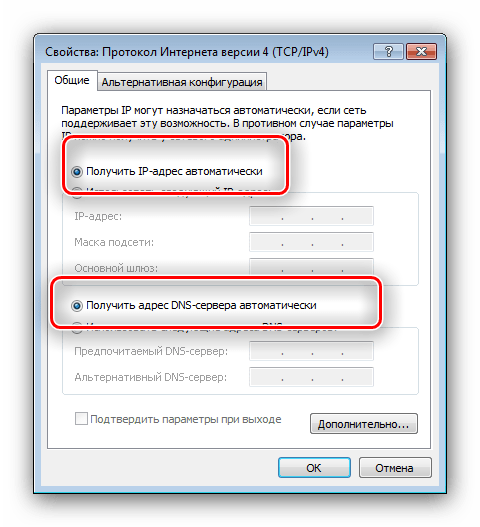
На этом этап подготовки окончен и можно переходить к собственно настройке TL-WR842ND.
3G/4G USB Modem Compatibility List for TL-WR842N
Внимание: из-за обновления встроенного ПО или смены параметров некоторыми поставщиками Интернет услуг по сети 3G/4 G некоторые 3G/4 G -модемы из списка «Прочее» могут быть НЕСОВМЕСТИМЫ с нашими маршрутизаторами
Если ваш 3G/G USB-модем имеется в списке, но не определяется маршрутизатором, выполните следующие действия:
- Обновите встроенное ПО вашего маршрутизатора, скачав последнюю версию встроенного ПО, которая всегда совместима с большим числом 3G/4G USB-модемов и доступна на нашем сайте.
- Если проблема не была решена вышеуказанным способом, посмотрите, есть ли bin-файл для вашего 3G/4G USB-модема в Центре bin-файлов для 3G/4G USB-модемов.
- Если 3G/3G USB-модем все же не определяется маршрутизатором, обратитесь в службу технической поддержки.
Если вы не нашли ваш 3G/4G-модем в списке, но он совместим с 3G/4G маршрутизатором, пожалуйста, сообщите нам, ваша помощь будет очень полезной и для других пользователей.
источник
Как выбрать роутер TP-LINK для 3G модема?
Нам понадобится специальный Wi-Fi роутер, который поддерживает 3G/4G USB модемы. Именно специальный роутер , в нашем случае мы рассматриваем устройства компании TP-LINK. Так как не каждый маршрутизатор умеет раздавать интернет от 3G модемов. И даже если у вас уже есть роутер TP-LINK, то не факт что он поддерживает работу с модемами, даже если на нем есть USB разъем.
Часто спрашивают как подключить 3G модем к роутеру TP-LINK TL-WR741ND, TL-WR841ND и т. д. Да никак, он их просто не поддерживает. У TP-LINK есть несколько моделей, которые подходят для работы с модемами от Интертелеком, МТС, МегаФон, и других операторов. Это два обычных роутера: TL-MR3420 и TL-MR3220. И два портативных: TL-MR3020, и TL-MR3040. Возможно, на данный момент есть уже другие модели. Это значит, что к этим маршрутизаторам можно подключить наш модем в USB разъем, и мы получим интернет по Wi-Fi сети, и по сетевому кабелю, например, для стационарного компьютера. У меня TP-LINK TL-MR3220, работал раньше с модемом Novatel U720.
А если собираетесь покупать, то обязательно убедитесь в том, что выбранная вами модель роутера поддерживает конкретно ваш 3G модем. Да, роутеры работают не со всеми модемами. И может получится так, что маршрутизатор просто не увидит ваш USB-модем.
Думаю, с выбором роутера все понятно. Давайте теперь рассмотрим процесс подключения 3G модема к TP-LINK. Так же настроим роутер на работу с модемом и настроим Wi-Fi сеть. Покажу на примере своего TP-LINK TL-MR3220.
Обзор TP-Link TL-WR842N
Эта модель производится в корпусе, который знают наверное все. Это как визитная карточка компании TP-Link. Классный белый матовый пластик, и очень хорошая сборка. Это все что нужно знать о корпусе данного рутера.
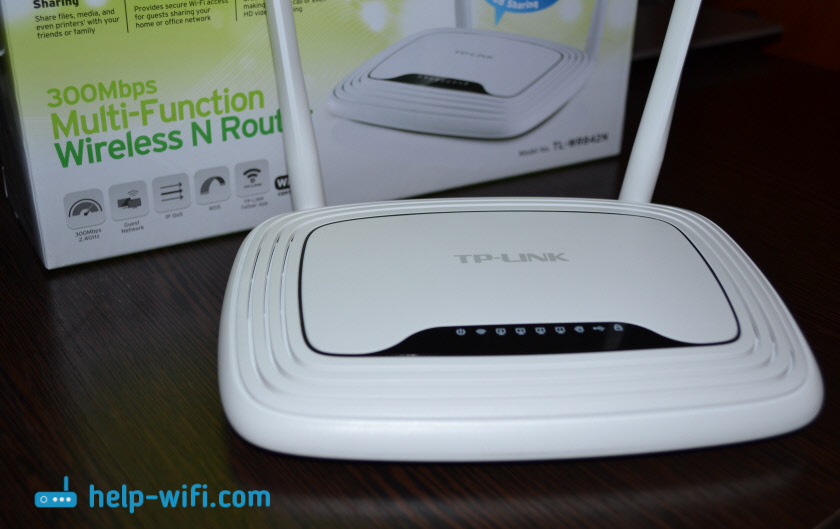
На лицевой панели расположены индикаторы, и логотип компании
Отдельно хочу обратить внимание на вентиляционные отверстия. Они есть как сверху, так и снизу
Антенны в данном случае в цвет корпуса, и как я уже писал выше – несъемные.

Все порты и кнопки находятся сзади. Там у нас все стандартно: 1 WAN, 4 LAN, кнопка On/Off, разъем для подключения питания, 1 USB-порт, кнопка для отключения Wi-Fi, и кнопка WPS/RESET.

Есть резиновые ножки, благодаря чему роутер хорошо держится на столе. Так же роутер можно повесить на стену. Снизу есть необходимые отверстия.
Flash/Recovery
V1
Using the integrated tftp capability of the router.
First, enter failsafe mode:
Remove the power plug from the router.
Press and hold the WPS/RESET button.
Insert the power plug without releasing the RESET button, wait a moment for the USB LED to begin to blink.
Release the RESET button
No LED besides the one for USB (and maybe for attached Ethernet ports) should be lit.
The device now uses the IP 192.168.1.86. It repeatedly tries to download a file named: wr842ndv1_tp_recovery.bin from a tftpd server with the IP 192.168.1.66.
The following steps will serve an openwrt firmware image to the device:
Download an appropriate firmware file from TP-LINK site.
You might need a “stripped” firmware version (without “boot” in the name). See bottom of this page for details and a download link.
Rename the file, so it matches the name required by the router: wr842ndv1_tp_recovery.bin
Configure your PC lan adapter ip address to IP 192.168.1.66 and connect your computer to one of the LAN ports of the router.
Install a tftp server, for windows you can download one from http://tftpd32.jounin.net/
Run the tftp server and browse for the directory that contains the above firmware image. If necessary allow the connection of the server through your PCs firewall, once configured, shutdown the tftp server program, you will launch it again later.
If you connect your PC directly to a lan port on the router, be sure to put the router into failsafe mode FIRST (press reset button and plug power cable release reset button after 3 second), and then launch the tftp server, otherwise it might have problems trying to bind to the PC network interface.
Right after you launch the tftp server, a couple of blank messages will appear into the log window of the tftp server, this is normal, the third or fourth message will indicate that the process of file transfer is in progress.
After some time you will see all LEDs flashing once followed by a normal restart of the router
Now you can install the openwrt factory image of your liking, via the vendor firmware upgrade web page of the router.
You could try to flash directly using this method, an openwrt factory image (for this model obviously) to the router, for me it did not work, maybe you have better luck.
V2
Using the integrated tftp capability of the router.
First, enter failsafe mode:
I have a question here, why enter failsafe mode, if you are going Failsafe that’s another route, all you have to do is whats next
here is a example too http://forum.tp-link.com/showthread.php?81462-How-to-recovery-the-router-when-you-bricked-it
Remove the power plug from the router.
Press and hold the WPS/RESET button.
Insert the power plug without releasing the WPS/RESET button, wait a moment for the Lock LED to come on solid.
Release the WPS/RESET button
Connect PC to one of the router LAN ports.
| Device | IP |
|---|---|
| router IP | 192.168.0.86 |
| set your PC IP | 192.168.0.66 |
Set PC IP:
ifconfig eth0:1 192.168.0.66/24 up
Router repeatedly tries to download from a tftpd server running on 192.168.0.66.
Install tftpd server:
pacman -S tftp-hpa
Download TP-LINK firmware to tftp root and rename it to :
mkdir /srv/tftpd
cd /srv/tftpd
wget http://www.tp-link.com/resources/software/TL-WR842ND_V2_130628.zip
unzip TL-WR842ND_V2_*.zip
mv wr842ndv2_en_3_14_2_up_boot(130628).bin wr842nv2_tp_recovery.bin
You might need a “stripped” firmware version (without “boot” in the name). See below for details and a download link.
Start tftpd server:
systemctl start tftpd.socket
systemctl start tftpd.service
Router must be in recovery mode before starting tftpd server, otherwise it might have problems trying to bind to the PC network interface.
After some time you will see all LEDs flashing once followed by a normal restart of the router.
V5
Using the integrated tftp capability of the router.
- Turn off the router.
- Connect PC to one of the router LAN ports.
- Set your PC IPv4 address to .
- Run any TFTP server on the PC.
-
Put the recovery firmware on the root directory of TFTP server and name the file
-
Start the router by pressing power button while holding the WPS/Reset button (or both WPS/Reset and WIFI buttons)
- Router connects to your PC with IPv4 address , downloads the firmware, installs it and reboots. LEDs are flashing. Now you have OpenWrt installed.
- Change your IPv4 PC address to something in network or use DHCP to get an address from your OpenWrt router.
- Done! You can login to your router via ssh.
Настройка Wi-Fi на роутере
Настраиваем Wi-Fi соединение. В боковом меню перейдите в Wireless (Беспроводной режим). В открывшемся окошке вводите следующие настройки:
Выставляем параметры следующим образом:
- Поле SSID;: вводим название беспроводной сети.
- Region: Russia
- Chanel: Auto
- Mode: 11bgn mixed
- Channel Width: Automatic
- Нажимаем ниже кнопку Save;

Настраиваем шифрование Wi-Fi для каждой сети. Пароли могут быть одинаковые. В боковом меню переходим в Wireless Security (Защита Беспроводного режима):
- Выбираем тип шифрования WPA/WPA2 — Personal(Recommended).
- Wireless Password: вводим пароль на Wi-Fi сеть. Пароль не должен быть менее 8 символов
- Нажмите внизу кнопку Save (Сохранить). После сохранения настроек будет предложено перегрузить роутер, игнорируйте это требование (красная надпись внизу).







