Почему тормозит компьютер? 10 причин!
Содержание:
- Запуск ненужных процессов ПК
- Много программ в автозапуске Windows
- Слабый компьютер
- МЕДЛЕННЫЙ ИНТЕРНЕТ
- Множество ошибок в реестре базы данных
- Проблемы с жестким диском
- Некорректная настройка беспроводного оборудования
- Диагностика программного обеспечения и оборудования
- Торможение при работе с браузером
- Что делать, если тормозит компьютер?
- Как ускорить компьютер?
- Виновата недавно установленная на компьютер программа
- Переустановка, обновление и откат драйверов
Запуск ненужных процессов ПК
Этот пункт тоже важен, так как процессы могут быть не только ненужные, но и вредоносные. Но для того чтобы исключить «плохие» процессы, нужно ясно себе представлять какой процесс за что отвечает. Описание системных процессов , в том числе и вредоносных при необходимости можно найти в интернете или в специальной литературе.
В одной моей книге этот список занимает 8 листов, так что здесь я не буду его выкладывать и описывать действия тоже не буду, а позже посвящу этому отдельную тему. Посмотреть эти процессы можно вызвав диспетчер задач windows. Нажимаем Ctrl+Alt+Del, затем «Диспетчер задач» и в появившемся окне «Процессы»:
О необходимости периодической перезагрузки компьютера писать, думаю нет необходимости, здесь и так всё понятно что делать. Переходим к следующему пункту.
Много программ в автозапуске Windows
Многие программы, устанавливаемые на компьютер прописывают себя в автозапуске, то есть запускаются вместе с операционной системой при включении и тем самым увеличивают это время, то есть тормозит при запуске. И потом, всё время находятся в рабочем состоянии, опять-таки оказывая дополнительную нагрузку на систему.
А это нам совсем ни к чему, поэтому вызываем меню «Пуск», выбираем «Выполнить», если такой команды у Вас там нет, то это окно можно вызвать комбинацией клавиш Win+R, а там набираем «msconfig»:
После этого в следующем нажимаем на «Автозагрузка», смотрим какие нам нужны программы при запуске. Мне, например, хватает четырёх, остальные запускаю по мере необходимости. Потом «Применить» и «ОК»:
После этого обычно требуется перезагрузка. Если Вы сюда не разу не заглядывали, то наверняка с десяток программ запросто сможете выбросить из автозапуска и тем самым оказать посильную помощь своему «интеллектуальному другу». По крайней мере, запуск системы однозначно ускориться.
Слабый компьютер
И еще один вариант — ваш компьютер просто не вполне соответствует сегодняшним реалиям, требованиям программ и игр. Они могут запускаться, работать, но нещадно тормозить.
Советовать что-то тут сложно, тема апгрейда компьютера (если только это не покупка полностью нового) — достаточно широкая, и ограничиться в ней одним советом увеличить размер оперативной памяти (что может оказаться и неэффективным), поменять видеокарту или установить SSD вместо HDD, не вдаваясь в задачи, текущие характеристики и сценарии использования компьютера или ноутбука, не получится.

Отмечу здесь лишь один момент: на сегодняшний день многие покупатели компьютеров и ноутбуков ограничены в своих бюджетах, а потому выбор падает на доступные модели ценой до (очень условно) 300 долларов.
К сожалению, ожидать высокой скорости работы во всех сферах применения от такого устройства попросту не следует. Оно подойдет для работы с документами, интернетом, просмотра фильмов и простых игр, но даже в этих вещах иногда может казаться медленным. А наличие каких-то проблем, описанных в статье выше, на таком компьютере может вызывать куда более заметное падение производительности, чем на хорошем «железе».
МЕДЛЕННЫЙ ИНТЕРНЕТ
- В случае подключения устройств через Wi-Fi, беспроводное соединение с маршрутизатором на порядок сократит скорость, заявленную вашим интернет-провайдером. Этому будут способствовать различные помехи, которые могут исходить от другой электроники, мебели, стен и т.п. Уменьшите расстояние до антенны. А если вам потребуется получить максимальную скорость, поможет только прямое проводное соединение по Ethernet-кабелю.
- Беспрерывная работа маршрутизатора продолжительный период времени не очень приветствуется. Он, как и любой компьютер, периодически нуждается в перезагрузке и выключении, так как синхронизация с бесчисленными беспроводными устройствами, подключенными к нему, тоже влияет на правильную работу. Поэтому сброс, путем отключения питания, обычно возвращает все к тому, как должно быть.
- Когда оборудование или устройство устарело, вероятность снижения скорости интернета повышается. Так, запуск современных веб-браузеров на нем, а тем более с множеством установленных расширений и дополнений, обязательно скажется на скорости интернет-соединения.
- Компьютер может быть заражен вирусами и вредоносным программным обеспечением. Одной из наиболее распространенных причин заметного изменения скорости сети является, использующая пропускную способность канала, вредоносная программа. Заставьте ваше антивирусное программное обеспечение выполнить полное сканирование ПК.
- Усилитель Wi-Fi сигнала — это недорогой способ расширить зону покрытия и увеличить мощность сигнала. Но, обычно он сокращает полосу пропускания беспроводного трафика.
- Неконтролируемый объем загружаемого вами контента, в случае с лимитированным тарифным планом от интернет-провайдера, гарантированно приведет к снижению скорости до минимальной или прекращению предоставления доступа к интернету, после его использования.
- Различные технические проблемы, как на вашей стороне, так и на стороне провайдера.
Даже несмотря на все эти потенциальные причины, есть еще много вещей, которые могут повлиять на скорость. Например, если вы загружаете какой-либо файл с веб-сайта, который в данный момент получает высокую нагрузку в результате наплыва трафика (посетителей), вам потребуется больше времени для загрузки.
МЕДЛЕННЫЙ ИНТЕРНЕТ ЧТО ДЕЛАТЬ
Есть несколько шагов, которые вы сможете предпринять для обнаружения и устранения проблемы. Самый первый — отключите от сети, подождите некоторое время (обычно от 10 до 30 секунд) и включите обратно свой маршрутизатор. Если не помогает, на компьютере запустите тест скорости, воспользовавшись веб-сервисами (2ip.ru или speedtest.net/ru), чтобы убедиться в том, что в данный момент времени она соответствует заявленной провайдером.
Медленная загрузка веб-страниц не всегда может быть связана со скоростью интернет-соединения. Например, оперативная память может быть занята обработкой множества открытых в браузере вкладок или какой-либо другой задачей, так как и процессор. Оптимизируйте нагрузку. А специально для тяжелых задач, таких как онлайн-игры, потоковое вещание, совместное использование файлов — прямое подключение по кабелю Ethernet имеет огромное значение и является предпочтительным.
Если ваш роутер относительно новый, можете изменить частоту полосы пропускания (радиорежим) с более старой в 2,4 ГГц на новую с диапазоном 5 ГГц. Также большинство из устройств позволяют пользователю выбрать канал, на котором они будут работать, начиная с 1-го по 11-й. По умолчанию устанавливается канал, который может совпадать с другими на устройствах, например находящихся у ваших соседей сверху или снизу. Способ изменения каналов варьируется от маршрутизатора к маршрутизатору, но все шаги по настройке должны быть включены в его документацию.
Переход на новый тариф. Вы можете быть рады вашему тарифному плану в момент подключения к нему, но со временем может стоит задуматься о переходе на новый, безлимитный и более скоростной?
Когда вы сделали все, что могли, проблема не была устранена и медленный интернет по прежнему не дает покоя, свяжитесь с отделом технической поддержки провайдера. У них больше возможностей и знаний, необходимых для диагностики и устранения большинства проблем. Удачи вам! Наши компьютерные советы аккуратно рассортированы по категориях и находятся в этой Карте ресурса.
Множество ошибок в реестре базы данных
Далеко не все знают что такое реестр и почему из-за него может тормазить компьютер. Давайте попробуем внести немного ясности для этого я буду стараться писать максимально простым, понятнным каждому языком. Итак, реестр — это огромная база данных в которой просто хранятся настройки операционной системы.
Чтобы немного лучше понимать, что происходит, давайте я расскажу, что при установке любого нового приложения ( программы или игры ) в реестр попадет новые записи (настройки), предназначенные для корректной работы данного приложения.
Для нас визуально ничего не изменилось после установки, а в системе уже появилось полно настроек, которые не заметны обычному пользователю. Спустя некоторое время мы удаляем ненужную или устаревшую игру или программу. Но к сожалению, записи ( так называемые остатки, хвосты ) от удаленных материалов все равно остаются в базе данных реестра.
Таким образом мы неизбежно наполняем реестр потоком данных при каждом использование, что со временем и приводит к глюкам компьютера. Но не стоит сильно переживать по этому поводу, ведь реестр очень легко привести в полный порядок всего за 5 — 10 минут. Если конечно знать как это сделать. Я бы рекомендовал автоматизировать этот процесс использую хорошую программу. В общем, если вы решили действовать, а это иногда просто необходимо, то вот Вам подробная инструкция, как правильно очистить реестр компьютера.
Проблемы с жестким диском
Проблема. Не многие пользователи знают, что жесткий диск имеет ограниченный ресурс работы. Жесткий диск состоит из зеркальных пластин, которые разбиты на сектора. Со временем сектора жесткого диска повреждаются, и система воспринимает их как битые. Пока есть возможность, битые сектора заменяются резервными и поначалу пользователи не замечают никаких проблем. Когда резервные сектора заканчиваются, то битых секторов становится все больше и это негативно влияет на скорость работы компьютера.
Считается, что скорость работы программ и операционной системы в целом больше чем на 60% зависит от состояния жесткого диска. Многие владельцы реально мощных машин приходят в недоумение и не знают, почему компьютер тормозит. Ведь все комплектующие “на высоте”. Проблема может крыться именно в винчестере.
Решение. Самый радикальный вариант решения проблемы состоит в приобретении нового жесткого диска, но есть и более щадящие методы. Во-первых, можно отстрочить появление сбоев в работе жесткого диска. Для этого нужно периодически проводить его дефрагментацию. Во-вторых. Можно попробовать восстановить жесткий диск при помощи специальных программ.
Дело в том, что сбой в битом секторе может быть физическим или программным. Во втором случае его можно исправить, используя программу для восстановления жесткого диска. Эффект может быть временным, но попробовать стоит.
Некорректная настройка беспроводного оборудования
В том случае, когда устройство имеет связь с Сетью при помощи маршрутизатора, то необходимо отключить от него сетевой кабель и соединить непосредственно с девайсом. В том случае, если скорость Интернета наладилась, то имеют место неправильные настройки сетевого оборудования.
Для проверки настроек роутера следует зайти в его интерфейс. На основной странице необходимо отыскать раздел WAN и проверить настройки подключения, а также соответствие реальной скорости подключения с указанной в тарифном плане. Вкладка «Фильтрация по МАС-адресу» поможет увидеть список всех подключений и обнаружить несанкционированные.
Можно попробовать сменить частоту в связи с тем, что помехи от оборудования соседей могут также снижать производительность личной сети. Можно приобрести или установить в роутере трансляцию на частоте в 5 ГГц, что снизит вероятность помех от другого оборудования.
Диагностика программного обеспечения и оборудования
Некоторые люди считают, что глючить интернет может только из-за проблем с проводом или модемом. Однако иногда плохая работа сети связана с установленными на персональном компьютере программами или оборудованием.
Вирусы
Вредоносное ПО — одни из причин ухудшения работы сети
Довольно часто люди сталкиваются с вредоносным ПО, из-за которого не грузит интернет. Есть несколько признаков, свидетельствующих о том, что на ПК присутствуют вирусы:
- нет возможности удалить некоторые файлы;
- запущенные программы могут зависнуть;
- появление рекламных окон в браузере;
- постоянно появляются сообщения с ошибками;
- невозможно открыть Диспетчер задач;
- отсутствует доступ к некоторым папкам;
- плохое соединение с интернетом.
При появлении хотя бы 2-3 вышеперечисленных признаков необходимо обязательно проверить ПК на наличие вирусов. Для этого можно воспользоваться стандартным защитником, который встроен в ОС Windows, или скачать сторонний антивирус.
Проблемы с ОС
CCleaner — программа, с помощью которой можно быстро очистить реестр
В редких случаях нестабильная скорость передачи данных связана с проблемами с операционной системой. Чаще всего причина медленной работы — установка большого количества программ и засоренность жесткого диска. Из-за этого ОС не может быстро обратиться к нужному файлу, что приводит к зависаниям не только интернета, но и всей системы. Чтобы такой проблемы не было, надо регулярно удалять ненужные программы и файлы с жесткого диска.
Если не тянет интернет, надо проверить реестр операционной системы. Он тоже нуждается в регулярной очистке. Чтобы удалить ненужные записи из реестра, можно воспользоваться программой CCleaner.
Работа файервола
Иногда причиной нестабильной работы сети является сетевой экран. Он проверяет входящий и исходящий график, из-за чего скорость интернета может периодически падать.
Бывают ситуации, когда файервол полностью блокирует доступ к сети. Поэтому если интернет перестал нормально работать и начал сильно тормозить, надо убедиться в том, что сетевой экран выключен.
Проблемы с браузером
Мало кто знает о том, что замедление интернета может быть связано с используемым браузером. Поэтому рекомендуется проверить скорость загрузки и отдачи через другой популярный продукт.
Например, можно установить Google Chrome, Firefox, Opera или воспользоваться встроенным в ОС Windows 10 приложением Egde.
Работа программ в фоновом режиме
Некоторые пользователи устанавливают на свои ПК программы, которые могут что-то скачивать в фоновом режиме. Чаще всего это торрент-клиенты, которые автоматически запускаются после включения ПК. Такие приложения могут нагружать сеть и из-за этого скорость ее работы ухудшается. Поэтому рекомендуется отключать автозапуск подобных программ.
Неисправность сетевой карты
Поломка сетевой карты приводит к ухудшению скорости интернета
Многих пользователей интересует, почему тупит интернет только на персональном компьютере. Довольно часто такое случается из-за установленного сетевого оборудования.
Чтобы проверить работоспособность сетевой карты, придется подключить к ПК новое устройство. Оно устанавливается в один из доступных PCIE-разъемов. При наличии второго компьютера можно подсоединить провод к нему и проверить скорость загрузки. Если она выше, значит сетевая карта неисправна и придется ее заменить на новую.
Торможение при работе с браузером

Проблема
Эта проблема часто возникает при запуске одновременно нескольких (или нескольких десятков) вкладок в баузере – например, в режиме поиска. Или же при просмотре через сеть HD-видеофайлов.
Нужно также учитывать, что каждая такая вкладка запускает отдельный процесс, отнимающий часть мощности процессора и объема оперативной памяти.
Решение
Если при работе в сети компьютер тормозит, откройте диспетчер задач
Обратите внимание, какой из процессов требует больше всего ресурсов системы. Может оказаться, что, это какой-то зависающий скрипт или запущенное браузером приложение.
Также зависание при работе с браузером может быть вызвано переполнением кэша
Его также необходимо периодически очищать.
Что делать, если тормозит компьютер?
Следующей проблемой, которая может возникать, является недостаток места на диске С (или на другом). Ну, поскольку у меня Windows установлен на данном диске, то я расскажу, как выходить с данной проблемы. Прежде всего, вам нужно подумать, что у вас установлено на данном диске, что отбирает так много памяти, возможно, его можно удалить.
Чтобы освободить память на этом диске я использую несколько способов, сейчас расскажу о них.
Первый способ
В моем Windows XP есть специальная папка «Temp». Так вот, в ней хранятся различные временные файлы, которые, к тому же, могут весить по несколько Гигабайт. Что я делаю?
Захожу в диск С, выбираю данную папку.
Смотрю на файлы и удаляю самые большие. Не бойтесь, здесь можно удалять все, что нельзя оно и не позволит вам это сделать. Короче говоря, здесь все чистим и, вуаля, у нас уже появляется на много больше памяти.
Второй способ.
Данный способ также является жизнеспособным, но для него вам нужно будет установить программу Cleaner. Просто супер программа, которая позволяет чистить куки, кеш, временные файлы и так далее. Как ею пользоваться и как чистить кэш, я рассказал в данной статье, поэтому сейчас не буду повторяться, просто переедите по статье и прочтите.
Третий способ
К данному способу я отношу стандартное удаление не нужных файлов, программ, игр на своем компьютере. Для этого, я захожу в «Панель управления» – «Установка и удаление программ».
Тут, смотрю на то, что у меня забирает много памяти. Например, есть игра, которая вести 13 Гигабайт (любимая игра), ее то и можно удалить, чтобы освободить память. Поверьте, лучше по удалять все лишнее со своего компьютера, так как данный «мусор» будет вам только мешать.
Вот такие три способа я использую для того, чтобы освободить память на диске С. Кстати, как вам? Нравится, то что я описываю, а? Надеюсь, что да, а я продолжу написание данной статьи.
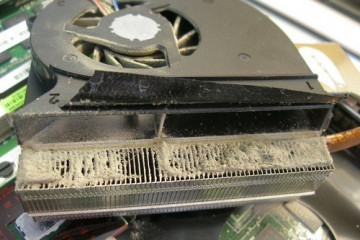
Следующее, почему компьютер может тормозить, это загрязнение системного блока. Да, тут я не расскажу вам о том, как нужно его чистить, так как считаю, что это вы и так знаете. Отключаем системник от сети (ОБЯЗАТЕЛЬНО), берем пылесос и в бой. Только делайте это аккуратно, с одной стороны не забудьте его выключить, лучше всего выйдите во двор, а то пыли будет много, с другой – аккуратно действуйте, ведь на платах могут появится микротрещины, в следствии чего, могут возникнуть проблемы с работой ПК.
Ну, и последняя причина, почему ваш ПК может тупить – это вирусы. От них нужно избавляться, так как они могут удалять важные файлы, нарушать работу и так далее. Если говорить честно, то я бы порекомендовал вам использовать «Касперский», что не говорят, а это лучший антивирус.
Но, у самого установлен «Avast», тоже не плохой, мне очень нравится, но немного уступает Касперскому. Чтобы Авастом проверить компьютер на вирусы, нужно: зайти в админку антивирусника, выбрать «Сканирование» – выбрать тип сканирования (я выбираю полное) и нажимаю «Пуск». Немного ниже на скрине я показываю, как это сделать, все очень просто и понятно.
Ну, вот, надеюсь, теперь вы знаете, как, что и где нужно делать, если ваш компьютер тормозит. Я постарался рассказать вам все то, что знаю сам. Я не программист, поэтому, если упустил что-то, то заранее извините. Надеюсь, что данная статья вам понравилась, если да, то жду ваших комментариев.
На этом буду прощаться, всем спасибо огромное.
Как ускорить компьютер?
При длительном использовании системы, в ней скапливается много мусора. Переустановить Windows, это кардинальная мера, да и если проблемы появляются именно при подключении сети, это может не помочь. Сначала необходимо применить все способы ускорения, их довольно много:
 Watch this video on YouTube
Для этого даже не обязательно загружать какие-то программы. Иногда хватает просто удалить не используемые программы и почистить систему от мусора. Практические советы по ускорению компьютера:
- перейдите в панель управления, выберите «Программы и компоненты», удалите весь софт, которым вы не пользуетесь;
- там же на панели управления выбирайте «Оформление и персонализацию», нажимайте правой клавишей мыши на шрифты и скрывайте их, они автоматически подгружаются;
- удалите временные файлы в папке Temp (диск/Windows/). Используйте для этого функцию «Очистка диска» (Пуск-все программы-стандартные-служебные);
- откройте «Мой компьютер», нажмите на диск правой клавишей мыши и перейдите в свойства, а потом запустите дефрагментацию, это оптимизирует расположение файлов;
- проведите апгрейд системы, купите SSD, дополнительные планки ОЗУ, увеличьте объем памяти и т.д.;
- в некоторых случаях помогает обычная уборка, это связано с перегревом системы из-за большого количества пыли;
- используйте специальные программы для ускорения и оптимизации ПК (Ccleaner, Auslogics BoostSpeed);
- обновляйте драйвера, операционную систему, проводите переустановку, из-за этого может не правильно работать оборудование.
Чаще всего при подключении интернета тормозит компьютер из-за вирусов, но это не единственная причина. Есть масса других моментов, из-за которых наблюдаются подобные симптомы.
Некоторые советуют новичкам изменить настройки BIOS, проверять материнские платы, покупать какой-то дорогой софт или оборудование. Если нет специальных знаний, то лучше не лезть, а обратиться в сервисный центр.
Заключение.
При работе интернета тормозит компьютер по самым разным причинам, попробуйте просто немного подождать. Вполне возможно, что после всех обновлений и загрузок, ситуация исправится. На крайний случай можно переустановить Windows, такое действие решит проблему с высокой вероятностью.
Советую посетить следующие страницы:
Тормозит интернет, что делать?Как делать резервное копирование файлов?Биты, байты, килобайты
Виновата недавно установленная на компьютер программа
Иногда случается так, что установка программ происходит некорректно, либо некоторые из новых по каким то причинам вступают в конфликт с уже имеющимися, что приводит как раз к тому, что тормозит компьютер. Что делать? Вот тут как раз и нужно воспользоваться возможностью восстановления системы в программе CCleaner, упомянутой перед этим:

Или же можете использовать средства самой операционной системы. Для этого нажимаете «Пуск», правой кнопкой на «Компьютер» или же на его значок на рабочем столе тоже правой кнопкой мыши. Потом в выпавшем меню щёлкнуть по «Свойства».
После описанных манипуляций в windows 7 откроется «Панель управления – домашняя страница». Выбираем «Защита системы», в следующем «Восстановление»:

В последующих окнах нажимаем «Далее», «Далее», выбираем точку восстановления и «Готово». После окончания процесса система перезагрузиться.
Переустановка, обновление и откат драйверов
Чтобы узнать, почему тормозит компьютер, попробуйте поэкспериментировать с системными драйверами устройств. Чтобы не вдаваться в технологические дебри и не шевелить волосы на затылке у несведущих, ограничимся лишь тем, что без этого набора логических команд не будет работать ни один аппаратный элемент компьютера, даже мышь с клавиатурой и USB-выход.
Причин, по которым «дрова» слетают, множество:
- неудачное обновление системы;
- вирусы;
- замена ПО более новой версией;
- систематическое извлечение устройства;
- кривые руки пользователя.
Последний пункт, к сожалению, возникает с завидной систематичностью, и даже опытные юзеры могут допускать подобные ошибки.
Если вы хотите увеличить быстродействие машины, попробуйте обновить драйвера, если они доступны для аппаратной части. Сразу скажем, что свежее ПО для видеокарт и периферии достать гораздо сложнее, чем для той же материнской платы. Топовые решения обновляются с завидной популярностью, а вот нишевый продукт этим похвастаться не может. Примерная ситуация с флагманскими телефонами на Android: модели за 500-600$ получают новую версию OC практически сразу после релиза, а вот бюджетные аппараты приходится прошивать вручную, имея соответствующие знания. В любом случае попробуйте, только узнайте точную маркировку своего железа.
Еще один важный пункт – откат на старую версию. Он будет полезен тем, кто установил «кривые» драйвера в попытке улучшить показатели системы. Они могли быть написаны кустарным способом либо недоработаны. Как результат – падение производительности, компьютер сильно тормозит, все лагает и постоянно перезагружается. Чтобы этому воспрепятствовать, нужно зайти в диспетчер устройств, кликнуть правой кнопкой мыши по злополучному устройству и нажать «свойства». В контекстном меню отыщите пункт «откатить» и дождитесь завершения операции.