Как пользоваться командами ping и tracert
Содержание:
Бонус!
Ну, а чтобы вам было совсем уж комфортно, мы тут подобрали утилиты, с которыми можно делать трассировку и пинг промежуточных узлов одним простым движением без запуска пятнадцати различных окон.
Для ОС семейства Windows такую оптимизацию проводит утилита Winmtr. Она не нуждается в установке и готова к использованию сразу после распаковки из архива.
Распаковали, запустили, что дальше?
В поле Host укажите конечный сервер, с которым будет проверяться соединение, и нажмите Start:
В нашем примере видна трассировка маршрута и все промежуточные узлы. При этом к каждому из них направляются ICMP-пакеты, по которым можно определить качество связи.
Собственно, в этом и заключается главное преимущество утилиты – ее вывод постоянно обновляется, это позволяет собирать статистику, отслеживать средние показатели, тенденции и какие-либо изменения качества сети.
Раз мы проверяем соединение с сервером, нас интересуют столбцы Sent (отправлено пакетов) и Recv (получено пакетов). Если значения в этих столбцах не совпадают, значит, качество связи с узлом ухудшилось. Что делать? Обратиться в соответствующую техподдержку.
Столбец Loss поможет просмотреть динамику потерь в процентном соотношении.
Также утилита позволяет копировать текст в удобных форматах (.txt и .html) в буфер обмена (Copy to clipboard) или в отдельный файл (Export).
Двойной щелчок по промежуточному узлу позволит получить дополнительную информацию о нем.
Важно знать!
Для детализации проблемы специалисты техподдержки могут запросить дополнительные пинги с особыми настройками. Для этого достаточно внести их в окошке Options, которое позволит указать:
- Interval (sec) – время обновления данных в секундах.
- Max host in LRU list – максимальное количество хостов (или IP-адресов, если не активна опция Resolve names) до конечной точки.
- Ping size (bytes) – размер ICMP-пакета.
- Resolve names – возможность преобразовать IP-адрес в имя хоста.
А что же линуксоиды?
Для ОС семейства Linux утилита называется просто MTR. Если ее нет в вашей операционной системе, установить ее можно одним из следующих способов:
Debian/Ubuntu/Mint:
CentOS/RedHat/Fedora:
У MTR такой же функционал, как у Winmtr, а также схожий графический интерфейс. Запустить утилиту можно командой:
где X.X.X.X – это IP-адрес конечного сервера или имя хоста.
В данном случае интересуют следующие столбцы:
- Loss % – процент потерянных пакетов между компьютером-отправителем и промежуточными узлами.
- SNT – общее количество отправленных пакетов.
Как только где-то что-то потерялось, утилита сигнализирует нам об этом, окрашивая узел в красный цвет и подсчитывая процент потерь.
Отдельно отметим возможность запуска утилиты в текстовом (консольном) режиме. Для этого достаточно добавить опцию -t или —curses:
Рассмотрим еще несколько важных опций MTR, которые могут быть крайне полезны в процессе диагностики сети.
Запускает режим отчета, в котором MTR обработает заданное количество циклов (определенных опцией -c), а затем отобразит статистику и автоматически завершит работу. Этот режим полезен для сбора статистики о качестве сети.
Позволяет задать количество циклов, после которых MTR завершит работу.
Устанавливает размер пакетов в байтах.
Задает интервал между отправляемыми пакетами.
Разрешает не использовать DNS, отображает IP-адреса узлов.
Позволяет указать адрес интерфейса компьютера, с которого будут отправляться ICMP-запросы.
Итого
Разумеется, команды в консоли дают более точный результат, поскольку фиксируют даже единичные потери пакетов (короткие обрывы), но Winmtr и MTR компактные и более удобны в использовании. А на чем остановить свой выбор, решать только вам.
How Does Traceroute Works?
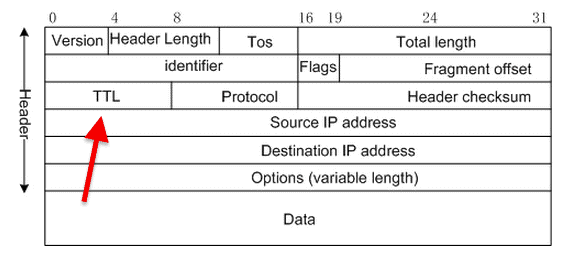
Each IP packet sent on the Internet has a field known as Time-To-Live (TTL). But this field is not explicitly related to the time measured by the number of hops. It is instead, the maximum number of hops that a packet can travel across the Internet before it gets discarded.
The TTL field in an IP packet is so essential because if there wasn’t one, the packet would keep flowing from one router to another forever searching for its destination, in a never-ending loop.
The TTL value helps in route poisoning, and most importantly, it can help Distance Vector protocols to avoid routing loops.
Traceroute depends on TTL to measure the distance between source and destination and to find the hops in between.
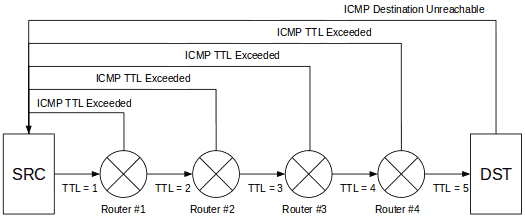
In a traceroute, the source re-defines the TTL value every time it gets a response and sends the packet with TTL= +1 until it reaches its destination.
When a packet reaches its maximum TTL, the last hop in line will send back an “ICMP TTL Exceeded” packet back to the source.
This communication is what traceroute is looking for. The “ICMP TTL Exceeded” contains valuable information, such as the time it took to reach that particular hop and the name of the server that is replying.
Quick How-To
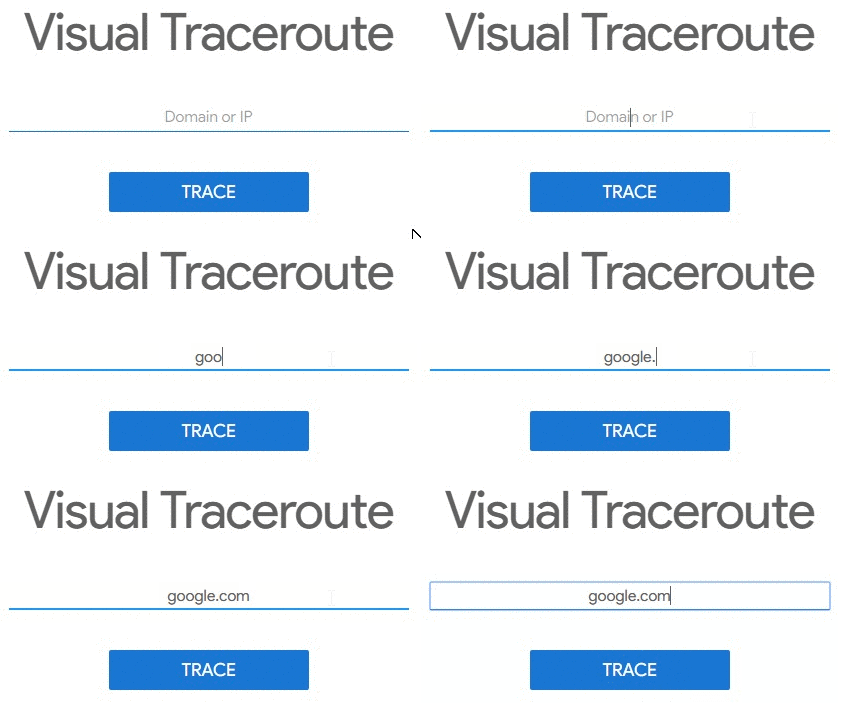
Less is more. Insert the complete (sub.)domain, IPv4 or v6 to which you want to perform a visual traceroute test and press ‘TRACE’.
The traceroute tool will then send from 1 to 30 IP packets to the target, incrementing the (TTL) for each probe ping, starting from TTL 1. In this networking context, the TTL defines the maximum number of hops a packet can be relayed through during its travel over the Internet. Thus, each probe will incrementally reach one relay further than the previous ping. When a packet reaches a network node and gets its TTL credit down to 0, it will stop there and elicit a TIME_EXCEEDED response to be sent back to the ping’s origin (G Suite.Tools). That’s how our tool can measure the response time of each node within the path of an IP packet.
VisualRoute Lite
Еще одна из лучших программ Traceroute — VisualRoute Lite, это бесплатное программное обеспечение, если его использование не является коммерческим. С VisualRoute Lite мы можем получить мгновенный анализ производительности подключения к Интернету, задержки в сети, плохого качества подключения, вызванного потерей пакетов, и определить ответственного поставщика услуг (ISP). Таким образом, мы можем определить, связана ли неисправность Интернета с нашим интернет-провайдером или с проблемой Интернета.
В этой облегченной версии доступно два раздела дисплея. Таким образом, вверху представлен обзор, показывающий основную статистику, обнаруженную во время пути обхода. Внизу мы находим график маршрута, который показывает, как маршрут был проложен в зависимости от времени в пути туда и обратно. Если вы хотите попробовать эту программу в ее версии для Windows или Mac OS X, вы можете сделать это, щелкнув следующую ссылке .
Синтаксис и основные ключи утилиты route
Теперь поговорим поподробней о команде route.
Общий синтаксис:
route
Основные ключи:
- -f — удаляет из таблицы маршрутизации все маршруты;
- -p – сохраняет маршрут на постоянную основу;
- add – добавляет новый маршрут;
- change — меняет текущий маршрут в таблице маршрутизации;
- delete — удаляет маршрут из таблицы маршрутизации;
- print — отображает содержимое таблицы маршрутизации;
- destination — при добавлении или изменении маршрута этот параметр используется для указания идентификатора сети назначения;
- mask — при добавлении или изменении маршрута этот параметр используется для указания маски подсети для сети назначения;
- gateway — при добавлении или изменении нового маршрута этот параметр используется для указания шлюза (маршрутизатора или модема);
- metric — используется для указания целого числа в диапазоне от 1 до 9999, являющегося метрикой стоимости для маршрута. Если для определенной сети назначения существует несколько возможных маршрутов, будет использован маршрут с наименьшим значением метрики;
- if — используется для указания номера индекса интерфейса, который подключен к сети назначения.
Для того чтобы просто посмотреть таблицу маршрутизации у себя на компьютере введите в командную строку следующие:
route print
Вот в принципе и все что я хотел Вам рассказать, но следует помнить что, проводя все выше указанные манипуляции нужно быть внимательным, так как ошибка всего в одной цифре приведет к нежелательным результатам, не критичным, но нежелательным. В особенности это относится к корпоративным сетям, где маршрутизация уже настроена, и Вы можете легко изменить, удалить нужные маршруты.
Sconfig.cmd
Запоминать команды админы Win не очень любят, в системе можно найти удобную оболочку для большинства консольных команд Sconfig.cmd. Изначально она разрабатывалась для Server Core, но в Win2021R2 доступна и в режиме полной установки сервера. Sconfig не требует знания всех ключей и позволяет, перемещаясь по 15 пунктам, быстро произвести основные установки или выполнить некоторые команды: добавить сервер в домен или рабочую группу, сменить имя компьютера, добавить локального администратора, настроить удаленное управление через WinRM и удаленный рабочий стол, настроить сеть, Windows Update, время и дату, перезагрузить и выключить компьютер.
Sconfig.cmd упрощает работу ленивым админам
Использование traceroute
В следующих разделах показано, как использовать traceroute в вашей системе Linux.
Основное использование
Основной метод использования traceroute довольно прост. Все, что требуется traceroute, — это пункт назначения для выполнения зондирования. Назначением может быть домен или IP-адрес.
$ traceroute example.com

$ traceroute 8.8.8.8

Если сеть настроена на блокировку сигнала traceroute, то этот зонд будет отмечен звездочками.
IPv4 или IPv6
По умолчанию traceroute будет использовать Интернет-протокол по умолчанию, на который настроена ваша система. Чтобы вручную установить версию IP, выполните описанную ниже процедуру.
Чтобы указать traceroute на использование IPv4, используйте флаг :
$ traceroute -4 example.com

Чтобы указать traceroute использовать IPv6, используйте флаг :
$ traceroute -6 linuxhint.com
Тестирование портов
Если есть необходимость протестировать конкретный порт, его можно указать с помощью флага . Для отслеживания UDP traceroute будет начинаться с заданного значения и увеличиваться с каждым зондом. Для трассировки ICMP значение будет определять начальное значение последовательности ICMP. Для TCP и других это будет постоянный порт назначения для подключения.
$ traceroute -p <порт> 192.168.0.1

Скрытие имен устройств
В некоторых ситуациях имена устройств в выводе могут сделать вывод беспорядочным. Для большей наглядности вы можете скрыть имена устройств из вывода. Для этого используйте флаг :
$ traceroute -n example.com

Предел тайм-аута Traceroute
По умолчанию traceroute ждет 5 секунд, чтобы получить ответ. В определенных ситуациях вы можете изменить время ожидания на больше или меньше 5 секунд. Для этого используйте флаг
Обратите внимание, что значение времени — это число с плавающей запятой
$ traceroute -w 6.0 example.com

Методы исследования
Есть несколько методов, которые вы можете использовать для проверки удаленного адреса. Чтобы указать traceroute на использование эха ICMP, используйте флаг :
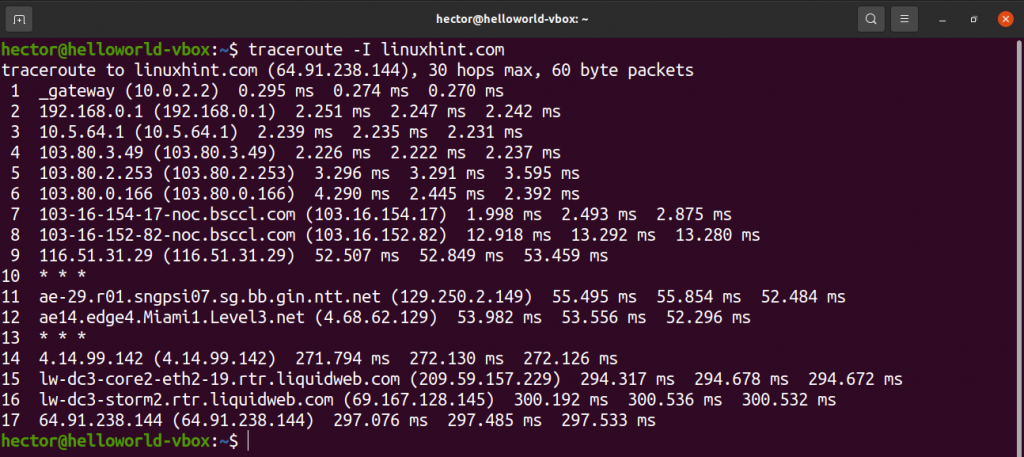
Чтобы использовать TCP SYN для зондирования, используйте флаг :
$ sudo traceroute -T example.com

Установка максимального количества прыжков
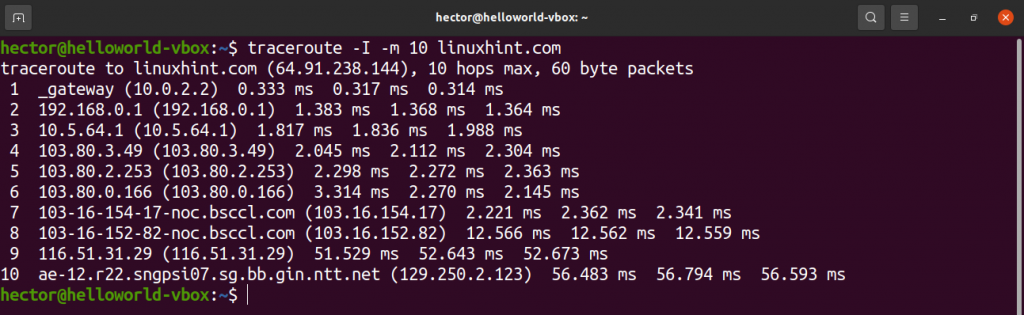
По умолчанию traceroute отслеживает 30 переходов. Traceroute предлагает возможность вручную установить количество отслеживаемых переходов.
Используйте флаг для количества переходов:
$ traceroute -I -m 10 example.com
Указание интерфейса
Если к компьютеру подключено несколько сетевых интерфейсов, может оказаться полезным указать сетевой интерфейс, который будет использоваться для отправки пакетов. Чтобы указать сетевой интерфейс, используйте флаг :
$ sudo traceroute -i enp0s3 example.com

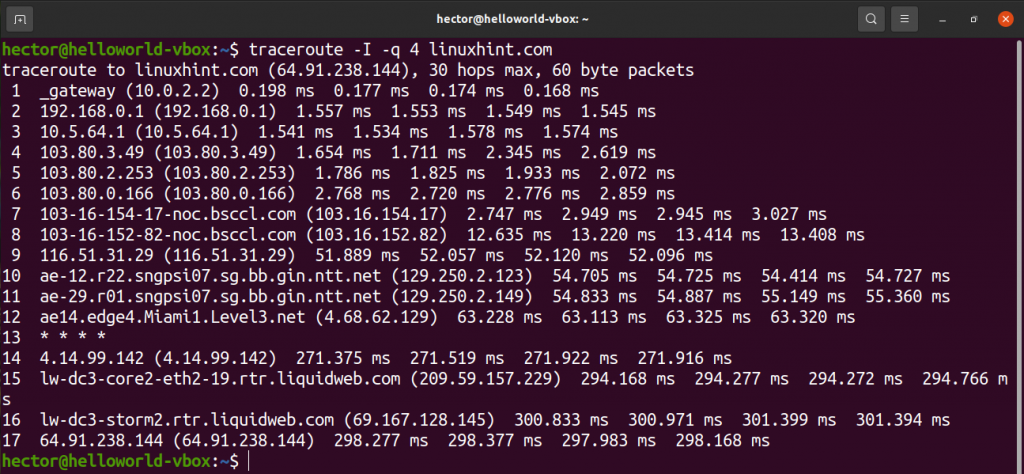
Определение количества запросов для прыжка
Чтобы определить количество запросов для перехода, укажите это число с помощью флага :
$ traceroute -I -q 4 example.com
Маршрутизация пакетов через шлюз
Чтобы маршрутизировать пакеты через определенный шлюз, используйте опцию , за которой следует шлюз:
$ traceroute -I -g 192.168.0.1 example.com

Трассировка маршрута
Использование утилиты «Tracert».
Рассмотрим пример работы программы в операционной системе Windоws. Программа tracert выполняет отправку данных указанному узлу сети, при этом отображая сведения о всех промежуточных маршрутизаторах, через которые прошли данные на пути к целевому узлу. В случае проблем при доставке данных до какого-либо узла программа позволяет определить, на каком именно участке сети возникли неполадки. Здесь хочется отметить, что программа работает только в направлении от источника пакетов и является весьма грубым инструментом для выявления неполадок в сети. В силу особенностей работы протоколов маршрутизации в сети Интернет, обратные маршруты часто не совпадают с прямыми, причем это справедливо для всех промежуточных узлов в трейсе. Поэтому ICMP ответ от каждого промежуточного узла может идти своим собственным маршрутом, затеряться или прийти с большой задержкой, хотя в реальности с пакетами, которые адресованы конечному узлу, этого не происходит. Кроме того, на промежуточных маршрутизаторах часто стоит ограничение числа ответов ICMP в единицу времени, что приводит к появлению ложных потерь.
Запуск программы производится из командной строки. Для этого вы должны войти в неё. Для операционных систем семейства Windows существует несколько способов запуска командной строки:
1. Пуск — Выполнить — В графе «Открыть» написать «cmd» и нажать Ок.
2. Сочетание клавиш Win (кнопка с логотипом Windows) + R (должны быть нажаты одновременно) — В графе «Открыть» написать «cmd» и нажать Ок.
3. Пуск — Все программы (или просто «Программы», зависит от версии операционной системы) — Стандартные — Командная строка.
Далее вам необходимо произвести трассировку до заданного ip адреса или доменного имени.
Использование утилиты «Pathping
PathPing предоставляет информацию о латентности сети и потерях данных на промежуточных узлах между исходным пунктом и пунктом назначения. Команда pathping в течение некоторого периода времени отправляет многочисленные сообщения с эхо-запросом каждому маршрутизатору, находящемуся между исходным пунктом и пунктом назначения, а затем на основании пакетов, полученных от каждого из них, вычисляет результаты. Поскольку pathping показывает коэффициент потери пакетов для каждого маршрутизатора или связи, можно определить маршрутизаторы или подсети, имеющие проблемы с сетью. Команда pathping выполняет эквивалентное команде tracert действие, идентифицируя маршрутизаторы, находящиеся на пути.
Запуск программы производится из командной строки. Для этого вы должны войти в неё. Для операционных систем семейства Windows существует несколько способов запуска командной строки:
1. Пуск — Выполнить — В графе «Открыть» написать «cmd» и нажать Ок.
2. Сочетание клавиш Win (кнопка с логотипом Windows) + R (должны быть нажаты одновременно) — В графе «Открыть» написать «cmd» и нажать Ок.
3. Пуск — Все программы (или просто «Программы», зависит от версии операционной системы) — Стандартные — Командная
Внимание! Выполнение данной команды потребует некоторое время, необходимо дождаться полного выполнения, как указано в примере ниже
Копирование текста из командной строки.
Чтобы скопировать текст к кликаем правой кнопкой мышки по командной строке и вызываем контекстное меню. В открывшемся меню выбираем пункт «Пометить». После этого текст в командной строке можно выделить обычным движением мышкой и скопировать с помощь комбинации клавиш Ctrl+C.
Далее результаты необходимо будет переслать на электронный адрес почты 911@profintel.ru, с указанием вашего id номера и кратким описанием вашей проблемы.
Командная строка. соединение с удаленным веб-сервером.
Самым основным способом, как можно соединиться и управлять удаленным веб-сервером является командная строка (консоль). О том, что это такое я писал здесь.
Конечно, есть некоторые графические интерфейсы, которые позволяют управлять веб-сервером, такие как (ISPManager или C-panel), но количество действий и настроек системы, которые вы можете произвести с помощью этих интерфейсов очень ограниченно.
По настоящему и полноценно управлять удаленным веб-сервером можно только через командную строку
Именно поэтому очень важно освоить работу с этим инструментом как можно скорее. . Задача этой статьи показать вам те способы, как вы можете соединиться с командной строкой на удаленном веб-сервере
Задача этой статьи показать вам те способы, как вы можете соединиться с командной строкой на удаленном веб-сервере.
Для того, чтобы работать с командной строкой на удаленном компьютере, существует специальный протокол передачи данных, который называется SSH (Secure Shell — «безопасная оболочка»).
Соединившись по этому протоколу с удаленным компьютером вы сможете управлять им через командную строку.
Это соединение можно выполнить с помощью 2 основных способов.
Способ 1. Использовать специальную программу, которая называется SSH-клиент.
Для разных операционных систем написаны специальные программы, которые называются SSH-клиенты. С их помощью можно соединиться с удаленным сервером (с его командной строкой) по протоколу SSH.
Вот некоторые из таких программ:
Для Windows:
Putty, WinSCP и др.
Для Mac OS:
vSSH, ZOC и др.
Найти эти программы можно без труда с помощью поиска в Интернете.
Способ 2. Воспользоваться командной строкой на вашем компьютере.
Этот способ хорош тем, что не требует от вас какого-либо дополнительного программного обеспечения. Соединиться с удаленным сервером можно напрямую от одной командной строки к другой.
Я могу расписать как я это делаю на Mac OS, в остальных системах, наверняка есть способ сделать что-то подобное.
Итак, запускаем терминал и пишем там команду:
ssh имя_пользователя@имя_хоста
Например,
ssh root@95.132.34.151
Вас попросят ввести пароль для пользователя на сервере и если все правильно, вы соединитесь с удаленной командной строкой и сможете управлять сервером.
Очень удобно, быстро и не требует дополнительного ПО.
Выбирайте тот способ, который для вас более удобен и управляйте удаленным веб-сервером.
Больше уроков по работе с командной строкой здесь.
Remarks
- This diagnostic tool determines the path taken to a destination by sending ICMP echo Request messages with varying time to Live (TTL) values to the destination. Each router along the path is required to decrement the TTL in an IP packet by at least 1 before forwarding it. Effectively, the TTL is a maximum link counter. When the TTL on a packet reaches 0, the router is expected to return an ICMP time Exceeded message to the source computer. tracert determines the path by sending the first echo Request message with a TTL of 1 and incrementing the TTL by 1 on each subsequent transmission until the target responds or the maximum number of hops is reached. The maximum number of hops is 30 by default and can be specified using the /h parameter. The path is determined by examining the ICMP time Exceeded messages returned by intermediate routers and the echo Reply message returned by the destination. However, some routers do not return time Exceeded messages for packets with expired TTL values and are invisible to the tracert command. In this case, a row of asterisks (*) is displayed for that hop.
- To trace a path and provide network latency and packet loss for each router and link in the path, use the pathping command.
- This command is available only if the Internet Protocol (TCP/IP) protocol is installed as a component in the properties of a network adapter in Network Connections.
Advanced information
This tool is based on Linux open-source utilities traceroute.
This graphical traceroute implementation is set up to track the path of an IP packet to a maximum of 30 hops. These raw ICMP echoes are in the form of ECHO_REQUEST datagrams, eliciting an ICMP TIME_EXCEEDED response from the last hop on the complete trip of a probing packet. The program will wait no more than 2 s before timing out waiting for such TIME_EXCEEDED response packets.
As UDP and TCP-type packets are more commonly blocked or throttled by modern devices or routers, this ping test provides a maximum guaranteed network penetration by using the ICMP protocol.
RemarksRemarks
- Это средство диагностики определяет путь, полученный к назначению, отправляя сообщения эхо-запросов ICMP с различными значениями срока жизни (TTL) назначения.This diagnostic tool determines the path taken to a destination by sending ICMP echo Request messages with varying time to Live (TTL) values to the destination. Каждый маршрутизатор по пути должен уменьшить срок жизни в пакете IP по меньшей мере до 1 перед его пересылкой.Each router along the path is required to decrement the TTL in an IP packet by at least 1 before forwarding it. Фактически, TTL является максимальным счетчиком ссылок.Effectively, the TTL is a maximum link counter. Если срок жизни пакета достигнет значения 0, то ожидается, что маршрутизатор вернет сообщение об истечении времени ICMP на исходный компьютер.When the TTL on a packet reaches 0, the router is expected to return an ICMP time Exceeded message to the source computer. Трассировка определяет путь путем отправки первого сообщения эхо-запроса с TTL 1 и приращением TTL на 1 для каждой последующей передачи до тех пор, пока целевой объект не ответит или не будет достигнуто максимальное число прыжков.tracert determines the path by sending the first echo Request message with a TTL of 1 and incrementing the TTL by 1 on each subsequent transmission until the target responds or the maximum number of hops is reached. Максимальное число прыжков равно 30 по умолчанию и может быть указано с помощью параметра /h .The maximum number of hops is 30 by default and can be specified using the /h parameter. Путь определяется путем проверки превышения времени ICMP сообщений, возвращенных промежуточными маршрутизаторами, и сообщения эхо-ответа, возвращаемого назначением.The path is determined by examining the ICMP time Exceeded messages returned by intermediate routers and the echo Reply message returned by the destination. Однако некоторые маршрутизаторы не возвращают сообщения о превышении времени для пакетов с истекшими значениями TTL и невидимы для команды tracert.However, some routers do not return time Exceeded messages for packets with expired TTL values and are invisible to the tracert command. В этом случае для этого прыжка отображается строка звездочек (*).In this case, a row of asterisks (*) is displayed for that hop.
- Для трассировки пути и обеспечения сетевой задержки и потери пакетов для каждого маршрутизатора и ссылки в пути используется команда pathping .To trace a path and provide network latency and packet loss for each router and link in the path, use the pathping command.
- Эта команда доступна, только если протокол Internet Protocol (TCP/IP) установлен в качестве компонента в свойствах сетевого адаптера в окне Сетевые подключения.This command is available only if the Internet Protocol (TCP/IP) protocol is installed as a component in the properties of a network adapter in Network Connections.
Методы ddos атак
По крайней мере существуте три различных метода организации ддос атак.
По полосе пропускания — данный вид атаки предполагает что на веб сайт направляется большое количество запросов по протоколам TCP, UDP и ICMP и таким образом полностью заполняют его пропускную способность. Вызывая при этом отказ в обслуживании.
На основе протокола сервера — данный вид атаки направлен на конкретные сервисы сервера. И может выполнятся с помощью TCP, UDP и ICMP. Часто такие атаки называют SYN-флуд, смысл которых в отсылке на веб сервер большого количества SYN запросов на которые сервер должен ответить запросом ASK. Из-за большого наводнения таких запросов, сервер часто не справляется с нагрузкой и падает.
На основе ошибок конкретного веб сайта — этот вид атаки является самым сложным в плане исполнения и применяется как правило высоко-проффесиональными хакерами. Суть его состоит в том что на сайте-жертве находятся уязвимости, используя которые создается высокая нагрузка на сервер и он получает отказ в обслуживании.
Через реестр
Модификация реестра на пользовательских машинах ― странный вариант, лишь на случай крайней необходимости. Можно использовать ветки Run или RunOnce. Подробнее о них ― в документации. Сама модификация реестра может проводиться через групповые политики или из командной строки ― например, такой командой:
В зависимости от ветки реестра, процесс будет выполняться или под пользователем, выполнившим вход в систему, или под аккаунтом SYSTEM.
Есть и другие способы, такие как правка ярлыков в папке «Автозагрузка» или добавление в ярлык к популярной программе && script.cmd, но эти методы уже из серии «можно, но не нужно».
Теперь перейдем к новым инструментам.
Базовые операции
На самом деле развитие консольных утилит все это время тоже не стояло на месте. Список команд не сильно изменился: net, netdom, whoami, скрипт активации slmgr.vbs, программа управления службами sc, сетевые утилиты для настройки и диагностики ipconfig, netsh, netstat/nbtstat, arp/getmac, ping, tracert, nslookup и многие другие.
Такая судьба постигла консольный вариант диспетчера сервера ServerManagerCmd.exe и утилиту установки компонентов OCSetup.exe, которые, появившись в Win2008, пропали уже в Win2021. Теперь для установки компонентов из консоли используются командлеты Install-WindowsFeature и Add-WindowsFeature.
Консольные утилиты по-прежнему привычнее, чем командлеты, но результат, полученный при помощи PowerShell, позволяет выбирать больше параметров, фильтровать их, обрабатывать в скриптах. А главное — теперь нужные данные можно получить не только с локальной, но и с удаленной системы, и в удобном виде. Все это говорит о том, что нужно уже быть готовым к переменам.
В последних редакциях ОС ярлык для запуска cmd.exe спрятали подальше в меню. Правда, и особой необходимости в его использовании нет, так как все традиционные консольные команды можно вводить непосредственно в консоли PowerShell (хотя есть и нюансы), обладающей несомненным преимуществом — автодополнением (по Tab).
Постепенно на замену старым добрым утилитам появляются соответствующие командлеты, которые выдают аналогичный результат. Попробуем разобраться со всеми операциями по порядку, рассмотрим типичные задачи с использованием консольных команд и PowerShell.
Проверяем состояние сетевых интерфейсов при помощи PowerShell
Сразу после установки операционная система получает имя, сгенерированное случайным образом. Чтобы переименовать систему и подключить ее к домену, используется утилита netdom:






