Что такое аккаунт и как им пользоваться
Содержание:
- Что понимается под учетной записью
- Аккаунт: что это такое и зачем он нужен, пример
- Учётная запись
- Что еще можно делать после подтверждения
- Типы учетных записей
- Синхронизация параметров и приложений в Windows
- Как отключить контроль учетных записей пользователей Windows?
- Что обозначает слово аккаунт и браузер?
- Помните ли имя своей учетной записи
- Учетная запись — это… Что такое Учетная запись?
- Что такое учетная запись пользователя в общем понимании?
- Что такое аккаунт и почему стоит регистрироваться на веб-порталах?
- Что значит учетная запись
- Доверенные ПК
- Как создать регистрацию?
- Если используете псевдоним другого типа учетной записи
- One account for all things Microsoft
- Управление псевдонимами учетной записи Майкрософт
- Как создаются учетные записи в Windows
- Вместо итога
Что понимается под учетной записью
Учетная запись или аккаунт на ПК означает совокупность личных сведений, которые пользователь вносит в компьютерную систему. Они доступны только ему. Это можно сравнить со своей комнатой, если вы проживаете в квартире с семьей. Как правило, учетка содержит данные, необходимые для идентификации личности в ходе подключения к системе, авторизации – логин и пароль.
В качестве логина обычно берется имя пользователя. Пароль же придумывают самостоятельно и состоит он из разных символов (цифр, букв, знаков). Для интернет-пользователей учетная запись то же самое, что Личный кабинет – онлайн-ресурс, где хранится персональная и прочая информация. Для большей защиты аккаунта от взлома часто предусмотрены дополнительные меры безопасности при прохождении аутентификации. К примеру, секретный вопрос, ответ на который знает только хозяин учетки.
Также в учетной записи часто содержатся дополнительные сведения о создателе странички: фотография, Ф. И. О., пол, псевдоним, национальность, группа крови, дата рождения, адрес проживания, № телефона и другие подробности.
Учетные записи бывают нескольких видов:
| Тип учетки | Описание |
| Администратор | Предоставляет полноценный контроль над ПК. |
| Стандарт | Предназначена для постоянного использования ПК. Внутри нее допустимо хозяйничать по своему усмотрению, но какие-то глобальные изменения, затрагивающие остальных пользователей компьютера, сделать невозможно. |
| Гость | Предполагает предоставление временного доступа к ПК постороннему человеку. Здесь пользователь имеет минимум прав. |
Если проще изъясняться, то создание УЗ – это процедура регистрации, необходимая для получения аккаунта на любой интернет-площадке (сайте, форуме и т. д.). После этого пользователю открывается доступ к функционалу сервиса.
Аккаунт: что это такое и зачем он нужен, пример
Москва г. Москва, ул. Нобеля 7, п. 56 +7 (800) 700-59-30

Аккаунт (account — с англ. — «счет», «учетная запись», «профиль», сокр. «акк») — это запись, которая содержит набор определенных сведений, передаваемых пользователем какой-либо компьютерной системе.
Для какой цели используется аккаунт
Аккаунт предназначен для идентификации пользователя, который входит в определенную компьютерную систему, учета его действий и сбора статистики поведения в системе (длительность пребывания в системе, время последнего входа, IP-адрес компьютера, используемого для авторизации пользователя, число и качество операций, произведенных в системе и т.д.). При помощи аккаунта пользователь может сохранить свои данные или какую-либо другую информацию.
Содержание аккаунта
В аккаунте содержится набор данных о пользователе, основными из которых являются:
- логин (имя пользователя);
- e-mail (некоторые системы не требуют адрес электронной почты);
- пароль или аналогичный ему способ аутентификации (хранится системой в хэшированном или зашифрованном виде).
Многие аккаунты содержат аватары пользователей. Различные системы дополнительно могут запрашивать пол и дату рождения, место нахождения, вероисповедание, семейное положение, национальность, координаты (физический адрес, телефон, адрес домашней страницы в Интернете или блог, данные мессенджеров) и т.д. В большинстве случаев дополнительные данные не обязательны для заполнения.
Этапы создания аккаунта
Стандартный процесс создания учетной записи в какой-либо компьютерной системе или приложении называется регистрацией и, как правило, состоит из трех этапов:
- заполнения содержания аккаунта;
- отправки данных в систему (как правило, сопровождается необходимостью принять пользовательское соглашение системы);
- активации аккаунта.
Срок действия аккаунта
В некоторых компьютерных системах аккаунты имеют ограниченный срок действия (к примеру, аккаунты неактивных пользователей на различных интернет-порталах могут удаляться автоматическим образом), а могут не иметь ограничения срока действия (к примеру, учетные записи пользователей операционных систем).
Учётная запись
|
В этой статье не хватает ссылок на источники информации. Информация должна быть проверяема, иначе она может быть поставлена под сомнение и удалена. Вы можете отредактировать эту статью, добавив ссылки на авторитетные источники. Эта отметка установлена 18 октября 2014 года. |
Учётная запись — хранимая в компьютерной системе совокупность данных о пользователе, необходимая для его опознавания (аутентификации) и предоставления доступа к его личным данным и настройкам. В качестве синонимов также используются разговорное учётка и сленговые варваризмы акк, акка́унт и экка́унт (от англ. account «учётная запись, личный счёт»).
Для использования учётной записи (другими словами, для входа в систему под чьим-то именем) обычно требуется ввод имени (логи́на, англ. login) и пароля. Также может требоваться другая дополнительная информация.
Пользователи Интернета могут воспринимать учётную запись как личную страничку, профиль, кабинет, место хранения личных и других сведений на определённом интернет-ресурсе.
Содержание учётной записи
Учётная запись, как правило, содержит сведения, необходимые для опознания пользователя при подключении к системе, сведения для авторизации и учёта. Это идентификатор пользователя (login) и его пароль. Пароль или его аналог, как правило, хранится в зашифрованном или хэшированном виде для обеспечения его безопасности.
Для аутентификации могут также использоваться специальные файлы-ключи (которые можно сохранять на разных носителях информации) либо аппаратные средства (вырабатывающие одноразовые ключи, считывающие биометрические характеристики и т. п.), а также одноразовые пароли.
Для повышения надёжности, наряду с ключом или паролем могут быть предусмотрены иные средства сверки — например, особый потайной вопрос (или несколько вопросов) такого содержания, что ответ может быть известен только пользователю. Такие вопросы и ответы также хранятся в учётной записи.
Учётная запись может также содержать одну или несколько фотографий или аватар пользователя.
Учётная запись пользователя также может учитывать различные статистические свойства поведения пользователя в системе: давность последнего входа в систему, продолжительность последнего пребывания в системе, адрес использованного при подключении компьютера, частотность использования системы, общее и (или) удельное количество определённых действий, произведённых в системе, и так далее.
«учётная запись»
ru.wikipedia.org
Что еще можно делать после подтверждения
Госуслуги – это не только оплата штрафов и запись к врачу. На портале есть множество интересных возможностей, о которых могут знать не все.
Прежде всего, учетная запись в ЕСИА (единая система идентификации и аутентификации) является ключом ко многим государственным и частным сервисам:
- через нее можно авторизоваться в личном кабинете сайта ФНС . Это позволит узнать сумму налогов к уплате, подать заявления и декларации (последнее – лишь при наличии ЭП);
- на сайте Пенсионного фонда пользователям Госуслуг доступна авторизация в личном кабинете. Можно узнать количество пенсионных баллов и сумму будущей пенсии;
- можно авторизоваться на сайте бюро кредитных историй и 1 раз в год запросить свою КИ бесплатно;
- можно авторизоваться на сайте страховой компании и оформить еОСАГО. Плюсом будет то, что все данные об автомобиле перейдут из профиля на Госуслугах автоматически;
- можно пройти упрощенную идентификацию у некоторых платежных систем (например, «Элекснет»).
Главное – не авторизоваться через ЕСИА и не предоставлять доступ к своим данным на сомнительных сайтах (сайт должен иметь адрес, начинающийся с https
).
На самом портале Госуслуги тоже есть много интересных функций. Например, можно увидеть всю историю своих обращений за медицинской помощью, включая стоимость оказанных услуг. Иногда это оказывается полезно.
С недавнего момента на Госуслугах можно оформить выписку из ЕГРН
в электронной форме. Пока это доступно только для недвижимости из 51 региона России, но в будущем Росреестр обещает распространить практику на всю территорию России.
Кроме того, можно пользоваться множеством местных государственных услуг – записать ребенка в детский сад, подать заявление на какие-то местные выплаты, в Москве можно просматривать электронный дневник ребенка.
Доступных услуг сотни, поэтому наличие учетной записи на Госуслугах (и желательно подтвержденной) постепенно становится абсолютно не лишним, а скорее обязательным.
Типы учетных записей
Но давайте посмотрим, на какие категории можно разделить все записи, зарегистрированные в Windows. Сейчас учетные регистрации Microsoft рассматриваться не будут, хотя и их, по большому счету, тоже можно отнести к «учеткам». Остановимся на локальных настройках одного компьютерного терминала.
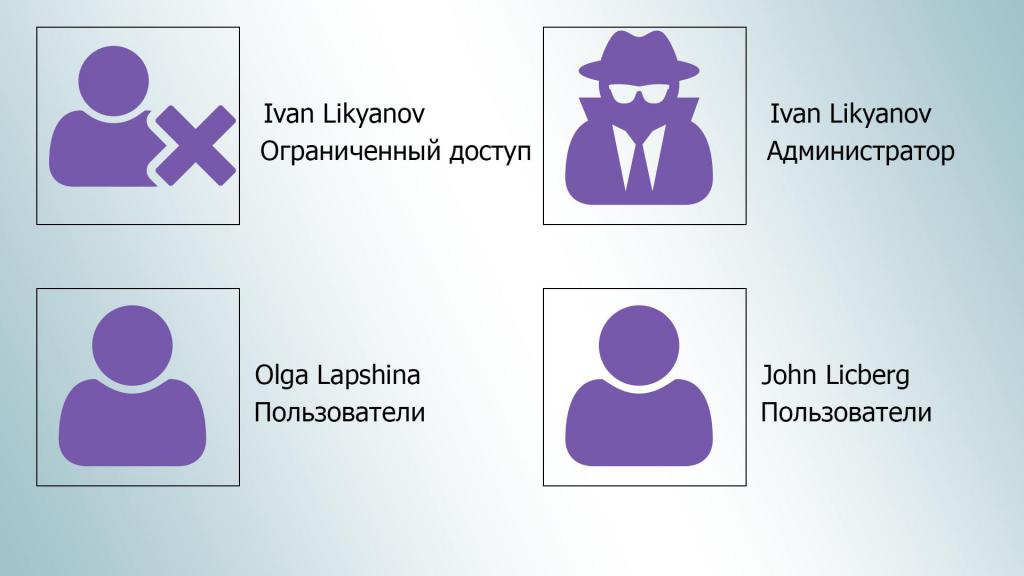
Все регистрационные записи в Windows можно разделить на две большие группы: администраторы и пользователи. Просмотреть, в какую именно группу входит какая-то конкретная регистрация, можно из соответствующего раздела «Панели управления», выбрав изменения типа учетной записи. Но обычному пользователю такая опция может быть недоступна. И вот почему.
Синхронизация параметров и приложений в Windows
На мой взгляд, синхронизация является одной из самых полезных возможностей Windows, хотя и .
Вы можете настроить синхронизацию в в Параметры — Учетные записи — Синхронизация ваших параметров. Очень подробное описание этих параметров доступно в документации Microsoft.
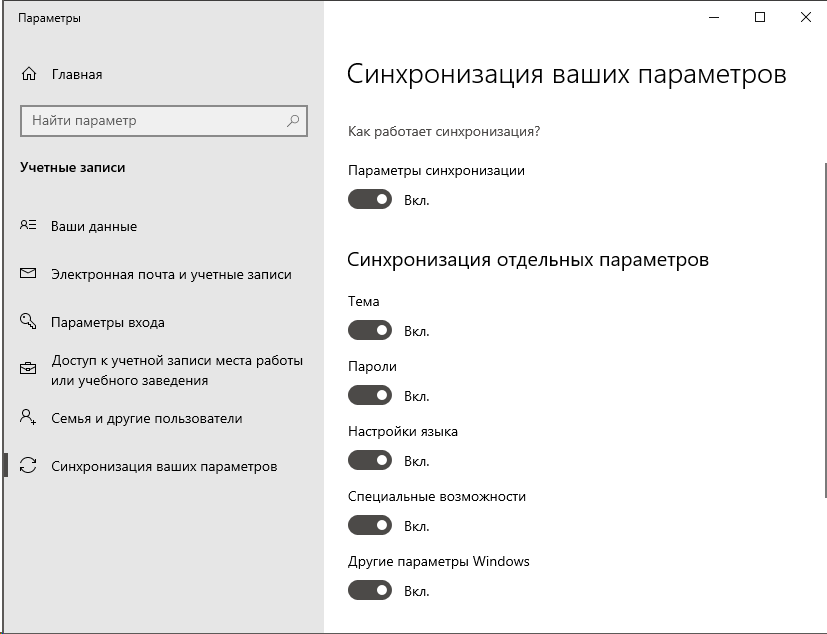
На какие приложения распространяется синхронизация параметров?
Только на магазинные. Это относится в том числе и к автоматическому входу в приложения Microsoft с учетной записью компании (Почта, Skype и т.п.).
Традиционные приложения Microsoft не умеют подтягивать свои настройки из облака и автоматически распознавать, что вы работаете с учетной записью Microsoft (OneDrive, скорее, исключение).
Как отключить контроль учетных записей пользователей Windows?
По большому счету, отключать систему контроля полностью не рекомендуется. Доступ к настройкам можно получить из вышеуказанного раздела, но в последних версиях операционных систем Windows проще всего в поисковом поле ввести искомое сокращение (UAC), после чего появится окно контроля.
Любая учетная запись пользователя (хоть администратора, хоть обычного юзера) попадает под установленный уровень, который регулируется ползунком, расположенным слева.
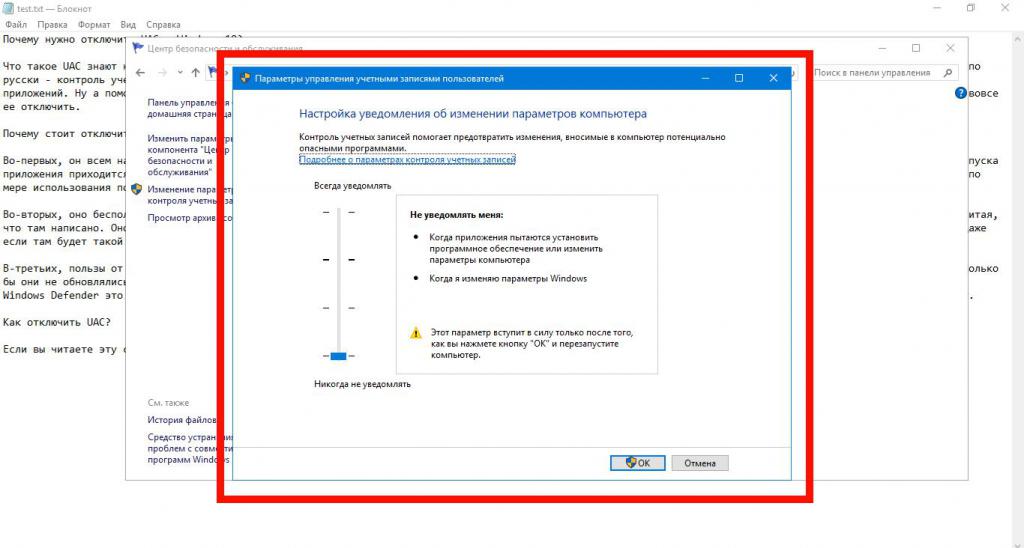
Для изменения уровня достаточно просто передвинуть фейдер вниз или вверх. Верхнее положение соответствует максимальной защите, нижнее – полному отключению контроля. Правда, при отсутствии соответствующих прав обычный юзер изменить ничего не сможет. Придется входить в систему под администраторской регистрацией. Но заниматься такими вещами не стоит.
Что обозначает слово аккаунт и браузер?
Евгений
Учётная запись — запись, содержащая сведения, которые пользователь сообщает о себе некоторой компьютерной системе.
Как синонимы в обиходе могут использоваться разг. учётка и сленговые варваризмы акк, акка́унт и экка́унт, от англ. account — учётная запись, личный счёт.
еб-обозрева́тель, бра́узер (от англ. Web browser, МФА: ; устар. броузер ) — программное обеспечение для просмотра веб-сайтов, то есть для запроса веб-страниц (преимущественно из Сети) , их обработки, вывода и перехода от одной страницы к другой. Многие современные браузеры также могут загружать файлы с FTP-серверов.
Браузеры постоянно развивались со времени зарождения Всемирной паутины и с её ростом становились всё более востребованными программами. Ныне браузер — комплексное приложение для обработки и вывода разных составляющих веб-страницы и для предоставления интерфейса между веб-сайтом и его посетителем. Практически все популярные браузеры распространяются бесплатно или «в комплекте» с другими приложениями: Internet Explorer(совместно с Microsoft Windows), Mozilla Firefox (бесплатно, свободное ПО, совместно с многими дистрибутивами Linux, например Ubuntu), Safari (совместно с Mac OS X и бесплатно для Microsoft Windows), Google Chrome (бесплатно) , Opera (бесплатно начиная с версии 8.49).
Кузьмич жыганов
Браузер — тоесть интернет браузер. Вот internet explore, opera, mozila — это браузеры — те програмы через которые вы заходите в интеренет. Акаунт — то есть ваше выдуманное имя (любое вами выдуманное) , псевдоним.
Помните ли имя своей учетной записи
Легко забыть имя учетной записи, если она была создана недавно или если с момента последнего входа прошло много времени. Вот несколько способов, позволяющих найти подробную информацию об аккаунте:
Запрос друзей
При использовании учетной записи Microsoft для входа на Outlook или Hotmail, Вам случалось отправлять сообщения по электронной почте друзьям? Попросите их проверить в почтовом ящике, с какого адреса электронной почты пришли ваши сообщения.
Поиск сообщений почты от корпорации Майкрософт
Проверьте, нет ли на других аккаунтах электронной почты, которыми вы пользуетесь регулярно, сообщений электронной почты от компании Microsoft с информацией о вашей учетной записи. В сообщениях может содержаться информация о названии учетной записи.
Учетная запись — это… Что такое Учетная запись?
Учётная запись — запись, содержащая сведения, которые пользователь сообщает о себе некоторой компьютерной системе.
Как синонимы в обиходе могут использоваться сленговые термины аккаунт и эккаунт, от англ. account — учётная запись, личный счёт, (редко) бюджет.
Также иногда ошибочно используется термин логин.
Содержание учётной записи
Учётная запись, как правило, содержит сведения, необходимые для идентификации пользователя при подключении к системе, информацию для авторизации и учёта. Это имя пользователя и пароль (или другое аналогичное средство аутентификации — например, биометрические характеристики). Пароль или его аналог, как правило, хранится в зашифрованном или хэшированном виде (в целях его безопасности).
Для повышения надёжности могут быть, наряду с паролем, предусмотрены альтернативные средства аутентификации — например, специальный секретный вопрос (или несколько вопросов) такого содержания, что ответ может быть известен только пользователю. Такие вопросы и ответы также хранятся в учётной записи.
Учётная запись может содержать также дополнительные анкетные данные о пользователе — имя, фамилию, отчество, псевдоним (ник), пол, национальность, расовую принадлежность, вероисповедание, группу крови, резус-фактор, возраст, дату рождения, адрес электронной почты, домашний адрес, рабочий адрес, нетмейловый адрес, номер домашнего телефона, номер рабочего телефона, номер сотового телефона, номер Skype, ник в систем обмена мгновенными сообщениями, адрес домашней страницы и/или блога в Паутине или интранете, сведения о хобби, о круге интересов, о семье, о перенесённых болезнях, о политических предпочтениях, о партийной принадлежности, о культурных предпочтениях, об умении общаться на иностранных языках, о принесённых обетах, и так далее. Конкретные категории данных, которые могут быть внесены в такую анкету, определяются создателями и (или) администраторами системы.
Учётная запись может также содержать одну или несколько фотографий или аватар пользователя.
Учётная запись пользователя также может учитывать различные статистические характеристики поведения пользователя в системе: давность последнего входа в систему, продолжительность последнего пребывания в системе, адрес использованного при подключении компьютера, интенсивность использования системы, суммарное и (или) удельное количество определённых операций, произведённых в системе, и так далее.
Wikimedia Foundation. 2010.
Что такое учетная запись пользователя в общем понимании?
Если говорить о том, что собой представляют собой такие регистрационные записи в Windows-системах, можно сказать, что это, грубо говоря, данные о пользователях, которые могут входить в систему и работать с приложениями, документами или инструментами Windows, используя для этого собственные логины и пароли.
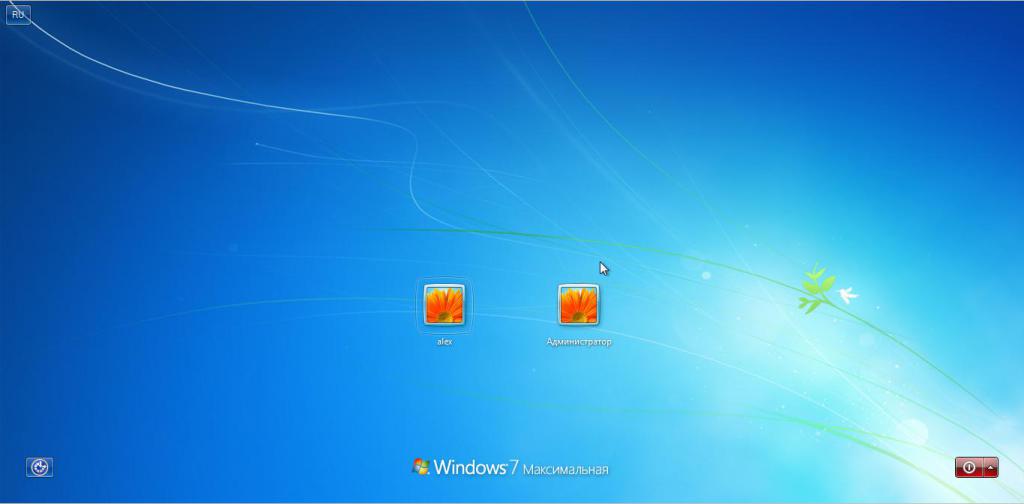
Конечно, такая регистрация несколько отличается от того, что мы имеем в Windows, поскольку при входе в программу или в какой-то сервис зарегистрированный юзер может пользоваться всеми инструментами и возможностями без ограничений.
С Windows дело обстоит несколько сложнее, поскольку для каждой такой регистрации устанавливаются и особые права доступа к тем или иным функциям. Иными словами, если у пользователя нет каких-то прав на использование того же инструментария системы, на установку или удаление программ, как бы он ни пытался, выполнить такие действия будет невозможно (их выполнение будет попросту заблокировано). За и это отвечает система контроля учетных записей. Сразу же после установки операционной системы она находится в активном состоянии, однако понизить уровень контроля или отключить ее целиком и полностью труда не составляет.
Что такое аккаунт и почему стоит регистрироваться на веб-порталах?
Число посетителей интернет-сайтов растет в геометрической прогрессии. Также как и количество самих сайтов. Сегодня нам доступны не только тематические ресурсы, но и различного рода сервисы, для пользования которыми необходима регистрация.
Сталкиваясь впервые с необходимостью зарегистрироваться, т.е. ввести свой логин и пароль, многие пользователи сети теряются и, скорее всего, поддаются первому желанию просто закрыть страницу. Особенно, если на ней значится какое-нибудь непонятное слово: заведите свой аккаунт или заполните личную страничку.
А что такое аккаунт и зачем нужна личная страничка – непонятно… Давайте разбираться.
Аккаунтом называют учетную запись – это слово пришло к нам из английского языка и стало широко использоваться в сети, чтобы не писать длинное словосочетание. Так уж заведено в Интернете – каждый стремится все упростить, сократить слова, придумать новые, воспользоваться термином из иностранного языка. А нам остается только привыкнуть к такой тенденции.
Разберемся подробней, что такое аккаунт, что означает выражение «завести учетную запись», и зачем она нужна. На некоторых сайтах подобная мера необходима в связи со спецификой ресурса. Такие сайты называют веб-сервисами. К ним относят доски объявлений, всевозможные каталоги, поисковые системы, форумы, блоги, файлообменники, хостинги (для хранения файлов), почтовые сервисы, и, наконец, социальные сети. Если вы собираетесь активно работать на данном ресурсе, вам необходим аккаунт – место, где отображаются ваши данные (дата регистрации, почтовый ящик, ваше имя на сайте – оно, кстати, может быть любым). Все сведения видны только вам и администрации сайта. Остальным пользователям они не доступны.
Для того чтобы посещать все эти ресурсы, а также обычные информационные (тематические) сайты, не обязательно знать, что такое аккаунт. Но если вы планируете активно работать на данном портале, пользоваться его ресурсами и общаться с другими зарегистрированными посетителями – заведите учетную запись обязательно. Она даст вам ряд преимуществ перед незарегистрированными пользователями. Какие именно – зависит от специфики ресурса.
Например, почтовые аккаунты – позволяют отправлять и проверять электронные сообщения. Наиболее распространенными почтовыми сервисами являются mail, gmail и rambler. Создание электронного ящика на каждом из них, дает ряд преимуществ. На mail.ru вы также получаете возможность общаться в популярной социальной сети, на rambler.ru – доступ к другим разделам данной поисковой системы. Аккаунт Gmail – это доступ к одному из сервисов самой популярной в мире компании Google. Её разработки не перестают удивлять. Google – это не только всем известная поисковая система, но и мультисервисный портал.
Что такое аккаунт Google – это возможность создавать текстовые документы прямо в интернете, а также презентации, электронные таблицы. Работая в документах гугла, вы можете обходиться без специальных, офисных программ (Microsoft или OpenOffice). Зарегистрированные пользователи получают возможность скачивать новые версии браузеров и другие полезные программы бесплатно. А также завести свой блог или даже сайт бесплатно. Учетная запись в Google открывает массу возможностей для специалистов и владельцев сайтов (рекламные кампании, приложения для сайтов, статистика). Аккаунт открывает широкие возможности для общения: чат, форум, видеозвонок и многое другое. Интересно, что ещё придумают разработчики компании, чтобы порадовать своих пользователей…
Итак, что такое аккаунт? Это своего рода личный кабинет на определенном веб-портале, позволяющий осуществлять ряд действий, недоступных незарегистрированным пользователям, пользоваться уникальными сервисами, а также хранить информацию в нем и скачивать файлы на свой компьютер. Учетные записи – это способ защитить свой портал от неизвестных личностей и злого умысла. Ведь при желании администрация сайта может закрыть любой аккаунт и доступ к сайту. Поэтому при регистрации обязательно внимательно читайте соглашение между вами и администрацией сайта.
fb.ru
Что значит учетная запись
Делая первые шаги в интернете, пользователи обязательно задаются вопросом «Что такое учётная запись?». Ещё бы! Ведь практически на каждом сайте предлагают, а то и требуют в обязательном порядке создать эту самую учётную запись.
Но как же её можно создавать, если не совсем понятно её предназначение — глобальное и локально (применительно к конкретному веб-ресурсу)?
Если вам, уважаемый читатель, досаждает подобное вопрошание, значит, вы попали по адресу. Эта статья именно для вас. Из неё вы узнаете функциональное определение учётной записи: для чего и как она создаётся.
Итак, добро пожаловать в наш краткий экскурс!
Определение
Учётная запись — это совокупность личных данных пользователя, которая хранится в системе используемого веб-сайта. Она применяется для аутентификации пользователя на сайте. Как правило, владельцы учётных записей имеют больше полномочий на веб-ресурсах по сравнению с обычными посетелями. Им предоставляется расширенный функционал: в зависимости от используемого веб-ресурса — сохранение контента, пользовательских настроек, резервирование данных, возможность оставлять сообщения, загружать файлы со своего компьютера и т.д.
Альтернативные названия термина
В Сети учётную запись могут называть и по-другому. Знайте, что эти слова обозначают один и тот же термин:
- аккаунт, акк, или эккаунт (от английского слова account — «учётная запись»);
- профиль;
- личная страничка (это определение больше применительно к социальным сетям. Например, таким как Одноклассники, ВКонтакте).
- учётка (разговорная производная).
Типы аккаунтов
Все учётки можно условно разделить на две большие группы:
- Локальные — используются для авторизации только на одном веб-ресурсе.
- Универсальные — дают возможность войти на несколько сайтов, или все сервисы, какой-либо компании. Например, в системах Google и Yandex для пользования облачным хранилищем, почтой, новостными сервисами и блогами нужен всего лишь один аккаунт.
Как создать профиль?
Чтобы зарегистрировать свою учётку на сайте, первым делом необходимо перейти в регистрационную форму. Обычно ссылка на неё расположена на главной странице и имеет название (Регистрация, Зарегистрироваться, Создать аккаунт и т.д.).
Затем нужно будет заполнить форму следующими данными:
Также в форме могут быть и другие поля, обязательные для заполнения. Например, серия паспорта, водительских прав, страхового полиса.
Как зайти в свой профиль?
На сайте, в специальной панели для авторизации, наберите логин и пароль, указанные при регистрации, затем нажмите клавишу «Enter» или кнопку «Войти», расположенную под полями для ввода данных.
Успешного и быстрого вам создания аккаунта! Подробней о том, что такое логин, читайте в этой статье.
Доверенные ПК
Строго говоря, концепция доверенного ПК не является новинкой, поскольку она больше относится к аспектам управления учетной записи Microsoft, нежели к Windows. Однако в Windows 8 появились возможности, которые работают только на доверенных ПК.
Зачем делать свой ПК доверенным?
Главный смысл доверенного ПК в том, чтобы упростить ряд действий, связанных с изменением и синхронизацией конфиденциальных данных.
С одной стороны, только между доверенными ПК с Windows можно синхронизировать учетные данные. В Windows 8 нужно было , а в Windows 10 — только при первом использовании конкретной учетной записи Microsoft на данном ПК. Другими словами, в Windows 10 после переустановки системы и входом с той же учетной записью Microsoft повторно делать ПК доверенным уже не нужно.
С другой стороны, с доверенного ПК можно изменять ряд параметров учетной записи без дополнительной аутентификации, хотя в некоторых случаях она все равно может понадобиться.
Как сделать свой ПК доверенным?
В Windows 10 перейдите в Параметры — Учетные записи — Ваши данные. Если вы не видите показанной на рисунке опции, ваш ПК уже доверенный.

Вы также можете сделать это на сайте параметров учетной записи Microsoft, выполнив вход с этого ПК. Инструкции здесь.
Как удалить доверенный ПК?
Удалить можно только все доверенные устройства сразу. Перейдите на эту страницу (требуется выполнить вход в учетную запись).
Как создать регистрацию?
Теперь несколько слов о том, как создать учетную запись пользователя в системах Windows последних модификаций. Как уже говорилось администраторская регистрация создается в процессе установки.
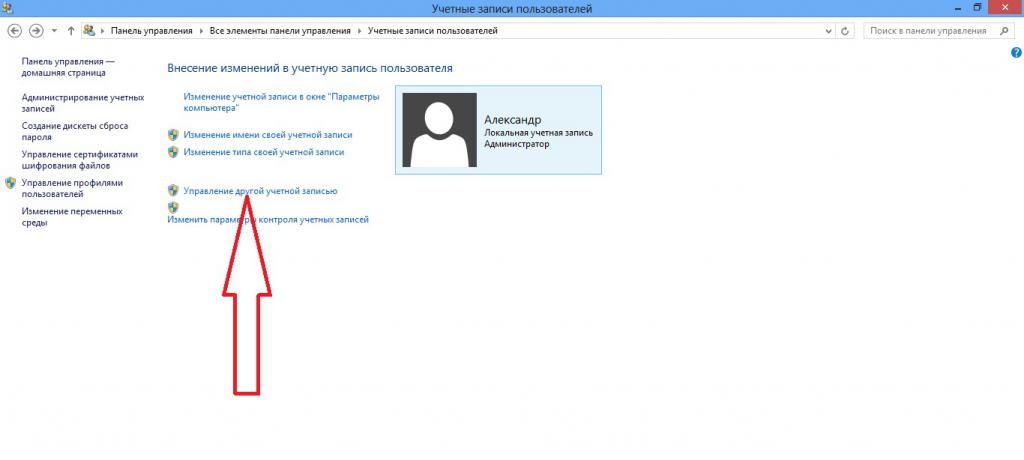
Но для того чтобы добавить пользователя, необходимо воспользоваться вышеуказанным разделом «Панели управления» и выбрать соответствующий пункт добавления регистрации
Обратите внимание, что имена учетной записи пользователя можно вводить произвольно даже на русском языке, а вот логин в обязательном порядке должен включать в себя только латинские символы (к специальным символам это не относится)
При создании регистрации будет предложено указать ее тип, что впоследствии может сказаться на ограничениях, связанных с правами доступа к тем или иным функциям. Тут – по желанию. Если юзера необходимо ограничить, чтобы он не мог внести критические изменения в настройки системы, выбираете обычную регистрацию, для предоставления расширенных прав – администраторскую группу.
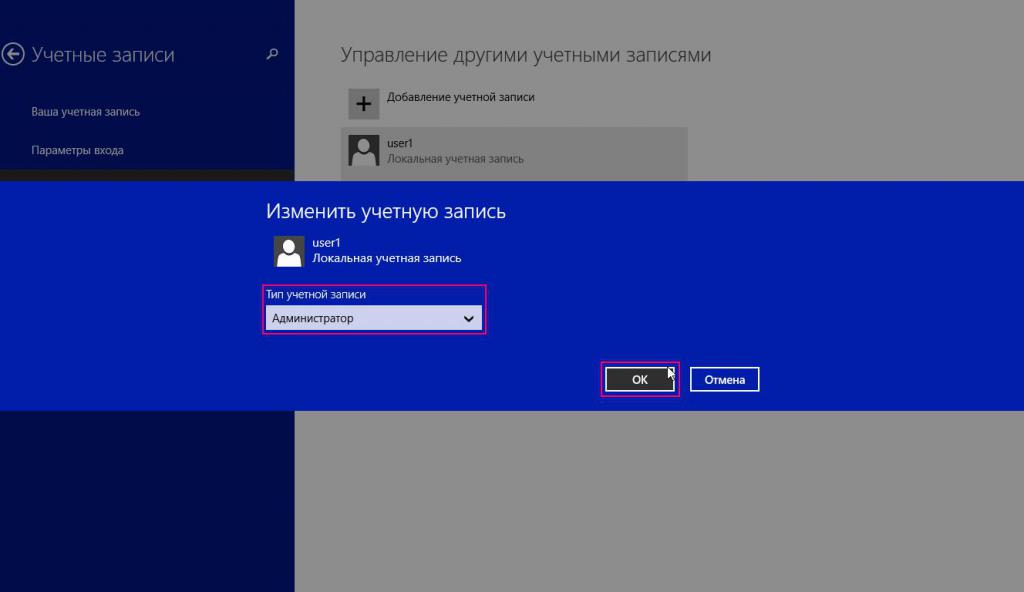
В принципе, в дальнейшем изменить тип или предоставить дополнительные права труда не составит.
Например, для удаления некоторых файлов можно использовать меню ПКМ с выбором изменения владельца и установкой галочек напротив всех пунктов, представленных в списке (изменение, удаление и т. д.).
Если используете псевдоним другого типа учетной записи
Учетная запись Xbox
На учетной записи Microsoft не удается войти в систему, используя тег игрока в Xbox live. Теги игрока представляют Вас, когда вы играете или устанавливаете связь с помощью Xbox.
Чтобы войти в учетную запись Microsoft, используйте адрес электронной почты, номера телефона или идентификатор Skype, связанный с вашей учетной записью.
Деловые аккаунты
Если вы пытаетесь войти в систему с помощью учетной записи, полученной на работе или в школе, возможно, у вас нет учетной записи Microsoft.
Рабочие учетные записи могут быть похожи на аккаунт Microsoft, так как они используются для входа в приложениях и сервисах Microsoft, таких как Outlook или Office 365. Однако, эти счета не позволяют использовать такие услуги, как Xbox или персональную учетную запись на Майкрософт.
One account for all things Microsoft

Get started with Microsoft products and more.
Change a password, update security information, and keep vital account details up-to-date.
Review your search history, browsing and location activity, and more.
Keep your family safer online and stay connected even when you’re apart.
Update your payment information, check your order history, redeem gift cards, and get billing help.
Quickly renew and manage your favorite Microsoft subscriptions and services in one place.
Find, lock, or erase a lost or stolen Windows 10 device, schedule a repair, and get support.
Get expert answers and advice on Microsoft products and services.
Access your favorite Microsoft products and services with just one login. From Office and Windows to Xbox and Skype, one username and password connects you to the files, photos, people, and content you care about most.
Skype’s text, voice and video make it simple to get closer to the people who matter most across all of your devices.
The faster way to get things done on the web with built-in features for staying organized, researching, and discovering.
Intelligent search features make it quick and easy to find what you need – answers, news, entertainment, and more.
Play your favorite games in more places than ever. Easily access your games, friends, and community across Xbox One, Windows 10 PC, and mobile.
Achieve what matters to you with Word, Excel, PowerPoint, and more. What will you do with your next 365?
Safely store and access your files and photos on all your devices. Your Microsoft account comes with 5GB of storage and the option to add more when you need it.
Find, lock, or erase a lost or stolen Windows 10 device, schedule a repair, and get support.
Mixer is where gamers come together to play, celebrate, and share the best moments in gaming.
Experience all that’s possible with Microsoft, from the best in productivity and creativity to gaming and entertainment.
Save time and stay organized—Cortana helps handle day-to-day tasks so you can stay on top of what matters most.
With MSN, the information that enriches your life is accessible every moment of every day.
Управление псевдонимами учетной записи Майкрософт
При добавлении псевдонима учетной записи Microsoft вы можете изменить способ входа в систему и информацию о Вас, которая отобразится получателям. Псевдоним – это что-то типа ника учетной записи – это может быть адрес электронной почты, номер телефона или имя пользователя Skype. Он использует тот же почтовый ящик, список контактов и параметры учетной записи, что и основной псевдоним. Вы можете войти в аккаунт с любого псевдонима, а вам нужно запомнить только один пароль для всех.
Вот некоторые ситуации, в которых стоит использовать псевдонимы:
- Вы меняете имя, создаете свой собственный бизнес или просто хотите попробовать что-то новое.
- Регистрируете новый адрес электронной почты, но не хотите лишиться всех данных и настроек.
- Хотите удобно использовать несколько псевдонимов, которые имеют общие подписки и пользуются одной и той же папкой «Входящие».
- Вы хотите создать псевдоним, с помощью которого можно войти в систему вашей учетной записи, чтобы можно было дать его внешней компании, не беспокоясь о несанкционированном доступе к вашим данным.
Примечания:
- Вы не можете добавить псевдоним, который уже связан с другой учетной записью Майкрософт. Псевдонимы нельзя использовать для совместного использования информации между двумя учетными записями Microsoft – с 2013 года нет возможности подключения учетных записей Майкрософт.
- Существующие адреса @hotmail.com, @live.com, @outlook.com и @msn.com не могут быть добавлены в качестве псевдонимов.
По умолчанию псевдонимом является основной адрес электронной почты или номер телефона, с помощью которого вы входите в свою учетную запись Microsoft. Базовый псевдоним отображается, как основное имя учетной записи в разделе «Сведения профиля». Псевдоним можно изменить в любой момент.
Остальные псевдонимы представляют собой вспомогательные элементы. Вы можете определить, чьи дополнительные адреса можно использовать для входа в учетную запись Microsoft.
В каждом календарном году Вы вы можете добавить (поменять) псевдоним десять раз. Здесь речь идёт не о максимальном количестве в 10 псевдонимов, а о любом изменении. Если Вы добавите, а затем удалите псевдоним, это будет учитываться в годовом лимите.
- Перейдите на веб-страницу учетной записи Майкрософт.
- Перейдите на закладу Сведения.
- Выберите пункт Управление входом в учетную запись Microsoft.
- Нажмите Добавить адрес электронной почты или Добавить номер телефона.
- Следуйте инструкциям, чтобы настроить и проверить новый псевдоним. Если вы выбираете пункт Добавить e-mail, то вы можете использовать ваш адрес электронной почты или создать новый адрес в службе Outlook.com.
Изменение основного псевдонима
Основной псевдоним появляется на устройствах, таких как Xbox, Surface и Windows Phone, и является адресом электронной почты, используемым службой OneDrive при публикации фотографий и документов. Вы можете изменить базовый псевдоним не чаще, чем два раза в неделю.
- Перейдите на веб-сайт учетной записи Майкрософт.
- Откройте раздел Сведения.
- Выберите пункт Управление входом в продукты компании Microsoft.
- Выберите параметр сделать основным рядом с псевдонимом, который вы хотите установить в качестве основного.
Удаление псевдонима учетной записи
- Перейдите на страницу учетной записи Майкрософт.
- Откройте раздел Сведения.
- Выберите пункт Управление входом в продукты компании Microsoft.
- Выберите опцию Удалить рядом с псевдонимом, который вы хотите удалить.
Примечания:
- Если вы удаляете адрес электронной почты в домене, отличном от Microsoft (например, @gmail.com), то, как правило, его можно сразу добавить как псевдоним для другой учетной записи Майкрософт.
- Если удалить адрес электронной почты с доменом @outlook.com его можно будет использовать для создания нового аккаунта или псевдонима через 30 дней.
- Удаленные адреса электронной почты других доменов Microsoft (например, @hotmail.com, @live.com или @msn.com) не могут быть добавлены снова, как псевдоним для любой учетной записи Майкрософт.
Как создаются учетные записи в Windows
Рассмотрим, как создать учетную запись на ПК с операционной системой Windows 7. В других версиях алгоритм будет таким же.
Последовательность действий:
- Нажмите в панели задач на «Пуск» и выберите пункт «Панель управления», затем – «Добавление и удаление учетных записей..».

Откроется вкладка с учетными записями, где вы кликните по пункту «Создание учетной записи».

В следующем окошке укажите имя новичка и тип учетки. Нажмите на клавишу «Создание…».

На этом процедура создания УЗ завершена. Но, желательно запоролить аккаунт. Для этого войдите в него, далее снова запустите «Панель управления» и перейдите в «Учетные записи пользователей и семейная безопасность» — «Изменение пароля..».

В возникшем окошке обозначьте предполагаемые действия с УЗ. Щелкните по созданию пароля и вбейте его (придумываете самостоятельно). Аналогично можно поменять рисунок. Параметры, помеченные значком в виде щита, в состоянии изменить только администратор.

Аккаунт «Гость» по умолчанию отключен. Активировать его имеет право администратор ПК. Также у него нельзя поменять пароль и сменить тип.
Вместо итога
Это вкратце все, что касается и самих «учеток», и контроля учетных записей пользователей. Как отключить эту систему, думается, уже понятно. Но для изменения таких параметров в обязательном порядке необходимо иметь соответствующие права, а то ничего путного из этого не выйдет.
Что же до самих «учеток», регистрация пользователя в Windows на данный момент является обязательной и обсуждению не подлежит. Собственно, это есть один из принципов организации защиты системы от несанкционированного изменения параметров. С другой стороны, для нескольких юзеров одного терминала в этом есть и свои плюсы, поскольку никто другой, разумеется, кроме администратора, не сможет получить доступ к пользовательским документам или, скажем, истории посещений в интернете.






