Скачать viber
Содержание:
- Пошаговая инструкция по установке Вайбера на ПК с Windows
- Viber приложение для всех устройств!
- Синхронизация с компьютером
- Установка на смартфон с Android на борту
- Инструкция по установке мессенджера на телефон
- Установка мессенджера на Android
- Способы установки
- Использование веб-версии без установки на ПК
- Возможные проблемы при установке Viber
- Возможности Viber
- Порядок скачивания
- Порядок скачивания
- Можно ли скачать 2 Вайбера на Андроид
- Требования к телефону
- Установка на смартфон с iOS
- Как бесплатно скачать приложение
- Подведем итоги
Пошаговая инструкция по установке Вайбера на ПК с Windows
Для того, чтобы установить Вайбер на ноутбук, в первую очередь, нужно скачать саму программу.
Загрузка Вайбера с официального сайта.
Советуем сделать это с официального сайта, чтобы не «подцепить» вирусов и быть уверенными в желаемой версии.
- Итак, находим на портале настольную версию для Виндовс и кликаем по кнопке «скачать».
- Запускаем загруженную программу, в появившемся окне соглашаемся с условиями лицензии (ставим галочку и жмем кнопку «Install»).
- Дожидаемся завершения и запускаем установленную программу.
Активация
Вариантов активации Вайбера на ПК или ноутбук несколько. Первый способ подразумевает сканирование QR-кода. После того, как установленная программа будет открыта, вы увидите всплывающее окно с вопросом, установлено ли приложение на смартфон. При положительном ответе появится окошко для ввода мобильного, а также предложение «Открыть QR-сканер».
Руководство здесь будет следующим:
- Кликаем на сканер, после этого на компьютере отобразится QR-код.
- Берем смартфон, открываем камеру и сканируем код с монитора.
- Далее на компьютере появится интерфейс Вайбера, а вы получите возможность общаться с привычными контактами с ноутбука.
Без камеры
Активация Вайбера на компьютере без камеры телефона.
Если у вас кнопочный телефон или недостаточно мощная камера (как у нокиа люмия), то пройти авторизацию вручную можно следующим способом:
- В нижней части окошка с QR-кодом жмем на кнопку «У меня не работает камера. Что делать?».
- Программа сгенерирует ссылку с секретным кодом. Ссылку нужно скопировать (выделить мышью и кликнуть «Скопировать»).
- Далее отправляем ссылку на телефон (любым удобным вам способом).
- Открываем ссылку на смартфоне. Он запустит ее через привычный браузер и даст запрос Вайберу.
- В появившемся окне ставим галочку у надписи «Я хочу активировать» и жмем «Разрешить».
- Готово, можно пользоваться программой.
Без смартфона
Разработчики не предусмотрели самостоятельной установки Вайбера на компьютер в обход смартфона, однако хитрый способ обмануть систему все-таки есть. Для того, чтобы приложение заработало без номера телефона и привязки к мобильнику, нужно установить эмулятор (муляж андроида). Можно использовать бесплатную программу BlueStacks, после установки которой Вибер будет «думать», что ноутбук – это телефон.
Обойтись можно и без реального номера: сервисы Onlinesim и Telphin предлагают сгенерировать цифры за 5 минут (бесплатная версия ограничена, но ее хватит, чтобы получить один номер, необходимый для установки Вибера).
Детальная инструкция видна на видео:
Важно: также необходимо понять, почему не устанавливается Вайбер на телефон. Ведь если такое случилось, установить программу на ПК будет крайне сложно
С фaйлa APK
Установить Вайбер на ПК можно и другим способом, используя файл APK. Найти и скачать Вайбер на ноутбук через апк-файл бесплатно и на русском языке можно также с официального сайта программы. Вам не нужно будет создавать учетные записи, добавлять коды.
Когда процесс завершится, появится всплывающее окно.
- Жмем на надпись «Установить».
- На всплывшем окошке выбираем «Далее» / «Установить». Начнется процесс распаковки.
- После того, как он завершится, кликаем по кнопке «Открыть».
- Как только Вайбер запустится, жмем на «Продолжить».
- Перед вами откроется окошко для ввода номера. Заполняем свой или генерируем с помощью онлайн-сервисов. Подтверждаем, что номер указан верно.
- Получаем код активации. Программа готова к использованию, перед вами должны открыться чаты.
Viber приложение для всех устройств!
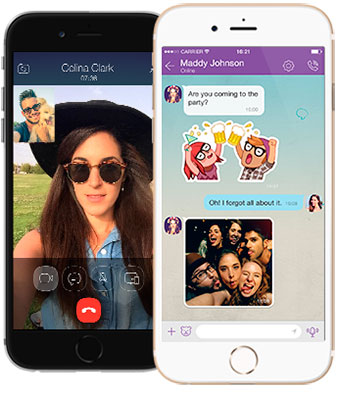
Viber имеет истинную мультиплатформенность. Что же касается непосредственно мобильных систем, то список их выглядит весьма внушительно: Android, iOS, Blackberry, Symbian, Series 40, Bada, Windows Phone. Впрочем, для Symbian видео звонки пока еще не доступны.
Не существует в природе также и Viber в браузерной версии. Периодически в Сети появляются слова разработчиков о том, что они собираются реализовать сервис Viber online, как это сделано для многих других мессенджеров, однако до сих пор такие заверения все еще остаются только заверениями.
- Скачать Viber JAR версию
- Скачать Viber Java версию
- Скачать Viber в APK
- Скачать Viber для Android
- Скачать Viber для BADA
- Скачать Viber для Blackberry
- Скачать Viber для iPhone
- Скачать Viber для Nokia
- Скачать Viber для Symbian
- Скачать Viber для Windows Phone
В общем, каждому пользователю рекомендуется . В этом случае можно будет постоянно быть на связи со своими родственниками, друзьями и коллегами по работе или совместному проекту.
Синхронизация с компьютером
Это опциональное действие. Но если вы хотите принимать сообщения и отвечать на них даже на ПК, то эта процедура вам просто необходима. Все беседы будут отображаться в программе на ПК. Даже звонить можно будет. Если в компьютере есть микрофон.
Если у вас нет клиента, то нужно его установить и настроить. Для этого существует определенный алгоритм действий. Мы предоставляем подробную инструкцию, которая поможет все сделать правильно и избежать досадных ошибок:
- Переходим на эту страницу.
- Здесь нужно кликнуть по кнопке «Скачать для Windows».
- Переходим в папку «Загрузки», находим файл с именем «ViberSetup.exe» и щелкаем по нему дважды.
- Появится главное окно инсталлятора. Здесь нужно просто нажать на кнопку «Установить».
- По завершении установки программа предложит синхронизироваться со смартфоном. Запускаем мобильный клиент, тапаем по кнопке «Еще» и в правом верхнем углу экрана нажимаем на кнопку для запуска QR-сканера.
- Ловим в объектив код на экране компьютера.

Через некоторое время в ПК клиенте отобразятся все беседы.
Установка на смартфон с Android на борту
Сначала мы рассмотрим вариант со смартфонами на платформе Android. Это самая популярная мобильная операционная система. И есть два способа установить на нее Viber. Сначала мы рассмотрим вариант с Google Play, как самый правильный и надежный:
- Запускаем Google Play при помощи соответствующей иконки на главном экране смартфона. Далее в главном окне приложения ищем поисковую строку и в ней вписываем «Viber». Нажимаем на кнопку поиска.
- После этого появится список результатов. Тапаем по нужной записи. Завершающий этап: нажимаем на кнопку «Установить».

Через несколько секунд иконка Вайбера появится на главном экране аппарата. Однако есть еще один способ: при помощи заранее скачанного файла APK. Вот инструкция, которая поможет инсталлировать мессенджер подобным образом:
- Переходим по адресу https://www.viber.com/download-android-update.
- Появится страница, на которой нужно нажать кнопку «Download».
- Дожидаемся завершения процесса скачивания, переходим в папку «Downloads» и тапаем по только что скачанному файлу APK.
- Появится окошко, в котором нужно будет разрешить установку из неизвестных источников.
- Далее потребуется принять условия инсталляции.
На этом инсталляция завершена. Однако многие не советуют использовать данный вариант по той причине, что можно вместе с Вайбером получить еще какой-нибудь вирус. Такое бывает часто. Поэтому лучше использовать вариант с Google Play. Он более безопасный.
Инструкция по установке мессенджера на телефон
Установка Вайбер на телефон пошаговая инструкция:
- Сначала нужно найти приложение для установки лицензионных приложений. На операционной системе Андроид используется Play Market.

- Далее нужно в строке поиска найти приложение, написав его название. Мессенджер появится в первой строке предложенных программ, нужно нажать на него, а затем выбрать кнопку «Установить».

- После скачивания пакетов файлов программы на телефон пользователь продолжает установку уже в самом приложении. Для этого надо нажать на кнопку «Продолжить».

- Для регистрации вводится номер мобильного телефона, к которому будет привязан аккаунт пользователя. Нужно дождаться звонок, но не отвечать на него и не сбрасывать. Таким образом подтверждается сотовый.

- Информация о пользователе – его имя и дата рождения. Сначала приложение предлагает вписать имя. Абонент может импортировать его из предложенных социальных сетей, откуда в список контактов добавятся и друзья, которые также используют Viber.

- Если информация не скопирована из социальных сетей, то потребуется ввести дату рождения. Этот пункт можно пропустить и указать потом.

Если на телефоне или сим-карте записаны номера телефонов, владельцы которых пользуются Viber, то они автоматически перенесутся в список контактов в приложении. Поэтому можно сразу же начинать общение.
Теперь, когда понятно, как установить Viber на телефон, нужно уточнить, какие устройства поддерживают приложение.
Установка мессенджера на Android
Наиболее правильным шагом будет инсталляция из Google Play. Этот способ самый безопасный из всех существующих. Тем более, что он очень простой и понятный. Все можно выполнить за пару шагов. Но нужно, чтобы на вашем смартфоне были установлены сервисы Google.
Если вы относительно недавно приобрели телефон на платформе Android, то у вас могут возникнуть некоторые проблемы с инсталляцией программ. Поэтому мы предоставим подробную инструкцию с четким алгоритмом действий:
- На главном экране смартфона ищем иконку Google Play и тапаем по ней для запуска. Запустится приложение. Ищем строку поиска и в ней вписываем «Viber». Нажимаем на кнопку поиска.
- Через несколько секунд появится список с результатами. Тапаем по нужной записи. Нажимаем на кнопку «Установить».
Через несколько секунд иконка приложения появится на главном экране. Теперь можно спокойно запускать мессенджер, вводить регистрационные данные и начинать общение. Как видите, все предельно просто и понятно.
Альтернативный вариант для Android
Он основан на использовании файла формата APK. Именно в таком формате распространяются установочные файлы некоторых приложений. Этот вариант подойдет тем, у кого на смартфоне отсутствуют сервисы Google Play.
Также способ поможет тем, кто по какой-то причине не регистрировался в Google при покупке смартфона. Во всяком случае, без подробной инструкции здесь не обойтись. Только она способна уберечь от ошибок. Вот, что нужно сделать:
- Переходим по адресу https://www.viber.com/download-android-update.
- Откроется страница, на которой потребуется тапнуть по кнопке «Download».
- Загрузка начнется немедленно. Дожидаемся ее завершения, закрываем браузер и запускаем стандартный проводник. Во внутреннем накопителе гаджета ищем папку «Downloads» и открываем ее.
- Находим скачанный файл формата APK и тапаем по нему.
- Появится окошко, в котором нужно разрешить установку из неизвестных источников.

Через несколько секунд установка завершится. Можно будет закрывать проводник, запускать мессенджер при помощи соответствующего значка, вводить регистрационные данные и начинать использование.
Стоит учесть, что инсталляция таким способом не совсем безопасна. Файлы APK могут быть заражены различными вирусами. Особенно, если скачивать их с каких-нибудь «левых» ресурсов. Поэтому для скачивания файла используйте именно тот сайт, который мы указали выше. Он является официальным. И файлы, расположенные там всесторонне проверяются на наличие вирусов.
Способы установки
Ниже представлено несколько способов установки, которые помогут вам использовать Viber на стационарном компьютере или ноутбуке без телефона.
С помощью BlueStacks
BlueStacks – это один из самых популярных эмуляторов, с помощью которого можно работать в мобильных приложениях через компьютер. Программа очень удобная, простая для понимания и при этом абсолютно бесплатная. Итак, с чего нужно начать? Разбираемся с эмулятором. Скачайте BlueStacks для своей операционной системы компьютера, распаковываете программный пакет, соглашаетесь со всеми условиями и дожидаетесь окончания загрузки. При успешной установке, на вашем Рабочем столе появится ярлык с эмулятором. Запускаете его:
- Для продолжения работы в программе обязательно нужно пройти авторизацию через почту Google.
- Далее на экране появится меню программы, которое очень будет напоминать интерфейс смартфона на Андроиде.
- Переходите через раздел «Trending Apps» в «Play Market».
- В поисковой строке вверху вводите «Viber».
- В появившихся результатах нажимаете на Вайбер.
- Он устанавливается на ваш компьютер, после чего опять возвращаетесь в главное меню программы и открываете доступное приложение – Viber, через стандартную сиреневую иконку.
- Указываете свою страну, номер мобильного телефона, подтверждаете его смс-кодом и можете работать.
- Использовать Вайбер придется через консоль данного эмулятора.
Установить Viber с QR-кодом
С QR-кодом
Этот способ является привычным и позволяет скачать мессенджер на компьютер стандартным способом. Поэтому здесь без телефона не обойтись, а если быть точнее, без регистрационного номера сим-карты. Однако устанавливать Viber на телефон не является обязательным. Такой вариант станет полезным для тех, кто хочет работать в Вайбере, однако наличие кнопочного телефона или смартфона с устаревшей операционной системой не позволяет установить приложение.
- Первый шаг – это ответить на вопрос «Есть ли у вас Viber на телефоне?».
- Отвечаете «Да».
- Далее переходите к авторизации – указываете свою страну и вводите номер мобильного телефона.
- На ваш телефон приходит смс-код, вы его вписываете в соответствующее поле и нажимаете «Продолжить».
- Перед вами откроется мессенджер на главной странице, полностью идентичен мобильному приложению.
Если вы установили одну из последних версий Вайбера на компьютер, тогда вместо смс-кода, на экране появится QR-код, который для подтверждения входа в Вайбер требует, чтобы вы отсканировали камерой телефона эту пиктограмму. В этом случае установка будет невозможна, так как данное действие предполагает сопряжение двух устройств и синхронизацию Вайбера на телефоне и Вайбера на компьютере. А если на телефоне он отсутствует, то ничего не выйдет. Поэтому выбираете внизу «У меня не работает камера» и в представленной ссылке для аутентификации подтверждаете регистрацию.
Сервис Telphin
Есть еще один специальный софт, который помогает скачать Viber на компьютер без телефона. Но сразу нужно быть готовым к тому, что такая утилита является не бесплатной. Это в первую очередь связано с тем, что вы сможете работать в Вайбере без личного номера мобильного телефона. Программа Telphin предоставляет виртуальные номера. Итак, вам через компьютер нужно зайти на сайт – www.telphin.ru/virtualnye-nomera и оставить заявку на предоставление мобильного номера. Как это делается:
В случае если она одобрена, вы оплачиваете необходимую сумму за предоставление виртуального номера телефона, а после повторяете шаги, представленные в инструкции при инсталляции при помощи Qr-кода. Однако, опять-таки, предупреждение – если новая версия Вайбера потребует сканирования камерой смартфона Qr-код, тогда остается один вариант – использовать эмулятор BlueStacks и подтвердить регистрацию через смс-код на виртуальный номер телефона.
Сервис Onlinesim
Аналогом Telphin является сервис Onlinesim. Вы также покупаете виртуальный номер мобильного телефона, а после используете первый или второй способ по установке приложения Viber. Однако здесь есть свой плюс, сервер по предоставлению виртуального мобильного номера также платный, но для новых пользователей можно первый раз попробовать бесплатно. Для этого перейдите на сайт разработчика со своего компьютера – Online.ru/sms-receive, зарегистрируйтесь. На главном экране выберите «Попробовать бесплатно», далее «Воспользоваться услугой» и после предоставления виртуального номера в своем личном кабинете вы сможете отслеживать смс-сообщения, а значит подтвердить регистрацию в Вайбере.
Использование веб-версии без установки на ПК
В случае с Viber это пока невозможно. Да вы моежете зайти на сайте в свой профиль и на пример, пополнить баланс, для разговоров и звонков на сотовые, но не более.
Команда разработчиков ещё не внедрила такую функцию в свой сервис, в отличие от других, похожих IM‑приложений.
При использовании Windows, установить Вайбер на ноутбук или настольный компьютер придётся обязательно, без вариантов с веб-клиентом.
Возможно ли появление веб-Вайбера в будущем? Вероятно – да. Переписка онлайн без установки пользуется заслуженной популярностью, особенно в среде опытных пользователей.
Игнорировать такую потребность означает терять часть клиентуры.
К тому же, создатели браузеров всё плотнее сотрудничают со своими коллегами по программистскому искусству среди IM-разработчиков.
Свежайшая, 46-я версия браузера Opera обзавелась отдельной боковой панелью, которая предназначена специально для онлайн-версий популярных мессенджеров.
Места там хватает и для заветной фиолетово-белой иконки с буквой «V». Схожее «боковое» решение присутствует и в Vivaldi. Ждём онлайн-клиент Вайбера?
Стильная Боковая панель в Opera уже включает в себя веб-клиенты Facebook Messenger, What’s Up и Telegram. Хочется, очень хочется видеть здесь и знакомый фиолетовый значок.
Возможные проблемы при установке Viber
Как правило, вопрос “как установить вибер на телефон” проблем не вызывает. А вот во время использования пользователи сталкиваются с рядом проблем. Первая проблема связана с регистрацией аккаунта – зачастую код активации не приходит пользователю. С ней наиболее часто сталкиваются те, кто ставит вайбер на планшет без сим карты. В такой ситуации вам нужно:
- Проверьте, установлена ли у вас последняя версия приложения
- Проверьте, поддерживает ли ваше устройство sms сообщения
- Проверьте, ввели ли вы правильный номер при запросе sms
- Проверьте наличие интернет соединения
Если у вас не приходит код активации, то вам следует:
- Установите последнюю версию приложения. Рекомендуем загружать viber с магазина приложений, так вы гарантируете себе, что приложение будет без вирусов.
- Если ваше устройство не поддерживает смс сообщения или в нем нет симкарты, попробуйте заказать обратный звонок.
- При повторном запросе смс введите номер телефона заново.
- Попробуйте запросить код активации через wi-fi, если вы используете мобильные данные, и через мобильные данные, если используете беспроводное соединение.
- В большинстве случаев включение роуминга помогает решить проблему прихода кода активации.
В случае если у вас была блокировка номера, например за спам, то восстановить его нет никаких шансов, даже если вы напишете в службу поддержки мессенджера. Выход из этой ситуации – регистрация viber новый номер.

Не работают видеозвонки Viber, что делать в этой ситуации? Удостовериться, что ваш телефон отвечает минимальным требованиям. Они доступны в том случае, если ваше устройство:
- Работает под управлением андроид 4 и выше
- На устройстве установлена версия Вайбер выше 5.0
- Имеет процессор ARM v7
- Более 1,5 ГБ ОЗУ
- Фронтальная камера более 1,3 Мп
Не устанавливается вибер. Может возникнуть ситуация, когда при установке Viber пишет ошибку о недостаточности памяти, хотя на устройстве есть свободное место. В большинстве случаев она возникает, если вы ранее изменяли Viber через Lucky Patcher, а именно производили «фиксацию изменений». Вам нужно отключить ее, а также удалить одекс-файл Viber.
Вайбер не видит контакты. С этой проблемой часто сталкиваются обладатели кастомных прошивок, например Lenovo OS или MIUI. В этих операционных системах стоят встроенные защитники данных, которые не дают разрешения просматривать контакты.
Нужно в настройках этих приложений разрешить вайберу получать доступ к списку контактов. Например, в телефонах леново есть приложение Security. Откройте его, далее перейдите в раздел «защита данных» затем в раздел «личные данные», где разрешите Viberдоступ к личным данным.
Не приходят или не отправляются сообщения viber. Такая ошибка часто возникает, если версия клиента на одном устройстве отличается от версии на другом. Выход – обновить вайбер на обоих устройствах.
Возможности Viber
Если установить Вайбер на телефон бесплатно, то можно будет:
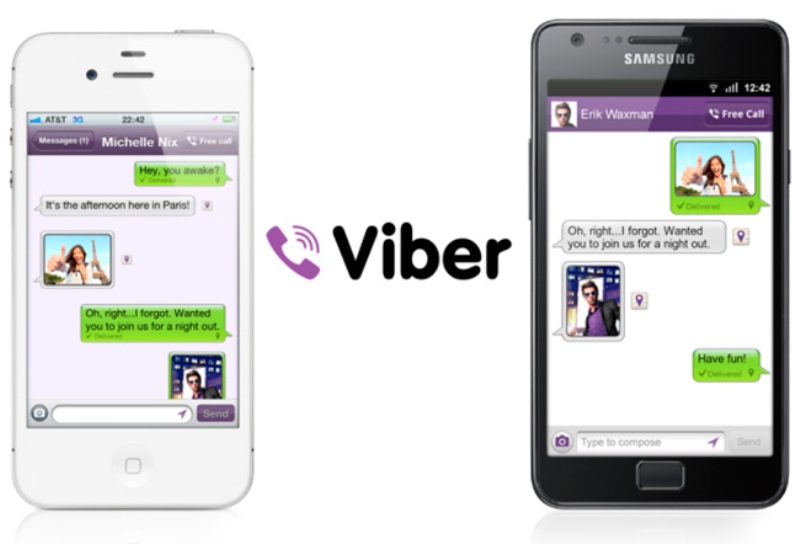
- общаться с другими пользователями в сети как с помощью текстовых сообщений, так и непосредственно при помощи бесплатных звонков;
- создавать группы, где могут общаться по интересам до 200 абонентов Viber одновременно;
- обмениваться файлами, стикерами и смайликами;
- интересной возможностью можно считать и отправку дудлов – картинок, нарисованных самим пользователем прямо на экране мобильного устройства;
- участвовать в публичных чатах, которые ведут мировые знаменитости;
- определять свое местоположение и нахождение других пользователей на карте без использования GPS датчика;
- играть в увлекательные игры и пользоваться многими полезными приложениями, которые работают под Вайбером.
Остается добавить, что можно . То есть пользователю не придется ничего платить ни за право использовать приложение, ни за само скачивание. Те ресурсы, что предлагают за это внести некую плату, автоматически должны заноситься в разряд мошеннических и, конечно, игнорироваться в дальнейшем.
Порядок скачивания
Для скачивания установочного файла используем браузера компьютера. После того как вы нашли мобильную версию Вайбера, загружаете ее и сохраняете в соответствующую папку. Далее подключаете телефон через USB-шнур к компьютеру и скидываете на мобильное устройство установочный файл – Viber.apk. Ждете, пока программа полностью скопируется, и только тогда можете вынимать шнур.
Установка приложения на смартфоне
Теперь осталось распаковать загруженный файл и установить мессенджер. Перед тем как вы установите приложение, сначала необходимо изменить соответствующие настройки в телефоне, а именно разрешить установку программ из неизвестных источников. Делается это через меню «Настройки», «Безопасность». Когда функция будет активирована, можете запускать файл:
- Заходите в папку с установочным файлом.
- Запускаете его.
- Дожидаетесь окончания процесса инсталляции.
- На экране появится установочное окно.
- Для продолжения регистрации нажимаете «Продолжить», указываете свою страну и номер мобильного телефона.
- На телефон приходит смс с кодом, вводите его в нужное поле и нажимаете «Продолжить».
Теперь можете пользоваться Вайбером, на этом все установочные действия окончены. На телефоне у вас запустится главное окно программы, пока еще с пустой перепиской. В разделе «Вызовы» вы найдете всех доступных пользователей из вашей телефонной книги, сможете выбрать любого и позвонить ему или отправить сообщение. Внизу, во вкладке «Еще», отображаются все возможные настройки и дополнительные функции. Там же вы сможете установить фото для своей учетной записи и вписать имя.
Порядок скачивания
Скачать приложение на свое устройство – мобильное или стационарный компьютер, несложно, сделать это можно абсолютно бесплатно. Ниже представлено руководство по скачиванию.
 Установить Viber на компьютер
На компьютер
Скачать Viber на компьютер или ноутбук можно двумя способами:
И в первом, и во втором случае скачивать придется вручную. Найти желаемую версию и просто загрузить установочный файл на устройство, после его распаковать и дождаться окончания установки. Она производится в автоматическом порядке. На сегодняшний день доступно несколько версий от 4 до 11 поколения. Каждая из них является рабочей и исправно функционирует, однако отличается определенным набором функций.
СкачатьViber 11.3.1.28
СкачатьViber 10.6.0.32
СкачатьViber 8.7.1.3
СкачатьViber 6.4.1
СкачатьViber 6.1.0
СкачатьViber 5.4.0
СкачатьViber 4.2.2
На Android
Скачать устаревшую версию на свой смартфон или планшет с операционной платформой Android через официальный магазин приложений – Play Market не получится, так как там представлена всегда последняя версия программы согласно вашей операционной системы. Поэтому выходом является поиск оптимальной старой версии через браузер компьютера. Для этого проделайте следующие шаги:
- В строке поиска пишите «Скачать старую версию Вайбер для Андроид».
- Переходите по одной из ссылок.
- Выбираете нужную версию приложения.
- Нажимаете «Скачать» и ждете окончания загрузки установочного файла.
- После перебрасываете установочный файл в формате .apk на свой смартфон через шнур и распаковываете его.
СкачатьViber 7.3.0.18
СкачатьViber 6.8.20.18
СкачатьViber 5.8.5.1730
СкачатьViber 4.2.1.1
СкачатьViber 3.1.0.11
СкачатьViber 2.2.3.108
На iOS
Платформа iOS от престижного бренда Apple очень требовательная и устанавливать любые программы и приложения на смартфоны можно только через официальный магазин – AppStore. Никаких альтернативных путей для загрузки и установки программ, например, через шнур с компьютера или через iTunes, нельзя. А так как в магазине приложений всегда представлена разработчиками последняя актуальная версия для вашего айфона, исходя из новизны его операционной платформы, то установить вручную или через центр приложений одну из старых версий Вайбера не получится. Выходом из ситуации является только не обновлять скачанную действующую версию программы в будущем или привыкнуть к ее новым поправкам. А если приложение работает некорректно, то, возможно, последующее обновление приложений Viber сможет устранить эту проблему.
https://youtube.com/watch?v=Nmc-MQBOZH0
Можно ли скачать 2 Вайбера на Андроид
По разным причинам некоторые пользователи Вайбера имеют два зарегистрированных аккаунта, соответственно на разные номера мобильных телефонов. Чаще всего это вызвано созданием рабочего и личного профиля. Наряду с этим возникает вопрос, как работают два Вайбера на одном телефоне? Сразу нужно внести поправку, установить на одно устройство 2 одинаковых приложения с разными аккаунтами не получится, но выход все-таки есть:
- наличие встроенной функции в телефоне – «Двойное приложение»;
- скачать дополнительную программу-эмулятор.
И первый, и второй способ является рабочим и позволяет быстро наладить процесс подключения к одному из аккаунтов. Вы можете попробовать для себя два представленных варианта на телефоне, а после выбрать наиболее приемлемый. Одновременный доступ на одном смартфоне к любому из аккаунтов в Вайбере позволит вам повысить эффективность работы приложения и удобство его использования.
Требования к телефону
Подключить Вайбер возможно только к сенсорным смартфонам – устанавливать эту программу на кнопочный телефон нельзя. Кроме этого, устройство должно отвечать определенному списку требований, предъявленных разработчиками Вайбера.
К ним относятся:
- стабильное подключение к сети Интернет;
- оригинальная прошивка телефона, гарантирующая качественную работу программы;
- в устройствах Айфон – модель не ниже 4S, а также iOS не ниже восьмерки;
- в гаджетах с установленным Андроидом – версия ОС не ниже 4.0;
- для Виндоузфонов – версия ОС не ниже десятки.
Важно: кнопочный телефон с вайбером может работать только при наличии специальной утилиты. Само приложение скачивается через сторонние источники
Установка на смартфон с iOS
Владельцам аппаратов от компании Apple куда проще. У них только один вариант инсталляции. Нужно использовать App Store. Установить мессенджер как-нибудь по-другому не получится. Потому и инструкция всего одна:
- На главном экране аппарата ищем иконку App Store и запускаем магазин при помощи тапа. В самом магазине ищем поисковую строку и вписываем в нее «Viber». Нажимаем на кнопку поиска.

- Появятся результаты. Выбираем нужный и переходим на следующую страницу. Здесь нажимаем на кнопку «Установить».

Вот и все. Через несколько мгновений соответствующая иконка появится на главном экране аппарата. Как видите, алгоритм немного схож с вариантом установки из Google Play. Так что все должно пройти отлично, без проблем.
Как бесплатно скачать приложение
Программа предоставляется всем пользователям бесплатно, независимо от способа ее скачивания. Перед загрузкой ознакомьтесь с порядком и способами скачивания установочного файла, в зависимости от типа операционной системы мобильного устройства.
На Android
Если у вас телефон работает на системе Android, то скачайте приложение с официального магазина – Play Market. Сделать это довольно просто и бесплатно:
- Войдите в меню телефона с приложениями.
- Отыщите Play Market и зайдите в него.
- В верхней строке поиска напишите «Viber».
- Из представленных вариантов выберите приложение мессенджер и нажмите «Скачать».
- Загрузка начнется автоматически и займет не более 30 секунд.
 Скачать Viber для iOS
На iOS
Для владельцев смартфонов от компании Apple единственным вариантом установки приложения Viber является обращение к официальному магазину для айфонов – App Store. Скачивание файла займет всего несколько секунд:
- Зайдите в App Store под своей учетной записью от почты icloud.
- В нижней панели нажмите на значок поиска, похожего на лупу.
- В появившейся строке напишите «Вайбер».
- Выбираете предложенный вариант мессенджера и нажимаете «Загрузить».
- После загрузки привычный значок Вайбера – сиреневый с телефонной трубкой, появится в меню вашего смартфона.
На Windows Phone
Viber в русской версии также доступен и для телефонов с операционной системой Windows Phone. Загрузка приложения возможна двумя способами: в официальном магазине «Microsoft Store» или через любой другой сторонний сайт
Важно отметить, что в 2017 году в феврале месяце поддержка Вайбера для смартфонов с Windows Phone была прекращена. Таким образом, владельцы таких телефонов смогут пользоваться только устаревшей версией, в которую не входит ряд важных функций
Подведем итоги
Вайбер удобен своей «вездесущностью» – или, если выражаться профессиональным компьютерным языком, кроссплатформенностью.
Приложения выпущены не только для мобильных ОС, включая устаревшие и непопулярные (даже для Windows 10 Mobile есть отдельный клиент), но и для MacOS и Linux.
Viber для Windows 7 появился одним из первых среди клиентов для настольных компьютеров.
ПК-клиент Вайбера – высококачественный программный продукт, который сделает онлайн-общение ещё более удобным. Имея под рукой ноутбук или ПК, комфортно использовать именно это устройство, с полноценной физической клавиатурой и большим экраном.
Программа не требовательна к ресурсам, настройки просты и понятны, установка Viber для ноутбука не требует каких-либо познаний.
Приложение активно развивается и обрастает полезным функционалом, поэтому лучше использовать самый свежий релиз. Скачивать Viber для компьютера следует с официального сайта. Предоставляется он бесплатно на русском и на других языках.
Все локализации уже включены в комплект инсталлятора.
Доброго и комфортного общения в любимом IM-мессенджере!






