Что такое wan и lan порты, зачем они нужны и чем отличаются
Содержание:
- Практика
- 1.2. Конфигурация VLAN
- VLAN в коммутации
- Состояние портов
- Пошаговое руководство
- iPhone не находит WLAN. Решение проблемы
- Настройка маршрутизатора
- Настройка VLAN100, все порты подключены в него.
- Плюсы и минусы использования
- Пошаговое руководство
- 1.1. Общие сведения о технологии VLAN
- Конфигурация первичных и изолированных сетей VLAN
- Соединения Access и Trunk VLAN
- Есть на что посмотреть
- Тегирование vlan
- Как использовать PPTP VPN-сервер для доступа к домашней сети через Wi-Fi роутеры (новый синий интерфейс)?
Практика
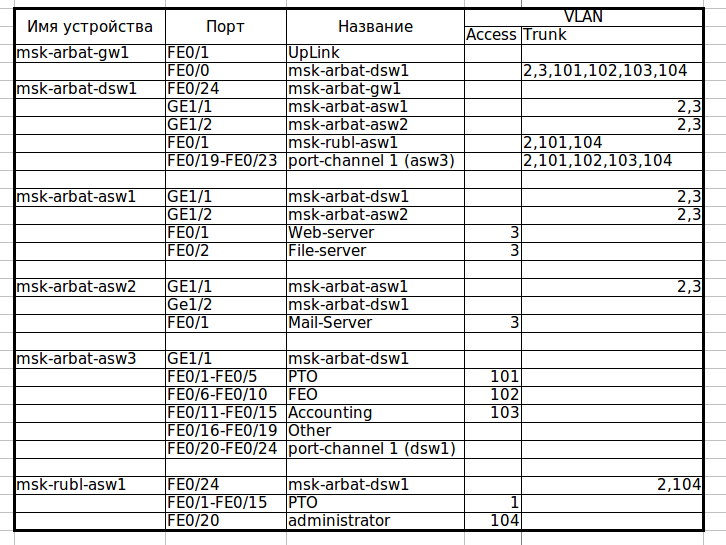 Скачать актуальную версию документа.самонастроился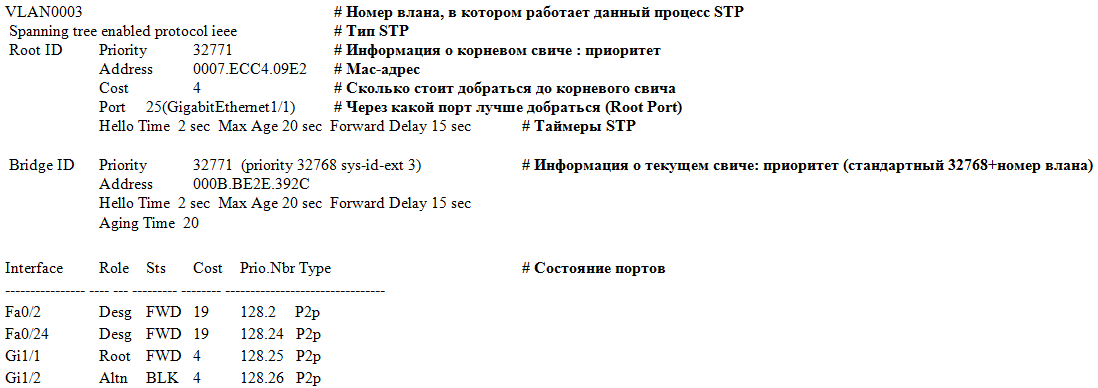
- собственно, порт
- его роль (Root- корневой порт, Desg- назначенный порт, Altn- дополнительный, Back- резервный)
- его статус (FWD- работает, BLK- заблокирован, LIS- прослушивание, LRN- обучение)
- стоимость маршрута до корневого свича
- Port ID в формате: приоритет порта.номер порта
- тип соединения
VLAN0003
 Spanning tree enabled protocol ieee
 Root ID    Priority    32771
            Address     0007.ECC4.09E2
            This bridge is the root
            Hello Time  2 sec  Max Age 20 sec  Forward Delay 15 sec
каких-то
EtherChannel
Новый план коммутацииФайл PT с лабораторнойКонфигурация устройствSTPSTPБезопасность канального уровня Агрегация каналовЖЖ
1.2. Конфигурация VLAN
- Создание и удаление VLAN
- Назначение и удаление имени VLAN
- Назначение портов коммутатора для VLAN
- Выбор типа порта коммутатора
- Настройка порта в режиме Trunk
- Настройка порта в режиме Access
- Настройка порта в режиме Hybrid
- Включение/выключение vlan ingress rules глобально
- Настройка private vlan
- Настройка ассоциаций private vlan
1. Создание и удаление VLAN
|
Команда |
Описание |
|---|---|
|
vlan <Vlan-id> no vlan <Vlan-id> ! В режиме глобальной конфигурации |
Cоздание VLAN, вход в режим конфигурирования VLAN Удаление VLAN |
2. Назначение и удаление имени VLAN
|
Команда |
Описание |
|---|---|
|
name <Vlan-name> no name <Vlan-name> ! В режиме конфигурации VLAN |
Назначение имени VLAN Удаление имени VLAN |
3. Назначение портов коммутатора для VLAN
|
Команда |
Описание |
|---|---|
|
switchport interface <interface-list> no switchport interface <interface-list> ! В режиме конфигурации VLAN |
Добавление портов коммутатора во VLAN Удаление портов коммутатора из VLAN |
4. Выбор типа порта коммутатора
|
Команда |
Описание |
|---|---|
|
switchport mode <trunk|access|hybrid> ! В режиме конфигурации порта |
Установка текущего порта в режим Trunk, Access или Hybrid |
5. Настройка порта в режиме Trunk
|
Команда |
Описание |
|---|---|
|
switchport trunk allowed vlan {WORD|all|add WORD|except WORD| remove WORD} no switchport trunk allowed vlan ! В режиме конфигурации порта |
Добавление VLAN в Trunk Вернуть значение по-умолчанию |
|
switchport trunk native vlan <vlan-id> no switchport trunk native vlan ! В режиме конфигурации порта |
установка PVID для интерфейса возвращение значений по-умолчанию |
6. Настройка порта в режиме Access
|
Команда |
Описание |
|---|---|
|
switchport access vlan <Vlan-id> no switchport access vlan <Vlan-id> ! В режиме конфигурации порта |
Добавление текущего порта в определенный VLAN. Вернуть значение по-умолчанию |
7. Настройка порта в режиме Hybrid
|
Команда |
Описание |
|---|---|
|
switchport hybrid allowed vlan <WORD| all| add WORD><tag|untag> no switchport hybrid allowed vlan ! В режиме конфигурации порта |
Создание/удаление VLAN, вход в режим конфигурирования VLAN |
|
switchport hybrid native vlan <vlan-id> no switchport hybrid native vlan ! В режиме конфигурации порта |
установка PVID для интерфейса возвращение значений по-умолчанию |
8. Включение/выключение vlan ingress rules глобально
|
Команда |
Описание |
|---|---|
|
vlan ingress enable <Vlan-id> no ingress disable <Vlan-id> ! В режиме конфигурации порта |
Включение VLAN ingress rules выключение VLAN ingress rules |
9. Настройка private vlan
|
Команда |
Описание |
|---|---|
|
private-vlan {primary| isolated|community} no private vlan ! В режиме конфигурации VLAN |
Настройка текущего vlan в качестве Private VLAN. Возвращение настроек по-умолчанию |
10. Настройка ассоциаций private vlan
|
Команда |
Описание |
|---|---|
|
private vlan association <secondary-vlan-list> no private vlan association <Vlan-id> ! В режиме конфигурации VLAN |
Выбрать vlan для ассоциации с private vlan Удалить ассоциацию |
VLAN в коммутации
Virtual LAN или VLAN – технология логической группировки сетевых узлов и ресурсов в виртуальные сети. VLAN позволяют сегментировать единый широковещательный домен на более мелкие. При получении ethernet-фрейма коммутатор тэгирует (энкапсулирует) фрейм соответствующим идентификатором vlan. Любой порт коммутатора может принадлежать только одному VLAN, при этом трафик разных VLAN изолирован друг от друга. Наиболее распространенный протокол энкапсуляции vlan — IEEE 802.1q.
Перед тем как отправить тегированный фрейм с порта, коммутатор очищает фрейм от тэга. Такие порты называются порты в режиме доступа (access) в терминологии Cisco.
Для передачи тегированных фреймов между коммутаторами используются порты в режиме транк (trunk). Поскольку фреймы передаются с тегами, соседние коммутаторы разбирают фреймы в соответствующие VLANы и сегментация сохраняется.
Транк порты позволяют передавать также один нетегированный vlan — его называют Native. Любой нетегированный фрейм полученный по транк-порту трактуется как native vlan.
VLAN-ID может принимать значения 1-4096. Номера 1002-1005 зарезервированы под fddi и token-ring.
Команды настройки Vlan на коммутаторе с cisco IOS
Создание необходимых VLAN’ов
 en 	! Переход в привилегированный режим
 conf t	! Переход в режим конфигурирования
 vtp mode transparent	! Переключение VTP в прозрачный режим
 vlan 5,15,20-25  	! Создание VLAN с номерами 5,15,20-25
Создание интерфейса управления
 int vlan 5	  ! Создание менеджмент-интерфейса на Vlan 5
 ip address 1.1.1.10 255.255.255.0 	! Задание ip адреса и маски
 no shut	! Включение интерфейса
ip default-gateway 1.1.1.1 ! Задание шлюза
Настройка портов доступа
 int fa 0/10	! Переход к настройкам порта FastEthernet с номером 10
 switchport mode access	! Переключение порта в режим access
 switchport access vlan 15	! Переключение порта в VLAN номер 15
Настройка магистральных портов
 int gi 0/1	! Переход к настрокам порта GigabitEthernet 0/1
 switchport trunk encapsulation dot1q	! включение энкапсуляции 802.1q
 switchport mode trunk	! Переключение порта в режим trunk
 switch trunk allow vlan 5,20-25	! Задание списка допустимых VLAN в транке
Состояние портов
Порты коммутатора, в зависимости от выполняемой операции с VLAN’ами, делятся на два вида:
- тегированный (он же транковый порт, trunk, в терминалогии cisco) — порт, который пропускает трафик только с определенным тегом;
- нетегированный (он же аксесный, access, в терминалогии cisco) — входя в данный порт, нетегированный трафик «обертывается» в тег.
По назначению порта в определённый VLAN существует два подхода:
- Статическое назначение — когда принадлежность порта VLAN’у задаётся администратором;
- Динамическое назначение — когда принадлежность порта VLAN’у определяется в ходе работы коммутатора с помощью процедур, описанных в специальных стандартах, таких, например, как 802.1X.
Пошаговое руководство
После физической установки роутера необходимо настроить точку доступа.
Для этого сетевой выход проводной ЛС компьютера или ноутбук подключите к пользовательскому разъему RJ-45 роутера и выполнитеследующие действия:
- Откройте браузер и в адресной строке наберите IP-адрес роутера, какой указан в инструкции по эксплуатации, обычно 192.168.1.1. Нажмите «Ввод» (Enter).
- Роутер запросит имя и пароль. Они указаны в инструкции.
- Напротив позиции WLAN в окошке ставится пометка. В поле имени (Name) задайте наименование сети для перечня активных сетей. Затем введите район, в позиции «Канал» (Channel) установите автоматический режим (Auto). Кликните по кнопке Apply, чтобы сохранить настройки.
- Для защиты информациив подразделе установок радиосети (Wireless Settings) задайте протокол шифрования. Обычно это WPA2+PSK или менее мощный WPA+PSK. В поле Pre-shared Key/Security Encryption напечатайте пароль длиной не менее 15 символов (15-22), после чего сохраните установки (Apply).
- Пропишите перечень устройств, разрешённых в этой WLAN. Для этого перейдите в раздел дополнительных установок (Advanced/Wireless Settings) и выберите из перечня Setup Access List.
- Чтобы применить настройки безопасности, следует включить контроль доступа. Для этого напротив позиции Turn Access Control On пометьте чекбокс (квадрат).
- В меню роутера есть раздел VPN – так обозначают логическую сеть для безопасных соединений.Для защиты соты Wi-Fi (часто её называют «хот-спот») с помощью VPN, разработана бесплатная программа Hotspot Shield.
- Настройку устройств в сети выполните с помощью мастера, аналогично значениям роутера.
Пройдя перечисленные шаги, Вы получите беспроводную ЛС для безопасного доступа в сеть интернет общего пользования.
Здравствуйте! раньше я без проблем пользовалась домашним вай-фаем, но при покупке нового смартфона это стало невозможно. Сначала я могла подключиться к сети, потом стало писать «Ошибка подключения WLAN», я перезагружала роутер, смартфон, ничего не поменялось, потом увидела уведомление «Текущая сеть не подключена к интернету, коснитесь, чтобы исправит», я нажала, поставила галочку, было всё нормально пару дней, потом начало выбивать ошибку.
Уведомление еще раз появилось через недели три где-то, я случайно его убрала, теперь вообще не знаю, что делать. Звонила провайдеру, сказал, чтобы я вернула телефон к заводским настройкам, и всё. Но прикол в том, что все могут подключиться к сети, кроме меня. А мой телефон может подключатся к другим сетям, кроме моей домашней.
Ответ
Здравствуйте. Если к вашему роутеру другие устройства без проблем подключаются и работают, то проблема не в роутере, и тем более не у провайдера.
Вам сначала нужно попробовать удалить свою Wi-Fi сеть на смартфоне. Нажать на нее, поддержать и удалить (или как-то иначе). Вы почему-то не написали даже какой у вас смартфон. После удаления нужно подключится к домашней Wi-Fi сети заново, указав пароль. «Ошибка подключения WLAN» должна исчезнуть.
Если это не поможет, то нужно воспользоваться советом провайдера – сделать сброс настроек на смартфоне к заводским.
В настоящее время все чаще возникает необходимость доступа к информации в интернете в любое время и любой точке земного шара. Такую возможность предоставляет технология беспроводного соединения WLAN (Wireless Local Area Network). Данная технология для соединения и передачи информации использует не проводные системы, а радиочастоты, это позволяет находиться в сети Интернет одновременно огромному числу пользователей.
На сегодняшний день такое удобство имеется в большинстве современных моделей самых разных производителей. Воспользоваться функцией можно бесплатно и независимо от того, есть в устройства сим-карта или нет. Подключение можно выполнить в настройках «Беспроводные сети» находясь в радиусе действия точки доступа. Единственным недостатком данной технологии является то, что в смартфоне Lenovo, как и в любом другом мобильном устройстве, во время сеанса подобного беспроводного подключения быстро разряжается аккумулятор.
iPhone не находит WLAN. Решение проблемы
Сначала следует проверить, активирован ли на устройстве поиск сети WLAN. Вы могли его выключить, например, случайно переключив смартфон в режим полета. Проверить это вы можете в контрольном центре, посмотрев, активирован ли значок WLAN. Вы также можете перейти в настройки телефона, а затем в настройки WLAN, где будет видно, активирован ли поиск сети WLAN.
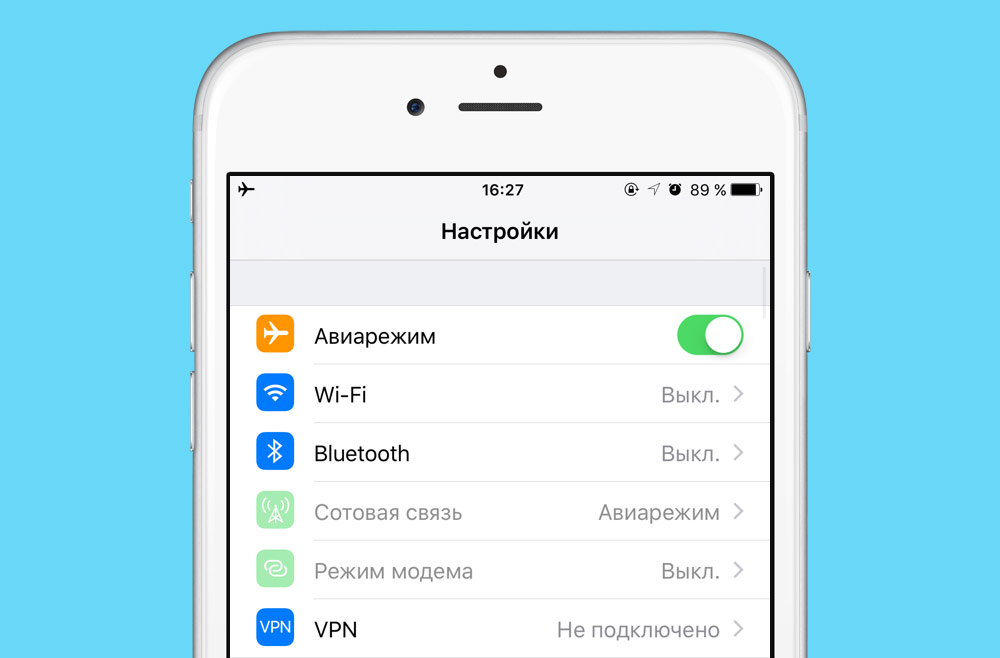 Если проблема заключалась не в этом, попробуйте другие опции. Деактивируйте, а затем повторно активируйте WLAN на вашем iPhone, тогда ваше устройство должно само зарегистрироваться в сети.
Если и это не помогло, нажмите на голубую стрелку или на три «i», в зависимости от версии iOS. Нажмите на опцию отключения от выбранной сети. В качестве альтернативы, вы можете проделать то же самое через общие настройки меню и сброс сети. Теперь снова выключите и включите ваш iPhone.
Возможно также, что проблема заключается в вашем маршрутизаторе или домашней сети. Проверьте, могут ли другие ваши устройства подключиться к сети. Если нет, то выключите маршрутизатор и снова включите его через пару секунд.
Если же и теперь iPhone не может подключиться к WLAN, то, возможно, необходимо обновление системы. Это можно сделать через общие настройки, обновление системы. Там же вы сразу увидите, требуется ли обновление системы.
Настройка маршрутизатора
Заходим в настройки и обзываем его исходя из картинки:
Так как маршрутизатор подключен к центральному коммутатору, то шлюзы у нас будут не физические, а виртуальные (сабинтерфейс), так как мы ведь не подключили компьютеры напрямую к маршрутизатору. Для этого надо на маршрутизаторе настроить три этих самых сабинтерфейса – ведь у нас 3 VLAN и 3 подсети:
Теперь создаем виртуальный шлюз для второй подсети
Обратите внимание, что для порта мы прописываем команду: «0/0.3». Хотя в прошлых коммутаторах мы явно указывали порт
Все это из-за того, что за шлюз будет отвечать, как раз вот этот маршрутизатор, который не подключен напрямую к устройствам.
Осталось создать шлюз для последней подсети:
Чуть не забыл сказать – маршрутизатор мы подключим к 24 порту центрального коммутатора. Теперь нам нужно разрешить отправлять пакеты всех вланов на маршрутизатор через 24 порт, к которому мы и подключились:
Не забываем указать «транковое» тегирование, ведь пакеты будут идти на сетевое устройство, а не на компьютер:
Все VLAN можно прописать просто через запятую:
Теперь, например, если отправить пакет данных из первого компьютера к пятому, произойдет следующее:
- Отправка будет осуществлена по IP адресу с 192.168.1.1 (комп 1) на адрес 192.168.3.2 (комп 5).
- Первый комп вообще не понимает: «кто это вообще такой?», – и поэтому он отправляет пакет своему центральному шлюзу (192.168.1.1). Он отправляет пакет по протоколу ARP, используя MAC-адрес, чтобы запрос точно дошел до шлюза.
- Пакет доходит до центрального свича, далее идет к маршрутизатору. И потом ответ идет обратно до первого компа.
- Теперь первый комп понимает – где находится пятый и отправляет пакет по протоколу ICMP.
- Пакет доходит обратно до маршрутизатора. Роутер не знает ничего про пятый комп (192.168.3.2), но знает про коммутатор (SW3) и отправляет туда запрос.
- Коммутатор уже связывается с 5 компом, который отправляет ответ обратно.
- Но ответ доходит только до маршрутизатора, который записывает данный IP адрес в свою таблицу.
- Как видите, ответ все никак не может дойти до первого компа, хотя запрос уже был отправлен ранее. Тогда он отправляет новый пакет запросов, и вот уже тот через маршрутизатор идет до 5-го компьютера.
Именно так заполняется таблица маршрутизации. Такой долгий путь обычно начинается в самом начале. Впоследствии маршрутизатор помогает общаться всем компьютерам именно через канальный уровень.
Настройка VLAN100, все порты подключены в него.
Согласно нашей схеме, нам нужно принять два тега: 100 и 99. Первый для ПК, второй для управления самим коммутатором (service tag). Создадим bridge.

Добавим в него tagged ether1.

Untagged ether2, ether3. Указав PVID 100 на вкладке VLAN.

Переходим в вкладку VLANs бриджа. Указываем тегированные и не тегированные порты. В нашем случае tagged ether1, untagged ether2 и ether3.

Добавляем VLAN для управления.

Перепроверив, включаем фильтрацию.

Далее нужно получить адрес из сети управления.

Повесим DHCP-Client на него.

После чего мы удачно получили адрес.

Далее нам нужно включить наши ПК и проверить какие адреса мы получили на них.

Плюсы и минусы использования
Рассмотрев вопрос, что означает на роутере WLAN, можно подвести итоги по преимуществам и недостаткам технологии.
Плюсы:
- Удобство применения. Этот преимущество касается только владельца Вай-Фай сети, а также потребителей услуги. Для первых установка и настройка WLAN на роутере обходится в меньшую сумму, если сравнивать с прокладкой провода. Иногда применение провода нецелесообразно из-за местоположения, особенностей рельефа, позиции строений и коммуникаций.
- Расширение сети. Если настроить WLAN в роутере, можно увеличить охват Интернета на территорию до 150-300 м. При желании доступно подключение дополнительных маршрутизаторов или репитеров для увеличения зоны охвата. При наличии определенных навыков Вы можете и самостоятельно сделать репитер из роутера, это не так сложно, как кажется.
- Легкость установки. Настроить WLAN проще, чем прокладывать кабель по улице или помещению.
- Мобильность. Сети Wi-Fi не бояться препятствий, что позволяет подключаться к Интернету при наличии на пути перегородок, стен или иных препятствий.
- Одновременность подключения. После предварительной настройки к Интернету может одновременно подключаться большое число пользователей.
- Высокая скорость. В разделе, что такое влан на роутере, мы уже отмечали, что скорость соединения может достигать 108 Мбит/с. Конечный параметр зависит от общей нагрузки на Интернет.
- Совместимость. Система WLAN успешно работает с устройствами разных компаний-производителей.
Рассмотренные преимущества делают Wi-Fi сети по-настоящему удобным решением для дома и бизнеса.
У технологии имеется и ряд минусов, которые необходимо учитывать:
Небольшое расстояние передачи данных. Этот минус характерен для роутеров, работающих на старых протоколах. На рабочий диапазон влияют и другие параметры, к примеру, характер местности. Так, на открытых участках сигнал может достигать 300 м. При наличии препятствий расстояние ограничивается 100 м. В большом офисе диапазон действия еще меньше — 20-40 метров.
Низкая скорость. В старых протоколах WLAN на роутере (802.11n), скорость подключения ограничена 100 Мбит/с. Для сравнения в кабельных сетях этот параметр может достигать 1 Гбит/с. Единственная надежда на внедрение нового протокола 802.11ax.
Риск для здоровья. Касательно сетей WLAN проведено много исследований. Ряд ученых заявляет, что сеть Wi-Fi опасна для здоровья. Так, не рекомендуется работать возле источников сигнала (роутеров) и стараться их отключать на ночь. Но такие заявления находятся больше в сфере предположений, ведь реальных фактов пока никто не предоставил.
Уровень безопасность. По степени защиты от взлома проводная сеть выигрывает. Но если уметь настраивать WLAN на роутере, знать, что это за сеть, и как ее защитить, можно свести к минимуму риск взлома. Существующие протоколы шифрования WEP подразумевают кодировку с помощью ключей с числом символов до 40. Но даже такую защиту можно взломать путем перехвата пакетов
Чтобы защититься от рисков, важно избегать работы в общедоступных сетях Вай-Фай. Высокий расход энергии
Ноутбуки, смартфоны, планшеты и другие устройства, подключенные к WLAN роутера, тратят больше заряда. В результате заряжать источник питания приходится чаще.
Несовместимость некоторого Вай-Фай оборудования. Перед организацией WLAN-сети необходимо разобраться с вопросами совместимости. Трудности могут возникнуть только в том случае, если использовать оборудование разных производителей. Но так происходит далеко не всегда.

Если говорить в целом, применение WLAN в роутере имеет больше преимуществ, чем недостатков. С помощью системы можно пользоваться Интернетом на большом расстоянии и избежать прокладки кабелей. Что касается недостатков, многих из них будут решены уже в ближайшие годы.
Пошаговое руководство
Переходим к настройке точки доступа (то есть роутера):
- Заходим в любой браузер и в адресной строке вводим IP-адрес нашего модема. Найти его можно в прилагаемой к устройству документации. Нажимаем кнопку Enter.
- Нам предлагается ввести логин и пароль. Их также можно найти в соответствующих документах. Обычно по умолчанию используется пара admin/1234 (но могут и отличаться).
- Попадаем в главное меню и находим пункт WLAN. Как подключить беспроводную сеть? Напротив Wireless Lan ставим галочку для активации. В следующей строке Name (SSID) вводим название своей сети (под которым она будет показана в списке доступных сетей). Далее пишем название региона, а в поле Channel ставим Auto. Нажимаем «Применить».
- Переходим к настройкам шифрования (различные методы). Открываем вкладку Wireless Settings и выбираем WPA (или WPA2) — этот протокол защиты лучше, чем устаревший 802.1x. Далее потребуется ввести пароль (в зависимости от модели роутера он может называться по разному — Pre-shared Key/Security Ecryption и пр.). Он должен быть не менее 15-22 символов. Нажимаем «Принять».
- Теперь необходимо прописать названия тех устройств, для которых будет открыт доступ к вашей беспроводной сети. Выбираете их из списка подключенного оборудования в Setup Access List (меню Advanced/Wireless Settings).
- Последний штрих: напротив пункта Turn Access Control On ставим галочку. Готова ваша безопасная сеть Wlan.
- Что такое VPN? Это частная виртуальная сеть между точкой доступа (роутером) и компьютером, которую рекомендуется использовать для безопасной передачи данных внутри сети. Для этого существует программа Hotspot Shield.
- Для настройки всех компьютеров-клиентов сети воспользуйтесь мастером настройки и установите все те параметры, которые использует точка доступа.

1.1. Общие сведения о технологии VLAN
VLAN (Virtual Local Area Network) — это технология, позволяющая объединять устройства в сети в сегменты на основе функций, приложений или требований управления. Виртуальные сегменты могут формироваться в независимости от физического расположения устройств. VLAN имеют те же свойства, что и физические LAN, за исключением того, что VLAN представляет собой логическое объединение, а не физическое. Поэтому во VLAN можно объединять устройства, независимо от того, где они находятся физически, а широковещательный, многоадресный и одноадресный трафик в одном VLAN отделен от других VLAN.
Стандарт IEEE 802.1Q определяет процедуру передачи трафика VLAN.
Основная идея технологии VLAN заключается в том, что большая локальная сеть может быть динамически разделена на отдельные широковещательные области, удовлетворяющие различным требованиям, каждый VLAN представляет собой отдельный широковещательный домен.

Рисунок 19.1 — логическое разделение сети на VLAN
Благодаря этим функциям технология VLAN предоставляет следующие возможности:
— Повышение производительности сети;- Сохранение сетевых ресурсов;- Оптимизация сетевого управления;- Снижение стоимости сети;- Повышение безопасности сети;
Ethernet-порт коммутатора может работать в трех режимах: Access, Trunk и Hybrid, каждый режим имеет различный метод обработки при передаче кадров с тэгом или без.Порт в режиме Access относится только к одному VLAN, обычно используется для подключения конечных устройств, таких как персональный компьютер или WI-FI маршрутизатор в квартире или офисе.Порт в режиме Trunk относится к нескольким VLAN и может принимать и отправлять кадры одновременно в нескольких VLAN. Обычно используется для соединения коммутаторов.Порт в режиме Hybrid, также как и Trunk, относится к нескольким VLAN и может принимать и отправлять кадры одновременно в нескольких VLAN. Может использоваться как для подключения персональных компьютеров, так и для соединения коммутаторов.Ethernet-порты в режимах Hybrid и Trunk могут принимать данные одним, но отправляют разными способами: Hybrid порт может отправлять пакеты в нескольких VLAN в нетэгированном виде, в то время как Trunk может отправлять трафик в нескольких VLAN только с тэгом, за исключением nativeVLAN.
Конфигурация первичных и изолированных сетей VLAN
Чтобы создать первичные и вторичные сети VLAN, а также связать различные порты с данными VLAN, выполните следующие действия. В данных действиях описаны примеры ПО CatOS и Cisco IOS. Выполните соответствующий набор команд для установки OS.
- Создайте первичную PVLAN.
-
CatOS
Switch_CatOS (enable) set vlan primary_vlan_id
pvlan-type primary name primary_vlan!— Примечание. Эта команда должна вводиться в одной строке.VTP advertisements transmitting temporarily stopped, and will resume after the command finishes.
Vlan 100 configuration successful -
Программное обеспечение Cisco IOS Switch_IOS(config)#vlan primary_vlan_id
Switch_IOS(config-vlan)#private-vlan primary
Switch_IOS(config-vlan)#name primary-vlan
Switch_IOS(config-vlan)#exit
-
CatOS
- Создайте одну или несколько изолированных сетей VLAN
-
CatOS
Switch_CatOS> (enable) set vlan secondary_vlan_id pvlan-type isolated name isolated_pvlan
!— Примечание. Эта команда должна вводиться в одной строке
VTP advertisements transmitting temporarily stopped,
and will resume after the command finishes.
Vlan 101 configuration successful -
Программное обеспечение Cisco IOS
Switch_IOS(config)#vlan secondary_vlan_id
Switch_IOS(config-vlan)#private-vlan isolated
Switch_IOS(config-vlan)#name isolated_pvlan
Switch_IOS(config-vlan)#exit
-
CatOS
- Свяжите изолированную(ые) сеть(и) VLAN с первичной VLAN.
-
CatOS
Switch_CatOS> (enable) set pvlan primary_vlan_id secondary_vlan_id
Vlan 101 configuration successful
Successfully set association between 100 and 101. -
Программное обеспечение Cisco IOS Switch_IOS(config)#vlan primary_vlan_id
Switch_IOS(config-vlan)#private-vlan association secondary_vlan_id
Switch_IOS(config-vlan)#exit
-
CatOS
- Проверьте конфигурацию частной VLAN.
-
CatOS Switch_CatOS> (enable) show pvlan
Primary Secondary Secondary-Type Ports
——- ——— —————- ————
100 101 isolated -
Программное обеспечение Cisco IOS Switch_IOS#show vlan private-vlan
Primary Secondary Type Ports
——- ——— —————— ——-
100 101 isolated
-
CatOS Switch_CatOS> (enable) show pvlan
Соединения Access и Trunk VLAN
Одно устройство InfiLINK XG получает тегированные кадры VLAN с порта коммутации «Tagged» (порт сконфигурирован для переноса кадров с различными тегами VLAN), другое устройство InfiLINK XG соединяется с локальной сетью конечного потребителя с требованием впускать нетегированные кадры из определенных VLAN.

Рисунок — Пример соединения Access и Trunk VLAN
- .
- .
Настройка XG1
- Настройте матрицу связей
- Настройте VLAN 100 управление, нажмите «Применить».

Рисунок -Настройка VLAN управления
- Включите опцию «Коммутация на основе VLAN включена».
- Добавьте VLAN 100 с режимом «Tagged» на портах «ge0», «mgmt», «radio».
- Добавьте VLAN 200 с режимом «Tagged» на портах «ge0» и «radio».
- На всех портах «Default VLAN» установите режим «off».

Рисунок — Настройки VLAN
Настройка XG2
- Настройте матрицу связей
- Настройте VLAN 100 управление, нажмите «Применить».

Рисунок — Настройка VLAN управления
- Включите опцию «Коммутация на основеVLAN включена»
- Добавьте VLAN 100 с режимом «Tagged» на портах «mgmt» и «radio».
- Добавьте VLAN 200 с режимами «Access» на «ge0» и «Tagged» на «radio».
- На всех портах «Default VLAN» установите режим «off».

Рисунок — Настройка VLAN
В данном случае доступ к устройству разрешен только с помощью VLAN 100 и вновь назначенного IP-адреса. Трафик с меткой VLAN 200 будет приниматься портом «radio» и коммутировать нетегированным для локальной сети заказчика через порт «ge0».
Есть на что посмотреть

Занимаясь пошивом спецодежды, здесь особое внимание уделяют выбору тканей. Нужные характеристики:
- Водоотталкивающий эффект;
- Грязеустойчивость;

Прочность;
Сохранение тепла и формы изделия;
Воздухопроницаемость.

Пыле- кровоотталкивающие пропитки наносятся по договоренности сторон, для большей функциональности униформы. Фабрика, лидирующая в производстве спецодежды в Поволжье, работает на обеспечение максимально возможного качества и функциональности по самой приемлемой для партнеров цене.

Эстетическая составляющая также не на последнем месте, тем более, что Вилан снабжает Чебоксары традиционной одеждой в национальном стиле. Здесь есть даже музей, где сохранены образцы прикладных ремесел края. Коллекции, поступившие в продажу, впечатляют яркостью цвета, соблюдением традиций, восстановлением национального духа и общности народа. Это направление работы интересно творческим коллективам, театральным труппам, ценителям из других музеев России.


Торговые представительства фабрики есть в Москве, Казани, Чебоксарах, а с помощью сайта расширяется география сотрудничества и поиска новых партнеров. Руководство предприятия сделало ставку на ответственность, дружелюбие, внимательное отношение к клиентам, что сразу нашло живой отклик заказчиков.
Тегирование vlan
В целом, для понимания процесса тегирования, нужно разделять пакеты данных на входящие (входящие «с сетевого провода») и исходящие (исходящие «в провод»).

Входящие нетегированные пакеты, поступающие на порт, помещаются в так называемый «родной» vlan. Если коммутатор настроен на использование нескольких vlan, вам необходимо указать, к какому именно vlan принадлежит входящий нетегированный пакет.
Входящие тегированные пакеты, поступающие на порт, будут тегированы, и больше ничего вы не сможете с ними сделать. Если коммутатор не умеет работать с тегированием и не знает точной информации о vlan, он будет отбрасывать такие пакеты. Также можно принудительно указать коммутатору принимать только тегированные или же нетегированные пакеты.
Для исходящих нетегированных пакетов вы можете выбрать один vlan на каждом порту, где пакеты тегироваться не будут, т.к. хосты обычно не поддерживают тегирование и не смогут расшифровать такой пакет. Примером такого хоста является ПК, принтер и т.п.
Для исходящих нетегированных пакетов процесс происходит так: вам нужно указать коммутатору, какие из vlan-ов нужно сделать доступными на порту, и если их более одного, то все, за исключением одного, будут тегироваться в любом случае.
Как использовать PPTP VPN-сервер для доступа к домашней сети через Wi-Fi роутеры (новый синий интерфейс)?
Эта статья подходит для:
Archer C1200 (V2, V3), Archer A7 (V5), Archer C60 (V2), Archer C8 (V4), Archer C9 (V5), Archer C7 (V4, V5), Archer C5400 (V2), Archer C59 (V2)), V3), Archer C58 (V2).
VPN-сервер PPTP используется для создания VPN-соединения для удаленного устройства. Чтобы использовать функцию VPN, вам необходимо включить PPTP VPN-сервер на маршрутизаторе и настроить PPTP-соединение на удаленном устройстве. Выполните следующие действия, чтобы настроить соединение PPTP VPN.
Шаг 1. Настройте VPN-сервер PPTP на маршрутизаторе
1. Войдите в веб-интерфейс роутера. Если вы не знаете, как это сделать, обратитесь к инструкции
2. Перейдите в «Дополнительные настройки»> «VPN-сервер»> «PPTP VPN» и выберите «Запустить VPN-сервер.

Перед включением VPN-сервера рекомендуется настроить динамическую службу DNS (рекомендуется) или назначить статический IP-адрес WAN-порту маршрутизатора и синхронизировать системное время с Интернетом.
3. В объявленном IP-адресе клиента введите диапазон IP-адресов (до 10 адресов), которые будут подключаться к серверу PPTP VPN.
4. Нажмите «Дополнительные настройки», чтобы установить разрешение на подключение PPTP в соответствии с вашими потребностями.
• Выберите Разрешить доступ Samba (Мое сетевое окружение), чтобы ваше устройство VPN могло получить доступ к локальному серверу Samba.
• Выберите «Разрешить сквозную передачу NetBIOS», чтобы устройство VPN могло получить доступ к серверу Samba, используя имя NetBIOS.
• Выберите Разрешить незашифрованные подключения, чтобы разрешить незашифрованные подключения к серверу VPN.
5. Щелкните Сохранить.
6. Настроив учетную запись PPTP VPN для удаленного устройства, вы можете создать до 16 учетных записей.

1) Нажмите Добавить).
2) Введите имя пользователя и пароль для аутентификации устройств на сервере PPTP VPN.
См. Также: Как настроить анонимность в Telegram
3) Щелкните ОК.
Шаг 2. Настройте PPTP VPN-соединение на удаленном устройстве
Удаленное устройство может использовать встроенное в Windows программное обеспечение PPTP или стороннее программное обеспечение PPTP для подключения к серверу PPTP. В нашем примере мы используем встроенное в Windows программное обеспечение PPTP.
1. Щелкните Пуск> Панель управления> Сеть и Интернет> Центр управления сетями и общим доступом.
2. Выберите Настроить новое соединение или сеть.

3. Выберите «Подключиться к моему рабочему месту» и нажмите «Далее.
4. Выберите «Использовать подключение к Интернету (VPN).

5. Введите IP-адрес маршрутизатора (например: 218.18.1.73) в поле Интернет-адреса. Нажмите “Далее.

6. Введите имя пользователя и пароль, установленные для PPTP VPN-сервера на маршрутизаторе, и нажмите «Подключиться.

7. Соединение PPTP VPN создано и готово к использованию.

Для получения подробной информации о каждой функции и конфигурации оборудования перейдите на страницу «Загрузки», чтобы загрузить руководство пользователя для вашей модели устройства.






