Лучшие программы wake-on-lan для windows
Содержание:
- Другие состояния машины и сигналы пробуждения LAN
- Настройка Wake on LAN на роутере.
- Соображения безопасности
- Wake-on-LAN не работает
- Пробуждение по локальной сети для версии 1806 и более ранних
- Как включить компьютер с помощью Wake-on-LAN
- Wake-On-LAN сервис
- The main window
- Running the software
- Решение 5 — Установите последнюю версию сетевого драйвера
Другие состояния машины и сигналы пробуждения LAN
В первые дни Wake-on-LAN ситуация была относительно простой: машина была подключена к источнику питания, но выключена, и было организовано отправление специального пакета для включения машины.
С тех пор было добавлено много опций и согласованы стандарты. Машина может находиться в семи от S0 (полностью включен) до S5 (выключено, но подключено) и отключена от питания (G3, Mechanical Off), с такими названиями, как «спящий», «ждущий» и «спящий». . В некоторых режимах пониженного энергопотребления состояние системы сохраняется в ОЗУ, и машина может очень быстро просыпаться; в других случаях состояние сохраняется на диск, и материнская плата выключается, и для пробуждения требуется не менее нескольких секунд. Машину можно вывести из состояния пониженного энергопотребления с помощью различных сигналов.
Автоматическая операция
Для машины, которая обычно остается без присмотра, необходимо принять меры, чтобы сделать функцию Wake-on-LAN как можно более надежной
Для машины, приобретенной для работы таким образом, функция Wake-on-LAN является важной частью процедуры покупки.. Некоторые машины не поддерживают Wake-on-LAN после того, как они были отключены от питания (например, когда питание восстанавливается после сбоя питания)
Использование источника бесперебойного питания (ИБП) обеспечит защиту от кратковременного отсутствия питания, хотя батарея разряжается во время длительного отключения электроэнергии.
Некоторые машины не поддерживают Wake-on-LAN после того, как они были отключены от питания (например, когда питание восстанавливается после сбоя питания). Использование источника бесперебойного питания (ИБП) обеспечит защиту от кратковременного отсутствия питания, хотя батарея разряжается во время длительного отключения электроэнергии.
Пробуждение без присутствия оператора
Если компьютер, не предназначенный для поддержки Wake-on-LAN, остается выключенным после сбоя питания, можно настроить BIOS на автоматический запуск его при восстановлении питания, чтобы он никогда не оставался в состоянии отсутствия ответа. . Типичная настройка BIOS — это функция резервного питания переменного тока, которая может быть включена , выключена или включена в память . В этом случае правильной настройкой является « Вкл.» ; память , которая восстанавливает машину до состояния, в котором она находилась при отключении питания, может оставить машину, которая находилась в спящем режиме, в неактивном состоянии.
Другие проблемы могут повлиять на возможность запуска или управления машиной удаленно: аппаратный сбой машины или сети, отказ батареи настроек BIOS (машина останавливается при запуске до того, как будет установлено сетевое соединение, отображается сообщение об ошибке и требуется нажать клавишу ), потеря контроля над машиной из-за проблем с программным обеспечением (зависание машины, прекращение удаленного управления или сетевого программного обеспечения и т. д.), а также вирусное заражение или повреждение жесткого диска. Следовательно, использование надежной машины серверного класса с дисками RAID , резервными источниками питания и т. Д. Поможет максимально увеличить доступность. Кроме того, устройство, которое может выключать и снова включать машину, возможно, управляемое дистанционным сигналом, может принудительно выполнить перезагрузку, которая устранит проблемы из-за некорректного поведения программного обеспечения.
Для машины, которая не используется постоянно, можно сэкономить энергию, переведя машину в режим ожидания ОЗУ с низким энергопотреблением после короткого периода ожидания. Если задержка подключения в одну или две минуты допустима, компьютер может перейти в спящий режим по таймауту и выключится, а его состояние будет сохранено на диск.
Настройка Wake on LAN на роутере.
Дальнейшие настройки зависят от того как вы хотите использовать Wake on LAN. Если вы планируете включать компьютер только по локальной сети, то скорее всего никаких особых настроек роутера вам не потребуется. Если же вам необходимо включать компьютер через интернет, то для этого необходим белый IP адрес в интернете, выдаваемый вашим провайдером. Без белого IP увы «магический» пакет до вашего ПК никак не дойдет. Проверить какой IP выдает вам провайдер довольно просто, зайдите в web интерфейс роутера и посмотрите адрес, полученный подключением к интернету, затем зайдите на сайт yandex.ru/internet и посмотрите какой IP показывается там. Если адреса одинаковые, значит у вас уникальный, белый IP адрес.
Далее есть два варианта. Первый — это арендовать статический внешний IP адрес у вашего провайдера. Этот вариант единственный для тех кому выдается серый IP. Второй вариант как правило дешевле, а если повезет, то и вообще бесплатен это использование клиента динамического DNS (DyDNS), который скорее всего есть в вашем роутере. При динамическом DNS вы обращаетесь к роутеру через доменное имя, зарегистрированное в сервисе DyDNS, таких сервисов довольно много, бесплатным из них является только No-IP. Самый известный это DynDNS, есть и российский DNS master, тут все зависит от того какие из них поддерживает ваш роутер. Про регистрацию в этих сервисах писать не буду, так как статья о другом.
Настройку будем производить на примере Zyxel Keenetic с микропрограммой NDMS v 2. Для начала в web интерфейсе переходим в раздел безопасность. Тут необходимо настроить правило трансляции NAT для адреса 192.168.1.254 (сеть по умолчанию 192.168.1.0) на интерфейсе, который вы используете для подключения к интернету. Протокол UDP, порт по умолчанию 9, при желании можете использовать другой. Порт в межсетевом экране открывать не нужно.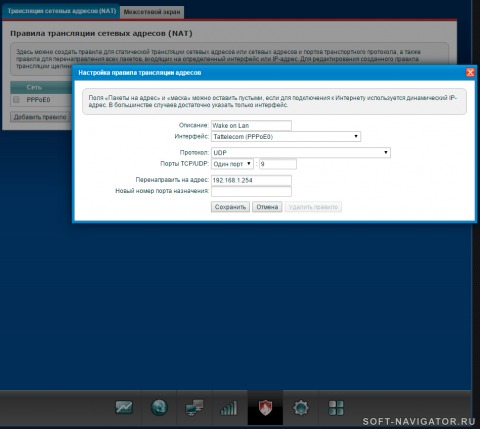
Далее необходимо настроить клиент динамического DNS. Zyxel Keenetic поддерживает три сервиса: No-IP, DNS-master и DynDNS. Заходим в раздел интернет на вкладку DyDNS и вводим там логин, пароль и домен, которые зарегистрированы в сервисе. Нажимаем применить.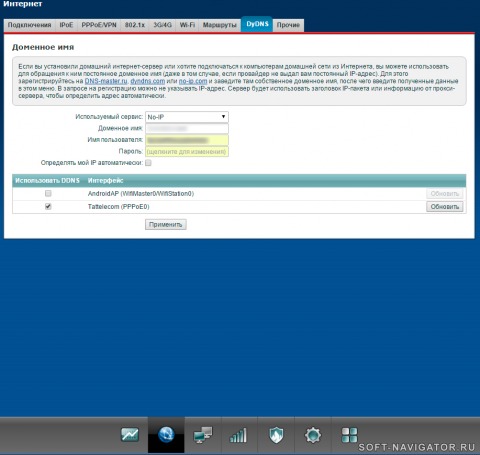
Далее нужно создать статический широковещательный адрес в роутере. Для этого подключаемся к роутеру через telnet клиент и водим следующие команды:
На этом настройка роутера закончена и его нужно перезагрузить.
Соображения безопасности
Не авторизованный доступ
Волшебные пакеты отправляются через канал передачи данных или уровень OSI-2 , который может использоваться или злоупотреблять кем-либо в той же локальной сети, если только оборудование L2 LAN не способно (и не настроено) фильтровать такой трафик в соответствии с требованиями безопасности на уровне сайта. .
Брандмауэры могут использоваться для предотвращения доступа клиентов из общедоступной глобальной сети к широковещательным адресам внутренних сегментов локальной сети, или маршрутизаторы могут быть настроены на игнорирование широковещательной рассылки, направленной на подсеть (см. Выше).
Некоторые сетевые карты поддерживают функцию безопасности под названием «SecureOn». Это позволяет пользователям хранить в сетевой карте шестнадцатеричный пароль длиной 6 байт. Клиенты должны добавить этот пароль к волшебному пакету. Сетевая карта пробуждает систему только в том случае, если MAC-адрес и пароль верны. Эта мера безопасности значительно снижает риск успешных атак методом перебора за счет увеличения пространства поиска на 48 бит (6 байтов), до 2 96 комбинаций, если MAC-адрес полностью неизвестен. Однако любое сетевое прослушивание раскрывает пароль в виде открытого текста. Тем не менее, только несколько производителей сетевых адаптеров и маршрутизаторов поддерживают такие функции безопасности.
Злоупотребление функцией Wake-on-LAN позволяет включать только компьютеры; он сам по себе не обходит пароль и другие формы безопасности и не может выключить машину после включения. Однако многие клиентские компьютеры пытаются загрузиться с PXE- сервера при включении WoL. Таким образом, комбинация серверов DHCP и PXE в сети иногда может использоваться для запуска компьютера с загрузочным образом злоумышленника, минуя любую безопасность установленной операционной системы и предоставляя доступ к незащищенным локальным дискам по сети.
Взаимодействие с контролем доступа к сети
Использование технологии Wake-on-LAN в корпоративных сетях может иногда конфликтовать с решениями управления доступом к сети, такими как 802.1X или аутентификация на основе MAC, которые могут препятствовать доставке волшебных пакетов, если оборудование WoL машины не было разработано для поддержки аутентификации в реальном времени. сеанс в состоянии сна. Конфигурация этих двух функций в тандеме часто требует настройки временных параметров и тщательного тестирования.
Конфиденциальность данных
Некоторые ПК включают технологию, встроенную в набор микросхем, для повышения безопасности Wake-on-LAN. Например, Intel AMT (компонент технологии Intel vPro ) включает Transport Layer Security (TLS), стандартный протокол, который усиливает шифрование .
AMT использует шифрование TLS для защиты туннеля внеполосной связи с ПК на основе AMT для команд удаленного управления, таких как Wake-on-LAN. AMT защищает коммуникационный туннель с помощью 128-битного шифрования Advanced Encryption Standard (AES) и ключей RSA с длиной модуля 2048 бит. Поскольку зашифрованная связь является внеполосной, оборудование и прошивка ПК получают волшебный пакет до того, как сетевой трафик достигает стека программного обеспечения для операционной системы (ОС). Поскольку зашифрованная связь происходит «ниже» уровня ОС, она менее уязвима для атак вирусов, червей и других угроз, которые обычно нацелены на уровень ОС.
ИТ-магазины, использующие Wake-on-LAN через реализацию Intel AMT, могут пробуждать ПК AMT в сетевых средах, требующих безопасности на основе TLS, таких как IEEE 802.1X , Cisco Self Defending Network (SDN) и Microsoft Network Access Protection (NAP). среды. Реализация Intel также работает для беспроводных сетей.
Wake-on-LAN не работает
Если вы столкнулись с этой проблемой, вы можете попробовать наши рекомендуемые решения в указанном ниже порядке и посмотреть, поможет ли это решить проблему.
- Отключить быстрый запуск
- Обновите драйвер сетевой карты (NIC)
- Изменить настройки схемы электропитания
- Настройте параметры управления питанием сетевой карты
- Настройка дополнительных свойств драйвера сетевой карты
- Изменить ключ реестра
- Создать ключ реестра вручную
- Проверьте настройки BIOS
- Сбросить BIOS
- Обновите BIOS.
Давайте посмотрим на описание процесса, связанного с каждым из перечисленных решений.
1]Отключить быстрый запуск
В Быстрый запуск функция в Windows 10 включена по умолчанию, если применимо. Быстрый запуск предназначен для ускорения загрузки вашего компьютера после его выключения. Когда вы выключаете компьютер, он фактически переходит в состояние гибернации вместо полного выключения.
Для этого решения необходимо отключить быстрый запуск и посмотреть, Wake-on-LAN не работает вопрос решен.
2]Обновите драйвер сетевой карты (NIC).
Проблемы с функцией Wake-on-LAN могут быть вызваны вашими сетевыми драйверами, и если у вас есть эта проблема, вам следует попробовать обновить драйвер сетевой карты до последней версии.
Вы можете обновить драйверы вручную через Диспетчер устройств или получить обновления драйверов в разделе «Дополнительные обновления» в Центре обновления Windows. Вы можете скачать последнюю версию драйвера с сайта производителя.
Если при обновлении драйверов сетевой карты до последней версии проблема все еще сохраняется, вы можете попробовать установить старую версию драйвера сетевого адаптера.
3]Изменить настройки схемы электропитания
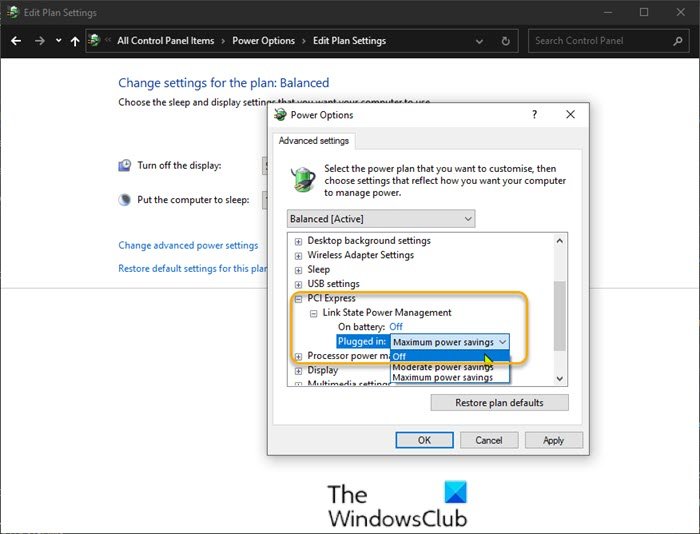
Сделайте следующее:
- Щелкните правой кнопкой мыши значок батареи в области уведомлений справа от панели задач.
- Выбирать Варианты питания.
- в Варианты питания найдите свой текущий план электропитания.
- Нажмите на Изменить настройки плана рядом с ним.
- Теперь нажмите на Изменить дополнительные параметры питания.
- Расширять PCI Express раздел.
- Расширять Link State Power Management.
- Теперь установите энергосбережение на Выключенный для обоих От батареи и Подключенный государственный.
- Нажмите Подать заявление > Ok сохранить изменения.
Проблема должна быть решена сейчас. Если нет, попробуйте следующее решение.
4]Настройте параметры управления питанием сетевой карты.
Следующая конфигурация предназначена для сетевой карты Intel.
- Нажмите Клавиша Windows + X , чтобы открыть меню опытного пользователя.
- Нажмите M клавишу на клавиатуре, чтобы открыть диспетчер устройств.
- Как только ты внутри Диспетчер устройств, прокрутите список установленных устройств и разверните Сетевые адаптеры раздел.
- Щелкните правой кнопкой мыши основной сетевой адаптер (tпервый адаптер в списке обычно является основным адаптером) и выберите Характеристики.
- Выберите Управление энергопотреблением таб.
- Установите флажки для Разрешите компьютеру выключить это устройство для экономии энергии, Разрешить этому устройству выводить компьютер из спящего режима и Разрешить только волшебный пакет разбудить компьютер.
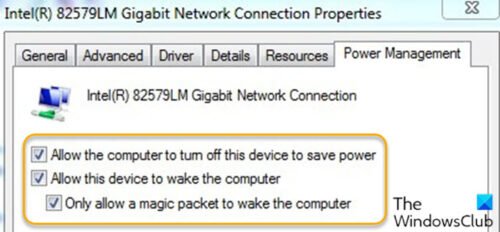
В зависимости от вашей сетевой карты Intel, если она доступна, проверьте Пробуждение по Magic Packet и Пробуждение при совпадении с шаблоном вариант и снимите флажок Уменьшите скорость соединения во время простоя системы в разделе Параметры энергосбережения.
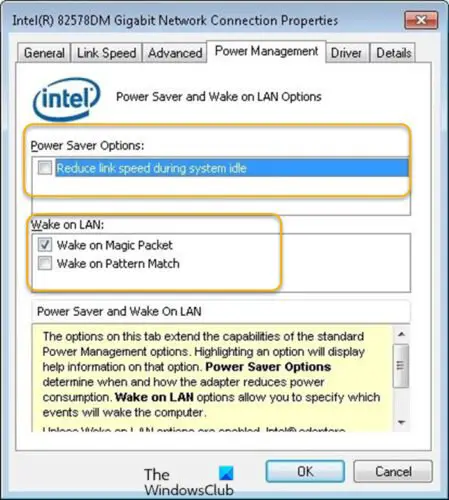
- Нажмите Ok.
- Перезагрузите компьютер.
5]Настройка дополнительных свойств драйвера сетевой карты
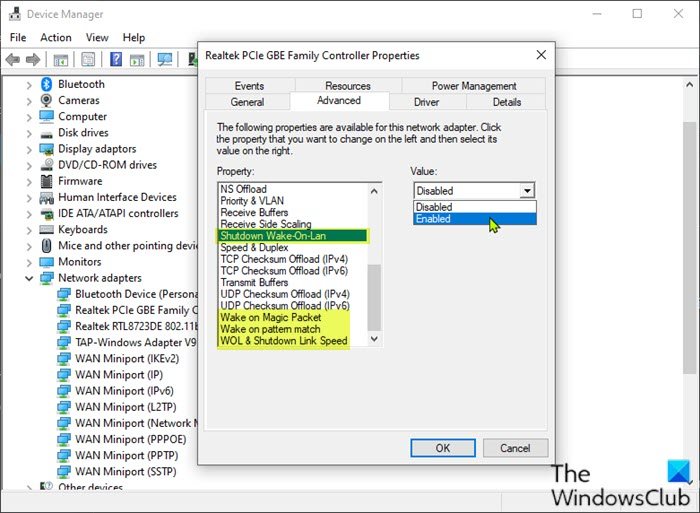
Проверьте свойства драйвера сетевой карты в Windows и убедитесь, что там включен WOL. Эти настройки могут иметь приоритет перед BIOS в Windows 10.
Следующая конфигурация предназначена для сетевого адаптера Realtek PCIe GBE.
- Откройте диспетчер устройств.
- Разверните Сетевые адаптеры раздел.
- Щелкните правой кнопкой мыши контроллер семейства Realtek PCIe GBE. и выберите Характеристики.
- Щелкните значок Передовой таб.
- в Свойство окошко, выберите один за другим; Выключение Wake-On-Lan, Пробуждение по Magic Packet, Пробуждение при совпадении с образцом и установите Ценить к Включено.
- Затем, наконец, выберите WOL и скорость соединения при выключении и установите Ценить к 10 Мбит / с.
- Нажмите Ok когда закончите.
- Перезагрузите компьютер.
6]Изменить ключ реестра
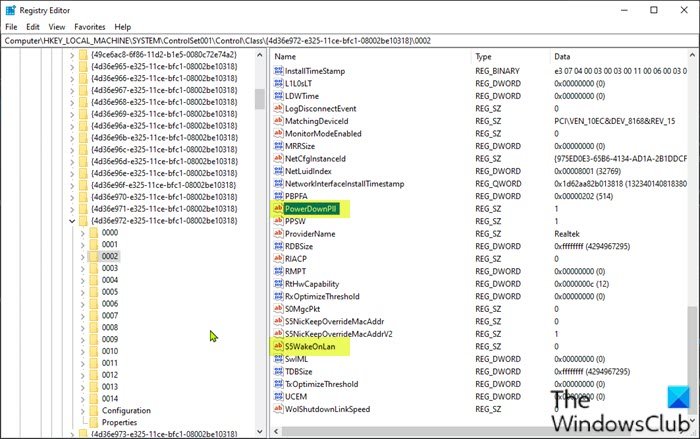
Этот метод работал для Realtek сетевые адаптеры.
Поскольку это операция реестра, рекомендуется создать резервную копию реестра или создать точку восстановления системы в качестве необходимых мер предосторожности. После этого вы можете действовать следующим образом:
ComputerHKEY_LOCAL_MACHINESYSTEMControlSet001ControlClass{4d36e972-e325-11ce-bfc1-08002be10318}
Пробуждение по локальной сети для версии 1806 и более ранних
Укажите параметры пробуждения по локальной сети для Configuration Manager, когда необходимо вывести компьютеры из спящего режима для установки требуемого программного обеспечения, например обновлений программного обеспечения, приложений, последовательностей задач и программ.
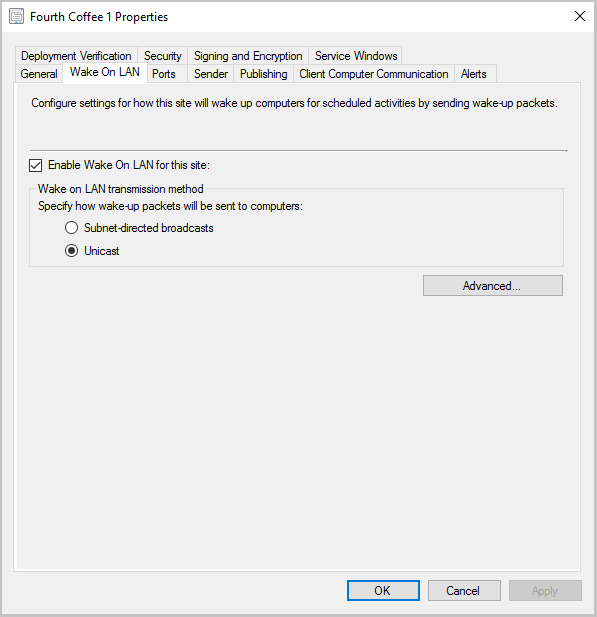
Пробуждение по локальной сети можно дополнить параметрами клиента прокси-сервера пробуждения. Чтобы использовать пробуждение через прокси, необходимо сначала включить функцию пробуждения по локальной сети для сайта и задать параметры Использовать только wake-up пакеты и Одноадресная рассылка для способа передачи. Этот решение также поддерживает случайные соединения, например подключение к удаленному рабочему столу.
С помощью первой процедуры можно настроить функцию пробуждения по сети для первичного сайта. Затем выполните вторую процедуру, чтобы настроить параметры клиента прокси-сервера пробуждения. Вторая процедура настраивает клиентские параметры по умолчанию для прокси пробуждения на всех компьютерах в иерархии. Если эти параметры требуется применить только к некоторым компьютерам, создайте настраиваемые параметры устройства и назначьте их коллекции, которая содержит необходимые компьютеры. Дополнительные сведения о создании настраиваемых параметров клиента см. в статье Настройка параметров клиента.
Подключение к сети компьютера, получающего параметры клиента прокси-сервера пробуждения, приостанавливается на 1–3 секунды. Пауза возникает из-за того, что клиент должен выполнить сброс сетевой карты, чтобы включить на ней драйвер прокси-сервера пробуждения.
Предупреждение
Чтобы избежать непредсказуемого простоя сетевых служб, в первую очередь оцените работу прокси пробуждения в изолированной и репрезентативной сетевой инфраструктуре. Затем используйте настраиваемые параметры клиента для расширения своего теста до выбранной группы компьютеров в нескольких подсетях. Дополнительные сведения о принципе работы прокси-серверов пробуждения см. в разделе Планирование пробуждения клиентов.
Настройка для сайта пробуждения по локальной сети версии 1806 и более ранних
Чтобы использовать пробуждение по локальной сети, необходимо включить его для каждого сайта в иерархии.
- В консоли Configuration Manager перейдите в раздел Администрирование > Конфигурация сайта > Сайты.
- Выберите первичный сайт для настройки, а затем Свойства.
- На вкладке Пробуждение по локальной сети настройте параметры, необходимые для этого сайта. Для поддержки прокси-сервера пробуждения убедитесь, что выбраны параметры Использовать только пакеты пробуждения и Одноадресная рассылка. Дополнительные сведения см. в разделе Планирование пробуждения клиентов.
- Нажмите кнопку ОК и повторите эту процедуру для всех первичных сайтов в иерархии.
Настройка параметров прокси-сервера пробуждения для клиента
- В консоли Configuration Manager выберите Администрирование > Параметры клиента.
- Выберите Параметры клиента по умолчанию, а затем Свойства.
- Выберите Управление питанием и для параметра Включить прокси-сервер пробуждения выберите Да.
- Просмотрите и при необходимости настройте параметры прокси пробуждения. Дополнительные сведения об этих параметрах см. в разделе .
- Нажмите кнопку ОК, чтобы закрыть диалоговое окно, а затем нажмите кнопку ОК, чтобы закрыть диалоговое окно «Параметры клиента по умолчанию».
Можно использовать следующие отчеты пробуждения для мониторинга установки и настройки прокси пробуждения:
- Сводная информация о состоянии развертывания прокси-сервера пробуждения
- Сведения о состоянии развертывания прокси-сервера пробуждения
Совет
Чтобы проверить, работает ли прокси пробуждения, проверьте подключение к компьютеру в спящем режиме. Например, подключитесь к общей папке на данном компьютере или попытайтесь подключиться к компьютеру с помощью удаленного рабочего стола. При использовании DirectAccess убедитесь в том, что работают префиксы IPv6, применяя те же тесты для компьютера в спящем режиме, на котором в данный момент есть доступ к Интернету.
Как включить компьютер с помощью Wake-on-LAN
Чтобы отправлять запросы Wake-on-LAN, есть несколько доступных вариантов:
Depicus для Windows, Apple и Android
У Depicus есть отличная серия легких инструментов для выполнения этой работы, включая графический интерфейс для Windows и командную строку для Windows и MacOS. Кроме того доступно отдельное приложение на Android, iPhone и Windows Mobile.
Generating Wake On Lan Magic Packet для Linux
Этот сценарий позволит отправлять из консоли очень простой запрос на запуск компьютера, например wakeonlan.tcl 192.168.0.55 00:40:63:D5:2A:B9.

TeamViewer
Удалённо включить компьютер можно с помощью программ удалённого рабочего стола. Такие приложения без труда разбудят спящий компьютер с помощью встроенной кнопки Wake Up, например как TeamViewer, которая позволяет использовать Wake-on-LAN. Список поддерживаемых платформ довольно обширен и доступен на официальном сайте.
Кроме того, в зависимости от программы Wake-on-LAN может работать по умолчанию, если Вы работаете с компьютера в Вашей локальной сети. Если программа автоматически не обрабатывает сетевые подключения для Wake-on-LAN, необходимо настроить маршрутизатор для пересылки UDP-портов с номерами 7 и 9, в частности, для MAC-адреса ПК, к которому Вы подключаетесь.
Источник
Wake-On-LAN сервис
Вы можете запустить удаленный запрос по технологии Wake-On-LAN на включение вашего компьютера через сеть Интернет.
Wake-on-LAN
Возможность включить компьютер по сети, даже находясь на другом конце мира. Все, что нужно для удаленного запуска ПК – знать IP и MAC-адрес (предварительно настроенный роутер и включенная настройка WOL в BIOS на включаемом компьютере).
Как настроить Wake-on-LAN (WOL) на компьютере
Сначала необходимо понять, поддерживает ли материнская плата вашего ПК Wake on LAN. Это можно узнать в настройках CMOS BIOS в разделе «Управление питанием» (Power). В прошивке AMI BIOS v2.61 WOL включается в настройках Power — APM Configuration. В пункте «Power On By PCI Devices» нужно выбрать «Задействовать» («Enabled»).
Как узнать IP и MAC-адреса?
Чтобы узнать IP и MAC-адреса, нужно ввести в командной строке или в меню «Пуск»/«Выполнить» команду ipconfig.exe /all. Физический адрес: 54-A0-50-39-2F-20 – это MAC; IPv4-адрес: 192.168.0.37 (основной) – это IP; В данном случае IP бесполезен, т.к провод интернет втыкается не напрямую в компьютер а через роутер.
Настройка Wake-on-LAN на роутере (маршрутизаторе)
Иногда компьютер может быть подключен к сети с помощью маршрутизатора, нужно произвести настройку перенаправления широкополосных сообщений на ваш ПК. WOL при таком типе интернет-подключения будет действовать лишь при выделенном доступе к интернет или при использовании настраиваемых маршрутизаторов (DLink, Linksys или др.). При этом IP который вы указывает в программе syslab должен быть тот, который у вас указан на роутере в настройках wan. a. Пример настройки роутера TP-Link: 1. зайдите в раздел Forwarding->Virtual Servers. 2. добавит «виртуал сервер» указать его IP адрес и порт, который будет использоватся для включения. Обычно для Wake-On-LAN используется порты 7 и 9, но можно также указать любой другой порт (от 1 до 65535). Для типа протокола задайте значение UDP или ALL. 3. Зайдите IP & MAC Binding->Binding Settings Включить опцию Arp Binding. 4. Добавить новую запись для компьютера который вы будете удаленно включать указав его IP и MAC адреса. Не забудьте также для него включить опцию Bind.
Источник
The main window
The main content section of the main window is divided into three
parts. On the left are the optional “groups”, or “folders”.
This can be turned on or off via the “Folders” button.
The center section shows the current status of all of the hosts
in the database. You can change this view via the “Views”
button. Hosts are “pinged” to determine if they are on-line or
off-line, and this can be controlled via the “Pinger” button.
When a host changes state, on-line / off-line, a notifcation sound
is heard. This is controlled via the options page.
The right section has two “Hot Buttons”, which are used to wake
up all hosts at once, or shutdown all hosts at once. When
using “Start All”, there is a 750ms delay between each host starting
up. This is to prevent a power overload if many hosts are
started at the same time.
The “Schedule” button is used to access the task-scheduler function. This is used to schedule wake-ups and shut-downs to occur in the future.
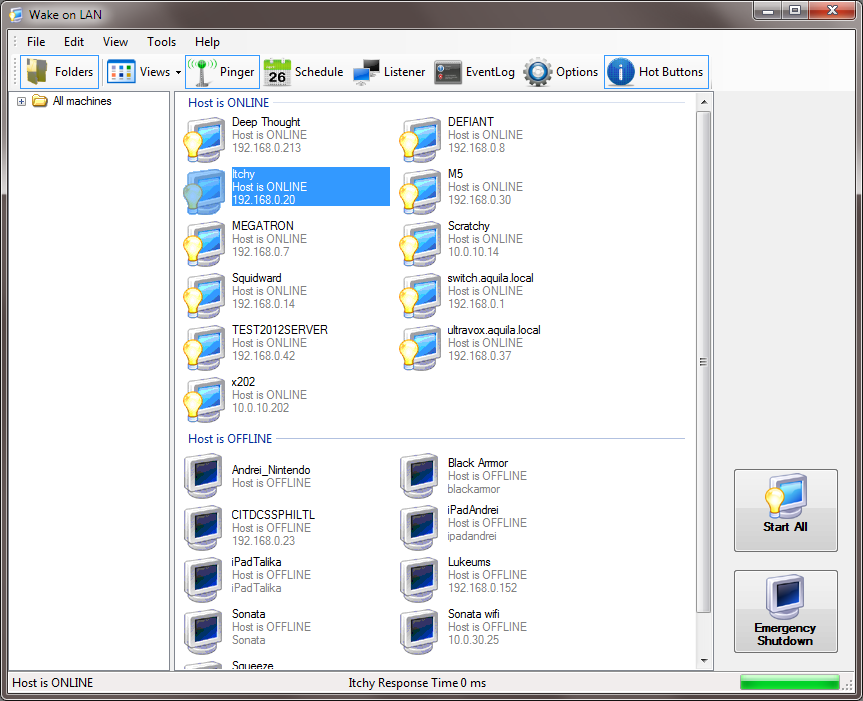
WOL main window
Double-clicking a host will bring up the “properties” page for that host.Right-clicking a host will bring up a list of available actions to use on that host. These include:
New Host: You can add a new host here.Wake Up: This will send a WOL command to turn on the host.Shut Down: This will use Netbios to shutdown the host, or the “shutdown command” if specified.Abort Shutdown: If you have selected a shutdown with a warning message, and the time hasn’t expired, you may cancel the shutdown.Remote Desktop: Select this to open a Windows Remote Desktop connection to the host.Message: Use this to send popup messages to remote hosts.Properties: Used to change the settings for this host.Clear IP: If you have DHCP hosts, you can remove their ip’s from the database with this option.Delete: Remove this host from the database.
Menu Options
-
File
- New Host – Use this to add a new host to the database
- Import Settings – You can import a database XML file
- Export Settings – You can save your current database to a file
- Print – Print a listing of the database
- Exit
- Edit
-
View
- Toolbar – turn on/off the toolbar
- Status Bar – turn on/off the status bar
- Folders – turn on/off the folders (groups) display
- Show Groups – display hosts in groups (online / offline), or all mixed together
- Show Hot Buttons – turn on/off the “start all”, “shutdown all” buttons
- Event Log – Displays the event viewer
- Minimize to task tray – This feature can be used to put WOL into the task tray next to the clock. When WOL is on the task tray, notifications popup when hosts change state. You may also right-click the task-tray icon to access some common commands.
Auto Start with Windows – Turn this feature on to have WOL start automatically when you log into Windows
Reset Window Layout
Language
- Portugese
- German
- French
- Russian
- English
Tools
- Options – Used to set general program options for WOL
- Search for Machines – The search tool can help you find hosts and determine their MAC addresses
- Schedule – You can schedule wakeup / shutdown events in the future
- Listener – The “Listener” is a tool that displays all WOL packets received, useful in troubleshooting
- Trace Log – This is a debugging tool that creates a log file in your “My Documents” folder. You can send the file to our developers to help troubleshoot a problem.
Help
- Contents – Displays this help file
- Donate – You can donate money to help the project
- License – Displays the GNU Open Source license
Running the software
Here are some steps to get up and running quickly.
- Verify that the host(s) you want to control support WOL.
- Using Control Panel, configure the network interface card
and enable “Wake on Magic Packet”. - Start the WOL program. By default, it is accessed from
Start -> Aquila Technology -> WakeOnLAN. - Add a host to the WOL program. Click on File -> New
Host. - Fill in some basic information about the host.
-
Name: This is the name you use to
describe the host. It can be anything you want. -
MAC Address: Must be the MAC of the
network card that is enabled for WOL. - IP Address: If you are using static
addressing, enter the IP address here. If you are
using DHCP, leave this field blank. -
Broadcast: This is the directed-subnet broadcast address
that WOL will send the packet to. For most networks,
the default value of 255.255.255.255 is appropriate. Use the Calculate
button to open a helper window for this. See the below
under “Calculate Subnet” for more information. -
Host URI: This is the Windows Netbios name of the
host, or the FQDN of the host. -
Group: This is an option group that you
put the host into, for example: “Servers”. -
Emergency shutdown: If this box is checked, then this
host will be shutdown when you click the “Emergency
shutdown” button. -
Shutdown command line: Windows hosts can be shutdown
directly, but other operating systems, such as Linux,
require you to enter a command here to shut them down.
I usually use a putty command to do this. Leave this
field blank to use Netbios to shutdown a Windows host. -
IPv4 Interface: This field selects which interface to use to
send the WOL packets out. For example, your computer may have multiple interfaces such as wired and wireless,
and some WOL packets need to go out on one or the other. -
UDP Port: This is normally set to
port 9, but you may override it when you need to
traverse routers into other subnets. -
TTL: This field lets you override
the TTL, or Time-To-Live of the broadcast packet.
In almost all cases, the default of 128 is satisfactory. -
Delete: Use the Delete button to
delete this host from the database.
-
Name: This is the name you use to
- Press OK to save your changes.
The main window should now display your new host and start pinging it to see if it is available.
Right-click the host and you will see some options:
- New Host: Add a new host to the database.
-
Wake
Up: This will send a WOL command to turn on the host. -
Shut Down: This will use Netbios to
shutdown the host, or the “shutdown command” if specified. -
Remote Desktop: Select this to open a
Windows Remote Desktop connection to the host. -
Properties: Used to change the settings for
this host. -
Clear IP: If you have DHCP hosts, you can
remove their ip’s from the database with this option. - Delete: Remove this host from the database.
Решение 5 — Установите последнюю версию сетевого драйвера
Проблемы с функцией Wake on LAN могут быть вызваны вашими сетевыми драйверами, и если у вас есть эта проблема, вы должны попытаться удалить текущий сетевой драйвер и обновить его до последней версии.
Мы упомянули, как удалить и загрузить драйвер для сетевого адаптера в решении 3, поэтому обязательно ознакомьтесь с ним для получения подробных инструкций.
Как только ваш сетевой драйвер обновится, проблема должна быть полностью решена, и вы сможете снова использовать функцию Wake on LAN.
Если вы не хотите обновлять / исправлять драйверы вручную, мы настоятельно рекомендуем сделать это автоматически с помощью инструмента Tweakbit Driver Updater. Этот инструмент одобрен Microsoft и Norton Antivirus.
После нескольких испытаний наша команда пришла к выводу, что это лучшее автоматизированное решение. Ниже вы можете найти краткое руководство, как это сделать.
- Загрузите и установите TweakBit Driver Updater
- После установки программа начнет сканирование вашего компьютера на наличие устаревших драйверов автоматически. Driver Updater проверит установленные вами версии драйверов по своей облачной базе данных последних версий и порекомендует правильные обновления. Все, что вам нужно сделать, это дождаться завершения сканирования.
- По завершении сканирования вы получите отчет обо всех проблемных драйверах, найденных на вашем ПК. Просмотрите список и посмотрите, хотите ли вы обновить каждый драйвер по отдельности или все сразу. Чтобы обновить один драйвер за раз, нажмите ссылку «Обновить драйвер» рядом с именем драйвера. Или просто нажмите кнопку «Обновить все» внизу, чтобы автоматически установить все рекомендуемые обновления. Примечание. Некоторые драйверы необходимо устанавливать в несколько этапов, поэтому вам придется нажимать кнопку «Обновить» несколько раз, пока не будут установлены все его компоненты.






