Microsoft windows 10
Содержание:
- If LTSB stands for ‘Long-term Servicing Branch,’ what’s this ‘LTSC’ acronym I’ve seen?
- В чем преимущества и отличия Windows 10 LTSC 2019 от Windows 10 1809
- Сборка Windows 10 LTSB x64 Корпоративная 2016 на русском
- Назначение ветки
- Что даёт знание о жизненном цикле Windows 10
- Возможности версии
- Скачивание
- Как поставляется, где загрузить?
- Can we upgrade one LTSB to another LTSB?
- Как скачать Windows 10 Enterprise LTSB (LTSC)
- Путь от LTSB к LTSC
- Windows 10 LTSC, что это?
- Мнения пользователей о Windows 10 Enterprise LTSB (LTSC)
- Что такое Windows 10 LTSB
- Где нужно использовать Windows 10 LTSC?
- Разные ветви Виндоус
- Для кого предназначена?
- Okay, so which PCs should be running LTSB? Here’s what Microsoft says on that:
- Что это такое
- Windows 10 LTSC: где, что, зачем, почему…
- What’s the current Windows 10 LTSB? When is the next one supposed to show up?
- What’s one of the least-understood aspects of LTSB?
If LTSB stands for ‘Long-term Servicing Branch,’ what’s this ‘LTSC’ acronym I’ve seen?
When Microsoft dropped multiple labels for Windows 10’s release tracks – those now retired included «Current Branch» and the unwieldy «Current Branch for Business» – for the single «Semi-Annual Channel» (SAC) it also debuted «Long-term Servicing Channel» (LTSC) to match.
Although LTSC could be viewed as the mechanism that updated and upgraded the actual operating system, which went by the LTSB moniker, Microsoft has shifted to using the former exclusively and ditching the latter. Yes, it’s confusing. But then, it is Microsoft we’re talking about.
(Note: Computerworld intends to continue using LTSB, at least in the short run, as it, not LTSC, is the better-known acronym.)
В чем преимущества и отличия Windows 10 LTSC 2019 от Windows 10 1809
В Windows 10 LTSC 2019 в отличии от редакции Windows 10 1809 из ветки Semi-Annual Channel (на базе которой она создана), в операционной системе отсутствуют:
- Браузер Edge;
- Магазин приложений Microsoft;
- Предустановленные UWP приложения (приложение из Microsoft Store, как разработки Microsoft, так и сторонние). Даже средство просмотра фотографий придется включать вручную;Стартовое меню Windows 10 LTSC пустое – вы не увидите в нем предустановленных иконок приложений
- OneDrive;
- Голосовой помощник Cortana;
- Цифровое перо Windows Ink Workspace;
За счет отсутствия лишних UWP приложений их не нужно обновлять (система скачивает и устанавливает только критические обновления безопасности), а в операционной системе уменьшается количество активных процессов. Отчасти за счет этого Windows 10 LTSC можно устанавливать на старые модели компьютеров и ноутбуков с 2 (или даже 1!) Гб памяти. Также она занимает меньше места на диске.
Кроме того, так как Windows 10 LTSC основана на Enterprise редакции, в ней присутствует весь необходимый набор ПО и функций для использования в корпоративных сетях (Windows To Go, AppLocker, редактор локальной групповой политики – gpedit.msc, возможность включения в домен Active Directory, встроенная поддерка Microsoft Application Virtualization (App-V) и User Environment Virtualization (UE-V), Device Guard и Credential Guard, DirectAccess, Branch Cache, расшренный возможности управления телеметрией и т.д.).
Обратите внимание, что русской версии Windows 10 LTSC 2019 не бывает, для ее русификации нужно установить русский LP из языковых настроек. При установке русского языка возможно вы заходите изменить раскладку клавиатуры на экране входа в систему
Сборка Windows 10 LTSB x64 Корпоративная 2016 на русском
торрент обновлен — 27-07-2021, 10:56
| Версия: Windows 10 x64 LTSB 2016 Enterprise (14393.4530) 07.2021 |
| Разработчик: Microsoft |
| Разрядность: 64 bit |
| Лечение: Требует активации (KMSAuto) |
| Язык: Русский |
| Размер: 3.2 Гб |
Параметры компьютера для установки:· Графический адаптер должен поддерживать DirectX не ниже 9 версии, а также WDDM 1.0.· Для установки системы на локальном накопителе должно быть как минимум 20 Гб свободного пространства.· Оперативная память от 2 Gb RAM.· Монитор с минимальным разрешением от 800×600.· Частота CPU не менее 1 ГГц (но лучше система на кристалле).Скриншоты:
Прочие особенности Windows 10 Enterprise 2016 LTSB на русскомПомимо плиточных приложений в системе нет голосового помощника Кортана. Используется обычный классический поисковик, который, кстати, гораздо удобнее по мнению большинства опытных пользователей. Все изменения по сравнению со стандартной Корпоративной Десяткой, разработчики Microsoft делали с учётом того, что система предназначена в первую очередь для использования в офисах компаний. Поэтому приоритеты расставляются следующим образом – на первом месте стабильность работы компьютера, а графические эффекты и новые, необкатанные функции отходят на второй план. Кроме того, Windows 10 Enterprise 2016 LTSB x64 RUS работает гораздо быстрее, обеспечивая высокую производительность даже на не самых сильных компьютерах. Это тоже один из факторов, делающих ОС притягательной для корпоративных целей – в офисах обычно устанавливаются не самые мощные компьютеры.Вместе с этим, все опции, которые необходимы для управления локальными сетями в данной редакции присутствуют. Особенно следует выделит BitLocker, обеспечивающий дополнительную защиту при обмене данными между сотрудниками благодаря улучшенным алгоритмам шифрования. Также Windows 10 Enterprise 2016 LTSB 2021 ISO позволяет системным администраторам управлять запускам определённых приложений на компьютере каждого пользователя в отдельности благодаря специально для этого разработанному приложению AppLock.Установка и активация Виндовс 10 Корпоративной LTSBТак как данная редакция полностью соответствует оригиналу, в неё не встраивалось никаких компонентов для автоматической активации. Поэтому в раздачу включён ключ, но если у вас есть свой – можете воспользоваться им. Также можно скачать утилиту KMS, с помощью которого активировать Windows 10 Enterprise 2016 LTSB 64 bit. Но в принципе данная редакция доступна в ознакомительном режиме в течение 90 дней.Устанавливать Виндовс 10 Корпоративную из-под существующей системы не рекомендуется. Лучше всего производить чистую установку на полностью отформатированный раздел локального накопителя. А ещё лучше полностью удалить раздел на соответствующем этапе установки и создать его заново. В таком случае можно быть уверенным, что никаких остаточных файлов на разделе не останется. Максимальное быстродействие обеспечивается при установке ОС на SSD-накопители.Можно устанавливать Windows 10 Enterprise 2016 LTSB ISO торрент с DVD-диска, однако наилучшим вариантом станет использование в качестве загрузочного носителя USB-устройства. Всё произойдёт максимально быстро, установка на современный компьютер с мощным процессором и большим объёмом оперативной памяти займёт не более 10 минут. Переносить образ на флешку лучше всего при помощи утилиты Rufus. Это самая простая, стабильная и удобная программа среди всех аналогов, поэтому каждый сможет создать загрузочный носитель без каких-либо проблем.Запустите программу, вставьте накопитель и дождитесь пока он определится. Далее необходимо указать в какой директории находится файл образа Windows 10 Enterprise 2016 LTSB ISO торрент, нажав на кнопку обзора в окне программы. Далее определите формат разделов таблиц локального накопителя и выставите соответствующие параметры в отведённой для этого строке
Обратите внимание, что все находящиеся на USB-накопителе данные будут удалены, по чём вы будете предупреждены после нажатия кнопки старт. Поэтому не оставляйте никаких важных данных на флешке
Когда образ будет перенесён (а это занимает от 10 до 20 минут в зависимости от параметров компьютера) вам будет нужно перезагрузиться, не вынимая флешки и войти в Boot Menu. Здесь выбираем загрузку с USB-HDD и нажимаем Enter. Далее начнётся загрузка с созданного загрузочного устройства – подтверждаем соглашение, форматируем раздел под систему и запускаем процесс.
Просмотрело: 977 | Комментариев: 0
Назначение ветки
Основной категорией пользователей, на которую рассчитана версия LTSB, являются работники корпоративного сектора – в том числе, банков, больниц, промышленных предприятий и торговых организаций.
То есть всех компаний и учреждений, для которых первоочередное значение имеет стабильность работы системы, а не постоянные изменения и нововведения.
Впрочем, никто не мешается пользоваться этой версией и частным лицам – например, фрилансерам, привыкшим к старым сборкам Windows.
Следует знать: из-за сравнительно невысоких системных требований операционная система подойдёт и для компьютеров с устаревшими характеристиками – например, 1 ГБ оперативной памяти. Это значит, что в целевую аудиторию LTSB входят и владельцы устаревших ПК.
Что даёт знание о жизненном цикле Windows 10
Ну и, наконец, что даёт нам знание о жизненном цикле Windows 10? Завершение жизненного цикла – это прекращение поддержки системы. В случае с LTSC/LTSB ситуация простая: для актуальной Windows 10 LTSC 2019 поддержка закончится аж в 2029 году, и до этой поры Microsoft, возможно, выпустит следующий спецвыпуск редакции Enterprise с долгосрочной поддержкой.
Сложнее обстоят дела с обычными редакциями Windows 10. Каждое обновление до новой версии – это риск. Два обновления в год – дважды в год мы рискуем. Далеко не всегда внедрение масштабного обновления заканчивается успехом. Во-первых, сам этот процесс может завершиться крахом. Во-вторых, после некорректного обновления система может работать сбойно, могут слететь драйверы, а с их установкой по новой будут проблемы, могут быть проблемы в работе стороннего софта. Начиная с версии 1903 «Десятка» больше не обновляется сама, без ведома пользователя. Лишь уведомляет о возможности обновления до новой версии, а дальше мы сами решаем, как поступить – обновиться или нет. Но так происходит только на протяжении срока поддержки — 18 или 30 месяцев. По истечении этого срока система, не спрашивая нас, обновляется до актуальной версии
Ну и, соответственно, тем, кто не обновляет каждое полугодие Windows 10 до новой версии и не блокирует установку функциональных обновлений, важно держать на примете дату окончания поддержки его версии. Чтобы обезопасить себя от возможных проблем, если вдруг система начнёт обновляться, не спросив на это разрешения
Как лучше себя обезопасить от неудачного обновления до новой версии «Десятки»? Лучше всего, конечно же, накануне завершения срока поддержки текущей версии заняться переустановкой системы. И установить с нуля актуальную версию. Если же на это нет времени, либо же переустановка невозможна по иным причинам, тогда нужно сделать системный бэкап каким-нибудь сторонним софтом. Первое время после обновления до новой версии мы можем с помощью системного функционала откатиться к версии исходной, однако, опять же, этот функционал может не сработать. Бэкап сторонними средствами – куда более надёжный способ вернуть рабочую систему. Ну и если мы не хотим, чтобы система в какой-то момент произвольно обновилась до новой версии, то нам, соответственно, нужно либо приостановить обновления в дополнительных параметрах системного центра обновления, либо с помощью сторонних программ-твикеров заблокировать функциональные обновления.
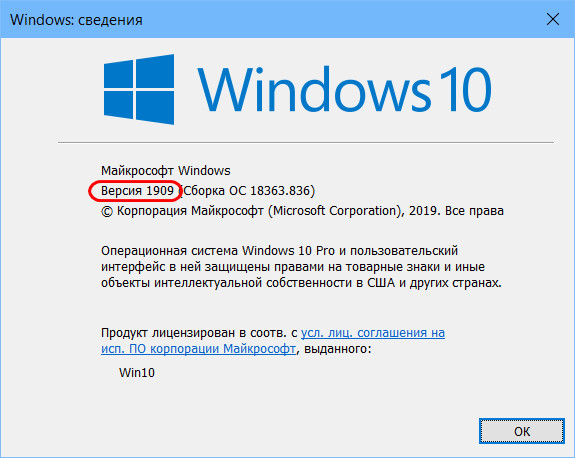
Узнать, какая на компьютере установлена текущая версия «Десятки», чтобы отследить срок окончания её поддержки, очень просто.
Нажимаем Win+R и вписываем:
winver
В небольшом окошке откроются сведения о текущей версии и сборке Windows 10.
Возможности версии
Несмотря на некоторые ограничения, платформа осталась достаточно функциональной. В ней можно пользоваться стандартными приложениями типа «Проводника», Internet Explorer, утилиты Power Shell и антивируса «Защитник Виндоус».
Здесь же есть и клиент One Drive, калькулятор, Блокнот и другие полезные программы, которые были и в предыдущих версиях Windows.
Меню «Пуск» не имеет никаких уже закреплённых плиток – это отличие, наверняка, понравится тем пользователям, которые перешли на систему с Виндоус 7. Отсутствие Cortana компенсируется стандартным поиском через меню «Пуск». А настройки можно изменять, как и раньше, и через приложение «Параметры», и через Панель управления компьютера.
Рис. 2. Плитки ОС Виндоус
Стоит отметить и такое преимущество версии, как возможность отключения шпионских действий системы – телеметрии и сбора личной информации пользователей.
А к небольшим недостаткам можно отнести разве что отсутствие запускающего «Проводник» ярлыка на рабочем столе.
Впрочем, это приложение легко запускается нажатыми одновременно «горячими клавишами» Win и E и может закрепляться на панели задач.
Скачивание
3.1. Evaluation Center
Win10 LTSC доступна для загрузки на сайте Evaluation Center — официальном ресурсе Microsoft, где выложено всё бесплатное оценочное ПО — по адресу:
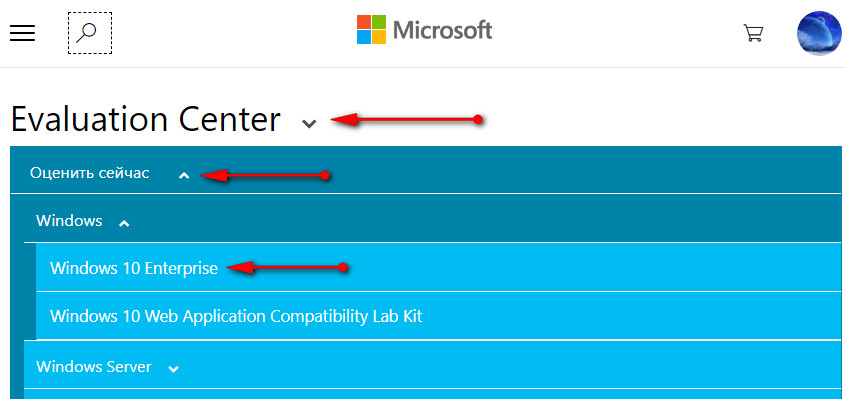
Чтобы получить доступ к загрузке этого оценочного ПО, необходимо на сайте залогиниться с использованием учётной записи Майкрософт. Логинимся, выбираем раздел «Оценить сейчас» и – «Windows 10 Enterprise».
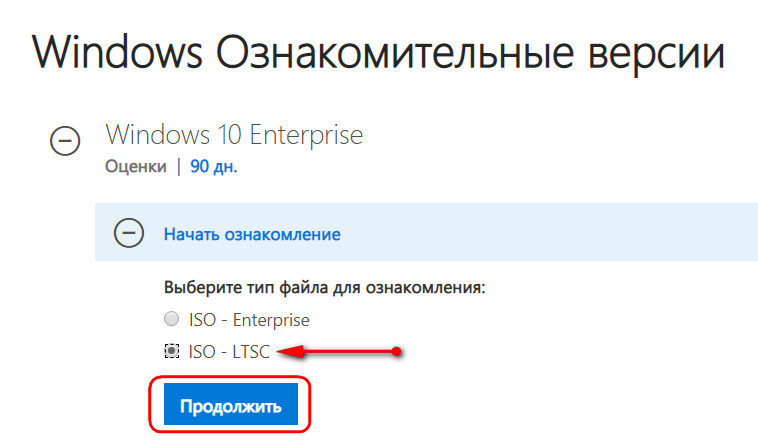
Далее указываем пункт «ISO — LTSC».
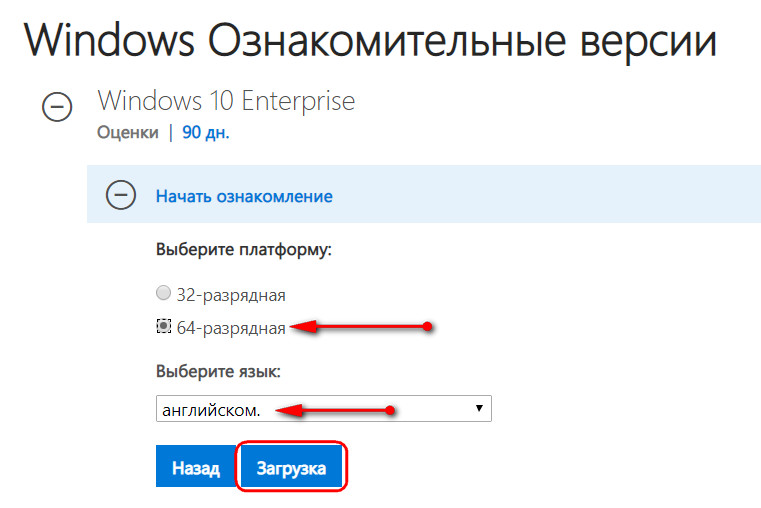
Заполняем вопросник Microsoft, указываем нужную разрядность, язык (русского дистрибутива, кстати, нет) и скачиваем.
3.2. Сайт by adguard
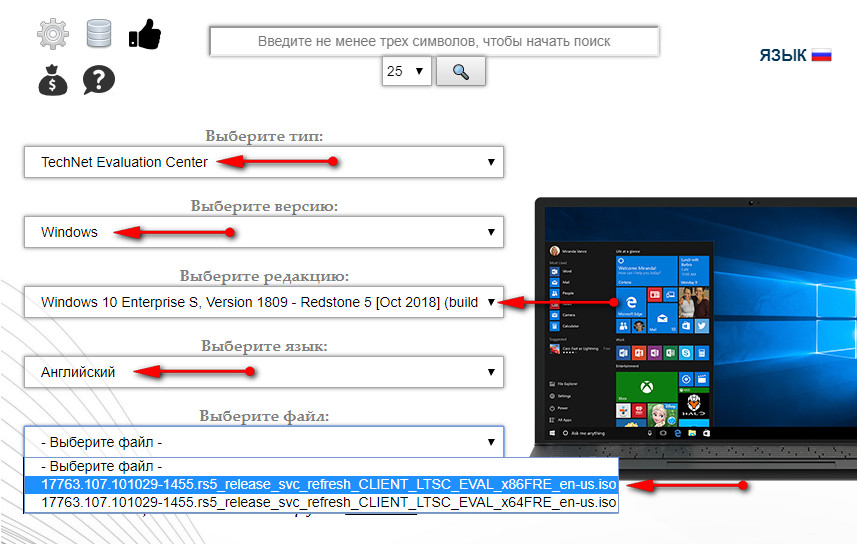
Альтернативный источник загрузки дистрибутива LTSC – сайт by adguard, проект энтузиастов, содержащий дистрибутивы многих продуктов Microsoft, в частности, Windows. Здесь не нужно никакой авторизации, да и отдача серверов чуть щедрее, чем на сайте компании.
Идём по адресу:
Указываем тип дистрибутива, как показано на скриншоте ниже, и скачиваем ISO нужной разрядности.
Русификация
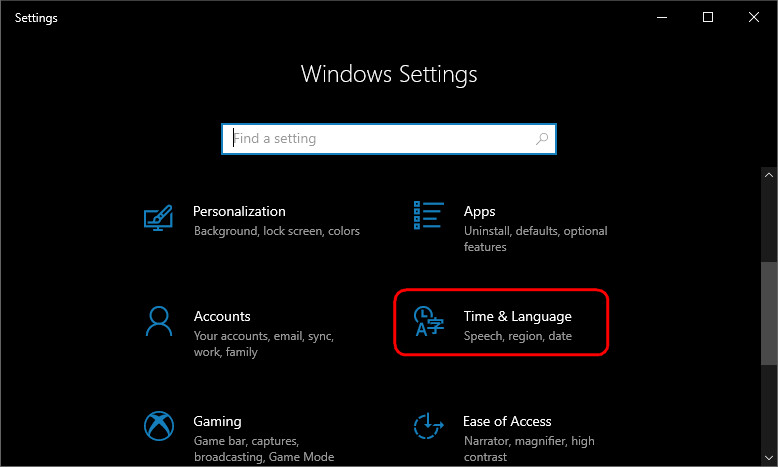
Отсутствие русскоязычного дистрибутива LTSC не является проблемой. В Windows 10 перевод системы на любой другой язык упрощён. В ней все необходимые настройки собраны в одном месте. Идём в раздел параметров «Time & language» (если дистрибутив выбирался на английском).
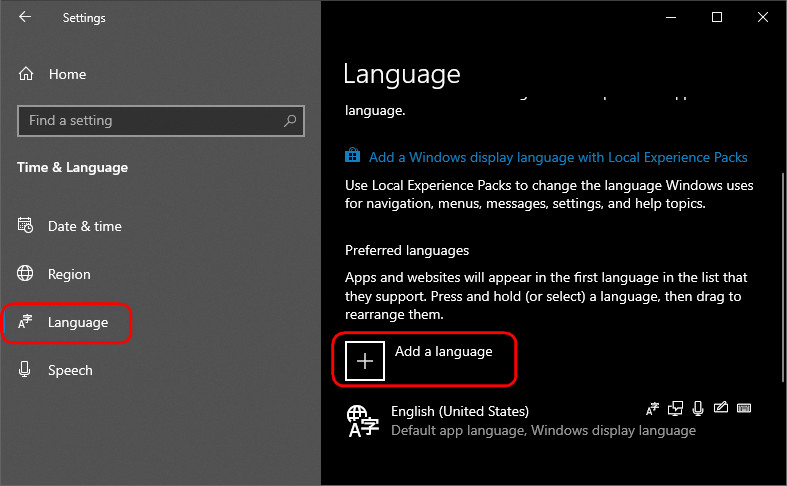
В подразделе «Language» жмём «Add language».
Прописываем в поиске «russian», жмём «Next».
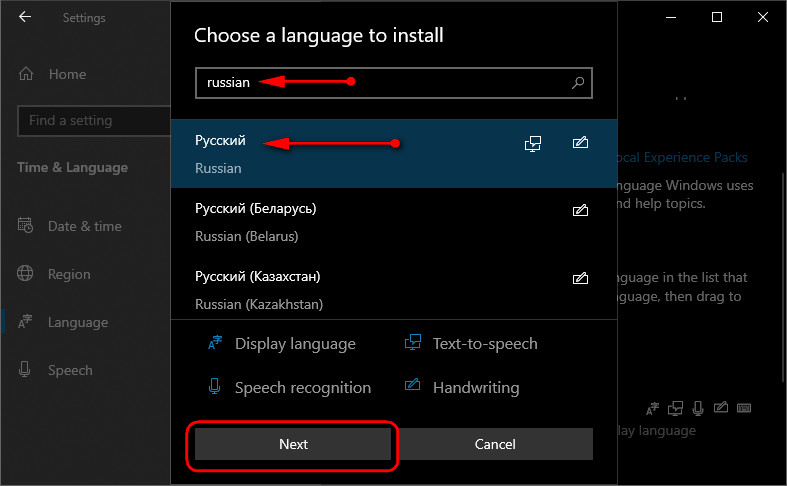
Далее – «Install».
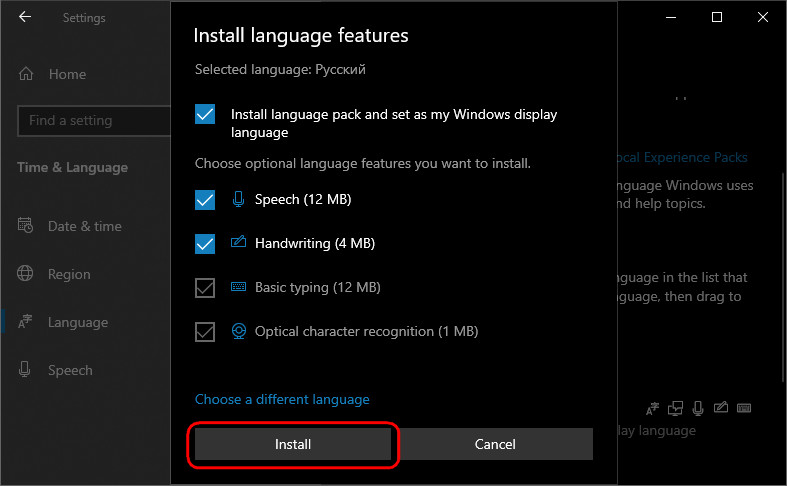
После этого кликаем «Administrative language settings».
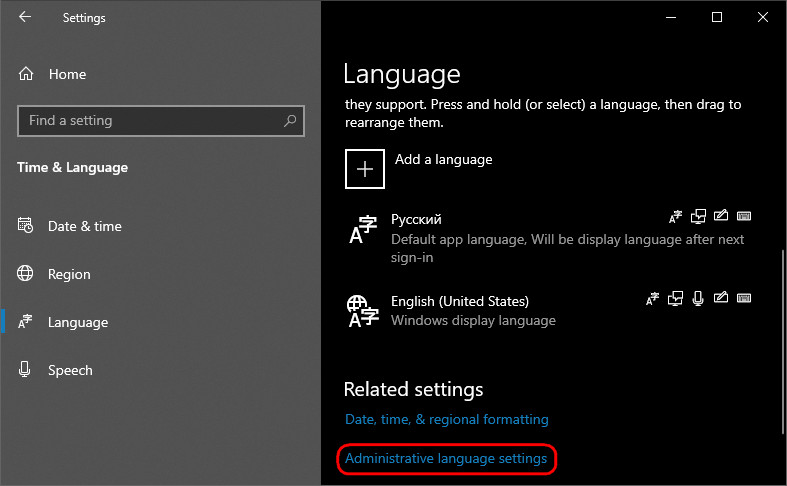
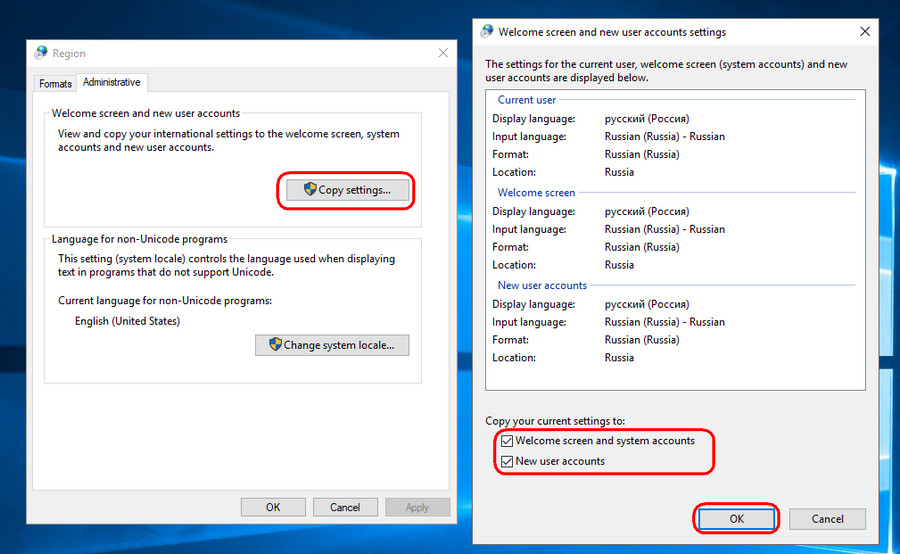
Жмём «Copy settings», выставляем внизу две галочки, кликаем «Ок».
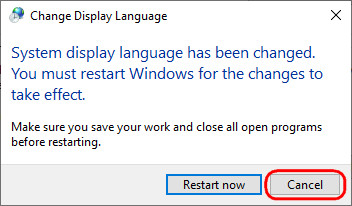
Отказываемся от перезагрузки.
Жмём «Change system locale», выставляем «Russian», ставим галочку использования UTF-8. Кликаем «Ок».
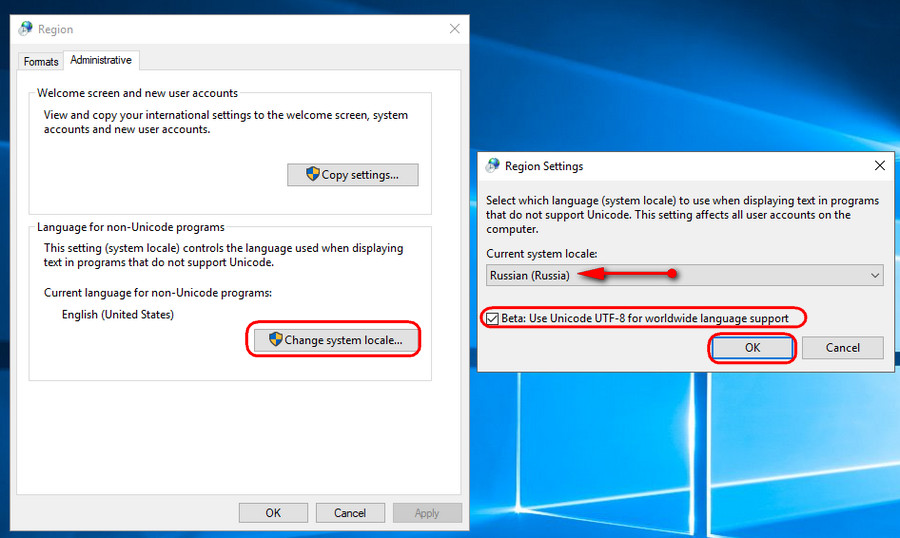
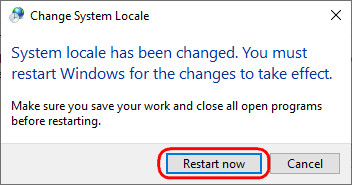
А вот теперь уже можем перезагружаться.
Сброс активации
Win10 LTSC – это, как упоминалось, система, поставляемая бесплатно в рамках проекта оценки ПО Microsoft с легальной активацией на 90 дней. Но этот срок можно увеличить до 360 дней, если по истечении каждый 90 дней трижды сбросить активацию.
Как сбросить?
Нам нужна командная строка.
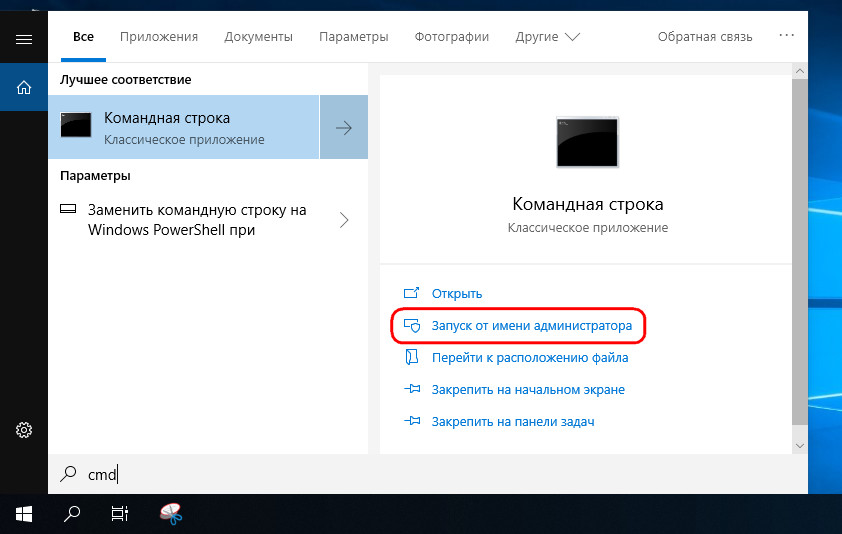
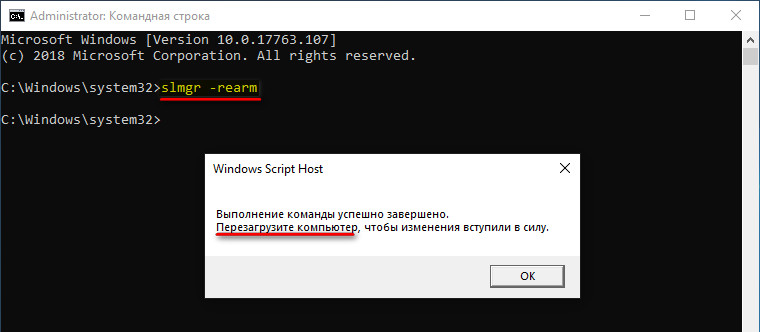
Вводим:
slmgr -rearm
И перезагружаемся.
Как поставляется, где загрузить?
Windows 10 Enterprise LTSB скачать можно с официального сайта и получить 3 месяца бесплатного обслуживания. Предложение действует и для коммерческой системы. Этот период даётся для ознакомления с функционалом системы. В процессе установки не требуется вводить ключ, ведь он уже встроен в систему. Сразу после установки происходит автоматическая активация на 90 дней. После завершения пробного периода Windows настаивает на проведении процедуры активации, для этого подойдёт обычный ключ.
В отношении редакции LTSB рекомендуется использовать исключительно чистую установку. Для этого следует загрузить ISO файл с сайта Microsoft – TechNet, компания использует его для общения с IT-специалистами. Получить доступ можно на странице https://www.microsoft.com/ru-ru/evalcenter/evaluate-windows-10-enterprise, но перед загрузкой следует пройти авторизацию. Перед скачивание следует заполнить небольшую анкету, а в конце присутствует вопрос: «Желаете загрузить Enterprise или Enterprise LTSB». Указав второй вариант начнётся загрузка.
Система поставляется на английском языке и множестве других, кроме русского. Русификация происходит только после загрузки дистрибутива и начала установки.
Can we upgrade one LTSB to another LTSB?
Yes. But there are conditions and stipulations. No surprise, really, what with Microsoft’s overall attitude toward the long-term build.
«Long-term Servicing Branch can be upgraded, one to another,» said Todd Furst, a Microsoft technical architect, in a presentation last year at his firm’s Ignite conference. «You can upgrade it in place, but there’s some caveats. You basically have to do a full OS deployment. There’s no special tools that say, ‘Just do the upgrade for me.’ You have to push the whole OS down. If you want to do the servicing rings inside of Config Manager or Windows Update for Business, that’s only for Current Branch.»
In other words, LTSB/LTSC requires full-size media to upgrade and new versions of the build are not published to Windows Update or available through WSUS (Windows Server Update Services).
Where do you get the next LTSC then? At the Volume Licensing Service Center (VLSC).
Как скачать Windows 10 Enterprise LTSB (LTSC)
Windows 10 Enterprise LTSB доступна на сайте Майкрософт через TechNet Evaluation Center. Операционная система распространяется в виде ISO образа, Windows 10 LTSB устанавливается на компьютер методом чистой установки (без обновления).
В название Windows 10 Enterprise LTSB добавляется год выпуска данной версии ОС. Для перехода на другую версию Windows 10 LTSB необходимо скачать образ новой версии ОС. Затем потребуется создать загрузочную флешку, а потом с нее установить на компьютер Windows 10 Enterprise LTSB 2016 или следующую версию ОС. Следующая версия Windows 10 LTSB выйдет в 2019 году.
Со страницы загрузки TechNet Evaluation Center можно скачать Windows 10 LTSC бесплатно на свой компьютер для ознакомления. Ознакомительная оригинальная версия Windows 10 Enterprise LTSC (LTSB) будет работать на компьютере в течение 90 дней. После завершения пробного периода, систему необходимо активировать лицензионным ключом.
Сначала необходимо зарегистрироваться в TechNet Evaluation Center. Заполните нужные поля в регистрационной форме. Далее необходимо выбрать тип файла:
- ISO – Enterprise.
- ISO – LTSC.
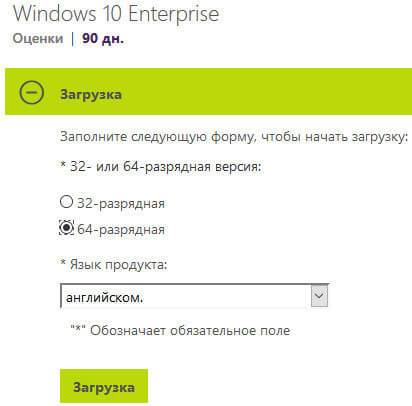
Имейте в виду, что русский язык официально не поддерживается, поэтому для загрузки в TechNet Evaluation Center доступны образы на иностранных языках (возможна последующая русификация). Выберите английский язык (первый вариант — британский английский, второй вариант — английский США).
Нажмите на кнопку «Загрузка» для того, чтобы скачать оригинальный образ Windows 10 LTSB на компьютер.
Путь от LTSB к LTSC
Win10 LTSB появилась в 2016 году. Это была урезанная сборка редакции Enterprise. Она предусматривала минимальный набор UWP-функций (только те, что интегрированы в систему), поставлялась без предустановленного браузера Edge, пользовательских UWP-приложений и некоторых системных компонентов, обеспечивающих работу обывательского софта. Но главным её отличием был минимальный объём поставки обновлений — только те, что обеспечивают стабильность и безопасность. Система не получала функциональных обновлений. Что, собственно, и отображалось в её полном наименовании – Long-Term Servicing Branch, т.е. ответвление ОС с долгосрочным обслуживанием.
LTSB предназначалась для узкой аудитории, прежде всего для коммерческого сектора в качестве стабильной платформы для работы оборудования. Однако эту сборку юзали все, кому не лень – частные держатели майнинг-ферм, пользователи, не согласные с выбранной Microsoft концепцией развития Windows 10, владельцы маломощных устройств, ищущие альтернативу Win7 или Win8.1. Популярности Win10 LTSB способствовал факт её поставки с легальной бесплатной лицензией на 90 дней на сайте центра ознакомительного ПО Microsoft.
Представленная в 2016 году LTSB базировалась на Win10 Enterprise в версии 1607. Пришедшая ей на смену LTSC базируется на той же Enterprise, но уже в версии Win10 1809 (включительно с накопительным апдейтом October 2018 Update). Вот основное отличие предшественницы и наследницы. Последняя от первой унаследовала практически весь формат – вырезанный UWP-функционал, отсутствие системных компонентов для работы обывательского софта, урезку в части поставки функциональных обновлений. Даже её отличие в полном названии формальное — Long-Term Servicing Channel, т.е. некий канал ОС с долгосрочным обслуживанием.
Как и LTSB, новая LTSC поставляется в рамках программы бесплатного ознакомительного ПО от Microsoft с легальной активацией на 90 дней.
Windows 10 LTSC, что это?
Windows 10 enterprise LTSC 2019 – это обновленная версия, официально не поддерживаемой сборки Windows 10 LTSB. Перед нами аналогично урезанная редакция корпоративной системы с длительным сроком обслуживания. LTSC – аббревиатура от Long-Term Servicing Channel. Основное назначение сборки заключается в работе на ПК в коммерческом сегменте. Здесь для пользователей приоритет стоит больше на стабильности, нежели на обновлении программного обеспечения. Microsoft официально заявляет, что поддержка LTSC будет осуществляться 10 лет.
За основу Windows 10 LTSC используется операционная система в сборке 1809. Ее предшественник LTSB базировалась на уже неактуальной версии 1607, которая выпущена в 2016 году. LTSC, по аналогии с предыдущей версией, также распространяется с бесплатной лицензией для ознакомления на протяжении 90 дней.
Новая версия системы официально не распространяется в ознакомительной версии с русским интерфейсом, но на сторонних сайтах такой вариант есть. Функционально Windows 10 LTSC является версией Enterprise с минимальным набором UWP-возможностей. В ней предусмотрены только классические утилиты Windows.
Мнения пользователей о Windows 10 Enterprise LTSB (LTSC)
Существуют разные мнения пользователей о том, стоит ли использовать Windows 10 Enterprise LTSB на своем компьютере. Для одних — это идеальная операционная система, в которой нет ничего лишнего. Для других Enterprise LTSB по своему функционалу напоминает Windows 10 Home, поэтому стоит ли сознательно ограничивать возможности Windows.
Хотя в интернете полно восторженных откликов, я бы не стал использовать Windows 10 LTSC (LTSB) нас своем компьютере. Многие доводы о преимуществах LTSB сильно преувеличены.
По поводу отсутствия ненужного софта, я думаю, что это все несерьезно. Не вижу проблемы в присутствие в составе Windows 10 встроенных приложений. Ненужные в данный момент приложения можно просто отключить. Ведь кто знает, может через пару лет понадобится, например, Магазин Windows, а его нет в составе ОС, и не будет.
Некоторых напрягают довольно частые серьезные обновления Windows 10. После них система изменяется, добавляются новые возможности. Следует также учитывать, что все новшества и исправления в Windows 10 предварительно тестирует на компьютерах большого количества членов программы Windows 10 Insider Preview, поэтому неполадки из-за обновлений случаются довольно редко.
С другой стороны, применение Windows 10 LTSB оправдано на старом компьютере, так как данная система потребляет меньше ресурсов. С другой стороны, из обычной версии Windows 10 можно удалить встроенные приложения, изменить уровень приватности, или отключить обновления системы.
У пользователя всегда есть выбор: ставить на компьютер версию Windows 10 для банкоматов или другого промышленного оборудования, или установить систему, специально предназначенную для домашнего использования.
Что такое Windows 10 LTSB
Определимся сразу – это официальная сборка. Это одна из тех редких сборок, которая на самом деле выпускается компанией Microsoft. Большинство остальных – это поделки умельцев. На официальном сайте она доступна, но перед тем как вы до нее докопаетесь, придется пройти 7 кругов ада. Другие официальные версии, не являющиеся распространенными:
- Insider Preview;
- Current Branch;
- Current Branch for Business;
- Long Term Servicing Branch;

Первая – это тестовая версия, которая распространятся среди подписчиков и позволяет предварительно оценить какие-то функции, которые еще не выпустили для всех остальных пользователей. Остальные три это более профессиональные, одна из которых и есть та самая Windows 10 LTSB – Long Term Servicing Branch.
Где нужно использовать Windows 10 LTSC?
С точки концепции Microsoft – версия LTSC не предназначена для установки на компьютерах общего назначения или на все корпоративные компьютеры. Т.е. это не версия для повсеместного использования на обычных офисных рабочих станциях. Подразумевается, что LTSB используется на критических для бизнеса компьютерах, на которых безопасность и стабильность важнее изменения интерфейса и функционала системы для пользователей. Например, хорошими кандидатами для установки Windows 10 LTSC могут быть терминалы самообслуживания, медицинские системы, промышленные системы с контроллерами, банкоматы, компьютеры авиадиспетчеров и т.д.. Т.е. ниша LTSC очень близка к классу встроенных устройств.
По статистике Microsoft LTSB/LTSB редакция Windows 10 используется сейчас примерно на 2% устройств с Win 10.
Разные ветви Виндоус
Производитель операционных систем Windows выпускает целых четыре версии платформы:
- Insider Preview, представляющую собой вариант для предварительной оценки вводимых обновлений. Эта ветка доступна только для участников специальной программы тестирования;
- Current Branch – версия, в которой продолжается тестирование определённых новшеств, однако с более стабильной работой системы;
- Current Branch for Business – ветка, в которую вводят только функции, протестированные в двух предыдущих видах системы. Эту Windows многие называют «обычной». Именно она находится в продаже и доступна на сайтах для скачивания всем пользователям;
- LTSB или Long Term Servicing Branch («ветка с удлинённым периодом обслуживания»).
Последний вариант представляет собой специализированное направление развития платформы. Его особенностью является увеличенный срок обслуживания системы и целый ряд других отличий. Хотя, по большому счёту, это всё та же Windows 10 – только в корпоративной редакции Enterprise.
Для кого предназначена?
В текущей версии системы преимущественно делается упор на весь сектор корпоративного использования Windows. На LTSB построено много систем в организациях здравоохранения, финансового учёта, систем производственного назначения и т.д. В общем во всех структурах, которые нуждаются в высокой стабильности и совместимости с необходимыми программами. Для перечисленных категорий функциональность и новинки – это бесполезные излишества.
Редакция понравилась не только организациям, но я ряду частных лиц, преимущественно профессионалам, которые Windows 10 применяют исключительно в рабочих целях и не желают мириться с многочисленным ненужным ПО. Также LTSB нравится многим пользователя благодаря схожести с Windows 7.
Мы проводили тестирования, в ходе которого было установлено:
- быстродействие значительно лучше, чем у стандартных редакций;
- комфортная работа возможна при слабых ресурсах компьютера;
- больше возможностей полной персонализации под нужды конечного пользователя.
Okay, so which PCs should be running LTSB? Here’s what Microsoft says on that:
«Specialized systems — such as PCs that control medical equipment, point-of-sale systems, and ATMs — often require a longer servicing option because of their purpose,» the company’s primary Windows-as-a-service documentation states. «These devices typically perform a single important task and … t’s more important that these devices be kept as stable and secure as possible than up to date with user interface changes.»
and…
«As a general guideline, a PC with Microsoft Office installed is a general-purpose device, typically used by an information worker, and therefore it is better suited for the .»
Что это такое
Название ветки показывает, что принцип обновления этой операционной системы отличается от стандартных Виндоус 10.
Так, пользователям компьютеров с обычной операционной системой приходится сталкиваться с установкой изменений несколько раз в месяц.
А в ней автоматически устанавливаются только самые стабильные обновления – те, которые уже были проверены в других сборках.
Изменений, которые повышают функциональность платформы (иногда за счёт снижения надёжности её работы и использование большего объёма памяти), в этой версии нет.
Большинство других возможностей систем не отличается от остальных вариантов. Здесь можно точно так же настроить изменения или отложить их установку, предоставив выбор пользователю. Есть в системе с длительным обслуживанием и функция изменения периода активности, и параметры перезапуска Центра обновлений, характерные для Anniversary Update.
https://youtube.com/watch?v=BQudEres9_8
Windows 10 LTSC: где, что, зачем, почему…
В чем отличие LTSC от других версий 10-ки
Windows 10 LTSC — это «урезанная» разновидность версии ОС Enterprise (Корпоративная). Основное отличие между Enterprise и LTSC — в количестве приложений (встроенных в систему), и способе получения обновлений.
Например, в LTSC отсутствуют:
- Магазин Microsoft Store;
- браузер Microsoft Edge (есть Internet Explore);
- Среда Windows Ink Workspace;
- Cortana;
- Игровой режим, ночное освещение;
- OneDrive, и ряд др. ПО.
Обратите внимание на скриншот ниже: меню ПУСК (да и в целом панель задач) выглядят непривычно пусто…
Windows 10 LTSC / Кликабельно
Еще одно важное отличие LTSC от других версий Windows — это работа с обновлениями. Дело в том, что в обычных сборках ставятся все подряд обновления (система постоянно «надоедает» этим), в LTSC же обновления касаются только стабильности и безопасности системы (и, как правило, они очень редки: 1-3 в год!)
Предназначена данная ОС, прежде всего, для различных компаний и организаций (кому не нужны различные красивые менюшки…). Впрочем, ничего не мешает ее установить и нам (обычным пользователям), благо что ОС можно бесплатно использовать в течении 90 дней!
Ну и пару слов касательно оптимизации
В этом плане система LTSC на порядок быстрее и производительнее, чем Windows 10 Pro или Home. Для работы LTSC будет достаточно 1-1,5 ГБ ОЗУ и около 10 ГБ места на жестком диске! Даже количество процессов по умолчанию не превышает 4-х десятков (в Pro их не менее 70)!
Весьма неплохая оптимизация…
Единственный минус: как уже говорил выше, систему придется устанавливать на английском языке (что у некоторых пользователей может вызвать сильный дискомфорт). Однако, это поправимо…
Где скачать LTSC версию
Форма для загрузки ISO
После чего выбрать разрядность системы (32/64 бит), язык и нажать по кнопке «Загрузка».
Выбор языка, загрузка ISO
Когда образ ISO будет загружен, его необходимо будет записать на флешку (и перейти к установке ОС).
Как добавить русский язык
И так, будем считать, что у вас уже установлена английская Windows 10 LTSC.
1) Сначала нужно нажать сочетание кнопок Win+i (должно появиться окно параметров Windows 10).
2) После зайти в меню «Time & language -> Region & language», нажать по кнопке «Add Language» и добавить русский. Как правило, достаточно загрузить несколько недостающих языковых пакетов. После перезагрузки системы — всё будет на русском…
Win+i — параметры Windows 10 / установка русского языка
Русский
Кстати!
Многие пользователи в LTSC не могут найти иконку проводника на панели задач (её и нет, можете не искать ). Для запуска проводника используйте либо «Лупу» с поиском, либо сочетание клавиш Win+E.
Проводник
Дополнения приветствуются…
Удачной работы!
Другие записи:
- Windows 10: как «заставить» игру запускаться на дискретной видеокарте
- Как не отвлекаться при работе за компьютером, и как повысить свою производительность!
- Как запретить программе доступ к интернету
- 5 лучших приложений для похудения на Андроид-смартфоне: подсчет калорий и снижение веса
- Как создать загрузочный LiveCD/DVD/USB-флешку или диск с операционной системой Windows и сервисными …
- Как настроить звук на компьютере (с ОС Windows 10)
- Как вставить картинку в видео: 1. поверх изображения; 2. между отдельными кадрами видео
- WPS кнопка на Wi-Fi роутере: зачем она нужна и как ее использовать (или еще один способ как …
- https://remontcompa.ru/windows/windows-10/1786-windows-10-ltsc-2019-novaya-zhizn-windows-10-ltsb.html
- https://shmanich.ru/2019/07/12/windows-10-enterprise-ltsc-legal-ustanovka/
- https://ocomp.info/windows-10-ltsc.html
What’s the current Windows 10 LTSB? When is the next one supposed to show up?
This question’s a tough one.
The current LTSB should be Windows 10 Enterprise LTSC 2019, which was introduced Oct. 2. But it’s not.
That’s because just four days later, on Oct. 6, Microsoft pulled all versions of Windows 10 1809 – the moniker in Microsoft’s yymm naming convention – and has not yet restored access to what it also calls «Windows 10 October 2018 Update.» (Microsoft yanked 1809 due to a very nasty bug that deleted user files on some customers’ PCs during the upgrade.)
Microsoft bases LTSB on a specific Windows 10 build, in the case of LTSC 2019, the 1809 code. Essentially, Microsoft picks a feature upgrade and labels it LTSB. So when the Redmond, Wash. developer withdrew Windows 10 1809 from the Windows Update service and manual download websites, it also revoked access to LTSC 2019. The firm has given users no new information about progress in re-releasing 1809 in more than a month.
For the time being, then, Windows 10 Enterprise 2016 LTSB, which was based on the mid-2016 Windows 10 1607, remains the latest available version. The even earlier Windows 10 Enterprise 2015 LTSB – based on the July 2015 debut version of the operating system – still receives security updates, of course.
Note: Although Microsoft said in May 2017 that the next LTSB would ship sometime in 2019, it changed its mind in early 2018, saying in February that a LTSB would launch in the fall.
What’s one of the least-understood aspects of LTSB?
We couldn’t stop at just one, so we highlighted a pair of points about LTSB.
First, although IT admins can switch PCs from LTSB to plain Windows 10 Enterprise – so those machines can receive feature upgrades, for instance – such a change is only supported when moving to the same or later SAC. If an enterprise has been running Windows 10 Enterprise 2016 LTSB, for example, it can shift only to Windows 10 Enterprise 1607 or later (meaning 1703, 1709 or 1803).
(And you’d better hurry if you plan to switch from 2016 LTSB to SAC 1607, since that version’s support expires in April 2019.)
Second, starting Jan. 14, 2020, the locally-installed applications included with an Office 365 subscription – they’re called «Office 365 ProPlus» – will not be supported on any version of Windows 10 Enterprise LTSB. Instead, LTSB systems must run Office 2016 or 2019, the perpetual license counterparts to ProPlus. (Office 2019 is supported on Windows 10 Enterprise LTSC 2019 only, not earlier versions.)






