Значки для видео на ютубе: как сделать и добавить свою иконку
Содержание:
- Как поставить картинку в качестве значка ролика на Ютубе
- Инструкция по созданию значка для Youtube
- Как добавить иконку Ютуб на рабочий стол
- Примечание
- Что такое значок видео на YouTube и зачем он нужен
- Как сделать привлекательный значок к видео на Ютубе
- Как на Youtube поставить значок к видео
- Требования к обложке: размер, формат, вес
- Перенести иконку через браузер
- Как поставить аватарку на Ютуб-канал
- Сравнение блогов
- Добавляем иконку
- Что это такое
Как поставить картинку в качестве значка ролика на Ютубе
Чтобы поставить картинку в качестве превью необходимо выполнить следующий алгоритм действий:
- Зайдите в менеджер видео и кликните по вкладке «Видео».
- Рядом с роликом, где вы хотите сменить обложку, нажмите на клавишу «Изменить» и в выпадающем меню нажмите «Информация и настройки».
- После этого перед вами откроется меню, где можно редактировать выбранный ролик. Чтобы сменить превью кликните по клавише «Изменить изображение», где представлено несколько вариантов обложек и можно загрузить свою.
- После этого вам компьютер предложит выбрать файл.
- Когда он будет успешно добавлен, необходимо подождать несколько секунд для обновления и нажать на клавишу «Сохранить».
Но если вы хотите сменить значок видео при его загрузке, не стоит покидать страницу, пока ролик полностью не обработается. Когда обработка завершится, снизу вы можете выбрать имеющиеся значки видео или кликнуть по кнопке «Свой значок» и выбрать на компьютере подготовленный файл.
После загрузки нужно нажать на клавишу «Сохранить» или «Опубликовать».
Это интересно: Крутые идеи для видео на Ютубе
Инструкция по созданию значка для Youtube
Создавая значок, в первую очередь, нужно понимать, что он должен быть индивидуальным. Для этого необходимо применить свои умения и фантазию, чтобы в итоге быть довольным проделанной работой. Если берётесь за какое-либо дело, даже за такое простое, как создание значка для своего видео, нужно подходить к нему ответственно, делать на совесть, тогда результат будет положительным.
Работа в фотошопе
Для начала необходимо скачать или купить программу Photoshop любой, понравившейся вам версии.
Существует много различных программ, в которых можно создать значок (Например, SAI, Krita, Gimp, Artweaver), но фотошоп – самая удобная из имеющихся.
Развивайте свой канал на YouTube с умом:Узнайте как раскрутить свой канал ютуб и заработать на нем от 10.000$
Лучше всего, чтобы заставка представляла собой кадр из вашего видео в youtube, сделать это будет несложно:
- открываем программу фотошоп, выбираем функцию – «файл», создаём фон для будущего значка. Оптимальные размеры: высота – 720, ширина – 1280 пикселей;
- открываем видеоролик, который будет выложен в youtube. Для того чтобы открыть его можно использовать любой плеер, но проще всего работать с Media Player Classic. Находим нужный нам момент, который мы хотим видеть в качестве значка и нажимаем кнопку – «стоп»;
- выбираем функцию – «файл», нажимаем Save Image», сохраняем созданный файл в формате JPG;
- переходим обратно к окну фотошопа, открываем в нём созданный нами файл. Переносим файл на чистый фон, учитывая его границы, чтобы было полное совпадение файла и фона. В случае несовпадения, картинку необходимо масштабировать и подогнать под размеры созданного нами фона;
- для того чтобы донести до пользователя всю необходимую информацию о видео, можно написать на картинке текст – для этого выбираем функцию «горизонтальный текст». Выбираем подходящий размер, цвет и сам шрифт. Размещаем напечатанный текст на картинке так, чтобы он был читабельным и симметричным;
- объединяем слои и сохраняем проделанную нами работу в формате JPG, выбираем наилучшее качество.
Размещение значка на видео
После того, как работа по созданию значка полностью выполнена, переходим к его размещению на видеоролике:
- заходим в менеджер видео созданного нами канала на youtube. Выбираем необходимый нам видеофайл, для которого мы создавали заставку;
- выбираем на нём функцию – «изменить», после – «персонализированный значок»;
- когда откроется перечень файлов на вашем персональном компьютере, выбираете файл, который создали для поставленной цели;
- не забывайте всегда сохранять все изменения и коррективы, сделанные вами.
Если вы создали правильную заставку на своё видео в youtube, спустя короткий срок его просмотрит большое количество пользователей.
Как добавить иконку Ютуб на рабочий стол
Для того чтобы, создать ярлык какого либо интернет-ресурса на своем рабочем столе, следует выполнить достаточно простые действия в независимости от вашего браузера, будь-то Хром или же Мозилла. Для того чтобы создать веб-ярлык, в данном случае необходимо перейти на Ютуб, затем свернуть окно браузера и потом перетянуть иконку блокировки (замка) на рабочий стол в точности как на изображении.
После этого на вашем рабочем столе появится иконка веб-сайта. Для того чтобы создать полноценный ярлык с изображением Ютуба, перейдите к следующему пункту данной статьи.
Как скачать иконки для сайта.
Как и было сказано выше, чтобы создать ярлык Ютуба на рабочем столе в первую очередь нужно скачать его с данного ресурса – https://www.iconfinder.com/icons/1473085/play_video_youtube_icon. Так как данный сайт предоставляет лишь платный контент, сохранять изображение вам придется стандартным способом, через вызов контекстного меню, правым кликом мыши по картинке. В свою очередь, для того чтобы найти иконку YouTube, пропишите имя ресурса в поисковую строку сайта.
После успешного выполнения этих действий нужно переконвертировать загруженное вами изображение в формат ICO. Для выполнения данной задачи необходимо перейти на этот ресурс – https://image.online-convert.com/ru/convert-to-ico
Выполните действия согласно подсказкам на сайте, после чего загрузите иконку в формате ICO на свой компьютер.
Как изменить ярлык сайта
После скачивания иконки Ютуба меняем веб-эскиз данного сайта. Для этого следуйте пошаговой инструкции и изображениям представленным ниже:
- Жмем правой кнопкой мыши по значку сайта.
- Из контекстного меню выбираем кнопку «Свойства»
- Переходим в раздел «Веб-документ», расположенный на верхней панели меню окна.
- Затем нажимаем кнопку “Сменить значок”, после чего кликаем на пункт «Обзор».
- В открывшемся проводнике находим недавно загруженную иконку Ютуба.
- После того как вы выбрали нужное вам изображение нажимаем кнопку «Применить», а затем «ОК».
Вот таким способом можно сделать ярлык YouTube на рабочем столе для любого веб-образователя. Если же вы пользуетесь браузером Chrome, то для вас создание эскиза сайта на Рабочем столе упрощается в разы.
Как создать ярлык Ютуб на рабочем столе через браузеры на движке Chromium
YouTube – это тот сайт, который вы привыкли ежедневно открывать через браузер. Однако его можно преобразовать в аналог отдельного веб-приложения. В свою очередь, приложение будет не только иметь собственный ярлык, но и производить свой запуск в отдельном окне. К сожалению, такая возможность поддерживается далеко не всеми интернет-образователями, а только Chrome, а также основанными на этом движке продуктами. На примере, представленном ниже, будет подробно показано, что необходимо осуществить для создания иконки Ютуб на главном экране.
Выполните пошаговую инструкцию для Google Chrome, представленную ниже:
- Для начала откройте главную страницу сайта YouTube.
- Кликните по кнопке «Настройки и управление», в данном браузере оно имеет вид вертикального многоточия в правом углу экрана.
- Наведите курсор на поле «Дополнительные инструменты», а затем нажмите на кнопку «Создать ярлык».
- Во всплывающем окне вы можете изменить имя создаваемого приложения.
- После чего нажмите по кнопке «Создать».
После успешного выполнения этих действий на Рабочем столе появится иконка YouTube, с его официальным логотипом и заданным одноименным названием. Запуск сайта будет происходить в отдельном окне, к тому же из привычных элементов интернет-браузера вы сможете увидеть только адресную строку.
Для Яндекс.Браузера в свою очередь алгоритм действий будет иметь следующий вид:
- Как и в вышеописанном случае, зайдите на ту страницу Ютуб, которую планируете сделать «стартовой» для своего ярлыка.
- Откройте настройки веб-браузера, нажав по изображению трех горизонтальных полос в правом верхнем углу.
- Затем поочередно перейдите по пунктам «Дополнительно», а после «Дополнительные инструменты».
- После чего перейдите к заключительному пункту, нажав кнопку «Создать ярлык».
- Укажите желаемое имя при создании эскиза. Затем убедитесь в том, чтобы напротив пункта «Открывать в отдельном окне» был установлен флажок.
- Нажмите кнопку «Создать».
Теперь вы знаете о двух способах создания ярлыка Ютуб, с последующим добавлением его на Рабочий стол компьютера.
Примечание
Создать заставку также можно с нуля, не вырезая её из самого видео. Для этого вам также понадобится фотошоп, последовательность действий остаётся такой же, только теперь мы будем добавлять файлы, не вырезанные из видеоролика, а любые другие.
Это может быть ваш собственный рисунок, только формат его должен быть JPG или PNG, или любое фото, картинка и т.д. Можно накладывать на фон любые вырезанные детали, что бы получился некий коллаж. Здесь ваша фантазия может разгуляться, главное, чтобы сделана работа была качественно, а заставка соответствовала информации, представленной на вашем видеоролике.
Многие создатели видеофайлов пользуются доверчивостью пользователей и приёмом создания заставки для видеоролика, чтобы увеличить количество просмотров своего ролика. Например, заходишь в видеофайл, кликнув по интересной картинке, а оказывается, что она не соответствует самому ролику.
Таким образом, небольшое количество просмотров удастся набрать, но стоит помнить о том, что пользователи перестанут доверять создателю, и вряд ли снова зайдут на его канал.
Что такое значок видео на YouTube и зачем он нужен
При загрузке видеоролика на канал, платформа предлагает выбрать обложку для вашей публикации из сохраненного видео. Но лучше картинки к роликам делать отдельно. И вот почему:
Возможность выдержать общий стиль канала. Если вы всегда будете создавать обложку для видео самостоятельно, то все превью будут выполнены в одинаковом стиле. Это придаст вашему каналу привлекательности.
Использование качественного изображения. Зачастую Ютуб предлагает пользователям не самые удачные картинки, они бывают размазанными, и не всегда на таких иконках суть передает то, о чем рассказывается в ролике.
Возможность применять несколько фонов на превью
Чтобы обложка просматривалась лучше, необходимо сделать два фона: задний может быть затемненным и пользователь сможет акцентировать внимание на переднем плане. При выборе автоматических картинок, этого достичь не получится.
Использование надписей
Если вы хотите чтобы пользователи при просмотре превью понимали о чем ролик, то в графическом редакторе сможете на картинке прописать ключевые слова, что увеличит число просмотров.
Это интересно: Как настроить логотип YouTube-канала
Как сделать привлекательный значок к видео на Ютубе
При добавлении нового видео, Youtube автоматически предложит вам выбрать из 3-х вариантов значков для него, или сделать свою версию обложки. Учитывая, что он играет большую роль в привлечении зрителей, для вашего продвижения будет лучше потратить немного времени, и добавить свой, персональный и уникальный вариант.
Чтобы иконка эффективно действовала на сознание пользователей, и они понимали, что это видео им стоит обязательно посмотреть, она должна соответствовать таким требованиям:
Отражение смысла. Чётко и максимально точно передавать суть видео. То есть пользователи должны сразу же понимать, что их ожидает при просмотре, и какую пользу они смогут от него получить.
Картинка. Это может быть удачный кадр из самого видео, обработанный и дополненный графикой. Обязательно нужно сделать акцент на главную деталь, выделив ее на фоне второстепенных элементов. Помните, что изображение должно быть четко видно при просмотре с любого устройства, и не перегружайте его мелкими деталями и обилием цветов – на экранах телефонов или планшетов небольшого размера все, что изображено на значке, сольется в одно пятно.
Текст. Не стоит полностью дублировать название видео на значке. Придумайте другой заголовок, дополняющий основной и полнее раскрывающий смысл ролика. В некоторых случаях к картинке будет уместно добавить описание
Но текст нужно сделать покороче, чтобы чтение не занимало более 1-2 секунд и не рассеивало внимание. И заголовок, и описание не должны перекрывать картинку
Шрифт для значка выберите четкий и хорошо читаемый.
Интрига. При взгляде на картинку у пользователей должно включаться воображение, и возникать желание узнать, что же за ней скрывается. Но ни в коем случае не следует пытаться обмануть людей кричащим названием или изображением, не соответствующим содержанию. В дальнейшем это может негативно сказаться на репутации вашего канала на Youtube.
Эмоции. Люди любят рассматривать лица других людей, поэтому хорошо, если на картинке присутствует изображение человека. Но его лицо обязательно должно выражать эмоции – радость, удовлетворение, удивление. Возможно, даже сомнения или страх, но только в том случае, если в заголовке или тексте будет обещание развеять эти сомнения и страхи.
Отражение тематики. Если ваши видео ориентированы на продвижение бизнеса в Youtube, добавьте на обложку изображение, говорящее о его направлении – например, строящийся дом, автомобиль, бытовую технику и т.д.
Размер. Оптимальный размер обложки к видео на Ютубе до 2МБ, в пикселях – 1280х720.
Уникальность. Даже если вы берёте за основу иконки для видео с других каналов или шаблоны, необходимо сделать их оригинальными, добавив свои элементы дизайна, а не просто сменив надпись.
Пользуясь этими советами, вы сможете легко сделать уникальный и привлекательный значок, который привлечет зрителей к вашему видео на Youtube. Вам легче будет придумать, какую иконку добавить, если вы задумаетесь об этом ещё в процессе создания ролика.
Как на Youtube поставить значок к видео
Управлять своим каналом на Ютубе очень легко, и любая задача по изменению или добавлению контента выполняется буквально в несколько кликов. Чтобы поставить в видео на Youtube предварительно созданную иконку, вам понадобится всего лишь несколько минут.
Как это сделать:
- Открыв свой аккаунт Youtube, войдите в «Творческую студию» (новая версия).
- Найдите в меню раздел «Видео».
- Выбрав нужный ролик, нажмите на кнопку «Изменить» (значок карандаша), и вам откроется окно «Сведения о видео».
- Кликнув на «Загрузить значок», добавьте подходящую иконку.
- Последний этап – нажатие кнопки «Сохранить», после чего ваш значок проявится для пользователей.
Если вам покажется, что иконка недостаточно эффективна, и у вас появится идея, как сделать её более привлекательной, в дальнейшем её можно поменять. Удалить предыдущую и поставить новую вы сможете в этом же разделе меню.
Используйте значки, как дополнительное средство для продвижения на Youtube, экспериментируйте — создавайте, добавляйте и меняйте их, делая всё более интересными, и вы добьетесь притока пользователей на свой канал.
На курсе «YouTube для бизнеса» мы разберем 8 этапов работы над развитием своего бренда в YouTube. Вы узнаете все: от создания до продвижения и масштабирования канала. И уже в течение следующих 2-х месяцев сможете внедрить это все на практике и получать заинтересованных в ваших товарах или услугах клиентов. А сообщив промо-код «Zastavka-03-04», вы получите дополнительный приятный бонус.
Требования к обложке: размер, формат, вес
Чтобы не нарушать принципов сообщества ютуб необходимо на картинках к роликам отражать только то, что связано со сценарием самого видео. Чтобы у аудитории было больше желания перейти на ваш ролик, необходимо делать значки яркими, использовать качественное изображение и надписи.
Прежде чем создавать обложки для своих роликов необходимо убедиться, что вам это доступно. Для загрузки собственных обложек у канала должна быть хорошая репутация, подтвержденный аккаунт и соблюдении принципов сообщества ютуб. Чтобы это все проверить необходимо перейти во вкладку «Канал» и нажать на кнопку «Статус и функции». На скрине видно, что аккаунт соблюдает принципы сообщества и он подтвержден. Если у вас нет такой функции, необходимо нажать на галочку рядом с обложкой канала. На ваш мобильный телефон придет смс-сообщение или голосовое оповещение с кодом, который нужно будет ввести в появившемся окне.
На картинке не должно быть сцен насилия и пропаганды сексуального характера. Также к превью предъявляется ряд технических требований:
- размер — 1280х720 px;
- вес — до 2 МБ;
- соотношение сторон: 16:9 (если этот показатель будет выше, то картинка обрежется под необходимые параметры и возможно не вся нужная информация будет видна пользователям);
- формат — BMP. JPG PNG.
Перенести иконку через браузер
В этом случае выбирать и скачивать логотип — не приходится, так как он уже есть.
Эксперимент ↓
https://youtube.com/watch?v=4d_wmgLlT-c
Добавить на компьютер ?
Да-да, именно установить….
Сразу хотим отметить, что официального приложения видеохостинга — нет. Но мы ведь не сдаемся просто так? И если уперлись в стену, пойдя налево, то пойдем на право. Итак, для установки ютуба на ПК, нам будет нужен эмулятор.
Эмулятор — специальная программа для определенной ОС, разработанная для осуществления запуска софта другой ОС.
Простыми словами: мы запустим андроид на компьютере.
Итак: ⇓
- Для начала, скачиваем и устанавливаем сам эмулятор. Мы загрузим BlueStack.
- Затем авторизовываемся под логином учетной записи Google play и проходим первую настройку параметров (следуем инструкции).
- После того, как загрузился рабочий стол виртуального андроида-смартфона (или планшета), мы кликаем на поисковую строку, расположенную, всё в том же, правом углу.
- Вводим соответствующий запрос “YouTube” и нажимаем на значок лупы.
- Далее выбираем “Перейти в Google Play”.
- Находим видеохостинг среди приложений и устанавливаем его.
Внимание: если вы думаете, что скачать готовый клиент ютуба на Windows — куда проще, то, возможно, это так и есть. Но сторонние разработчики могут “вшить” в программный код приложения какое-нибудь вредоносное ПО
Пользоваться таким софтом или нет, решает каждый сам.
После загрузки ютуба ярлык самостоятельно появится на виртуальном рабочем столе Android.
А на этом вс….
— Стойте! Нам теперь каждый раз нужно будем запускать этот эмулятор, ждать его загрузки, и только потом на виртуальном рабочем столе кликать на значок, чтобы просто посмотреть ютуб!?
— Ну конечно нет! Ярлык приложения уже есть на рабочем столе виндовс, поэтому — не стоит волноваться.
Теперь, пока мы плавно перешли к теме андроида и мобильных устройств, мы расскажем о том….
На Смартфоне
Как вывести иконку ютуба на рабочий стол смартфона или планшета?
—Стандартный способ
Как понятно из названия, это очень банальный и простой способ. Просто установим приложение ютуб на девайс:
- Запускаем Google Play Market.
- В поиск пишем “ютуб”.
- Кликаем на нужное, официальное приложения и скачиваем его.
- Готово! Теперь, после окончания установки, иконка появится, автоматически.
Но если этого не произошло, то откройте меню смартфона и перенесите ютуб на главный экран.
—Добавления ярлыка из мобильного браузера
Чтобы поставить значок ютуба на главный экран:
- Открываем любой браузер, установленный на смартфоне.
- Переходим на сайт ютуба.
- Кликаем на три вертикальные точки, находящиеся в правом верхнем углу дисплея.
- Из меню выбираем “Добавить на главный экран”.
Готово!
Как поставить аватарку на Ютуб-канал
Сперва зайдем на основную страницу, затем – на вашу. Перед нами находится шапка, на ней никнейм, а в левом углу – квадрат или круг, в котором обязательно что-то есть. Как мы уже отметили, если вы не подгрузили аву сразу, то ее место займет изображение с вашего Гугл-аккаунта. И его нет? Тогда появится буква, как правило, первая от имени. В таком случае нажмем на эту литеру.
Вместе с этим действием вас перебросит на гугловскую страничку, личный кабинет. Тут вам предложат немного рассказать о себе, а также выбрать фотографию. Загрузить ее можно с вашего ПК или с телефона, в зависимости от того, с какого устройства вы производите операцию.
Если вы заранее не обрезали пикчу до рекомендуемых квадратных размеров, то прямо в появившемся окошке вам предложат это сделать с помощью обыкновенного перетягивания уголков. Нажмите на «Готово» и у вас на канале появится совершенно новая превью.
Как поменять аватарку в Ютубе через ПК: алгоритм действий
Действовать придется следующим образом:
Выбрать или создать собственный логотип, загрузить фотографию на компьютер.
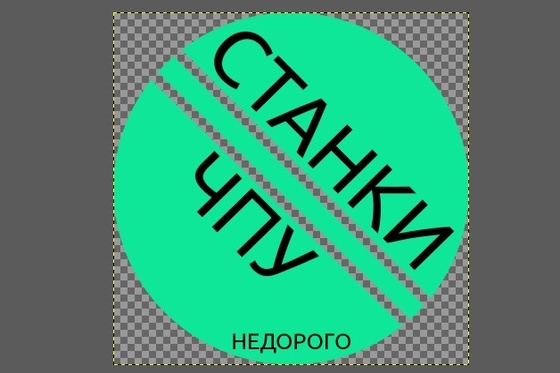
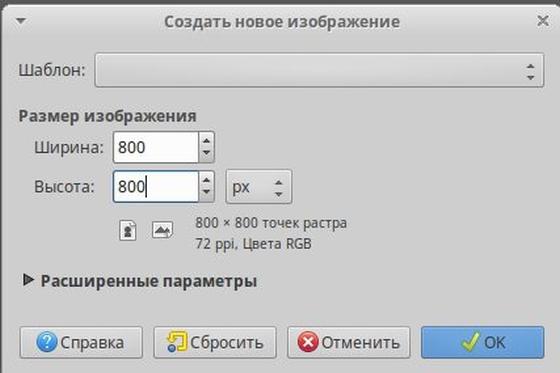
С помощью графического редактора обработать его до необходимых квадратных параметров – по 800 пикселей в одну сторону.
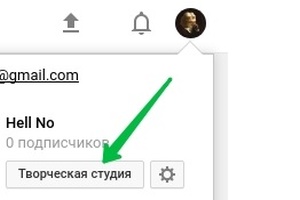
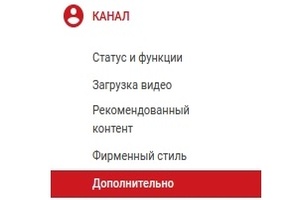
Зайти в творческую студию. Выбрать в меню «Канал» – «Дополнительно»
 |
 |
Жмем на «Изменить».
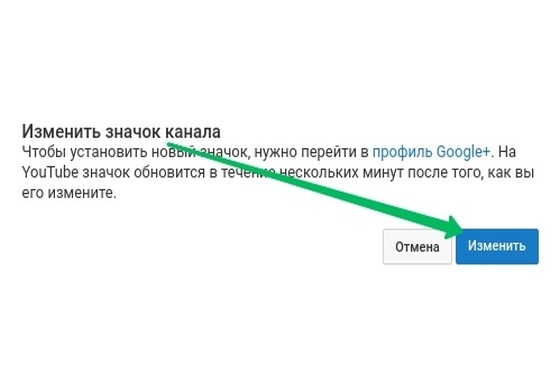
Переходим на страницу Гугл+ и кликаем по иконке.
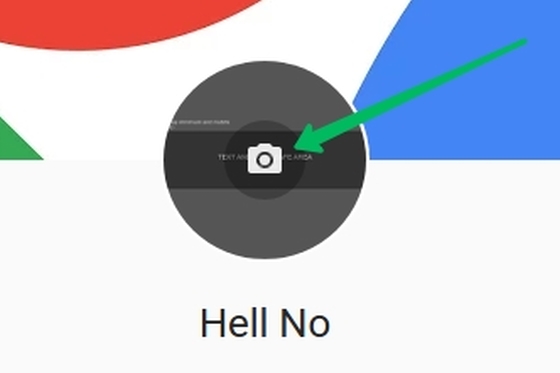
Подгружаем изображение в формате JPG, PNG, GIF или BMP.
 |
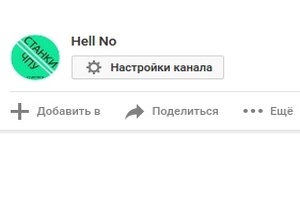 |
Готово!
Через телефон
Если у вас есть смартфон с доступом в интернет, то проблем с изменением иконки не возникнет. Действуем следующим образом:
- Скачиваем через Play Market приложение Google+.
- Когда оно установилось, заходим в программу.
- При движении пальца слева направо в левой части экрана появляется меню. Сверху него шапка вашего аккаунта. Жмем.
- Нажав на значок канала, видим кнопку «Изменить профиль».
- У вас выходит перечень из источников, откуда можно выбрать фото – сделать его с помощью камеры или взять из альбома.
После таких несложных манипуляций можно открыть приложение YouTube. Синхронизация быстро изменит аватарку в хостинге.
В статье мы рассказали, как на Ютубе поставить значок канала. Помните о главных требованиях системы и стремитесь к уникальности.
Сравнение блогов
Выберем, для примера, не типичные блоги. Сравним два аккаунта строительных компаний одинакового возраста. Обе организации занимаются одним бизнесом — бурят скважины и заводят воду в дома. Бизнес не гламурный, люди работают с землей и водой. Работа пыльная, посмотрим, можно ли в серьёзном блоге подавать контент интересно.
Строительные блоги ведут чтобы:
- Публиковать обучающие обзоры и лайфхаки. Обучающие материалы повышают авторитет бренду, и дают прирост подписчиков.
- Запись процесса работы для демонстрации новым клиентам. Лучший способ снять возражения — один раз увидеть.
- Записи с отзывами клиентов. Живым отзывам заказчиков верят больше, чем письменным.
Давайте узнаем, как эти цели реализованы у сравниваемых блогов.
Канал без значков
В первом варианте значки для названия видео на ютубе автор не сделал.
На четырёх роликах автор канала написал заголовки и содержания видео. Но допустил следующие ошибки:
- Неправильно применяет шрифты. Надписи сделаны разными типами шрифтов. Цвет и размер букв теряются на изображениях и прочитать текст трудно.
- В качестве обложки установлены скриншоты случайных кадров. Скриншоты не информативны, и не поясняют зрителю содержание обзора. Если под картинками скрыть названия, человек не поймёт тему канала и содержание роликов.
- Нет названия или логотипа компании. Видео должны рекламировать бренд и привлекать клиентов. По этим обзорам нельзя определить какую компанию они представляют.
Аккаунт не воспринимается как медиа страница солидной организации, хотя в офлайне может принадлежать крупной строительной компании.
Оформленный блог
Второй канал компании с аналогичным видом контента.
Видно, что в профиле:
- Значки для видео установлены, и сделаны в едином стиле.
- Продуман персонаж ведущего. Одежда и образ ведущего не меняется в роликах 2 и 5 летней давности.
- Шрифты однотипные и легко читаются.
- Недостаток — нет логотипа или названия компании.
Ролики второй компании легко искать в списке рекомендованных материалов по характерной обложке, но название организации не запоминается.
Недостатков в оформлении канала у первого блога больше чем во втором. Это повлияло и на величину аудитории каналов. У первого блога 3 000 подписчиков, у второго 16 000 человек.
На этом примере, видно, что оформленный значок для видео ютуб в блоге решает бизнес — цели лучше, чем без дизайна. Количество подписчиков говорит , что за контент на оформленном канале проголосовало больше зрителей.
Добавляем иконку
Чтобы ютуб или другой интернетовский ресурс добавить на рабочий стол, требуется исполнить несколько несложных манипуляций, на которые используемый браузер влияния не оказывает.
Как только это будет выполнено, на мониторе появляется картинка сайта. Далее разберемся, каким образом создается значок.
Скачиваем иконку для ютубовского сайта
Чтобы вынести ютубовский ярлык в обозначения стола, следует закачать его с этого ресурса: – https://www.iconfinder.com/icons/1473085/play_video_youtube_icon.
Портал работает на платной основе, для сохранения картинки понадобится использовать стандартный вариант – кликнуть правой кнопкой мыши по изображению, чтобы открыть контекстное меню. А чтобы отыскать ютубовскую иконку, ресурсное имя вписывается в строчку поисковой системы.
Как только все действия успешно выполнены, загруженную картинку необходимо переконвертировать в ICO-формат. Чтобы справиться с такой задачей, потребуется перейти на сайт https://image.online-convert.com/ru/convert-to-ico. Как поставить ютуб на рабочий стол компьютера, вам подскажет руководство, появляющееся на мониторе.
Загрузка картинки происходит в формате ico.
Изменяем ярлык для сайта
Как только смогли установить ярлык ютуба на рабочий стол компа либо ноутбука, измените веб-эскиз данного сайта. Для решения такой задачи выполните требования представленного ниже алгоритма:
- кликните ПКМ на значок сайта;
- в открывшемся контекстном меню найдите раздел «свойства»;
- перейдите в подраздел «веб-документ», который располагается на панели меню сверху;
- после этого нажмите кнопку «сменить значок» и сразу кликните по пункту «обзор»;
- открывается проводник, в котором находится ютубовская иконка, загруженная недавно;
- определившись с необходимым изображением, жмем клавишу «применить», после этого подтверждаем все действия кнопкой «ок».
Мы разобрали вариант, как создать ярлык YouTube на рабочем столе для Виндовс 10, Windows 7 и других ОС.
Если вами используется браузер Хром, то порядок действий, как установить значок, значительно упрощается.
Создаем ярлык через браузер Хром
Есть возможность переделать ютуб в отдельное веб-приложение, которое не только будет иметь свой ярлык, но и запускаться в отдельном окошке.
Рассмотрим подробную инструкцию, что необходимо сделать, чтобы создать ютубовскую иконку на основном экране.
Итак, для Гугл Хром выполняются такие действия:
- открывается главная страничка ютубовского сайта;
- нажимается клавиша «настройки и управление», находящаяся в правом угловом участке монитора и представленная тремя точками;
- курсор мыши подводится на раздел «дополнительные инструменты», потом жмется клавиша «создать ярлык»;
- перед вами откроется специальное окошко, в котором разрешается сменить имя создаваемого приложения;
- в заключение всех действий жмем кнопку «создать».
Сайт начинает запускаться через отдельное окошко, из всех стандартных браузерных элементов пользователь видит только строчку для адресных данных.
Пользующимся Яндекс-браузером предстоит несколько иной порядок действий:
- выполняется переход на страницу ютуба, которая должна стать для ярлыка «начальной»;
- в углу справа находим значок с тремя горизонтальными полосками, нажимаем на него, чтобы открыть браузерные настройки;
- поочередно выполняем переход по разделу «дополнительно» и подразделу «дополнительный инструментарий»;
- остается выполнить заключительное действие – нажать клавишу «создать ярлык»;
- указываем нужное нам имя, создавая эскиз, проверяем, чтобы возле раздела «открывать в отдельном окошке» была установлена специальная метка;
- кликаем по клавише «создать».
Мы ознакомились с основными методами, как сделать ютубовский ярлык и добавить его на компьютерный монитор.
Остается разобраться, как разместить значок YouTube на рабочем столе мобильного телефона. Для примера приведем инструкцию, как вывести ютуб на рабочий стол в Android:
- выполняем переход в меню «все приложения»;
- выбираем приложение, для которого необходимо вывести на рабочий стол ярлык, жмем на него и некоторое время удерживаем палец;
- меню приложений исчезает, появляется рабочий стол смартфона.
Что это такое
Зайдите на видеохостинг YouTube и посмотрите на обилие каналов. Чем они отличаются? Никнеймами, описанием, содержанием. Но первое, на что обращает взгляд юзер, это ава. Она же – логотип, рисунок. Визуальный контакт делает наше знакомство с автором более полным, похожим на настоящую оффлайн-встречу. Так пользователь больше ему доверяет, чувствует свою причастность тем видео, которые постит блогер.
Больше видео на нашем канале — изучайте интернет-маркетинг с SEMANTICA
При просмотре ролика, найденного на просторах сети, человек, заинтересованный тематикой и стилем вашего повествования, может захотеть посмотреть подборку подобных видеороликов. Для этого он находит под ним круглый значок рядом с никнеймом. Кликая по нему, он переходит на интересующий его канал.
Второе место, где можно увидеть логотип в круглой рамке, это результаты поиска в YouTube. Стройной колонной выстроятся изображения по тематическому запросу
Здесь очень важно выделиться среди конкурентов, в том числе, с помощью аватара
Ну и третье, но не по значению, место, где люди встречаются с главными фото, – это комментарии. Один из способов продвижения своего проекта – это комментировать другие видео, высказывать собственное мнение, которое может заинтересовать целевую аудиторию.






