Ошибка при запуске приложения 0xc0000142
Содержание:
- Способ 5: Установка недостающих компонентов
- Возможные решения проблемы
- Использовать средство проверки системных файлов
- Запустить неработающую программу в режиме совместимости
- Проверить настройки реестра
- Выполнить чистый запуск Windows
- Обновить графический драйвер
- Восстановить Windows в предыдущее рабочее состояние
- Удалить обновления
- Выявить проблему с помощью сторонней программы
- Чистая загрузка Windows
- Возможные решения проблемы
- Ошибка 0xc0000142.
- Обновление Windows
- Описание ошибки 0xc0000142 при запуске игры
- Варианты устранения ошибки при запуске приложения 0xc0000142
- Переустановить программу
- Запустить программу от имени администратора
- Обновить ПО для видеокарты
- Настроить загрузку в режиме совместимости
- Удалить временные файлы из Temp
- Восстановить системные файлы
- Переустановить библиотеки DirectX и/или .NET
- Проверить систему на наличие вирусов
- Возврат до раннего состояния ОС
- Решение проблемы
- Неисправен жесткий диск
- Если ошибка 0xc0000142 не уходит
- Обновить графический драйвер
- Способ 6. запуск приложения в режиме совместимости.
- Ошибка при запуске приложения 0xc0000142: как исправить?
- Кириллица в пути к программе
- Комментарии (4)
Способ 5: Установка недостающих компонентов
Еще одна причина возникновения проблем при запуске приложений — отсутствие дополнительных компонентов, необходимых для их работы. Сюда относится Visual C++, DirectX и .NET Framework. Первые и последние составляющие обновить в Windows 10 не составит труда, поскольку для этого придется только воспользоваться официальными сайтами, о чем написано в статьях далее.
Скачать Microsoft Visual C++ / Скачать Microsoft .NET Framework
Подробнее: Как обновить .NET Framework
C DirectX дела обстоят сложнее, поскольку компонент по умолчанию установлен в Виндовс 10. Однако это не отменяет того факта, что некоторые файлы могут быть повреждены, отсутствовать или вообще связаны с предыдущими версиями библиотеки. Тогда может потребоваться переустановка компонента и добавление недостающих файлов, чему посвящена другая статья на lumpics.
Подробнее: Переустановка и добавление недостающих компонентов DirectX в Windows 10
Возможные решения проблемы
Прежде всего, необходимо попробовать банальный способ – проверить систему на наличие вирусов и перезагрузить компьютер. Когда система завершит текущие процессы, а все системные файлы будут закрыты, есть вероятность, что программа запустится без проблем. Также в большинстве случаев необходимо просто удалить и повторно установить или обновить приложение, в котором возникает ошибка.
Еще один вариант – посмотреть путь к программе или игре, и при наличии русских символов изменить их на английские.
Если эти способы не сработали, следует перейти к следующему пункту.
Использовать средство проверки системных файлов
Поврежденные или отсутствующие системные файлы затрагивают некоторые приложения, а те, в свою очередь, выдают сообщение с кодом 0xc0000142. Необходимо запустить инструмент проверки SFC, который сканирует все защищенные системные файлы и автоматически исправляет ошибки:
Перезагрузить компьютер и проверить, будет ли возникать ошибка.
Запустить неработающую программу в режиме совместимости
Возможно, приложение просто несовместимо с системой. В этом случае можно изменить его свойства:
Теперь следует проверить, запускается ПО или нет.
Проверить настройки реестра
Следует убедиться, то реестр не был изменен другой программой:
Важно! Даже если и было установлено значение «0», нужно клацнуть по «Ок» и осуществить ребут системы
Выполнить чистый запуск Windows
Если запустить ОС в состоянии чистой загрузки, можно исправить проблемы с системой, вызванные неправильной работой драйверов, служб, ПО и их конфликтами. Необходимо сделать следующее:
После того как ПК включится, нужно попробовать запустить приложение, которое отображает ошибку 0xC0000142. Если проблема устранена, снова запустить инструмент настройки системы и включать один за другим все отключенные элементы (и перезагружать систему), пока не найдется тот, который вызывает проблему.
Важно! Чтобы выйти из состояния чистой загрузки, следует запустить утилиту настройки системы, на вкладке «Общие» отметить пункт «Обычный запуск»
Обновить графический драйвер
Если драйверы графической карты устарели или не подходят, при запуске современной игры возникает ошибка 0xC0000142. Некоторым пользователям удается решить проблему, просто обновив драйверы:
Если это не помогло, рекомендуется вручную скачать с официального сайта актуальную версию драйвера и установить его.
Восстановить Windows в предыдущее рабочее состояние
Благодаря этой опции возможно восстановить систему до предыдущей даты или рабочего состояния, не затрагивая текущие настройки и файлы:
Удалить обновления
В Windows 10 обновления устанавливаются автоматически в фоновом режиме для повышения стабильности и безопасности системы. Но иногда Microsoft выпускает «плохие» обновления, которые вызывают много проблем, включая ошибки с кодом 0xc0000142.
Чтобы удалить обновления через параметры системы, необходимо:
Выявить проблему с помощью сторонней программы
Если ни один из вышеописанных методов (хотя это маловероятно) не помог, рекомендуется скачать и установить утилиту Dependency Walker, которая просканирует неработающее ПО.
Однако данный способ подходит только для опытных пользователей – придется самостоятельно анализировать результат сканирования, поскольку каждый случай возникновения ошибки 0xc0000142 индивидуален.
Чистая загрузка Windows
Еще один вариант — если ничто пока не помогло, попробуйте выполнить чистую загрузку Windows — это исключит какие-то службы и дополнительные процессы, которые мешают запуску вашей программы и вызывают эту ошибку 0xc0000142. Как это сделать: нажмите клавиши Windows+R на клавиатуре (windows — это клавиша с эмблемой windows) введите команду msconfig нажмите ok. Здесь отметьте «выборочный запуск», снимите отметку «загружать элементы автозагрузки», после этого перейдите на «службы», отметьте «не отображать службы Microsoft» и снимите отметки со всех этих служб, примените настройки и перезагрузите компьютер.
Возможные решения проблемы
Еще один вариант – посмотреть путь к программе или игре, и при наличии русских символов изменить их на английские.
Если эти способы не сработали, следует перейти к следующему пункту.
Использовать средство проверки системных файлов
- Открыть командную строку от имени Администратора. Для этого нажать Win+R, в поисковую строку вставить команду cmd и одновременно зажать клавиши Ctrl+Shift+Enter.
- Чтобы разрешить инструменту вносить изменения на этом компьютере, кликнуть по кнопке «Да».
- Вставить команду sfc /scannow и нажать «Enter».
- Процесс проверки системы на наличие поврежденных файлов займет до 15 минут. Нельзя закрывать окно, пока на экране не отобразится 100%-ный результат.
- Инструмент автоматически восстановит поврежденные файлы.
Запустить неработающую программу в режиме совместимости
- Щелкнуть правой кнопкой мыши по иконке программы, которая выдает ошибку, и в выпадающем меню выбрать «Свойства».
- Перейти во вкладку «Совместимость».
- Отметить галочкой пункт «Запустить программу в режиме совместимости». Выбрать предыдущую версию Windows, например, 8 или 7.
- Нажать по очереди кнопки «Применить» и «Ок».
Проверить настройки реестра
- Нажать Win+R, вставить команду regedit, кликнуть по кнопке «Ок».
- Откроется редактор реестра, где нужно перейти по пути HKEY_LOCAL_MACHINE – SOFTWARE – Microsoft – Windows NT – CurrentVersion – Windows.
- Справа в списке найти файл «LoadAppInit_DLLs» и дважды кликнуть по нему.
- Установить значение «0». Подтвердить изменение нажатием на «Ок».
Важно!
Выполнить чистый запуск Windows
- В поисковую строку окна «Выполнить» вписать команду msconfig, нажать «Enter».
- Откроется средство настройки системы.
- Перейти во вкладку «Службы». Отметить галочкой пункт «Не отображать службы…».
- Кликнуть по кнопке «Отключить все», чтобы запретить запуск всех сервисов, отличных от Microsoft, при включении ПК.
- Перейти во вкладку «Автозагрузка». В версиях Windows 10 и 8 необходимо дополнительно открыть «Диспетчер», клацнув по соответствующей кнопке.
- Отключить автозапуск всех программ.
- Выйти из «Диспетчера», нажать по очереди кнопки «Применить» и «Ок».
- Перезагрузить компьютер.
Важно! Чтобы выйти из состояния чистой загрузки, следует запустить утилиту настройки системы, на вкладке «Общие» отметить пункт «Обычный запуск»
Обновить графический драйвер
- Кликнуть правой кнопкой мышки по значку «Пуск» и выбрать инструмент «Диспетчер устройств». Или с помощью клавиш Win+R вызвать окно «Выполнить», вставить команду devmgmt.msc и нажать «Ок».
- В списке найти нужный драйвер, клацнуть по нему правой кнопкой мышки и открыть его «Свойства».
- Перейти на вкладку «Драйвер». Нажать кнопку «Обновить».
- Система предложит 2 варианта – автоматический поиск последней версии (на компьютере и в интернете) и поиск только на компьютере (в этом случае нужно указать папку расположения драйвера).
- Выбрать автоматический поиск и следовать инструкциям на экране.
Восстановить Windows в предыдущее рабочее состояние
- Win+R – команда rstrui – «Ок».
- Откроется окно восстановления, нажать кнопку «Далее», чтобы начать процесс восстановления.
- В следующем окне выбрать точку восстановления. Повторно нажать кнопку «Далее». Подтвердить действие.
Удалить обновления
Чтобы удалить обновления через параметры системы, необходимо:
- Используя клавиши Win+I, открыть раздел «Обновление и безопасность».
- Перейти во вкладку «Центр обновления». Теперь нужно просмотреть историю, кликнув по соответствующей кнопке.
- Выбрать пункт «Удалить обновления». В новом окне выделить проблемный компонент и удалить его.
Ошибка 0xc0000142.
С данной ошибкой не редко сталкиваются пользователи операционной системы windows. Чаще в версиях windows 7 и windows 8, 8.1. Данная ошибка также появляется и на windows 10, хоть и реже чем в предыдущих версиях. Появляется она, как правило, при попытке запустить какое либо приложение. Чаще при запуске компьютерных игр.
Причины возникновения ошибки (0xc0000142)
Причины появления ошибки «Application Error — ошибка приложения» самые разные:
- Несовместимые драйвера (конфликт драйверов)
- Несовместимое оборудование
- Битые ячейки в жестком диске
- Недостаточное напряжение
- Неисправность оперативной памяти
- Поврежденные DLL файлы
- Действия вирусов в системе
- Некорректное завершение работы системы
Самыми распространенными среди них являются неисправные (неполные) dll библиотеки в системе, которые очень часто становятся неисправными из-за воздействия вирусов. При этом вирусом могут быть съедены как системные dll файлы так и файлы самого приложения.
Варианты устранения ошибки 0xc0000142
- Если появилась ошибка 0xc0000142 на windows 10 то можно в первую очередь попробовать самое простое (не редко очень эффективное) решение с запуском приложения в режиме совместимости. Для этого кликаем правой кнопкой мыши на ярлыке приложения и из контекстного меню выбираем пункт «Свойства». Далее переходим на вкладку «Совместимость» и там ставим галочку в строке «Запустить программу в режиме совместимости». Дальше пробуем запустить приложение используя режим совместимости с каждой из представленных версий windows.
- Следующий вариант заключается в запуске приложения с правами администратора. Для этого на той же вкладке «Совместимость» устанавливаем галочку в строке «Выполнять эту программу от имени администратора».
- Если ошибка появляется при запуске игр, то следует обновить NET Framework, Microsoft Visual C++ Redistributable, DirectX и драйвера видеокарты.
- Рекомендую проверить систему на наличие вирусов. Можно воспользоваться бесплатным сканером от DrWeb — Curelt
- Не редко причиной возникновения подобных ошибок являются неисправности (баги) в файлах самой системы, в её настройках. Поэтому следует вовремя обновлять систему, особенно это касается рекомендуемых обновлений
- Очистка временных файлов из папки Temp тоже иногда помогает. Очистить папку можно либо самостоятельно, либо с помощью программ.
- Следующее решение связано с правкой ключей системного реестра (редактируете на свой страх и риск). Запустить редактор реестра можно через командную строку. Открываем командную строку нажатием сочетания клавиш WIN+R. В поле «открыть» командной строки набираем команду «regedit» и жмем Enter.Откроется редактор системного реестра. В нем переходим по ветке:.В правой части окна находим параметр LoadAppInit_DLLs и дважды кликаем на нем левой кнопкой мыши.В открывшемся окне в поле значение выставляем . Далее жмем ОК и перезагружаем компьютер.
- Данный вариант заключается в проверке системы windows на наличие различных ошибок при помощи встроенной утилиты. Для её запуска в командной строке набираем «sfc\scannow» (учетная запись пользователя должна иметь права администратора). Данная утилита исправляет небольшие проблемы, в числе которых может быть и ошибка приложения 0xc0000142.
Обновление Windows
Также неполадка может появиться в результате некорректно установленных или вовсе не установленных обновлений ОС Windows. Ведь как известно, разработчики операционной системы регулярно выпускают обновления для устранения различных уязвимостей и системных ошибок
Поэтому так важно актуализировать ПО
Выполнить процедуру обновления можно следующим образом:
- Щелкните по иконке «Пуск», в строку поиска введите «Центр обновления» и зайдите в соответствующий раздел.
- Произведите поиск актуального ПО и выполните его установку.
- Перезагрузите компьютер.
Теперь проверьте работу программы.
Описание ошибки 0xc0000142 при запуске игры
При запуске игры выдает ошибку 0xc0000142 из-за того, что приложение неспособно начать свое функционирование из-за файлов: некоторые важные для работы элементы могут быть повреждены или отсутствовать вовсе.
Если окно с оповещением о неисправности, возникает непосредственно после загрузки операционной системы, значит, проблема кроется в приложении, находящемся в списке автозагрузки.
Причины появления
Если при запуске игры пишет ошибку 0xc0000142, значит, в функционировании ПК и программы возникла неисправность.
Ее причиной или сразу несколькими причинами, могут являться:
- Повреждение файлов программного продукта. Скачанное приложение из ненадежного источника может иметь «битые» компоненты. Также антивирусное ПО могло «подчистить» ряд элементов, посчитав их вредоносными.
- Повреждение или полное отсутствие ряда файлов системных библиотек dll, которые нужны для компиляции программного продукта. Может возникнуть из-за того, что на ПК установлена старая версия такого ПО, как DirectX и Visual C++. Также нужные компоненты могли быть заражены вирусом, и впоследствии, удалены антивирусной программой.
- Недостаточное количество оперативной памяти для компиляции программного продукта. Стоит добавить, что нехватка «оперативки» – основная причина периодического выключения и постоянного зависания персонального компьютера.
- Заражение операционной системы вирусами. При использовании программного обеспечения, скачанного из ненадежных источников, пользователь рискует заразить свой ПК вредоносными программами и вирусами. Они могут быть «встроены» в инсталлятор нужного приложения.
- Некорректная работа драйверов программы. Может возникнуть из-за проблем совместимости приложения и установленной операционной системы.
- Несовместимость подключенного оборудования. Возникает из-за использования периферийных устройств от разных производителей. Причиной могут являться драйвера подключенного оборудования.
- Повреждение системных секторов жесткого диска. Воздействие вирусов, физический износ, частые циклы записи и удаления файлов, приводят винчестер в негодность. В том числе и системные сектора.
- Некорректная структура ряда файлов DirectX и NetFramework. Возникает из-за использования устаревших версий подобного ПО или же из-за внутрисистемных сбоев или ошибок.
Ошибка 0xc0000142 при запуске игры windows 7 и на ОС более новых версий, будет появляться до тех пор, пока пользователь не устранит вышеперечисленные причины возникновения проблемы. Каждая причина сбоя имеет собственный алгоритм «лечения».
Варианты устранения ошибки при запуске приложения 0xc0000142
За сбой в загрузке может отвечать, как один, так и несколько факторов сразу. Поэтому у этой задачи нет единственного решения: придется применять разные методы, чтобы получить положительный результат.
Переустановить программу
Если появившаяся ошибка непосредственно связана с конкретной программой, то проще переустановить ее. Требуется полностью удалить программу со своего девайса, а затем загрузить снова. Постарайтесь воспользоваться официальным источником для скачивания.
Запустить программу от имени администратора
Если файл не доступен из-за отсутствия прав у пользователя, то можно произвести запуск от имени администратора. На вкладке программы в разделе «Свойства» есть пункт «Уровень прав», где нужно изменить на фразу «Выполнить эту программу от имени администратора».
Обновить ПО для видеокарты
Эта рекомендация обусловлена тем, что драйверы старой версии часто конфликтуют с современным ПО. Иногда присутствуют неполадки в установке самих драйверов. Поступите следующим образом: скачайте самую последнюю версию у официального разработчика видеокарты. После запуска приложения проверьте результат обновления.
Настроить загрузку в режиме совместимости
Ошибка 0xc0000142 при запуске приложения бывает, если пользователь перешел к более современной версии ОС Microsoft. Из-за добавленных нововведений могут возникать конфликты с некоторыми программами, работающие со старыми версиями ОС. Для активации режима совместимости необходимо сделать следующее:
- Нажать на ярлык программы правой кнопкой мыши, затем открыть «Свойства».
- В открывшейся вкладке «Совместимость» выбрать нужную версию операционной системы (начинать надо с более ранней по сравнению с вашей). К примеру, с 7 или XP, если установлена Windows
- Экспериментируйте с совместимостью, загружая приложение с разными версиями ОС.
Удалить временные файлы из Temp
В папке Temp хранятся все временные папки, созданные системой в процессе работы. Иногда такие файлы противодействуют загрузке нового приложения. Алгоритм очистки папки Temp:
- перейти на системный диск;
- открыть папку с ОС (именуется как Windows);
- затем удалить все содержимое из папки Temp и перезагрузить ПК.
Восстановить системные файлы
Иногда в появлении ошибки 0xc0000142 виноваты поврежденные системные файлы. Чтобы это выяснить, нужно продиагностировать ОС при помощи специальной утилиты System File Checker. Для ее запуска:
- в меню нажать правой кнопкой мыши «Пуск»;
- в графе поиска ввести CMD;
- для активации командной строки нажать комбинацию Win+R (Win+X);
- для проверки и восстановления системных файлов предусмотрена команда SFC (прописать в открывшемся окне cfc/scannow);
- после нажатия клавиши Enter начнется сканирование файлов и последующее восстановление;
- после окончания проверки потребуется перезагрузить ПК и снова запустить программу.
Переустановить библиотеки DirectX и/или .NET
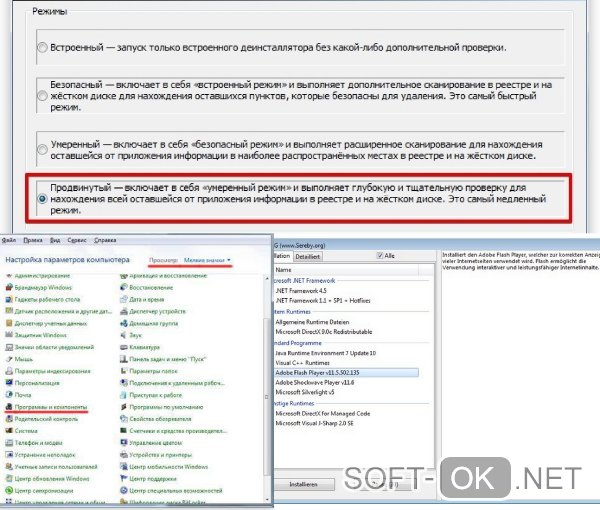
Сбой запуска может произойти из-за некорректной работы библиотеки DirectX и пакетов .NET. Скачать последние версии можно прямо на сайте Microsoft (раздел загрузок).
Проверить систему на наличие вирусов
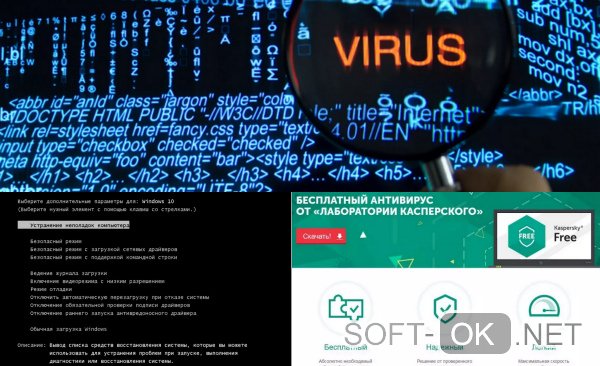
Отсутствие доступа к приложению можно объяснить наличием вирусов. Для «лечения» воспользуйтесь штатными или специальными антивирусами. Существует предположение, что некоторые антивирусные ПО блокируют нелицензионные программы, видеоигры. Проверить это мнение просто – на время запуска отключить антивирусное ПО.
Возврат до раннего состояния ОС
Если предыдущие способы не помогают, то специалисты советуют восстановить систему до ее раннего состояния. Сложность заключается в том, что не все пользователи смогут сделать откат, поскольку не пользуются функцией по созданию точки восстановления. Остальные «счастливцы» могут использовать ее, если она была создана до первого предупреждения об ошибке. Иначе система будет восстановлена на состоянии сбоя или исчезнет все, созданное после него. Клавишу по восстановлению системы находят в стандартных программах.
На этом перечень способов не заканчивается. Они могут быть уникальными или очень простыми. Некоторые пользователи сумели устранить сбой, лишь отключив силовой кабель от блока питания и оставив на сутки выключенным в таком состоянии компьютер.
Решение проблемы
Скажу сразу, что очень часто эта проблема возникает при установке и последующем запуске игр. Нередко с нею сталкиваются те пользователи, которые в игрушки не играют вообще, а ошибка появляется при запуске какой-либо программы. Специалисты рекомендуют в первую очередь обновить два компонента: DirectX и NET Framework.
Само собой, можно просто перeустановить программу или игру. Есть вероятность того, что при установке были повреждены некоторые файлы и простая переустановка справится с этой проблемой.
Если два описанных выше способа не помогли, то попробуйте восстановиться на более раннюю дату с помощью точки восстановления системы. Вполне возможно, что при установке ПО были повреждены элементы системы (например, библиотеки DLL). Откат должен помочь в этом случае.
На некоторых форумах пишут, что иногда справиться с этой неполадкой помогает такой необычный способ: необходимо полностью обесточить системный блок (да-да, даже из розетки нужно вынуть штекер). В такой состоянии СБ должен находиться по меньшей мере сутки. Звучит смешно, однако сразу несколько пользователей подтвердили, что им этот способ помог.
Обязательно проверьте компьютер на наличие вредоносных файлов или программ. Воспользуйтесь антивирусом и специальной лечащей утилитой типа Dr.Web CureIt.
Если вы нашли вирусы, судя по всему, именно они повредили некоторые файлы, из-за которых ПО не запускается. В этом случае делаем откат системы на более раннюю дату и если это невозможно, тогда перезагружаем компьютер в безопасном режиме с поддержкой командной строки и вводим sfc /scannow. Это системная проверка, которая при нахождении измененных или поврежденных файлов заменяет их самостоятельно на целостные.
Может помочь очистка папки Temp. Вы можете сделать это как самостоятельно, так и с помощью дополнительных утилит типа CCleaner.
В редких случаях может быть виновата сама программа. Например, в Windows XP при запуске консольных приложений некогда могла возникать ошибка 0xC0000142. Ее устранили в очень короткий срок — это произошло вместе с обновлением, которое выпустила компания. Поэтому не забывайте обновлять свою версию Windows.
Попробуйте запустить приложение от имени администратора. Может помочь, проверено.
Также ошибка может появляться на экране из-за недостаточного объема оперативной памяти, при ее неисправности, при неверных настройках БИОСа, при проблемах с жестким диском. Но, как показывает практика, чаще всего проблема связана именно с «софтом», а не с «железом».
Вопросы по теме можете задавать через комментарии, попробую помочь.
Неисправен жесткий диск
Именно на жестком диске хранятся все ваши данные, это значит, что при малейших повреждениях, часть информации может быть недоступна для чтения. Проще говоря при запуске какой-либо игры или приложения происходит обращение к файлам программы, не найдя которые, Windows вызовет сбой.
Как ее исправить:
- Проверьте подключение накопителя. Все SATA кабеля должны быть плотно подключены.
- Прислушайтесь к издаваемым винчестером звуками. Если слышны стуки, сильные шумы, писки, скрипы, то все это говорит либо о недостаточном питании, либо о неисправности HDD.
- Проверьте винчестер на бэды и устраните их.
- Не помешает выполнить проверку файловой системы. Для этого запускаем командную консоль и выполняем команду — chkdsk C: /f /r и нажимаем «Enter». В данном примере буква «С» обозначает системный раздел с установленной Виндовс, если в вашем случае он другой, то укажите соответствующую букву. Лучше всего пройтись по всем разделам, начав с главного.
Скорее всего после устранения всех неполадок, игру придется переустановить.
Если ошибка 0xc0000142 не уходит
Если все вышеуказанные советы не помогли, остается проверить два следующих момента – стабильность Windows и файлы самой игры.
- Удалите все лишние программки и ненужные файлы.
- Через тот же CCleaner проведите очистку и поправьте реестр.
- Примените сканеры типа MalwareBytes, KVRT, Dr.Web CureIt!. Проведите сканирование несколько раз, постоянно перезагружая ПК.
- Обязательно поставьте актуальные пакеты обновлений. Можете на официальном сайте Microsoft загрузить кумулятивный пакет обновлений. Особенно это касается владельцев Windows 7. В десятке с этим дела получше.
-
Проверьте что бы в системе стояли все нужные игре версии редистов (Microsoft Visual C++).
- Уже после этого ставьте свою пиратку на компьютер, ошибка 0xc0000142 должна уйти.
Часто бывает такое, что дело далеко не в Windows, а в установленной пиратке, созданной «на коленке». Архив игры может быть плохо сжат, перебит вшитыми модами и таблетками или вовсе не поддерживать некоторые редисты и библиотеки. В таком случае попробуйте скачать другую версию нужной вам игры, сменив файлообменник. Повторную установку пробуйте при отключенном антивирусе.
Обновить графический драйвер
Если драйверы графической карты устарели или не подходят, при запуске современной игры возникает ошибка 0xC0000142. Некоторым пользователям удается решить проблему, просто обновив драйверы:
- Кликнуть правой кнопкой мышки по значку «Пуск» и выбрать инструмент «Диспетчер устройств». Или с помощью клавиш Win R вызвать окно «Выполнить», вставить команду devmgmt.msc и нажать «Ок».
- В списке найти нужный драйвер, клацнуть по нему правой кнопкой мышки и открыть его «Свойства».
- Перейти на вкладку «Драйвер». Нажать кнопку «Обновить».
- Система предложит 2 варианта – автоматический поиск последней версии (на компьютере и в интернете) и поиск только на компьютере (в этом случае нужно указать папку расположения драйвера).
- Выбрать автоматический поиск и следовать инструкциям на экране.
Способ 6. запуск приложения в режиме совместимости.
Запустите приложение в режиме совместимости и всегда запускайте приложение как администратор.
- Нажмите на файл ( дайте ошибку приложения 0xc0000142 ).
- Нажмите « Свойства» и откройте вкладку «Совместимость» .
- Щелкните « Запустить средство устранения неполадок совместимости », если игры работают, сохраните настройки, если они не будут продолжены.
- Установите флажок « Запуск этой программы в режиме совместимости» .
- Выберите операционную систему, к которой доступен драйвер.
- Установите флажок « Запуск этой программы в качестве администратора вразделе« Уровень привилегий ».
- Нажмите «Применить» и затем выйдите. Еще раз проверьте, исправлена ли ошибка приложения 0xc0000142 или нет.
Ошибка при запуске приложения 0xc0000142: как исправить?
Пользователи Windows 10 и более ранних версий ОС могут столкнуться с различными неполадками во время запуска программ. Одной из таких проблем является всплывающее стоп-окно с ошибкой 0xc0000142.
Что означает неполадка с кодом 0xc0000142?
Если сразу после запуска ярлыка в системе возникло окно с кодом 0xc0000142, это означает, что программа не может начать работу из-за поврежденных или отсутствующих файлов. Также окно может возникать сразу после загрузки операционной системы – в таком случае поврежденное приложение находится в режиме автозагрузки диспетчера задач. Внешний вид стоп-окна приведен на рисунке ниже:
Экран ошибки 0xc0000142
Причины возникновения ошибки
Ошибка при запуске приложения 0xc0000142 может возникать из-за целого ряда различных причин. Наиболее распространенные:
- файлы софта повреждены;
- отсутствуют или повреждены файлы системных библиотек dll, которые использует запускаемая программа;
- нехватка оперативной памяти для инициализации приложения. Недостаточный объем временной памяти также является основной причиной, почему зависает компьютер и периодически выключается;
- неправильное функционирование драйверов приложения;
- несовместимость подключенного оборудования;
- «битые» сектора жесткого диска системы;
- ОС заражена вирусом;
- неисправность в структуре некоторых файлов DirectX и NetFramework.
Теперь рассмотрим все способы устранения неполадки при инициализации приложений и игр.
Способ 1. Запуск программы в режиме совместимости
Появившееся стоп-окно может быть причиной несовместимости программного продукта и операционной системы. Чтобы устранить эту проблему, нужно настроить другой режим совместимости.
Следуйте инструкции:
- нажмите правой клавишей мышки на ярлыке той программы или игры, которую не можете запустить;
- выберите «Свойства»;
- в открывшемся системном окне найдите вкладку «Совместимость» и кликните на нее;
- теперь поставьте флажок в области «Режим совместимости» выберите более раннюю версию ОС Виндоус;
- перезагрузите ПК и попробуйте запустить программу повторно.
Настройка режима совместимости
Способ 2. Поиск и удаление вирусов
Вирусы и трояны могут быть причиной ошибки 0xc0000142, поэтому обязательно нужно провести сканирование Windows 10 на наличие вредоносных программ. Сделать это можно с помощью стандартного Защитника или антивирусного ПО.
Cканирование Windows на наличие вредоносных программ
Способ 3. Проверка реестра
Исправление ошибок реестра — еще один эффективный способ, как исправить ошибку при запуске приложения 0xc0000142. Откройте окно «Выполнить» с помощью сочетания кнопок Win+R. В текстовом поле пропишите команду regedit.
Далее, в открывшемся окне реестра, откройте директорию Windows (путь: HKEY_LOCAL_MACHINE\SOFTWARE\Microsoft\Windows NT\CurrentVersion\Windows).
Справа в окне найдите строку под названием «LoadAppInitDLLs» и установите ее значение как 0.
Исправление ошибок реестра/p>
Совет! Если вы не являетесь продвинутым пользователем, лучше не пытаться самостоятельно изменять настройки реестра. Воспользуйтесь сторонними программами для оптимизации системы.
Способ 4. Обновление драйверов компьютера
Обновление драйверов вручную – еще один способ устранить неполадку. Откройте Диспетчер устройств Windows. Кликните на названии своего ПК правой кнопкой мышки и выберите пункт «Обновить конфигурацию».
Таким образом все драйвера подключенных устройств, датчиков, адаптеров и дисков будут обновлены. Перезагрузите устройство и попробуйте запустить программу еще раз.
Обновление драйверов
Универсальный способ. Использование программы «Ускоритель компьютера»
Устранение неполадки 0xc0000142 вручную может занять продолжительное время. Чтобы не искать причину появления ошибки самостоятельно, можно воспользоваться специализированными программными инструментами. «Ускоритель компьютера» — одна из наиболее популярных утилит для исправления всех типов неполадок, возникающих в ОС.
Интерфейс программы «Ускоритель компьютера»
Благодаря Ускорителю вы узнаете, как почистить компьютер от мусора и сможете выполнить все операции по исправлению ошибок всего за несколько кликов. Программа способна:
- провести анализ и исправление записей в реестре, а также на жестком диске;
- очистить лишние и ошибочные системные файлы;
- восстановить поврежденные библиотеки;
- обновить драйвера подключенных устройств и установленных программ.
Также пользователи могут настроить режим регулярного проведения оптимизации работы системы.
2018. Идеальный компьютер. Все права защищены.
Кириллица в пути к программе
Как посмотреть, есть ли эта кириллица: открываем свойства ярлыка, смотрим поле «объект», если здесь что-то в этом поле есть на русском языке, то путь содержит кириллицу, это может быть причиной проблемы, соответственно, желательно переустановить программу так, чтобы в пути не было кириллицы.
Также, если у вас имя пользователя состоит из русских букв, то есть у вас C:\Пользователи потом что-то на кириллице, то это также может быть причиной проблемы, дело том что часть програм сохраняют свои служебные файлы в вашу папку пользователя и если имя пользователя содержит кириллицу, это может вызывать ошибку. Решение — создать пользователя, локального желательно, который не содержит кириллицы.  Как создать пользователя? — самый простой и быстрый способ — это с помощью командной строки: запускаем командную строку от имени администратора и в командной строке пишем «net user — имя пользователя» желаемое, потом если хотите пароль, можно его не вводить, потом /add нажимаем enter. Пользователь создан. Также, чтобы сделать этого пользователя администратором, чтобы из-под него потом установить Microsoft Word вы можете сделать следующим образом вводим в командую строку «net localgroup Администраторы имя_пользователя /add» нажимаем enter.
Комментарии (4)
Здравствуйте. У меня на новом ноуте с виндовс 10 игра Sid Meiers Civilization — Beyond Earth выдает эту ошибку. Перепробовал все способы, описсаные выше-не помогло
Здравствуйте, у меня не запускается игра Rust, Не понимаю в чем проблема уже.
Здравствуйте. У меня стала возникать ошибка при запуске приложения 0xc0000142 mortal kombat xl в Виндовс 10, все что вы перечислили – попробовал, не помогло.
Добрый день. Откройте папку с установленной игрой, найдите файл 3DMGame (конфигурационный). Откройте его в блокноте и найдите опцию language. Установите значение English (без кавычек). Если у вас русифицированная игра, введите Russian.






