База данных microsoft access
Содержание:
- 1.2 Компоненты системы баз данных
- Сохранение, добавление, удаление
- Добавление и удаление записей
- Начало работы с таблицей
- 2.1 Общие сведения
- Создание отчёта
- Таблицы в БД Access
- Создание и виды запросов
- Отчеты Microsoft Access
- Создание таблицы базы данных
- Как установить Access 2010
- Запросы на выборку данных в СУБД Access 2003 или 2007
- Возможности Microsoft Access 2013
- Преимущества использования связей в Access
- Свойства таблиц и полей в Access
- Создание баз данных в Microsoft Access
- БД из трех таблиц
- Установка первичного ключа
- Вставка рисунка или объекта
- 3.4 Запросы к БД
1.2 Компоненты системы баз данных
Основные компоненты любой системы баз данных представлены на рисунке 2.
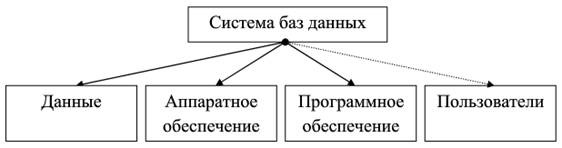
Рисунок 2 — Компоненты системы баз данных
. Данные
Любая БД хранит в себе некоторый набор постоянных данных. Кроме того,
существуют еще и транзитные данные, представляющие собой входные, выходные
данные, а также промежуточные результаты.
Входные данные — это та информация, которая поступает в систему, например,
вводится с клавиатуры. Эти данные могут являться причиной корректировки
постоянных данных, но фактически не являются частью БД.
Выходные данные — это результаты и сообщения, которые выдаются системой.
В большинстве случаев они берутся из постоянных данных и также не являются
частью БД.
Кроме данных, характеризующих предметную область, БД хранят данные о
способах и методах переработки информации или о том, где найти данные — знания
о местонахождении данных, оценки этих данных, описание источников и т.п. Такие
данные называются метаинформацией . Централизованное хранение метаинформации
представляет собой словарь данных, что отражает свойство
самодокументированности БД.
Данные в любой БД должны быть общими и интегрированными. Общие данные
реализуют возможность использования отдельных наборов данных из общей базы
различными группами пользователей для решения каких-либо задач.
Интегрированные данные представляют собой данные, собранные из разных
источников и имеющие единый способ доступа.
Эти два свойства данных являются преимуществом использования систем БД
корпоративного уровня, а интеграция отражает преимущество при использовании
персональных систем.
. Аппаратное обеспечение
В общем виде принято выделять две группы свойств, которые наиболее важны
для любой системы БД. В первую очередь сюда относятся устройства хранения
данных. Затем — устройства обработки данных.
В небольших системах хранение и обработка могут быть реализованы на одном
компьютере. Однако большинство крупных БД задействуют различные типы систем
хранения, а также целое множество серверов, отвечающих за обработку данных.
. Программное обеспечение
Под программным обеспечением (ПО) понимаются все средства, позволяющие
конечным пользователям работать с данными. Кроме того, ПО решает и другие
задачи, например, обеспечивает безопасность данных, реализует технологию
одновременного доступа и т.п. Весь описанный комплекс программ принято называть
системой управления базами данных — СУБД .
Основная функция СУБД — предоставлению пользователю возможности работать
с БД, не вникая в детали уровня аппаратного обеспечения.
Кроме СУБД к компоненту программного обеспечения относятся и другие
компоненты — различные утилиты, генераторы отчетов, а также пользовательское
прикладное ПО.
. Пользователи
Все пользователи БД делятся на следующие группы:
— конечные пользователи — люди, работающие с БД непосредственно
с терминала или рабочей станции. Эти пользователи могут использовать
разработанное специально для них прикладное ПО или же встроенные средства СУБД.
Именно для поддержания деятельности таких пользователей создается вся система
баз данных;
— прикладные программисты — люди, отвечающие за разработку и
реализацию прикладных программных продуктов, взаимодействующих с БД.
Разработанные продукты обращаются с запросами к СУБД, а затем получают
результаты и предоставляют их пользователю. Существуют программы пакетной
обработки и оперативные приложения, задачей которых является поддержка работы
конечного пользователя, имеющего интерактивный доступ к системе;
— администраторы данных — люди, отвечающие за данные
организации. Именно администраторы данных принимают решения о том, какие данные
требуется вносить в БД, а также кому и к каким данным можно иметь доступ;
— администраторы баз данных — технические специалисты, отвечающие
за реализацию решений администраторов данных .
Сохранение, добавление, удаление
В Microsoft Access изменения сохраняются автоматически при следующих действиях:
- Переход к следующей записи
- Закрытие режима таблицы или формы
Добавление и удаление записей
Для добавления данных в новую запись:
- Перейдите на пустое поле новой записи
- Введите новую группу с количеством студентов и проходным баллом, нажимая TabилиEnter для перехода к следующему полю
Для удаления записей:
- Выделите записи для удаления, щелкнув курсором на серой кнопке слева от первой удаляемой записи и переместив указатель вдоль требуемых записей.
- Нажмите Del или выберите команду Правка|Удалить записи
Примечание:
Нельзя удалить данные из блокированного поля, вычисляемого поля или поля типа счетчик.
Начало работы с таблицей
При начале работы с новой базой данных, ее нужно наполнить информацией:
-
- Таблица майкрософт аксесс идентична по строению с другой программой этой же корпорации – Excel, соответственно, можно взять готовые материалы из другого табличного редактора;
- Еще одним способом заполнения сведениями можно считать формы. Это что-то схожее с таблицами, но в тоже время обеспечивают более наглядный показ материалов;
- Нужные данные могут отображаться посредством отчетов. Они помогут вам получить нужную информацию и статистику. Отчеты очень гибкие в настройки и могут выводить почти любую интересующую информацию.
- Сортировка данных в таблице Access выполняется при помощи запросов. При их помощи, можно постараться получить нужные данные из нескольких таблиц.
Наполнение таблицы информацией
При открытии новый базы данных, единственным, что будет на экране – пустая таблица. Для заполнения ячеек данными необходимо для начала переименовать строки и столбцы, для чего необходимо нажать правой кнопкой мыши и выбрать пункт “переименовать”.
Также, в случае, если большинство сведений расположено в другой программе, Microsoft Access предлагает функцию импортирования сведений.
Все функции, связанные с импортом вынесены в графу “Внешние данные”. Находим пункт “Импорт и связи”. Здесь перечислены форматы, с которыми Access “умеет работать”. Такие, как страницы из интернета, письма из почтовых программ, таблицы из табличного редактора Excel, другие базы аксесс, текстовые документы. Выбрав соответствующий формат сведений, через открывшееся меню проводника указываем путь к расположению файла. В процессе импортирования файла будут представлены различные способы конфигурации, разобраться в которых не составляет труда.
2.1 Общие сведения
Access является программой создания и
редактирования БД, входящей в пакет офисных программ Microsoft Office.
MS Access объединяет сведения из различных
источников в рамках одной реляционной БД. Кроме того, данная СУБД позволяет
создавать формы, отчеты и запросы, что помогает эффективно обновлять данные,
осуществлять поиск, получать необходимые выборки данных, печатать отчеты,
диаграммы и т.п. Все компоненты БД при этом хранятся в едином файле c расширением ACCDB .
Основными объектами данной СУБД являются следующие:
— таблица — классическая двумерная таблица, задачей которой
является хранение данных в реляционной БД. Данные хранятся в записях (строках
таблицы), состоящих из отдельных полей — атрибутов (столбцов). Каждая таблица
хранит информацию определенного типа в зависимости от описываемой сущности;
— запрос — средство отбора данных по какому-либо условию. При
помощи запросов реализуется выбор необходимых данных из БД;
— форма — средство для упрощения ввода и редактирования данных
таблиц БД;
— отчет — средство, позволяющее извлекать нужную информацию из
БД, представляя ее в удобном для восприятия виде. Кроме того, данное средство
автоматически генерирует документ для распечатки;
— страницы — страницы доступа к данным, представляющие собой web-страницы для работы с БД посредством
сети Интернет;
— макрос — набор макрокоманд, которые создаются пользователем с
целью автоматизации каких-либо операций с БД;
— модуль — объект, содержащий программы, написанные на языке Visual Basic. Данные программы обычно применяются при обработке
данных;
— область со списком — список возможных режимов создания
объектов .
Создание отчёта
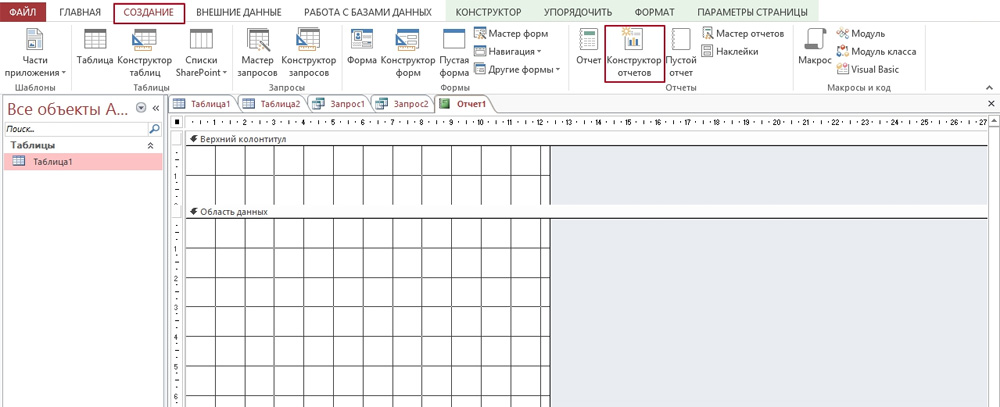
Основным предназначением отчётов является предоставлению пользователю общей сводки по таблице. Отчёт можно создать абсолютно любой, в зависимости от данных.
Программа даёт вам выбрать тип отчёта, предоставив несколько на выбор:
- Отчёт — будет создан автоотчёт, использующий всю предоставленную в таблице информацию, однако, данные не будут сгруппированы.
- Пустой отчёт — не заполненная форма, данные для которой вы сможете выбрать сами из необходимых полей.
- Мастер отчётов — поможет вам пройти процесс создания отчёта и проведёт группирование и форматирование данных.
В пустой отчёт вы можете добавить, удалить или редактировать поля, наполняя их необходимой информацией, создавать специальные группы, которые помогут отделить определённые данные от остальных и многое другое.
Выше приведены все азы, которые помогут вам справится и настроить под себя программу Access, однако, её функциональность достаточно широка и предусматривает более тонкую настройку рассмотренных здесь функций.
Таблицы в БД Access
Таблицы в БД похожи на обычную электронную таблицу, ведь и там, и там мы видим информацию, расположенную в столбцах и строках. Разница лишь в том, что в базах данных информация структурирована. Кстати, выполнить импорт обычной электронной таблицы в таблицу БД, как правило, не вызывает затруднений.
Строки в таблице — это записи, содержащие блоки информации. Каждая запись состоит как минимум из одного поля, причём поля соответствуют столбцам.
Как правило, реляционная база данных, например Access, включает в себя несколько таблиц. Если база данных спроектирована хорошо, в каждой таблице есть сведения о конкретном объекте, к примеру о товарах либо сотрудниках. Как мы уже сказали, таблица состоит из строк (записей) и столбцов (полей). В свою очередь, поля содержат разные типы данных: числа, даты, текст, гиперссылки:
- Это запись, содержащая конкретные данные о конкретном работнике.
- Это поле (столбец), содержащее данные об одном из аспектов элемента нашей таблицы (у нас это имя).
- Тут мы видим значение поля.
Создание и виды запросов
Запрос является действием в программе, благодаря которому пользователь может редактировать или вносить информацию в базу данных. Фактически запросы делятся на 2 вида:
- Выборный запросы, благодаря которым программа достаёт определённую информацию и делает по ней расчёты.
- Запросы действия, добавляющие информацию в базу либо удаляющие её.
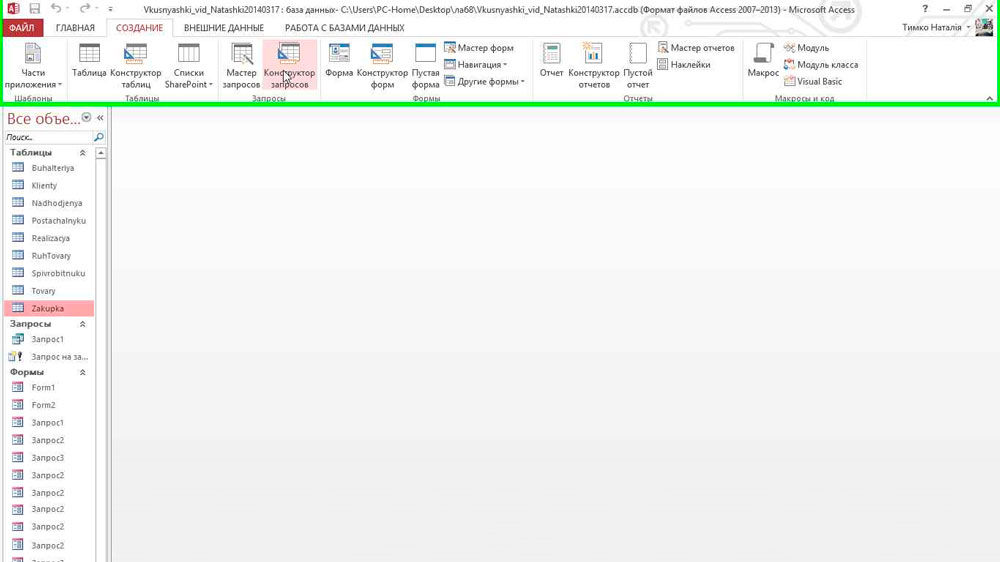
Выбрав «Мастер запросов» во вкладке «Создание», программа проведёт процесс создания определённого типа запроса. Следуйте инструкциям.
Запросы могут значительно помочь вам упорядочить данные и всегда обращаться к конкретной информации.
Например, вы можете создать выборный запрос по определённым параметрам. Если вы хотите увидеть информацию по конкретной дате или дню таблицы «День» за весь промежуток времени, вы можете настроить подобный запрос. Выберите пункт «Конструктор запросов», а в нём нужную вам таблицу. По умолчанию запрос будет выборным, это становится понятным, если глянуть на панель инструментов с выделенной там кнопкой «Выборка». Для того чтобы программа искала именно ту дату или день, который вам нужен, найдите строку «Условие отбора» и введите туда фразу . Запомните, запрос должен быть помещён в квадратные дужки [] и заканчиваться на знак вопроса либо на двоеточие.
Это лишь один из вариантов использования запросов. На самом деле, с их помощью также можно создавать новые таблицы, отбирать данные по критериям и т. д.
Отчеты Microsoft Access
Отчеты – многофункциональный способ получения со всех возможных источников таблицы. Конфигурация отчетов настолько многогранна, что получить сведения возможно почти любые, зависит это лишь от количества введенной в базу.
Microsoft Access предоставляет для применения несколько типов отчетов:
- Отчет – аксесс создаст автоматически отчет, собрав всю имеющуюся информацию;
- Пустой отчет – чистая форма, для заполнения которой вам нужно будет выбрать одно из необходимых для заполнения полей;
- Мастер отчетов – удобный инструмент для создания отчетов и форматирования полученных материалов.
Преимуществом пустого отчета является то, что пользователь самостоятельно имеет возможность добавить, удалить и настроить поля, а также заполнить их так, как будет удобно.
Об авторе
Павел Угрюмов
Основатель и главный редактор компьютерного журнала PClegko. Маркетолог, предприниматель и и путешественник. Проект интернет-журнал PClegko — моё хобби. Но я планирую вырастить его в мировой проект. Каждая ваша оценка статьи и оставленный комментарий очень важны для меня. Если проект вам нравится, то буду рад если вы меня поддержите:) В ссылке находится мой основной проект. Буду рад, если загляните!
Создание таблицы базы данных
Создание таблицы базы данных состоит из двух этапов.
На первом этапе определяется ее структура: состав полей, их имена, тип данных каждого поля, размер поля, ключи, индексы таблицы и другие свойства полей.
На втором этапе производится создание записей таблицы и заполнение их данными.
1 Этап: Создание структуры таблицы
Access предоставляет несколько способов создания таблицы:
- Режим таблицы — создание таблицы в Режиме таблицы;
- Конструктор — создание таблицы с помощью Конструктора таблиц;
- Мастер таблиц — создание таблицы с помощью Мастера таблиц;
- Импорт таблиц — создание таблицы путем импортирования данных из внешнего файла или другой базы данных;
- Связь с таблицами — присоединение внешнего файла или таблицы другой базы данных.
Наиболее полно использовать все возможности системы позволяет Конструктор таблиц, с помощью которого можно в диалоговом режиме определить структуру таблицы и установить параметры всех ее элементов.
Начните создание таблицы ГРУППА с определения ее структуры в режиме Конструктора таблиц.
- В окне Новая таблица выберите строку Конструктор.
Как установить Access 2010
Запустите программу установки нажмите «Настройка»
Пометьте в списке не устанавливать все кроме Access и средства Office
Нажмите установить, дождитесь выполнения установки.
Организовать и упорядочить
Но что делать, если подсчеты нужно производить сразу для десятка рабочих, выполняющих по 2-3 вида работ? За целый месяц может накопиться около сотни разнообразных таблиц, итоги по которым придется пересчитывать регулярно. Одна единственная таблица с подвязанными данными рабочих, видами работ, их стоимостью и любой другой необходимой информацией в Access способна заменить тысячи единичных табличек. Удобство состоит еще и в том, что редактирование данных в любой подвязанной базе будет произведено автоматически в главной таблице и везде, где упоминается измененная информация.
Это нужно каждому
Даже если вы не владеете бизнесом, не считаете деньги и не организовываете чей-либо труд, эта программа поможет в ведении семейного бюджета, оплат коммунальных услуг, регистрации адресов и телефонных номеров, и т.п.
Особенности работы с программой
Access представляет собой реляционную систему управления базами данных, то есть набор средств для управления комплексом двухмерных таблиц. Для начала работы можно воспользоваться стандартным шаблоном: факультет, проекты маркетинга, задачи, контакты и другие.
Самое удобное – это возможность быстро получать необходимую информацию путем создания запросов, а сформированные из таблиц отчеты оптимизируют данные в удобном для распечатки виде. На практике оказывается очень полезной возможность создания веб-страниц с данными, доступными в сети Интернет. Это помогает скоординировать работу людей, работающих на дому в разных местах города или вовсе в разных городах.
Microsoft Access 2010 отлично приспособлен не только для домашней работы, но и для программирования баз данных с последующей демонстрацией результата заказчику. Полученные на его основе приложения, написанные на Visual Basic for Applications, помогают скоординировать даже довольно масштабные бухгалтерские расчеты, а возможность создания макросов делает эту работу еще более легкой.
Запросы на выборку данных в СУБД Access 2003 или 2007
2016-02-02
В предыдущих статьях были рассмотрены вопросы создания базы данных «sql_training_st.mdb»
с помощью инструкций SQL. Рассмотрена технология создания структуры таблиц базы данных «sql_training_st.mdb» на основе SQL запросов. Кроме того, с
помощью SQL запросов было осуществлено заполнение таблиц СУБД ACCESS «sql_training_st.mdb».
Известно, что в реляционных базах данных язык SQL предназначен для манипулирования данными, определения структуры баз данных и ее составных частей,
управления доступом пользователей к БД и для управления транзакциями или управления изменениями в БД.
Язык SQL состоит из четырех групп:
- язык манипулирования данными DML;
- язык определения данных DDL;
- язык управления данными DCL;
- язык управления транзакциями TCL.
К группе DML относятся четыре основных типа запросов SQL:
- INSERT — предназначен для добавления одной или нескольких записей в конец таблицы;
- UPDATE — предназначен для изменения уже существующих записей в столбцах таблицы или модификации данных в таблице;
- DELETE — предназначен для удаления записей из таблицы;
- SELECT — предназначен для выборки данных из таблиц.
Первые три типа SQL запросов (INSERT, UPDATE, DELETE), которые относятся к корректирующим запросам к базе данных, были рассмотрены на страничке
«Запросы на изменение записей в таблицах с помощью SQL».
В данной статье рассмотрим запросы на выборку данных из таблиц БД Access.
Для извлечения информации, хранящейся в базе данных БД Access 2003 или 2007, можно применить запрос SELECT на выборку данных из таблиц.
Составим следующий SQL запрос (инструкцию SQL) на выборку, для этого выберем режим SQL, выполнив команду Вид/Режим SQL. Вводим с клавиатуры следующую
инструкцию SQL:
SELECT *
FROM Студенты;
Эта инструкция состоит из двух предложений «SELECT *» и «FROM Студенты». Первое предложение содержит оператор SELECT и идентификатор * («идентификатор *»
означает вывод всех столбцов таблицы). Второе предложение содержит оператор FROM и идентификатор «Студенты».
FROM — определяет таблицу «Студенты», которая содержат поля, указанные в предложении SELECT. Следует отметить, что в запросе на выборку всегда присутствуют
два оператора: SELECT и FROM. В зависимости от условий отбора в запросе на выборку могут присутствовать и другие операторы. На рисунке 1 представлен скриншот
запроса на выборку данных.

Рис. 1. SQL запрос SELECT на выборку данных
В данном примере формируется выборка данных из всех столбцов таблицы Студенты.
Сохраняем запрос с именем «Студенты-запрос1». В результате выполнения команды «Сохранить» в «Области переходов» появится объект — «Запросы:
Студенты-запрос1».
После сохранения запроса на выборку необходимо выполнить этот запрос, щелкая на пиктограмме «Выполнить». Результаты выполнения команды «Выполнить»
представлены на рис. 2.

Рис. 2. Выборка данных из всех столбцов таблицы Студенты
Возможности Microsoft Access 2013
- Функция быстрого поиска данных;
- Совместный доступ к информации;
- Интеллектуальная панель действий;
- Бесплатная загрузка шаблонов для БД;
- Импорт документов из ранних версий Аксесс;
- Возможность редактировать ленточное меню;
- Наличие Office Store для установки аплетов;
- Изменение внешнего вида интерфейса;
- Доступны средства для создания веб-приложений;
- Организация контактов, задач и связей в таблицах;
- Сохранение проектов на жесткий диск компьютера;
- Интеграция Access с Excel, Word, PowerPoint, Outlook, OneNote;
- Поддержка разных форматов графических и текстовых файлов.
Преимущества
- Удобные элементы управления;
- Позволяет создавать макросы;
- Невысокие системные требования;
- Интуитивно понятный интерфейс;
- Набор инструкция для начинающих;
- Аппаратное ускорение для слабых ПК;
- Возможность тонко настраивать структуру БД;
- Небольшая нагрузка на ОЗУ и память ПК;
- Совместимость Microsoft Access с Windows XP и выше;
- Создание шаблонов с собственными таблицами и формами;
- Автоматические обновления приложения от официального сайта Майкрософт.
Недостатки
Преимущества использования связей в Access
Ключи обеспечивают раздельное хранение данных в связанных таблицах. Это несёт следующие плюсы:
1. Согласованность. Раз каждый элемент данных заносится в нашу таблицу лишь один раз, снижается вероятность появления несогласованных и неоднозначных данных. То же имя клиента станет храниться лишь в таблице клиентов, а не в разных записях в таблице заказов.
2. Эффективность. Хранить данные в одном месте — значит сэкономить место на жёстком диске. К тому же, данные из небольших таблиц мы сможем извлекать быстрее, чем из больших. Кроме того, если мы не храним данные по разным темам в различных таблицах, у нас часто появляются пустые значения, что неэффективно в плане использования имеющихся ресурсов и, как следствие, приводит к понижению производительности.
3. Простота. Структура базы данных (БД) становится более понятной, если данные по разным темам находятся в различных таблицах.
Вышеописанные связи нужно обдумывать ещё на стадии планирования таблиц — это избавит вас от многих проблем. Что касается БД Access, то тут есть мастер подстановок, помогающий создавать связи. Например, с его помощью вы создадите поле внешнего ключа, если таблица с соответствующим первичным ключом уже существует.
.
Свойства таблиц и полей в Access
У полей и таблиц есть свойства, позволяющие управлять их работой и характеристиками:
- Это свойства таблицы.
- Это свойства поля.
В БД Access под свойствами таблицы понимают атрибуты, которые определяют её работу и внешний вид. Свойства таблицы задают в «Конструкторе» на странице свойств таблицы. Допустим, вы можете задать свойство «Режим по умолчанию», если хотите указать, как она должна по умолчанию отображаться.
Свойство поля применимо к конкретному полю в таблице, определяя его характеристики либо какой-нибудь поведенческий аспект. Некоторые свойства можно задать в режим таблицы Access. Кроме того, можно настроить любые свойства в «Конструкторе», используя область «Свойства поля».
Создание баз данных в Microsoft Access
В наше время базы данных очень широко применяются в различных сферах: на предприятиях, в компаниях, учебных заведениях и так далее. А работать с ними позволяет программа из пакета Office — Microsoft Access, которая даёт юзерам очень широкие возможности для взаимодействия с таблицами. Навыки работы в программе Microsoft Access будут полезны каждому современному пользователю. В этой статье подробно рассмотрим, как создать базу данных в Access. Давайте разбираться. Поехали!
База данных представляет собой совокупность связанной между собой информации, объединённой в виде таблицы. Разобравшись с тем, что это вообще такое, можно переходить непосредственно к созданию.
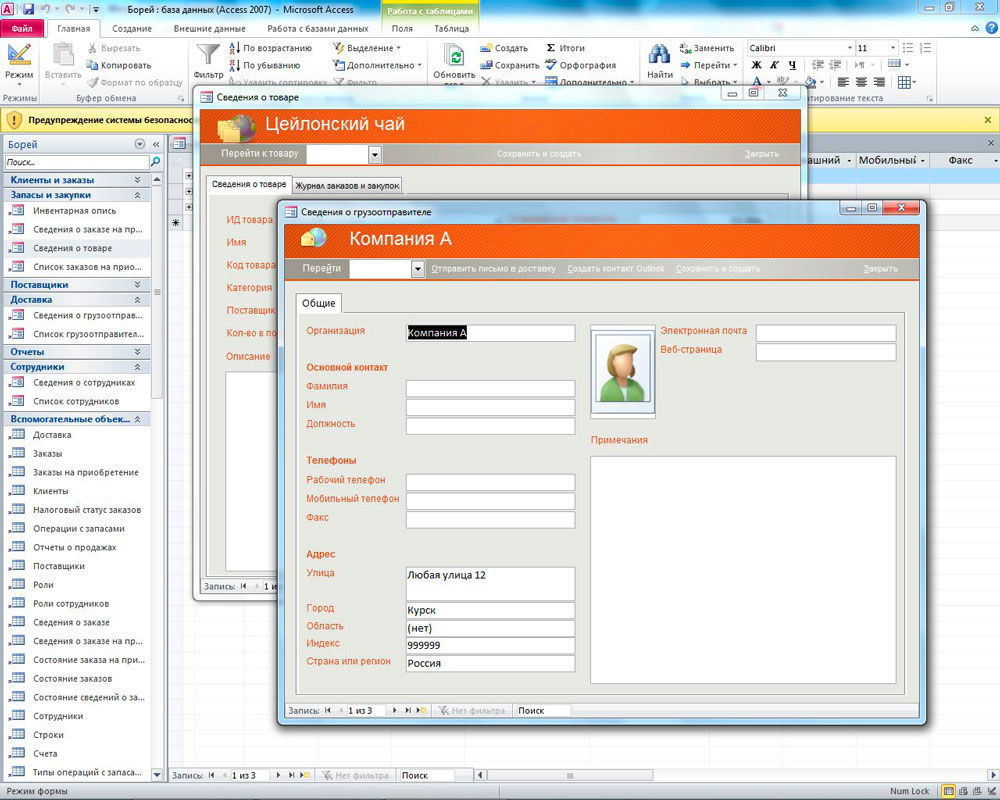
Пример создания базы с многоуровневым списком
Запустив Microsoft Access, выберите «Создать» в меню «Файл». Затем нажмите кнопку «Новая база данных». Справа в окне укажите имя файла и место, где он будет храниться. После этого нажмите кнопку «Создать». Также вы можете воспользоваться одним из списка шаблонов, предлагаемых утилитой. В некоторых случаях будет гораздо удобнее просто отредактировать шаблон, чем самостоятельно создать всё заново.
Как начать создание базы данных
Перед вами появится таблица с одним единственным полем. Наведите курсор на вкладку и выберите пункт «Конструктор». В появившемся окне будет предложено изменить название. Теперь можно начать заполнять ячейки в колонке «Имя поля». Следующий столбец «Тип данных» будет заполняться автоматически, в зависимости от того, вводили вы слова или числа. Тип данных в каждой ячейке можно изменять. Существуют такие типы данных:
- текстовый;
- поле МЕМО (эксплуатируется для описаний объектов, так как разрешает вводить большое количество символов, >255);
- числовой;
- дата/время;
- денежный;
- счётчик;
- логический (удобно применять для полей, содержащих «да» или «нет»);
- поле объекта OLE (позволяет вставлять файлы мультимедиа: фото, видео);
- гиперссылка;
- вложение (используется для хранения нескольких файлов в одном поле);
- вычисляемый (разрешает рассчитать сумму, разность, произведение на основе других данных из таблицы);
- мастер подстановок.
В большинстве случаев вам пригодятся только «числовой», «текстовый», «денежный», «вычисляемый» и «Дата/время», именно такие типы данных эксплуатируются наиболее часто. Ниже, в разделе «Свойства поля», вы можете увидеть размер поля. В случае, если у вас текстовый тип данных, там будет стоять 255. Это значит, что вы можете ввести в данной ячейке 255 символов. Разумеется, это слишком много, поэтому следует сократить размер указанного поля до 30 (вы можете поставить любое другое число, в зависимости от стоящих задач). Делается это для того, чтобы БД занимала меньше дискового пространства.
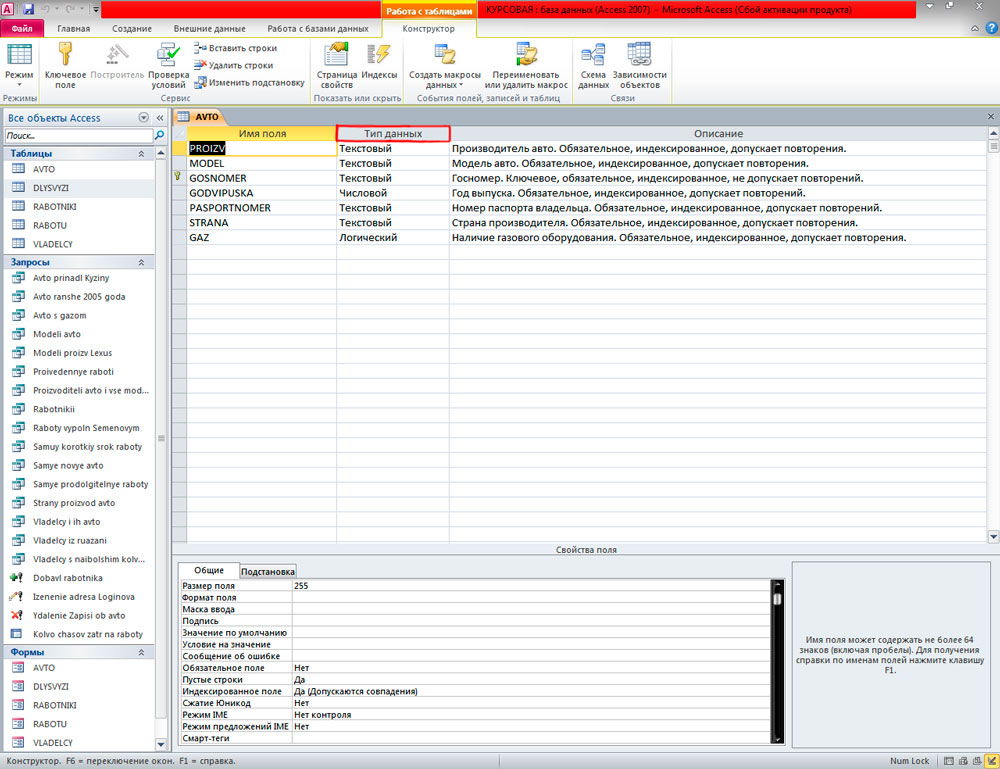
Для разного атрибута разный тип данных, пример на скриншоте.
Выбрав числовой тип данных, можно задать так называемую маску ввода. Нужна она для того, чтобы определённым образом отображать введённые числовые значения. Задаётся маска при помощи пробелов и решёток. Например, если ваша таблица содержит номера паспортов, то, чтобы эти номера отображались в соответствующем формате, задайте маску «####_######». То есть 4 символа, затем пробел и ещё 6 символов. Для номеров телефона можно указать маску «8(###)-###-##-##».
Для типа «Дата/время» дозволено выбрать различные форматы отображения в разделе «Свойства поля».
Не забудьте сохранить созданную таблицу. Сделать это можно, воспользовавшись комбинацией клавиш Ctrl+S. Если при сохранении появляется окно с предупреждением, что ключевые поля не заданы, то нажмите «Нет», так как их можно создать позже.
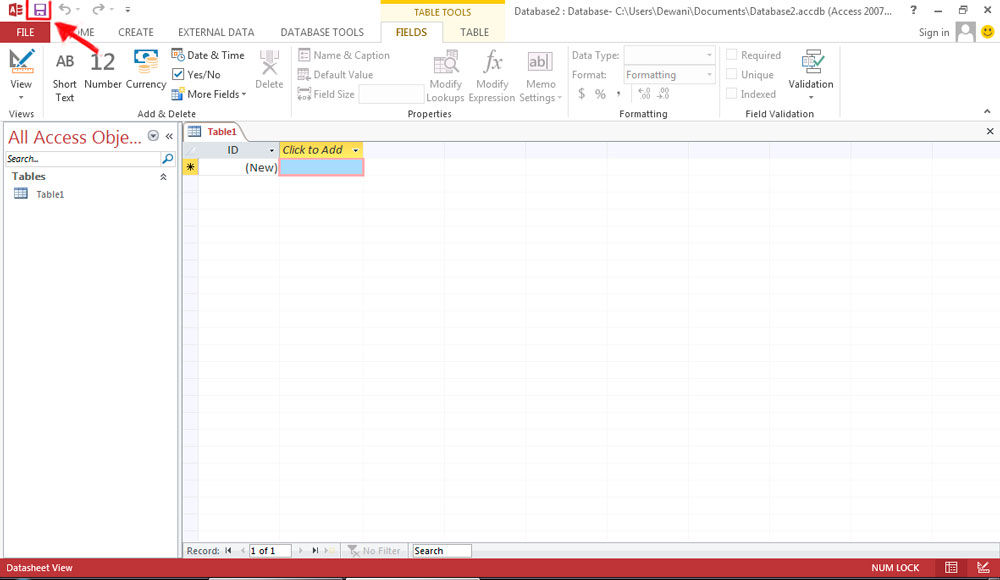
Клавиша сохранения находиться в левом верхнем углу.
БД из трех таблиц
Сначала необходимо спроектировать структуру базы данных. Например, БД «Учеба».
В ней будет 3 таблицы с полями (полужирным начертанием выделены ключевые поля):
1. «Список курсантов» — №, фамилия, имя, день рождения, пол, улица, дом, кв, группа.
2. «Группы» — номер группы, название группы, преподаватель.
3. «Успеваемость» — код, фамилия, имя, любые 6 предметов.
Ключевые поля можно сделать тип счетчик или числовой.
Откройте новую базу данных Microsoft Access
Сохраните ее в своей папке с именем «Учеба».
Таблицы в ней создадим в режиме Конструктор.
Таблицы заполните произвольными 20 строками в режиме таблицы.
Создадим схему базы данных для данных таблиц во вкладке Работа с базами данных.
Чтобы создать схему данных, надо поочередно выбрать таблицы и протянуть связи левой кнопкой мыши от одной таблицы к другой. В открывшемся окне нажать Ок, поставив галочки в полях таблички.
Таблицы «Группы» и «Список учеников» связать связью «один-ко-многим», а таблицы «Список учеников» и «Успеваемость» — связью «один-к-одному». Таблицы «Группы» и «Успеваемость» напрямую не связаны.
Задание.
Запрос выполняется на вкладке Создание. Выполнить запрос для выделения учащихся (их группу и преподавателей), у которых одновременно экзаменационный балл по химии меньше 75 и больше 50, а по информатике балл меньше 80 и больше 60. Предоставь результат для проверки.
Установка первичного ключа
Если вы сразу не установили ключевое поле, то надо это проделать. Для определения первичного ключа выделите поле Код группы и нажмите на панели конструктора таблиц кнопку с изображением ключа или выберите команду Ключевое поле из меню. В Microsoft Access можно выделить три типа ключевых полей:
счетчик, простой ключ и составной ключ.
Если первичный ключ не установлен пользователем до сохранения вновь созданной таблицы, Access выдаст запрос о необходимости включения в таблицу поля первичного ключа. При положительном ответе Access создаст ключевое поле типа счетчикс именем Код, в которое для каждого блока данных будет вводиться уникальный номер.
Простойключ определяется полем, содержащим уникальное значение.
Ключевое поле не позволит вводить в таблицу повторяющиеся или пустые значения, поскольку поле первичного ключа содержит однозначный идентификатор для каждой записи. Ключевое поле помогает Microsoft Access наиболее активно организовать поиск, хранение и объединение данных.
В случаях, когда невозможно гарантировать уникальность значений каждого поля, создают составной ключ, состоящий из нескольких полей. Такая ситуация возникает для таблицы, используемой для связывания двух таблиц в отношении «многие-ко-многим».
Вставка рисунка или объекта
Создание других таблиц для этой базы данных — аналогичное.
Создайте еще 5 таблиц самостоятельно.
Вставка в запись рисунка или объекта
Рисунок или объект добавляется из имеющегося файла либо создается в приложении OLE (например, в MS Paint), а затем вставляется в текущую запись.
Рассмотрим размещение объекта OLE на примере поля Фотография начальника в таблице Преподаватели. Фотографии хранятся в формате графического редактора Paint в файлах с расширением .bmp. Если рисунка в вашем файле нет, то создайте его самостоятельно и сохраните.
- В окне базы данных установите курсор на таблице Преподаватели и нажмите кнопку Открыть
- Заполните строки (записи) открывшейся таблицы данными в соответствии с названиями столбцов (полей)
- Для размещения поля Фотография начальника выполните внедрение объекта OLE в файл базы данных. Установите курсор в соответствующее поле таблицы. Выполните команду меню Вставка|Объект
- В окне Вставка объекта выберите тип объекта Paintbrush Picture и установите флажок Создать из файла
- В этом окне можно ввести имя файла, содержащего фотографию.
- Для просмотра внедренного объекта установите курсор в соответствующее поле и дважды щелкните кнопкой мыши
- Чтобы вернуться из программы Paint, выполните команду Файл|Выход и возврат к таблице Преподаватели.
Размещение данных типа МЕМО в таблице
В таблице ПРЕДМЕТ предусмотрено поле ПРОГРАММА, которое будет содержать длинный текст – краткую программу курса. Для такого поля выберите тип данных ПолеМЕМО.
3.4 Запросы к БД
Для создания запросов СУБД MS Access предоставляет две функции:
— мастер запросов;
— конструктор запросов.
. Создадим запрос на выборку сделок агентства ранее 2014 года при
помощи мастера запросов:
— на вкладке «Создание» в графе «Запросы» выбираем «Мастер запросов»;
— в качестве типа запроса выбираем «Простой запрос»;
— в качестве исходной таблицы выбираем таблицу «Сделки»;
— в качестве полей выбираем поля «Сотрудник», «Клиент»,
«Услуга», «Дата», «Сумма»;
— в качестве типа отчета выбираем «подробный»;
— присваиваем запросу имя «Сделки ранее 2014 г»;
— в качестве дальнейших действий выбираем изменение макета
запроса;
— полю «Дата» приписываем условие отбора «<#01.01.2014#».
Результат выполнения данного запроса приведен на рисунке 17:

Рисунок 17 — Результат запроса сделок ранее 2014 года
. Создадим запрос сделок, сумма которых превышает 15000 рублей при
помощи конструктора запросов:
— на вкладке «Создание» в графе «Запросы» выбираем «Конструктор
запросов»;
— добавляем таблицу «Сделки»;
— в ленту запроса перетаскиваем поля «Сотрудник», «Клиент»,
«Услуга», «Дата», «Сумма»;
— полю «Сумма» присваиваем условие отбора «>15000» .
Результат выполнения данного запроса приведен на рисунке 18:

Рисунок 18 — Результат запроса сделок дороже 15000 рублей






