Битые пиксели на телевизоре: что это и как убрать?
Содержание:
- Немножко о битых пикселях
- Советы и рекомендации инженеров
- Какие бывают битые пиксели?
- Битые пиксели. Как проверить монитор и вылечить их своими руками
- Механический способ
- Восстанавливаем битые пиксели на экранах
- Что такое битые пиксели
- Как восстановить битые пиксели на Андроиде
- Топ 10 неисправностей
- Bad Crystal
- Как проверить монитор ПК/ноутбука на битые пиксели
- Программный
- Как проверить?
- Можно ли исправить проблему?
Немножко о битых пикселях
В современном жидкокристаллическом мониторе изображение строится из точек называемых пикселями. Само слово «пиксель» пошло от сокращения — pix element или piсture cell.
Количество пикселей определяется разрешением монитора. Например:
1920 x 1080 = 2 073 600 пикселей
Каждый пиксель состоит из 3 субпикселей: красного (Red), зеленого (Green) и синего (Blue). Отсюда сокращение RGB.
Для задания определенного цвета пикселю, необходимо указать величины яркости 3-х субпикселей. Каждое значение указывается 2-мя цифрами в 16-ричном формате (00 минимальная яркость, FF — максимальная яркость). Например: черный цвет — 00 00 00, белый — FF FF FF, красный — FF 00 00 и т.д.
Существует два вида «битых пикселей: «мертвые» — которые восстановить шансов мало (горят постоянно белым или имеет черный цвет) и «застрявшие» — которые горят каким-то определенным цветом. Вот эти имеет смысл восстанавливать.
Прежде чем «лечить» битые пиксели необходимо определить где именно они находятся. Для этого подойдет программа AIDA64 или любая другая с тестом для мониторов. Качаем, устанавливаем. Нам подойдет и «триальная» версия.
Так же отлично подойдет программа UDPixel рассмотренная ниже.
Покажем на примере AIDA64
Запускаем и раскрываем меню «Сервис». Выбираем пункт «Диагностика монитора»

Откроется окно следующего вида

Если вы знаете какие тесты вам необходимы оставляете птички только на них, если не знаете, оставляете все как есть и запускаете тест нажав кнопку «Run Selected Tests». Далее пробелом меняете изображения на экране и высматриваете эти самые битые пиксели.
Особенно хорошо они заметны при просматривании картинки полностью залитого экрана определенным цветом. (Мой бывший начальник использовал для поиска битых пикселей увеличительное стекло)
Почему иногда не удается сдать монитор по гарантии?.
Все мониторы делятся на классы.
- 1 — в котором нет битых пикселей и при возникновении осуществляется гарантийная замена
- 2 — допускает определенное количество (до 7) битых пикселей (зависит от диагонали монитора)
- 3 — до 70
Наиболее распространенным является 2-ой класс. Данная характеристика должна указываться в спецификации к монитору. Если не указано — монитор 1 — го класса.
Поэтому, если у вас количество битых пикселей не превышает допустимое в своем классе, вероятность замены продукта очень низкая.
С расположением определились, пробуем восстанавливать.
Советы и рекомендации инженеров
Операторы Сервисного Центра «А-Айсберг» получают звонки от клиентов с жалобами на появление битых пикселей. Мы разработали рекомендации, которые позволят снизить риск образования подобной проблемы.
- Не включайте новый аппарат сразу после доставки домой в холодный период, дайте ему нагреться в помещении.
- Не ставьте TV близко к СВЧ (или непосредственно на микроволновую печь) на кухне.
- Соблюдайте правила эксплуатации и установки оборудования, не допускайте искусственного перегрева аппаратуры из-за блокировки вентиляционных отверстий на задней крышке корпуса.
- Подключайте TV через бытовой стабилизатор, чтобы избежать неполадки из-за скачков напряжения.
- При выявлении неполадок, отключите технику от сети и обратитесь за помощью к специалистам.
Не следует пытаться выявить проблему своими силами. Без должной квалификации и практического опыта вмешательство в конструкцию ТВ приводит к различным негативным последствиям (например, появлению сопутствующих неисправностей и др.). Чтобы этого избежать, лучше вызвать мастера Единой Службы Сервиса «А-Айсберг», который после проведения диагностики быстро устранит проблему.
Что взять с собой=»subtitle»>
Для проверки устройства в магазине нам понадобится ПК, который могут предоставить в зоне выдачи, или свой ноутбук, если это магазин самообслуживания. На флешку следует заранее записать пару программ (о них расскажем чуть ниже), видео и несколько фотографий. Программы можно заменить набором цветных фонов.
В отличие от телевизоров в мониторах редко встречается режим встроенной диагностики. Надеяться на проверку с использованием MHL и телефона также не стоит. Намного надежнее взять с собой флешку или ноутбук, продумав вопрос возможности подключения к монитору (проще всего, если это будет HDMI-HDMI).
Дополнительные тесты=»subtitle»>
Если после поиска битых пикселей ваши глаза еще не вытекли могут адекватно оценивать реальность, можно сделать еще несколько тестов.
Корректность цветопередачи показывает, насколько правильно экран передает основные цвета и оттенки.
Переходы между цветами должны отображаться без ступенек и перепадов.

Можно посмотреть градиенты для основных цветов.
Правильность «геометрии» матрицы помогут проверить сетки, прямые линии и «шахматы».
Какие бывают битые пиксели?
На мониторе можно увидеть битые пиксели различных типов, это:
- На черном фоне белые точки – первый тип;
- На белом фоне черные точки – второй тип;
- Разноцветные пиксели, зеленые, красные, пурпурные и синие – третий тип.
Если говорить простым языком, то битый пиксель – это постоянно святящиеся белые или цветные, а также черные точки, которые никак не реагируют на изменение цветопередачи экрана монитора.

Все вышеперечисленные типы узаконены международным стандартом ISO-13406, который также регламентирует допустимое количество битых пикселей в разных классах мониторов.
Здесь многое зависит от модели используемой матрицы, поэтому при покупке ЖК монитора или ноутбука обязательно включайте их и проверяйте на наличие таких проблем.
Это несложно сделать, осмотрев матрицу визуально или использовав специальную утилиту, взяв ее с собой на флешь накопителе в магазин. Про такие программы мы поговорим ниже.

- Мониторы первого класса считаются самыми лучшими и на них не должны в априори присутствовать битые пиксели.
- Второй класс допускает наличие не больше 5 проблемных пикселей III – го типа, не больше двух вышедших из строя пикселей первого и второго типов.
- Третий класс предполагает наличие не более 50 дефектных писклей III – го типа, до 15 -второго и до 5 первого типов.
- Четвертый класс допускает наличие 500 дефектных пикселей III – го типа, 150 второго и, соответственно, 50 третьего типов.
В основе устройства каждого пикселя лежит тонкоплёночный транзистор, который управляет всем процессом цветопередачи в конкретной точке экрана.

Если данный транзистор вышел из строя, то мы можем наблюдать черную точку на экране и что-то изменить на программном уровне мы уже не сможем.
Заметить такой пиксель можно только на светлых экранах или там, где картинка передается в белом тоне.
Поэтому, как правило, несмотря на то, что черный пиксель не поддается ремонту в домашних условиях, на него редко обращают внимание, так как он наименее заметен и не раздражает глаза

Другие типы битых пикселей называют «stuck pixels» (застрявшая точка). Они светятся различным цветом и очень сильно раздражают пользователя ПК, так как хорошо видны на экране.
Вот, как правило, с этими битыми пикселями и борются пользователи ноутбуков, ЖК мониторов и других устройств, где используется схожая технология в работе экранов.
Битые пиксели. Как проверить монитор и вылечить их своими руками
Вы включаете монитор (или телевизор), и видите на картинке выбивающуюся из нужных цветов точку? Она может быть постоянно черной или постоянно белой, реже — синей, красной или зеленой. Но каким бы ни был битый пиксель, приятного в этом мало: даже одна проблемная точка будет мозолить глаза и портить впечатление от качественного, в целом, экрана.
Почему так происходит, откуда берутся битые пиксели и что с ними делать — расскажем ниже.
Коротко об устройстве монитора и о причине проблем с пикселями
В ЖК-экранах изображение создается из «сетки» из нескольких миллионов (или даже десятков миллионов, если это 4К-монитор) пикселей. Каждый пиксель состоит из 3 субпикселей: красного, зеленого и синего. Каждый субпиксель — управляется транзистором, который его «включает» или «выключает».
Если транзистор дает сбой — субпиксель, которым он управляет, останется включенным или выключенным. На экране мы будем это видеть, как выбивающуюся по цвету точку.
Как выглядят битые пиксели:
- белые («мертвый» пиксель) — значит, что транзистор у него всегда выключен;
- черные («горячий» пиксель) — транзистор всегда включен;
- красные, синие или зеленые, не меняющие цвет («зависший» пиксель, если транзистор отдельного субпикселя работает, но завис в каком-то положении).
А возможно и такое, что повреждается сразу группа пикселей. Визуально это может показываться как более крупная точка, так и как пятно разного размера, или даже целая линия.
Как проверять монитор перед покупкой?
Проверка нужна как с БУ, так и с новыми мониторами.
Как проверить монитор на битые пиксели:
- «Ручной» цветной тест. Самый простой вариант: вывести на экран однотонный фон (поочередно черный, белый, красный, синий и зеленый). На контрасте дефекты будут бросаться в глаза. Для проверки скидываем однотонные фоны на «флешку», и берем с собой.
- Использование специальной программы (например: Dead Pixel Tester, InjuredPixels, IsMyLCDOk, Bad Crystal). Любой такой тест на битые пиксели работает по тому же принципу: выводит на экран окрашенные в разные цвета фоны.
- Онлайн-сервисы (например: Monteon, Vanity Monitor Test, DeadPixelBuddy). Суть та же, только «флешку» брать не придется — проверка запускается на сайте.
Можно ли устранить дефекты?
«Лечение» возможно, только если это цветные точки. У черных и белых — поврежден транзистор, и его можно только заменить (но это тяжело сделать даже в сервисе).
Способы исправления:
- Физически. «Зависший» транзистор может снова заработать, если на него слегка надавить (например, ватной палочкой).
- Программно. Приложение запускает быстро меняющиеся разноцветные фоны. Частая смена может вернуть затормозивший транзистор в работу. Есть даже ролики на Ютубе, которые действуют по такому принципу (например — PixelFixel).
Можно ли заменить монитор с битым пикселем?
Можно, но не всегда.
Существует международный регламент ISO-13406-2, по которому мониторы делятся на 4 класса. Топовый — первый, у него все битые пиксели считаются браком, и монитор вам обязаны заменить или починить по гарантии. Естественно, что такие дисплеи стоят дороже всего.
А вот у 2-4 типов — битые пиксели уже не являются браком, если их не больше определенного количества. Сколько битых пикселей допускается:
- у 2 типа (почти все среднебюджетные мониторы) — не больше 2 дефектов;
- у 3 типа (бюджетные моники) — допустимо 5-50 битых пикселей;
- у 4 типа (самые дешевые) — от 50 до 500 (!).
Гуглите эту классификацию для выбранного монитора при покупке, чтобы понимать, на что вы можете рассчитывать. Если неприятный сюрприз все же обнаружился, когда вы покупали новый монитор — товар можно вернуть в течение 14 дней, предоставив чек и упаковку, и не объясняя причину возврата.
В тему: 10 крутых фишек WhatsApp, о которых вы даже не догадывались
Механический способ
Этот способ я не пробовал, но видел много отзывов в его пользу. Если программы не смогли справиться, значит пора делать массаж монитору Именно так. Берёте ушную палочку и начинаете делать массаж на месте битого пикселя. Просто надавливаете не очень сильно, но так, чтобы появились разводы, и массажируете причинное место. Дело требует усидчивости, так как может понадобиться от 10 до 30 минут работы.
Если получилось – ура! Я вас поздравляю, можете «заполировать» это дело Bad Crystal’ом. А если пиксель упорно не хочет восстанавливаться, то можно попробовать запустить программу и одновременно массировать место минут 15, после чего оставить программу работать часов на 10.
Однако, не всегда получается вернуть экран к идеальному состоянию, возможно, у вас ничего не получится, не расстраивайтесь. Зато будет повод поменять монитор на что-нибудь по новее и интересней! Правда, такой «радостью» трудно поделиться с владельцами ноутбуков…
Надеюсь, что статья вам очень пригодилась. Ваши друзья будут очень признательны, если вы поделитесь этой информацией с помощью кнопок социальных сетей под статьёй.
Восстанавливаем битые пиксели на экранах
Началось лето, жара и новые приколы. У меня однокомнатная квартира и, прикиньте себе, я решил поставить второй компьютер на кухню с мониторчиком TFT 19 дюймов! А причём тут лето и битые пиксели? А вот причём. 36 градусов на улице, печка, духовка и высокая влажность сделали своё чёрное дело – на мониторе появилась парочка битых пикселей.
Битые пиксели это постоянно светящиеся или наоборот — не работающие точки или части точки (субпиксели) на мониторе. Если пиксель совсем не работает, то он выглядит всегда чёрным и заметен только на белых и светлых тонах. Это самый безобидный вид битых пикселей, но он практически не поддаётся лечению.
Наиболее распространены битые субпиксели – это когда постоянно светится яркая красная, синяя, зелёная, жёлтая, бирюзовая или пурпурная точка. Их ещё называют «застрявшие» пиксели (stuck pixels). Если такой пиксель вылазит на видном месте – то очень раздражает, особенно красный Если глючат сразу все три субпикселя, то на экране будет светиться белая точка.
Кстати, дефектные пиксели могут как появляться, так и сами исчезать. На моём основном мониторе от самой покупки было три разноцветных точки в районе середины экрана. При покупке я их или не заметил, или они появились уже дома, не знаю. Но заморачиваться на этот счёт я не стал, т.к. они абсолютно не были заметны для глаз, если не всматриваться. За 4 года работы с этим монитором я их ни разу не заметил, хотя они были посередине экрана.
Я думаю это из-за того, что мой монитор на матрице MVA, а не на распространённой TN. Наверное, специфика матрицы такая, что мелкие дефекты не заметны. Так вот, недавно решил проверить, можно ли эти пиксели убрать новым способом. Стал проверять – а их нет! Ушли куда-то все строем
Что такое битые пиксели
Во всех ЖК-дисплеях изображение формируется из сетки пикселей. Они состоят из трёх отдельных субпикселей красного, зелёного и синего цвета, которые отвечают за полноцветное формирование картинки. На каждый субпиксель приходится транзистор, управляющий его включением и отключением. В Telegram-канале «Лайфхакер» только лучшие тексты о технологиях, отношениях, спорте, кино и многом другом. Подписывайтесь!
В нашем Pinterest только лучшие тексты об отношениях, спорте, кино, здоровье и многом другом. Подписывайтесь!

Так выглядит битый пиксель на экране / overclock.net
Даже матрица обычного HD-монитора содержит свыше 6 миллионов субпикселей, а в 4К-дисплеях их число достигает 37 миллионов. При таком огромном количестве некоторые из транзисторов могут давать сбой. Тогда определённые субпиксели остаются во включённом или, наоборот, выключенном состоянии.
Как восстановить битые пиксели на Андроиде
Лечение битых пикселей на Андроид устройствах можно выполнить специальными программами, о которых мы поговорим ниже. Выбирайте то приложение, что вам подходит и удобнее именно Вам.
Тест экрана полный
Тест экрана полный — это полезный инструмент для проверки рабочего состояния экрана телефона, планшета с OLED, AMOLED технологией. Позволяет найти дефективные пиксели на дисплее. Данная утилита также включает поддержку дисплея 18,5: 9 Samsung Galaxy S8 Infinity.
Программа тестер для нахождения дефективных участков дисплея позволит найти:
- мертвые пиксели;
- засвеченные пиксели;
- цветовые суб-пиксели, представляющие собой комплекс из цветовых компонентов;
- проверка сенсорного экрана на чувствительность.
Download QR-Code Developer: Konecta Maximus Price: Free
Лечение битых пикселей — Dead Pixels Test and Fix
Приложение с одноименным названием — «Лечение битых пикселей» (Dead Pixels Test and Fix). Скачав и установив, это приложение, оно поможет проверить матрицу дисплея на вашем смартфоне или планшете, на наличие застрявших пикселей и восстановить их работоспособность. Программа может работать с разными расширениями дисплеев и подходит как для проверки телефонов так и планшетов.
Программа позволит вылечить битые, застрявшие и зависимые пиксели на Андроид гаджетах.
Download QR-Code Developer: ZooxSoft Price: Free
Dead Pixel Detect and Fix
Dead Pixel Detect and Fix — еще одно приложение позволяющее найти и убрать битые пиксели.Программа обнаружит застрявший или мертвый пикселей на вашем экране смартфона. Для проверки отображения пикселей на дисплее используются 6 стандартных цветов: красный, зеленый, синий, белый, черный, серый. Приложение исправляет дефектные места дисплея, яркие и тусклые пятна, благодаря специальному мигающему режиму в который длится 30 минут в течении которых меняется заливка дисплея разными цветами. Программа работает без интернета и имеет неплохие отзывы от пользователей.
Download QR-Code Developer: Chaming Studio Price: Free
Stuck Pixel Tool
Stuck Pixel Tool способен найти и исправить многие виды проблем отображающиеся на экране, такие как застрявшие, дефектные или битые пиксели. Приложение позволит самостоятельно выбирать цвета заливки или выполнить проверку в авто-режиме. При обнаружении неработающего участка дисплея нужно нажать «Fix it». При включении режима лечения разработчик приложения рекомендует не смотреть на дисплей.
Download QR-Code Developer: BlueBurnMobile Price: Free
Если вы заметили что на вашем экране появились какие либо дефекты отображения, рекомендуем попробовать одну из данных утилит для выявления и устранения битых пикселей. Но вынуждены напомнить что данные программы способны справится только с горящими пикселями. Если у вас не получается исправить дефективный участок дисплея, то обратитесь в сервис по возможности не пренебрегайте гарантийными условиями на гаджет.
Причин, по которым появляется битый пиксель на мониторе несколько. Это и долгое нахождение ЖК монитора вне свойственных для таких устройств помещениях, к примеру, на кухне, где помимо постоянных скачков температуры, присутствует большая влажность.
Мы уже не говорим про содержание жирных паров в воздухе, которые проникают во внутрь устройств и негативно влияют на их работу.
Механическое воздействие на монитор — частое явление, когда нажимают пальцем на матрицу с превышающим нормы усилием. И много других причин.
Но нужно понимать, что битый пиксель может присутствовать и на новом мониторе или матрице ноутбука, и для многих моделей таких устройств это считается нормальным явлением.
СОДЕРЖАНИЕ (нажмите на кнопку справа):
- Какие бывают битые пиксели?
- Как убрать битые пиксели?
- Программный метод
- Механический способ
- Итог
Топ 10 неисправностей

Существует ряд наиболее распространенных проблем, которые возникают при эксплуатации монитора чаще всего. Среди них:
- Экран не включается. Первопричиной может стать ряд факторов — неисправность сетевого кабеля, поломка кнопок или разъема, неполадки блока питания, проводов или микросхем.
- Монитор включается, появляется рябь, устройство гаснет. Такую проблему чаще всего не удается решить собственными силами, поэтому рекомендуется обращаться в мастерскую.
- Экран гаснет после непродолжительной работы. Наиболее распространенной причиной можно считать проблему в работе микросхем.
- Экран работает, но засветки нет. Чаще всего проблема возникает при эксплуатации старых устройств или техники старого типа.
- Вертикальные полосы, расположенные сверху картинки на мониторе. Нередко проблемой является неисправность шлейфа между экраном и матрицей.
- Наличие горизонтальных полосок, квадратов, пятен на экране. Чаще всего одно из этих проявлений является свидетельством того, что монитор был подвержен удару, или его уронили.
- На экране появляется т.н. «Квадрат Малевича» (без подсветки или с ней) серого или же белого цвета. Проблема может скрываться в неисправности матрицы, отвечающей за изображение.
- Нарушение работоспособности кнопок. Решить проблему можно при помощи суперклея, если плата и контакты рабочие. Нужно помнить о том, что при выполнении этих действий сдать устройство по гарантии будет невозможно.
- Тусклая подсветка. Чаще всего является свидетельством того, что лампы подсветки скоро перестанут работать. В этом случае они требуют оперативной замены.
- Помехи визуального типа — размытые края картинки, мерцание, дрожание. Все это — признак перебитого кабеля между монитором и блоком питания компьютера или расшатанного разъема.
Любые возникающие поломки рекомендуется устранять посредством обращения к специалисту. Дело в том, что попытка самостоятельного решения проблемы может обернуться для владельца еще большей поломкой.
Не следует думать, что возникшая проблема несущественная. Любое из вышеописанных и других проявлений может быть признаком большой поломки.
Bad Crystal
На официальном сайте вы можете скачать как «продвинутую» платную версию, так и бесплатную, доступную в течение 30 дней после загрузки. Впрочем, если хорошо поискать в интернете, то можно найти и полнофункциональный бесплатный Bad Crystal.
Восстановление битых пикселей на мониторе начинается с выбора устройства для «лечения» — нужно знать разрешение экрана. Отлично подходит для компьютеров, ноутбуков, игровых консолей, смартфонов и плазменных панелей.
Для компьютерных мониторов доступно четыре режима восстановления. Бесплатны из них только два. Оставшиеся платные, по словам создателей, гарантируют более высокий процент восстановления. Для телефонов и планшетов генерируется специальный видеофайл, который следует проигрывать на устройстве в повторяющемся режиме. Для телевизора видео записывается на диск или флэш-накопитель. Можно также подключить к компьютеру в качестве второго монитора.
На компьютере рабочее окошко передвигается в область битого пикселя. Через 10 минут проверяется эффект. Если его нет, то стоит увеличить скорость смены кадров. По словам разработчиков, таким образом можно вылечить не только битые пиксели, но и пятна, полосы на мониторе. Конечно, если они являются областями неработающих пикселей. Также программу можно применять для профилактики проблемы.

Как проверить монитор ПК/ноутбука на битые пиксели
Самый простой способ и самый ненадёжный – оценить состояние экрана визуально. Дело в том, что окрасить весь монитор сплошным цветом обычными программами не удастся, можно захватить весомую область пространства, но всю – нет.
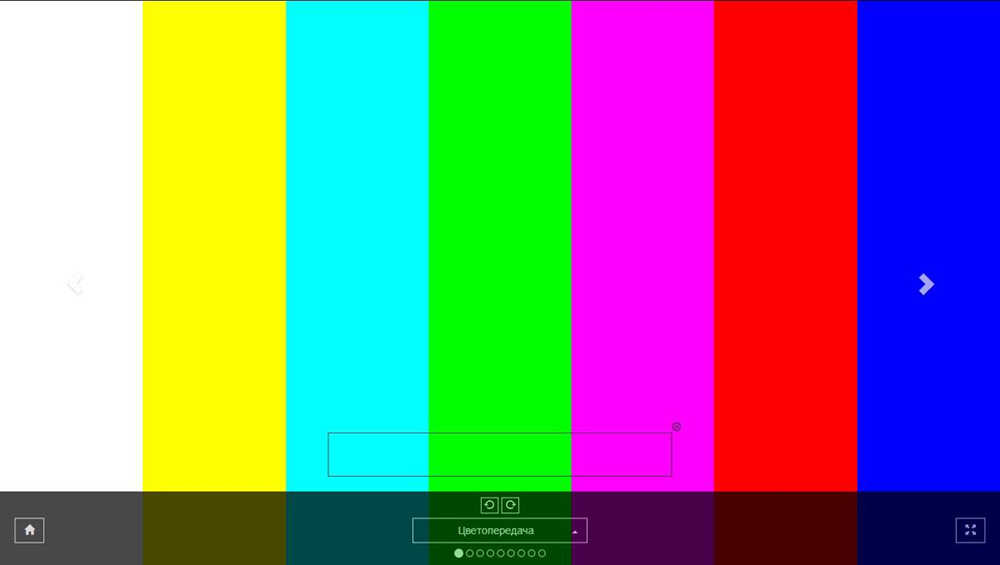
Статусная строка Windows видна практически всегда, если приложение и развёртывается на весь экран, то имеет собственные рамки, убрать которые не представляется возможным.
К счастью, существует бесчисленное множество специальных программ, окрашивающих весь экран и позволяющих относительно легко обнаружить отличающиеся точки. Многие из них умеют самостоятельно определять битые пиксели. Кроме готовых программ, такие же услуги предоставляют некоторые онлайн-ресурсы, так что особых проблем с проверкой монитора на битые пиксели у обычных юзеров возникнуть не должно.
Типовой сервис позволяет выполнить, кроме поиска битых пикселей, проверку лампы подсветки ноутбучного или компьютерного монитора, оценить его цветопередачу, произвести тестирование на читаемость текстов и пр. Другими словами, подобные программы и ресурсы лишними не будут, так что их определённо нужно иметь инсталлированными на жёсткий диск или добавленными в закладки.
ВНИМАНИЕ. Мониторы бывают разные, аналоговые и цифровые, у последних матрица может быть разных типов
Поэтому используемая вами программа для проверки экрана на отсутствие/наличие битых пикселей и других дефектов должна быть универсальной и уметь тестировать мониторы всех разновидностей.
Программный
Восстановление возможно за счет скорой смены цветов смежных точек. Можно сказать так: в это время субпиксели получают большое количество энергии, что и позволяет их «оживить», починить. Такая технология может помочь восстановить не менее половины «битых» точек, а иногда и все 90%. Но по времени каждый раз процесс восстановления занимает разное время. Не исключено и то, что восстановленный пиксель снова «застрянет» (особенно часто случается это в жару – под температурным воздействием). То есть существуют случаи, когда полностью «вылечить» битый пиксель невозможно.
Перечислим программы, которые помогают убрать «битые» пиксели.
Undead pixel. Программа предлагает сначала найти деформированные пиксели путем заливки экрана, на разных фонах будут заметны «бракованные» элементы. Когда диагностика произведена, можно приниматься непосредственно за «лечение». Сначала предписано установить параметры с количеством квадратиков, потом выбрать размер одного квадратика в пикселях и установить скорость их обновления по образцу. После старта мерцающие квадратики передвигаются на дефектные места. Когда пиксель замигает, это уже успех. Нужно просто ждать, когда «застрявший» пиксель пропадет. Правда, если ждать приходится больше 10 часов, скорее всего, конкретно этот пиксель не восстановится.
Следует попробовать те, что понятны в инструкции. Если реклама обещает избавиться от дефектных элементов за 10 минут, не стоит вестись на такое обещание. Далеко не всегда возможно такое быстрое «лечение», да и первоначальный «диагноз» решает многое. В основном популярные программы работают за счет быстрого цикличного переключения цветов.
Как проверить?
Конечно, проверка монитора должна осуществляться еще во время покупки. Можно сделать это самому, но в крупных магазинах сегодня есть такая услуга – как правило, платная. Если же говорить о визуальном выявлении дефектов, то поможет внимательный осмотр. Дефектные пиксели матрицы можно обнаружить на красном, зеленом, синем, черном и белом фонах. Просто заранее лучше загрузить на флешку эти картинки и воспроизвести их с телевизора, который хочется купить.
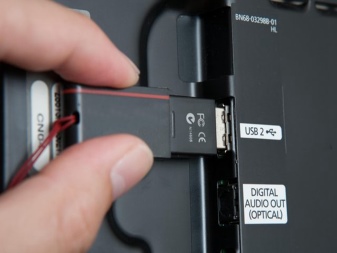
Можно и инструментально проверить устройство на дефектные пиксели.
Dead Pixel Tester. Это одна из самых простых и популярных утилит для Windows. После ее запуска следует задать режим, далее просто осмотреть экран.
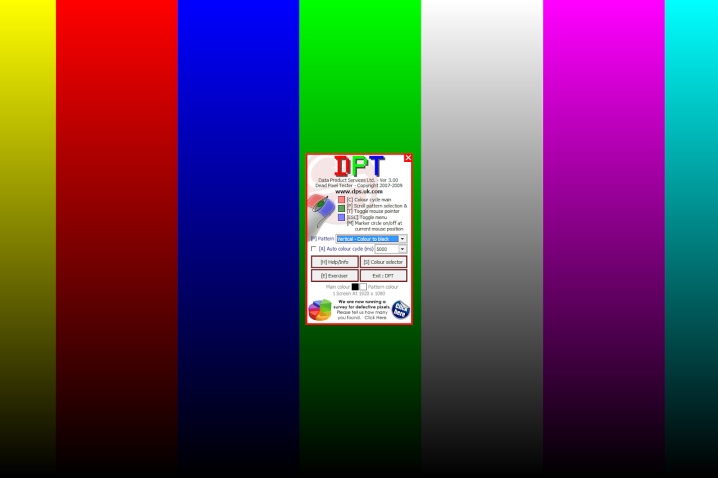
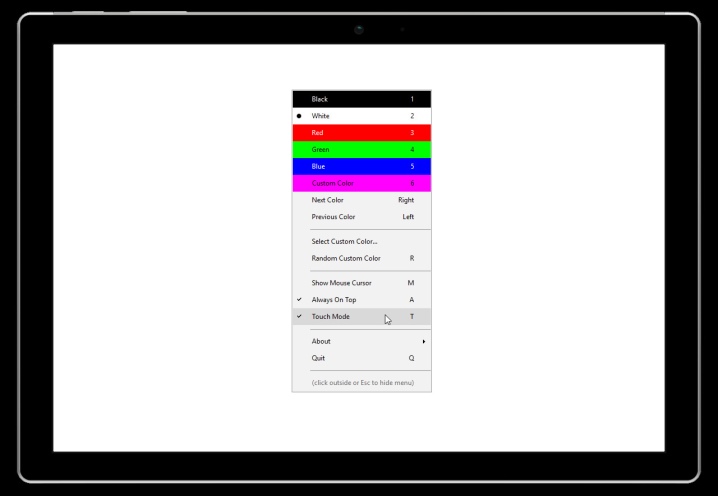
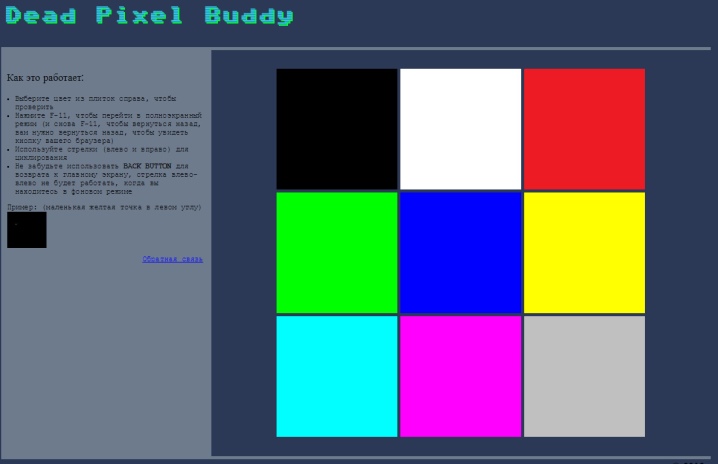
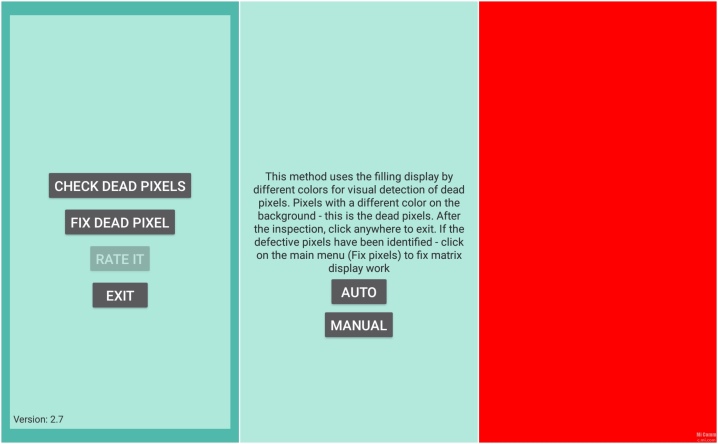
В основном потребителю придется полагаться на свое зрение, потому если у покупателя есть проблемы с этим, то стоит взять с собой кого-то, уверенном в собственной зоркости.
Хочется сказать еще об одной важной характеристике товара – время отклика пикселей. Чем этот маркер меньше, тем скорее меняется прозрачность каждого пикселя без утраты качества картинки
Единицами измерения в данном случае служат миллисекунды. Почему это важно, становится ясно при просмотре динамических киносцен. Если время отклика пикселей больше 8 мс, можно увидеть смазанность деталей. Возникает ощущение появления шлейфа у движущихся объектов.
Можно ли исправить проблему?
В большинстве случаев исправить проблему возможно, но не всегда это будет целесообразно. Существует два способа борьбы с битыми пикселями: программный и аппаратный.
Программные способы решения неисправности
Проще всего попробовать избавиться от дефектного пикселя, подключив монитор или телевизор к компьютеру. Для ПК подойдёт программа UndeadPixel, порядок действия:
- Скачать утилиту с официального сайта и запустить её.
- Запустить процесс восстановления, в результате которого на экране появится небольшой квадрат. Данный квадрат нужно поместить на область экрана с битым пикселем. Оставить процесс восстановления на несколько часов.

Вероятность успеха напрямую зависит от характера проблемы и далеко не всегда программный метод ремонта помогает.
Как воспользоваться программным способом без компьютера?
У некоторых владельцев дефектных телевизоров попросту может не оказаться под рукой компьютера или телевизора. Если панель поддерживает Smart TV, её можно подключить к интернету и перейти на сайт, предоставляющий функционал по лечению битых пикселей. Подобных ресурсов в интернете очень много.
Аппаратное решение
Если утилита при неисправности не помогла, можно попытаться вылечить дефектный сектор физическим воздействием на него. Для этого нужно взять ватную палочку и аккуратно надавить (до появления характерного развода) на область экрана с битым пикселем. Надавливать предстоит долго (примерно до 30 минут).

Если представленный метод не помог, остаётся полностью менять матрицу (что выйдет в кругленькую сумму), в противном случае битой точки не избавиться.






