Hangouts что это за программа нужна ли они и можно ли её удалить?
Содержание:
- Как установить Hangouts на компьютер или ПК?
- Другие особенности
- Интерфейс и основные возможности
- Как общаться в Google Hangouts?
- Как пользоваться приложением Hangouts на Android
- Описание
- История сервиса
- Использование приложения
- Как начать видеовстречу
- Как начать видеовстречу из группового чата
- Другие настройки видеозвонков в классической версии Hangouts
- Как изменить параметры видеовстречи
- Как отправлять и получать сообщения во время видеовстречи
- Что такое Google Hangouts?
- Использование приложения
- Для чего нужно приложение Hangouts
- Установка и регистрация
- Резюмируя
- Что такое Hangouts на Андроиде
- Как пользоваться приложением Хэкгаутс?
Как установить Hangouts на компьютер или ПК?
Эмуляторы Bluestacks, Droid4X или Nox App Player позволяют использовать все мобильные утилиты на ноутбуке или персональном компьютере. Для того, чтобы это стало возможным, они имитируют на устройстве виртуальный образ Андроид-оборудования (смартфона). В процессе инсталляции программ через эмулятор происходит подстройка системных параметров под характеристики ПК. Таким образом пользователь не заметит ухудшение графики, уменьшение производительности.
Также сенсорное управление будет автоматически изменено на стандартное – клавиатуру и мышь. При необходимости вы сможете перейти в настройки и заменить параметры по своим предпочтениям. Установка эмуляторов проходит быстро, занимается всего несколько минут. После этого следует зарегистрироваться или авторизоваться под аккаунтом с почтового сервиса Google. Инсталляция любого эмулирующего приложения происходит так:
- Пользователь загружает на жесткий диск ПК или ноутбука установочный файл, например, с этого портала;
- Запускает установку. Иногда перед этой стадией потребуется распаковать архив с документом;
- Указывает диск для размещения системного контента.
На следующем этапе после авторизации можно скачать программу Hangouts на ПК бесплатно. Для вашего комфорта предлагаем вниманию два пошаговых способа:
- Загрузить установочный файл. Такой apk-файл есть на нашем портале, его использовать необходимо в категории «мои приложения» эмулятора. Здесь можно использовать системное меню и указать папку, куда происходила его загрузка. Возможно просто перенести его в рабочее поле. Система в автоматическом режиме проведет все действия и отобразит новый значок;
- Найти в Google Play через поисковую строку эмулятора. В этом поле вводится правильное название, после отображения результатов следует нажать «установка». По окончанию процедуру перейдите в раздел «мои утилиты», здесь будет находиться значок программы.


Другие особенности
В Hangouts также имеется возможность отправлять анимированные GIF-файлы, устанавливать статус настроения или автоматически отображать, на каком устройстве вы сейчас находитесь. Еще одна полезная функция — статус звонка, который позволяет людям ожидать задержки во времени ответа.

Интернет-видеоконференции становятся все более популярными. Видео также используется для более, чем конференц-связи! Один из самых известных видеопотоков в прямом эфире — это Google+, называемый Hangouts. Поскольку эта технология настолько новая, многие люди разочарованы тем фактом, что они не знают, как ее использовать. Вы хотите понять Hangouts? Вот описание вступления в Google Hangouts.
Интерфейс и основные возможности
Интерфейс приложения Google Hangouts реализован лаконично и просто. В окошке с чатом всего пара колонок — диалоги и сообщения. Есть возможность ручного или голосового набора номера, автоматического определения номеров (АОН).
Особенности интерфейса:
- Поиск контактов реализован просто и удобно. Часть из них подтягивается из Google+.
- Мессенджер показывает перечень диалогов, каждый из которых имеет уникальное название, смайлик или аватарку. Благо, смайликами приложение снабжено под завязку, и из 850 штук всегда можно выбрать что-то новое.
- Каждый диалог, по сути, является мини-чатом, который можно превратить в конференцию.
- Единожды добавив к чату пользователя, удалить его не получится. Нужно будет удалять весь диалог, а далее создавать его заново без ненужного контакта.
- В приложении предусмотрено, что каждый диалог может стать видеозвонком (на начальном этапе видеоконференцией поддерживалось до 10-и участников, теперь — 30).
- Поддерживается gif-анимация и редактирование фото до пересылки. На выбор предлагается множество фильтров, с помощью которых можно уникализировать любое изображение.
- Имеется масса дополнений — от подключения к Google Drive.
Стать пользователем приложения можно используя Google-аккаунт, либо зарегистрировавшись с помощью номера сотового телефона.
Основные преимущества
Программный продукт Hangouts имеет целый ряд плюсов, делающих его востребованным:
- Простота установки и рабочего интерфейса программы.
- Синхронизация контактов и данных из аккаунта Google+.
- Быстрая и простая настройка.
- Использование безопасных облачных технологий.
- Кросплатформенность — программа работает на всех девайсах.
- Безвозмездность, за исключением звонков на ряд номеров.
- Будущая бизнес-ориентированность проекта, позволяющая предпринимателям использовать возможности Hangouts в корпоративных целях.
Как общаться в Google Hangouts?
Для начала, нужно отослать приглашение человеку. Для этого нужно нажать на иконку «Сообщение» и в появившемся окне написать электронную почту или номер телефона человека, который должен получить приглашение.

Вы можете написать короткое сообщение, которое увидит получатель вместе с приглашением.

После того, как получатель примет приглашение, можно начинать общение в чате.

Если человек уже общается с вами, то во вкладке с диалогами вы увидите его. Вы можете добавлять людей в список своих контактов, чтобы не вводить все данные вручную, при необходимости. Чтобы это сделать, наведите курсор на диалог с пользователем. Во всплывающем окне выберите «Добавить в контакты».

После этого в новом окне откроется анкета с личными данными контакта.
Чтобы отредактировать контакт, наведите на него курсор и во всплывшем окне выберите «Редактировать контакт». В новом окне перед вами откроется его анкета с личными данными, где можно внести необходимые изменения.

Google Hangouts допускает создание групповых чатов до 100 пользователей. Чтобы это сделать, нужно нажать на иконку с диалогом (или выбрать эту вкладку в расширенном меню), а затем нажать на опцию «Новая группа».

Вводите электронные адреса нужных людей, и они будут добавляться в группу. Это могут быть люди как из списка ваших контактов, так и те, кого в нем нет.

После того, как вы добавили всех пользователей, напишите название группы и нажмите на зеленую круглую кнопку с галочкой

Перед вами сразу же откроется групповой чат, где можно:
- Писать сообщения;
- Отправлять файлы;
- Осуществлять аудио и видео звонки с участниками группы;
- Добавлять новых участников и исключать старых.
У такого чата есть внутренние настройки.

Благодаря им, вы можете:
Чтобы совершить групповой видео звонок, достаточно просто нажать на иконку видеокамеры в чате группы. Однако, учтите, что больше 10 человек присоединиться не смогут.
Как пользоваться приложением Hangouts на Android
Иногда софт вшит в операционную систему, но если нет, его легко скачать из магазина приложений. Загружается приложение стандартным способом, как и в случае с любыми другими программами, при первом запуске потребуется разрешить Hangouts доступ к контактам.
Интерфейс приложения прост и интуитивно понятен, поэтому пользоваться мессенджером несложно. Главное условие – наличие учётной записи Google. Нужно также указать номер мобильного, куда придёт SMS с кодом подтверждения (проверочный код из сообщения вводим в соответствующее поле), после авторизации можно будет работать с программой.
Как начать общаться
Чтобы начать общение, выполняются следующие действия:
- Жмём кнопку с изображением плюса в правом нижнем углу, выбираем вариант начала чата или видеовстречи.
- Выбираем пользователя из списка или ищем его методом ввода телефонного номера или имени собеседника.
- В чате имеется две вкладки – текстовые сообщения и аудиовызовы, что позволяет использовать нужный вариант.
- Для создания группового чата жмём «Создать группу».
- Для отправки файла нажимаем на значок в виде скрепки и добавляем объект.
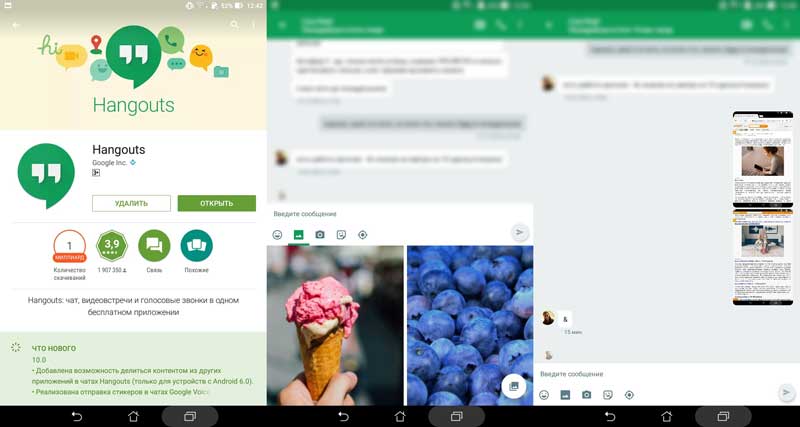
Как настроить мессенджер
Для настройки сервиса под себя выполняем следующие действия:
- Свайпом вправо открываем меню, где можно установить/изменить статус, пригласить контакт пообщаться или выбрать пункт «Настройки».
- При нажатии «Управление аккаунтом Google» в общих настройках можно управлять привязанной учётной записью Гугл, а также добавить фото профиля, выбрав его из галереи и подогнав под размер рамки.
- Добавляем статус.
- Выбираем тип сигнала и вибрации для поступающих сообщений и звонков.
- Настраиваем разрешения оповещений.
- Здесь же можно добавить контакт в чёрный список или удалить его из него.
- Добавляем адрес почты и телефон для безопасности аккаунта.
Описание
«Hangouts» в первую очередь выполняет роль сервиса для обмена быстрыми сообщениями, интегрированные с облачным хранилищем. Также зарегистрированные пользователи получают возможность сгруппировать в одном месте все SMS-переписки, устроить видео-чат со своими контактами, обмениваться медиа-файлами и другими видами документов.
Компании могут с помощью этого проекта создавать конференции, при этом использовать не только голосовое общение, но и видео в реальном времени. Сегодня эта утилита от Компании «Google» признана одной из самых лучших по качеству передачи видеотрансляции. Потому ее можно использовать для ведения вебинаров, удаленных курсов и других обучающих мероприятий.
История сервиса
До запуска Hangouts Google поддерживала несколько похожих, но технологически отдельных сервисов обмена сообщениями и платформ в своем пакете продуктов. Они включали корпоративный Google Talk, Google+ Messenger и функцию Hangouts в Google+, которая предоставляла функции переписки, голосовых сообщений и проведения видеоконференций. Однако растущая конкуренция со стороны таких сервисов, как Facebook Messenger, iMessage и WhatsApp, привела к тому, что было принято решение отказаться от существующей системы Google Talk и закодировать новый продукт обмена сообщениями в сотрудничестве с несколькими командами разработчиков. Служба Hangouts официально была запущена во время конференции Google 15 мая 2013 года.

В будущем Google планирует развить Hangouts в два продукта: Hangouts Meet и Hangouts Chat. Hangouts Meet должен сосредоточиться на видеоконференциях. Приложение же Hangouts Chat будет направлено на обмен мгновенными сообщениями. Оно также будет оснащено такими дополнительными функциями, как боты-помощники и потоковая передача сообщений.
Использование приложения
Для того чтобы упростить процесс привыкания к использованию приложения, рекомендуем воспользоваться следующей мини-инструкцией для тех, кто впервые видит программу и задается вопросом, Hangouts – что это и как это использовать.
Hangouts подключается к вашей учетной записи Google. Если у вас есть история переписок, она будет отображена в основной части экрана. В правой части экрана вы увидите конкретный разговор.
Приложение Hangouts отображает входящие запросы бесед, но вы также можете начать собственную переписку.

Чтобы не получать уведомления о сообщениях, необходимо выйти из приложения. Перейдите в «Меню». Выберите «Настройки», а затем «Выйти». Нажмите OK.
Разговоры архивируются в приложении Hangouts. Чтобы просмотреть предыдущую текстовую переписку, выберите ее из списка. Часть предыдущего чата отображается в правой части экрана. Видеовызовы не архивируются, но вы всегда можете просмотреть историю звонков.
Чтобы удалить предыдущую беседу, тапните по ней два раза и нажмите значок «Корзина», который отображается на панели контекстного действия на экране. Вы также можете провести диалог влево или вправо, чтобы удалить его.
Для того чтобы ваши друзья могли использовать Hangouts, у них должна иметься учетная запись Google. Тем не менее не имеет значения, через какой девайс они ведут переписку:, персональный компьютер или мобильное устройство.
Как начать видеовстречу
Важно! Если вы заблокируете пользователя в классической версии Hangouts, он не сможет писать вам сообщения в классической версии Hangouts, но сможет присоединяться к организованным вами встречам в Meet или в приложении Hangouts. Пользователи, заблокированные в Hangouts, не блокируются в Meet
Как начать видеовстречу на двоих
Совет. Следите за сроком действия кодов встреч. Они истекают со временем. Подробнее о кодах встреч Google Meet…
- Откройте страницу hangouts.google.com или откройте приложение из боковой панели Gmail.
- Выберите пользователя из списка Hangouts либо найдите его по имени или адресу электронной почты и нажмите на его имя.
- В левом верхнем углу нажмите на значок «Видеовызов» и выберите один из вариантов:
- Поделиться ссылкой на видеовстречу Meet . В чат будет добавлена ссылка на видеовстречу Google Meet. Чтобы поделиться ссылкой, нажмите на значок «Отправить» . Для присоединения к встрече участникам необходимо нажать на ссылку.
- Позвонить по видеосвязи . От вас поступит видеовызов другому участнику в Hangouts. Пользователь может принять или не принять звонок.
Как начать видеовстречу из группового чата
Совет. Следите за сроком действия кодов встреч. Они истекают со временем. Подробнее о кодах встреч Google Meet…
- Откройте страницу hangouts.google.com или откройте приложение из боковой панели Gmail.
- Выберите в списке групповой чат или создайте новый.
- В левом верхнем углу окна групповой переписки нажмите на значок «Видеовызов» .
- Hangouts автоматически добавит в сообщение ссылку Meet. Чтобы поделиться ссылкой и пригласить участников чата на видеовстречу Google Meet, нажмите на значок «Отправить» .
Другие настройки видеозвонков в классической версии Hangouts
Как добавить участников по имени или адресу электронной почты
В ходе видеовстречи любой участник может добавлять других собеседников. Чтобы присоединиться к видеовстрече, пользователям потребуется войти в аккаунт Google.
- В окне видеовстречи нажмите на экран.
- В верхней части экрана нажмите на значок «Добавить участников» .
- Введите имя или адрес электронной почты пользователя, которого нужно добавить.
- Нажмите кнопку Пригласить.
Как поделиться ссылкой для добавления участников
- В окне видеовстречи нажмите на экран.
- В верхней части экрана нажмите на значок «Добавить участников» «Скопировать ссылку» .
- Нажмите на ссылку, чтобы скопировать ее. Затем вставьте ее в сообщение электронной почты, чат и т. д. Любой пользователь, получивший ссылку и выполнивший вход в аккаунт, сможет присоединиться к звонку.
Как изменить параметры видеовстречи
В ходе видеовстречи можно изменить ее параметры. Чтобы увидеть настройки, нажмите на экран.
Отключение камеры или микрофона. Нажмите на соответствующие значки, чтобы отключить камеру или микрофон.
- Настройки. В верхней части экрана нажмите на значок «Настройки» . Можно изменить настройки камеры, микрофона и колонок.
- Показ экрана. Чтобы показать экран другим участникам видеовстречи, нажмите на значок «Ещё» Показать экран.
- Полноэкранный режим. Чтобы полностью развернуть окно видеовстречи, нажмите на значок «Ещё» Во весь экран.
Как отправлять и получать сообщения во время видеовстречи
Во время видеовстречи участники могут писать друг другу сообщения, которые будут видны в течение короткого времени.
- Нажмите на экран видеовстречи.
- Внизу экрана нажмите «Чат» .
История чата доступна только во время видеовстречи. Если вы покинете ее, а потом присоединитесь снова, вы не увидите предыдущие сообщения.
Что такое Google Hangouts?
Как уже сказано выше, Google Hangouts — это мессенджер, аналог iMessage на iOS, причём на устройства Apple приложение тоже можно установить. Создана программа была в 2013 году с целью заменить минимум два средства мгновенного сообщения от Гугл+ и Talk.
Несмотря на низкую популярность, Hangouts справляется с поставленными задачами:
- Мгновенные сообщения;
- Возможность чатиться группами до 150 человек;
- Видеочат;
- Бесплатные звонки на телефоны обладателей Хэнгаутс;
- Отправка голосовых сообщений;
- Всевозможные эмодзи и прочие плюшки, которые присутствуют и в других мессенджерах.
Общаться с друзьями в этом приложении вы сможете, осталось только их там отыскать. Вдобавок к этому мессенджер поддерживает несколько дополнительно устанавливаемых интересных функций:
- Возможность проведения между друзьями конкурсов и викторин;
- Специальный организатор;
- Плагин, позволяющий прослушивать музыку;
- Возможность совместного просмотра контента из Ютуба;
- Синхронизация с Google Drive;
- Рисование, просмотр картин, чтение книг и иллюстрированных сказок онлайн;
- Игры онлайн.

Как начать пользоваться Hangouts?
Запустить программу легко. Всё-таки Гугл постарался, чтобы системное приложение на Андроид работало отлично.
- Запускаем Хэнгоутс, найдя его в списке приложений на устройстве;
- Проходим авторизацию путём СМС.
Собственно, после этого уже можно начинать использовать Hangouts. Контакты автоматически синхронизируются с почтой Гугл. Чтобы добавить друзей по номеру телефона, необходимо пригласить их в приложение.
Использование приложения
Выше написан весь функционал мессенджера, рассмотрим его подробнее.

Шаг 1. Чтобы начать общаться сообщениями, нужно нажать “Начать чат”.

Шаг 2. Далее вам нужно найти собеседника. Его можно добавить из телефонной книги или набрать адрес электронной почты.

Шаг 3. Нажмите на подходящий контакт. Теперь можно написать первое сообщение в google hangouts чат.
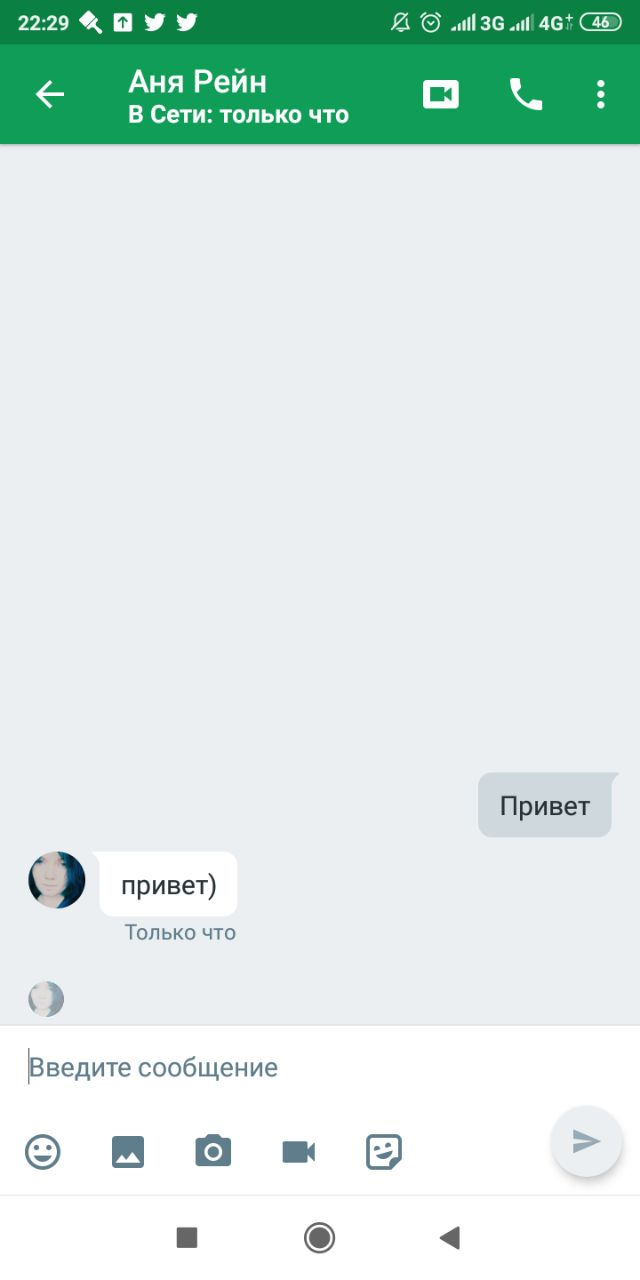
Шаг 4. Собеседник его увидит сразу, как только появится онлайн, и ответит вам.
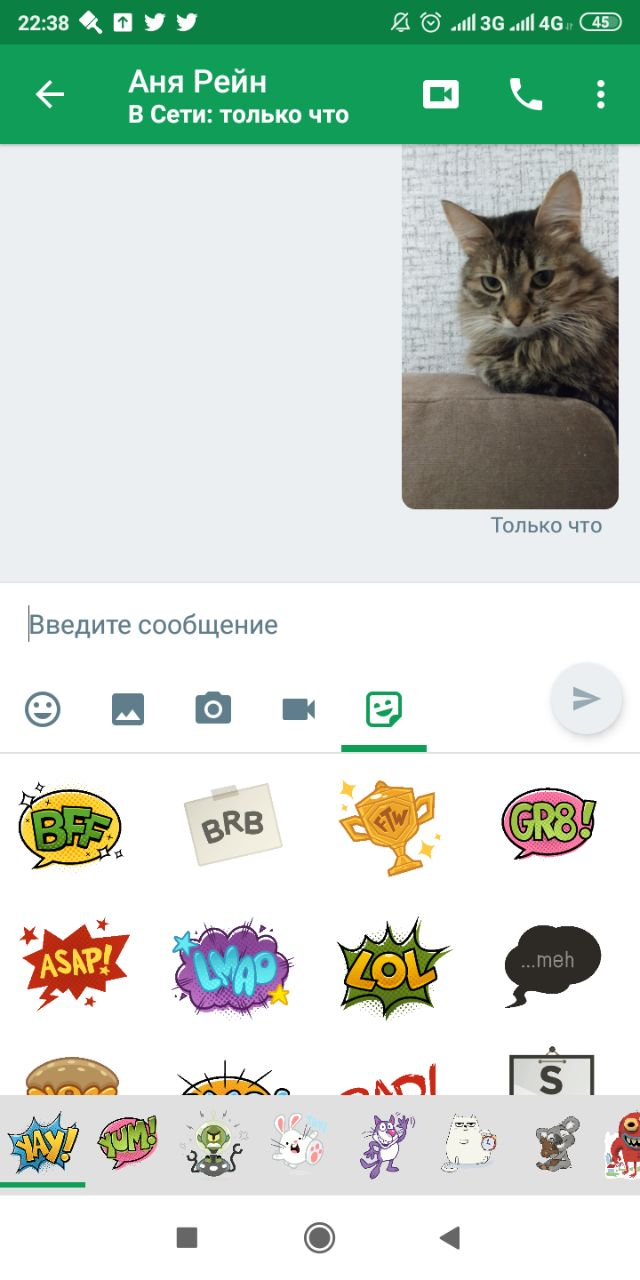
Шаг 5. Кроме текстового сообщения, можно отправить фото из своей галереи, стикеры, смайлики, фото и видео, сделанные в реальном времени на камеру смартфона.
Чтобы начать google hangouts видеоконференция, нужно выйти в список контактов, нажать на плюсик и вместо “Начать чат” нажать “Начать видеовстречу”.
Чтобы добавить людей для общения, нужно также выбрать контакты из телефонной книги, свои контакты в hangouts или ввести адреса электронных почт. Можно выбрать сразу несколько человек для видеоконференции.
Как только вы соберете всех участников, можно начинать видеоконференцию. Даже если ее участников нет онлайн, можно ее провести. Если кто-то придет во время нее, он может без проблем присоединиться в любую минуту.
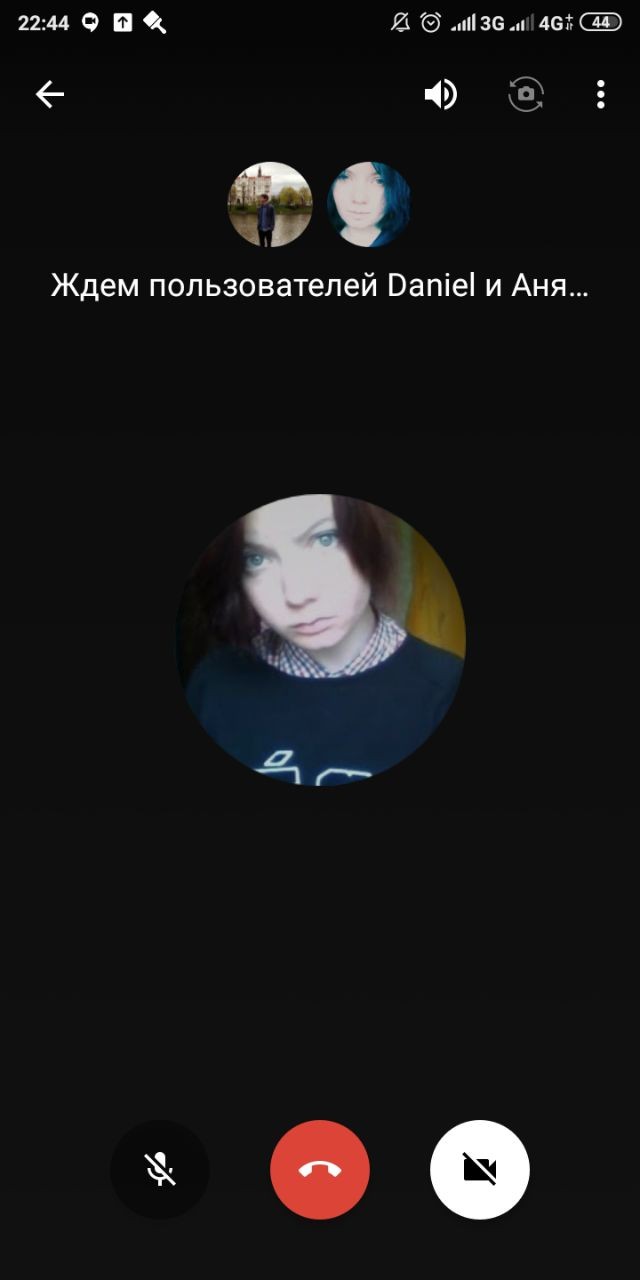
Не обязательно общаться с включенной камерой — можно ее отключить. Если вы отходите, лучше отключить и микрофон, чтобы никого не отвлекать лишним шумом.
После одной видеоконференции в списке чатов останется чат со всеми людьми из видеозвонка, и не придется собирать всех повторно, достаточно зайти в диалог и начать видеозвонок.
Удаление сообщений
Удалить или изменить сообщение, как это можно сделать в большинстве мессенджеров, здесь нельзя. Можно только скопировать или сохранить файл, если это фото или видео. Сделать это можно стандартным способом — нажать на сообщение и удерживать его.
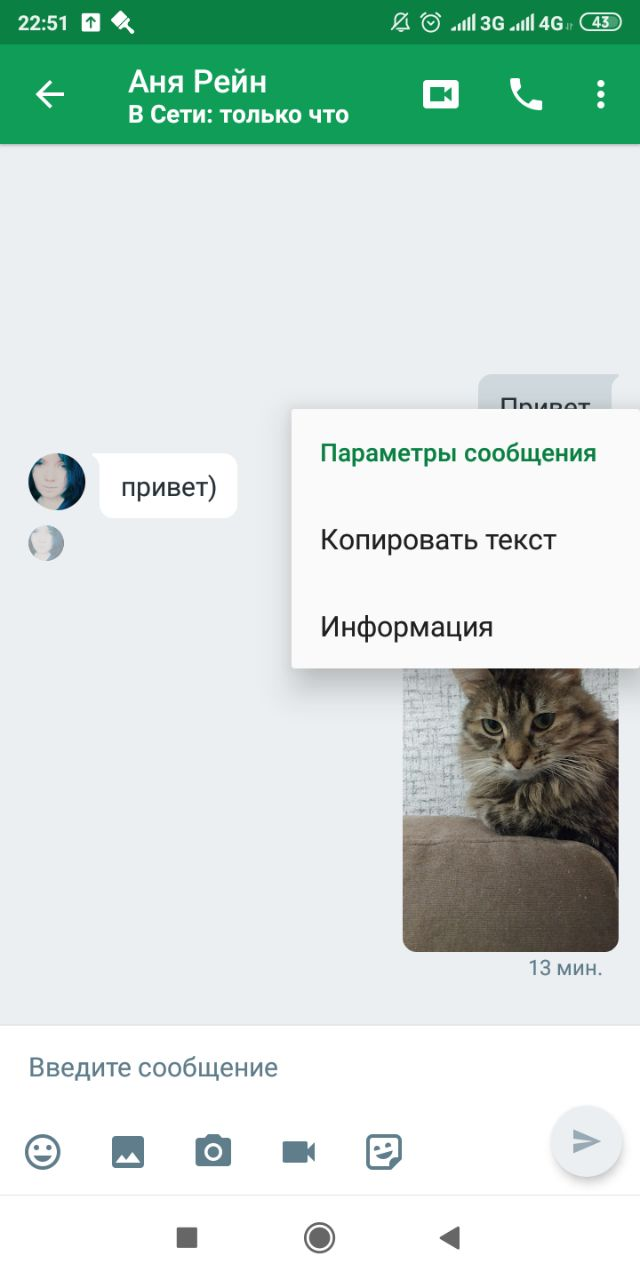
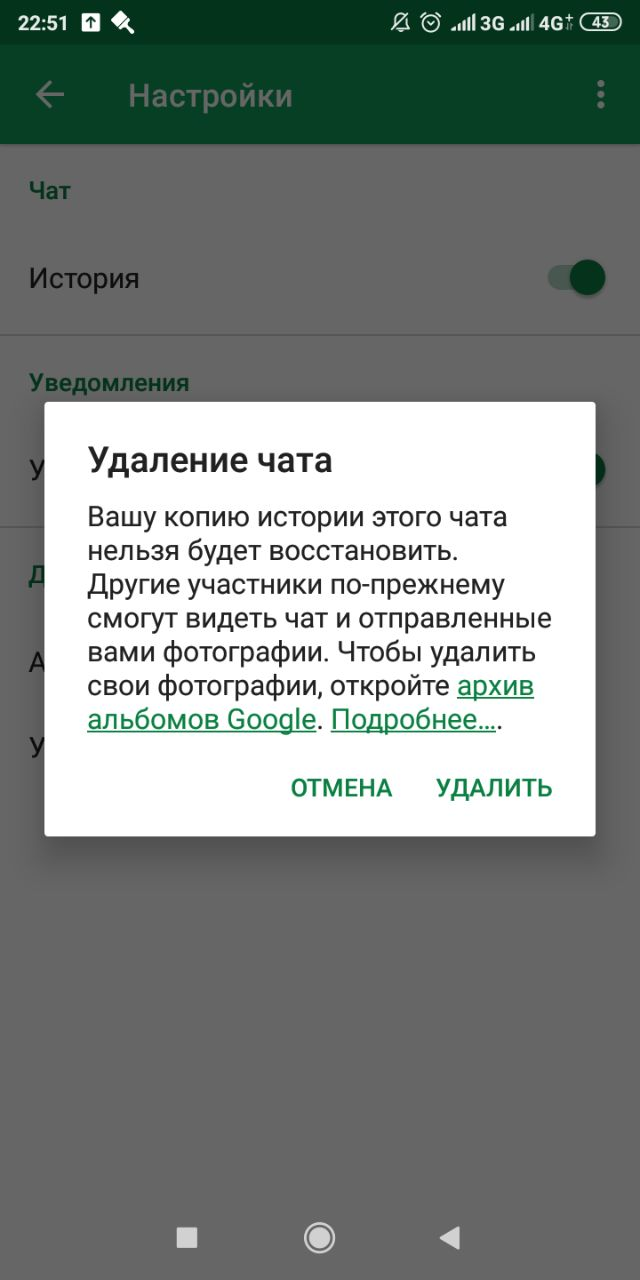
Удалить можно только чат целиком. Чтобы сделать это, нужно нажать на три точки в правом верхнем углу, выбрать “Настройки”, пролистнуть в самый низ и выбрать “Удалить чат”. Восстановить его и файлы из него будет уже невозможно. У других участников чата сообщения останутся до тех пор, пока они сами не удалят их.

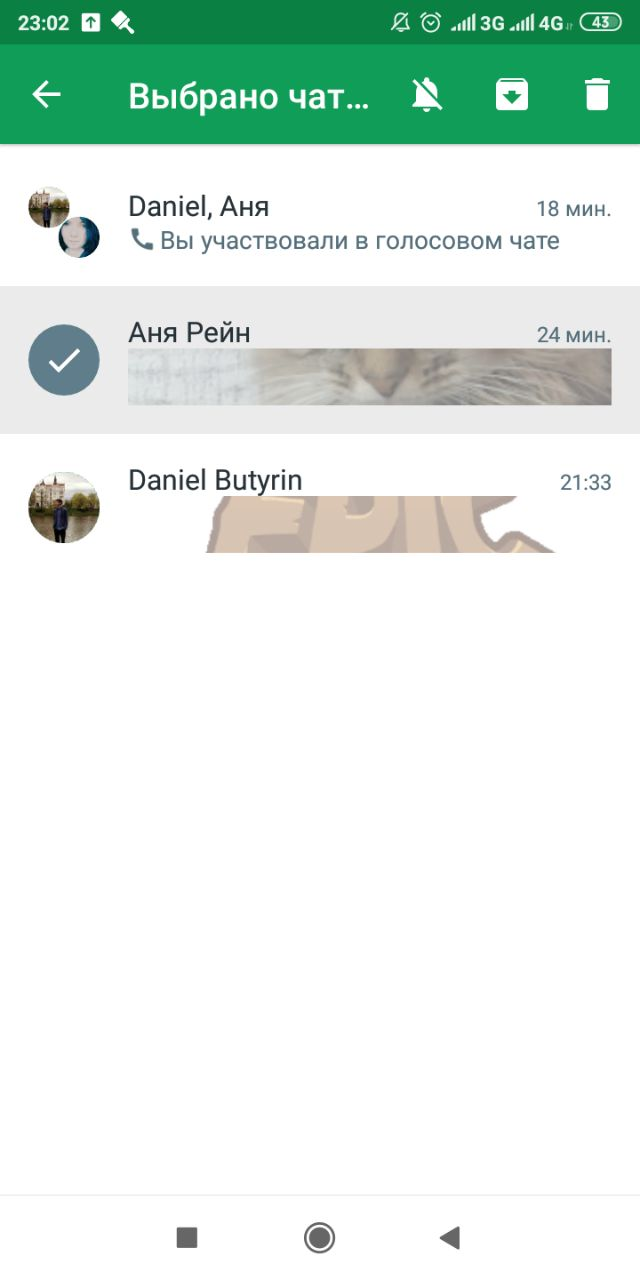
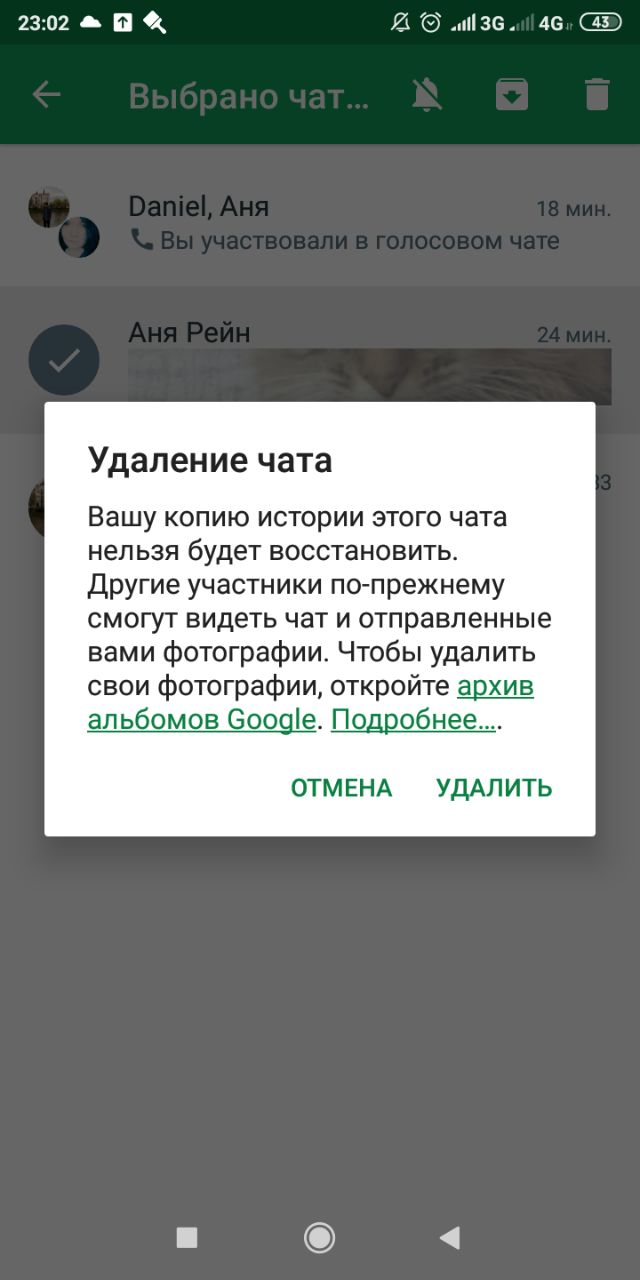
Также можно удалить историю сообщений с общей страницы чатов. Нужно выбрать чат, который вы хотите удалить, нажать его удерживая, в верхней части страницы появится значок мусорки, нужно на нее нажать и чат будет удален.
Добавление и удаление фотографий
Чтобы добавить фотографию, нужно просто выбрать в нижней части чата “Отправить фото” или “Сделать фото”, выбрать то, что нужно и отправить. Удалить отправленное фото напрямую из диалога так же, как и сообщение, невозможно. Нужно перейти в архив альбомов Гугла, где хранятся все ваши отправленные фотографии и удалить их оттуда. Тогда они исчезнут и из чата.
Удаление контактов
Контакты удалить нельзя. Их можно или скрыть, чтобы они не мешали, или заблокировать, чтобы собеседник вообще не мог вам писать.
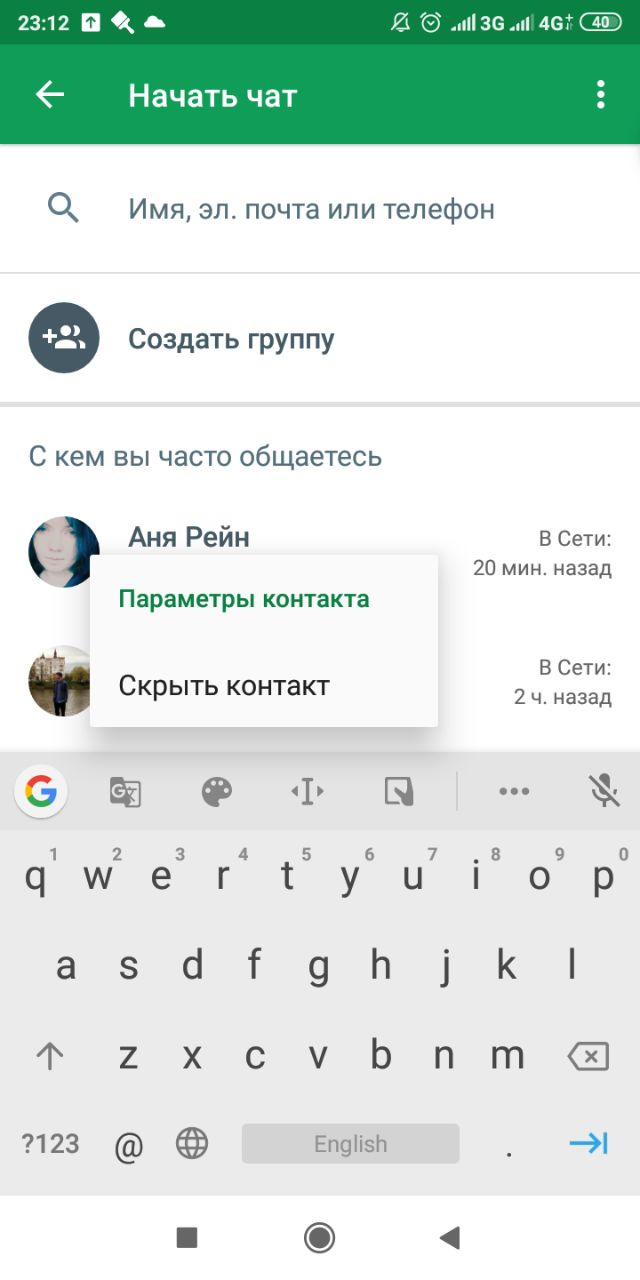
Чтобы скрыть пользователя из списка контактов, на главном экране нажмите плюсик, выберите “Начать чат”, выйдут ваши контакты. Нажмите на контакт, который вы хотите удалить, и удерживайте. Появится “Скрыть контакт”. После нажатия на строку, контакт пропадет.
Чтобы поместить человека в черный список, зайдите в диалог с ним, нажмите “Участники”. В нижней части страницы будет кнопка “Заблокировать”.
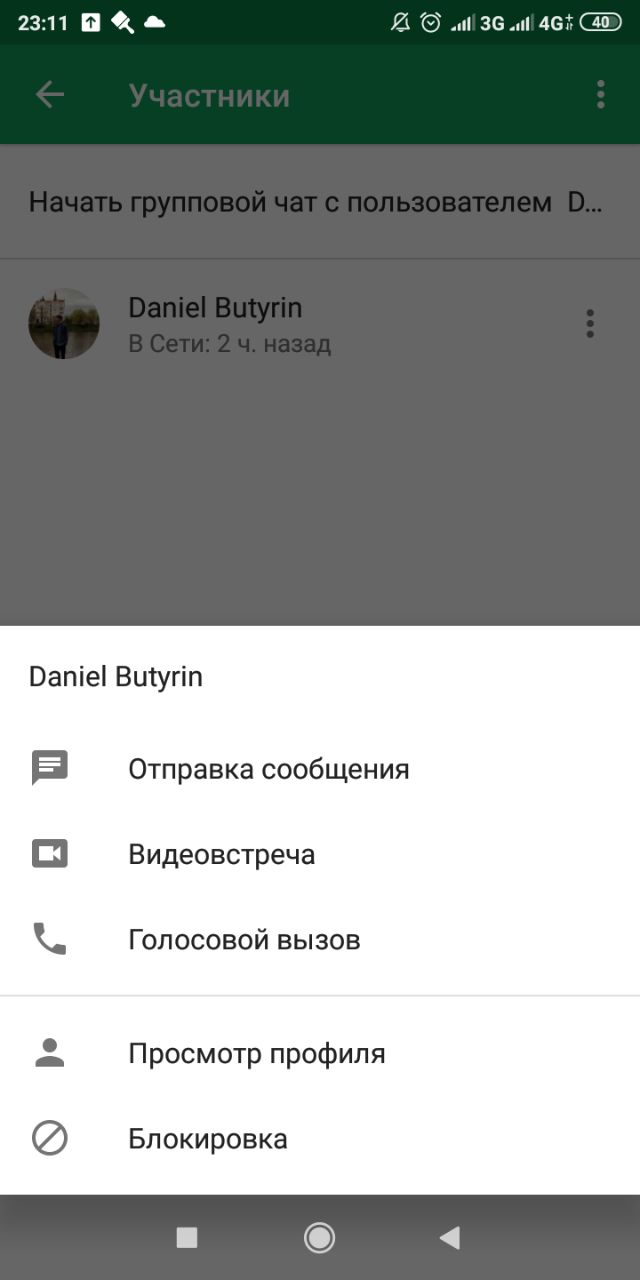
Заблокировать пользователя можно и из общего списка чатов — нажать на диалог с ним и удерживать, затем нажать на “Заблокировать”.

Для чего нужно приложение Hangouts
Программа наделена довольно обширными функциями, несмотря на то, что не пользуется большим спросом у русскоязычной аудитории. В частности, стандартный встроенный функционал позволяет отправлять и принимать текстовые, голосовые и мультимедийные сообщения, с прикрепленными фотографиями и видеозаписями. А также:
- Создавать групповые чаты с возможностью объединения в одном сеансе до ста человек.
- Можно устраивать видеовстречи в Hangouts, организовывать трансляции сразу с несколькими друзьями, а также проводить вебинары, где участники могут видеть и слышать автора, но не могут принимать участие в дискуссии. Для обратной связи предусмотрен специальный чат, куда участники присылают свои вопросы и прочие сообщения.
- Возможность звонить не только зарегистрированным пользователям, но и набирать мобильные номера не из списка контактов.
- Хранить присланные текстовые сообщения и медиафайлы во встроенном облачном хранилище. Если человек решит поменять смартфон или же потеряет его, все данные будут доступны после синхронизации аккаунта в системе Гугл.
Одно из главных достоинств «Хэнгаутса», на которое практически не обращают внимания пользователи при выборе мессенджера для общения — незначительное потребление системных ресурсов. Для операционной системы Андроид это является редкостью, поскольку другие софты часто оказывают большую нагрузку на оперативную память и процессор, из-за чего время работы устройства без подзарядки заметно снижается.
Однако и здесь есть свои недостатки. В частности, во время пользования отмечается некоторая задержка между командой и ее исполнением. К примеру, человек делает свайп по экрану, но исполнение его команды происходит с небольшим, но заметным зависанием. Переход между отдельными вкладками также занимает некоторое время. Помимо этого, существенным минусом является то, что общение можно поддерживать только с людьми, пользующимися ОС Android. И если все существующие проблемы устраняются после выхода очередных обновлений, с этим недостатком ничего сделать нельзя.
Отвечая на вопрос, для чего все-таки нужен Hangouts, если учесть, что для мгновенного обмена сообщениями есть другие, более популярные мессенджеры, следует отметить, что это — целый сервис, который обеспечивает связь между разными программами, разработанными компанией Гугл: от Google+ Messenger до Google Talk. Несмотря на отсутствие большой популярности, он может составить достойную конкуренцию.
Установка и регистрация
Для гаджетов на Android и IOS. Установка мессенджера Google Hangouts не имеет каких-либо особенностей:

Выбрав контакт или контакты, можно начать приватную беседу, чат или видеоконференцию. Выбор в пользу определенной формы общения делается путем нажатия на соответствующую иконку.
Находясь в текстовом или голосовом чате, можно начать видеоконференцию, а затем вернуться обратно в чат.
Расширения web-версии для Chrome . Возможно несколько вариантов загрузки и установки мессенджера:
- Открыть браузер, зайти в аккаунт Google+, нажать кнопку «Начать видеовстречу». Произойдет автоматическая установка мессенджера.
- Добавить чат мессенджера в Gmail. Нужно нажать на кнопку «Попробуйте Hangouts
- Можно также скачать и установить плагин. Это можно сделать на Hangouts. Скачивание абсолютно бесплатное. Установка простая, есть подсказки.
Внимание. Для других браузеров, например для популярных Firefox и Internet Explorer, для просмотра видео и прослушивания аудио понадобится установка специального плагина
Речь идет о Google Talk.
Десктопное приложение для Windows OS. Десктопная версия по своему интерфейсу имеет определенное сходство с мессенджером Facebook.
Аватарки отображаются небольшими кружочками, над остальными окнами программы. Клик по диалогу открывает чат.
Программа Hangouts для компьютера доступна для устройств на операционных системах ChromeOS и Windows. Установка не требует особых умений или навыков. Скачать Hangouts можно с официального сайта.

Резюмируя
Что такое Hangouts на «Андроид» и ПК? Это служба унифицированных коммуникаций, которая позволяет участникам инициировать и участвовать в текстовых, голосовых или видеочатах как один на один, так и в группе.
Hangouts — что это за программа и зачем нужна? на News4Auto.ru.
Наша жизнь состоит из будничных мелочей, которые так или иначе влияют на наше самочувствие, настроение и продуктивность. Не выспался — болит голова; выпил кофе, чтобы поправить ситуацию и взбодриться — стал раздражительным. Предусмотреть всё очень хочется, но никак не получается. Да ещё и вокруг все, как заведённые, дают советы: глютен в хлебе — не подходи, убьёт; шоколадка в кармане — прямой путь к выпадению зубов. Мы собираем самые популярные вопросов о здоровье, питании, заболеваниях и даем на них ответы, которые позволят чуть лучше понимать, что полезно для здоровья.
Что такое Hangouts на Андроиде
Один из частых вопросов владельцев новых смартфонов: Hangouts – что это за программа? Это приложение идет в стандартной сборке ОС Andriod вместе с Google Play, Youtube и картами. Это специальное ПО, которое помогает обмениваться сообщениями, совершать обычные и видеозвонки всем пользователям, которые имеют аккаунт Google+. Это сборный вариант трех других продуктов от Гугл:
- Google Talk;
Этот сервис собрал лучшие стороны описанных выше функционалов и расширил их. Через Hangouts можно создавать видеоконференции для большого количества человек, что удобно для проведения вебинаров. Платить за эту услугу ничего не нужно, для использования нужно лишь иметь аккаунт в Гугл+, но при желании можно добавить профили из других систем для посещения конференции.
Плюсы и минусы Google Hangouts
Когда человек ищет удобный способ для связи, он всегда обращает внимание на положительные и отрицательные стороны программы. Если первые значительно перевешивают вторые, то выбор становится самым оптимальным
В странах СНГ сервис Hangouts не получил большой популярности, но это не значит, что он плох. Ниже будут приведены плюсы и минусы данной программы, прочитав которые вы сможете принять решение.
Плюсы:
- бесплатное использование всего функционала сервиса;
- гибкие настройки общения;
- полный перевод на русский язык;
- пользоваться утилитой можно на компьютере, телефоне, планшете;
- начать чат, обменяться SMS или совершить видеозвонок очень просто, даже начинающий пользователь справиться с этой задачей;
- если у вас есть аккаунт в Гугл+, то никаких дополнительных регистраций не потребуется;
- компании могут проводить вебинары для неограниченного количества слушателей, запись сразу же сохраняется.
Минусы:
- обмен мгновенными сообщениями возможен только между владельцами аккаунтов в Гугл;
- видеосвязь ограничена, одновременно с вами в разговоре могут быть еще 9 человек (не путать с видеоконференцией);
- если в комнате более 5 человек с камерами, то качество видео может упасть;
- мобильное устройство при длительном общении через камеру может начать нагреваться из-за нагрузки;
- настройка вебинаров проводится через Youtybe, нельзя назвать ее простой.
Как пользоваться приложением Хэкгаутс?
Итак, что за программа hangouts стало понятно. Далее, разберём, как её можно использовать.
Итак, запускаем Хэкгаутс, после этого, авторизуемся в мессенджере. Далее, к вам на телефон приходит СМС, в котором будет код. Стоит его один раз ввести, и затем можно пользоваться приложением сколько нужно.
Перед тем, как начать общаться в чате, тапнем пальчиком по кнопочкам внизу справа.

Затем, выберем, с кем будем общаться в нашем списке контактов или найдем нового собеседника, указав его имя и фамилию, номер телефона или электронный адрес. Можно, создать группу пользователей, с кем вы желаете пообщаться.

Если вы желаете просмотреть дополнительные функции программы, необходимо войти в главное меню. Для этого, отодвинем списочек контактов от края к середине. Можно, просто нажать на «Настройки» (3 полоски вверху).

В этом окне вы можете поменять свой аватар, статус. Выбрать, как вам более удобно получать информацию о событиях, через виброзвонок или сигнал и прочее.







