Programdata: что это за папка, зачем она нужна и можно ли ее удалить
Содержание:
- Для чего она нужна?
- LiveInternetLiveInternet
- Папка ProgramData в Windows
- AppData что это за папка Windows 7 / 8 / 10, как удалить?
- Назначение подозрительной папки
- Папка programdata в windows
- ProgramData что за папка в Windows 7, что там внутри то?
- ProgramData что за папка Windows 10: где она находится, как ее открыть, и можно ли удалить?
- Как перенести ProgramData на другой диск
Для чего она нужна?
Специальная скрытая директория по названием appdata в Windows 7 вмещает в себя параметры настроек программ, установленных каждым конкретным пользователем компьютера, поэтому их может быть несколько. Чем больше пользователей ОС, тем больше число этих папок с одноименным названием, но располагаются они в разных пользовательских подкаталогах. Обычно владелец ПК начинает интересоваться этой невидимой директорией appdata и где она находится на операционной системе Windows 7, после того как начинает стремительно заканчиваться память на системном диске компьютера, на котором инсталлирована Виндовс 7. И чем больше пользователей у ПК, тем меньше свободного дискового пространства остается. Так как эти каталоги увеличивают свой объем пропорционально времени затраченного на работу в ПК пользователями с глобальной сетью и количеству установленных ими различных приложений. В каталогах application data в Windows содержатся все данные приложений, инсталлированных юзерами.
LiveInternetLiveInternet
—Рубрики
- Армия (193)
- Авиация (35)
- БРАУЗЕРЫ (406)
- Google Chrome (84)
- Brave Browser (2)
- UC Browser (2)
- Comodo Dragon (2)
- SlimBrowser (1)
- Aurora (1)
- Lemon Browser (1)
- Coc Coc (1)
- Maxthon (1)
- Vivaldi (1)
- Internet Explorer, Microsoft Edge (26)
- Mozilla Firefox (58)
- Opera (43)
- Safari (9)
- SeaMonkey (6)
- Slimjet (3)
- TOR (1)
- Yandex (33)
- Амиго (4)
- Гогуль (1)
- Спутник (2)
- ВИДИО (1279)
- Youtube (868)
- Программы для создания видио (40)
- Видео 360 градусов (1)
- Как скачать видио (51)
- ФЛЭШКИ (27)
- РАМОЧКИ (637)
- Летние (164)
- Осенние (74)
- Зимние (64)
- Весенние (43)
- Музыкальные (23)
- Для поздравлений (21)
- Для видио (14)
- Кулинарные (3)
- Для текста (237)
- ВИРТУАЛЬНЫЕ ЭКСКУРСИИ (489)
- ДЕТИ (55)
- ДОКУМЕНТАЛЬНОЕ КИНО (53)
- ЖЗЛ (52)
- ЖКХ (44)
- ЗАКОНОДАТЕЛЬСТВО (82)
- ЗДОРОВЬЕ (476)
- Гигиена, зарядка (16)
- Лекарства (16)
- Народные средства (135)
- ИГРЫ (57)
- ИЛЛЮЗИИ (16)
- ИСКУССТВО (305)
- ЖИВОПИСЬ (86)
- ПИСАТЕЛИ (1)
- ПОЭЗИЯ (100)
- ФОКУСЫ (6)
- ИСТОРИЯ (251)
- КОСМОС, НЛО (30)
- КУЛИНАРИЯ (389)
- Блюда из грибов (16)
- ВЫПЕЧКА (43)
- ЗАКУСКИ (41)
- КАШИ (5)
- Мясные блюда (56)
- НАПИТКИ (19)
- Пельмени и т.д. (3)
- Рыбные блюда (42)
- САЛАТЫ (25)
- Советы (35)
- Соления, Копчения, Консервация (41)
- Спиртное (8)
- СУП (16)
- ТОРТЫ (26)
- МУЗЫКА (1244)
- Как скачать музыку (24)
- ПЛЕЕРЫ МУЗЫКАЛЬНЫЕ (83)
- ПЛЭЙКАСТЫ (853)
- МУЛЬТФИЛЬМЫ (22)
- НАУКА (72)
- НЕПОЗНАННОЕ (37)
- ОБРАЗОВАНИЕ (314)
- ДЕТСКИЕ РАЗВИВАЮЩИЕ ЗАНЯТИЯ (книги, пособия) (236)
- Общество (419)
- ОТКРЫТКИ, ПОЖЕЛАНИЯ (60)
- ОФОРМЛЕНИЕ ДНЕВНИКОВ, ПОСТОВ, БЛОГОВ (170)
- WordPress (1)
- ЛИРУ (22)
- Оформление текста (2)
- ПЕНСИИ и ЛЬГОТЫ (33)
- ПОСЛОВИЦЫ, ПОГОВОРКИ, ПРИТЧИ и т.д (236)
- АФОРИЗМЫ, ЦИТАТЫ (52)
- ГОРОСКОПЫ (75)
- ЗАГАДКИ И Т.Д. (91)
- ПРАЗДНИКИ (170)
- 1 АПРЕЛЯ (10)
- 23 ФЕВРАЛЯ (9)
- 8 МАРТА (20)
- 9 МАЯ (32)
- ДЕНЬ РОЖДЕНИЯ (15)
- НОВЫЙ ГОД (26)
- СВЯТЫЕ ПРАЗДНИКИ (41)
- ПРИРОДА (340)
- ВЕСНА (10)
- ПТИЦЫ (3)
- Водный мир (15)
- ЗИМА (29)
- ЛЕТО (4)
- ОСЕНЬ (57)
- ФАУНА (117)
- ФЛОРА (29)
- Психология (27)
- РАБОТА С КОМПЬЮТЕРОМ И ИНТЕРНЕТОМ (3510)
- Ватсап, Сипнет и т.д (17)
- Монитор (15)
- Оперативная память (13)
- Linux (6)
- Операционные системы, альтернатива Windows (3)
- Российские операционные системы и компьютеры (2)
- Анонимная операционная система Tails (1)
- Mac OS X (5)
- Office (119)
- WiFi — беспроводная сеть (134)
- Windows 10 (414)
- Windows 7 (390)
- Windows 8 (169)
- Windows ХР (39)
- АНТИВИРУСЫ, ВИРУСЫ (440)
- АРХИВЫ, АРХИВАЦИЯ (31)
- БИОС (12)
- Видиокарта (10)
- ВИРТУАЛЬНЫЕ МАШИНЫ (6)
- Жёсткий диск (74)
- Клавиатура, мышь (100)
- Материнская плата (4)
- Модем, Флешка (121)
- НОУТБУК, ПЛАНШЕТ, ТЕЛЕВИЗОР (144)
- Облачные хранилища файлов (19)
- Обои для рабочего стола (44)
- Операционная Система Windows (130)
- Платежи (4)
- ПРИНТЕР, СКАНЕР (25)
- ПРОГРАММЫ ДЛЯ КОМПЬЮТЕРА (1205)
- Работа с файлами и папками (114)
- РЕЕСТР (27)
- СКАЙП, ВЕБ-КАМЕРА (80)
- РЕФОРМА (14)
- РУКОДЕЛИЕ (194)
- Советы хозяйке (93)
- СМАРТФОН и ТЕЛЕФОН (176)
- СОЦИАЛЬНЫЕ СЕТИ (165)
- Facebook (16)
- Gmail (12)
- Mail.ru (13)
- Twitter (7)
- Yahoo (6)
- В Контакте (25)
- ЛИРУ (17)
- Одноклассники (26)
- Сайты (52)
- Яндекс (10)
- СПОРТ (10)
- СПРАВОЧНИКИ (69)
- СССР (161)
- ТЕХНИКА (18)
- ФОТО (188)
- Как скачать фото (14)
- Фоторамки (4)
- СЛАЙД — ШОУ (28)
- ФОТОАППАРАТ (8)
- ФОТОШОП (304)
- ГЕНЕРАТОРЫ (18)
- КОЛЛАЖИ (7)
- Программы фотошопа (91)
- Уроки по фотошопу (24)
- ФИЛЬТРЫ (7)
- ХУДОЖЕСТВЕННЫЕ ФИЛЬМЫ (69)
- ЭКОНОМИКА (81)
- Налоги (24)
- ЭЛЕКТРОННЫЕ И АУДИКНИГИ (31)
- Создание электронных книг (2)
- ЮМОР (988)
- МОТИВАТОРЫ и ДЕМОТИВАТОРЫ (178)
- КОТОМАТРИЦА (698)
Папка ProgramData в Windows

На всех современных версиях Windows вы можете обнаружить скрытую папку ProgramData на системном диске С. Поскольку она скрытая, ее можно обнаружить только в том случае, если у вас включено отображение скрытых файлов и папок.
Что за папка ProgramData и для чего она нужна
Все приложения, установленные на вашем компьютере, должны где-то хранить определенную информацию. Это зависит от того, как разработчик создал свое приложение. Разработчикам доступны следующие варианты:
AppData. Расположена по адресу C:\Users\User\AppData. Каждое приложение создает там свою папку, которая хранит информацию, доступную только для текущего пользователя. Если другой пользователь входит в систему, файлы из AppData предыдущего юзера будут ему недоступны.
Документы. Настройки приложений и зачастую файлы сохранения ваших игр будут храниться именно в папке Документы. Опять же, ее содержание уникально для каждого отдельного пользователя. За счет такой реализации файлы сохранения и настройки для обычного пользователя найти гораздо проще.
Реестр. Многие приложения хранят различные настройки в системном реестре Windows. Они могут быть как отдельными для отдельных пользователей, так и «глобальными» для целого компьютера. Тем не менее, реестр системы является местом хранения индивидуальных настроек и приложения не могут там хранить большие файлы.
Собственные папки приложений в Program Files. Во времена Windows 95, Windows 98 и Windows XP программы хранили свои настройки в собственных папках. Иными словами, программа Example хранила свои установочные файлы в C:\Program Files\Example. Там же были и все файлы пользователя и настройки. Такая концепция не самая безопасная, поэтому современные версии Windows ограничивают набор разрешений приложений, поэтому они не могут записывать и хранить информацию в системных папках.
Вот она, ProgramData.
Согласно описанию Microsoft, папка ProgramData содержит в себе информацию из приложений, которая не зависит от используемого профиля. Скажем, приложение скачивает словарь для работы. Вместо того, чтобы поместить его в папку с документами отдельного профиля, приложение помещает его в ProgramData, что делает скачанный словарь доступным и на других профилях и избавляет от необходимости скачивать нужные файлы еще раз и занимать лишнее место.
Обычно пользователю не надо делать резервную копию ProgramData. Подавляющее большинство приложений использует ProgramData для хранения доступной всем пользователям информации и для базовых настроек. Самые важные сведения из ваших приложений скорее будут расположены в C:\Users\User\AppData\Roaming, но вы в любой момент можете заглянуть в ProgramData и поскитаться по папкам в поисках различных файлов
Все зависит от разработчиков, поэтому могут быть приложения, которые действительно хранят в ProgramData что-то важное
Как удалить папку ProgramData
Вы не должны удалять ее. Если удалите папку ProgramData, система продолжит работать, но приложения могут потерять настройки, определенные файлы сохранения и другую информацию. Кроме того, система заново создаст папку ProgramData, поэтому удаление директории ProgramData – так-себе затея. Но зато вы можно почистить эту папку. Загляните в ProgramData и посмотрите, нет ли в ней папок программ, которые уже удалены из вашего компьютера. Если папки есть, а приложений нет, можете смело удалять их.
| +1 |
Loading …
AppData что это за папка Windows 7 / 8 / 10, как удалить?
Где находится папка «корзина» в windows 10 Очень часто на системном диске заканчивается свободное место, и приходится удалять приложения и прочие нужные данные, чтобы немного увеличить дисковое пространство. Но есть один интересный способ. В данной публикации я расскажу про AppData что это за папка Windows 7, и как её очистка поможет устранить проблему недостаточного количества памяти.
Немного теории
Многие пользователи даже не подозревают о существовании этой директории. Да и найти её не так-то просто, ведь по умолчанию она скрыта от наших глаз. Делается это намерено, чтобы случайно не удалить нужные файлы и не навредить установленным программам.
AppData – это папка системного уровня, которая содержит личную информацию пользователей. Когда мы устанавливаем приложения, то именно здесь скапливаются разные файлы. С одной стороны, скрытность является правильным подходом Windows. Но если длительное время пользоваться ОС без переустановки, то данная директория увеличивается в размерах, дисковое пространство куда-то исчезает…
Расположение папки
Давайте посмотрим, где находится этот каталог, как открыть папку appdata и разберем её структуру, чтобы понять – что удалять можно, а что – лучше оставить.
Изначально следует включить отображение скрытых элементов. Для этого:
Открываем «Панель управления» через меню «Пуск»:
- Если у Вас включен режим отображения «Категории» (в правом верхнем углу), то следует изменить его на «Мелкие значки». Переходим к «Параметрам папок».
- Переключаемся на вкладку «Вид» и в самом низу списка активируем опцию отображения «Показывать скрытые файлы…»:
Готово! Теперь я расскажу, как найти папку appdata в Windows 7.
Открываем системный диск (по умолчанию C) и переходим по пути:
Users (Пользователи) – Имя пользователя
Заходим в нужный каталог и видим в ней три директории:
Структура
Рассмотрим каждый из вложенных каталогов.
- Local. Содержит информацию об установленных программах, временные файлы и историю всех действий в операционной системе. Просматриваем содержимое и смело удаляем папки приложений, которые уже деинсталлированы и не используются. Также, можно смело очистить Temp, которая занимает немало места, а пользы никакой не имеет. При необходимости система снова создаст эту папку. Следует периодически заходить в это расположение и проводить чистку.
- Roaming. Здесь хранятся файлы пользователей, которые не имеют программной привязки к системе и могут быть свободно скопированы на флешку и перенесены на другой компьютер. Это те же резервные копии (бэкапы) приложений.
- LocalLow. Содержит промежуточные данные, нужные для обновления приложений. Это своеобразный буфер для хранения информации, которая после использования может быть удалена.
Автор рекомендует:
Устранение «мусора»
Можно ли удалить папку Аппдата одним резким движением? Увы. Сделать это невозможно из-за системной блокировки. Многие из запущенных процессов ссылаются на её содержимое поэтому сначала следует выгрузить из оперативной памяти все используемые программы.
Лучше «пройтись» по содержанию трех каталогов, о которых было сказано выше, и выборочно очистить ненужные элементы.
Если же папка не хочет удаляться по причине использования системой в данный момент времени, следует открыть «Диспетчер задач» (для этого нажимаем одновременно клавиши Esc + Shift + Ctrl ) и останавливаем необходимый процесс.
После этого соответствующее содержимое в AppData можно будет легко удалить.
Внимание! Не рекомендую проводить манипуляции с папкой Microsoft, чтобы не навредить ОС. Очень многие пользователи спрашивают, как найти Аппдата в Windows 10? Несмотря на чуть отличающийся от «семерки» интерфейс, директория находится по тому же пути: на диске C в пользовательском каталоге. Очень многие пользователи спрашивают, как найти Аппдата в Windows 10? Несмотря на чуть отличающийся от «семерки» интерфейс, директория находится по тому же пути: на диске C в пользовательском каталоге
Очень многие пользователи спрашивают, как найти Аппдата в Windows 10? Несмотря на чуть отличающийся от «семерки» интерфейс, директория находится по тому же пути: на диске C в пользовательском каталоге.
Чтобы упростить восприятие всего вышеизложенного материала, я подготовил небольшое видео с подробной инструкцией:
https://youtube.com/watch?v=lSvdtFIQQZ4
Где находится папка Appdata в Windows 7 — 10 мы разобрались. Узнали также, что можно удалять из неё, а чего не стоит. Если есть вопросы, пожелания — жду Ваших комментариев.
Назначение подозрительной папки
Только очень ленивый пользователь не знает, что такое системный реестр. В нем хранится разнообразная вспомогательная информация, необходимая для правильной работы операционной системы и каждого отдельного приложения.
Не все программы сохраняют в нем свои настройки, но большинство программ именно так и поступают. Такому поведению имеется альтернатива – хранить параметры конфигурации в обыкновенных текстовых файлах, но с другим расширением (обычно.ini).
Было время, когда в ini-файлах сохранялась конфигурация и самой и самой «Виндовс», но впоследствии разработчики отошли от подобной практики. В Linux же так поступают и сегодня. Так вот, папка «programdata» используется «семеркой» примерно с той же целью.
Здесь хранится масса полезной информации о конфигурации отдельных приложений, а также некоторые из их компонент, например, инсталляторы. Удаление содержимого директории чревато разными неприятными последствиями вплоть до потери приложениями работоспособности.
Кое-что складируют в эту папку программы-антивирусы. Содержимое каталога состоит из подкаталогов с именами, совпадающими с наименованиями конкретных приложений. Если само приложение удалено, то избавиться от соответствующего ему подкаталога можно. Если же нет – то подкаталог лучше не трогать. Теперь вы знаете о programdata в Windows 7 и о том, что это за папка.
Большинство пользователей операционной системы Windows не знают и малой части тех возможностей, которыми она обладает. Отсюда в интернете постоянно появляются запросы и страницы с ответами на часто задаваемые вопросы.
Одним из популярных остается вопрос о системных папках. Например, часто спрашивают о ProgramData.
Давайте прямо сейчас узнаем, что это за «зверь», откуда папка появляется и возможно ли снести ее из памяти компьютера беспроблемно? Итак, приступаем.
О папке ProgramData
ОС Windows до 7 версии (включая ее) обладают рядом настроек, которые помещаются и хранятся в той самой злополучной папке под названием ProgramData. Зайдя сюда, пользователь отыщет ряд данных, которые сохранились из игр, редакторов и прочих приложений. Также сюда помещаются на время файлы, предназначенные для восстановления важных документов (например, Microsoft Word).
Вышла операционная система версии 8. Вышеупомянутая тенденция пошла на спад. Так, в 10 версии в ProgramData уже находится совсем немного файлов. Почему? Потому что произошло четкое распределение прав пользователя. Теперь у каждого из лиц, которые работают за одним компьютером, могут появляться слишком разные настройки приложений. Чтобы ничего не сбивалось, файлы перестали помещаться в ProgramData. Теперь главной директорией для такой информации стал каталог под названием ppData. Отыскать его можно так: C:\Пользователи\%UserName%
Обратим внимание, что некоторые приложения для этих же целей начали использовать папку Program Files
Чтобы вы окончательно не запутались, объясним еще некоторые моменты, касающиеся других версий ОС.
В Windows 8 (и близких версиях) и 10 — папка осталась на месте. Она используется для хранения тех данных, которые являются общими для людей, пользующихся компьютером. Эти данные — словари, скрины, шаблоны каких-то документов, настройки мультимедийных программ и проектов. Таким образом, в 10 версии Windows старую-добрую папку All Users (которая была жива до Windows 7) теперь сменила ProgramData.
Теперь кратко: новые версии ОС изменили не только свой дизайн. Они также переструктурировали лестницу папок системы. Но это не удивительно, ведь таким образом разработчики попытались повысить безопасность личных данных (настроек) каждого из пользователей.
Важно: ProgramData является скрытой по умолчанию. Чтобы открыть ее, нужно покопаться в настройках файлового менеджера
Папка programdata в windows
22.11.2021 windows | для начинающих
В Windows 10, 8 и Windows 7 на системном диске, обычно диске C, имеется папка ProgramData, и по поводу этой папки у пользователей возникают вопросы, такие как: где находится папка ProgramData, что это за папка (и почему она вдруг появилась на диске), для чего она нужна и можно ли её удалить.
В этом материале подробные ответы на каждый из перечисленных вопросов и дополнительная информация о папке ProgramData, которая надеюсь, разъяснит её назначение и возможные действия над ней. См. также: Что за папка System Volume Information и как ее удалить.
Начну с ответа на вопрос о том, где находится папка ProgramData в Windows 10 — Windows 7: как уже было сказано выше, в корне системного диска, обычно C. Если вы не наблюдаете этой папки, то просто включите показ скрытых папок и файлов в параметрах проводника панели управления или в меню проводника.
Если после включения отображения папки ProgramData нет в нужном расположении, то возможно, что у вас свежая установка ОС и вы пока не устанавливали значительного числа сторонних программ, кроме этого есть и другие пути к этой папке (см. пояснения далее).
В последних версиях Windows установленные программы хранят настройки и данные в специальных папках C:Usersимя_пользователяAppData а также в папках документов пользователя и в реестре. Частично информация может храниться и в папке самой программы (обычно в Program Files), но в настоящее время всё меньше программ так делают (в этом их ограничивает Windows 10, 8 и Windows 7, так как произвольная запись в системные папки не безопасна).
При этом указанные расположения и данные в них (кроме Program Files) свои для каждого пользователя. В папке ProgramData, в свою очередь, хранятся те данные и настройки установленных программ, которые являются общими для всех пользователей компьютера и доступны каждому из них (например, это может быть словарь для проверки орфографии, набор шаблонов и пресетов и подобные вещи).
В ранних версиях ОС те же данные хранились в папке C: Пользователи (Users) All Users. Сейчас такой папки нет, но в целях совместимости этот путь перенаправлен на папку ProgramData (в чем можно убедиться, попробовав ввести C:UsersAll Users в адресную строку проводника). Ещё один путь, позволяющий найти папку ProgramData — C:Documents and SettingsAll UsersApplication Data
Исходя из вышесказанного, ответы на следующие вопросы будут такими:
- Почему папка ProgramData появилась на диске — либо вы включили показ скрытых папок и файлов, либо перешли с Windows XP на более новую версию ОС, либо недавно установили программы, которые стали хранить данные в этой папке (хотя в Windows 10 и 8, если не ошибаюсь, она есть сразу после установки системы).
- Можно ли удалить папку ProgramData — нет, нельзя. Однако: изучить её содержимое и удалить возможные «хвосты» программ, которых уже нет на компьютере, а возможно и какие-то временные данные того ПО, которое еще есть, можно и иногда может быть полезным для того, чтобы освободить место на диске. На эту тему см. также Как очистить диск от ненужных файлов.
- Чтобы открыть эту папку, вы можете просто включить показ скрытых папок и открыть ее в проводнике. Либо ввести в адресную строку проводника путь к ней или один из двух альтернативных путей, перенаправляющих в ProgramData.
- Если папки ProgramData нет на диске, то либо вы не включили отображение скрытых файлов, либо очень чистая система, на которой нет программ, которые бы сохранили что-то в неё, либо у вас на компьютере установлена XP.
Хотя по второму пункту, на тему того, можно ли удалить папку ProgramData в Windows более точным будет такой ответ: вы можете удалить из неё все вложенные папки и скорее всего, ничего страшного не произойдет (а в дальнейшем часть из них будут созданы заново). При этом нельзя удалить вложенную папку Microsoft (это системная папка, удалить её возможно, но делать этого не стоит).
На это всё, если остались вопросы на тему — спрашивайте, а если есть полезные дополнения — делитесь, буду благодарен.
ProgramData что за папка в Windows 7, что там внутри то?
У обычных юзеров этой папки невидно, потому что она является системной и поэтому скрыта. То есть если вы ее видите, то увидите много и других скрытых папок.
Итак, что же в той папке? В ней находятся много файлов разных программ, все это нужно было для их установки, то есть это файлы которые относятся к процессу инсталляции ПО. Но не стоит сразу думать что в таком случае это все добро можно удалить. Нет, там могут быть также и те файлы, которые нужны для работы программы и для исправления каких-то ошибок.
Вот у меня эта папка в корне системного диска C:
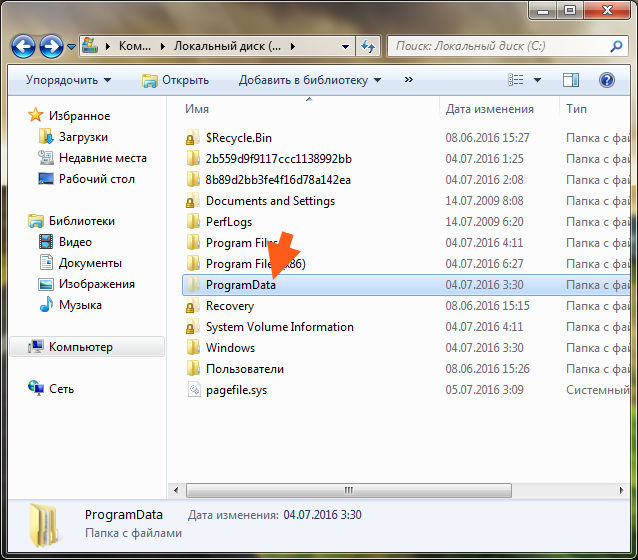
Вот ее содержимое:
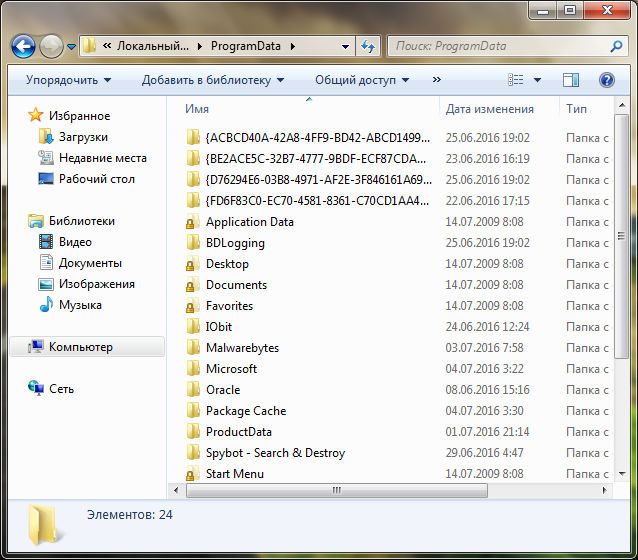
Вы знаете, я вот сам смотрю на эти все папки думаю.. что таки да, это все то что я когда-то ставил себе на комп, часть папок я так понимаю что не нужна. В общем я так понимаю что тут можно удалить папки тех программ, которые вы уже удалили. И вот что интересно, получается это еще одна папка, где собирается мусор… То есть эту папку лучше иногда смотреть и удалять то, что осталось от тех прог, которые вы уже удалили…
Вот один пользователь с официального Майкрософт форума написал что он удалил все что было внутри папки ProgramData и у него потом все работало нормально:
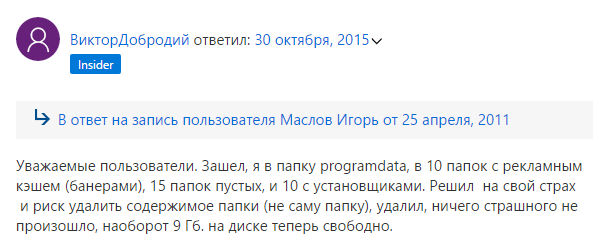
И скажу честно, что хоть я и разбираюсь в ПК, но я лично не рискнул бы удалять прям уже все что там есть.
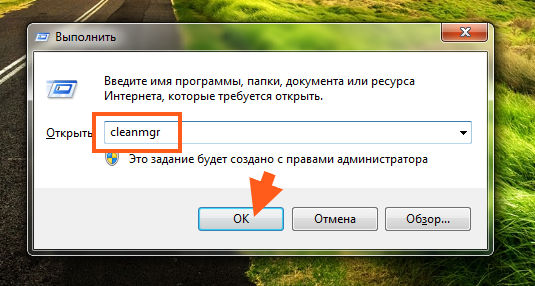
Вообще чтобы очисть винду, то есть специальная команда и лучше пользоваться ней, вот эта команда:
Куда ее вообще вставлять? Все просто, зажимаете Win + R, пишите в окне cleanmgr и нажимаете ОК:
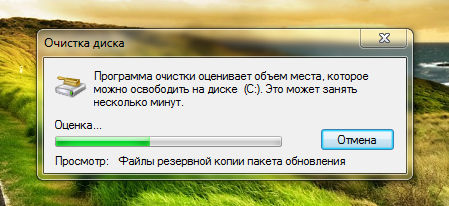
Потом начнется какой-то анализ, будет искаться мусор, который можно удалить:
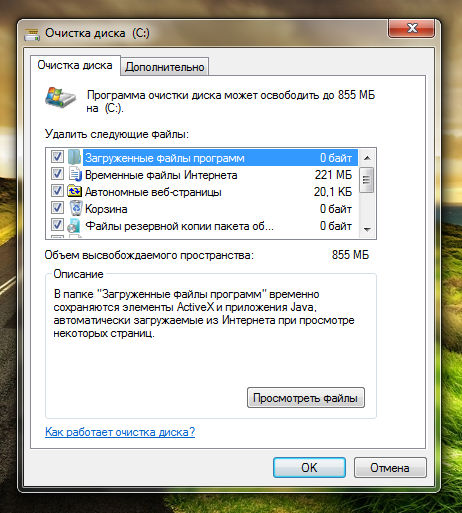
Ну а потом уже можно везде поставить галочки и почистить компьютер безопасно:
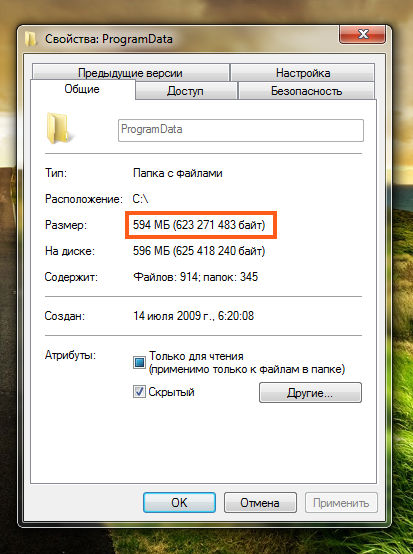
Кстати а вот я нажал правой кнопкой по папке ProgramData и там выбрал Свойства, вот смотрите сколько у меня весит эта папка:
ProgramData что за папка Windows 10: где она находится, как ее открыть, и можно ли удалить?

ProgramData что за папка в Windows 10? В ОС Windows 7-10 она, как правило, расположена на системном диске. В ней хранятся общие данные, например, настройки различных приложений. Информация, сохраненная на ней, доступна всем пользователям компьютера. Ее можно просматривать не только при наличии, но и отсутствии прав администратора.
Она удобна для хранения в ней, шаблонов программ редактирования фотографий, видеоматериалов, общих документов. Компания Microsoft предусмотрела ее в ОС с целью освобождения папки Program Files от хранения настроек и общих файлов. Поскольку последняя является системной, не всегда в ней удается безопасно осуществлять перезапись данных.
Многие пользователи последних версий ОС Windows ставят ряд вопросов относительно ProgramData. Одним хочется знать, где место ее хранения, другим интересно ее функциональное назначение и что произойдет, если попытаться ее удалить целиком. Попытаемся вместе разобраться в этих и подобных вопросах, а также провести поиск дополнительных сведений, касающихся ее.
Где находится?
Сразу отметим, где расположено место ее хранения. По умолчанию, место расположения искомой директории — системном томе. То есть диск, содержащий ОС Windows. Возможно, папку ProgramData мы не увидим, в содержании диска С. В этом случае предусмотрена процедура активизации отображения скрытых папок, с помощью настроек проводника можно открыть спрятанный от пользователя каталог.
Однако, если после указанной процедуры мы не сможем найти ее, это свидетельствует лишь о том, что имеем дело с новой системой, в которой отсутствуют многие различные утилиты. Кроме того, эту директорию можно отыскать с помощью других способов.
Итак, расположена ProgramData в корне диска, но изначально обладает атрибутом «Скрытый». Для ее отображения в ОС Windows 10 нужно следовать простому алгоритму:
- компьютер;
- вкладка «Вид»;
- блок «Показать или скрыть»;
- выбор пункта «Скрытые элементы» с помощью галочки.
В версии Windows 7 последовательность команд несколько иная. Альтернативным вариантом, применимым ко всем версиям Windows, является ввод в строку поиска оператора %ProgramData% и нажатие клавиши Enter.
Можно ли удалить?
Вопрос об удалении этой папки требует уточнения. При удалении пользователем всего содержимого этой директории ничего непоправимого не случится. Появление некоторой части данных там снова произойдет через некоторое время. Но удаление самой директории невозможно, поскольку она относится к системным файлам.
Другое дело, можно заняться ее чисткой. Для этого следует заглянуть в ProgramData и убедиться, есть ли в ней файлы программ, которые уже не содержатся на вашем компьютере. Когда папки на месте, но нет приложений, их удаление можно произвести смело. Удаление из нее временных файлов неиспользуемых приложений целесообразно для освобождения места на диске.
Обратите внимание! Удаление контента из этой папки следует осуществлять крайне осторожно. С помощью хранящихся здесь копий установочных файлов, есть возможность автоматического восстановления приложений в случае их сбоя. Вместе с тем, удаление «хвостов» программ, которые уже деинсталлированы с компьютера, даже желательно
Для этого рекомендуется использовать системную утилиту очистки диска
Вместе с тем, удаление «хвостов» программ, которые уже деинсталлированы с компьютера, даже желательно. Для этого рекомендуется использовать системную утилиту очистки диска
С помощью хранящихся здесь копий установочных файлов, есть возможность автоматического восстановления приложений в случае их сбоя. Вместе с тем, удаление «хвостов» программ, которые уже деинсталлированы с компьютера, даже желательно. Для этого рекомендуется использовать системную утилиту очистки диска.
Здесь представлена практически вся необходимая информация о директории ProgramData. Многим пользователям она может пригодиться. Как правило, есть немало и таких любителей, которые не обращали внимания на нее. Но в случае, когда встанет вопрос об освобождении небольшого объема системного диска, желательно отыскать ее и удалить ненужные файлы.
Как перенести ProgramData на другой диск
Процесс переноса достаточно прост:
- Установите операционную систему любым методом, который удобен для вас. Остановитесь на этапе ввода имени ПК и юзера.
- Нажмите кнопки Ctrl+Shift+F3. Произойдет перезагрузка, ПК войдет в режим Audit Mode.
- Создайте и форматируйте раздел, который намереваетесь применять для хранения папки.
- Создайте конфиг-файл, чтобы настроить расположение ProgramData. В файле нужно указать путь в необходимую дирректорию. Параметр ProfileDirectory отвечает за расположение папки пользователей. Ему можно задать значение C:Users вместо указанного D:Users. Его содержимое для x64:
Для x86:

Сохраните config-файл под любым названием, к примеру, untend.xml.
- Допустим, что untend.xml находится в корневом разделе диска C, тогда команда для его использования будет C:WindowsSystem32sysprepsysprep.exe /audit /reboot /unattend:C:unattend.xml. Произойдет перезагрузка ПК.
- После загрузки ПК нажмите в меню sysprep на пункт для перезагрузки в OOBE.
- Возвратившись к окну ввода имен ПК и юзера, закончите инсталляцию ОС.
Теперь папка ProgramData будет размещаться именно на том диске, который вы указали при вводе команды.






