Настройка nvidia для максимальной производительности в играх
Содержание:
- 6 Комната Мотылек и Храм верующих
- Расширенные параметры
- История
- Подлокации
- Быстрая настройка
- Оптимизация Windows 10 для игр: способы ускорения операционной системы
- Грибковые отходы (Notch 6)
- GeForce Experience & Оптимизация игр
- Как попасть в Глубинное гнездо
- Plansy.me
- Палатки труппы Гримма
- Как включить адаптивный режим управления питанием
- Предыстория
- Включение ПК. Инсталляция драйверов
- Решение первое – использование русификаторов
- Подключение
- Программные способы
- Как зарегистрироваться в Телеграмм без номера телефона
- Монтаж графического адаптера
- Выбор софта
6 Комната Мотылек и Храм верующих
Hollow Knight стал возможен благодаря успеху кампании на Kickstarter. Таким образом, Team Cherry создала специальную скрытую область, чтобы почтить память спонсоров , выбравших определенный уровень. Эту Святыню Верующих чрезвычайно сложно найти в обычном режиме, поскольку она скрывается в необычном месте в другой секретной комнате. Предположительно, спонсорам были даны инструкции, без которых все остальные игроки были бы невежественны.
Чтобы получить к нему доступ, вам нужно войти в водопад в зоне Поляна духов Места отдыха . Для этого поднимитесь на второй этаж и используйте Хрустальное сердце, чтобы врезаться в него . Там вы найдете несколько огромных статуй моли , представляющих почти вымершее племя.
В Храм Верующих можно попасть, взобравшись на скрытый выступ на вершине самой левой статуи мотылька и забив его голову во сне.
Расширенные параметры
Иногда необходимо изменить конкретные опции или управлять отдельными параметрами. Особенно это относится для детальной настройки карты для игр.
Обратите внимание! В зависимости от видеокарты и версии драйвера внешний вид утилиты и расположения элементов может отличаться. Расширенное управление адаптером производится практически во всех остальных пунктах меню утилиты Nvidia
Особое внимание следует уделить пункту «Управление параметрами 3D», где следует выставить следующие значения:
Расширенное управление адаптером производится практически во всех остальных пунктах меню утилиты Nvidia
Особое внимание следует уделить пункту «Управление параметрами 3D», где следует выставить следующие значения:
- CUDA — графические процессоры: «Все».
- V-Sync (вертикальная синхронизация): «Выкл».
- Вертикальный синхроимпульс: «Использовать настройку 3D-приложения».
- Затенение фонового освещения: «Выкл».
- Максимальное количество заранее подготовленных кадров: выбрать пункт со знаком Nvidia.
- Потоковая оптимизация: «Автоматически».
- Режим управления электропитанием: «Адаптивный».
- Сглаживание — гамма-коррекция: «Выкл».
- Сглаживание — параметры: «Выкл».
- Сглаживание — прозрачность: «Выкл».
- Сглаживание — режим: «Выкл»
- Тройная буферизация: «Выкл».
- Ускорение нескольких дисплеев/смешанных ГП: «Режим многодисплейной производительности».
- Фильтрация текстур — анизотропная оптимизация по выборке: «Выкл».
- Фильтрация текстур — качество: «Наивысшая производительность»
- Фильтрация текстур — отрицательное отклонение УД: «Вкл».
- Фильтрация текстур — трилинейная оптимизация: «Вкл».
- Анизотропная фильтрация: «Выкл».
- Включить масштабируемые текстуры: «Выкл».
- Ограничение расширения: «Выкл».
Обратите внимание! Для сброса настроек на значения по умолчанию используется кнопка «Восстановить» в случае возникновения проблем с графикой. Дорогие видеоадаптеры не нуждаются в такой детальной настройке ввиду их мощности
Например, NVIDIA GeForce GTX 1080 имеет производительность 9 ТФлопс, а 1060 — 6 ТФлопс, что является существенной разницей.
Дорогие видеоадаптеры не нуждаются в такой детальной настройке ввиду их мощности. Например, NVIDIA GeForce GTX 1080 имеет производительность 9 ТФлопс, а 1060 — 6 ТФлопс, что является существенной разницей.
История
Туманный каньон разделяет многие природные геологические особенности с Зеленой Тропой. Можно предположить, что локации не были отдельными в прошлом. Охранная застава была занята Hallownest Crossguards. Путь Пилигрима, дорога, начинающаяся на Забытых перекрестках и заканчивающаяся у Города Слез, проходит через Туманный Каньон.
Главной особенностью района были Архивы Учителя, где Мономон Наставница хранила все свои исследования и знания королевства. В попытке остановить Заражение, Мономон стала Мечтателем, спящим вечно в своих архивах, защищенным разумным существом Ууму. В какой-то неизвестный момент Архивы стали гнездом для желатиновых созданий каньона.
Подлокации
Далекая деревня (Distant Village)
Большая заполненная паутиной пещера, содержащая несколько структур, возвышенных над бассейном с водой. Сама деревня почти заброшена. Самое большое здание содержит Логово Зверя внутри. Один из небольших трупов коконов, которые ссылаются на далеких жителей в диалоге «Гвоздь мечты». Брумма также можно найти здесь после сражения с Гриммом.
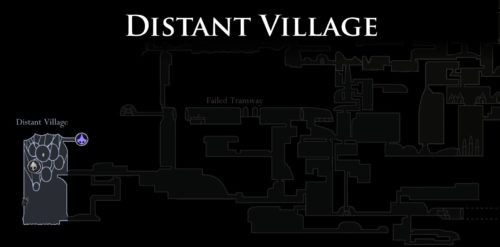
Станция Рогача расположена в северо-восточной части, хотя Последний Рогач не знает о существовании этой станции.
Из достопримечательностей в Далекой деревне можно найти Тотем души.
Логово зверя (Beast’s Den)
Место отдыха Херры Зверя. Когда Полый Рыцарь впервые входит в здание, группа отдаленных жителей деревни побуждает его сесть на скамейку, после чего игрок оказывается в ловушке в паутине и отправляется в лабиринт дальше внутрь.
В западной части Логова Зверя есть святилище, похожее на храм, с натянутым существом. Цель этой загадочной комнаты неизвестна. Использование заклинания для этого существа приведет к появлению печати.
| Персонажи | Враги |
| Жители Дальней деревни | Трупонос |
| Херра Зверь | Глубинный охотник |
| Хорнет | Глубень |
| Маленький ткач | |
| Преследующий верующий |
Интересности:
- 1 Гусеничка
- 6 Залежей гео
- 1 Печать Халлоунеста
- 1 Тухлое Яйцо
Неудачный трамвай (Failed Tramway)
Незаконченная трамвайная остановка в северо-восточной части Глубинного гнезда, на рабочих которой напали звери Дипнеста. Трамваи все еще можно увидеть на фоне туннелей. Он содержит скамейку и трамвайный перевал, который открывает доступ к трамваям по всему Hallownest. Ткань можно найти возле скамьи, если она еще не была спасена в Древнем котловане.
| Персонажи | Враги | Достопримечательности |
| Тряпочка | Матка грязекопов | 1 Кокон Живокрови (содержит 2 семени) |
| Грязекоп |
Логово ткачей (Weavers’ Den)
Бывший логово ткачей — это небольшой платформенный участок расположен за разрушаемой стеной на западе Глубинного гнезда. Он содержит много трупов ткачей, хотя, когда к выходу приближаются впервые, из комнаты виден живой ткач. За несколькими разрушаемыми стенами скрыта небольшая комната с большой Печатью переплета.
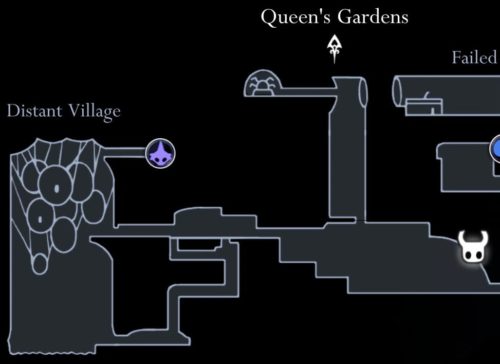
Расположение разрушаемой стены, которая ведет к Логову Ткачей
| Враги | Достопримечательности |
| Глубинный охотник | Песнь ткача |
| Глубень | 1 Тухлое яйцо |
| 1 Ящик гео (35 шт.) |
Быстрая настройка
Для изменения параметров видеоадаптера используется управляющая графическая утилита Nvidia. Она устанавливается вместе с драйвером, который необходимо скачать и установить с официального сайта компании.
Чтобы сделать быструю настройку видеокарты:
- Щелкните ПКМ по Рабочему столу — «Панель управления NVIDIA».
- Перейдите в меню «Регулировка настроек изображения…».
- В центральном окне выберите «Пользовательские настройки с упором на».
- Переместите ползунок, расположенный ниже, в крайнее левое положение.
После этого видеоадаптер будет оптимизирован для скорости работы, а не качества изображения.
Оптимизация Windows 10 для игр: способы ускорения операционной системы
Какой бы новой операционной системой ни была Windows, она все ещё требует доработок. ОС приносит удобства для пользователей, постоянные обновления, но в некоторых случаях хочется повысить производительность своего компьютера. Очень много владельцев старых ПК, или не самых новых комплектующих, а поиграть в игры получая удовольствие от быстрой картинки всегда в радость. Да и ждать пока устанавливаются игры не хочется.
Рекомендуем ознакомиться
Проводить оптимизацию для Windows 10 довольно сложно, ведь существует много способов для очистки, много файлов и программ которые лишь заполняют место на диске, тормозят систему и, конечно же, игры. Прежде чем удалять какие-либо программы, файлы или службы обязательно проверьте в интернете, что именно можно очищать.
Как ускорить установку игры на Windows 10
- Щёлкаем правой кнопкой мыши по пуску и выбираем пункт «Диспетчер задач».Переход в «Диспетчер задач»
- Открывается список процессов на вашем компьютере в данный момент.Переходим
- Рассмотрим на примере игру Grand Theft Auto 5, которая сейчас устанавливается на компьютер. Чтобы загрузка ускорилась нужно перейти на вкладку «Подробности», и отыскать в списке «setup.exe» игры, которая сейчас у вас загружается.Ищем
- Нажимаем правой кнопкой мыши по «setup.exe». Далее, щёлкаем «Задать приоритет». Изначально у вас будет режим «Обычный». Переключите его на «Высокий».Выбираем команду «Задать приоритет»
- Для второго файла игры делаем то же самое.Ставим «Высокий приоритет»
- Если возникает ошибка «Операция не может быть завершена. Отказано в доступе» при выборе режима «Высокий», то переходим во вкладку «Процессы» и ставим галочку на «отображать процессы всех пользователей».Выбрать «Отображать процессы всех пользователей
- Загрузка вашей игры ускорится, поэтому лучше не открывать лишних программ или приложений для её скорейшего окончания.
Грибковые отходы (Notch 6)
Шестую отметку можно найти в грибных отходах. Для его получения не нужны специальные предметы, но вам нужно победить пару врагов. Когда вы проберетесь в эту комнату, два Шрумал-Оргра упадут по обе стороны от вас и атакуют:
Рекомендуем ознакомится с другими гайдами на популярные игры tattoo-mall.ru. Расскажем про секреты и хитрости, которые можно использовать в играх со своей выгодой. А также про полезные и интересные историй в видеоиграх.

Все, что они на самом деле делают, это стреляют большими каплями слизи, от которых можно отойти, и семь раз бьют головой об землю. Просто уходите, когда они атакуют или используют ваши заклинания, и они не должны доставить вам никаких проблем.
GeForce Experience & Оптимизация игр
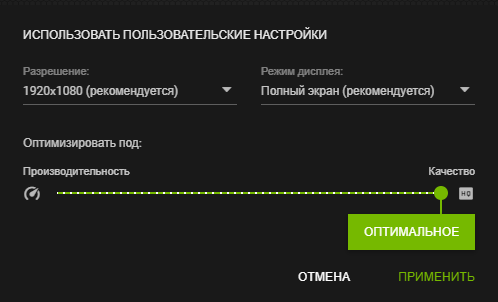
В ПО GeForce Experience для оптимизации игр нужно нажать несколько клавиш. Установленные приложения автоматически добавляются в раздел игр. Выбрав нужную игру в списке нажмите Подробнее. Возле кнопки Оптимизировать выберите Пользовательские настройки.
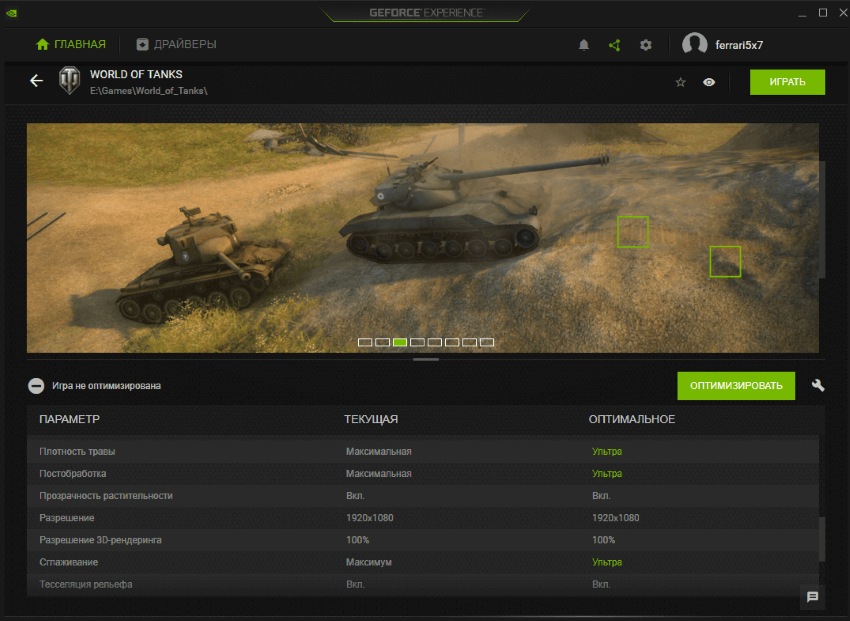
Оптимизация выполняется путём изменения игровых настроек графики. В зависимости от Ваших комплектующих перетяните ползунок в сторону Повышенной производительности или Лучшего качества. И теперь можете нажать кнопу Оптимизировать.
Заключение
Настройка видеокарты NVIDIA для максимальной производительности в играх приводит к потере качества. Если же Вы хотите много кадров в секунду, тогда придётся пожертвовать изображением. Старайтесь оптимально настроить все параметры, исходя их Ваших требований.
Рекомендуем проверить оптимально ли настроена панель управления NVIDIA. Некоторые параметры могут отсутствовать, тогда нужно будет обновить драйвера видеокарты. Для тонкой настройки графики можно использовать программное обеспечение NVIDIA Profile Inspector.
Как попасть в Глубинное гнездо
Изначально существует четыре способа проникновения в Глубинное гнездо: три из Грибных Пустошей и один из Сада Королевы.
В восточную часть Дипнеста можно попасть, побив Лордов-богомолов в Деревне богомола или достигнув нижней части Грибного Ядра поблизости.
К востоку от Часовни Мосса есть вход, ведущий к северо-востоку от Глубинного гнезда, расположенный на земле. Он раскроется, как только Полый Рыцарь пройдет мимо и попытается вернуться. Кроме того, в нижней части Сада Королевы можно найти нисходящий проход рядом с комнатой Скамейки, заканчивающейся на северо-западе от Дипнеста.
Plansy.me
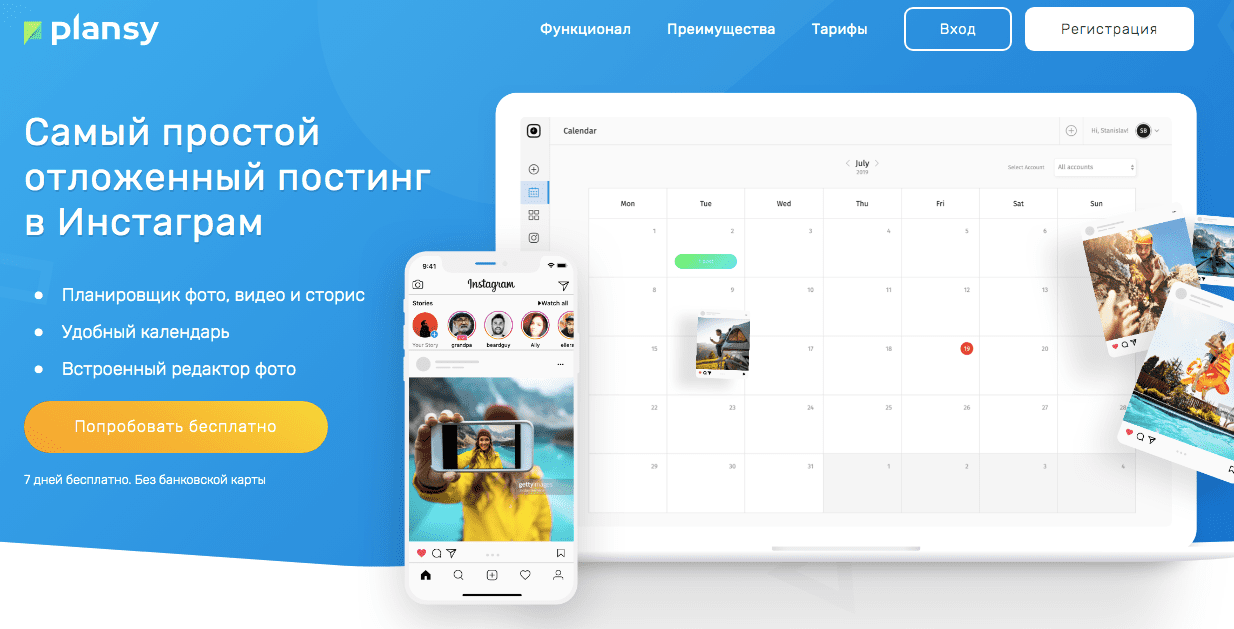
Сервис Plansy.me — это, пожалуй, один из самых простых и удобных помощников в грамотном ведении страницы в Инстаграме. С его помощью вы можете создать график публикаций, настроить автопостинг, выгрузку видео или сториз хоть на два года вперед. Присутствует и возможность предварительного просмотра, чтобы правильно подобрать публикации и составить ленту в одной цветовой гамме.
Кроме того, с Plansy.me вы можете забыть о необходимости перелогиниваться, ведь сервис позволяет одновременно управлять несколькими страницами. А чтобы продвигать свои аккаунты вы могли максимально эффективно, разработчики предоставляют в пользование простую и удобную статистику, с помощью которой вы сможете следить за охватом и ростом аудитории, выбирать лучшее время для публикации постов.
Палатки труппы Гримма
После начала квеста труппы Гримма в Грязьмуте появятся две большие палатки, которые потрясут его обитателей. Меньшая палатка является домом для Божественного, который может превратить Хрупкие чары Пожирателя ног в нерушимые, чтобы получить большое количество гео.
Большая палатка содержит грандиозную сцену, на которой Гримм предлагает Рыцарю амулет Мрачное дитя (Grimmchild). Эта палатка также принимает бой Гримма. После этого боя и после того, как все пламя было собрано, открывается локация справа от сцены. В конце длинного коридора Гримма можно найти спящим. С Мрачным дитям его можно пригвоздить Гвоздем Грез, чтобы начать битву Короля Кошмаров Гримма.
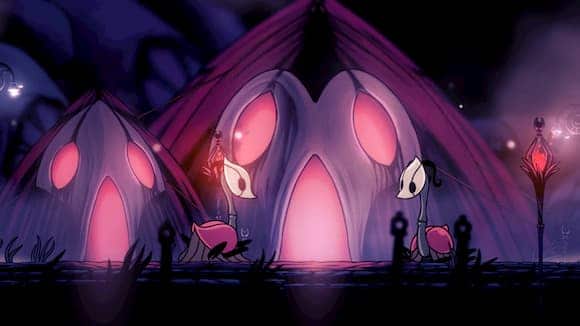
В восточном коридоре палатки Гримма также есть проход, ведущий в секретную комнату. Доступ к нему можно получить, взобравшись на вторую арку слева. В секретной комнате есть несколько недоступных сундуков, маски Гриммкина и неизвестное устройство посередине. Если в этой комнате используется заклинание, загорается красный барьер значка жизненной силы.
Как включить адаптивный режим управления питанием
На примере адаптивного разберёмся, как изменить режим управления электропитанием NVIDIA. Этот режим способствует энергосбережению, когда приложения требуют максимальной мощности. Возможно, Вам понадобится до последней версии обновить драйвера видеокарты.
В контекстном меню рабочего стола выберите Панель управления NVIDIA. Перейдите в раздел Управление параметрами 3D и найдите Режим управления электропитанием. Откройте список и выберите Адаптивный. Теперь в нижней части нажмите кнопку Применить.
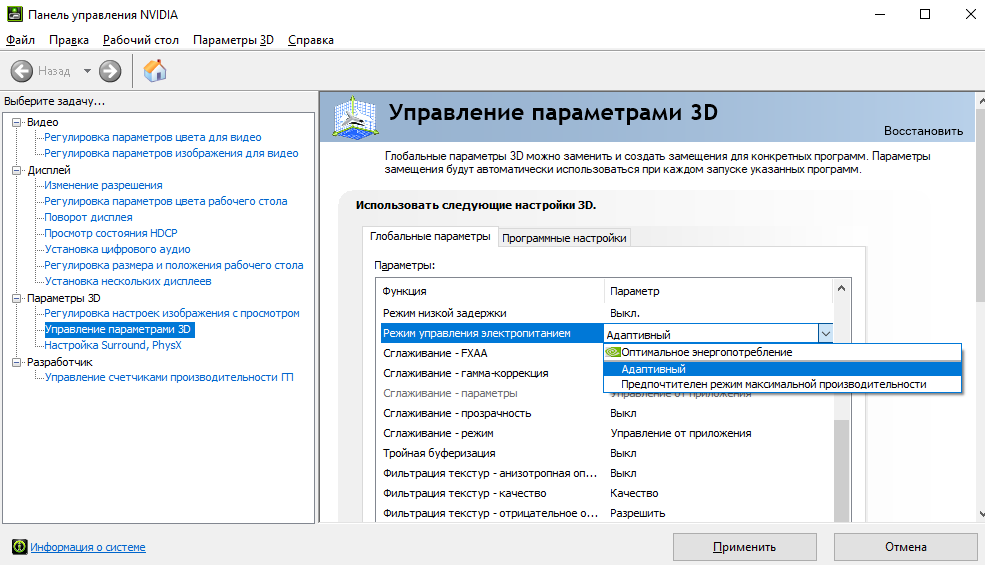
Важно! Если установить режим максимальной производительности (предпочтение), тогда возможно не только повышение энергопотребления, но и температур. Он поддерживает высокую производительность во время работы приложений 3D, независимо от загрузки ГП
Заключение
Как режим по умолчанию установлено оптимальное энергопотребление. Его особенность указывается в таблице выше. В адаптивном режиме видеодрайвер автоматически определяет необходимый уровень производительности исходя из степени загрузки ГП.
Тестирования показывают преимущество режима предпочтительной максимальной производительности над адаптивным в несколько кадров. Возможно, из-за разных базовых частот в этих режимах. Всё зависит от Ваших комплектующих, ну и собственно игры.
Предыстория
Грязьмут раньше был шумным городом, который был частью королевства Халлоунест, являясь передышкой для путешественников в королевство и из него. Мост через Перевал Короля позволил легко добраться до города. Грязьмутовская Оленья станция привела путешественников в другие места вокруг королевства.
Как только инфекция распространилась по Hallownest,
все точки входа в королевство были опечатаны, чтобы предотвратить распространение заражения, даже остановка Оленьей станции. Старый колодец Дирмута оставался единственным выходом в Халлоунест. На протяжении многих лет этот колодец использовался странниками и искателями приключений, чтобы проникнуть в руины королевства, и лишь немногие из них когда-либо возвращались. Когда рухнул мост до King’s Pass, многим путешественникам, приходящим в Грязьмут, пришлось идти по обходным маршрутам вокруг скал.
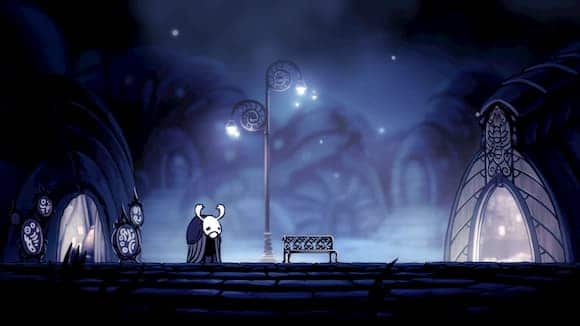
Центр города
Со временем почти все, кто жил в Dirtmouth, спустились в колодец, затянутый один за другим обещанием богатства, славы или просветления. Город затих, ни один из жителей никогда не возвращался из руин Hallownest.
Включение ПК. Инсталляция драйверов
Далее необходимо подать напряжение на вычислительную систему и подготовить диск из комплектации графического устройства. По окончании загрузки ПК устанавливаем диск в привод и запускаем процесс инсталляции программного обеспечения. В окне запроса выбираем пункт “Мастер”, и, выполняя его указания, устанавливаем все компоненты софта, к числу которых относятся диагностические утилиты, драйвера и панель NVidia. В конце выходим из системы настройки и перезагружаем системный блок. Собственно, такая операция, как настройка видеокарты NVidia в Windows 7 или в любой другой программной среде, на этом завершена. Но для увеличения производительности рекомендуется некоторые из параметров панели управления все же скорректировать.
Решение первое – использование русификаторов
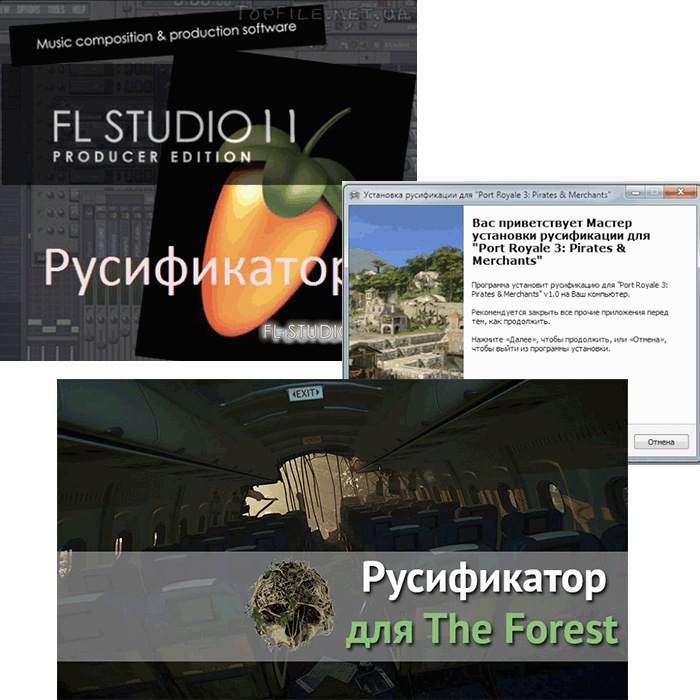
Если нет версии программы на нужно вам языке, вы можете найти в интернете специальный русификатор. Недостатки этого способа следующие:
Конечно, сейчас «хитроумные» мошенники ищут другие способы распространения своих вирусных творений, потому что многие ресурсы по скачиванию русификаторов, имеющих вирусную составляющую, блокируются поисковиками. Они могут продвигать свои программы по низкочастотным запросам к конкретной программе, либо использовать другие способы распространения.
Не рекомендуется отправлять сообщения на какой-то номер для скачивания русификатора. Скачанные файлы сразу же проверяем антивирусом или специальными программами. Можно проверять через онлайн-сервисы, где проверка производится несколькими десятками антивирусов.
Подключение
На следующем этапе настройка видеокарты NVidia сводится к подключению монитора. Для этих целей данная группа устройств оснащена тремя видами портов. Один из них DVI является устаревшим, и использовать его рекомендуется лишь в крайнем случае. А вот DisplayPort и HDMI являются равнозначными. Поэтому к любому из них и подводим провод от монитора.
Некоторые устаревшие модели мониторов не имеют таких разъемов, а укомплектованы лишь портом VGA. В этом случае необходимо установить специальный переходник к гнезду DVI, и лишь только потом осуществлять коммутацию между двумя этими устройствами.
Также не забываем о подключении силового шнура монитора.
Программные способы
Оптимизация настроек игры
Этот способ самый доступны и простой. Любая игра имеет множество настроек, которые можно регулировать и добиваться оптимальной конфигурации, подходящей для характеристик видеокарты. Уменьшение дальности прорисовки графики, отключение некоторых эффектов, вроде теней, отражения или волн на воде, снижение детализации картинки — все это существенно облегчит работу графической карты и повысит ее производительность. Тем более, что далеко не все эффекты заметны в игре, и отключение некоторых из них не приведет к резкому ухудшению картинки.
Настройка работы ПК
Графическая карта — неотъемлемая часть компьютера и работает согласованно с остальными его составляющими, поэтому нередки ситуации, когда тормозит видеокарта из-за действия операционной системы или программ установленных на ПК. Например, настройки ОС часто направлены на энергосбережение или экономию заряда батареи в ноутбуке, что не дает видеокарте работать на полную мощность.
Поскольку видеокарта работает в паре с центральным процессором ПК, его загруженность также не позволит карте эффективно функционировать. Поэтому для повышения производительности всей системы следует отключить или удалить программы, которые ее загружают, обычно ими являются фоновые приложения. Также не лишним будет установка актуальных обновлений ОС, драйверов процессора или его прошивки.
Переустановка и настройка ПО видеокарты
Все видеокарты nvidia или AMD имеют собственное ПО для расширенной и тонкой конфигурации режима работы. Иногда видеокарта зависает из-за неправильных настроек в подобных программах. Сброс настроек на заводские установки может исправить ситуацию. Также с помощью ПО можно оптимизировать работу видеоадаптера, например увеличить скорость кулера.
Обновление драйверов видеокарты тоже может стать действенным способом увеличения производительности. Особенно это актуально для новых карт, у которых драйвера часто «сырые» и плохо оптимизированы. Помимо обновления драйверов эффективным вариантом ускорения может быть обновление прошивки карты. Прошивка — это внутренняя программа карты которая взаимодействует с драйвером, установленным на компьютере. Информацию о том, как прошить видеокарту, можно взять на специализированных ресурсах в Интернете.
Как зарегистрироваться в Телеграмм без номера телефона
На данный момент возможность регистрации в Телеграмм без номера телефона отсутствует, это связано с тем, что для подтверждения реальности введенных данных используется код подтверждения, который поступает на указанный номер мобильного телефона в SMS. Однако все же есть несколько способов «обхода» и регистрации без использования номера. Они могут быть как бесплатными, так и с определенной оплатой.
С помощью Skype
Первым из них является функция «Подписаться на номер» в Skype. Данная функция позволит «привязать» аккаунт Telegram к номеру в Skype, таким образом сообщения с кодом подтверждения поступят в Skype.
Данная услуга в Skype является платной и «обойдется» Вам в 15 евро на срок 3 месяца или 50 евро – на год. Данный способ станет недешевым «удовольствием», но будет более надежным, чем другие способы.
Виртуальные номера
Хоть данный способ обойдется для Вас без финансовых потерь, он не является надежным. С таким способом Вы рискуете полностью потерять доступ к аккаунту.
Это связано с тем, что:
- при потере данных входа восстановить их будет невозможно;
- доступ к указанному при регистрации номеру после получения SMS с кодом подтверждения будет потерян;
- повторное получение кода на данный номер будет невозможно.
С помощью приложения primo
https://youtube.com/watch?v=0BNtb6KYZkY
Оценивая риск потери аккаунта со вторым способом можно утверждать, что «бесплатный сыр…». А какой способ выбрать решать только Вам.
Рекомендуемые сервисы для Telegram:
- Godlikes — Качественные подписчики по специальной цене! Стоимость 1-го подписчика всего 5,5 рубля! ️ 5 дней контроля отписок!
- Morelikes — Накрутка просмотров: 128 руб. за 100 шт., подписчиков: боты от 0.74 руб , живые подписчики от 3.36 руб. за 1 шт.
- Bosslike.ru — ️️️ Бесплатные подписчики и просмотры ️️️
- Mrpopular — подписчики от 0.14 руб ️; просмотры от 0.09 руб ️
Монтаж графического адаптера
В случае если вопрос стоит: “Как настроить видеокарту NVidia на ноутбуке?”, то данный этап пропускаем. Адаптер в мобильных компьютерах впаян и его устанавливать нет необходимости. Это же самое можно сказать и про интегрированные видеоядра. Они включены в состав ЦПУ и, как в случае с ноутбуком, дополнительно инсталлировать их нет нужды.
А вот для стационарных системных блоков с дискретными акселераторами этот момент очень важен. Поэтому при отключенном ПК снимаем боковые панели с корпуса. Затем необходимо детально рассмотреть системную плату и найти на ней слоты с маркировкой PCI-E в исполнении 16X. В одной ситуации он может быть один, а на премиальных решениях их, как правило, несколько. В последнем случае находим тот разъем, у которого наиболее низкий порядковый номер: 0 или же 1. После этого устанавливаем графический адаптер в данный слот и защелкиваем все фиксаторы. Также не забываем прикрутить металлическую пластину.
Если модель графического акселератора GTX 1060 или выше, то необходимо подключить дополнительный разъем электроснабжения от блока питания.
Теперь можно обратно собрать системный блок.

Выбор софта
Программы для обработки строятся по одной и той же схеме. Отличаются они набором функций, которые обеспечивают комфортную работу с Instagram. Выбирать нужно приложение, соответствующее вашим индивидуальным запросам. Мы рассмотрим самые топовые и универсальные варианты программ, которые преобразят профиль, сделав его максимально привлекательным для целевой аудитории.
Чтобы упростить поиск, изучим возможности каждого из представленных визуальных планеров. В дальнейшем, эта информации поможет подобрать оптимальную программу, с которой вам будет удобно работать в соцсетях.






