How to troubleshoot discord installation failed issue on win 10?
Содержание:
- Installation has failed в Discord — как исправить?
- Инсталляция
- Solution 2: Uninstall Windows Updates
- Ошибка update failed Discord
- Сбои, ошибки
- Удаление остаточных файлов
- Причины проблемы
- Что нужно делать, чтобы исправить ошибку?
- Recommended Solution – Fix Windows PC Errors and Issues
- Что делать, если в Discord не работает микрофон?
- Discord installation failed
- Инструкция по исправлению
- Подытожим
- Прочие способы
- Переустановка
- Не устанавливается Discord в системе Windows
Installation has failed в Discord — как исправить?
Мессенджер Discord поддерживает видеоконференцию и VoIP. Он был специально разработан для удобств общения пользователей при игровом процессе. При помощи этой программы игрок может создавать собственные каналы для своего клана или команды в World of Tanks, War Thunder, CS:GO и других популярных играх. Но иногда при установке можно встретить ошибку «Installation has failed» в Discord.
По какой причине появляется ошибка в Дискорд
Проблема «Installation has failed» при установке программы Discord может появляться в разных версиях Windows и по разным причинам. Возможно в момент скачивания ПО с вашим интернет-соединением произошел сбой. Пакет не был восстановлен по пути и в результате вы получили не все данные в установочном файле. Может быть системные файлы на вашем компьютере на момент установки были повреждены.
Не исключено, что в компьютере, на который устанавливается мессенджер, поселились вирусные программы. Такое поведение системы указывает на трояны. Они славятся своим свойством изменять настройки компьютера и параметры программ для крушения всей операционной системы.
Как устранить ошибку «Installation has failed»
Если вы встретили сбой при инсталляции мессенджера Дискорд, тогда для начала нам нужно избавиться от всех следов программы в компьютере.
- Откройте на своем компьютере диспетчер задач. Для этого нажмите сочетание трех клавиш — CTRL+SHIFT+ESC;
- Если вы открываете это окно впервые, у вас оно может отобразиться не полностью. Нажмите слева внизу «Больше»;
- Найдите в списке процессов программу Discord. Процессов может быть несколько, их необходимо остановить все;
- Выделите процесс и нажмите внизу справа кнопку «Остановить». Остановка процессов Discord в диспетчере задач
Каждая программа при установке и работе использует специальные разделы памяти — временные папки. В них также нужно удалить файлы мессенджера.
- Нажмите 2 клавиши — WIN+R и введите в появившейся внизу слева строке команду «%localappdata%», и нажмите ENTER для подтверждения;
- Найдите в открывшемся окне папку с названием Discord, и удалите её;
- Затем снова откройте строку ввода и введите уже другую команду «%appdata%»;
- В ней нужно также удалить папки с названием программы. Открытие временных папок Windows
Скачайте новый и установите его заново
Очень важно загружать программу именно по этой ссылке, то есть из официального сайта
Следуя этой инструкции, вам вероятнее всего удастся избавиться от ошибки Installation has failed в Discord.
Проверка операционной системы на вирусы
Если вы попытались установить программу с официального сайта, но ошибка появляется снова, попробуем просканировать систему на вирусное ПО. Для этого мало воспользоваться только одним антивирусом.
Особенно встроенными средствами в ОС Windows. Вредоносное программное обеспечение разрабатывается с учетом того, что в системе установлен тот или иной антивирус. Поэтому часто популярные защитные средства малоэффективны.
Имена их файлов и процессов вирус «видит» и ловко обходит.
Для сканирования отлично подходят одноразовые утилиты. Их, как и антивирусных программ, много. После их загрузки они никак себя не выдают. Их имена — это набор случайных чисел. Это помогает утилитам быть недоступными для вредоносного ПО. Можно воспользоваться любой утилитой из предложенных ниже.
Инсталляция
Рассмотрим пошагово стандартную процедуру инсталляции мессенджера на различных устройствах:
На компьютере
Запускаем скачанный с официального сайта инсталлятор.
Операция выполняется двойным щелчком левой кнопкой мышки и затем подтверждается запрос на установку (клавиша «Запустить»).
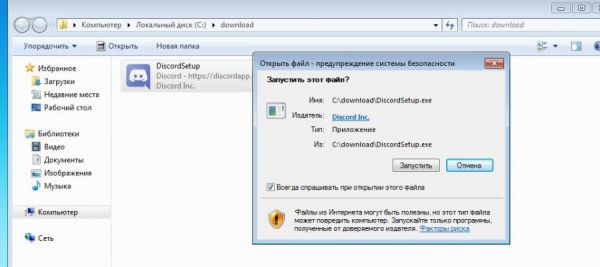
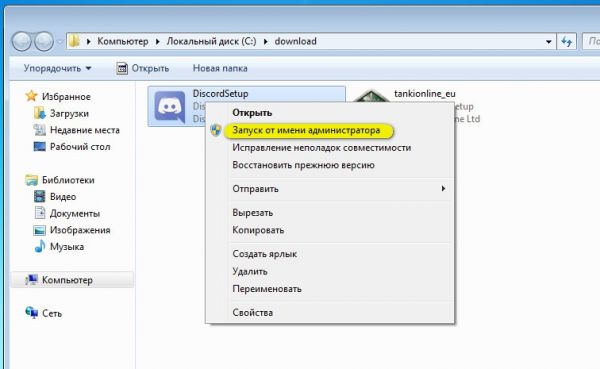
Второй способ запуска – устанавливаем с правами администратора: кликните правой кнопкой по иконке, в меню выберите соответствующую команду.
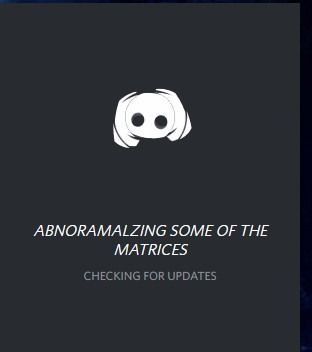
Всё. Других действий не понадобится. В появившемся окне будут отображаться этапы и прогресс инсталляции.
По завершении операции появится приглашение для входа (панель для ввода логина и пароля).
Примечание. Подробней о загрузке установщика Discord можно прочитать тут.
На телефоне
В системах Android и iOS мессенджер устанавливается c официальных магазинов (соответственно с Google Play и App Store), как и другие приложения.
Необходимо перейти на страничку для загрузки (в зависимости от используемой системы): https://play.google.com/store/apps/details?id=com.discord&hl=ru
https://apps.apple.com/ru/app/discord/id985746746
Затем нажать кнопку «Установить», чтобы скачать и проинсталлировать приложение.
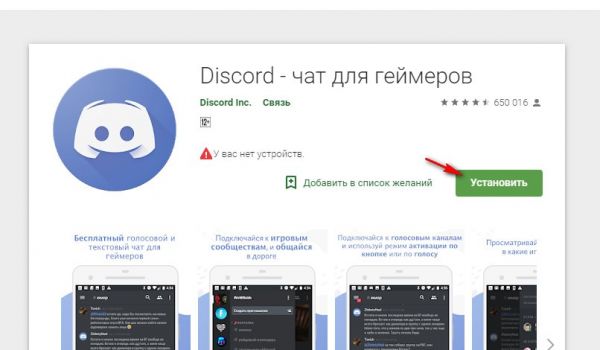
По окончании операции можно запустить мессенджер с этой же страницы (появится кнопка для запуска).
Примечание. По умолчанию сервис автоматически определяет локализацию пользователя и предоставляет дистрибутив на русском. Если же информация отображается, например, на английском, смените язык на офсайте мессенджера (меню вверху слева) и затем перейдите в магазин из раздела загрузок.
Solution 2: Uninstall Windows Updates
Some Windows updates could interfere with Discord installation. If you still can’t install Discord after trying Solution 1, you need to uninstall your newly-installed updates. To do that, you can follow the steps below.
Step 1: Press Win + I to launch Settings.
Step 2: Choose Update & Security. Then click Windows Update from the left pane and select View Update History in the right pane.
Step 3: Click Uninstall updates.
Step 4: In the pop-up window, right-click the recent updates you have installed and then select Uninstall.
Tip: You might need to repeat step 4 for several times until you uninstall all the recent updates which could be the reason for “Discord installation has failed”.
Step 5: Restart your PC.
Once it’s done, you should be free to install Discord without any problems.
Here Are 4 Easy Methods for You to Uninstall Windows 10 Update
Don’t like the new Windows 10 update and want a rollback? This post will show you how to uninstall Windows 10 update with ease.
Read More
Ошибка update failed Discord
Установка приложения останавливается при обновлении и сопровождается появлением соответствующего диалогового окна. Для решения этой ситуации необходимо выполнить полное удаление приложения с последующей чисткой данных реестра. Ручной способ занимает много времени и доставляет неудобства, среди которых – удаление необходимых для работы ОС файлов. Целесообразнее воспользоваться вспомогательными утилитами, например, Ccleaner.

Также пользователи отмечают, что проблема решается путем удаления файла «Update.exe», который расположен в каталоге с программой:
- Найдите ярлык приложения и с помощью правого клика откройте свойства;
- Нажмите «Расположение файла»;
- В открывшемся окне удалите упомянутый выше файл.

Сбои, ошибки
Иногда инсталлятор Дискорда выдаёт ошибку Installation has failed или долго загружает элементы приложения, и по этим причинам нельзя успешно завершить инсталляцию.
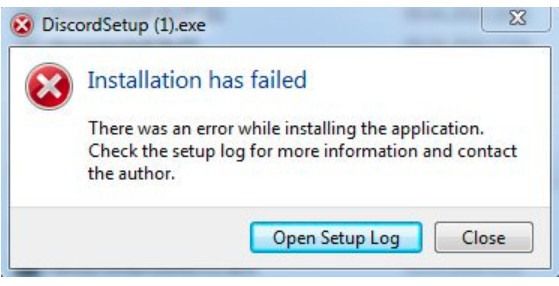
Почему происходит сбой? Нарушение установки могут вызывать оставшиеся с предыдущей инсталляции файлы, активные процессы программы, нестабильный коннект, неполадки комплектующих ПК.
Что делать, если приложение не устанавливается?
Чтобы устранить подобные проблемы, попробуйте выполнить следующие действия:
1. Если открыт профиль в веб-версии мессенджера, очистите кэш, куки и закройте браузер.
2. Откройте Диспетчер задач Windows: нажмите комбинацию клавиш – Ctrl + Shift + Esc. Перейдите на вкладку «Процессы». Если есть активные элементы мессенджера, кликните по ним правой кнопкой и выберите «Завершить процесс».
3. Вызовите панель «Выполнить»: комбинация клавиш Win + R.
4. В поле ввода наберите – %AppData%.
5. В открывшейся директории удалите папку Discord.
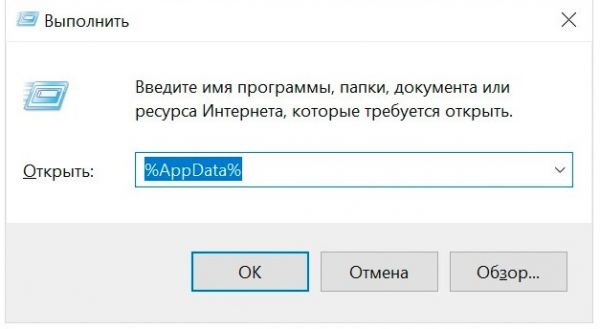
6. Аналогичным образом удалите папку мессенджера в %LocalAppData% .
7. Перезагрузите компьютер.
8. Загрузите с официального сайта инсталлятор. И снова попробуйте выполнить установку.
Если сбои повторяются:
- проверьте интернет-соединение: тест на скорость на любом онлайн-сервисе, запуск других сетевых приложений, звонок в сервисный центр провайдера;
- проверьте исправность компьютера: специальные программные тесты, диагностика винчестеров, процессора, оперативной памяти.
Надеемся, эти советы помогут вам успешно проинсталлировать мессенджер на компьютер или телефон. Если что-то не получается, проверьте последовательность действий (каждый шаг операции). Перед тем как приступить к установке, убедитесь в том, что устройство и операционная система работают корректно, есть доступ в Сеть.
Если хотите больше узнать о возможностях Discord, ознакомьтесь с этой статьёй.
Удаление остаточных файлов
Если не устанавливается Дискорд и ранее вы уже ей пользовались, то скорее всего у вас остались некоторые файлы от этого программного продукта. Наличие неактуальных файлов может стать причиной сбоя установки, поэтому, чтобы избавиться от этой проблемы, предлагаем выполнить следующие шаги:
- Воспользуйтесь комбинацией клавиш «Win+R».
- Откроется функциональное окно «Выполнить», в котором нужно ввести «%appdata%».
- После следует ввести следующую команду: «%localappdata%».
- Далее откроется папка, в которой нужно отыскать все файлы или папки с символикой Discord и удалить их.
- Перезагружаем компьютер и скачиваем установочник Дискорд заново с официального сайта программы: https://discordapp.com/.
- Щелкаем по нему правой кнопкой мыши и выбираем пункт «Свойства».
- Переходим во вкладку «Совместимость».
- Ставим галочку напротив пункта «Выполнять эту программу от имени администратора».
- Не забудьте отметить себе, в какую папку вы установили новую версию, чтобы в дальнейшем значительно упростить себе задачу по очистке.
Удалите неактуальные файлы старой версии перед новой установкой
Теперь ситуация, из-за которой Дискорд не запускается или вылетает ошибка не будут для вас неожиданностью, особенно, если вы сохраните или запомните наши инструкции. Благодаря всем описанным действиям, вы без проблем установите продукт и сможете им пользоваться.
Discord – это всемирно известная программа, которая заработала репутацию самого многозадачного и простого в использовании мессенджера среди миллионов игроков. Охват аудитории настолько огромен еще из-за того, что скачать приложение можно как на компьютер, которое работает на Windows 10 или Windows 7, так и на мобильный телефон с операционной системой Android или iOS. А поддержка двадцати двух языков и возможность создания собственных чатов и серверов делает мессенджер практически обязательным для использования. Но в некоторых случаях происходят ошибки в инсталляции и Discord не устанавливается. Поэтому сегодня разберем, почему не устанавливается программа и что нужно делать, если Дискорд не запускается и вылетает ошибка «Installation has failed».
Причины проблемы
На Windows
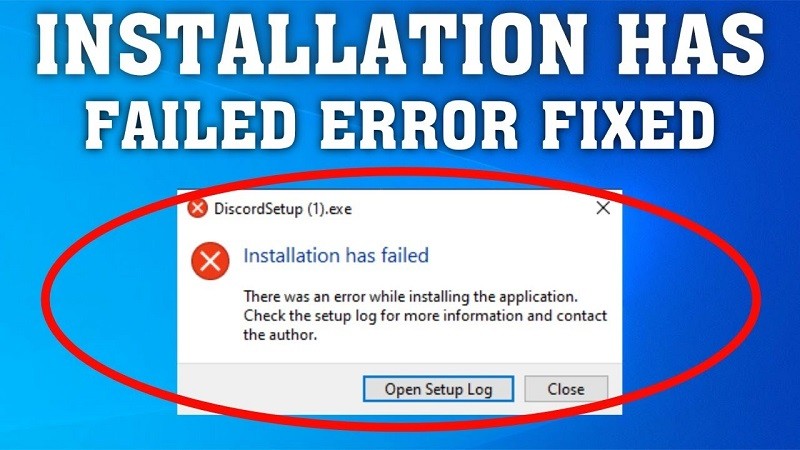
Проблема с установщиком Discord может возникнуть на ПК под управлением Windows 7 или 10. Чаще всего она связана с отсутствием системных .dll-файлов. Программа бесконечно перезагружается или останавливается на определенном этапе установки и выдает ошибку. Узнать точную причину можно, нажав на кнопку «Open Setup Log» в появившемся окне.
Discord может «ругаться» на:
- dll;
- dll;
- ошибки JavaScript.

Обновление системы уберет любую из вышеперечисленных ошибок. Скачать недостающие файлы можно с серверов Microsoft, воспользовавшись функцией автоматического обновления.
Перейти во вкладку «Система и безопасность» в Панели задач.

Выбрать пункт «Центр обновления».

Нажать кнопку «Checking for updates».
Если необходимый пакет не был установлен, система автоматически его загрузит. Далее закройте все программы и следуйте инструкциям на экране. Может потребоваться перезапуск компьютера.
На телефоне
Программы на телефон устанавливаются через специальные магазины приложений. Как правило, Discord не устанавливается на гаджет под управлением Android или iOS из-за нехватки свободного места. Удалите ненужные данные из памяти и попробуйте скачать Дискорд из GooglePlay или AppStore снова.
Старые версии мобильных ОС не поддерживают современные приложения. Особенно такая проблема касается владельцев старых iPhone, так как на них нельзя установить последнюю версию системы. В случае, если ошибка возникла на Android-смартфоне, перейдите в настройки гаджета и скачайте актуальное обновление.
Кроме того, в решении проблемы с установкой Дискорда может помочь сброс телефона к заводским параметрам. Для этого откройте настройки устройства и выберите раздел «Восстановление и сброс». Алгоритм дальнейших действий для разных моделей отличается, поэтому следуйте указаниям на экране либо найдите инструкцию в интернете.

Что нужно делать, чтобы исправить ошибку?
Попробуйте скачать .exe-файл установщика с официального сайта еще раз. Иногда проблемы, связанные с невозможностью завершения установки, возникают при использовании «битого» файла, который был загружен со стороннего ресурса.
Кроме того, ошибки могут возникать при неправильных настройках или отсутствии подключения сети. Следует проверить настройки модема или роутера, а также дать установочной программе доступ к интернету через брандмауэр Windows.
На компьютерах не предусмотрен автоматический сброс настроек до заводских. Чтобы установка мессенджера Discord была успешной, придется сделать ряд действий с файлами вручную. В этом помогут стандартные утилиты операционной системы, такие как «Выполнить» и Диспетчер задач.
Остались незавершенные процессы
Если предыдущая установка не была завершена либо выдала ошибку, следующий запуск инсталлятора Дискорда будет работать неправильно: при таких условиях программа не может подключиться к серверу, и нужные системные файлы не скачиваются.
Для того чтобы следующая установка была успешной, следует «убить» процесс:
Нажмите сочетание «Ctrl+Shift+Esc».
В появившемся окне перейдите во вкладку «Процессы».
- Найдите надпись «Discord».
- Кликните по ней правой кнопкой мышки.
- В контекстном меню нажмите на пункт «Завершить дерево процессов».
После этих манипуляций программа-установщик будет закрыта. Однако не торопитесь заново запускать инсталляцию. Для успешной установки следует удалить все временные файлы. Сделать это можно в корневой директории программы.
Не все файлы были удалены
Для устранения проблем с установкой можно попробовать очистить папку программы. Доступ к папкам с системными данными возможен только при использовании учетной записи Администратора:
- Убедитесь, что программа не запущена.
- Откройте программу «Выполнить» через меню Пуск или сочетанием «Win+R».
Напишите в поле для ввода «%appdata%», нажмите «Enter».
Откроется окно «Проводника».
Далее следует найти папку с именем «Discord» и удалить ее горячими клавишами «Shift+Del». Все временные файлы от предыдущей версии сотрутся, и можно будет попробовать установить мессенджер заново. Также таким способом нужно пользоваться при переустановке клиента. Если появляется окно с надписью «Закройте программу, чтобы продолжить», воспользуйтесь Диспетчером задач, чтобы остановить все процессы, связанные с Дискордом.
Дублированный запуск приложения
Если одновременно открыто 2 и более инсталляторов, программа будет выдавать ошибку. Происходит это из-за того, что обе утилиты обращаются к одному адресу памяти. Если Дискорд не запускается сразу после установки, попробуйте закрыть все окна и запустить клиент еще раз.
Если компьютер завис, и окна не реагируют на нажатие «крестика», закрыть программы можно с помощью Диспетчера задач:
Открыть вкладку «Приложения».
Нажать на название мессенджера.
В меню выбрать пункт «Снять задачу».
Если этот метод не помог, перезагрузите компьютер или ноутбук. В некоторых случаях сразу после повторной загрузки клиент мессенджера успешно запустится.
Запуск установки Дискорда от имени Администратора
Некоторые учетные записи в системе не имеют доступа к файлам программ, поэтому установить приложение не получится. Следует переключиться на запись Администратора компьютера через пункт «Сменить пользователя» в Пуске.
Если при открытии установочного файла «DiscordSetup.exe» окно не появляется, следует запустить его от имени Администратора. Для этого нужно открыть контекстное меню правой кнопкой мыши и выбрать соответствующую опцию. Также этот способ понадобится, если Discord не обновляется и выдает ошибку «Update error. Retrying in 5 seconds». Запускать от имени Администратора можно только те файлы, которые были скачаны с официального сайта discord.com. В противном случае можно заразить компьютер вирусом или майнером.
Запуск установки Discord с параметрами совместимости
Этот способ актуален для владельцев Windows 10. Иногда программы, предназначенные для прошлых версий системы, работают неправильно или вовсе не запускаются. Исправить эту ситуацию можно с помощью выбора режима совместимости с предыдущими ОС. Он понадобится, если Дискорд работает с ошибками (отсутствует подключение, не работают микрофон и камера).
Задать параметры совместимости для любого приложения можно в свойствах .exe-файла:
- Перейти к вкладке «Совместимость».
- Поставить галочку «Запустить в режиме совместимости».
- Выбрать подходящую версию операционной системы из списка.
Применить изменения.
Recommended Solution – Fix Windows PC Errors and Issues
If your Windows PC is running into various errors/issues and none of the manual methods fixed your problem, then here it is suggested to scan your PC with the PC Repair Tool.
This is a multifunctional advanced repair tool that is capable of resolving Windows PC errors. With this tool, you can fix DLL errors, game errors, BSOD errors, registry errors, application issues, and much more.
Not just this, but you can also use this repair tool to fix the performance issues on your PC. Adding to this, it also protects your system from virus or malware, repairs corrupted system files, prevent file loss, boost the PC, and much more.
Что делать, если в Discord не работает микрофон?
Возникает такая проблема чаще всего, если вы общаетесь не через режим «Активация голосом», а «Активация нажатием», но суть проблемы скорее всего в другом. Зайдите в Настройки — Голос и видео, убедитесь, что уровень громкомсти микрофона не установлен на минимум. Далее в меню слева есть пункт «Игры», в нем необходимо обязательно добавить игру, в которой вас не слышно, потому что это создает конфликт уровня доступа к микрофону от игры и Дискорда. Чтобы игру можно было добавить в список на Дискорде, её сначала нужно будет запустить.
Для того, чтобы перестраховаться кроме добавления игры в список настроек можно еще по умолчанию запускать Дискорд от имени администратора. Делается это следующим образом:
- Кликаете правой клавишей по ярлыку Discord, выбираете «Свойства»
- Переходите во вкладку «Совместимость»
- Внизу выбираете пункт «Запускать от имени администратора»
- Нажимаете ОК
Также рекомендуется включить в настройках Дискорда пункт «Запускать свернутым», он находится в «Настройки — Настройки Windows»
https://youtube.com/watch?v=sfYKCdrtIV0
Discord installation failed
This error discord setup installation has failed usually caused because of corrupted files, or Windows update packages interfering with Discord. Whatever the reason, this article states various solutions to fix Discord Installation Has Failed Issue in Windows 10.
Make sure that you have administrator privileges on your machine in order to run the Discord app properly.
Reinstall the Discord app
When you encounter, discord setup installation has failed error the first thing we recommend to Reinstall the Discord app. Yes removing all files related to Discord and then reinstalling the app help several users to fix the Discord installation failed problem on windows 10.
End Discord in Task Manager
- Open task manager using Ctrl + Shift + Esc key on the keyboard,
- In the process tab locate tasks related to discord, right-click and select end task,
Uninstall discord app
- Press Windows key + X and select programs and features,
- Scroll down and locate the Discord app, select it and click the uninstall button.
- Click yes when ask for confirmation to remove the app and follow on-screen instructions.
Delete Discord Folder and files related to Discord
- Press Windows key + R, type %AppData% and press Enter.
- The File Explorer will open a Window named Roaming, Scroll down and locate the folder named Discord, right-click on it select delete.
- Again press Windows key + R, type %LocalAppData% and click OK.
- locate the folder named Discord, right-click on it select delete and restart your computer.
Install discord app on windows 10
- Now visit Discord official site here and download the latest version for windows 10,
- Right-click the setup.exe and select Run as administrator,
- Click yes if UAC prompts for permission and follow on-screen instructions to install the app.
Installing Microsoft .NET Framework
Download the latest Microsoft .NET Framework 4.5 to your system from here, Next double-click the installer to get the latest framework to your system. Once done restart Yur PC and Install the Discord app again.
Disable Antivirus
There are chances, security software (Antivirus) may block the Discord installation processes. If you have third party Antivirus software installed on your computer, temporarily disable and try to install the discord app.
Run System File Checker And DISM Tools
Agin In several cases, corrupted or missing system files that are related to your drivers can lead to this error Discord installation failed. Let’s run the DISM command and sfc utility help replace corrupted or missing system files.
- Open the command prompt as administrator,
- Type command DISM /Online /Cleanup-Image /RestoreHealth and press enter key,
- Let DISM command to complete 100% scanning process.
- Next type sfc /scannow and press the enter key this will detect and replace corrupted system files with the correct ones.
- Once the sfc scan completes 100% restart your PC and try installing the DISCORD app.
Did these solutions help fix the DISCORD Installation has failed error message on Windows 10? Let us know on the comments below.
Also read:
- Mic no longer working on Discord after Windows 10 update? Lets fix it
- How to fix Discord Screen Share No Audio problem? Apply these 7 solutions
- Discord not working on Windows 10, 8 or 7? Here quick solution
- Solved: Discord Stuck on Connecting to voice channel or sending messages
- Solved: Discord Overlay Not Working or not Showing PUBG, valorant, rainbow six siege
Инструкция по исправлению
Естественно, каждый из двух случаев придется рассматривать отдельно, так как первопричины, а значит и способы лечения – разные.
Итак, discord installation has failed – что делать, если нет возможно завершить установку? Повторить следующую инструкцию:
- Используя ПКМ на правой кнопке мышки «Пуск» совершить переход к диспетчеру задач.
- Просмотреть список выполняемых процессов и остановить тот, который отвечает за инсталляцию Дискорд и остановите его.
- НажмитеWindows+S
- Теперь зайти в Пуск обычным способом и напечатать с помощью клавиатуры «Панель управления», и открыть ее.
- В разделе, который называется «Компоненты и программы», попытаться обнаружить проблемное ПО. Если оно там присутствует – удалить.
- Получить доступ к командной строке с помощью одновременного нажатия на Win и R. Вбить %appdata% и подтвердить свой приказ, нажав на Enter.
- Откройте папку «AppData». В ней найти папки «Local» и «Roaming». А вот в них – обнаружить «Discord» и снести с жесткого диска.
Теперь можно перезапустить компьютер и попробовать заново установить прогу – должно получиться.
Что же делать во второй ситуации?
Действовать следующим методом:
- Опять задействовать ПКМ правой кнопки мышки на «Пуск», но теперь зайти в «Параметры».
- Через «обновление и безопасность» перейти в центр обновления операционной системы.
- Воспользовавшись специальной кнопкой, перейти к просмотру журнала всех ранее инсталлированных обновлений.
- Деактивировать то, после установки которого и начала проявляться ошибка.
Важно понимать, что системные апгрейды выпускаются не просто так. Поэтому придется делать выбор между использованием программы для голосовых сообщений и возможным снижением стабильности и безопасности самой системы
Но, к сожалению, пока это единственный вариант избавления от описанного в материале сбоя, если он возникает именно в процессе использования нормально установленного ПО.
Подытожим
И вместо заключения хотелось бы сказать следующее: вне зависимости от характера появления ошибок в программе Discord, помните, большая часть из них устраняется буквально за несколько минут.
Поэтому не стоит тратить попусту свои нервные клетки и переживать. Достаточно выполнить нехитрые манипуляции, и мессенджер Discord к вашему распоряжению со всем своим широчайшим функционалом.
Расскажем что делать если Дискорд выдаёт ошибку Discord installation has failed…
Сообщение Discord installation has failed может появляться по нескольким причинам. Наиболее часто встречающиеся неисправности, при наличии которых может не запускаться популярное VoIP-клиент Discord, условно можно разделить на три категории.
Самые частые причины ошибок Discord:
- Аппаратные сбои;
- Программные сбои самого Discord;
- Внешние программные сбои.
Найти и устранить причину ошибки Discord installation has failed можно благодаря инструкции Мир Доступа.
Почему появляется ошибка Discord installation has failed
Сообщение «Discord installation has failed» может говорить о неправильно выполненной установке мессенджера. В таком случае, следует выполнить следующие действия:
- Открыть «Диспетчер задач» — для этого кликнуть правой кнопкой на «Панели задач» и выбрать соответствующий пункт в открывшемся списке. Также для открытия диспетчера задач можно воспользоваться комбинацией горячих клавиш Ctrl+Shift+Esc;
- Перейти на вкладку «Процессы»;
- Снять все задачи в названии которых присутствует слово Discord.
Если ошибка Discord installation has failed продолжает появляться следующим шагом будет удаление папок appdata и localappdata.
Специально для Вас: Заявка отклонена: Почему тебе не дают кредитную карту Тинькофф?
Кстати, мы пишем о Дискорд довольно часто — недавно мы рассказывали почему Дискорд не видит микрофон.
Читайте нас внимательнее и следите за сайтом
Вернёмся к нашей сегодняшней теме. Для удаления папок appdata и localappdata нужно выполнить следующие действия:
- Открыть Панель Управления и выбрать пункт Выполнить. Также Выполнить можно открыть при помощи комбинации клавиш WIN+R.
- Ввести команду «%appdata%» (команда вводится без кавычек — примечание редактора) после чего откроется окно с соответствующей папкой;
- Удалить папку appdata;
- Аналогичным способом необходимо удалить папку «%localappdata%»;
Далее следует перезапустить систему и повторно запустить Discord.
Если в памяти компьютера скопились мусорные файлы Discord может перестать обновляться. В таком случае будет появляться сообщение Discord installation has failed. Кроме этого отсутствие обновления может стать причиной многих ошибок при запуске и функционировании мессенджера.
Как решить проблему Discord installation has failed
Чтобы исправить данную проблему необходимо выполнить следующие действия:
- Комбинацией клавиш WIN+R открыть панель «Выполнить»;
- В появившейся строке ввести без кавычек команду «%localappdata%»;
- В папке Discord найти файл Update.exe и переименовать его, например в Updatee.txt;
- В открывшемся окне сохранения файла удалить первоначальный Update.exe;
- Повторно обновить Discord.
Специально для Вас: WhatsApp на Windows Phone: обновление, проблемы, перенос чатов
Почему в Дискорд серый экран
Если при запуске Discord появляется серый экран, значит сбой возникает по причине отсутствия обновление Flash. Также блокировать работу Discord могут антивирусное программное обеспечение или брандмауэр.
Сообщение Discord installation has failed также может свидетельствовать о проблемах с интернет-соединением — проверьте стабильно ли подключение.
Discord – приложение, предназначенное для общения между пользователями. Помимо своей многофункциональности и универсальности, оно еще и кроссплатформенное: поддерживается всеми версиями Windows, а также операционными системами мобильных устройств. Но иногда возникают ошибки, из-за которых не устанавливается Дискорд. Рассмотрим возможные причины возникновения проблем и их решения.
Прочие способы
Нередко скачиваются поврежденные архивы с инсталлятором. Особенно, если речь идет о торрентах и прочих неофициальных ресурсах. В таком случае разумным выходом будет, конечно же, скачать программу из официальных источников. Например, с сайта разработчиков.
Так что нужно проверить, удовлетворяет ли он минимальным системным требованиям. Если же после всех проведенных операций сообщение «installation has failed Discord» по-прежнему всплывает, то не избежать обращения в службу технической поддержки пользователей. В своем письме будет необходимо четко обозначить проблему, по возможности, приложить скриншот с сообщением об ошибке, а также обязательно сообщить версию Дискорда и системные и аппаратные данные вашего компьютера.
discord-s.ru
Переустановка
Перед тем как переустановить Дискорд, рекомендуется предварительно деинсталлировать его текущую версию.
1. Перейдите: Пуск → Панель управление → Удаление программ.
2. Выделите кликом название приложения. Нажмите команду «Удалить».
Альтернативный метод с использованием утилиты-деинсталлятора немного сложней по выполнению, но эффективней, так как полностью убирает все элементы из ОС и снижает риск сбоев повторной инсталляции.
Рассмотрим его реализацию на примере программы Revo Uninstaller:
1. Предварительно подготовьте утилиту к работе: скачайте с офсайта (подойдёт бесплатная версия), установите и запустите.
2. В панели ПО откройте раздел «Деинсталлятор». Кликните левой кнопкой по названию мессенджера в списке.
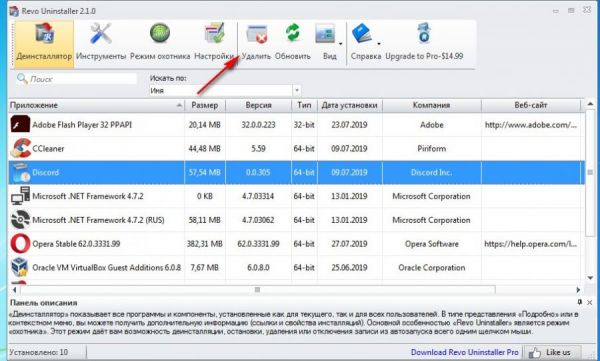
3. Нажмите «Удалить».
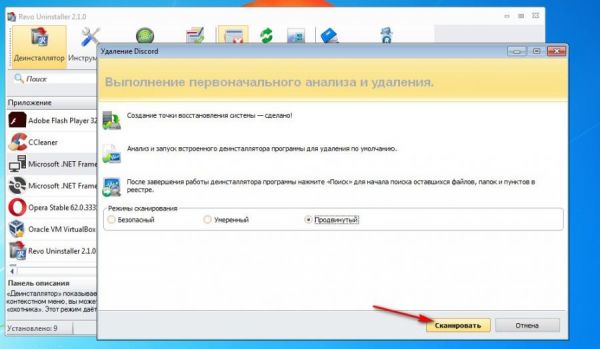
4. После стандартной деинсталляции, предусмотренной в приложении, откроется дополнительное окно Revo Uninstaller. Выберите способ анализа «Продвинутый» и клацните «Сканировать».
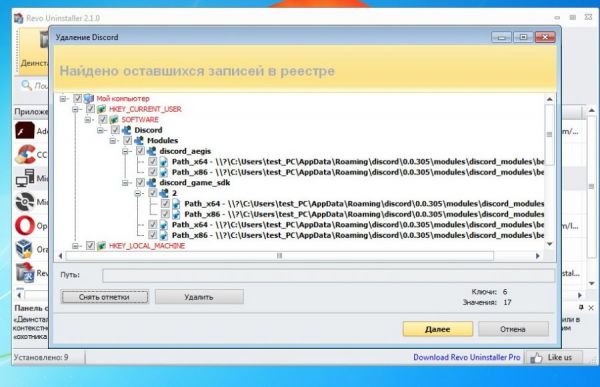
5. Выделите все найденные оставшиеся ключи Дискорда в реестре, запустите команду удаления.
6. Таким же образом избавьтесь от найденных оставшихся файлов и папок.
После того как завершите деинсталляцию (в независимости от выбранного способа удаления) выполните очистку системы утилитой CCleaner или её аналогом.
Теперь можно «начисто» заново устанавливать Discord.
Не устанавливается Discord в системе Windows

Любая программная разработка порой испытывает самые разные проблемы, которые не позволяют комфортабельно пользоваться всеми доступными возможностями.
Порой ошибки лишают доступа, не дают возможность произвести установку или запустить программу.
Даже инновационная разработка под названием Дискорд начала испытывать некоторые проблемы при установке на Windows 10 и иные современные операционные системы. Сразу возникает вопрос, а что делать, если Discord не устанавливается?
На самом деле проблема имеет не так много истоков, поэтому от нее просто избавиться. Но сразу отметим, что это наши инструкции предназначены исключительно для официальной версии программы.
Если ошибки возникают часто, и вы не встречали специальных инструкций по их устранению, то скорее всего вы скачали продукт с помощью стороннего источника, что категорически не рекомендуется.
Ошибка установки Discord может возникать по разным причинам
Основная ошибка
Почему не устанавливается программа? На самом деле можно сразу вывести одну единственную проблему, которая известна, как ошибка «installation has failed». Она возникает неожиданно и не дает проводить манипуляции, переустанавливать продукт и заниматься другими аналогичными действиями.
Данный негативный момент возникает довольно-таки редко и из-за небольшого конфликта программных оболочек. К счастью, с ней уже успели разобраться пользователи программы и теперь имеется специальная инструкция, включающая в себя перечень действий, позволяющих разобраться с неприятной ситуацией.
Поэтому, если у вас Дискорд не устанавливается в Windows 7, либо в любой другой операционной системе, то следует просто воспользоваться нашими специальными рекомендациями.
Ошибка «installation has failed» — самая часто встречающаяся
Дублированный запуск приложения
Когда устанавливается Discord, то процесс может быть приостановлен из-за появления неприятной ошибки (мы ее отмечали выше). На самом деле не стоит пугаться и лучше начать постепенно действовать.
К примеру, распространенной ситуацией является дублирование процессов, которые мешают друг другу и конфликтуют.
Чтобы избавиться от них, достаточно выполнить ряд следующих действий:
- Запускаем диспетчер задач путем одновременного нажатия на комбинацию кнопок: «Ctrl+Alt+Delete».
- Переходим во вкладку «Процессы».
- Ищем те активные приложения, которые связаны с Discord. Они обычно имеют аналогичное наименование.
- Как только вы находите подобный элемент, достаточно нажать на него правой кнопкой мыши и выбрать «Завершить процесс».
- Проделываем аналогичные действия с другими процесса с идентичным названием.
Как только вы выполните все условия, достаточно вновь запустить скаченный файл и программа будет установлена. Но это не гарантирует того, что сам процесс будет завершен, ведь повторное появление ошибки указывает на то, что вышеописанная инструкция не помогла. Значит, следует рассмотреть проблему с другой стороны.
Завершите процесс установки программы
Удаление остаточных файлов
Если не устанавливается Дискорд и ранее вы уже ей пользовались, то скорее всего у вас остались некоторые файлы от этого программного продукта. Наличие неактуальных файлов может стать причиной сбоя установки, поэтому, чтобы избавиться от этой проблемы, предлагаем выполнить следующие шаги:
- Воспользуйтесь комбинацией клавиш «Win+R».
- Откроется функциональное окно «Выполнить», в котором нужно ввести «%appdata%».
- После следует ввести следующую команду: «%localappdata%».
- Далее откроется папка, в которой нужно отыскать все файлы или папки с символикой Discord и удалить их.
- Перезагружаем компьютер и скачиваем установочник Дискорд заново с официального сайта программы: https://discordapp.com/.
- Щелкаем по нему правой кнопкой мыши и выбираем пункт «Свойства».
- Переходим во вкладку «Совместимость».
- Ставим галочку напротив пункта «Выполнять эту программу от имени администратора».
- Не забудьте отметить себе, в какую папку вы установили новую версию, чтобы в дальнейшем значительно упростить себе задачу по очистке.
Удалите неактуальные файлы старой версии перед новой установкой
Теперь ситуация, из-за которой Дискорд не запускается или вылетает ошибка не будут для вас неожиданностью, особенно, если вы сохраните или запомните наши инструкции. Благодаря всем описанным действиям, вы без проблем установите продукт и сможете им пользоваться.






