Исправлено: ошибка isdone.dll при установке игр в windows 10 [изменение размера раздела]
Содержание:
- Решение причины В ошибкЕ
- Method 1. Increase the Amount of Virtual Memory or Page File
- Что вызывает ошибку Isdone.dll Windows 10
- #4 – Run SFC Scan to fix isDone.dll Error
- #10 – Disable Firewall to fix isDone.dll error
- Method 7. Install the Game in Safe Mode
- Файлы, связанные с Wer.dll
- Файл подкачки
- Проверка целостности системы
- Решение «код ошибки -11» в играх
- #6 – Check RAM for Error
- Проверка оперативной памяти на наличие ошибок
- Как исправить ISDone.dll простейшие методы
- Первые шаги на пути к исправлению
- Наиболее частый случай
- Проверка оперативной памяти на наличие ошибок
- Как исправить ошибку isdone dll при установке
- Проверка клиента
- Оперативная память
- Как исправить ISDone.dll простейшие методы
- Сбой ISDone.dll что делать, если простые методы не помогли
- #7 – Check RAM for Error
- Архиватор
- #10 – Disable Firewall to fix isDone.dll error
Решение причины В ошибкЕ
Как исправить ошибку isdone dll?
- Первое, что следует делать – попытаться заново распаковать заархивированные файлы с отключенным антивирусником. То есть, совершенно не потребуется скачать isdone dll и искать место, куда вставить данный файл – возможно просто защитное ПО блокирует распаковку архива, считая его, по каким-то причинам, подозрительным.
- Еще одной причиной возникновения подобной ситуации может стать наличие кириллицы в названии папок, куда предполагается распаковывать необходимую информацию. Конечно, некоторые пользователи привыкли обозначать таким способом информацию на своем жестком диски, тем не менее, в данном конкретном случае, от него придется отказаться.
Предложенные выше способы – наиболее простые варианты решения возникшей проблемы и потребуют от человека всего нескольких минут для исправления ситуации. Если проблема продолжает возникать и дальше, то рекомендуется попытаться поискать другой архив с нужной информацией или попытаться его распаковать на еще одном компьютере
Внимание, если на альтернативном компе все происходит без каких-либо эксцессов, то существует высокая вероятность того, что на первом PC присутствует серьезный конфликт с операционной памятью!
Что делать в этом случае? Во-первых, попытаться протестировать оперативку специальным ПО. Во-вторых, если человек использует в своей системе сразу несколько планок, вытаскивать их поочередно и пытаться повторить процедуру установки нужного архива. Если во втором случае конфликт в определенный момент устраняется, то следует подумать о том, что придется потратить определенную сумму денег на то, чтобы приобрести новую операционку для своего компа.
Иногда, при поиске помощи в интернете о том, как исправить подобную ситуацию, человек может натолкнуться на такие предложения, найденные в сети:
Скачать isdone dll для Windows 7 x64.
Скачать isdone dll для Windows 7 x32.
К чему это может привести? Как минимум, к установке на жесткий диск одного из вариантов шпионского ПО. То есть, подобным способом проблему не решить – пользователь только добавит себе дополнительных осложнений, которые могут не только замедлить работу его электронной собственности, но и начать передавать его личные данные посторонним лицам, приступить к уничтожению операционной системы.
Иногда это может привести даже к выходу из строя какого-нибудь важного компонента в системном блоке ПК. Поэтому, категорически не рекомендуется подобным способом пытаться избавиться от возникшей неприятности
Method 1. Increase the Amount of Virtual Memory or Page File
Windows Page File or Virtual Memory is extracted from the hard disk. It can be used to deal with the data that your PC’s RAM cannot be able to process entirely. So, increasing the amount of the Page File or Virtual Memory can save more RAM memory, which can resolve the Isdone.dll error.
Here are detailed steps to increase the Page File or Virtual Memory.
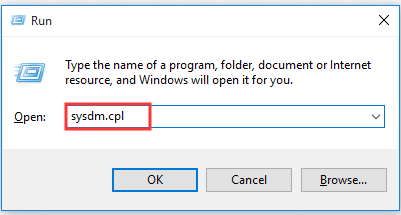
Step 1. Press Win + R keys to open the Run box, type sysdm.cpl and hit Enter to open the System Properties window.
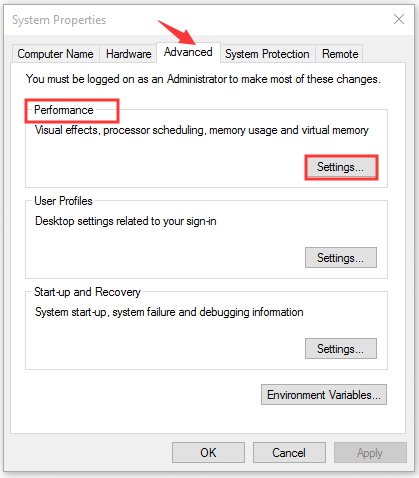
Step 2. In the pop-up window, navigate to the Advanced tab, and then click the Settings button in the Performance section.
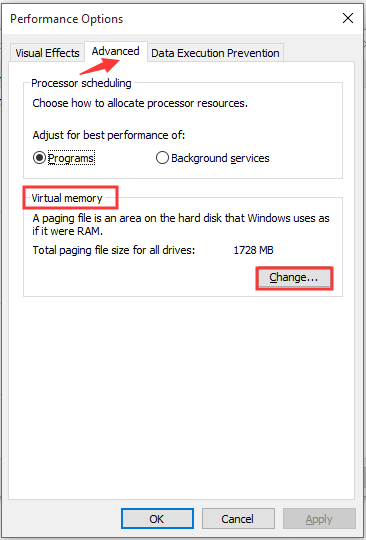
Step 3. In the Performance Options window, navigate to the Advanced tab and click the Change button in the Virtual memory section.
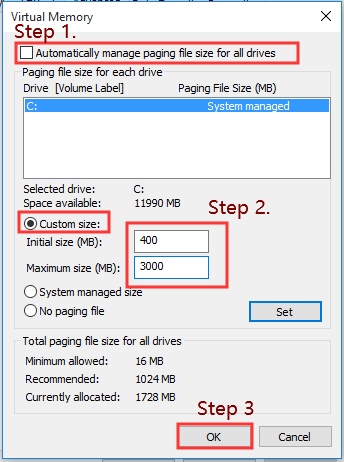
Step 4. Uncheck the Automatically manage paging file size for all drives box at first. Then select the Custom size ration button, you can type the increased value in the Initial size and the Maximum size areas. Now, click OK.
Tip: For most games, 2.5GB is enough. So, here we set the value spectrum is 400MB to 3000MB (Which is around 2.5GB).
Step 5. Exit the window and restart your computer.
After that, you should increase the size of available memory, which can help you install the game as required without the Isdone.dll error codex.
Что вызывает ошибку Isdone.dll Windows 10
Чтобы дать вам лучшую графику и более быстрый игровой процесс, большинство игр в настоящее время любят По зову долга и Red Dead искупление требуется много места для работы. Таким образом, иногда вы можете не установить большие файлы игры на ПК из-за недостатка места в оперативной памяти или на жестком диске.

Кроме того, за ошибку Isdone.dll в Windows 10 несут ответственность и другие возможные факторы. Здесь мы резюмируем их следующим образом:
- Вы должны проверить, нет ли ошибок или поврежденных секторов в вашей оперативной памяти или на жестком диске. Это связано с тем, что неисправное запоминающее устройство также может вызвать ошибку Isdone.dll.
- Для правильного запуска некоторых приложений и игр требуется файл Unarc.dll. Если этот файл поврежден или отсутствует, может появиться сообщение об ошибке «isdone.dll error unarc.dll error-1l».
- Если есть проблемы с вашими системными файлами, файлы игры не смогут получить доступ к вашему ПК с Windows. Это может привести к ошибке Isdone.dll.
- Чтобы защитить ваш компьютер от вредоносных программ, иногда брандмауэр Windows и ваше вирусное программное обеспечение блокируют установку игры. Для этого вы можете проверить, полезно ли это, временно отключив брандмауэр.
- Сторонние элементы или элементы автозагрузки конфликтуют с вашей установкой. Для этого вы можете попробовать запустить чистую загрузку.
Теперь давайте посмотрим, как исправить ошибку Isdone.dll в Windows 10.
#4 – Run SFC Scan to fix isDone.dll Error
Broken or corrupt system files could also hinder installation of heavy games or software on your PC. This is why it is important to make sure that all the Windows system files are is good health. For this, you can run an SFC scan, which will make sure that your Windows system files are ready for the installation. To run an SFC scan, follow these steps:
Step 1: Search cmd in windows 10 search box. Right click and choose run as administrator.
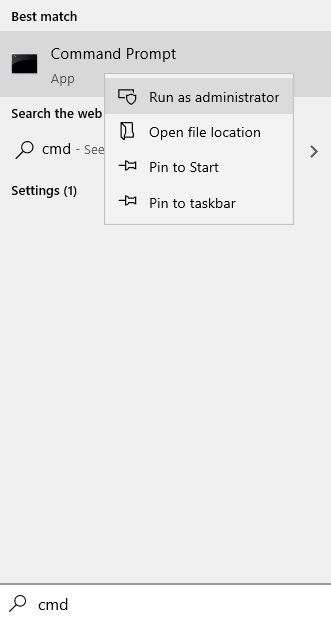
Step 2: The Command Prompt window will open. Here, type the following command and hit the Enter key on your keyboard:
sfc /scannow
The SFC scan will take some time to complete. Do not interrupt the scan and wait till it complete. After the scan, restart your computer.
After the restart, try to install the game or the software and see if it returned the isDone.dll error. If the install was successful, then run a DISM scan.
It is possible that the SFC scan was not able to completely fix some corrupt system files. For this, you will need to run a DISM (Deployment Image & Servicing Management Scan). A DISM scan can repair corrupt system files that didn’t let SFC scan fix the files completely.
For a DISM scan, open Command Prompt in Admin mode, as mentioned above. After that, enter the following command in Command Prompt:
DISM /Online /Cleanup-Image /RestoreHealth
Let the DISM scan complete. After the scan is done, again run an SFC scan by following the steps mentioned above.
Now, restart your PC after the SFC scan is over. Then, try to install the game or software and you will most probably be able to fix the isDone.dll error. If not, go to the next method.
#10 – Disable Firewall to fix isDone.dll error
While keeping the Antivirus disabled, your next step should be to disable Windows Firewall temporarily and then try to install the game or software. In order to disable the firewall, follow these steps:
Step 1: Click on the Start button, then in the Start Search bar, type Windows Firewall. From the search results, open the Windows Firewall option.
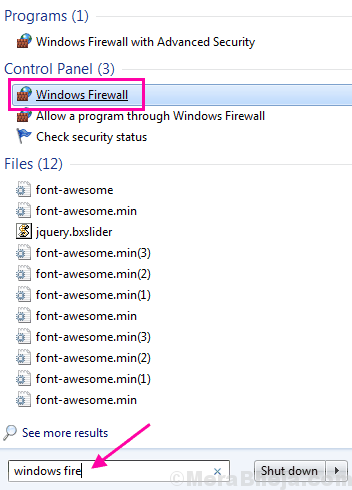
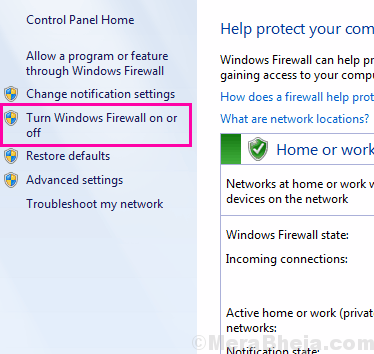
Step 2: In the Windows that opens, click on the Turn Windows Firewall on or off option available at the left panel.
Step 3: Now, in the new windows that will open, select both the Turn of Windows Firewall (not recommended) options available. After that, click Ok.
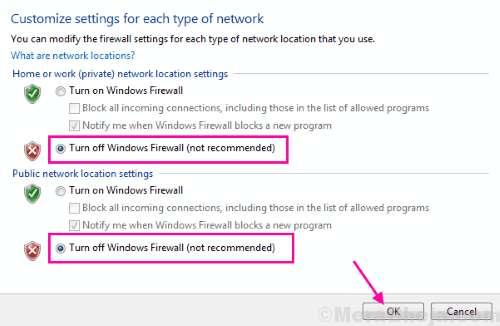
Once the setting is applied, again try to install the game or software. This will probably solve the isDone.dll error.
Closing Words
Windows also returns isDone.dll error sometimes while installing a pirated game or software. So, if that’s the case, it is recommended for you to use genuine games and software brought legally. Most of the times, legally bought games and software are installed and run very smoothly, without returning any kind of error.
In extreme cases, you can contact the support team of your PC’s manufacturers to get an apt solution for the isDone.dll error in Windows 10 while installing heavy games or software.
Method 7. Install the Game in Safe Mode
In Windows Safe Mode, your computer will run with only essential system programs and services. By starting Windows in Safe Mode, you can save more RAM space and minimize the potential conflicts of third-party programs while installing games or applications.
So, installing the game in Safe Mode might resolve the error caused by lacking insufficient RAM memory. Here’s how to enter Safe Mode in Windows 10.
Step 1. Press Win + + R keys to open the Run box, type msconfig and hit Enter to open the System Configuration window.
Step 2. In the new window, go to the Boot tab and select the Safe boot checkbox.
Step 3. Click OK and Apply buttons one by one to save the change.
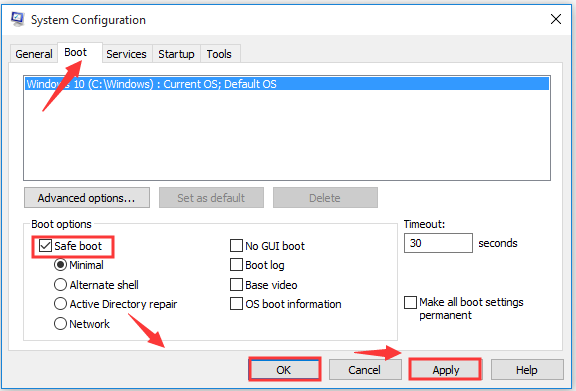
Step 4. Restart your computer to enter into the Safe Mode. Now, you can install the game with the ISDone.dll error.
Файлы, связанные с Wer.dll
Файлы DLL, связанные с Wer.dll
| Имя файла | Описание | Программное обеспечение (версия) | Размер файла (в байтах) |
| mciqtz32.dll | DirectShow MCI Driver | Microsoft Windows Operating System (6.6.9200.16384) | 35840 |
| KBDMACST.DLL | Macedonian (FYROM) — Standard Keyboard Layout | Microsoft Windows Operating System (6.2.9200.16384) | 6144 |
| KBDPASH.DLL | Pashto (Afghanistan) Keyboard Layout | Microsoft Windows Operating System (6.2.9200.16384) | 6144 |
| amxread.dll | API Tracing Manifest Read Library | Microsoft Windows Operating System (6.1.7600.16385) | 25600 |
| printfilterpipelineprxy.dll | Print Filter Pipeline Proxy | Microsoft Windows Operating System (6.2.9200.16384) | 33280 |
Файл подкачки
Если всем работающим приложениям и утилитам на ПК недостаточно оперативной памяти, процессор обращается к файлу подкачки pagefile.sys. Устройство старается переместить в него те данные, которые не используются в данную минуту, чтобы освободить часть места в оперативной памяти для выполнения более важных и актуальных задач.
Распаковка архива при инсталляции игры — сложный и длительный процесс, а если при этом еще и выполняется несколько программ, то вероятно, что уведомление «unarc.dll вернул код ошибки 7» появляется потому, что компьютеру недостаточно оперативной памяти, а файл подкачки имеет маленький объем, чтобы помочь в выполнении задачи.
Чтобы расширить объем файла подкачки, потребуется найти на рабочем столе иконку «Компьютер» и открыть его свойства в контекстном меню.
В открывшемся окне следует перейти во вкладку «Дополнительные параметры системы». Далее:
- открыть «Дополнительно»;
- в блоке «Быстродействие» кликнуть «Параметры»;
- перейти на страницу «Дополнительно»;
- в блоке «Виртуальная память» нажать на кнопку «Изменить».
Здесь следует отменить автоматический подбор объема файла подкачки (нужно снять галочку напротив этой строки), а затем в окнах снизу ввести новые значения для минимального и максимального объема файла подкачки.
Если нет желания экспериментировать и рассчитывать значения, нужно назначить максимальный объем файла подкачки равным объему ОЗУ.
Также пользователь может назначить диск, на котором будет размещен файл подкачки. Если на разделе с ОС достаточно свободного места, можно оставить расположение без изменений. В противном случае можно переместить его на тот раздел, на котором больше незаполненного пространства.
Проверка целостности системы
Поврежденные системные файлы также могут препятствовать установке приложений и игр. Для их выявления запустите проверку системы встроенной утилитой SFC.
Разверните контекстное меню сочетанием клавиш Win + X или правым кликом мыши на кнопку Пуск. Выберите пункт Командная строка (администратор).
В консоли запустите команду:
sfc /scannow

После завершения попробуйте установить игру. Если не удалось исправить ошибку ISDone.dll, возможно, команда SFC не смогла исправить некоторые поврежденные файлы. Для их восстановления воспользуйтесь утилитой DISM, которой требуется подключение к интернету, чтобы заменить поврежденные файлы рабочими копиями из серверов Майкрософт.
Откройте командную строку с правами администратора и наберите команду:
DISM / Online / Cleanup-Image / RestoreHealth

После завершения сканирования, опять запустите команду SFC и дождитесь завершения. После перезагрузки компьютера посмотрите, удалось ли исправить ошибку ISDone.dll.
Решение «код ошибки -11» в играх
Для начала проанализируйте процесс загрузки игры на ваш компьютер. Возможно, в какой-то момент произошел сбой интернет соединения и файл не догрузился или была нарушена целостность файла. В другой ситуации сама игра уже была битая (пиратская версия) или испорченна в процессе анализа вашим антивирусом.
Решением становиться повторная загрузка файла, но прежде отключите антивирус.
Найдите альтернативу данному софту
Обратите внимание на более ранние версии или на другие источники для скачивания.. Думаю тут все просто
Именно скачанный файл в 90% случаях является виной
Думаю тут все просто. Именно скачанный файл в 90% случаях является виной.
Пробуем распаковать архив
Очень рекомендуется всем пользователям иметь на своем ПК несколько архиваторов. Это связанно с тем, что иногда какой-то определенный архив не поддается открытию, из-за чего пользователь может получить уведомление «ошибка при распаковке unarc.dll». Для таких ситуаций лучше испробовать несколько архиваторов.
- Установите сразу два или три архиватора с самыми лучшими возможностями: WinRar, WinZip, 7-Z.
- Поочередно попробуйте открыть каждым из них.
Иногда такой способ помогает игрокам в распаковке игр.
Русские буквы в пути
Русские буквы или кириллица всегда конфликтует со многими утилитами. Иностранные программы не могут распознать в своем установочном пути такие символы. Эти непонятные символы и становятся причиной «вернул код ошибки: -11». Хотя современные разработки уже практически искоренили такую ситуацию, но пользователь все равно попадаются на такие случаи.
Исправьте имя папки, в которую собираетесь устанавливать игру. К примеру, если папка именуется ГТА 5 Онлайн, то меняете на GTA 5 ONLINE.
Вообще возьмите за привычку всегда прописывать в компьютере имена папок на английском языке.
Жесткий диск забит
Современные игры обладают очень внушительными размерами. Хотя бы вспомнить самую популярную серию GTA 5. Она займет пространства на жестком диске не меньше 65 Гб. Такая ситуация иногда упускается пользователями со слабыми ПК. В итоге получается, что свободного места просто нет. При попытке распаковать большой архив и будут возникать «код ошибки № 1,2,3 и т.д.».
«Unarc.dll вернул код ошибки 7» — при установлении игры. Как исправить?
А вот небольшая видео-инструкция по загрузке непосредственно файла библиотеки unarc.dll.
«Unarc.dll вернул код ошибки: 11 — при установке игры» не является системной проблемой, поэтому тут ничего страшного нет. Перепроверьте источник, с которого был взят файл, и выполните вышеуказанные предписания.
Каждый игроман сталкивался с рядом проблем при установке или обновлении игр. Общие проблемы как и ошибка unarc dll при запуске смогут решить почти все, но сегодня мы рассмотрим самую необычную из ошибок файла unarc.dll с кодом ошибки 11.
#6 – Check RAM for Error
Many users have also reported that if there is an error or a bad sector in your PC’s RAM, it would stop a large game or software to install, and would show isDone.dll error. So, if nothing works, it is important for you to check if your RAM is all okay.
Testing RAM for errors is a good practice to follow anyway, in case you have been using your PC for quite a while. An error in RAM can cause various other troubles over time. This may compromise your PC’s overall health too. To test your PC for RAM related errors, you can use the Windows Memory Diagnostic tool, but users recommend using third party tools for this purpose. Why? because Windows Memory Diagnostics doesn’t really provide all the vital information that’s required to decide whether your RAM is faulty or not.
Third-party software like Memtest and memtest86 can help you resolve if your RAM is faulty or not. To run both these software, you will need to load them on a bootable flash drive. After that, you will need to restart your PC, and load these software from boot options.
Click here to know how to create a Bootable USB flash drive using a software named Rufus. Here’s a complete guide to check your RAM for error using Memtest.
If your RAM shows any error, it is recommended that you replace your RAM soon, because it may lead to other troubles as well on your PC.
Try installing the game or software after replacing a faulty RAM. In case, your RAM is all okay, you should check your hard disk for errors next.
Note: If you a noob at computers, get someone who has a good knowledge of computers and can help you out with this.
Проверка оперативной памяти на наличие ошибок
Если по-прежнему не удается установить игру из-за ошибки ISDone.dll, то, попробуйте протестировать память на наличие ошибок. Можно воспользоваться встроенным средством диагностики ОЗУ.
Откройте средство проверки памяти командой mdsched, запущенной из окна «Выполнить» (Win + R).

Запустите первый вариант «Выполнить перезагрузку и проверку».

После перезагрузки сразу начнется сканирование, дождитесь его завершения.

При обнаружении ошибок отключите компьютер от электросети, снимите крышку системного блока и извлеките ОЗУ. Удалите пыль с планок, аккуратно протрите контакты ластиком. Установите одну планку (при наличии нескольких) и опять запустите проверку памяти. Таким образом, можно найти неисправную планку и заменить ее.
При отсутствии неполадок проверьте, прерывается ли установка игры ошибкой ISDone.dll.
Как исправить ISDone.dll простейшие методы
Загруженный архив при появлении таких сбоев можно попытаться проверить на другом компьютере, предварительно скопировав его на съемный USB-носитель. Если там все работает, причину придется искать в собственной системе.
Для начала на время распаковки следует отключить антивирус (ошибки 11 и 12). Напротив, если сбой ISDone.dll содержит код ошибки 1 или 7, нужно немедленно проверить систему на наличие вирусов (мало ли что). При этом не стоит использовать установленный антивирусный клиент, а произвести сканирование при помощи какой-нибудь портативной
Еще лучше – загрузить программы типа Rescue Disk и произвести углубленное сканирование еще до загрузки операционной системы (приложения этого типа имеют собственные загрузочные записи и позволяют стартовать с оптических или USB-носителей).
Возможно, установленное в системе приложение-архиватор повреждено. В такой ситуации следует инсталлировать другую программу и попытаться распаковать искомый файл с ее помощью.
Первые шаги на пути к исправлению
Естественно, что изначально следует понять, что это – isdone dll? Потому что, не зная причин ее возникновения, неприятность будет очень сложно исправить. Собственно, самих причин не так уж и много:
- Несоответствие оборудования и требований, которые должны быть выполнены при запуске программы или приложения, в том числе и игрового.
- Используемые динамические библиотеки вошли в конфликт с некоторыми системными настройками.
Еще один важный момент – ошибка при установке игры isdone dll может выглядеть немного не так. Вернее, в нем может быть указан совершенно другой файл. Тем не менее, данный нюанс совершенно не влияет на методику лечения.

Методика исправления ситуации с данной ошибкой
Стоит стразу отметить, что искать файлы с такими названиями, скачивать их и искать место для хранения совершенно не требуется.
Рецептура в данном случае очень проста:
- Попробовать еще раз извлечь требуемые файлы из архивов, но предварительно отключить антивирусник, так как подобное программное обеспечение любит блокировать некоторые процессы.
- Назвать все парки, куда идет процедура копирования или разархивации только английскими словами.
- Поискать в интернете более удачный архив, так как используемый может быть банально поврежден.
Если предложенные варианты не смогли решить поставленную задачу, то не стоит запускать поисковую строку и вбивать в нее фразу «Скачать isdone dll для Windows 7 x64». Это явно не поможет, так как первопричиной легко может быть повреждение оперативной памяти, которая эксплуатируется на компе пользователя. Это очень серьезная проблема, которую иногда можно решить только с помощью финансовых издержек, необходимых для приобретения нового изделия. Но не стоит переживать раньше времени. Изначально следует выполнить следующую процедуру:
- Скачать одно из специализированных ПО, позволяющее выполнить анализ и исправление ошибок, связанных с оперативкой. Можно использовать, например, MemoryTest или что-то аналогичное.
- При наличии в эксплуатации нескольких планок, потребуется последовательно отключать их (вытаскивать из слотов) и проверять – исчезла ли проблема. Если да, снятая в этот момент память является испорченной.
- Если используется только одна планка, то можно временно взять у знакомых гарантированно рабочее изделие, чтобы протестировать свое оборудование.
В любом случае, скачать isdone dll для Windows 7 x32 – совершенно не означает добиться цели. Скорее всего, ничего положительного не произойдет. Поэтому рекомендуется придерживаться именно выше изложенной методики.

В конце, по традиции, тематическое видео:
Наиболее частый случай
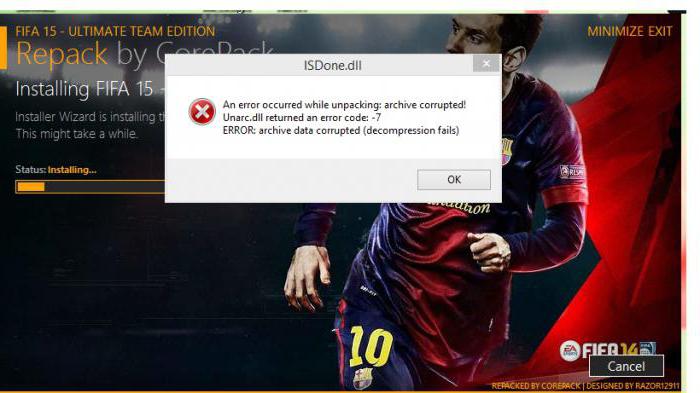
Как только пользователь на своем компьютере обнаруживает, что в компоненте ISDone.dll произошла ошибка 7 при распаковке (или с другим числовым кодом), тогда следует сразу начинать очистку системы от вирусов. Далеко не все владельцы ПК могут себе позволить иметь лицензионный антивирус, который будет сетевым экраном блокировать все вредоносные программы. Именно потому всякие документы под видом полезной информации и приложений появляются на компьютере. Вследствие этого система начинает работать в критическом состоянии, многие файлы повреждаются, еще не успев полностью появиться на компьютере (как в случае с архивом игры).
Дабы перестраховать себя в будущем или решить проблему, сейчас нужно воспользоваться бесплатными лечащими утилитами. Примером может быть небольшая программа, которая бесплатно распространяется на сайте Dr.Web. После скачивания запускайте ее, и начнется сканирование. Специалисты данной области всегда пополняют базу новыми алгоритмами, так что качественный поиск гарантирован. Процесс займет от часа до трёх, в зависимости от количества информации на компьютере. Если будут найдены вирусы, значит, это и была причина тому, что в системе ISDone.dll произошла ошибка при распаковке (1 — нумерация кодов). Отправляйте вредоносные файлы в карантин и будьте спокойны за безопасность системы.
Проверка оперативной памяти на наличие ошибок
Если по-прежнему не удается установить игру из-за ошибки ISDone.dll, то, попробуйте протестировать память на наличие ошибок. Можно воспользоваться встроенным средством диагностики ОЗУ.
Откройте средство проверки памяти командой mdsched, запущенной из окна «Выполнить» (Win + R).

Запустите первый вариант «Выполнить перезагрузку и проверку».

После перезагрузки сразу начнется сканирование, дождитесь его завершения.

При обнаружении ошибок отключите компьютер от электросети, снимите крышку системного блока и извлеките ОЗУ. Удалите пыль с планок, аккуратно протрите контакты ластиком. Установите одну планку (при наличии нескольких) и опять запустите проверку памяти. Таким образом, можно найти неисправную планку и заменить ее.
При отсутствии неполадок проверьте, прерывается ли установка игры ошибкой ISDone.dll.
Как исправить ошибку isdone dll при установке
Если при запуске выходит ошибка isdone dll, можно попробовать ее устранить следующими способами.
Отключение антивируса
Является самым простым способом распаковать и запустить игру, но если речь идет о поврежденном файле, а не о несовместимости с операционной системой, он может содержать вирус и оставив систему без защиты, вы можете ей навредить.
Примечание: Важно помнить, что если вы используете отключение антивирусника, активизировать его стоит не после разархивирования и активации, а после перезагрузки
Переименовать папку
Это поможет в случае, если вы загрузили архив в папку, название которой на кириллице. В этом случае библиотека вернет уведомление с кодом 7, которая указывает на неправильный путь к элементу.
Опытные геймеры следят за тем, чтобы папки, в которых находятся игровой материал, имели названия, прописанные английским.
Скачать isdone.dll и установить
Многие источники утверждают, что такой способ очень эффективный, хотя практика показывает — при установке isdone.dll меняется только код уведомления о неисправности. А для некоторых такой способ исправить неполадки с разархивированием оборачивается настоящими проблемами.
Дело в том, что во многих случаях под видом нужного материала скрывается шпионское ПО, которое после его установки будет передавать определенным источникам ваши персональные данные.

Проверка клиента
Если пользователь увидел у себя на мониторе, что в системе ISDone.dll произошла ошибка при распаковке, то следует сразу перекинуть этот архив на переносной накопитель. Если на другом устройстве установка проходит без любых проблем, значит, следует переходить к чистке собственной системы. Часто результат на всех компьютерах одинаковый, и это указывает на поврежденность файлов
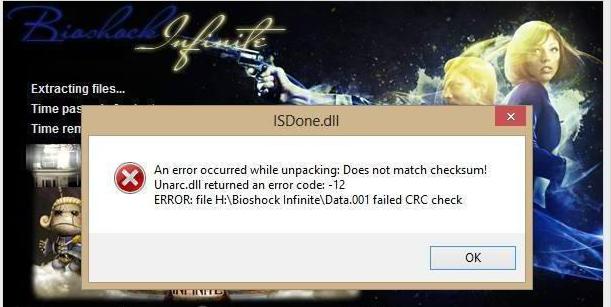
Особенно стоит обратить внимание на наличие в окне ошибки слов CRC check или указания о том, что нет целостности во всех документах. Причина чаще всего кроется в том, что пользователь не до конца скачал архив с файлообменника
Возможно еще и то, что на компьютере присутствовал вирус, который успел испортить установку. Здесь выход простой: полностью перекачать архив данных, а дальше спокойно начинать процесс внедрения игры. Не исключено, что по избранной ссылке для скачивания уже присутствует битый файл. Тогда попросту стоит воспользоваться другим сайтом или источником раздачи.
Оперативная память
Многие геймеры недоверчиво воспринимают информацию о том, что оперативная память может быть причастна к появлению ошибок и аргументируют свою уверенность тем, что другие игры у них работают стабильно и без сбоев.
Стоит понимать, что ОЗУ — это одна из комплектующих персонального компьютера, которая наиболее подвержена различным перебоям в работе. Это высокоскоростная деталь, взаимодействующая с центральным процессором через системную шину напрямую на высочайшей скорости. Если на планке ОЗУ появляется хотя бы малейшее загрязнение, обмен данными между процессором и ОЗУ осуществляется гораздо медленнее, что не может не сказываться на быстродействии компьютера и появлении ошибок при выполнении различных задач.
Необходимо выключить компьютер, вытащить планки и тщательно их почистить. Можно протереть контакты мягким ластиком или спиртом. Специалисты говорят, что это решение помогает избавиться от проблемы. Помимо чистки, можно попробовать оставить только одну планку ОЗУ, поменять местами детали. Проверить на работоспособность оперативную память можно с помощью удобной и полезной утилиты Memtest86+.
Как исправить ISDone.dll простейшие методы
Загруженный архив при появлении таких сбоев можно попытаться проверить на другом компьютере, предварительно скопировав его на съемный USB-носитель. Если там все работает, причину придется искать в собственной системе.

Для начала на время распаковки следует отключить антивирус (ошибки 11 и 12). Напротив, если сбой ISDone.dll содержит код ошибки 1 или 7, нужно немедленно проверить систему на наличие вирусов (мало ли что). При этом не стоит использовать установленный антивирусный клиент, а произвести сканирование при помощи какой-нибудь портативной
Еще лучше – загрузить программы типа Rescue Disk и произвести углубленное сканирование еще до загрузки операционной системы (приложения этого типа имеют собственные загрузочные записи и позволяют стартовать с оптических или USB-носителей).

Возможно, установленное в системе приложение-архиватор повреждено. В такой ситуации следует инсталлировать другую программу и попытаться распаковать искомый файл с ее помощью.
Сбой ISDone.dll что делать, если простые методы не помогли
Но все это может и не сработать. Тут причина может быть до смешного проста. Дело в том, что некоторые разработчики игр и приложений не встраивают в инсталляторы поддержку кириллицы. Например, пользователь пытается распаковать файл в папку «Игры», а в результате получает ошибку ISDone.dll. Возможно, именно это и мешает произвести процесс распаковки. Чтобы устранить сбой, достаточно просто переименовать папку в ее англоязычный аналог (Games) или просто исключить из названия кириллические литеры. Иногда в качестве конечного каталога может быть задана директория, имеющая слишком длинное название, одновременно содержащее и латинские, и кириллические символы. В этом случае имя папки желательно сократить.
Наконец, далеко не все геймеры отдают себе отчет в том, что современные игры на жестком диске могут занимать 10-20, а то и 30 Гб. Естественно, нехватка места тоже ведет к появлению такого сбоя. В этом случае придется почистить винчестер, удалив все ненужное. При этом стоит учесть еще и тот факт, что для корректной работы Windows при включенном файле подкачки, отвечающем в системе за задействование при нехватке оперативной, требуется в среднем порядка 10% свободного места в системном разделе.
#7 – Check RAM for Error
Many users have also reported that if there is an error or a bad sector in your PC’s RAM, it would stop a large game or software to install, and would show isDone.dll error. So, if nothing works, it is important for you to check if your RAM is all okay.
Testing RAM for errors is a good practice to follow anyway, in case you have been using your PC for quite a while. An error in RAM can cause various other troubles over time. This may compromise your PC’s overall health too. To test your PC for RAM related errors, you can use the Windows Memory Diagnostic tool, but users recommend using third party tools for this purpose. Why? because Windows Memory Diagnostics doesn’t really provide all the vital information that’s required to decide whether your RAM is faulty or not.
Third-party software like Memtest and memtest86 can help you resolve if your RAM is faulty or not. To run both these software, you will need to load them on a bootable flash drive. After that, you will need to restart your PC, and load these software from boot options.
Click here to know how to create a Bootable USB flash drive using a software named Rufus. Here’s a complete guide to check your RAM for error using Memtest.
If your RAM shows any error, it is recommended that you replace your RAM soon, because it may lead to other troubles as well on your PC.
Try installing the game or software after replacing a faulty RAM. In case, your RAM is all okay, you should check your hard disk for errors next.
Note: If you a noob at computers, get someone who has a good knowledge of computers and can help you out with this.
Архиватор
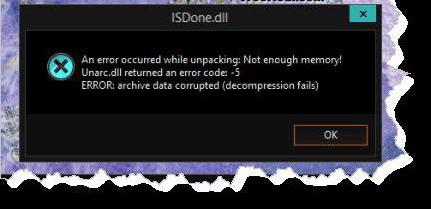
Новичков, которые только начинают познавать все тонкости установки игр, сообщение о том, что в структуре ISDone.dll произошла ошибка при распаковке, вводит в ступор. Этого не должно быть, ведь для себя главное запомнить: всегда проверяйте тот текст, который появляется на экране в окне ошибки. Там попросту может говориться о том, что на компьютере отсутствует программа-распаковщик. Если сам архиватор поврежден, то он может не видеть некоторых файлов. Решение здесь состоит в том, чтобы скачать заново все самые популярные приложения в этом роде. Если на компьютере будет 7-Z, WinRar и WinZip, то впредь подобной проблемы не будет возникать. Даже для простой перестраховки лучше иметь эти три архиватора. Тогда пользователь будет наверняка уверен в том, что ошибка возникает не по этой причине.
#10 – Disable Firewall to fix isDone.dll error
While keeping the Antivirus disabled, your next step should be to disable Windows Firewall temporarily and then try to install the game or software. In order to disable the firewall, follow these steps:
Step 1: Click on the Start button, then in the Start Search bar, type Windows Firewall. From the search results, open the Windows Firewall option.
Step 2: In the Windows that opens, click on the Turn Windows Firewall on or off option available at the left panel.
Step 3: Now, in the new windows that will open, select both the Turn of Windows Firewall (not recommended) options available. After that, click Ok.
Once the setting is applied, again try to install the game or software. This will probably solve the isDone.dll error.
Closing Words
Windows also returns isDone.dll error sometimes while installing a pirated game or software. So, if that’s the case, it is recommended for you to use genuine games and software brought legally. Most of the times, legally bought games and software are installed and run very smoothly, without returning any kind of error.
In extreme cases, you can contact the support team of your PC’s manufacturers to get an apt solution for the isDone.dll error in Windows 10 while installing heavy games or software.






