Как правильно наносить термопасту на процессор
Содержание:
- Как правильно удалить старую термопасту?
- Как нанести термопасту на процессор
- Пошаговый процесс замены термопасты на процессоре
- Что такое термопаста?
- Как заменить термопасту на процессоре
- Как наносить термопасту на процессор компьютера
- Как правильно нанести термопасту, советы
- Этап первый. Нужна ли вообще замена термопасты для процессора?
- Что такое термопаста? И для чего она нужна?
- Виды термопасты
- Что случается, если паста пересыхает
- Сборка ноутбука после чистки и замены термопасты
- Как наносить термопасту на процессор ноутбука
- Термопаста. А как часто менять?
Как правильно удалить старую термопасту?
Независимо от причины, по которой вы решили поменять пасту на процессоре, первым делом выключите компьютер и отсоедините кабель питания. При наличии переключателя на БП, устанавливаем его в положение «выкл».
После отсоединения кабеля можно понажимать несколько раз кнопку включения на системном блоке, на всякий случай. Эта манипуляция уберет остаточное электричество с конденсаторов.
Убедившись в том, что компьютер полностью обесточен, отсоедините провод питания кулера от матери и снимите охлаждение.
После этого снимите с материнской платы процессор, подняв фиксирующий «рычажок». Теперь переходим непосредственно к снятию старой пасты. Некоторые мастера рекомендуют использовать линейку или пластиковую карту для соскребания пасты, я предпочитаю более бережный вариант и вытираю бумажной салфеткой.
Смочите салфетку спиртом и протрите поверхности начисто несколько раз. Можно также использовать ватные палочки или диски, а также бинт. Но старайтесь не допустить оставления волокон на компонентах материнской платы.
Если у вас нет спирта, используйте одеколон, ацетон, или в крайнем случае WD40. С растворителями следует быть осторожным и не допускать их попадания на материнскую плату или другие части вашего компьютера. Вымыв начисто проспиртованной салфеткой обе поверхности, вставляем CPU в гнездо на материнской плате, и приступаем к нанесению пасты.
Чуть не забыл, радиатор и кулер будет не лишним почистить от пыли – это избавит вас от случайного попадания мусора на свежую пасту и обеспечит лучший теплоотвод.
Как нанести термопасту на процессор
Вне зависимости от того, на каком процессоре необходимо менять термопасту, до него сперва нужно добраться. Процессор находится на материнской плате, соответственно, чтобы поменять термопасту нужно снять ее с компьютера либо обеспечить к ней комфортный доступ. Системный блок можно положить, не откручивая материнскую плату
Важно помнить о достаточной освещенности. Пропылесосить или почистить компьютер желательно до замены термопасты
Для начала необходимо прочистить компьютер и саму материнскую плату от пыли и загрязнений
На материнской плате процессор найти несложно, зачастую громоздкая система охлаждения находится только на нем, либо большей частью на нем.
Процессоры практически всегда находятся под кулером
После обнаружения системы охлаждения, например кулера на радиаторе, его необходимо снять и отключить кулер от материнской платы, потянув за крепление. После этого станет виден процессор и остатки старой термопасты.
Старая термопаста на процессоре и кулере
Если старая термопаста затвердела — удобнее всего ее будет снять пластиковой карточкой или шпателем, идущим в комплекте с термопастой. Если же консистенция еще жидкая – стереть состав получится чистой сухой тряпкой. В наборе с термопастой, кроме шпателя, может быть и специальная салфетка для очистки процессора, полезно будет воспользоваться ей, если она есть. Очистить поверхности нужно качественно, как крышку процессора, так и основание радиатора. На процессор рекомендуется сильно не давить.
Очищенный от старой термопасты процессор
После очистки необходимо нанести термопасту на середину процессора. Объем примерно с горошину, но все зависит от размера процессора. Современные процессоры квадратные и достаточно большие, а старые — прямоугольные и очень маленькие.
На очищенный процессор нужно нанести капельку новой термопасты
После нанесения производится распространение термопасты по процессору шпателем или пластиковой карточкой. Умельцы делают это и пальцем, но удобство и правильность такого действия остаются под вопросом.
Размазывание термопасты про процессору
Термопасты должно быть столько, чтобы она покрывала весь процессор тонким слоем и не вытекала за его границы. Будет хорошо, если выйдет идеально гладкий, тонкий и ровный слой. Но при густой консистенции этого добиться непросто, потому достаточно распространить термопасту и прижать радиатор, под его давлением она расплющится до нужного состояния.
Примерно так должен выглядеть слой новой термопасты
Важно, чтобы термопаста после установки радиатора не размазалась вокруг. Проверить, нормальное количество термопасты осталось на процессоре, или есть излишки, можно закрепив радиатор
Если средство «вытекло» наружу – оно лишнее. Нужно его стереть. Далее можно подключать все, что было отключено и собирать или запускать компьютер. Важно не забыть подключить кулер к материнской плате.
Неправильное и правильное распределение термопасты по процессору и радиатору
Некоторые утверждают, что термопасту удобнее наносить крест-накрест на процессор и уже после этого по нему распространять, но так на поверхность попадет много средства, и может остаться лишнее. На заводах-изготовителях принято не распространять состав по поверхности, а просто прижимать сверху радиатором, что повторяют и специалисты в сервисах. Это тоже не есть хорошо, так как в таком случае слой будет менее равномерным и покрывающим не всю площадь CPU.
Если кулер и радиатор остаются прежними – их необходимо прочистить, убрав пыль. Системный блок или корпус ноутбука тоже должен быть очищен от пыли.
Полезные пошаговые видео-инструкции по замене термопасты:
Пошаговый процесс замены термопасты на процессоре
Разберем замену термопасты на процессоре ПК. Извлеките материнскую плату из системного блока. Так будет проще и быстрее.
Крепление кулера зависит от сокета. Если вы не знаете или не уверены в том, как отключить кулер от материнской платы, лучше поищете инструкцию в интернете. Для этого напишите название сокета или материнской платы в поисковую систему.
В данном примере кулер для процессора Intel. Он открепляется от платы поворотом всех четырех крепежей в сторону радиатора. Далее, этот крепеж вытягиваются вверх и кулер можно отсоединить отплаты.
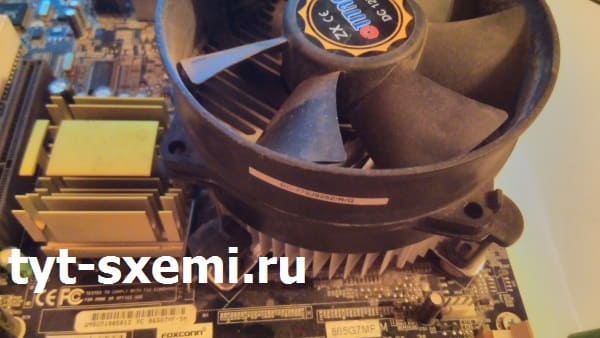
Отключайте кулер сразу после того, как компьютер был выключен. Старая засохшая термопаста из-за температуры будет чуть подвижней, чем в холодном виде.
Если кулер намертво засел на процессоре и материнской плате, попробуйте его расшатать из стороны в сторону. Действуйте аккуратно и внимательно. Особенно следите за тем, все ли крепежные элементы вы отсоединили или нет. Иначе можно повредить и материнскую плату, и процессор.
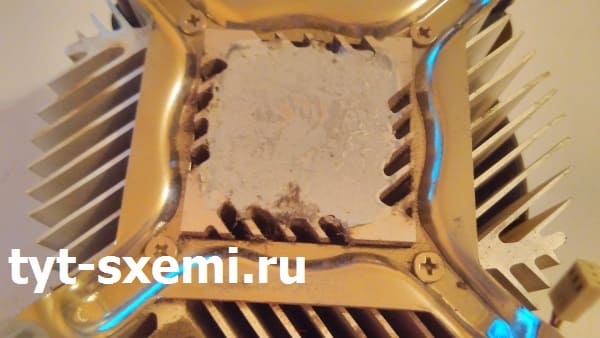
Профилактика системы охлаждения и чистка кулера
Чистим кулер от старой термопасты ватой или ватными дисками и любым растворителем или спиртом. Можно и вышеупомянутым бензином Калоша и даже одеколоном.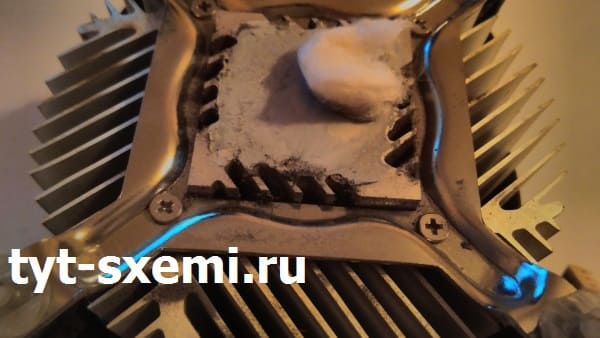
Чистая и ровная поверхность кулера готова.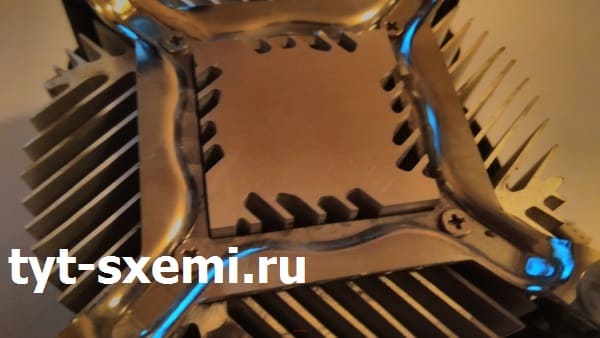
Также не забудьте почистить щеткой лопасти и радиатор от накопившейся пыли.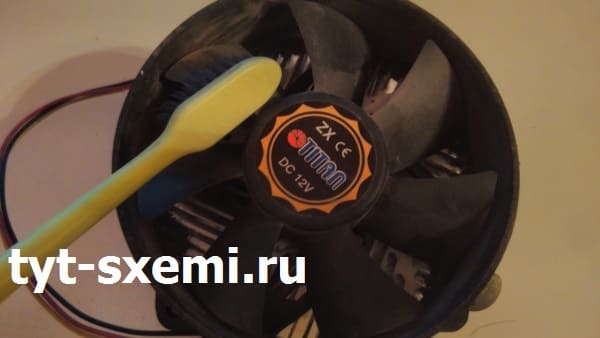
Чистка платы и процессора
Уберите пыль от процессора и извлеките его из материнской платы.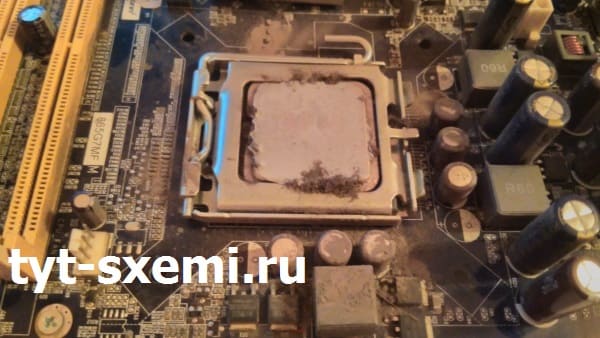
Также чистим процессор ватой пропитанной спиртом, как и кулер.
Если на процессоре со стороны охлаждения есть мелкие SMD компоненты, то лучшей не рискуйте и удаляйте старую термопасту щеткой. Особенно это касается ноутбуков.
Также чистим от пыли и плату.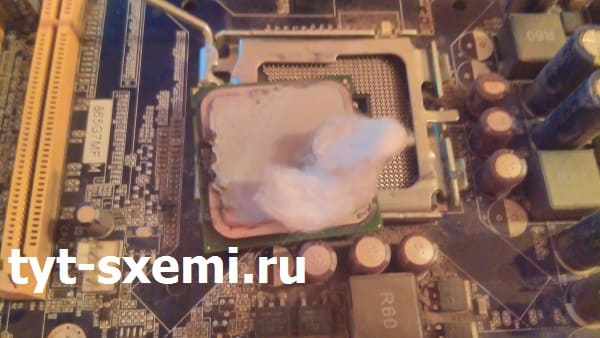
Все готово к нанесению пасты.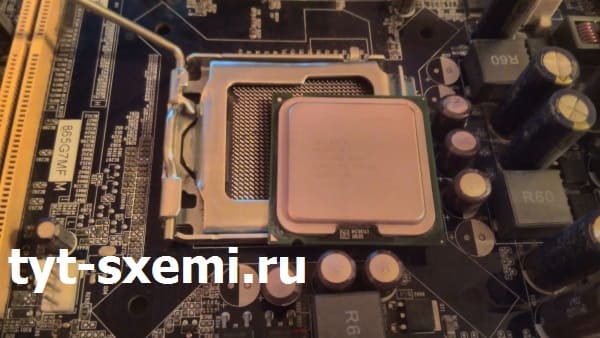
Нанесение термопасты на процессор
Выдавливаем небольшую каплю пасты на крышку процессора.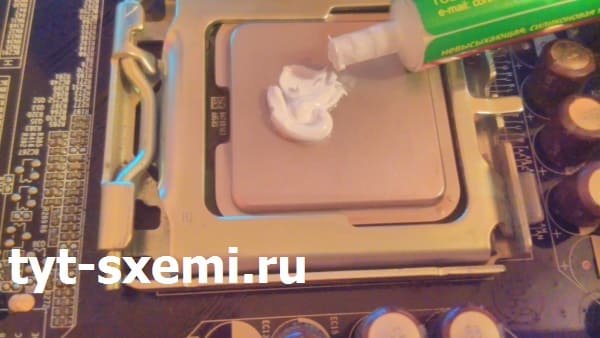
Посту удобнее наносить на процессор, когда он еще не установлен в сокет.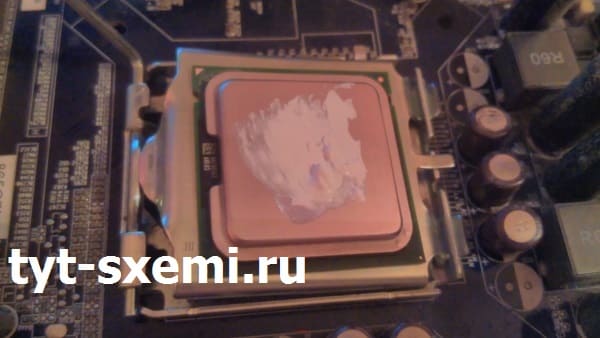
Теперь размазываем ее по поверхности при помощи пластиковой карты. Это один из самых популярных и эффективных методов нанесения пасты. Так термопаста полностью распределяется по всей крышке процессора и намного эффективнее отдает тепло на кулер.
Если пасты не хватило на всю поверхность — добавьте ее еще, но не увлекайтесь.
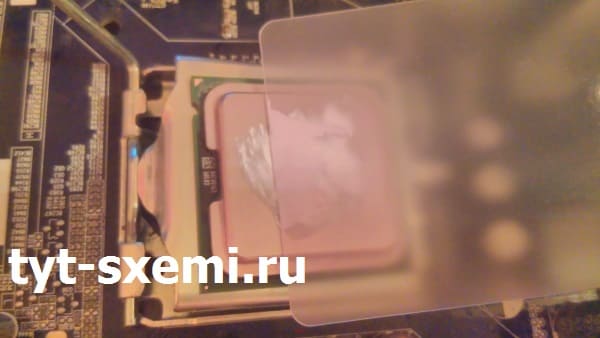
Теперь все готово для установки кулера.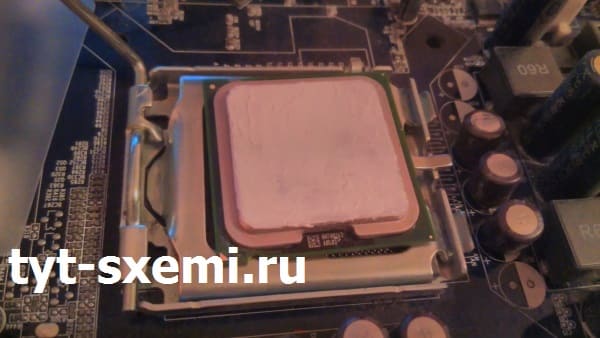
Аккуратно установите кулер на место и надежно закрепите его. Именно надежный и плотный контакт кулера и процессора обеспечивает хорошую передачу тепла.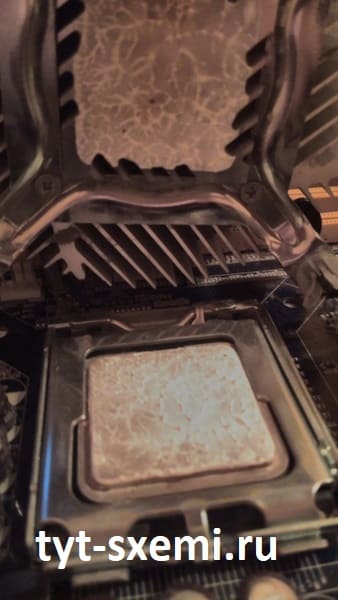
А термопаста позволяет уменьшить расстояние между ними. Воздух же имеет хуже теплопроводность, чем паста.
Что такое термопаста?
Термопаста — это вещество, которое наносится между процессором и радиатором. Вы можете купить термопасту в магазинах электроники, в виде шприца с пастой или тюбика. Некоторые блоки охлаждения процессора поставляются с предварительно нанесенной термопастой. Тем не менее, некоторые энтузиасты аппаратного обеспечения вручную применяют свою любимую марку термопасты.
Роль термопасты заключается в том, чтобы помочь отвести тепло от процессора к радиатору. Затем радиатор отводит тепло от оборудования. Это сохраняет процессор холодным, особенно когда ему приходится обрабатывать большое количество задач.
Как заменить термопасту на процессоре
Весь процесс по удалению старой и нанесению новой термопасты у опытного специалиста занимает пару минут, куда больше времени уходит на разборку компьютера или ноутбука, с процессором которого проводятся работы. Чтобы разобрать ноутбук для нанесения термопасты, рекомендуем найти в интернете видео, в котором специалисты показывают, как добраться до процессора конкретно в вашей модели портативного компьютера. Что касается разборки стационарного PC – здесь все просто, и снять блок из радиатора и процессора можно без особых трудностей.
После того как вы извлекли из компьютера блок с кулером и процессором, необходимо выполнить действия, описанные ниже.
Сотрите остатки старой термопасты с процессора
Если термопаста в компьютере менялась пару месяцев назад, то отделить радиатор от процессора будет несложно. Когда пользователь не заботился о температуре процессора более 2 лет, а последние несколько месяцев «камень» постоянно перегревался, снять кулер с сильно засохшей термопасты станет гораздо сложнее. Ни в коем случае не старайтесь просунуть нож между радиатором и процессором, чтобы разъединить их от слипшейся термопасты. Единственно верным способом в такой ситуации является вращение процессора по кругу с применением физической силы. Это позволит немного размягчить термопасту, а после отделить детали друг от друга.
Перед нанесением новой термопасты, с процессора необходимо удалить засохшие остатки старой. Для этого можно использовать обычную салфетку. Если термопасту удалить с помощью салфетки не удается, возьмите канцелярский ластик и попробуйте с его помощью стереть остатки термопасты с процессора и радиатора. Также можно слегка намочить салфетку спиртом или специализированным средством ArctiClean, чтобы процесс по удалению термопасты пошел лучше.
Обратите внимание, что при удалении термопасты процессор лучше держать в сокете, чтобы избежать поломки или перегибания ножек. Постарайтесь, чтобы остатки термопасты не попали на процессор, иначе это приведет к большим проблемам, которые могут вылиться в необходимость замены процессора
По итогу снятия термопасты с процессора вы должны получить две идеально чистые поверхности, на которых не осталось ее следов.
Как правильно наносить термопасту на процессор
Для хорошей теплопроводности важно, чтобы слой термопасты был не слишком толстым и не слишком тонким. Вот некоторые параметры правильно нанесенной термопасты на процессор компьютера:
- После нанесения слоя сквозь него должен слегка просвечиваться процессор;
- Слой должен быть равномерно нанесен по всей площади процессора;
- Необходимо избежать появления разрывов в слое термопасты.
В большинстве инструкций термопасту рекомендуется наносить маленькой горошиной в центре процессора. Подобным образом делается, если есть необходимость быстро размазать ее по поверхностям процессора и радиатора. При этом данный метод не позволяет добиться равномерного полного нанесения термопасты.
Куда более эффективно, если работы выполняются в домашних условиях, нанести термопасту следующим образом:
- Откройте тюбик с термопастой, и выдавите ее небольшое количество в линию на край процессора;
- После этого возьмите обычную пластиковую карточку и плавными движениями размажьте термопасту по поверхности всего процессора. Заранее прикидывайте, чтобы нанесенной термопасты хватило на всю поверхность процессора, но не переборщите с ее количеством.
Внимание: Во время нанесения термопасты на процессор, постарайтесь избежать ее попадания на другие компоненты компьютера, в частности, на материнскую плату. Когда термопаста будет размазана по всей поверхности процессора, надевайте на него кулер, при этом непосредственно на радиатор наносить теплопроводную смесь не стоит
Когда термопаста будет размазана по всей поверхности процессора, надевайте на него кулер, при этом непосредственно на радиатор наносить теплопроводную смесь не стоит.
Как наносить термопасту на процессор компьютера
В народе существует очень много способов нанесения термопасты, но, как правило, все они мало чем отличаются между собой. Зачастую это просто различные вариации, метода, когда распределение термопасты осуществляется за счет установки радиатора. Об этом способе чуть ниже мы и поговорим. Разбирать каждый из всех народных вариантов мы не будем, потому что, они практически не различаются между собой по эффективности теплоотвода. Мы рассмотрим два основных метода.
1. Равномерное распределение
Суть способа заключается в том, чтобы выдавить немного термопасты на крышку процессора и самостоятельно распределить ее по всей площади. Для этого можно воспользоваться пластиковой картой или линейкой. Некоторые производители охлаждения в комплекте с тюбиком кладут небольшую лопатку. Нет абсолютно никакой разницы, чем пользоваться: подручными средствами или этой лопаткой. Главное — равномерно распределить всю термопасту таким образом, чтобы не оставалось пустого места и чтобы термоинтерфейс не попал на материнскую плату. Такой способ гарантирует наличие прослойки интерфейса во всех местах между подошвой кулера и чипом.
2. «Капля»
Вам нужно выдавить небольшую каплю термопасты прямо по центру крышки процессора. Затем просто установите кулер на свое место. Он сделает всю работу за вас: а именно во время прижима равномерно распределит термоинтерфейс между основанием и теплораспределительной крышкой камня.
Некоторые пользователи предпочитают выдавливать не просто каплю, а наносят пасту каким-либо специальным рисунком, например, крестом или кругом. Вы, конечно же, можете поэкспериментировать, но, как показывает практика, эффективность теплоотвода никак не зависит от типа рисунка. Минус такого способа заключается в том, что вы не увидите, какую форму приняла термопаста под основанием радиатора. Для этого потребуется снова снимать охлаждение, а это может ухудшить тепловые свойства пасты.
Вот короткое видео с комментариями от специалистов гипермаркета компьютерной техники ОГО. Нанесение термопасты на площадку кулера — один из возможных вариантов.
Как правильно нанести термопасту, советы
Правильно наносить термопасту нужно так, как на следующем фото. Чтобы термопаста не выходила за рамки кристаллов. Кстати, слой должен быть тонким и равной толщины. Единственная задача термопасты – это вытеснить воздух, который имеет малую теплопроводность.
Подсчет влияния качества термопасты на теплоотвод
Так ли важен выбор термопасты? Просто подсчитаем.
Что лучше проводит тепло, металл или термопаста? Медь обладает теплопроводностью 400 Вт/(м·К), а лучшая термопаста имеет теплопроводность 10 Вт/(м·К). Т.е у меди теплопроводность в 40 раз больше, чем у лучшей термопасты.
При подсчете теплопроводности складываются термосопротивления. Термосопротивление – это величина обратная теплопроводности, т.е. толщина слоя, деленная на теплопроводность. Толщина радиатора кулера 0.02 м, толщина зазора 0.000005 м. Если разделить термосопротивление кулера на термосопротивление зазора с термопастой, получим 100. Т.е. термосопротивление у кулера в 100 раз больше, чем у зазора с термопастой.
Выводы
Получатся, что чем тоньше слой термопасты, тем лучше, тем выше теплоотвод. Все это происходит потому, что зазор, который заполняет термопаста, составляет микроны при правильном нанесении. Следовательно, термосопротивление этого зазора очень мало.
Более того, отсюда следует вывод, что качество термопасты влияет гораздо меньше, чем правильность ее нанесения. Следовательно выбор термопасты не так и важен, если ее правильно нанесли.
И еще один важный вывод. При правильной замене термопасты за счет ее качества можно получить выигрыш только в несколько градусов. Но никак не 10-20.
Этап первый. Нужна ли вообще замена термопасты для процессора?
Для начала, давайте узнаем максимальную температуру вашего процессора. Для этого вбейте название вашего процессора на сайт производителя и там найдите свой процессор.
Для тех, кто не знает, как определить название своего процессора, скачивает программу Speccy
. Для тех кто знает, тоже качает, потому что в дальнейшем она нам понадобится.
Скачиваем, устанавливаем и запускаем.
Появляется окошечко. Программа анализирует вашу систему. Подождем капельку. Вскоре увидим следующее.
Окей. Здесь дана общая информация. Смотрим на 2-ю строку или раздел, где написано «Центральный процессор». И смотрим на название, оно напротив температуры вашего процессора. У меня он называется вот так:
Я вбиваю в поисковую строку IntelCorei3 530 на сайте производителя и ищу там свой, вы ищите свой. В данном случае у меня Intel. У вас может быть либо Intel, либо AMD.
Ок. Нашли свой процессор. Зашли в характеристики или спецификации. У кого как.
Ищем максимальную температуру для процессора. Я нашел. Вот.
Ту температуру, которую вы нашли, и есть максимум для вашего процессора. Все, что больше этой цифры – плохо для процессора. Очень! Так и сгореть может! К тому же, вообще для всех процессоров 60 градусов, уже плохо. Так что имейте это ввиду.
Я пишу это статью с уже ново нанесенной термопастой на процессоре. Это вполне нормальная для меня и моего процессора температура (30 градусов). А что же тогда у меня было? А было у меня, 60 градусов! И то, когда я всего лишь работал, а не играл. Я сам не заметил того, как время быстро пролетело, долго не заглядывал в эту программу. И пришел к выводу, что нужно срочно менять термопасту. Заодно и написать вот это пост. Термопаста со временем теряет свои свойства.
У меня цифра температуры нагрева в программе Speccy, обозначена желтым цветом. Это хорошо. Если у вас будет тоже желтым, хорошо. Если уже оранжевым, то плохо, а если красным — это очень плохо! Сворачиваем лавочку и меняем термопасту!
Советую нагрузить процессор. Например, теми же играми, только большими по размеру. Например: Crysis 3. И посмотреть на температуру. Если оранжевый цвет, то играть не советую. Лучше поменяйте термопасту. Красный так вообще забудьте, срочно менять! Желтый, вам замена не требуется. Если то желтый, то оранжевый советую поменять, для профилактики.
Ну, я направил вас в нужное русло. Теперь выясняйте, как у вас дела. У кого плохо, читаем ниже. Будем задаваться вопросом, как поменять термопасту на процессоре.
Что такое термопаста? И для чего она нужна?
Казалось бы, ответы на данные вопросы достаточно простые, но вот когда дело доходит до подробного рассмотрения, то сразу возникает множество неясностей. Ведь если бы все «звезды ютуба», которые размещают там ролики по якобы правильному нанесению термопасты, были осведомлены в этом вопросе, то точно бы не выдавливали полтюбика на процессор, а остальные — на радиатор 🙂
Начнём со скучного определения, увы, без него никак. Термопаста (теплопроводная паста) – это многокомпонентное вещество, которое находится в пластичном состоянии и имеет высокую теплопроводность. Используется данное вещество для уменьшения теплового сопротивления между прикасающимися поверхностями.
Если говорить более просто и приближенно к тематике центральных и графических процессоров, то термопаста – это паста, которой мы заполняем неровности поверхности процессора и радиатора. Несмотря на то, что их поверхности и кажутся абсолютно ровными, там присутствуют микротрещины и впадины, которые и создают воздушную подушку, а она в свою очередь мешает эффективному отводу тепла. Именно относительно назначения термопасты и формируется необходимая толщина наносимого слоя. Но об этом мы поговорим немного позже, а сейчас давайте рассмотрим очень неприятный процесс очищения поверхности центрального и графического процессора от термопасты. Пожалуй, будем рассматривать именно на показательном примере графического процессора, ибо на видеокартах термопасту меняют не так часто, как на центральных процессорах, хотя и там и там, процесс очистки абсолютно идентичен.
Виды термопасты
Нельзя однозначно сказать, какая лучше термопаста для процессора либо для видеокарты
Если выбирать термопасту для системного блока, лэптопа или приставки, необходимо обратить внимание на такие показатели, как:
- теплопроводность;
- устойчивость к температурным перепадам;
- состав пасты.
Компании, выпускающие термопасту, подразделяются на:
Предлагающие бюджетные варианты, которые доступны абсолютно всем. Но при этом обладают небольшой теплопроводностью, подходят, как правило, для старых компов. Сюда относятся пасты КТП-8, Алксил-3 и ряд других аналогов.
Термопаста АлСил
Компании, реализующие как недорогостоящие, так и премиальные термопасты (Deepcool, Evercool).
Выпускающие исключительно качественные термопасты, характеризующиеся отличной теплопроводностью, широким температурным диапазоном и низким тепловым сопротивлением (Thermal Grizzly, Arctic Cooling). Но и стоят они прилично.
Наиболее популярными на сегодняшний день являются Noctua NT-H1, GELID GC-Extreme, Arctic Cooling MX-4, Polimatech, Thermal Grizzly Kryonaut.
термопаста arctic cooling
Что случается, если паста пересыхает
Как только срок годности термопасты подходит к концу, т. е. она исчерпала свой ресурс, температура процессора будет повышаться, так как понижается эффективность теплообмена. Значит, пасту нужно менять. Если снять кулер, то можно увидеть, что паста почти превратилась в порошок. Ещё немного, и ваш ноутбук перестал бы включаться, так как процессор нагревается до максимальной температуры ещё при загрузке. В результате можно просто сжечь «сердце» компьютера.
@tehnichka.pro
@i2.wp.com
Срок службы
Этот показатель зависит от того, какую именно прослойку использовали при сборке или замене. Если ноутбуку около 1 года, значит, использовался состав, скорее всего, российского производства. У них срок не превышает 5 лет, а при использовании в ноутбуке значительно снижается.
Самым большим сроком службы из известных мне термопаст обладает GELID GC-Extreme. На ней компьютер может без проблем проработать до 10 лет, но стоит небольшой тюбик около 1000 рублей.
@th-test-11.slatic.net
Сборка ноутбука после чистки и замены термопасты
При сборке ноутбука следует помнить последовательность разборки. Проверьте, везде ли вы очистили ноутбук от пыли. После этого:
- Подсоедините шлейф от гнезда питания к материнской плате, переворачивая ее, установите на свое место.

- Подключаем шлейфа от устройств. Плату закрепляем крепежным болтом.

- Чистим топ-кейс ноутбука от пыли и устанавливаем его.

- Закрутите болты от топ-кейса и подсоедините шлейфы.
- Подключаем клавиатуру через шину к материнской плате. Сажаем ее на свое место снизу вверх, надавливая на места с защелками.

- Переворачиваем ноутбук и устанавливаем остальные устройства.

- Закручиваем болты от корпуса, и закрываем крышками.
После этого можете подсоединить устройство к розетке и включить.
Теперь ваш ноутбук не будет греться. Надеемся, что данная статья была полезна для вас. В случае если вы не смогли справиться сами, либо ваше устройство не смогло включиться, вы можете заказать у нас компьютерного мастера на дом.
Как наносить термопасту на процессор ноутбука
Теплопроводное вещество создаёт прослойку между соприкасающимися агрегатами. Этапы работы заключаются в следующем:
- разборка ноутбука;
- снятие старого слоя;
- очистка процессора и радиатора;
- нанесение термопасты;
- равномерное распределение вещества по поверхности;
- сборка устройства.
На первый взгляд, поверхность процессора выглядит абсолютно гладкой. Но если посмотреть под микроскопом, можно увидеть множество микротрещин и впадин.
 @graphicscardhub.com
Из-за них появляется воздушная подушка, препятствующая отводу тепла. Нанеся слой термопасты, мы сглаживаем места соприкосновения и повышаем теплоотдачу.
Очищение поверхности от старой пасты
Когда разберёте лэптоп и доберётесь до процессора, перед вами встанет следующая задача – отсоединить от него радиатор. Сам винчестер вытаскивать наружу не имеет никакого смысла.
Некоторым удастся сделать это с лёгкостью. Кому-то же придётся попотеть, буквально отдирая запчасти друг от друга. Всё из-за того, что теплопроводное вещество пересохло. Делайте это очень аккуратно, чтобы не поцарапать гладкие поверхности запчастей.
 @i.ytimg.com
Старый слой термопасты придётся удалить. Уверенные пользователи советуют разные способы для очистки. К примеру, можно воспользоваться:
- салфетками;
- тонкой тканью;
- ватными дисками.
Смочите спиртом и приступайте к очистке. Хорошо зарекомендовал себя обычный школьный ластик. Правда, тереть придётся долго – до полного блеска радиатора и процессора. Но вы же для себя это делаете, вернее, для комфортной работы за ноутбуком.
В крайнем случае можете помочь себе уголком деревянной линейки. Это касается исключительно радиатора. К процессору ею лучше не притрагиваться.
По завершении очистки обезжирьте процессор и радиатор, протерев их ваткой, смоченной в этиловом спирте.
Процесс нанесения новой пасты
Наносить слой теплопроводного средства можно, только когда поверхности будут идеально вычищены и подсохнут. Выдавите из тюбика микроскопическую капельку термопасты – не больше рисового зёрнышка. Смазывайте исключительно процессор, но не радиатор.
 @i.imgur.com
Если переборщите и сделаете толстый слой, то только ухудшите теплопроводность. Наша задача – сгладить незаметные глазу микротрещинки, а не выкладывать щедро, как масло на бутерброд.
Равномерно распределите пасту по поверхности, разглаживая лопаточкой, которая идёт в комплекте с тюбиком. Можете воспользоваться уголком банковской карты. Следите, чтобы слой был тонким и равномерным. Пропущенных мест не должно быть.
Теперь прикладывайте сверху радиатор. Он должен прилегать очень плотно, словно прилипнув. Прижав, прикручивайте винтики.
Термопаста. А как часто менять?
Специальных рекомендаций нет. Однако, если вы чувствуете в себе силы, а может и накопились опыта, самостоятельно заменять пасту, можно принять период в 1 год для ноутбуков, 2 года – для десктопов. Это в среднем тот самый временной промежуток, когда паста сильно теряет в своих свойствах. В том числе, о скорой замене пасты можно судить и по косвенным признакам, как то:
- сильная нагрузка на процессор при выполнении серьёзных задач (особенно это касается вариантов бюджетных моделей десктопов и ноутбуков; ситуация усугубляется для моделей, обладающих встроенными видеокартами – ЦПУ берёт на себя вычислительные функции графического процессора, и как следствие этого процессор просто не отдыхает)
- отсюда вытекает и второй признак скорой замены: если вы чувствуете, что вентилятор охлаждения выбрасывает тёплый воздух, знайте, что это тот самый момент, когда термопаста выдыхается
- плохая вентиляция. И снова ноутбуки в зоне риска, ведь для них это основная проблема: аккумулятор нагревается, процессор нагревается, конфигурация ноутбука сама по себе не предусматривает качественного охлаждения, да и сам ноут валяется вместе с хозяином где попало.
Успехов.






