Что такое кэш в телефоне андроид
Содержание:
Как очистить кэш
Очистить кэш можно несколькими способами. Для этого используются стандартные возможности устройств на Андроиде или специальные приложения из GooglePlay. Последние избавляют от большего количества мусора, тем самым повышая производительность смартфона.
Важно! Перед началом очистки кэша необходимо закрыть приложения, которые не будут задействованы в процедуре.
Через стандартный интерфейс Андроида
Большинство пользователей применяют стандартные инструменты смартфона. Для этого потребуется:
- Открыть настройки телефона.
- Найти раздел «Хранилище», где должна находиться строчка «Данные кеша».
- Нажать на эту строчку и подтвердить очистку данных.
Останется ожидать, пока система просканирует и самостоятельно удалит лишние файлы. В разделе «Хранилище» также можно ознакомиться с количество свободного и занятого пространства памяти. Если память не заполнена до конца, то не стоит проводить очистку.
Программа Clean Master
Это приложение специально создано для удаления лишних данных, которые не используются.
Для очистки кэша потребуется следовать инструкции:
- Скачать приложение Clean Master, найдя в Play Market.
- Открыть программу и найти раздел «Мусор» (иконка мусорной корзины).
- Далее приложение самостоятельно проведет анализ данных, хранящихся на телефоне, чтобы найти лишние файлы, удаление которых разгрузит ОС.
- Поставить галочку напротив пункта «Ненужный кэш». Тогда найденные кэшированные данные будут удалены.
Clean Master распространяется бесплатно. Но ряд функций доступен только после покупки программы. Если у телефона недостаточный объем памяти, то полноценная версия будет полезной благодаря переводу неактивных приложений в спящий режим.
Piriform CCleaner
Софт CCleaner получил известность, когда программа использовалась исключительно на компьютерах. Когда смартфоны стали набирать популярность, то компания незамедлительно выпустила софт для мобильных устройств. Сама процедура удаления кэша схожа с той, что используется в приложении Clean Master. Для удаления файлов потребуется следовать инструкции:
- Скачать приложение Piriform CCleaner в Play Market.
- Запустить программу и выполнить задачу «Анализировать».
- Поставить галочку напротив двух пунктов: «Скрытая кэш-память» и «Видимая кэш-память».
- Подтвердить действие.
Программа самостоятельно очистит лишние файлы. CCleaner, как и Clean Master, распространяется бесплатно, но некоторые функции доступны только при покупке платной подписки.
Аналогичных приложений, которые анализируют и удаляют мусор, много. При этом большинство из них работают по одинаковому принципу, изменяются только названия кнопок, а сами действия остаются те же. Поэтому пользователь может выбрать любую из самых популярных программ для очистки кэшированных данных. Они очищают память, позволяя удалять файлы из самых труднодоступных мест. Менее популярные программы уничтожают только внешние данные, до которых легко дойти.
Важно! Очистка данных – это необходимо, но делать это нужно не постоянно. Дело в том, что слишком частая очистка может привести к негативным последствиям, связанным с замедлением работы телефона и появлением багов.. После прочтения статьи, теперь каждый знает, что это такое – кэшированные данные и можно ли удалить их
При этом выбор способа очистки остается за пользователем. По сути, они не сильно отличаются друг от друга, то программы находят и другие мусорные файлы, которые можно удалить вместе с кэшем
После прочтения статьи, теперь каждый знает, что это такое – кэшированные данные и можно ли удалить их. При этом выбор способа очистки остается за пользователем. По сути, они не сильно отличаются друг от друга, то программы находят и другие мусорные файлы, которые можно удалить вместе с кэшем.
Приложения для очистки кеша
Если требуется удаление не только кеша, но также мусора, накапливающегося в памяти мобильного устройства, можно установить специальные утилиты. Они обеспечивают не только полное удаление кеша и освобождение памяти устройства, но также в несколько раз ускоряют работу всей операционной системы Android.
Clean Master
На сегодняшний день — это едва ли не самая популярная утилита для системы Android, обеспечивающая максимальную оптимизацию мобильного устройства и его дополнительную защиту от вредоносного программного обеспечения. Клин Мастер установлен более чем у одного миллиарда пользователей, которые регулярно запускают очистку кеша и системного мусора через это приложение. Во время оптимизации работы проводиться дополнительная диагностика с помощью антивирусного движка и applock.
Чтобы воспользоваться программой, следует:
-
сначала скачать приложение с Google Play или Play Market;
-
запустить ее, нажав на иконку;
-
после открытия жмем по опции «Мусор», утилита сразу начнет свою работу;
-
после завершения процесса утилита покажет объем мусора, который нужно удалить, нажимаем по кнопке «Очистить».
После этого приложение можно закрыть. На экране будет отображен размер очищенной информации и степень очистки системы в процентах. Дополнительно утилита чистит также мусор из оперативной памяти (RAM).
Программа полностью бесплатная, имеет понятный и привлекательный интерфейс. Даже без опыта использования подобных утилит пользователь спокойно разберется в алгоритме запуска очистки и оптимизации системы. Более подробно с программой можно ознакомиться, просмотрев видео.
DU Speed Booster
Также популярная утилита для ускорения работы аппарата, благодаря умению очищать кеш и оперативную память. Помимо удаления мусорных файлов, программа обеспечивает возможность сохранения заряда батареи, обеспечивая более длительную работоспособность мобильного устройства. Приложение дополнительно после запуска проводит анализ работоспособности системы и выявляет те процессы, которые занимают больше всего ресурсов оперативной памяти.
 Утилита DU Speed Booster для ускорения работы аппарата, очищающая кеш и оперативную память
Интерфейс приложения также интуитивно понятен, позволяет пользователю уже с первого применения разобраться в тонкостях работы программы. Преимуществом DU Speed Booster является возможность программы блокировать входящие и исходящие звонки, если в этом возникает необходимость. Производитель рекомендует устанавливать данную утилиту на мобильных устройствах, поддерживающих старую версию ПО. Это позволит устанавливать на них более мощные и современные версии программ и игр.
-
Для запуска приложения требуется нажать на его иконку.
-
В открывшимся окне для очистки кеша требуется выбрать опцию «Trash cleaner».
-
По завершению анализа опции нажимаем «Clean».
-
Для большего ускорения системы рекомендуется также вызвать опцию «Accelerator».
-
После этого запуститься проверка и очистка необходимых процессов, после проверки жмем по кнопке «Accelerate».
По завершению работы программу можно закрывать. Рекомендуется использовать приложение не реже двух раз в неделю.
Как очистить
Зная, что удалится в мессенджере в процессе работы, можно разобраться с основным шагом — как почистить кэш Телеграмма на Андроид или других устройствах. Приведем подробную инструкцию для разных вариантов.
На смартфонах с Андроид и Айфонах
- Войдите в мессенджер и жмите на три полоски слева.
- Выберите пункт «Настройки».
- Зайдите в раздел «Данные и память».
Кликните на пункт «Использование памяти».
Обратите внимание, сколько места занимает кэш в Телеграмме. Жмите на кнопку «Очистить …»
Укажите, что удалится: музыка, аудио, видео, видеосообщения или другой контент.
Подтвердите шаг.
На ПК/ноутбуке
- Зайдите в меню в Телеграмме (три полоски).
- Войдите в «Настройки», а потом «Продвинутые настройки».
Кликните на «Управление памятью устройства».
- Посмотрите, какой объем удалится.
- Жмите на «Очистить все» или выберите нужный вариант.
Зная, как очистить кэш в Телеграмме на компьютере / ноутбуке, вы сможете избавиться от лишних файлов и разгрузить устройство.
Как очистить кэш на Андроид
Удаление лишних данных и ускорение работоспособности Андроид выполняется несколькими методами. Для этого подойдет ручной режим, при использовании встроенных утилит, а также установка сторонних приложений для ускорения функционирования. Наглядная информация представлена на видео:
Встроенными способами
Ручной метод чистки памяти мобильного устройства предполагает применение встроенной утилиты. Процесс выполняется как для одного приложения, так и всех установленных в гаджете. Второй метод считается более радикальным, но и с заметными результатами. Для выполнения задач нужно следовать такой инструкции:
- В девайсе перейти в меню настроек через основное меню или шторку уведомлений сверху, перетягивая палец вниз.
- В разделе «Устройства» есть строка, которая указывает на память гаджета, нужно кликнуть на нее для открытия.
- Найти «Данные КЭШа» и запустить меню. Смартфон выставит форму-запрос для подтверждения операции по удаления накопленных данных.
- Для выполнения нужно выбрать «ОК».
Такая схема помогает полностью избавиться от «мусора», ускоряя работоспособность девайса. Даже при максимальном засорении системы процедура не займет более 2 минут.
Второй вариант удаления КЭШа используется для одиночных приложений, которые дают сбои и другие проблемы в работе. Пошаговая инструкция такова:
- Зайти на устройстве в меню настроек и кликнуть на пункт «Память».
- В новом меню будет доступно сразу несколько вариантов для выбора, но нужно остановиться на разделе «Данные программ».
- Теперь откроется перечень установленных сервисов на смартфоне, пользователь выбирает нужную утилиту для чистки.
- Чтобы обновить память для 1 программы кликнуть «Очистить данные».
- Выполнить подтверждение операции нажатием клавиши ОК.
С помощью приложений
Чтобы постоянно не заниматься ручной чисткой системы, не проводить проверку заполнения кэш-памяти, следует установить сторонние утилиты. Они позволяют не просто очистить память, но и обладают дополнительными функциями для ускорения работы, есть возможность создать график очищения.
Среди самого популярного софта выделяют:
- Clean Master.
- App Cache Cleaner.
- Power Clean.
Clean Master
Clean Master доступна бесплатно для пользователей устройств под управлением Андроид. Утилита с удобным, понятным меню, поэтому эксплуатация не составляет проблем.
Процедура выполнения действий такова:
- Из маркета приложений сделать скачивание и установку.
- Сразу после запуска перейти в раздел «Junk Files», который включает в себя весь «мусор». В этой категории нет важных функций и данных, но они остаются в устройстве по определенным причинам.
- Программа показывает все возможные утилиты, которые ранее были скачаны. Из перечня выбрать нужные приложения для устранения КЭШа.
- Кликнуть клавишу для стирания корзины – Clean Junk.
Главное достоинство такого метода заключается в том, что пользователи могут установить точное время, чтобы регулярно чистить кэш. В таком случае можно больше не думать о необходимости обновления системы подобным образом Clean Master будет выполнять действия в нужное время самостоятельно.
App Cache Cleaner
App Cache Cleaner по методу функционирования похожа на Clean Master, однако позволяет дополнительно перенести материалы на флеш-карту в смартфоне.
Вспомогательная опция подходит для владельцев гаджетов, у которых немного встроенных гигабайт и есть слот для карты. Изначально утилита была доступной только для компьютеров, но сегодня ее можно бесплатно установить на телефон Андроид. Качественный перевод и понятное меню обеспечивают быстрое и легкое очищение памяти.
Power Clean
Power Clean – универсальный софт для удаления «мусора» с устройств Андроид, очищения оперативной памяти.
Кроме описанных характеристик есть ряд других особенностей:
- Удаление файлов, которые не используются пользователями длительное время.
- Анализ эффективности работы батареи.
- Возможность включения охлаждения девайса.
- Очистка повторяющихся документов, что позволяет оставить только 1 вариант.
- Быстрое удаление установленного софта.
- Постоянное использование отчетов о состоянии гаджета.
- Слежение за загрузкой процессора.
Ознакомиться со всеми функциями очень легко за счет понятного интерфейса. Чистка КЭШа не вызывает проблем даже у неопытных пользователей. Изучив все особенности кэш-памяти, зная методы удаления «мусора» с мобильного телефона, каждый сможет ускорить работу девайса. Выбор метода зависит от личных предпочтений и возможностей, все варианты действенные и эффективные. Когда, как, зачем удалять данные, сказано на видео:
Как очистить кэш на телефоне с андроид
Разберем все по порядку:
В вашем смартфоне уже есть службы по очистке памяти. Как ими пользоваться?
- Заходим в «Настройки»
- Выбираем «Приложения»
- находим клавишу «Очистить кэш»
- нажимаем
Удаление будет происходить от нескольких секунд доминут. Это зависит от объема, который нужно удалить.
Если вы хотите удалить кэш в нескольких программах сразу- воспользуйтесь Clean Master. Эта программа в несколько кликов удалит весь мусор со смартфона. Подправит шибки, проблемы сгладит или устранит. После чего телефон будет работать быстрее и четче.
Загрузить ее просто:
- В строке Google Play вводим название Clean Master
- Нажимаем кнопку «Загрузить»
- устанавливаем на устройство
На экране появится ярлык. Кликаем на него.Открываем программу. В ней 4 кнопки:
• «Мусорные файлы»;• «Антивирус»;• «Работа с памятью»;• «Менеджер приложений».
Нам нужна вкладка «Мусорные файлы». Она отвечает за кэш во всех приложениях. В течении нескольких секунд система сформирует список установленных программ и игр. Галочками выбираем все программы, для которых будет осуществлена очистка КЭШа. Нажимаем кнопку «Очистить».
Приложение App Cache Cleaner так же устанавливается на телефон через загрузку из Google Play.
Запуская приложение нужно нажать вкладку «Согласен» и принять условияпредоставления услуг:
- Открываем программу.
- В окне будет сформированный список всех программ и игр, которые установлены.
- Напротив каждого названия объем кэша.
- Ставим галочки напротив тех программ, кэш которых нужно очистить.
- Нажимаем кнопку «Clear»
Время на очистку-менее минуты. Программа позволяет задать параметры для автоматической очистки. На экране будет появляться значок, оповещающий о готовности к очистке кэша. Нужно подтвердить действия. Очистка произойдет сама.
Вариант 1: Кэш отдельных приложений
Для того чтобы очистить кэш, необходимо обратиться к настройкам операционной системы или внутренним параметрам приложений. Первое может быть выполнено двумя разными методами, второе же доступно не всегда, точнее, не для всех программных компонентов.
Способ 1: Параметры приложений
В ОС Андроид имеется возможность удаления временных данных для каждой программы в отдельности. Стоит отметить, что таким образом можно не только освободить место во внутренней памяти устройства, но и избавиться от некоторых проблем в работе ПО.
-
Откройте «Настройки» Android и перейдите к разделу «Приложения и уведомления».
-
Тапните по пункту «Показать все приложения».
-
В списке установленного софта найдите то, чей кэш требуется очистить,
и тапните по его наименованию.
Если на мобильном устройстве установлено довольно много программ, быстро отыскать необходимую можно с помощью доступной в настройках функции поиска.
-
Перейдите к подразделу «Хранилище и кеш».
-
Нажмите на кнопку «Очистить кеш».
Если есть такая необходимость, проделайте аналогичные действия с другими приложениями.
Способ 2: Параметры хранилища
Альтернативой предыдущему методу очистки кэша отдельных программ является обращение к параметрам хранилища операционной системы Android.
-
Откройте «Настройки» и тапните по пункту «Хранилище».
-
Выберите «Внутренний общий накопитель».
-
Немного подождите, пока система соберет данные, после чего коснитесь пункта «Другие приложения».
-
В списке установленных найдите то, чьи данные требуется очистить, и нажмите на его наименование.
-
Нажмите на кнопку «Очистить кеш».
По необходимости выполните это же действие с другими программами.

Способ 3: Настройки приложений
Во многих, но не во всех приложениях есть встроенные средства очистки кэша, накапливаемого за время их работы. Чаще всего подобное встречается в браузерах, мессенджерах, а также мультимедийных программах по типу клиентов стриминговых сервисов. Рассмотрим то, как решается задача из заголовка статьи в некоторых из них.
Google Chrome
-
Вызовите меню веб-обозревателя.
-
Откройте раздел «История».
-
Коснитесь надписи «Очистить историю».
-
Если требуется очистить только кэш мобильного браузера, находясь во вкладке «Основные настройки», снимите отметки напротив двух первых пунктов в списке, оставив активным только «Изображения и другие файлы, сохраненные в кеше».
-
Напротив параметра «Временной диапазон» выберите в выпадающем списке значение «Все время».
-
Тапните по расположенной внизу кнопке «Удалить данные».
-
Подтвердите свои действия путем нажатия «Удалить» во всплывающем окне.
Spotify
-
Находясь на главной странице приложения, откройте его «Настройки», тапнув по распложенному в правом верхнем углу значку шестеренки.
-
Пролистайте их вниз до раздела «Хранилище».
-
Коснитесь текста под надписью «Очистка кеша»
и подтвердите свои действия во всплывающем окне.
Telegram
-
Вызовите меню мессенджера, коснувшись трех горизонтальных полос слева от поисковой строки или выполнив свайп слева направо по экрану.
-
Откройте «Настройки».
-
Перейдите к разделу «Данные и память».
-
Выберите первый пункт в списке доступных — «Использование памяти».
-
Коснитесь надписи «Очистить базу данных», чтобы стереть кэш сообщений,
и подтвердите это действие во всплывающем окне.
-
Далее нажмите «Очистить кэш Telegram»
и затем воспользуйтесь одноименной кнопкой в появившемся окне с детальными сведениями.
В большинстве других приложений, в которых также имеется внутренняя возможность очистки кэша, задача из заголовка статьи решается аналогичным образом – необходимо отыскать в настройках раздел, ответственный за память или хранилище.
Как очистить кэш на Андроиде вручную
Теперь перейдем непосредственно к вопросу, как очистить кэш на телефоне Андроид. Для удаления соответствующих данных без использования стороннего ПО понадобится:
- зайти в «Настройки» (через меню или шторку);
- найти категорию «Устройство» и выбрать пункт «Память»;
- нажать на пункт «Данные кэша»;
- во всплывшем диалоговом окне нажать на «Ок».
Спустя несколько секунд (точное время зависит от объема накопившихся файлов) упомянутое окошко исчезнет, а значение «Доступно» увеличится на число, равное количеству мегабайт/гигабайт, которое ранее указывалось в «Данные кэша».
Как очистить кэш только одного приложения
Теперь о том, как очистить кэш на Андроиде только для одного конкретного приложения. Чтобы это сделать понадобится выполнить следующий ряд действий:
- зайти в «Настройки»;
- выбрать «Память»;
- тапнуть по «Данные приложений…»;
- перейти на вкладку «Все»;
- найти и выбрать приложение, кэш которого нужно очистить;
- на отобразившемся экране нажать на «Стереть данные»;
- подтвердить действие посредствам нажатия на «Ок».
Спустя несколько секунд данные кэша этого приложения будут удалены.
Андроид приложения для очистки кэша
Одним из самых популярных приложений, позволяющих выполнять очистку кэша на Android, является Clean Master. Эту программу можно бесплатно загрузить с Play Market. Пользоваться ею просто:
- для начала ее нужно скачать и установить;
- запустив, потребуется нажать на кнопку «JUNK FILES» («Файлы в корзине»);
- на отобразившемся экране необходимо выбрать приложения, кэш которых требуется очистить;
- нажать на «CLEAN JUNK» («Очистить корзину»).
Это приложение можно настроить таким образом, чтобы оно производило чистку кэша в заданное время.
Также есть и другие программы для очистки кэша, например, App Cache Cleaner, Power Clean, CCleaner и другие.
App Cache Cleaner – приложение, которое помимо очистки кэша в ручном и автоматическом режиме (с заданным интервалом) умеет еще и переносить определенные данные приложений на карту памяти. Подойдет тем, у кого мало места на внутреннем накопителе, но установлена MicroSD.
Power Clean – это приложение, которое обладает множеством функций. При помощи него не только можно очистить кэш, но и удалить старые файлы, которые давно не использовались, ускорить систему, охладить процессор и т.д.
CCleaner – мобильная версия известного приложения для персональных компьютеров на Windows. Имеет схожий с Power Cleaner функционал. Однако, в отличие, от Power Cleaner, его интерфейс более качественно переведен на русский язык.
Смотри наши инструкции по настройке девасов в ютуб!
Еще 3 полезных статьи:
- Менеджер приложений Android Менеджер приложений – позволяет удалять скаченные или системные приложения. В его обязанности также включено: поиск,…
- CCleaner приложение для ускорения Android Это мощнейшее средство оптимизации работы Windows. Основная функция программы – очистка. Предполагается удаление временных файлов,…
- Файловый менеджер Total Commander на Android Total Commander – файловый менеджер для Andorid. Посредством этой программы можно выполнять разнообразные действия с…
Что удалится при очистке браузера
Как правило, владелец Андроид-смартфона освобождает свободное место путем очистки браузера. Во время этого процесса удаляются следующие элементы:
- кэш;
- куки;
- история просмотров.
Обычно в настройках очистки можно выбрать, от каких данных избавиться, а какие оставить. Рекомендуется избавляться прежде всего от кэша, так как он занимает больше всего места на телефоне. Как только cache будет удален, пользователю придется заново открывать страницы в интернете и дожидаться, пока подгрузятся все данные. В этом видится серьезный недостаток очистки, но в эпоху безлимитного выскоскоростного интернета удаление кэша пойдет только на пользу.
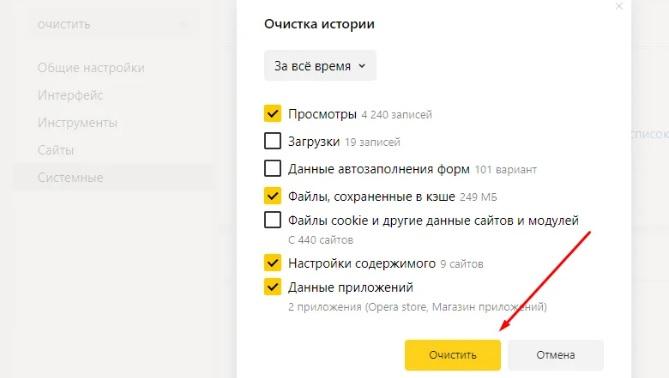
Иногда вместе с кэшем удаляется история просмотров. Это адреса страниц сайтов, которые посещал пользователь. Сейчас веб-браузеры позволяют посетителю самостоятельно выбрать, чистить ли историю просмотров вместе с кэшем.
Файлы куки хранят в себе логины, пароли и банковские карты пользователя, если он их вводил в браузере. Обычно эта информация занимает совсем немного места, но для повышения уровня конфиденциальности владелец смартфона в любой момент может очистить cookie. После этого на каждом сайте придется заново ввести логин и пароль.
Все способы очистки
Перед тем как почистить кэш на телефоне Андроиде Самсунг, определитесь: проблемы с одним приложением, или вся система работает нестабильно. Если подвисает определённая программа, то можно попробовать очистить её память. А освобождение системного кэша Андроид повышает производительность телефона и избавляет вас от конфликтов ПО.
Однако есть методы, которые избавляют вас от очистки вручную
Управлять ими нужно осторожно, чтобы не стереть ничего ценного. Способы, как очистить кэш на Андроиде Самсунг, описаны ниже
Системные функции
Это простой способ, как очистить кэш на Андроиде Самсунг вручную. Для того чтобы стереть все временные файлы сразу, нужно сделать следующее:
Перейдите в «Настройки» смартфона и зайдите в Оптимизацию.
Откройте «Память» или «Хранилище».
Зайдите через 3 точки справа в Настройки памяти.
Нажмите «Данные кеша» и удалите их.
Для очистки данных отдельных программ:
- Откройте «Настройки».
- Перейдите в «Приложения».
Найдите нужное и нажмите на него.
Перейдите в «Память» или «Хранилище».
Нажмите кнопку очистки.
Через рекавери Самсунг
Этот способ помогает быстро очистить системный кэш Андроида. Чтобы перейти в рекавери меню и выполнить очистку, сделайте следующее:
- Выключите смартфон.
- Нажмите клавиши «Повысить громкость», «Включить телефон» и «Домой» (или другую механическую кнопку на торце корпуса – bixby).
С помощью клавиш «Громкость вверх» и «Громкость вниз», перейдите к пункту «Wipe Cache Partition». Можно сказать, что это то место, где находится кэш в телефоне Самсунг.
Нажмите кнопку включения телефона, чтобы подтвердить действие.
- Дождитесь окончания очистки.
- Перезагрузите аппарат. Просто нажмите кнопку включения, когда этот пункт выбран.
Телефон перезагрузится.
Такую очистку следует проводить после обновления или перепрошивки девайса. Вашим данным, записанным на телефон, она не угрожает.
С помощью приложений
Очистить кэш в Самсунге на Андроиде можно и с помощью программ, скачанных на Google Play. В магазине много программ с таким функционалом. Ориентируйтесь на количество скачиваний и оценку, а также на удобство в использовании.
Каждое приложение работает по-своему. Некоторые достаточно запустить и нажать одну кнопку, например «Cache Cleaner». Другие, как «Clean Master», требуют больше действий:
- Запустите программу.
- Откройте вкладку «Мусор».
- Дождитесь, пока ПО просканирует телефон и выявит лишние файлы.
- Проверьте список того, что программа хочет удалить, и снимите ненужные галочки. Отнеситесь к этому пункту внимательно, чтобы не лишиться фотографий или важных приложений, которые программа по каким-то причинам относит к мусору.
- Нажмите «Очистить мусор».
https://youtube.com/watch?v=aXdVy1giwyI
Вы смогли удалить кэш на Андроиде Самсунг с помощью программы, и теперь телефон заработает быстрее. Но если вам не нужна сама программа, возможно, нужно удалить и её. Некоторые из таких «оптимизаторов» занимают много места в оперативной памяти. Если же вы решите её оставить, поищите в меню функцию удаления мусора по расписанию, а остальные «проверки» отключите.
Как очистить кэш браузера
Временные файлы для интернет-страниц хранятся отдельно – в браузерах. Часто их не получается удалить иначе, чем внутри приложения браузера. Это ещё одно место, где очистить кэш в Самсунге. А объём файлов может быть внушительным, тем более, если вы открывали много вкладок. Но обычно освобождение места не требуется. Разве что если данные на сайте обновились, а вы не видите изменений, или страничка просто работает нестабильно. Ещё один вариант – вы передаёте смартфон кому-то. Тогда нужно удалить старые данные.
Очистить кэш браузера на телефоне Самсунг можно так:
- Откройте браузер, данные из которого вы хотите удалить. Google Chrome, Firefox, Яндекс или даже встроенный браузер – инструкции для всех них будут похожими.
- Вызовите меню. Обычно это три точки в правом верхнем углу.
- Выберите в меню «Настройки», если такая надпись появится.
Откройте «Конфиденциальность» или «Личные данные».
Нажмите «Удаление данных о просмотре», «Очистить историю» или «Очистить данные» – это название может отличаться, в зависимости от браузера и версии Андроида.
Подтвердите удаление выбранных данных. Удалить можно также и куки, пароли, загрузки, историю. Иногда это может быть полезно, но будьте внимательны на этом этапе, чтобы не потерять важные данные.
Как удалить кеш на Андроиде – распространенные способы
Существует несколько вариантов очистки кэшированных данных. Начнем с самого простого – преимущество этого метода в том, что воспользоваться не составит труда даже для неопытного пользователя:
- Зайдите в раздел «Настройки» (как правило, на ОС Андроид он представляет собой значок в виде шестеренки).
- Найдите вкладку «Память» и нажмите на нее.
- Подождите, пока устройство вычислит и загрузит нужные сведения, после чего выберите вкладку «Кэшированные данные».
- В открывшемся окне нажмите «Да».
Очистка кеша в Андроиде с помощью настроек
Через несколько секунд вы увидите, что объем памяти изменился.
Еще один действенный способ – очистка кэша с применением бесплатных приложений, которые доступны в PlayMarket. Рассмотрим порядок удаления данных на примере самой популярной программы CleanMaster:
- Найдите приложение в PlayMarket и нажмите «Загрузить».
- Дождитесь, когда CleanMaster установится на смартфон, и откройте его.
- Выберите раздел «JunkFiles» («мусорные файлы»). Здесь хранятся кэшированные данные всех программ, установленных на вашем устройстве.
- Пометив галочками Андроид-приложения, кеш которых следует удалить, нажмите клавишу «Очистить».
- Оцените результат.
Помимо CleanMaster, пользователи гаджетов на Android применяют и другие программы, принцип работы с которыми ничем не отличается от представленной схемы:
- CCleaner– мобильная версия приложения, известная многим пользователям компьютеров на ОС Windows. Отличается простым и понятным управлением, благодаря качественному переводу на русский язык.
- App Cache Cleaner– помимо чистки кеша, здесь можно поэкспериментировать с настройками, сохранять необходимую информацию на карте памяти, установить автоматический режим удаления данных, чтобы всегда контролировать работу устройства.
- Power Clean– универсальная программа, позволяющая оперативно удалять давно неиспользуемые файлы.
Теперь поговорим о более радикальном методе решения проблемы – сброс смартфона до заводских настроек. Такой вариант подойдет пользователям, желающим полностью удалить все данные (в том числе, загруженные когда-либо приложения), чтобы максимально очистить память. Способ целесообразен и в том случае, если вы продаете устройство и не хотите, чтобы ваша личная информация попала в чужие руки. Вернуться к заводским настройкам можно следующим образом:
- Войдите в главное меню и выберите пункт «Активация и сброс». В зависимости от модели аппарата, он может называться «Конфиденциальность», «Безопасность».
- Нажмите «Сброс данных» и подтвердите действие. Во всплывающем окне вы увидите, что именно будет удалено в процессе.
- Готово! После автоматической перезагрузки смартфона память очистится.
Сбросить личные данные в Android
Выполнить сброс настроек также можно через Recovery. Для этого на Android-устройствах используются следующие комбинации клавиш:
- Уменьшение громкости+включение аппарата.
- Центральная кнопка+увеличение громкости+питание.
- Увеличение громкости+клавиша старта.
- Громкость+включение.
- Кнопка «Домой»+громкость.
Для каждой модели смартфонов предусмотрен свой вариант. Удерживать «горячие» клавиши следует одновременно в течение нескольких секунд. Когда устройство перейдет в режим Recovery, выберите в открывшемся меню пункт «Wipecache» и подтвердите удаление данных.






