Способы убрать уведомления в гугл хром
Содержание:
- Как мне их выключить?
- Как отключить уведомления на Windows 10
- Запрещаем уведомления от сайтов в Mozilla Firefox
- Как отключить push уведомления android
- Пуш-уведомления: зачем отключать?
- Управление уведомлениями YouTube на Android
- Инструкция
- Как отключить оповещения на смартфоне
- Как отключить оповещения на компьютере?
- Отключение уведомлений
- Как отключить push-уведомления на iPhone
- Как отключить уведомления на экране блокировки
- Метод 1: Использование MacroDroid
Как мне их выключить?
Есть несколько способов удалить уведомления Android с мобильного поскольку мы можем использовать внешнее приложение для их завершения, пройти через приложение настроек или сделать это из самого центра уведомлений.
Из центра уведомлений
Последние версии Android позволяют настраивать уведомления, как из приложений, так и из системы, из самого полученного уведомления. В зависимости от уровня настройки, над которым вы работаете, вам нужно будет слегка сдвинуть и удерживать влево или вправо в полученном предупреждении.
Здесь появятся 3 значка: один с часами, которые служат для задержки предупреждения, другой с символом мусорного бака, чтобы удалить его, а третий с шестеренкой, которая дает доступ к настройки уведомлений . Когда вы получаете оповещения от самой системы, вы можете выбрать, какие из них получать, а какие нет, или предотвратить их отображение.
Пройдемся по мобильным настройкам
Возможность отключить эти предупреждения настолько глубоко в конфигурация устройства меню, что некоторые из вас могут в конечном итоге потерять рассудок при поиске соответствующей опции. Не волнуйтесь, просто выполните следующие действия, чтобы достичь своей цели:
Независимо от того, какое устройство вы держите в руках, эта опция будет присутствовать в нем в приложении для настройки. Следующее руководство идеально подходит для любого OEM-производителя на рынке.
- Для начала перейдите в приложение «Настройки» на своем устройстве.
- Внутри прокрутите вниз до раздела «Приложения и уведомления / Управление приложениями».
- Затем нажмите Просмотреть все приложения / Список приложений.
- Вы войдете на страницу, на которой по умолчанию будут отображаться только приложения, установленные вами.
- Чтобы также отобразить приложения системного уровня, коснитесь значка с тремя точками в правом верхнем углу и выберите «Показать системные приложения».
- Теперь, когда они больше не скрыты, прокрутите вниз до системного интерфейса или приложения Android System.
- Теперь перейдите в раздел управления уведомлениями.
- Наконец, выключите переключатель рядом с всплывающими уведомлениями, которые вы не хотите получать.
Используйте средство удаления уведомлений
Если еще есть системное уведомление который отказывается удалить или который вам не удалось удалить с помощью предыдущего метода, у вас всегда есть возможность использовать приложение, которое может автоматически отклонять любое уведомление, содержащее определенный текст: Notification Remover.
Это приложение, которое облегчает автоматическое отключение надоедливых системных уведомлений и доступен бесплатно в магазине Google Play. При его установке он запросит доступ к уведомлениям, которые мы должны предоставить, а затем вы можете создать фильтр, нажав большую кнопку + в правом нижнем углу. Вы увидите всплывающее окно с тремя полями: имя пакета, текст сообщения и задержка. Если вы хотите остановить все уведомления от приложения, например системы Android или системного пользовательского интерфейса, вам просто нужно ввести имя пакета в верхнем поле и нажать «Сохранить».
Не помогает ли режим «Не беспокоить»?
Лучший способ отключить уведомления по всем направлениям — коснуться значка «Не беспокоить» на экране уведомлений. С помощью этой опции вы можете определить, какие люди, приложения, будильники и другие службы могут отправлять уведомления на ваш экран. Конечно, не все системные приложения будут подчиняться этому режиму, поэтому они могут не звучать и не вибрировать, но по-прежнему отображаться на экране блокировки или в центре уведомлений.
Как отключить уведомления на Windows 10
Больше всего пользователей раздражает именно «Область». В ней выскакивают оповещения, которые приходится постоянно закрывать, в то время как «Центр» не дает о себе знать до запуска со стороны владельца компьютера. Поэтому отключение всплывающих окон подразумевает деактивацию «Области», которую можно осуществить несколькими способами.
С помощью «Параметров»
Самый легкий способ убрать постоянные оповещения – отключить их показ в настройках компьютера. Для этого потребуется:
Зайти в «Параметры» (через меню «Пуск» или поисковую строку).
Перейти в раздел «Система», а затем – «Уведомления и действия».
Опустившись вниз, вы увидите блок «Уведомления». Здесь находятся переключатели, отвечающие за показ оповещений. Чтобы избавиться от них, необходимо деактивировать ползунок «Получать уведомления от приложений и других отправителей».
Останется лишь сохранить изменения.
На заметку. Настройки компьютера позволяют отключить оповещения только от некоторых приложений, оставив при этом активными всплывающие окна нужных программ.
Чтобы ощутить изменения, достаточно несколько часов попользоваться компьютером. Вы заметите, что над Панелью задач перестали всплывать сообщения, и больше ничего не отвлекает от работы или просмотра контента.
Опция «Не беспокоить»
Этот метод стоит порекомендовать тем, кого, в целом, не раздражают оповещения, но в некоторых случаях хочется отключить всплывающие окна. Например, когда вы смотрите кино или работаете, не желая отвлекаться на посторонние сообщения. Активация режима «Не беспокоить» происходит следующим образом:
- Щелкните ПКМ по значку «Области уведомлений», который располагается в правом нижнем углу экрана (здесь собираются все последние оповещения).
- Нажмите кнопку «Включить режим Не беспокоить».
- Закройте диалоговое окно.
Также активировать режим «Не беспокоить» можно в «Центре уведомлений», вызвав его комбинацией клавиш «Win» + «A». Вне зависимости от выбранного способа, всплывающие окна исчезают ровно до того момента, пока пользователь не захочет отключить опцию.
Редактор реестра
Альтернативный вариант, позволяющий удалить оповещения. Действовать нужно по следующему алгоритму:
- Откройте окно «Выполнить» комбинацией клавиш «Win» + «R».
- Введите запрос «regedit».
В Редакторе реестра перейдите по пути «HKEY_CURRENT_USER/Software/Microsoft/Windows/CurrentVersion/PushNotifications».
- Щелкните ПКМ по параметру «ToastEnabled» и нажмите кнопку «Изменить».
- Установите значение «0».
Сохраните настройки.
Чтобы изменения вступили в силу, потребуется перезагрузить компьютер. Для возврата к исходным настройкам вы можете активировать оповещения стандартным способом или изменив в Редакторе реестра значение параметра «ToastEnabled» на «1».
Запрещаем уведомления от сайтов в Mozilla Firefox
Открываем настройки браузера Mozilla Firefox.
Дальше нужно открыть раздел «Приватность и защита» и прокрутить страницу до задела «Разрешения». Там будет пункт «Уведомления», а напротив него кнопка «Параметры». Нажимаем на нее.
Откроется окно, в котором будет список сайтов, которым вы либо запретили присылать уведомления (статус «Заблокировать»), либо разрешили (статус «Разрешить»). Вы можете просто удалить эти сайты оттуда. Или отключить push-уведомления в Mozilla Firefox путем установки статуса «Заблокировать». Так же там есть кнопка «Удалить все веб-сайты». Можно одним махом избавится от всех уведомлений.
Если вы не хотите, чтобы браузер Firefox показывал запросы на отправку уведомлений на сайтах, можно установить галочку возле пункта «Блокировать новые запросы на отправку вам уведомлений».
Как отключить push уведомления android
- Заходим в меню приложений, там ищем то, которое спамит уведомлениями . Открываем информацию о нём и ищем кнопку «Отключить уведомления».
- Заходим в настройки, там ищем пункт «Разрешения приложений». Среди разрешений находим «Присылать уведомления». После нажатия на экран выйдет список приложений, которые могут присылать уведомления, там же можно отключить.
- Если это мессенджер или соцсеть, например, WhatsApp или VK, то уведомления можно отключить в целом для приложения в настройках или для какого-либо одного чата в меню этого чата.
- В некоторых играх и приложениях в их настройках по умолчанию есть пункт с отключением уведомлений.
- Дожидаемся выскакивания уведомления. Раскрываем верхнее меню (где быстрые включения режимов). Нажимаем на уведомление и ждем появления сведений о приложении. Жмем. Убираем галочку для этого приложения «выводить уведомления«.
Пуш-уведомления: зачем отключать?
Постоянно возникающие и местами ненужные уведомления сайтов мешают пользователям, некоторым из нас нужна такая опция, другие же хотят заблокировать ее, ведь человек может случайно нажать на кнопку уведомлений сайта, который посещает раз в месяц и от оповещений придется отбиваться. Именно по этой причине нужно избавляться от пуш-уведомлений. Однако иногда подобные извещения могут быть невероятно полезными, некоторым людям просто необходимо оставаться в курсе последних мировых событий.
Данная статья поможет избавиться от порядком поднадоевших сообщений о новых статьях, которые вам не интересны. Речь пойдет о 2 способах: как выключить уведомления на компьютере и смартфоне.
Управление уведомлениями YouTube на Android
Получение уведомлений с выбранных каналов
Когда вы подпишитесь на канал, вы будете автоматически получать уведомления о его важной активности, а в разделе «Подписки» вы увидите новые видео. Вы можете изменить настройки уведомлений, чтобы получать информацию каждый раз, когда на канале появятся новые материалы
Вы также можете полностью отключить уведомления
Вы можете изменить настройки уведомлений, чтобы получать информацию каждый раз, когда на канале появятся новые материалы. Вы также можете полностью отключить уведомления.
Получение уведомлений после оформления подписки на канал:
- Откройте страницу канала или воспроизведения видео.
- Если у вас еще нет подписки, нажмите Подписаться. Время от времени вы будете автоматически получать уведомления с канала.
- Чтобы получать все уведомления с канала или не получать их вовсе, в нижней части экрана выберите Параметры.
- Выберите Все, Время от времени или Нет.
Определение параметра «Время от времени» зависит от пользователя. О том, когда отправить Вам уведомление, YouTube решает на основе таких данных, как история просмотров и популярность данного фильма и того, как часто вы смотрите видео на данном канале и открываете ли уведомления.
Изменение параметров уведомлений с нескольких каналов одновременно:
- Откройте вкладку «Подписки».
- Нажмите на стрелку → в верхней части страницы.
- В верхней части страницы выберите пункт Управление.
- Нажмите колокольчик рядом с каждым каналом, для которого Вы хотите управлять уведомлениями.
Как определить виды отправляемых мне уведомлений
- В верхней части экрана нажмите на значок учетной записи.
- Выберите Настройки.
- Коснитесь Уведомления.
- Нажмите Разрешить и следуйте инструкциям на экране.
- Проверьте, что уведомления с YouTube включены в приложение Настройки.
- Запустите приложение Настройки на вашем устройстве.
- Выберите Приложения и уведомления и перейдите к Уведомлениям.
- Прокрутите вниз и выберите YouTube.
Измените значение параметра на Вкл.
В приложении YouTube выберите тип уведомлений, которые вы хотите получать:
- Рекомендуемые видео: вы будете получать уведомления о рекомендациях на основе того, что вы смотрите.
- Лучшие подписки: вы будете получать время от времени уведомления, содержащие последнюю информацию из всех подписанных каналов.
- Уведомлять меня по: выбрать способ получения уведомлений о подписке (например, по телефону или по электронной почте).
- Активность на канале: вы будете получать уведомления о комментариях и другой активности на вашем канале или в ваших фильмах.
- Ответы на комментарии: вы будете получать уведомления об ответах на ваши комментарии.
- Общие видео: вы будете получать уведомления, когда другие пользователи предоставляют Вам видео, или комментируют ваши общие видео.
Время от времени время вы можете получать уведомления о рекомендуемых фильмов, даже если вы не подписаны на канал, с которого эти материалы приходят.
Чтобы включить или отключить такие уведомления, выполните указанные ниже действия:
- Щелкните значок учетной записи.
- Выберите Настройки.
- Нажмите Уведомления.
- Сдвиньте переключатель рядом с Популярные видео.
Инструкция
В зависимости от браузера способ отключение надоедливых уведомлений меняется. Начнём, пожалуй, с самого популярного приложения.
Как отключить уведомления сайтов в Chrome
- В правом верхнем углу окошка есть три точки — нажимаем их и выбираем пункт «Настройки».
- Откроется новая вкладка с опциями, её нужно прокрутить в самый низ и нажать на «Дополнительные».
- Далее раскроется список тех самых дополнительных настроек. Прокручиваем вниз до блока «Настройки контента».
- Здесь ищем раздел «Уведомления» (пятый сверху) и кликаем на него.
- Тут собрана история всех сайтов, которые пытались подсадить нас на свои уведомление. Напротив каждого сайта есть три точки. Нажимаем их и выбираем «Блокировать».
- Больше вредные сайты не будут беспокоить нас своими уведомлениями. А в случае чего, решение всегда можно изменить из этого же самого меню.
Как отключить уведомления сайтов от в Яндекс.Браузере
Инструкция очень похожая, но есть некоторые различия.
-
- Находим в правом верхнем углу три черточки, нажимаем и выбираем пункт «Настройки».
- В оглавлении слева сразу кликаем на раздел «Сайты». Следом справа находим пункт «Настройки сайтов».
- Наводим курсор мыши на нужный нам сайт и нажимаем на «Запретить».
Теперь все заблокированные сайт будут висеть в соседней вкладке «Запрещена».Почему используется женский род — не спрашивайте, не знаю.
Как отключить уведомления сайтов от в Microsoft EDGE
Тут уже немного другая логика — по версии Microsoft. Однако мы справимся и с этим.
В правом верхнем углу кликаем по трём точкам и выбираем пункт «Параметры».
Открывается подменю, в левой части которого находим раздел «Дополнительно».
Теперь смещаем внимание в правую область и находим кнопку «Управление разрешениями». Подразумевается, что для веб-сайтов.
После этого мы попадаем к списку ресурсов, которым ранее выдали разрешение посылать уведомления
Наводим курсор на нужный сайт и кликаем на появившийся крестик. Готово!
Как отключить уведомления сайтов в Opera
Это удивительно, но Opera решили скопировать свои настройки у браузера Chrome.Подчистую. Отличия лишь в самом начале.
- В левом верхнем углу кликаем по красному значку Opera, а в выпадающем меню нажимаем «Настройки».
- Открывается полотно с параметрами. Пролистываем до конца и нажимаем на «Дополнительно».
- В выпадающем списке первым разделом будет «Конфиденциальность и безопасность». В нём находим пункт «Настройки контента» и заходим в него — всё, как и в Chrome.
- В открывшемся меню ищем раздел «Уведомления» и проваливаемся в него.
- Открывается список сайтов, которым мы дали соответствующие полномочия ранее. Кликаем на три точки напротив нужного веб-ресурса и выбираем пункт «Блокировать». Всё просто!
Как отключить уведомления сайтов в Mozilla Firefox
Самый навороченный браузер оказался весьма прост в плане отключения нотификаций.
- Стандартная ситуация — находим в правом верхнем углу три полоски, кликаем и выбираем «Настройки».
- В левом меню-оглавлении переходим сразу к «Приватности и защите». Далее аккуратно пролистываем до раздела «Разрешения».
- Рядом с «Уведомлениями» есть кнопка «Параметры» — она нам и нужна.
- Напротив каждого сайта находим подменю и выбираем «Блокировать». А после нажимаем на кнопку внизу «Сохранить изменения».
Таким образом мы избавились от уведомлений сайтов, которые злоупотребляют доверием своих посетителей.
Как отключить оповещения на смартфоне
Яндекс.Браузер в телефоне способен демонстрировать всплывающие сообщения. Чтобы отключить уведомления от Yandex:
- Откройте меню (горизонтально расположенные точки).
- Кликните на иконку с шестеренками.
- Прокрутите экран до пункта «Уведомления».
- Выберите «От Yandex».
- Найдите ненужную категорию.
- Передвиньте включатель в левую сторону.
Чтобы выключить уведомления от сторонних ресурсов:
- Кликните на горизонтальные точки, рядом с адресной строкой.
- Перейдите в раздел с настройками.
- Откройте «Оповещения».
- Выберите «От прочих».
- Нажмите на интересующий интернет-ресурс.
- Кликните «Блокировать».
Если все сделано правильно, Push уведомления в Яндекс.Браузере появляться больше не будут.
Как отключить оповещения на компьютере?
В первую очередь важно разобраться, как полностью убрать уведомления в браузере Яндекс разных видов. Управление встроенными оповещениями на десктопном устройстве осуществляется через базовые настройки веб-обозревателя
Чтобы скрыть всплывающие сбоку уведомления от сервисов Яндекса:
Вариант 2: Информеры
Для ручного удаления информационных блоков, отображающихся при открытии новой пустой вкладки:
- Перейдите в настройки Яндекс Браузера.
- Выберите в панели слева вкладку «Интерфейс».
- Найдите блок параметров «Новая вкладка».
- Кликните по пункту «Настройки информеров справа».
- Снимите отметку с мешающих вариантов.
В пару кликов можно полностью очистить начальную страницу. В данном случае уберите галочки со всех пунктов блока «Нова вкладка».
Вариант 3: Сторонние сервисы
Чтобы сайты не могли отправлять уведомления в Яндекс Браузере, достаточно перейдите в «Настройках» в блок «Сайты». Затем потребуется выбрать пункт «Не показывать запросы на отправку». В дальнейшем при посещении сторонних ресурсов всплывающего окна с просьбой предоставить доступ к оповещениям не будет отображаться.
С подробной инструкцией, как заблокировать ранее активированные сообщения от сайтов, можно ознакомиться далее.
Отключение уведомлений
Способ деактивации всплывающих окон зависит от того, на каком устройстве установлен веб-обозреватель.
На ПК
Для отключения оповещений в полной версии браузера выполняют следующие действия:
- Переходят в меню, значок которого находится в правом верхнем углу страницы. Открывают раздел «Настройки».
- В левой части окна находят вкладку «Сайты». Здесь присутствуют пункты, относящиеся к уведомлениям. Для полного отключения рекламных окон выставляют флажок возле варианта «Не показывать запросы».
- Открывают следующий пункт. Здесь можно задать дополнительные настройки, касающиеся оповещений. Активировав функцию «Отключить всплывающие окна на 3 часа», можно временно избавиться от рекламы. Изменять срок действия настройки нельзя. При необходимости вручную деактивируют режим.
- Переходят в раздел «От прочих сайтов». Здесь можно управлять страницами, присутствующими в белом и черном списках. Окно снабжено 2 вкладками, в первой находятся сайты с разрешенной отправкой сообщений, во второй — с запрещенной. Других настроек, кроме ручного ввода адреса страницы, нет.
- Наводят курсор на нужный сайт, открывая контекстное меню. С его помощью исключают страницу из списка или меняют разрешение. Так можно блокировать отдельные сайты или прекращать их обработку. Для каждого выведенного из списка адреса начинают действовать общие настройки браузера.
Чтобы запретить персональные сообщения от некоторых сервисов, например,социальных сетей и почтовых служб, выполняют такие шаги:
- Переходят в раздел «От других сайтов». Выбирают в списке разрешенных вариант, который можно настроить.
- В перечне доступных форматов оповещений выставляют галочки напротив сообщений, отключение которых не требуется. Подтверждают действия, нажимая клавишу «Сохранить».
На смартфоне
После установки мобильной версии веб-обозревателя на телефоне «Андроид» также появляются оповещения, которые могут быть неинтересны пользователю.
В этом случае выборочно заблокировать страницы не получится: настройки действуют в отношении всех URL-адресов.
Чтобы отключить уведомления сайтов, выполняют следующие действия:
- Переходят в меню, значок которого расположен рядом с адресной строкой. Выбирают раздел «Настройки».
- Листают список до появления пункта «Уведомления». Здесь можно как убрать показ рекламных сообщений, отправляемых браузером автоматически, так и разрешить его.
- Переходят в раздел «Оповещения от сайтов». Здесь настраивают сообщения от всех веб-страниц. Нажимают на строку «Очистить настройки» при необходимости избавления от подписок.
- Выбирают параметр «Уведомления», выключают его. Сайты перестанут запрашивать разрешение на отправку. Такие сообщения будут сразу блокироваться.
Как отключить push-уведомления на iPhone
Для того, чтобы избавиться от отвлекающих и мешающих работать push-уведомлений на яблочном телефоне, необходимо зайти в настройки своего гаджета и активировать в них режим «Не беспокоить». Способ работает, но проблема в том, что в таком режиме пользователь не услышит ни входящие звонки, ни уведомления, ни входящие СМС-сообщения.
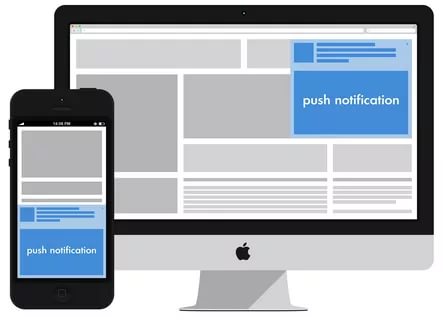
Для того, чтобы выключить push-уведомления для какого-нибудь определенного программного обеспечения необходимо зайти в настройки телефона, оттуда перейти в настройки уведомлений и отключить их для определенной программы (параметр «Допуск уведомлений»). Для каждой отдельно взятой программы нужно проделывать одни и те же действия.
Как отключить уведомления на экране блокировки
Различные виды сообщений могут вести себя различным образом. Некоторые появляются в то время, когда владелец работает с телефоном. В некоторых случаях информация может быть показана на экране блокировки. С одной стороны, оперативность информирования позволяет более тщательно контролировать ситуации. С другой, такие сообщения могут прочесть чужие люди в тех случаях, когда владелец не может подойти к телефону.
Некоторые не любят, когда чужие люди получают доступ к такой информации. В таких случаях решением проблемы будет отключение уведомлений, которые появляются на экране блокировки.
Чтобы провести отключение, нужно выполнить такие действия:
- Необходимо перейти в настройки телефона.
- Переходят в раздел «Звуки и уведомления».Затем открывается меню с соответствующими опциями. Нужно выбрать «На заблокированном экране».
- При нажатии появится меню с выбором из двух вариантов: «Показывать уведомление полностью» и «Не показывать уведомления». Чтобы запретить появление сообщений, нужно тапнуть по второй строке.
После этого появление любых уведомлений на экране блокировки прекратится. В разных моделях телефонов названия пунктов меню могут незначительно отличаться.
Метод 1: Использование MacroDroid
Для этого метода мы воспользуемся приложением автоматизации MacroDroid. Это приложение похоже на Tasker. Однако интерфейс прост и незамысловат, поэтому создание сценариев и задач – детская игра. Если вы знаете структуру работы, все, что вам нужно сделать, это создать блок-схему и воссоздать ее в MacroDroid.
Как и в большинстве макросов, вам понадобится триггер или действие, чтобы запустить макрос. В нашем случае включение режима «Не беспокоить» – это действие, а запуск игрового приложения – триггер.
Давайте посмотрим, как автоматизировать эту задачу по отключению уведомлений во время игры.
Шаг 1: Нажмите «Добавить макрос», чтобы добавить свой первый триггер. Теперь нажмите «Приложения»> «Приложение запущено / закрыто»> «Приложение запущено».
Выберите названия игры из списка. Все, что вам нужно сделать, это установить флажки и нажать кнопку ОК.
Шаг 2: Пришло время добавить действие. Нажмите на вкладку «Действия», прокрутите вниз, выберите «Громкость» и нажмите на первую опцию (приоритетный режим / «Не беспокоить»).
Это подскажет вам окно. Выберите Разрешить приоритетные уведомления и нажмите ОК. Поскольку MacroDroid внесет несколько изменений во встроенные настройки, вам необходимо предоставить некоторые разрешения.
Шаг 3: После этого все, что вам нужно сделать, это нажать на значок галочки и назвать макрос. С этого момента, когда вы запускаете игру, ваш телефон будет переключаться в режим «Не беспокоить». Круто, правда?
Однако этот метод будет неполным, если вы забудете вернуться в нормальный режим после того, как прекратите играть в любую игру. Для этого переключателя нам понадобится второй макрос. Как вы уже догадались, это будет обратное первому.
Шаг 4: Чтобы создать его, нажмите «Добавить макрос». Только на этот раз вместо создания события запуска приложения мы будем создавать событие закрытия приложения. Нажмите «Триггеры»> «Приложения»> «Приложение запущено / закрыто»> «Приложение закрыто» и снова выберите игры.
Шаг 5: Затем нажмите «Действия», прокрутите вниз до «Громкость и режим приоритета» и выберите «Разрешить все».
Шаг 6: Сохраните макрос и дайте ему имя, и все. С этого момента, когда вы садитесь играть, больше не будет никаких уведомлений, которые бы вам мешали.






