Как отключить звук при наборе номера или текста на samsung
Содержание:
- Отключение вибрации при нажатии на экранные кнопки
- Как включить вибрацию или отключить звук
- Отключение вибрации в режиме набора текста
- Отключение вибрации во время входящих звонков и прикосновений к экрану
- Как отключить вибрацию на телефоне при звонках и сообщениях
- Как усилить вибрацию на Андроид с помощью Xposed
- Отключение вибрации при нажатии кнопок
- Способ решения проблемы, если не работает вибродатчик на Айфоне
- Отключить все вибрации на телефонах Android
- Отключение вибрации на Xiaomi
- А как выключить звук и вибрацию при наборе номера телефона или сообщения на смартфоне Samsung Galaxy?
- Отключение вибрации в режиме набора текста
- Как убрать вибрацию при нажатии клавиш на Андроиде: пошаговая инструкция
Отключение вибрации при нажатии на экранные кнопки
Если смартфон снабжен специальными сенсорным меню быстрой навигации, то вибрация, скорее всего, будет появляться и при возвращении «Домой», и при нажатии на клавишу «Назад». Если дополнительные тактильные ощущения уже надоели и появилась необходимость все отключить, то и тут Android не откажет, нужно повторить соответствующий алгоритм действий.
- Открыть «Настройки», перейти в раздел «Звук» (или Аудио профили, или звуковые эффекты – все зависит от текущей версии операционной системы);
- В появившемся меню выбрать активный режим работы смартфона или планшета (как правило, доступно 4 варианта – «Стандартный», «Беззвучный», «На улице» и какой-нибудь случайный, вроде «Совещание»), открыть настройки, снять галочку напротив пункта «Виброотклик». Сохранить изменения. Повторить процедуру (при необходимости) и в остальных звуковых профилях. Если по каким-то причинам проделанные действия не привели к нужному результату, скорее всего, придется перезагрузить устройство, а затем снова проверить, заработали ли внесенные изменения.
Кстати, в некоторых клавиатурах, установленных из Google Play, возможность изменять параметры звука, вибрации и оформления доступна не из «Настроек», а прямо из меню приложения. По крайне мере, приоритет системных настроек намного ниже тех, что выбраны в приложении (лучше выставить одинаковые параметры сразу в двух местах, на всякий случай!). Так уж переживать за результат не придется, все заработает!
Как включить вибрацию или отключить звук
- Нажмите кнопку регулировки громкости.
- Справа над ползунком вы увидите значок. Нажимайте на него, пока не увидите нужный вариант:
- Вибрация ;
- Без звука .
- Если вы хотите включить звук снова или отключить вибрацию, нажимайте на значок, пока не увидите вариант «Со звуком» .
Совет. Чтобы отключить звук, когда телефон звонит, нажмите кнопку регулировки громкости.
Как отключить звук и вибрацию для определенных сигналов
Вы можете отключить звук полностью или только для некоторых сигналов, например будильника или важных звонков.
Подробнее о том, как отключить звук некоторых оповещений с помощью режима «Не беспокоить»…
Как включить вибрацию для всех звонков
- Нажмите кнопку регулировки громкости.
- В правой части экрана коснитесь значка «Настройки»: или .
- При необходимости нажмите Ещё.
- Включите параметр Вибрация при звонке.
Как выбрать действие, которое будет выполняться при одновременном нажатии кнопок питания и увеличения громкости
Совет. Чтобы включить вибрацию, одновременно нажмите кнопки питания и увеличения громкости.
- Откройте настройки телефона.
- Нажмите Звук и вибрация Быстрое отключение звука звонка.
- Включите или выключите параметр Отключение звука звонка.
- Выберите действие, которое будет выполняться при одновременном нажатии кнопок питания и увеличения громкости.
- Вибрация: включение вибрации для звонков и уведомлений.
- Без звука: отключение звука для звонков и уведомлений.
Отключение вибрации в режиме набора текста
Ежедневно человек печатает несколько тысяч символов текста на клавиатуре своего смартфона. Некоторых пользователей постоянный виброотклик сильно раздражает. К тому же, регулярная работа моторчика приводит к ускоренному разряду батареи. Чтобы отключить виброотклик на телефонах от производителя Lenovo, нужно:
В большинстве моделей Lenovo c операционной системой android 4.х.х эта инструкция позволяет отключить вибрацию клавиш.
Для телефонов «Самсунг», поддерживающих вибрацию при нажатии клавиатуры, инструкция практически идентична:
- Зайдите в «Настройки» мобильного телефона.
- Нажмите «Опции» (или «Мое устройство»).
- В меню зайдите в «Язык и ввод».
- Выберите «Клавиатура Samsung».
- В настройках уберите вибрацию.
Эти действия позволят убрать виброотклик при наборе текста. На этой же странице производятся другие настройки клавиатуры, в частности можно отключить звуки клавиш.
Если по каким-либо причинам вам не удалось отключить виброотклик входящего звонка, можно попробовать сделать это при помощи сторонней программы. Одна из них имеет название Customize Vibrancy.
Главное предназначение этой программы – установить определенную «мелодию» вибрации на каждое действие, например, завершение вызова, или новое СМС сообщение. Но в ней же можно и полностью отключить вибрацию. Для этого нужно:

В некоторых случаях источником вибрации может быть стороннее приложение, например, «Одноклассники» или «В контакте». При получении сообщения или любого другого уведомления телефон может автоматически вибрировать, даже несмотря на установленные настройки. Чтобы отключить ее, следует в данном приложении проделать следующие действия.
В операционных системах Андроид пользователь получает обратную связь от гаджета с помощью виброотклика. Но что делать, если нужно убрать лишний шум? Владелец устройства легко сможет самостоятельно отрегулировать или отключить вибрацию для таких действий, как уведомления, SMS, звонки и набор на клавиатуре.
Отключение вибрации во время входящих звонков и прикосновений к экрану
Когда на телефон поступает звонок, смартфон (в зависимости от установленного режима) воспроизводит мелодию, при этом может при соединении с абонентом подавать вибросигнал. Отключить его можно в настройках. В зависимости от модели и версии android, данный пункт меню может быть расположен в различных местах.
Рассмотрим, как убрать вибрацию на телефоне Lenovo. Для этого следует выполнить пару простых шагов:
- Зайдите в настройки телефона.
- Выберите пункт «Звуковые профили». Там вы обнаружите четыре основных профиля.
- Нажмите на тот профиль, который обычно используете.
- Чтобы убрать вибрацию во время звонка, уберите галочку напротив строки «Вибрация».
- Чтобы убрать виброотклик при касаниях к сенсорному экрану, прокрутите меню вниз, соответственно, уберите галочку напротив пункта «Звуки сенсорного» экрана.
В большинстве телефонов Lenovo c android 4.2.1 и выше отключение вибрации осуществляется по вышеописанному методу.
В телефонах Samsung это выполняется аналогичным образом, однако на некоторых версиях android эти настройки находятся в других местах. Если вы обладатель смартфона от данного южнокорейского бренда, при этом желаете убрать вибрацию при соединении, воспользуетесь следующей инструкцией:
- Откройте «Настройки» телефона.
- Выберите вкладку «Опции» (или «Мое устройство» в некоторых версиях android).
- В меню зайдите в «Звук».
- С пункта «Вибрация при звонке» уберите зеленую галочку.
- Тоже самое сделайте с пунктом «Обратная связь».
Выполнив эти простые действия, ваш смартфон больше никогда не будет вибрировать при соединении с абонентом или во время прикосновения к экрану.
Как отключить вибрацию на телефоне при звонках и сообщениях
Использование функции при поступлении звонков и сообщений – ее основное предназначение. Такой вибрация задумывалась на первом этапе своего появления, и такой продолжает оставаться по сей день.
Отключить вибрирование смартфона можно несколькими способами. Первый будет очень простым. Опустите шторку уведомлений свайпом от верхней части экрана к нижней.
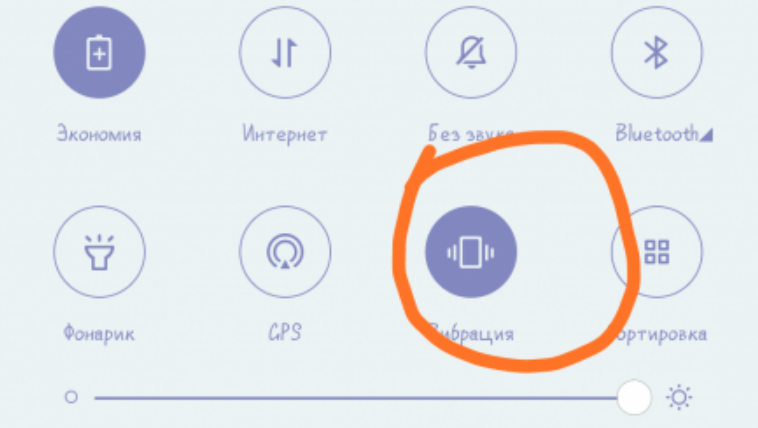
В открывшемся меню необходимо нажать на значок вибрации, чтобы он стал неактивным. Теперь при поступлении звонка или получении сообщения телефон перестанет вибрировать.
Также функция может отключаться через настройки. Для этого необходимо перейти в раздел «Звук и вибрация». Здесь пользователь обнаружит пункт «Вибрация при звонке», напротив которого требуется передвинуть ползунок влево.
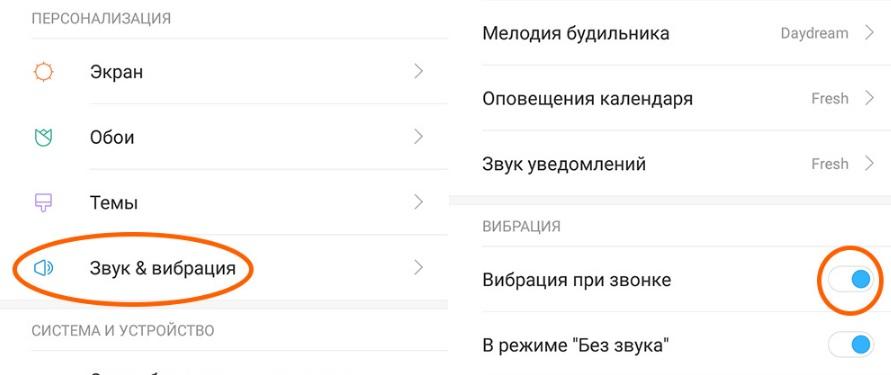
В зависимости от модели смартфона интерфейс может выглядеть иначе. Поэтому разберем альтернативный способ отключения вибрации на классическом Андроиде:
- Откройте настройки.
- Перейдите в раздел «Профили звука».
- Выберете настройки используемого профиля.
- Снимите галочку напротив пункта «Вибрация».
Так осуществляется деактивация функции на большинстве смартфонов. Данный пункт есть в настройках любого мобильного аппарата. Главное – отталкиваться от заголовков со звуком и вибрацией. Там вы наверняка найдете заветную кнопку отключения.
Как усилить вибрацию на Андроид с помощью Xposed
Важнейшим достоинством OS Android бесспорно является возможность системы изменять настройки в достаточно широких границах. Одним из таких инструментов является каркас Xposed Framework , позволяющий пользователям выполнять расширение функционала, не затрагивая файлы АРК или исходные системные файлы.
Более подробно об этом новаторском решении мы расскажем в специальном материале, а сейчас, коснёмся возможностей одного модуля Android Phone Vibrator, который сможет осуществлять запуск вибрации на вашем аппарате Андроид вместе с поступающим звонком или (в зависимости от желаемой настройки) по окончании приёма.
Как и все модули «Фрамворк», Android Phone Vibrator представляет собой обычный арк-файл, устанавливаемый как арк любого приложения. Единственное условие – наличие права доступа root, которыми в данном случае, без особого риска сможет воспользоваться даже не совсем продвинутый пользователь.
- Скачиваем apk Xposed Installer, который запускаем любым файловым менеджером.
- В главном меню открываем пункт «Download», содержащий все модули.
- Выбираем и устанавливаем нужный модуль (в нашем случае Android Phone Vibrator).
- Придёт уведомление, что он пока неактивен.
- Для активации жмём на уведомление, и попадаем в раздел работы с модулями.
Надеемся, что у вас теперь не будет возникать вопросов, вынесенных в заголовок этой статьи.
Покажу как создать свою мелодию вибрации на смс и на звонок. То есть можно сделать так, чтобы вибрация была определенная, ту которую вы создадите. Например в стиле сердцебиения или долгая непрерывная вибрация на звонок можно сделать, а короткую прерывистую на смс, тогда вы можете понять. Также покажу как задать созданную вибрацию для конкретного контакта.
Включаем вибрацию
Чтобы переключить айфон в режим вибрации заходим в настройки — звуки. И включаем переключатели во время звонка и в бесшумном режиме, таким образом вибрация будет во время звонка и смс, а также в бесшумном режиме.
Чтобы включить бесшумный режим в айфоне опустите переключатель вниз (в сторону задней крышки) сверху слева на айфоне. Когда виден у этого переключателя оранжевый маркер, то значит айфон в бесшумном режиме.
Создать мелодию вибрации на СМС
Заходим в настройки — звуки.

Прокручиваем вниз и находим здесь пункт звук сообщения и нажимаем на него.

Прокручиваем в самый вверх до пункта вибрация и нажимаем на него.

Прокручиваем вниз до пункта создать вибрацию
и нажимаем на него.

Коснитесь, чтобы создать рисунок вибрации.

Нажимаем и начинаем настукивать свою мелодию вибрации для смс. На смс лучше делать короткую вибрацию, то есть секунды на 2-3 лучше. Это только на звонки годится долгий тип вибрации. После того как создать своб вибрацию на смс нажимаем остановить.

Теперь можно нажать начать, чтобы прослушать, что получилось и если нравится нажимаем сохранить, а если не нравится нажимаем записать и вновь создаем мелодию вибрации для смс.

Созданная мелодия вибрации автоматически станет ею по умолчанию.
Создать мелодию вибрации на звонок
Теперь можно создать вибрацию, которая будет при звонке. для этого заходим в настройки — звуки, находим пункт рингтон и нажимаем на него.

Тут у вас будет выбрана какая-нибудь мелодия стандартная, прокручиваем в самый верх.

Прокрутив в самый верх нажимаем на пункт вибрация.

Прокручиваем в самый низ, чтобы создать вибрацию для звонка или можете выбрать уже созданную.

Также создаем вибрацию (теперь можно звучащую подольше) для звонка. Коснитесь, чтобы создать рисунок вибрации.
Постукиваем пальцем по экрану айфона, чтобы создать мелодию вибрации для звонка. После того как создали мелодию вибрации нажимаем остановить.

Теперь мы создали мелодию вибрации на звонок.

Установить созданную мелодию вибрации на звонок для конкретного контакта
Сделав определенную мелодию вибрации при звонке для конкретного контакта вы сразу можете понять, кто вам звонит по типу вибрации. Таким образом можно не вынимая айфон из кармана понять, кто вам звонит по типу вибрации.
Заходим в контакты и нажимаем на того, кому вы хотите задать особую мелодию вибрации при звонке. Выбрав контакт нажимаем изменить, чтобы редактировать настройки и параметры этого контакта.

Прокручиваем вниз до пункта рингтон.

Найдя пункт вибрация под строкой рингтон, нажимаем на вибрация.

Будет выбрана мелодия вибрации, которая установлена для всех звонков. Прокручиваем вниз.

Внизу будут отображены все мелодии вибрации, которые вы создали, можно выбрать готовую или создать новую.

Я выбрал уже созданную ранее мною под названием Демка. Теперь нажимаем готово.

Теперь уникальная (отличающаяся от других) мелодия вибрации выбрана для этого контакта.

Отключение вибрации при нажатии кнопок
Нажатие кнопок включает в себя работу всего сенсора – клики по иконкам приложений, по клавишам «Назад», «Домой», «Меню» и т.д.
Инструкция:
- Перейдите в «Настройки».
- Пролистайте немного страницу вниз и найдите раздел «Звук».
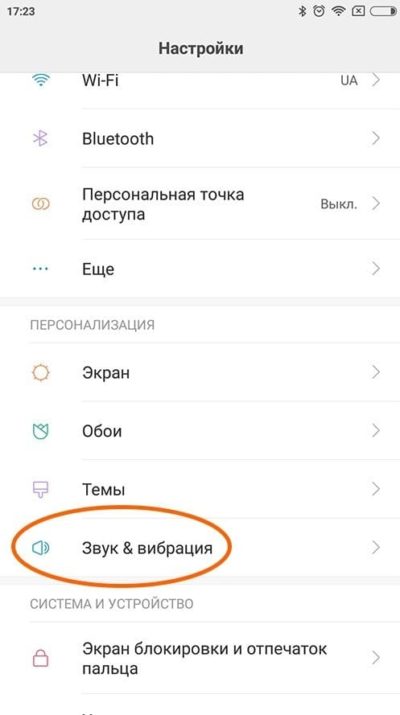
- Далее, нажмите на вкладку «Виброотклик».
- В этом небольшом меню можно как отрегулировать интенсивность вибрации, так и отключить ее совсем, нажав клавишу «Выключен».
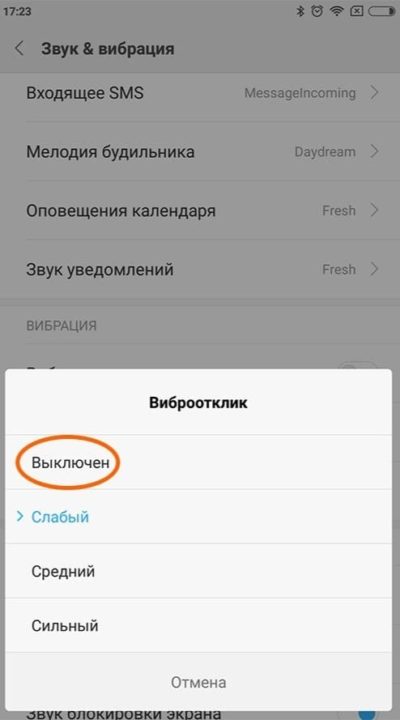
На некоторых моделях Xiaomi (как правило, более старых), отключение виброотклика выглядит немного иначе, так как сами «Настройки» имеют другой вид.
Инструкция:
- Откройте «Настройки».
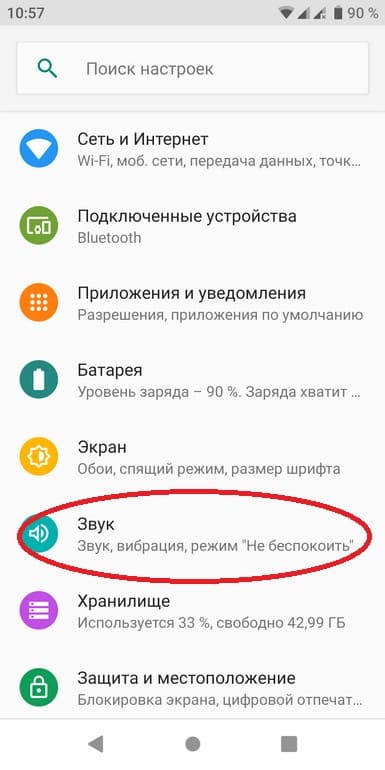
- Найдите раздел «Звук».
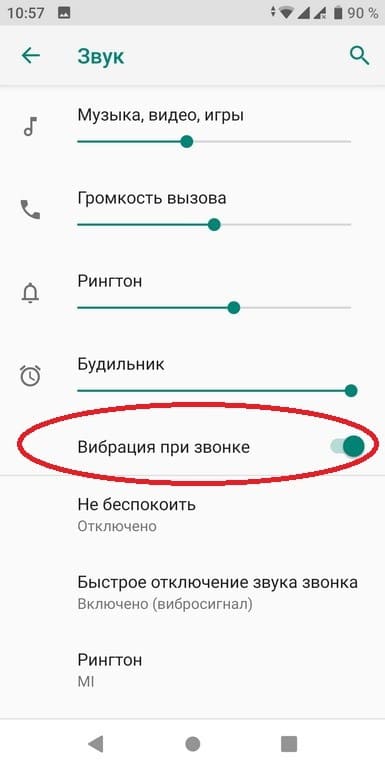
Далее, вы увидите пункты, с которых можно убрать виброотклик, например, «При звонке».
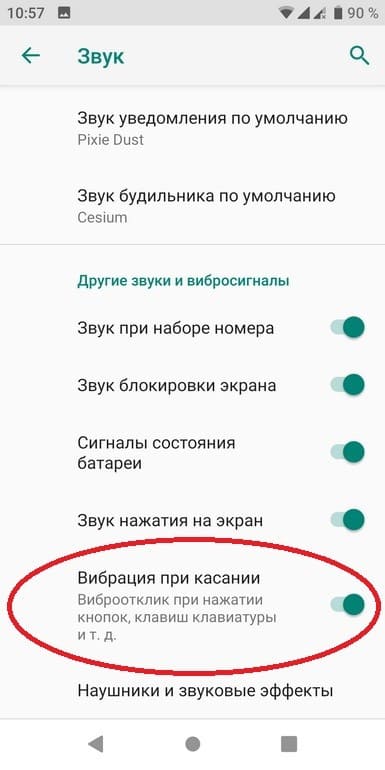
Пролистнув немного ниже, вы увидите раздел «Дополнительно», в котором и расположена функция дезактивации для сенсора – «Вибрация при касании».
Готово.
Способ решения проблемы, если не работает вибродатчик на Айфоне
Большинство проблем с настройкой или неполадками в телефоне Apple происходит из-за сбоев приложений. Часто случается это в оперативной памяти устройства. Поможет избежать ошибок в работе телефона обыкновенная перезагрузка. Если не удалось этим решить проблему, попробуйте сброс настроек. При этом файлы на Айфоне также будут стёрты с памяти устройства, если вы не создадите резервную копию на iCloud.
Что нужно для этого сделать, если не работает вибрация:
- Открываем настройки iPhone; Открываем настройки Айфона
- Выберите пункт «Apple ID» и нажмите внизу следующего окна кнопку «Выйти»; Нажмите внизу кнопку «Выйти»
- Введите пароль от своего аккаунта для подтверждения; Введите пароль от Apple ID
- Решите, что делать с данными о контактах и из Safari, после чего произойдёт обмен данными с облаком;
- Нужно снова вернуться на настройки телефона и выбрать пункт «Основные»; Выберите пункт «Основные»
- Находим внизу пункт «Сброс»;
- Выберите строку под названием «Стереть контент и настройки» на следующем окне;
- Подтвердите удаление данных с телефона.
На экране появится логотип Apple и линия прогресса удаления файлов с вашего устройства. Этот процесс не займёт много времени. Как только будет выполнен возврат к заводским настройкам, вы сможете вернуться в систему и войти в свой аккаунт. После чего проверьте вибрация сейчас, настроив соответственно или включив режим «Без звука».
Отключить все вибрации на телефонах Android
После успешного устранения вибрации клавиатуры пора избегать вибрации в системе. Мы собираемся начать этот процесс с демонстрации его для терминалов с Android Stock, таких как Nokia, Motorola или Google Pixel, хотя он будет похож на другие смартфоны, в которых используются уровни настройки.
Процесс, которому нужно следовать чтобы вибрация нас не беспокоила во всех аспектах смартфона, включая звонки, уведомления или прикосновения к экрану, относятся следующие:
- Входим в Настройки мобильного.
- Теперь мы ищем и касаемся звука и вибрации.
- Затем выбираем вибрацию и тактильную обратную связь.
На этом этапе мы можем убрать все вибрации с верхней кнопки или, если мы предпочитаем, нам просто нужно опустить полосу вибрации с другим тоном, нотами или вариантами тактильной реакции.
Вибрации на мобильных телефонах Xiaomi
Один из уровней настройки, где сложнее удалить все вибрации, находится в MIUI. Поэтому Xiaomi, Redman и смартфоны Poco должны будут завершить процесс, который займет больше времени, чем хотелось бы, но это позволит нам избежать вибраций с помощью следующих шагов:
- Заходим в Настройки> Звук и вибрация.
- Мы убираем вибрацию при звонках и бесшумно вибрируем, чтобы мобильный телефон никогда не вибрировал.
- Так же убираем вибрацию при касании из опции, отключив ее.
Но это еще не все, вам также необходимо получить избавиться от вибрации уведомлений в Xiaomi , опция, которая несколько скрыта в последних версиях MIUI. Чтобы перейти к этой опции, вам нужно сделать следующее: «Настройки»> «Дополнительные настройки»> «Доступность»> «Физические»> «Интенсивность тактильного отклика и вибрации»> «Вибрация уведомлений» и, наконец, выключить ее.
Ни единой вибрации на телефонах Realme, OPPO и OnePlus
Слои настройки Realme UI, ColorOS и OxygenOS имеют все больше общего, что позволяет нам научиться не воспринимать вибрации во всех из них одинаково. Что мы должны сделать, чтобы эти вибрации не повторялись, мы учим вас шаг за шагом следующему:
- Сначала заходим в Настройки.
- Теперь мы коснемся Звука и вибрации, где мы можем убрать вибрацию только от звонков.
- Чтобы удалить другие, вам нужно вернуться в настройки.
- Доступ к дополнительным настройкам.
- Войдите в доступность.
- Нажмите на Интенсивность тактильного отклика и вибрации.
- Напоследок уберите вибрацию в тон, уведомления и тактильную обратную связь.
Уберите вибрацию с вашего Huawei
В отличие от других смартфонов, на смартфонах Huawei процесс удаления всех вибраций становится проще. Разработчики позволяют нам Забудьте о любых вибрациях в клеммах с EMUI за несколько простых шагов, которые не отличаются ни от одной из последних версий EMUI. Процесс следующий:
- Начнем с входа в Системные настройки.
- Затем мы переходим к Звуку и вибрации.
- Теперь мы будем перемещаться по экрану, пока не увидим и не войдем в Дополнительные настройки.
На этой панели у нас есть возможность удалить опцию Вибрация при звонке, которая относится не только к звонкам, но и к уведомлениям, которые мы получаем из любого приложения. Но также ниже у нас есть тактильный отклик системы, который избавит нас от вибрации на собственной клавиатуре, а также от нажатий клавиш, которые мы делаем при использовании мобильного телефона через экран.
Отключение вибрации на Xiaomi
На Xiaomi данный пункт находится немного в другом месте, поэтому, если вы владелец смартфона от китайского производителя данной марки, действия ваши будут следующими:
- Перейдите в «Настройки» своего смартфона и кликните по вкладке «Расширенные настройки»;
- Далее выберите пункт «Язык и ввод»;
- Кликните далее по вкладке «Управление клавиатурами», после чего перед вами будет полный список установленных способов ввода;
- В списке найдите ту клавиатуру, которая установлена и активирована у вас на данный момент (рядом с ее наименованием будет активирован ползунок) и внизу под ней нажмите «Настройки»;
- Например, в нашем случае мы рассматриваем Gboard. После перехода в эту клавиатуру еще раз необходимо кликнуть «Настройки»;
- Перед вами откроется список параметров. Пролистываете вниз до пункта «Виброотклик при нажатии» и отключаете его.
Таким образом можно отключать вибрацию у любого способа ввода на телефонах Xiaomi, так как все клавиатуры, установленные в системе, расположены в одном месте.
Отключение вибрации при наборе сообщения
Есть еще один более быстрый способ отключения виброотклика на вашем смартфоне, который можно активировать сразу при наборе сообщения, независимо от того, где вы его вводите: социальные сети, комментарии на сайте, SMS:
- Набирая сообщение, нажмите на иконку шестеренки в клавиатуре;
- Вы будете переадресованы сразу в окно управления этой клавиатурой. В нашем случае это, опять же, Gboard. Здесь нажимаете пункт «Настройки»;
- Пролистываете список вниз и отключаете опцию «Виброотклик на нажатие клавиш». На этом процесс отключения завершен, и вы можете вернуться к сообщению и продолжать его набирать.
А как выключить звук и вибрацию при наборе номера телефона или сообщения на смартфоне Samsung Galaxy?
Далее мы опишем процесс отключения отклика клавиатуры при нажатии на неё для двух случаев:
— .— .
Второй случай связан с Операционной Системой Android, который имеет открытую архитектуру, что позволяет устанавливать на смартфон дополнительные виртуальные клавиатуры с расширенными возможностями, которые могут быть оснащены своими вариантами звукового и тактильного отклика при касании её «клавиш».
Для удобства описания процесса воспользуемся редакционным смартфоном Samsung Galaxy A50 с ОС Android 10, на котором установлена дополнительная клавиатура Gboard — Google Клавиатура.
Инструкция по отключению звука клавиатуры в Настройках телефона Samsung.
1. Запускаем приложение Настройки телефона с Экрана приложений.
Скрин №1 – нажать на значок «Настройки».
2. На основной странице Настроек телефона нужно войти в раздел «Звуки и вибрация».
Скрин №2 – нажать на название раздела «Звуки и вибрация».
3. В разделе «Звуки и вибрация» нужно войти в подраздел «Системный звук».
Скрин №3 — нажать на подраздел «Системный звук».
4. В подразделе «Системный звук» нужно выключить переключатели двух пунктов:
— Клавиатура набора номера;
— Клавиатура Samsung.
Клавиатура Samsung является стандартной клавиатурой смартфона, которая используется при наборе любого текста на смартфоне Samsung.
Скрин №4 – выключить переключатель двух пунктов «Клавиатура набора номера» и «Клавиатура Samsung».
Вот таким образом мы выключили системные звуки как при наборе текста на клавиатуре Samsung, так и при наборе номера телефона в приложении «Телефон».
Скрин №5 – вид подраздела «Системный звук» при отключенном звуке во время набора номера телефона или текста.
Инструкция по отключению звука и вибрации при наборе на клавиатуре Gboard в телефоне Samsung.
1. Запускаем приложение Настройки телефона с Экрана приложений. (см. Скрин №1)
Далее на основной странице Настроек телефона нужно войти в раздел «Общие настройки».
Скрин №6 – вначале нужно запустить Настройки телефона. После в Настройках телефона войти в раздел «Общие настройки».
2. В разделе «Общие настройки» нужно открыть подраздел «Язык и ввод».
А в подразделе «Язык и ввод» нажать на пункт «Экранная клавиатура».
Скрин №7 – коснуться названия подраздела «Язык и ввод». Скрин №8 – нажать на пункт «Экранная клавиатура».
3. Теперь мы находимся на странице «Экранная клавиатура», откуда осуществляется управление всех установленных клавиатур и способах голосового ввода.
Нас интересуют настройки дополнительной клавиатуры «Gboard». Поэтому нужно нажать на пункт «Gboard».
Затем на странице настроек клавиатуры «Gboard» нужно нажать на пункт «Настройки».
Скрин №9 – на странице «Экранная клавиатура» нажать на название клавиатуры «Gboard». Скрин №10 – на странице «Gboard» нажать на пункт «Настройки».
4. Для отключения звука и вибрации при наборе текста на клавиатуре «Gboard» нужно выключить переключатели двух пунктов:
— Звук при нажатии клавиш;
— Виброотклик на нажатие клавиш.
Всё, теперь при наборе на клавиатуре «Gboard» уже не будет ни звука, ни виброотклика, который бы беспокоил окружающих.
Скрин №11 – выключить переключатели двух пунктов: «Звук при нажатии клавиш» и «Виброотклик на нажатие клавиш». Скрин №12 – вид страницы настроек клавиатуры «Gboard» с отключенным звуком и виброоткликом.
Статьи по данной теме:
— Как подключить дополнительную клавиатуру Gboard на смартфоне SAMSUNG.
— Как сменить клавиатуру при вводе текста на смартфоне SAMSUNG.
Отключение вибрации в режиме набора текста
Ежедневно человек печатает несколько тысяч символов текста на клавиатуре своего смартфона. Некоторых пользователей постоянный виброотклик сильно раздражает. К тому же, регулярная работа моторчика приводит к ускоренному разряду батареи. Чтобы отключить виброотклик на телефонах от производителя Lenovo, нужно:

В большинстве моделей Lenovo c операционной системой android 4.х.х эта инструкция позволяет отключить вибрацию клавиш.
Для телефонов «Самсунг», поддерживающих вибрацию при нажатии клавиатуры, инструкция практически идентична:
- Зайдите в «Настройки» мобильного телефона.
- Нажмите «Опции» (или «Мое устройство»).
- В меню зайдите в «Язык и ввод».
- Выберите «Клавиатура Samsung».
- В настройках уберите вибрацию.
Эти действия позволят убрать виброотклик при наборе текста. На этой же странице производятся другие настройки клавиатуры, в частности можно отключить звуки клавиш.
Если по каким-либо причинам вам не удалось отключить виброотклик входящего звонка, можно попробовать сделать это при помощи сторонней программы. Одна из них имеет название Customize Vibrancy.
Главное предназначение этой программы – установить определенную «мелодию» вибрации на каждое действие, например, завершение вызова, или новое СМС сообщение. Но в ней же можно и полностью отключить вибрацию. Для этого нужно:

В некоторых случаях источником вибрации может быть стороннее приложение, например, «Одноклассники» или «В контакте». При получении сообщения или любого другого уведомления телефон может автоматически вибрировать, даже несмотря на установленные настройки. Чтобы отключить ее, следует в данном приложении проделать следующие действия.
Как убрать вибрацию на Андроиде. Вибрация – один из основных способ оповещения пользователя о входящем вызове, полученном СМС или других уведомлениях. Вибрация также используется в качестве подтверждения нажатия на экран или кнопки. Не всем нравится, когда телефон вибрирует. Ниже вы узнаете, как отключить вибрацию на Андроид и увеличить звук.
Отключение вибрации – достаточно простой процесс. Отключить ее можно в разделе «Профили звука».
Попасть в него можно так:
- Переходим в «Настройки»
- «Системные»
- Далее – «Профили звука»
По умолчанию пользователю доступно 4 профиля:
- Первый профиль – «Стандарт»
- Второй профиль – «Без звука»
- Третий профиль – «Вибрация»
- Четвертый профиль – «На улице»
Для отключения вибрации при вызовах достаточно убрать галочку с пункта «Вибрация» в каждом профиле.
Чтобы отключить вибрацию клавиатуры на Андроид, измените профили звуков. На этот раз необходимо убрать галочку с пункта «Вибрация при прикосновении». Проделать это нужно в каждом профиле.
Версии Android, а также сторонние прошивки немного отличаются между собой, поэтому некоторые настройки у них выглядят по-разному.
Разберём простой и понятный алгоритм действий для других версий:
- «Настройки»
- «Язык и ввод»
- Жмём значок справа от «Клавиатура Android/Google»
- Снимаем галочку с пункта «Виброотклик клавиш»
Готово. Теперь ваше устройство не издает мешающие звуки.
Если вам не удалось отключить вибрацию входящего звонка методами, которые мы перечислили выше, то попробуйте сделать это с помощью сторонних программ.
Одна из таких называется Customize Vibrancy .
Основная функция программы – установить вибрацию на каждое отдельное действие, к примеру, оповещение, завершение разговора и другое. Но в программе можно полностью отключить вибрацию на Андроид.
Если вы хотите отключить вибрацию входящего вызова, то:
- Установите приложение и запустите его
- Зажмите пункт «На входящий вызов»
- В появившемся списке выберите «Не вибрировать»
Проделайте это для остальных пунктов, если хотите совсем убрать вибрацию на телефоне. С помощью такого приложения можно сделать вибрацию слабее или сильнее.
Отключение вибрации на Android.
Для многих виброотклик очень раздражителен, в особенности при соединении во время вызова, потому у юзеров возникает необходимость отключить его. Мы разглядим, как на android убрать вибрацию при звонке и наборе текста на клавиатуре. Для приятных примеров данные операции произведутся на телефонах Lenovo и Samsung.
Отключение вибрации во время входящих звонков и прикосновений к экрану.
Когда на телефон поступает звонок, смартфон (в зависимости от установленного режима) воспроизводит мелодию, при этом может при соединении с абонентом подавать вибросигнал. Отключить его можно в настройках. В зависимости от модели и версии android, данный пункт меню может быть расположен в различных местах.
Как убрать вибрацию при нажатии клавиш на Андроиде: пошаговая инструкция
Первое, с чего следует начать – перейти в поле «Настройки» через основное меню (значок в виде шестеренки), далее:
- В настройках выбрать пункт под названием «Язык и ввод».
- Далее необходимо щелкнуть по виду клавиатуры (к примеру, Гугл/Андроид).
- В открывшемся списке внизу убрать галочку напротив «Вибрации»/«Виброотклика».
После указанных манипуляций звук клавиш при наборе пропадет, но есть в модели телефонов, где данная схема может не сработать. В таком случае нужно:
- Снова зайти в поле для настроек через основное меню.
- Теперь выбрать поле под названием «Звуки и уведомления».
- Внизу щелкнуть на «Другие звуки».
- В открывшемся перечне снять галочку с «Вибрации при нажатии».
Звук сенсорных кнопок при наборе текста больше не будет беспокоить желающих деактивировать функцию, предусмотренную разработчиками Андроид, а чтобы включить – нужно проделать все указанные действия, установив галочку напротив данного поля. При необходимости можно воспользоваться полезным видео в сети.
На телефоне Хонор
Те, кого интересует вопрос о том, как убрать вибрацию на клавиатуре Андроид, должен знать, что представленная выше, универсальная инструкция может не пригодиться владельцам смартфонов Android некоторых марок (Хонор 9 лайт, Honor 10). Действия:
- Щелкнуть по пункту меню «Настройки».
- Нажать на раздел с названием «Звук».
- Отключить все виды сигналов, которые связаны с вибрированием.
- В самом конце перечня выбрать поле для «Других настроек звука».
- Передвинуть переключатель для «Виброзвука» в режим «Выкл.»
Действия позволят деактивировать вибрацию при разблокировке экрана, а для набора текста – нужно зайти в настройки, затем выбрать «Система», «Язык и ввод», «Клавиатура SwiftKey». Далее следует щелкнуть по «Вводу» и произвести отключение «Вибрации при нажатии клавиш».
Lenovo S60
Действия для данной модели аналогичны приведенным выше, для отключения на финальном этапе нужно убрать галочку перед пунктом «Виброотклик клавиш».

На Xiaomi
Для устройств данного бренда (например, модель Redmi Note 5) работает схема:
- После открытия настроек выбрать подраздел, называемый «Все настройки».
- В самом низу списка щелкнуть по полю для языка и ввода.
- Щелкнуть по шестеренке для «Клавиатуры Google».
- Убрать галку напротив пункта «Звук клавиш».

Если вы приобрели новый Android смартфон или сделали сброс настроек на старом смартфоне, то вы можете столкнуться с тем, что почти все действия в системе подтверждаются короткой вибрацией. Некоторым пользователям нравится такая вибрация, но чаще всего, она раздражает.
Если вам также не нравится такое постоянное вибрирование, то вы можете его отключить. В данной статье мы расскажем о том, как убрать вибрацию на клавиатуре Android, а также при нажатии на системные кнопки, вроде кнопок «Домой» или «Назад».
Итак, если вас раздражает вибрация при использовании клавиатуры Андроид и вы хотите ее убрать, то вам нужно открыть Настройки Андроида и перейти в раздел настроек, который называется «Язык и ввод». В данном разделе сосредоточены все настройки системы, которые имеют отношение к вводу текста с клавиатуры. Для того чтобы убрать вибрацию на клавиатуре Андроид здесь нужно открыть подраздел «Виртуальная клавиатура».

После этого откроется список установленных в системе клавиатур. Здесь нужно выбрать ту клавиатуру, которую вы используете для набора текста
Обратите внимание, «Голосовой ввод Google» это не клавиатура, а технология набора текста с помощью диктовки. В нашем случае мы выбираем «Google Клавиатура». Ваша же клавиатура может называться по-другому
Например, это может быть «Клавиатура Samsung» или «Клавиатура LG»
Ваша же клавиатура может называться по-другому. Например, это может быть «Клавиатура Samsung» или «Клавиатура LG».

После того, как вы выбрали нужную клавиатуру, вам нужно перейти в ее настройки. Для этого найдите под раздел «Настройки» и откройте его.

В настройках клавиатуры можно убрать вибрацию. Для этого нужно отключить функцию «Вибрация при нажатии клавиш». Нужно отметить, что в ваших настройках данная функция может называться немного по-другому. Например, «Виброотклик клавиш» или что-то в этом роде.

Также здесь можно включить или отключить звук при нажатии клавиш и другие настройки клавиатуры.






