Как включить интернет на телефоне huawei и honor: инструкция по настройке
Содержание:
- Инструкция для абонентов Теле2
- Настройка Интернета на телефоне вручную
- Подключение интернета МТС на телефоне
- Что лучше обратиться в центр обслуживания или решить вопрос самостоятельно?
- Способы подключения к интернету
- Методы подключения Интернета на телефон
- Как сделать безлимитный интернет на смартфоне?
- Подключение через Wi-Fi
- Ручной режим установок
- Как подключить интернет на телефоне через Wi-Fi
- Настраиваем интернет на телефоне вручную
- Как настроить Интернет на смартфоне андроид
- Методы подключения Интернета на телефон
- Плюсы и минусы VPN-подключения
- Как включить 3G на планшете через смартфон
Инструкция для абонентов Теле2
Подключение мобильного интернета — базовая услуга оператора Теле2 и обычно активируется автоматически, вместе с регистрацией сим-карты.
Отсутствие автоматического подключения к интернету Теле2 происходит, когда:
- система не может распознать параметры модели мобильного телефона;
- профиль Теле2 не активирован в качестве параметров, используемых для подключения интернета. Правильное название профиля в настройках — Tele2 internet;
- нет активации «Мобильных данных»;
- после ввода параметров не была выполнена перезагрузка телефона.
В таких случаях используют ручной ввод настроек. Схема подключения интернета от Теле2 аналогична описанным выше и предусматривает внесение имени оператора связи в названии профиля и точки доступа APN.
Настройка Интернета на телефоне вручную
Как настроить точку доступа «Йота» на смартфоне «Андроид» Теперь подробнее о настройке APN.
Как настроить APN на устройствах под iOS
- Вставить сим-карту, включить смартфон.
- Зайти в пункт «Настройки»
- Выбрать «Сотовая связь», «Сотовые данные».
- Вписать настройки оператора в соответствующие поля. Если данных нет, поле оставить пустым. Выбрать в APN TYPE две опции — «default» и «supl».
- Нажать «Сохранить».
- Выполнить перезагрузку устройства.
Как настроить APN на устройствах под «Андроид»
- Вставить сим-карту, включить смартфон.
- Зайти в пункт «Настройки».
-
Выбрать пункт «Еще» > «Мобильная сеть», поставить галочку в пункте «Передача данных».
- Выбрать «Точку доступа», нажать «Создать новую».
- Создать точку, используя данные оператора.
- Перезагрузить устройство.
Как настроить APN на устройствах Windows mobile
Все, как в первых двух случаях, только в пункте «Точка доступа» надо нажать на плюс,
а затем заполнить форму настройками оператора.
Далее — «Сохранить», проверить статус, он должен быть «активен». Затем надо перезагрузить смартфон.
Подключение интернета МТС на телефоне
Тарифная линейка Smart создана специально для подключения интернета на телефон и насчитывает пять продуктов. Это тарифы с абонентской платой, в каждом из которых уже имеется интернет, бесплатные СМС и минуты.
К слову, все тарифные планы, за исключением «Smart mini», действуют на территории страны. А это говорит о том, что вам не нужно будет подключать дополнительные пакеты, если вы соберетесь в поездку. Кроме того, если вы не успели воспользоваться всеми бесплатными смс, минутами или интернетом, то они переносятся на следующий месяц.

Технические требования
Для того, чтобы подключить интернет, нужно чтобы у вас было соответствующее устройство, поддерживающее сеть 3G. Кроме того, нужно чтобы вы находились в зоне покрытия МТС.
Итак, для подключения телефона вам понадобится:
- Телефон, который поддерживает GPRS/EDGE/3G в комплекте с необходимым оборудованием.
- Подключение настройки «Передача данных». Если у вас нет таковой настройки, то ее можно подключить по номеру 0870 221.
Настройки для подключения
Для того, чтобы настроить мобильный интернет, нужно в меню телефона ввести следующие параметры:
- Название профиля или Profile name — mts-internet.
- Канал данных или Data bearer – GPRS.
- Точка доступа или APN – mts.
- Введите имя пользователя, то есть User name – mts.
- Ну и конечно же вам нужно будет ввести пароль или Password – mts.
Тарифы и опции с интернет трафиком
Итак, разберем те тарифы и опции, которые предлагает МТС для телефона.
- «Smart mini» — тарифный план, включающий в себя минимальное количество услуг. Сюда входят 350 бесплатных СМС, 350 минут бесплатных звонков по всей России, а так же 1 Гб интернет-трафика.Стоимость услуги – 350 рублей/месяц.
- «Smart» — это тарифный план, который включает в себя 550 бесплатных минут по России, 550 СМС, а так же 5 Гб интернета. Кроме того, сюда же входит и бесплатное спутниковое ТВ. Стоимость такой услуги 550 рублей/месяц. Перейти на данный тарифный план можно, если набрать команду ?111?1024?1# и клавиша вызова.
- «Smart Безлимитище» — это пакет услуг, который включает в себя 10 Гб интернета, 350 минут безлимитных звонков, 350 СМС, а так же бесплатное спутниковое ТВ. При этом абонентская плата будет составлять так же 550 рублей в месяц. Для того, чтобы подключить данный пакет услуг, нужно набрать ?111?3888?1# и кнопку вызова.
- «Smart Top» — это пакет услуг с самым «вкусным» предложением. Сюда входит 20 Гб интернета, а так же 3000 СМС и минут. Стоимость такого пакета услуг составляет 1950 рублей. Подключиться на него можно с помощью команды ?111?1026?1# и клавиша вызова.
- «Smart Забугорище» — самый новый тарифный лан, который предложила компаний МТС. Условия по нему действуют в течение недели, а стоимость составляет 250 рублей. Сюда входят 7 Гб интернета, полный безликими на звонки, осуществляемые внутри сети, а так же 350 минут на звонки по России. Ну и конечно же 350 СМС и спутниковое ТВ. Для перехода на данный тариф нужно набрать команду ?111?1025?1# плюс клавиша вызова.
- Ну и последний тариф не из серии Смарт, но зато так же с предоставлением «телефонного» интернета – это тарифный план «ULTRA». За месяц абонентская плата на таком тарифном плане составляет. 2900 рублей. Сюда входит целых 20 Гб интернета, без лимитные звонки по сети, 5000 минут для звонков на номера других операторов и 5000 бесплатных смс. Чтобы подключить данный тариф, набирайте ?111?777?1# и кнопку вызова.
Если же вас не устраивают пакетные тарифы из этой серии, и вы любите тарифы без абонентской платы, то можно подключить такие интернет-опции, как «СуперБИТ», «БИТ», либо «Интернет Mini / Maxi / VIP», если вам необходимо больше трафика.
- Так, опция «БИТ» предлагает 75 Мб трафика за 24 часа, а абонентская плата по данной услуге составляет 200 рублей в месяц. Для того, чтобы подключить данную услугу, нужно набрать ?111?252# и нажать клавишу вызова.
- Что же до опции «СуперБИТ», то она вполне подойдет тем абонентам, которые часто путешествуют и не могут обойтись без интернета в пути, так как данная опция одинаково хорошо действует как в регионе, так и на территории всей страны. При этом за 3 Гб в месяц нужно будет заплатить 350 рублей. Данная услуга подключается по команде ?111?628# и кнопка вызова.

Если же опций, описанных выше, вам не хватает, то можно подключить услуги линейки «Интернет». Правда, они больше подходят для модема или планшета, но никто не воспрещает пользоваться ими и для телефона.
Что лучше обратиться в центр обслуживания или решить вопрос самостоятельно?
Для подключения услуги МТС интернет, вам нужно потратить не так много времени, и процедура сама по себе не сложная. Но если вы не уверены в своих силах и хорошо справляетесь только с основными функциями, для которых нужен телефон — позвонить, сохранить контакты, отправить сообщение, лучше будет обратиться в центр.
Если вы уверенный пользователь, тогда можно приступать к настройке вручную. Так, как подключить интернет на телефон МТС будет и дешевле, быстрее и практичней
Также следует обратить внимание, если вы купили телефон от компании Мобильных Телесистем, интернет там уже есть. Пользователи таких устройств могут звонить, писать обычные и мультимедийные сообщения без дополнительных настроек этого сотового оборудования
Как можно проверить какой интернет подключен на МТС на телевоне?
Способы подключения к интернету
Подключиться к Интернету можно тремя способами:
- Точка доступа Wi-Fi.
- Модем с модулем Wi-Fi.
- Сеть оператора сотовой связи – Мобильный Интернет.
Мобильный Интернет, предоставляемый вашим оператором мобильной связи, доступен после ручной или автоматической настройки. Ограничений на передвижение нет (как в случае с Wi-Fi), но близость к вышке влияет на качество сигнала. Услуга доступа к сети при отсутствии бесплатного трафика в тарифном плане платная. Довольно часто операторы предоставляют пакетные сделки с определенным объемом трафика. По окончании бесплатного МБ деньги снимаются с основного счета, поэтому рекомендуется установить лимиты трафика.
Точка доступа Wi-Fi обеспечивает беспроводной доступ к сети через роутер, подключенный к провайдерскому кабелю. Маршрутизатор раздает Интернет на несколько устройств и чаще всего устанавливается дома или в общественных местах – кафе, баре, банке или магазине. Такие места редко имеют ограниченную проходимость, но зона покрытия не превышает 12-15 метров. Нет другой настройки, кроме ввода пароля.
Модем с модулем Wi-Fi – это промежуточное решение, объединяющее беспроводное и мобильное подключение. Интернет предоставляется за счет набора или встроенного номера, а доступ к сети осуществляется через модуль Wi-Fi. Это позволяет распределять Интернет между несколькими устройствами – смартфонами, планшетами или компьютерами. А благодаря встроенному источнику питания беспроводные модемы могут работать автономно.
Методы подключения Интернета на телефон
Рассмотрим подробнее возможные способы подключения телефона ко Всемирной паутине.
Выход в Интернет с использованием USB-кабеля компьютера
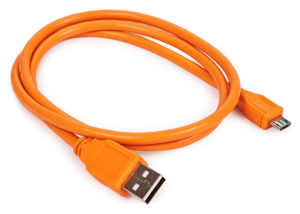 Порой может потребоваться просмотреть данные на большом экране, но как быть, если Интернет есть лишь на телефоне? В таком случае используем смартфон в качестве модема USB. Тогда выход в Сеть сотового оператора будет возможен и с компьютера. Альтернативным способом будет раздача Wi-Fi с телефона, но у него есть существенный минус: при работе в таком режиме батарея смартфона быстро разряжается. В то время как при работе по кабелю смартфон не «сядет», так как одновременно с обменом данными заряжается его аккумулятор.
Для подключения такого «модема» не нужно устанавливать дополнительные программы, драйверы, производить сложные настройки на самом компьютере. Достаточно включить на телефоне «Мобильные данные», присоединить телефон к компьютеру по USB, а затем в настройках активировать режим USB-модема.
Чтобы подключиться через мобильный Интернет смартфона под управлением Android, необходимо выполнить следующие действия:
- Включить мобильные данные (как правило, на Android-смартфонах подключение мобильных данных возможно через «шторку»).
- После необходимо присоединить смартфон к компьютеру или ноутбуку по кабелю USB.
- Далее нужно зайти в пункт «Настройки» > «Подключения» > «Точка доступа и модем».
- Передвинуть переключатель режима «USB-модем» в активное положение.
- В ближайшие секунды на компьютере появится доступ к Интернету через мобильные данные.
- В папке «Сетевые подключения» появится новое соединение Ethernet.
Чтобы отключить Интернет на компьютере, достаточно передвинуть переключатель режима «USB-модем» в неактивное положение.
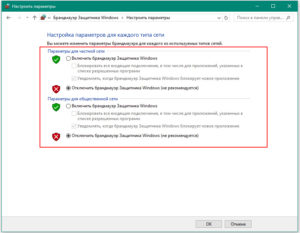
Может быть такое, что сайты при таком подключении не загружаются, а программы, например, Skype, ICQ, работают. Тогда в настройках нового подключения надо прописать значения DNS вручную.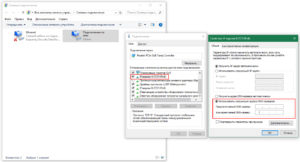
Использование настроек оператора сотовой связи
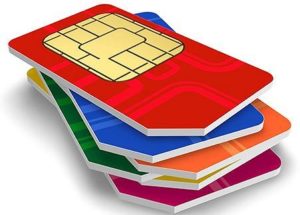 После покупки сколь угодно функционального и современного смартфона любой пользователь в первую очередь вставит в него сим-карту и выйдет на связь с мобильным оператором. Чтобы услуги заработали, необходима первоначальная настройка мобильных данных. Как это происходит?
Обычно, как только абонент вставляет сим-карту, она тотчас же активируется. Часто нужные настройки прописаны в прошивке самого телефона, благодаря чему он подключается автоматически, дополнительно включать ничего не нужно. Но порой возникают моменты, когда требуется ручной способ настройки.
Когда телефон устанавливает связь с оператором, тот автоматически считывает отправляемые данные, по которым выдает настройки для выхода в Сеть. Если указать их неправильно, доступ к Сети либо не появится вообще, либо MMS, WAP и другие сервисы будут включаться некорректно. Также возможна неправильная тарификация услуг (трафика, минут и т. д.). После введения правильных данных включение услуг происходит сразу же. Детальная инструкция для разных операционных систем расположена ниже в пункте «Настройка интернета на телефоне вручную».
Подключение к Интернету с использованием Wi-Fi-соединения
Wi-Fi-соединение не менее популярно при подключении к Интернету через смартфон, чем использование мобильного интернета.
На iOS: «Настройки» > «Wi-Fi» (передвинуть переключатель) > выбрать сеть из списка доступных, ввести пароль > нажать «Подкл.» (или «Join»).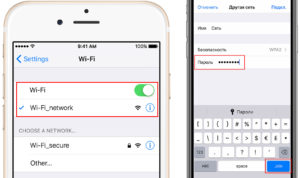
На Android: «Настройки» > «Подключения» > «Wi-Fi» (передвинуть переключатель) > в списке доступных сетей найти свою, ввести пароль > «Подключиться».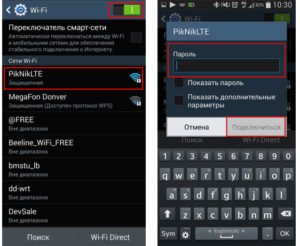
Как сделать безлимитный интернет на смартфоне?
Следует отметить, что в последнее время у всех крупных операторов действуют тарифы с включенным пакетом объема мобильного интернет-трафика, что очень удобно и выгодно. МТС, Мегафон, Ростелеком, Билайн и Теле 2 также имеют отдельные тарифы на использование телефона, модема или ноутбука с фиксированной ежемесячной стоимостью и безлимитным мобильным Интернетом. Узнайте последовательность получения SIM-карты и подключения данного тарифа к конкретному оператору мобильной связи. На каждом шагу есть офисные павильоны, поэтому подойти к стойке и узнать все детали не составит труда.
Подключение через Wi-Fi
Получить доступ к интернету на телефоне можно не через мобильные данные, а через Wi-Fi. Чтобы подключить всемирную сеть таким способом на операционной системе Андроид, воспользуйтесь следующей инструкцией.
- Разблокируйте устройство, перейдите в главное меню.
- В списке значков либо в шторке операционной системы найдите «Настройки» (часто этот пункт обозначают символом шестерни), осуществите переход.
- Перед вами появится список настраиваемых пунктов, найдите строку «Wi-Fi» и перейдите в подменю.
- В более старых версиях операционной сети Андроид сначала нужно зайти в «Беспроводные сети», а после выбрать пункт «Настройка Wi-Fi».
- Если Wi-Fi роутер включен, то сразу отобразятся все доступные подключения.
- Если же адаптер выключен, то система предложит включить модуль Wi-Fi для просмотра доступных сетей.
- Выберите из списка нужную сеть.
- В появившемся диалоговом окне введите пароль доступа.
- Если вы случайно ввели неправильные данные, то еще раз нажмите на название сети, выберите пункт «Забыть» и заново введите параметры аутентификации, чтобы подключить интернет.
Ручной режим установок
Такой вариант настроек немного сложнее, чем автоматический, однако, он выручит вас, если предыдущие варианты не сработали.
Как настроить сеть на ОС Android?
Чтобы получить настройки Internet в ОС Андроид, нужно:
- попасть в меню «Параметры»;
- перейти на вкладку «Беспроводные сети»;
- найти подменю «Мобильные сети»;
- нажать на кнопку «Добавить Access Point (AP)».
После этого будет показана форма записи, в которую нужно добавить такие данные:
- Name – mts;
- Access Point Name – mts;
- Proxy – not installed;
- Port – not installed;
- Password/Login – mts;
- MCC – 257 (если не заполнено автоматически);
- MNC – 02 (если нет значения по умолчанию);
- Authentication type – PAP;
- APN type – выберите «Internet» либо «default».
Далее, сохраните созданную только что точку доступа, и выберите её.
После этого вы либо автоматически подключитесь к сети, либо приступите к следующим шагам:
- перезагрузите телефон;
- включите опцию передачи данных;
- подключите услугу передачи данных, если её не было до этого, набрав команду *111*401#;
- удостоверьтесь, что у вас есть деньги на счете.
Если после всех манипуляций интернет не появился, обратитесь в ближайший отдел связи МТС для диагностики и получения настроек.
Для iPhone 6 и 7
Для iOS 6:
- заходим в «Настройки»;
- далее выбираем «Базовые» – «Сетевые» – «Сотовый протокол передачи данных». В предложенном поле введите следующее:
- Access Point Name – mts;
- User Name / Password – mts;
Для начала пользования интернетом вы можете использовать приложение по умолчанию (Сафари), либо любые другие браузеры.
Для iOS 7:
- заходим в «Настройки»;
- выбираем «Мобильная связь» – «Сотовый протокол передачи»;
- в окне напишите аналогичные с iOS 6 данные (везде mts).
Выйти в интернет можно в любом браузере.
Интернет для Windows Phone
Важно! Прежде чем менять опции, удостоверьтесь в наличии услуги «Передача данных». Это можно проверить на сайте МТС или силами интернет-помощника
Что делать:
- Заходим в Меню;
- нажимаем «Настройки»;
- выбираем «Точку доступа»;
- внизу нажимаем на плюс.
Открывается форма для заполнения, которую заполняем следующим образом:
- Connection name: mts:
- Access point name: mts или mts-internet:
- User Name: mts:
- Password: mts;
- Proxy address: оставьте пустым;
- Proxy port: не заполнять;
- Network Type: IPv4;
- Authentication type: none или
Не забудьте сохранить введенные данные и перезагрузите систему.
Как подключить интернет на телефоне через Wi-Fi
Вы можете не включать мобильный интернет, а пользоваться своим домашним «Вай-Фаем» на телефоне (либо любой другой сетью Wi-Fi, если вы не дома). Нужно всего лишь три условия:
- Роутер должен быть предварительно настроен.
- Вы должны знать пароль от «Вай-Фая» (если он установлен на точку — обычно все точки запаролены).
- Вы (ваш телефон) должны находиться в зоне действия «Вай-Фая».
Процедура подключения в принципе одинакова для всех мобильных платформ:
-
Заходим в интерфейс с настройками. Одним из первых разделов будет Wi-Fi. Активируем его — ставим тумблер в позицию «Вкл.».
-
Открываем сам раздел — там появится перечень доступных точек доступа. Находим свою среди них и тапаем по ней.
-
В диалоговом окошке набираем пароль от сети и подключаемся к сети. Проверяем доступ к интернету в браузере или любом приложении, которое работает через передачу данных (например, программа для социальной сети или любой мессенджер).
Выбирайте оператора мобильного интернета в зависимости от его зоны покрытия, цен на тарифные планы и отзывов о нём. Сначала вам нужно будет подключить выбранный тариф, а затем настроить соединение на телефоне (обычно это происходит автоматически после включения «симки», но вы можете сделать это вручную, если что-то пошло не так). Если у вас дома есть «Вай-Фай», необязательно подключать мобильный интернет — вы можете зайти в свою домашнюю беспроводную сеть, просто введя пароль от точки доступа.
Настраиваем интернет на телефоне вручную
Ручная настройка смартфонов предполагает самостоятельную вставку параметров подключения. Современные трубы так же просты, как чистить груши, в моделях первых годов выпуска нужно больше параметров. Их имена могут быть разными, но в целом их относительно легко понять. Конфигурация кнопочных телефонов полностью индивидуальна для каждого производителя – проще заказать автоматическую настройку и, если это не поможет, вручную настроить профиль, используя параметры для смартфонов.
Наиболее важные параметры:
- Логин и пароль – в зависимости от оператора;
- Протокол – еще один обязательный элемент в некоторых моделях.
- Название профиля: может быть любым, но лучше назвать его соответствующим образом, например «Билайн Интернет» (ниже все кавычки опускаем);
- APN – зависит от оператора;
- Тип APN – в некоторых тубах отсутствует;
Остальные элементы часто не используются.

Как настроить Интернет на смартфоне андроид
Если дело касается мобильного подключения, то у большинства операторов есть определенные условия, о которых следует знать пользователю. В частности, вопрос касается установленного трафика. Он может включать в себя несколько сотен мегабайт, а может и доходить до десятков гигабайт.
Осуществлять настройки можно самостоятельно, то есть вручную, или в автоматическом режиме. Последний вариант наиболее актуален, если перед человеком новое (только что купленное) устройство. Хорошо, если устройство сможет провести все самостоятельно, но так бывает далеко не всегда.
Бывает, что настройка сбивается по причине того, что не поступает или не отправляется запрос сотовому оператору на получение соответствующих параметров. Это можно сделать самостоятельно при помощи СМС-сообщения или телефонного звонка.
Варианты:
- если оператор МТС, то необходимо отправить пустое СМС-сообщение на номер 1234 или позвонить в сервисный центр, набрав 0876. Кроме того, всегда можно оставить запрос на официальном сайте МТС;
- для «Мегафона» нужно отправить сообщение с цифрой 1 на номер 5049;
- в «Билайне» можно только позвонить в колл-центр по номеру 06503;
- у «Теле2» также есть обратная связь по номеру 679.
Важно! Если автоматическая настройка не сработала, придется проводить ее вручную. Как именно это делать, описано выше. Фактически на данном этапе вопрос с настройкой полностью решен
Необходимо только дождаться, пока мобильный оператор сбросит нужные данные, сохранить их, а после активировать на смартфоне. После того как процедура будет завершена, необходимо обязательно перезагрузить телефон, чтобы изменения начали правильно работать
Фактически на данном этапе вопрос с настройкой полностью решен. Необходимо только дождаться, пока мобильный оператор сбросит нужные данные, сохранить их, а после активировать на смартфоне. После того как процедура будет завершена, необходимо обязательно перезагрузить телефон, чтобы изменения начали правильно работать.
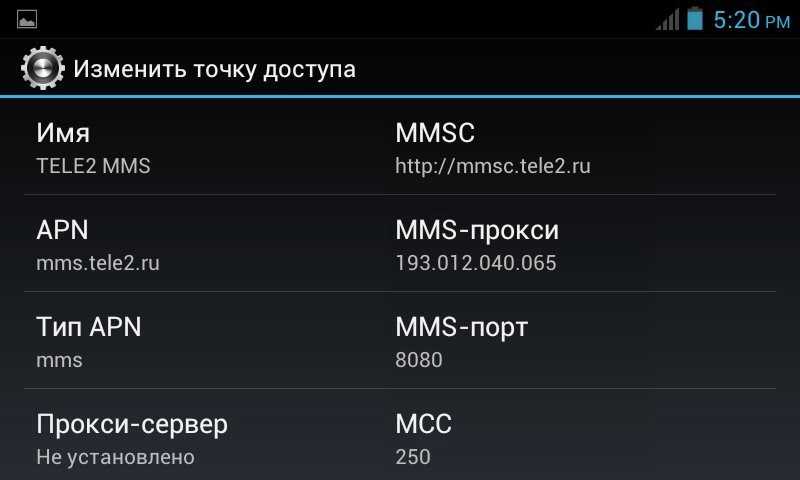
После настройки мобильного Интернета нужно перезагрузить гаджет
Как можно понять, подключение мобильного устройства к Интернету — это несложная процедура. Здесь от пользователя не требуются какие-то особенные знания и навыки, а в большинстве случаев умные телефоны все делают самостоятельно. Если же по каким-то причинам автоматическая настройка и активация дали сбой, рекомендуется следовать описанным инструкциям, и все будет работать.
Методы подключения Интернета на телефон
Рассмотрим подробнее возможные способы подключения телефона ко Всемирной паутине.
Выход в Интернет с использованием USB-кабеля компьютера

Порой может потребоваться просмотреть данные на большом экране, но как быть, если Интернет есть лишь на телефоне? В таком случае используем смартфон в качестве модема USB. Тогда выход в Сеть сотового оператора будет возможен и с компьютера. Альтернативным способом будет раздача Wi-Fi с телефона, но у него есть существенный минус: при работе в таком режиме батарея смартфона быстро разряжается. В то время как при работе по кабелю смартфон не «сядет», так как одновременно с обменом данными заряжается его аккумулятор. Для подключения такого «модема» не нужно устанавливать дополнительные программы, драйверы, производить сложные настройки на самом компьютере. Достаточно включить на телефоне «Мобильные данные», присоединить телефон к компьютеру по USB, а затем в настройках активировать режим USB-модема.
Чтобы подключиться через мобильный Интернет смартфона под управлением Android, необходимо выполнить следующие действия:
- Включить мобильные данные (как правило, на Android-смартфонах подключение мобильных данных возможно через «шторку»).
- После необходимо присоединить смартфон к компьютеру или ноутбуку по кабелю USB.
- Далее нужно зайти в пункт «Настройки» > «Подключения» > «Точка доступа и модем».
- Передвинуть переключатель режима «USB-модем» в активное положение.
- В ближайшие секунды на компьютере появится доступ к Интернету через мобильные данные.
- В папке «Сетевые подключения» появится новое соединение Ethernet.
Чтобы отключить Интернет на компьютере, достаточно передвинуть переключатель режима «USB-модем» в неактивное положение.

Может быть такое, что сайты при таком подключении не загружаются, а программы, например, Skype, ICQ, работают. Тогда в настройках нового подключения надо прописать значения DNS вручную.

Использование настроек оператора сотовой связи

После покупки сколь угодно функционального и современного смартфона любой пользователь в первую очередь вставит в него сим-карту и выйдет на связь с мобильным оператором. Чтобы услуги заработали, необходима первоначальная настройка мобильных данных. Как это происходит? Обычно, как только абонент вставляет сим-карту, она тотчас же активируется. Часто нужные настройки прописаны в прошивке самого телефона, благодаря чему он подключается автоматически, дополнительно включать ничего не нужно. Но порой возникают моменты, когда требуется ручной способ настройки.
Когда телефон устанавливает связь с оператором, тот автоматически считывает отправляемые данные, по которым выдает настройки для выхода в Сеть. Если указать их неправильно, доступ к Сети либо не появится вообще, либо MMS, WAP и другие сервисы будут включаться некорректно. Также возможна неправильная тарификация услуг (трафика, минут и т. д.). После введения правильных данных включение услуг происходит сразу же. Детальная инструкция для разных операционных систем расположена ниже в пункте «Настройка интернета на телефоне вручную».
Подключение к Интернету с использованием Wi-Fi-соединения
Wi-Fi-соединение не менее популярно при подключении к Интернету через смартфон, чем использование мобильного интернета.
На iOS: «Настройки» > «Wi-Fi» (передвинуть переключатель) > выбрать сеть из списка доступных, ввести пароль > нажать «Подкл.» (или «Join»).

На Android: «Настройки» > «Подключения» > «Wi-Fi» (передвинуть переключатель) > в списке доступных сетей найти свою, ввести пароль > «Подключиться».

Плюсы и минусы VPN-подключения
Как и любая технология, виртуальная сеть имеет свои плюсы и минусы. Причём положительные моменты, как правило, выходят из самой технологии, а отрицательные — из технических особенностей использования VPN.
Плюсы более чем очевидны. Они заложены в самой виртуальной сети и задачах, которые она решает: разблокировка сайтов и сокрытие личности в сети. Это значит, что сайты, заблокированные провайдерами или имеющие собственные ограничения по региональному признаку, при использовании VPN становятся доступными.
Ложкой дёгтя в виртуальном подключении является технология соединения. Дело в том, что запросы от пользователя сначала направляются в «облако» сети и только после этого отправляются на сайт. Обратные пакеты также идут через VPN. Соответственно информация может преодолевать значительно больше узлов, прежде чем попасть к пользователю. В большинстве случаев это приводит к замедлению скорости прогрузки веб-страниц в несколько раз.
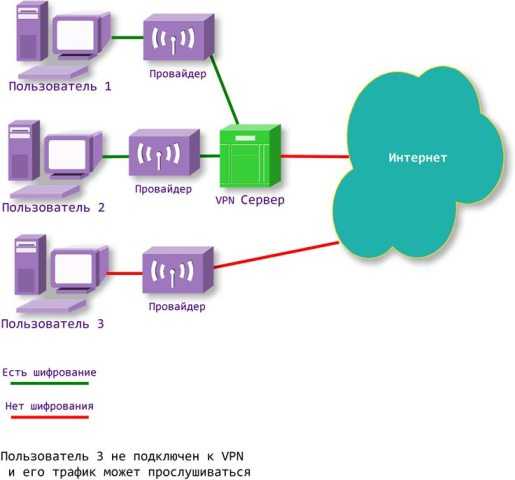
VPN шифрует трафик, позволяет разблокировать сайты и сохранять анонимность в сети
Кроме того, некоторые сервисы являются не самыми доброкачественными, особенно те, что используют технологию пиринговых сетей. Эта механика позволяет из каждого участвующего в сети компьютера сделать хаб или узел, через который будут передаваться пакеты. Однако это открывает возможности для вредоносных программ. Потому прежде чем воспользоваться сервисом, нелишним будет хотя бы почитать о нём отзывы.
Как включить 3G на планшете через смартфон
Любое устройство, работающее на базе Android и оснащенное двумя интерфейсами подключения к сети, может выступать в роли точки доступа.
Зачем в данном случае два разных типа соединения? Дело в том, что для такого подключения понадобится:
- соединение точки с интернетом;
сопряжение одного устройства со вторым.
Организовать подобное подключение можно при помощи одной из двух беспроводных технологий:
wi-fi;
bluetooth.
Смартфон, как точка доступа
Любой современный телефон поддерживает нужные форматы связи и может использовать 3G сети при условии, что доступ к ним предоставляет оператор.
Если необходимо настроить телефон так, чтобы он раздавал интернет, выступая в роли точки доступа, нужно выполнить следующие действия:
- зайти в управление беспроводными сетями и нажать кнопку «Еще»;
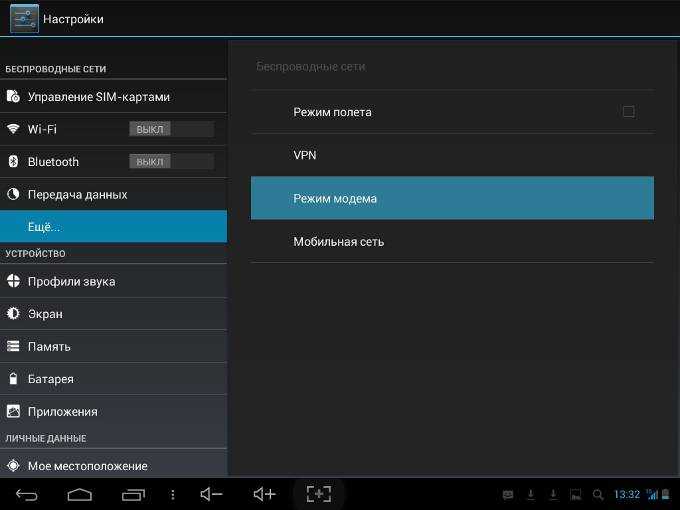
выбрать режим модема и активировать один из способов сопряжения устройств:
wi-fi;
bluetooth;
USB.
Если нужны особенные настройки сетевого соединения, их можно задать в пункте «Настройка точки доступа и сопряжения». Если вы выбрали одну из беспроводных сетей, обязательно настройте параметры авторизации.
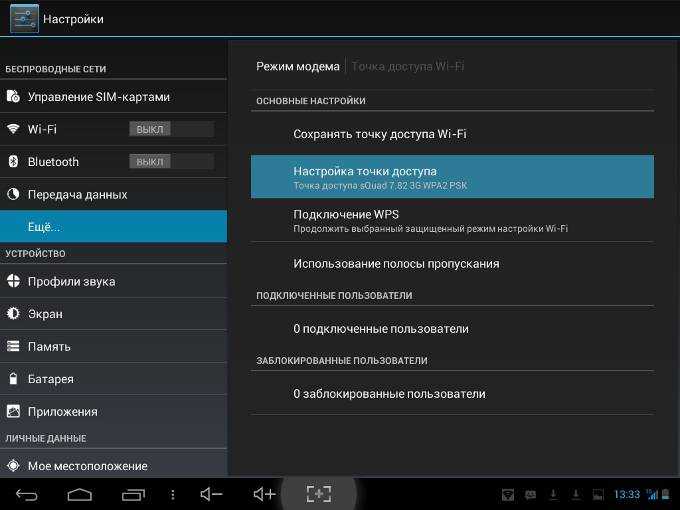
После того, как все параметры выбраны и введены, можно активировать включение точки доступа. Каждый раз не нужно будет создавать её заново и вводить все параметры. Смартфон запомнит их и будет использовать.
Подключаем планшет к точке доступа
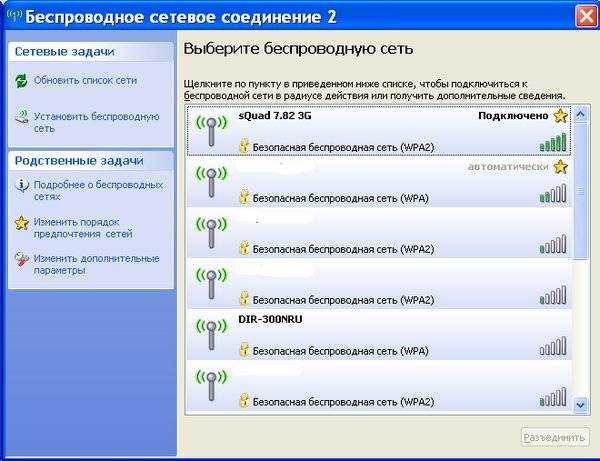
Теперь у вас есть готовая раздача. Для того чтобы подключиться к интернету и увидеть точку беспроводного доступа, нужно:
включить wi-fi адаптер;
выбрать имя подключения;
ввести настройки авторизации, заданные на смартфоне.
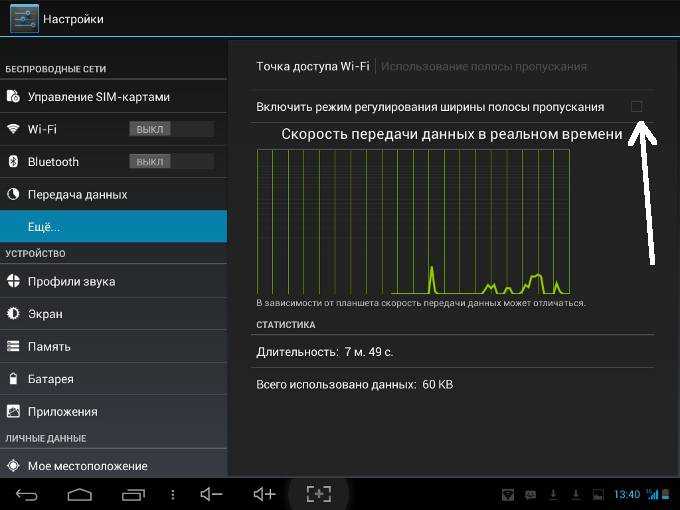
При использовании подключения через смартфон на нем можно просмотреть все сопряженные устройства, не зависимо от типа соединения, проверить потребление трафика и даже ограничить его.
Если ваше устройство подключается через Bluetooth, проще и надежнее использовать специальное программное обеспечение, позволяющее создать VPN-тунель и избежать потери данных. Одна из таких программ – BlueVPN.
Настройка очень проста. Чтобы запустить сопряжение, достаточно включить Bluetooth на обоих аппаратах и установить программу. В зависимости от оператора и операционной системы могут понадобиться дополнительные настройки.
Точку доступа также можно создавать при помощи специализированного ПО, но её настройка и так достаточно проста.
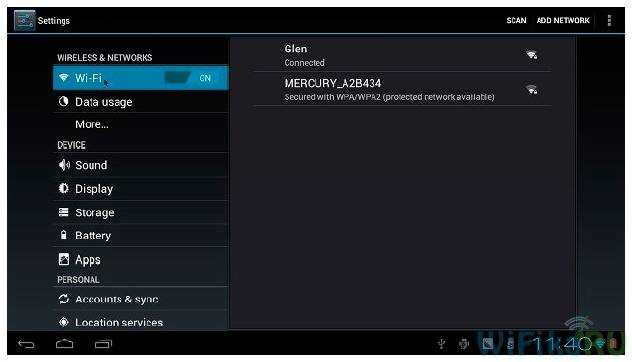
Как видите, подключить планшет к 3G можно множеством способов, в особенности легко и быстро это сделать при помощи телефона. Однако для экономии времени автономной работы каждого из устройств лучше использовать встроенный модуль для сетей третьего поколения.
Wi-Fi подключение доступно далеко не везде, и не всегда, когда возникает потребность воспользоваться интернетом. Сэкономив небольшую сумму денег и купив планшет без поддержки 3G, в результате можно потерять не только средства, но и работу, не успев выполнить её вовремя.
Если не удается создать соединение одним из способов, то всегда можно попробовать другой. А организовав раздачу интернета в общественном месте, не забывайте защищать вашу сеть сложным паролем и хорошим шифрованием, в особенности, если ваш мобильный трафик тарифицируется.






