Как подключиться к интернету
Содержание:
- Что приобрести, если надо подключить интернет
- Спутниковый интернет
- Подготовка и немного теории
- Мобильный доступ в интернет (GPRS, EDGE, 3G)
- Как подключить роутер к интернету через DHCP?
- Подключение с помощью Wi-Fi-роутера
- Как быстро настроить L2TP подключение
- Настройка подключения к интернету
- IP-адрес.
- Типы интернет-подключения от провайдера
- Вступление
- Модемное соединение (dial-up)
- Спутниковое соединение
- Настройки в операционной системе (рассмотрим для разных версий ОС – XP-10)
Что приобрести, если надо подключить интернет
Доступ к интернету всех гаджетов, включая компьютер, планшет и сотовый телефон требует определенных затрат. Но они необходимы, особенно если работа связана с интернетом и человек трудится удаленно.
Для нормального пользования данными услугами необходимо иметь:
- Средства для просмотра данных (компьютер, планшет, ноутбук, телефон и так далее).
- Модем, для преобразования и оправки информации в качестве сигнала.
- Аналоговое программное обеспечение. Большинство ПК изначально укомплектованы встроенной в операционную систему программой, обеспечивающий доступ. В пакет входят драйвера и браузер.
- Телефонная линия если предполагается использование модема.
- Договор с провайдером, поставляющим услуги.
Спутниковый интернет
Спутниковая тарелка – это оптимальный ответ на вопрос: «Какой интернет лучше в частный дом?» С помощью спутниковой тарелки вы легко можете получить доступ к Сети даже в глуши, где нет никаких коммуникаций. Многие наверняка знают, по какому принципу работает спутниковое телевидение. Интернет через данное устройство работает по такой же схеме, различие заключается только в том, что на тарелку дополнительно ставится передатчик. Это необходимо для того, чтобы обеспечить двусторонний обмен информацией. Такой канал работает со скоростью в несколько десятков мегабит. Основной недостаток, характерный для этого типа подключения, – высокая цена оборудования и обслуживания. Тарифы на такой интернет просто заоблачные.
Подготовка и немного теории
Прежде чем переходить к процессу подключения и настройки, нужно в первую очередь убедиться, что у вас на руках договор, который вы заключали с провайдером. Этот договор предоставляется вам после заключения контракта с провайдером интернет-услуг. Его нужно хранить у себя, а его потеря нежелательна.
 Заключение контракта с провайдером интернет-услуг
Помимо перечисления ваших юридических прав и обязанностей, договор содержит следующую полезную для вас информацию:
- номер договора, который служит своего рода идентификатором. В случае возникновения проблем с интернетом вы можете позвонить провайдеру и сообщить ему этот номер. Через него он сможет автоматически выйти на клиента, за кем закреплён этот номер (то есть на вас), и это будет быстрее, чем называть адрес и фамилию.
- адрес провайдера. По указанному адресу вы можете приехать и обсудить темы, связанные с интернетом, лично с представителем компании-провайдера.
- номер телефона. Простой способ связаться с представителем компании, ну или попросить у него продлить интернет, если у вас нет возможности заплатить за него в данный момент. Обычно они соглашаются на это, так как ничего не теряют, зато получают одобрение со стороны клиентов.
- тип интернет-соединения.
 Тип интернет-соединения
Особенно важен последний пункт. Тип интернет-соединения вам нужно знать для корректной настройки. Настройка интернета зависит не от того, как вы подключили интернет (через кабель напрямую или через подключение кабеля в маршрутизатор), а от того, какой у вас тип соединения. Они бывают следующими:
- Динамический IP. Самый лёгкий в плане настройки тип соединения. Все данные для успешного соединения с глобальной сетью вы получите автоматически (если в настройках указан соответствующий пункт, но о нём позже).
- Статический IP. В случае наличия у вас такого типа соединения, вам придётся настраивать интернет вручную.
- PPPoE (Point-to-point protocol over Ethernet). Данный тип интернет-соединения потребует от вас ввода логина и пароля при подключении.
Чтобы узнать, какой у вас тип, прочтите договор – он должен быть там указан. Если его нет, то уточните этот вопрос у провайдера, позвонив по номеру, который указан в договоре.
Есть и другие типы соединения (например, PPTP или L2TP), но среди провайдеров в СНГ они почти никогда не используются. Приоритет отдаётся трём типам, которые описаны выше.
Мобильный доступ в интернет (GPRS, EDGE, 3G)
Этот тип подключения популярен тем, что позволяет выйти в интернет даже там, где нет телефонной или выделенной линии. Соединиться с интернет-провайдером можно при помощи USB 3G модема или с помощью обычного мобильного телефона, поддерживающего функцию модема. USB-модем визуально похож на USB-флеш-накопитель и имеет внутри себя гнездо для установки SIM-карты.
3G-модем
Подключение к интернету через USB-модем или мобильный телефон выполняется через обращение к базовой станции сотового оператора, у которого зарегистрирована сим-карта, и в зависимости от того какое оборудование установлено у мобильного провайдера устанавливается связь по технологии GPRS, EDGE, 3G или 4G. Таким образом после соединения USB-модема или телефона с компьютером вы получите доступ к интернету по одной из упомянутых технологий.
Мобильный интернет имеет достаточно не стабильную связь и порою не высокую скорость, но как говорится лучше так чем никак. Максимальная скорость передачи данных в представленных технологиях в среднем составляет 30-60 Кбит/с в GPRS; 100-256 Кбит/с в EDGE; 144 Кбит/с – 3,6 Мбит/с в 3G и 4G может превышать 100 Мбит/с, а у стационарных абонентов она может составлять 1 Гбит/с.
Скорость может в некоторых случаях быть и выше, но практически чаще всего она ниже. У мобильного интернета, конечно есть недостатки, но иметь возможность выходить в интернет из любой точки страны, где есть сотовая связь, подкупает многих.
Как подключить роутер к интернету через DHCP?
Первая настройка, которую мы разберем, это настройка DHCP сервера.
Если раньше компьютер был один и он один получал IP адрес от провайдера, то к роутеру мы сможем подцепить много компьютеров и гаджетов. А это значит, что именно маршрутизатор вместо компа будет «общаться» с оборудованием провайдера. А уже в рамках нашей домашней сети между этими устройствами он будет сам присваивать внутренний IP адрес каждому компьютеру, ноутбуку, телефону, ТВ и всему остальному.
Порядок действий:
После подключения к электропитанию прежде всего нужно настроить роутер на связь с компьютером. Для этого вставьте кабель Интернета в слот WAN на устройстве. А другой кабель, с двумя штекерами, который скорее всего прилагался к устройству, подсоединяем одним концом к сетевой карте компьютера. Туда, где раньше был интернетовский кабель. Другим — в любой из слотов LAN1, LAN2, LAN3 или LAN4 роутера.
Далее берем установочный диск, прилагающийся к роутеру. И запускаем установку драйверов и программного обеспечения.
После этого, нам надо настроить комп на работу с маршрутизатором. Сейчас у нас сетевая карта настроена на выход непосредственно в интернет через провайдера
А значит, возможно, в панели управления прописаны какие-то данные, которые нам важно сохранить и использовать после этого при работе с роутером. Для этого заходим в настройки протокола TCP/IP v.4 как показано на схеме:Для Windows XP: «Пуск > Панель Управления > Переключиться к классическому виду > Сетевые подключения».В Windows 7: «Пуск > Панель Управления > Сеть и Интернет > Центр управления сетями и общим доступом > Управление сетевыми подключениями > Изменения параметров адаптера».
Далее из общего списка типов находим и кликаем дважды по ярлыку «Подключение по локальной сети > Свойства > Протокол Интернета версии TCP/IP v.4»
На скриншоте я захожу в настройки «Беспроводного соединения», но у вас его еще нет, и поскольку мы соединили комп с роутером кабелем, то вам нужно выбрать пункт «Подключение по локальной сети»:
Ваше мнение — WiFi вреден?
Да
22.91%
Нет
77.09%
Проголосовало: 27879
Если у вас здесь что-то указано, то запишите эти данные на бумажке
Особенно это актуально для тех, кто потерял свой договор на предоставления услуг и не знает данных для коннекта к всемирной паутине. При определенном типе соединения, о которых будет рассказано ниже, это может пригодиться. После этого здесь же, в параметрах подключения к сети на компьютере, надо проставить IP, шлюз и DNS на автоматические. Эти параметры мы будем уже вводить в самом беспроводном маршрутизаторе.
После этого заходим по адресу «http://192.168.1.1». Обычно конфигурации с роутером происходят именно здесь, если их не пришлось делать на стадии установки программного обеспечения. Но вы посмотрите в инструкции к устройству, по какому пути зайти в панель управления маршрутизатора. Так как предустановленные по умолчанию IP на разных моделях могут отличаться. Также еще одно популярное место размещения кратких инструкций — наклейка на днище устройства. Посмотрите и там. Если же в инструкции указаний нет, или она утеряна, то пройдите в Панель управления, как я уже описал выше. Только после клика правой кнопкой по «Подключению по локальной сети» в появившемся окне нажимаем кнопку «Сведения». В открывшемся окне ищем IPv4 Основной шлюз — это и есть IP-адрес роутера.
Теперь, наконец, заходим по указанному там адресу через браузер (http://IP АДРЕС ВАШЕГО РОУТЕРА). И находим в меню пункт DHCP Server (в Тренднете он объединен с WAN) и устанавливаем диапазон значений для возможных IP адресов устройств внутри вашей локальной сети. У меня он был таким: Start IP — 192.168.10.101, End IP 192.168.10.200. Ну и конечно, напротив пункта DHCP Server должен стоять параметр Enabled. Domain Name или Host Name — то имя будущей домашней wifi сети. Сразу оговорюсь, что нижеприведенные скриншоты сделаны с моих устройств, которые уже работают или работали несколько лет. Их интерфейс на инглише, поэтому разобраться что к чему отечественному новичку без помощи было бы сразу непросто — надеюсь именно эти картинки вам помогут. Большинство же современных прошивок и софта идут уже в русифицированном виде, поэтому разобраться будет еще проще.Вот так это выглядело в Тренднет (выделено красным):
А вот так в ASUS:
Подключение с помощью Wi-Fi-роутера
Многие неопытные пользователи при покупке Wi-Fi-маршрутизатора полагают, что покупка данного устройства избавит их от заботы возиться с сетевыми кабелями и прочими проводами. Но нет, сетевой кабель нужен и здесь. Разница только в том, что его нужно подключить к маршрутизатору, а не к системному блоку вашего компьютера.
Тем не менее, Wi-Fi от этого не теряет своих преимуществ. После его правильной настройки вы сможете пользоваться интернетом всей семьёй. Это особенно актуально, если у ваших членов семьи есть свои компьютеры, ноутбуки, нетбуки или относительно современные телефоны с поддержкой Wi-Fi. Без маршрутизатора вам пришлось бы пользоваться одним компьютером (к которому подключен сетевой кабель), или постоянно переподключать этот кабель к устройству, с которого хотите зайти в интернет. Мало того, что это неудобно, так ещё и сетевой кабель довольно хрупкий, и его можно повредить, если постоянно дёргать и подключать.

Подключение с помощью Wi-Fi-роутера
Итак, для подключения интернета с помощью роутера следуйте дальнейшей пошаговой инструкции:

LAN-порты в роутере

Вставляем сетевой кабель в WAN-порт
Теперь вам нужно проверить, всё ли в порядке с подключением. Об этом вам скажут следующие признаки:

Выбираем название вашего Wi-Fi

Чтобы произвести подключение, кликаем мышкой сперва на значок сетевых подключений, а затем на сеть, и нажимаем «Подключение»
Как быстро настроить L2TP подключение
Такой вид подключения встречается не часто. Но если ваш провайдер использует именно этот метод, тогда мы разберем по полочкам, как это быстро и легко настроить.
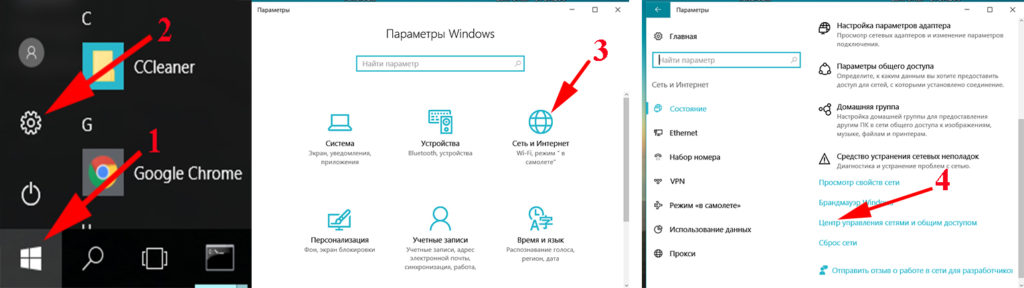
Заходим «Пуск», «Параметры», «Сети и Интернет», «Центр управления сетями и общим доступом».
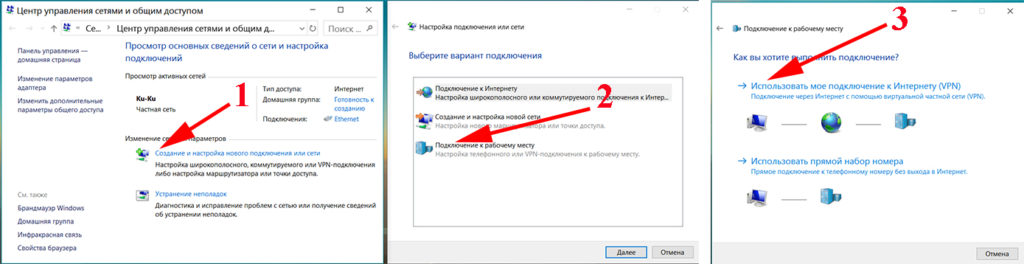
Дальше выбираем « Создание и настройка нового подключения или сети», «Подключение к рабочему месту», «Использовать мое подключение к Интернету (VPN)».
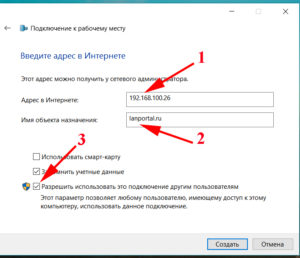
Появится окно, в котором нужно прописать «Адрес в Интернете» и «Имя объекта назначения», ставим галочку в строке «Разрешить использование…». Жмем «Создать». Выскочит окно, где нужно прописать логин, пароль и жмем «Запомнить».
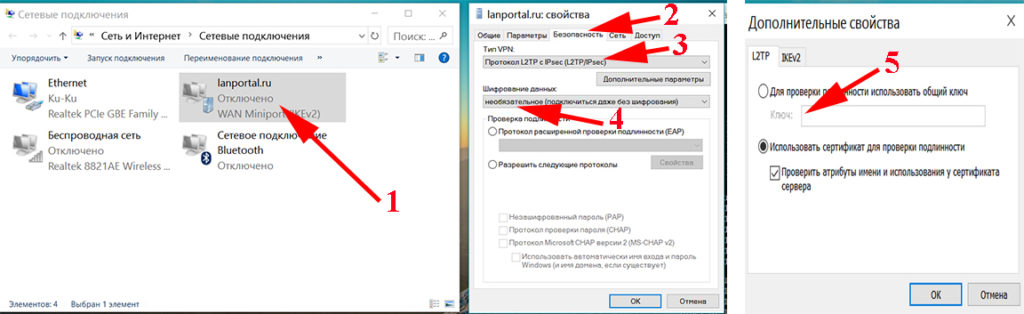
Открываем «Сетевые подключения», здесь появится созданное вами, новое подключение. Наводим на него и нажимаем правой кнопкой мыши. Выбираем «Свойства», «Безопасность», увидите «Тип VPN» выставляем «Протокол L2TP c IPsec…», шифрование данных выбираем «Не обязательно». Клацаем на кнопку «Дополнительные параметры», прописываем «Ключ», жмем «ОК». Все готово.
Настройка подключения к интернету
Как правило, после заключения договора с провайдером на подключение к интернету, к вам будет направлен технический специалист, который сделает все необходимые подключения и настройки у вас дома. Также вам могут предложить настроить ваше оборудование в офисе провайдера.
Современные роутеры позволяют настроить их отдельно, так что дополнительных настроек на компьютере не потребуется. После того как всё будет настроено, можно открыть веб-браузер и начать путешествие в интернете.
Обязательно сохраните телефон технической поддержки провайдера. Иногда это может помочь решить проблемы с доступом в интернет или узнать дополнительную информацию.
IP-адрес.
Поставщики интернет-услуг предоставляют своим клиентам адреса для доступа в Интернет, которые называются адресами протокола IP или IP-адресами. IP-адрес однозначно идентифицирует пользователя в Интернете, позволяя ему получать различного рода информацию. Сейчас используются две версии адресации в Интернете: протокол IPv4 и протокол IPv6.
До 2000 года преобладающей версией является версия IPv4. В этой версии протокола IP каждому узлу сети выделяется числовой адрес в виде XXX.YYY.ZZZ.AAA, где каждая группа букв представляет трехзначное число в десятичном формате (или 8-битовое в двоичном). Этот формат называется десятичным представлением с разделительными точками (dotted decimal notation), а сама группа — октетом. Десятичные числа каждого октета получаются из двоичных чисел, с которыми работает аппаратное обеспечение. Например, сетевому адресу 10000111. 10001011. 01001001. 00110110 в двоичном формате соответствует адрес 135. 139. 073. 054 в десятичном формате.
IP-адрес состоит из адреса сети и адреса узла. Адрес сети идентифицирует всю сеть, а адрес узла — отдельный узел в этой сети: маршрутизатор, сервер или рабочую станцию. Локальные сети разбиваются на 3 класса: A, B, C. Принадлежность сети к определенному классу определяется сетевой частью IP-адреса.
• Адреса сетей А зарезервированы для крупных сетей. Для сетевой части адреса применяются первые 8 битов (слева), а для адреса узла — последние 24 бита IP-адреса. Первый (старший) бит первого октета сетевого адреса равен 0, а за ним следует любая комбинация остальных 7 битов. Соответственно, IP-адреса класса А занимают диапазон 001.х.х.х — 126.х.х.х, что позволяет адресацию 126 отдельных сетей, в каждой из которых будет около 17 млн. узлов.
Диапазон адресов 1 27.х.х.х зарезервирован для тестирования сетевых систем. Некоторые из этих адресов принадлежат правительству США для тестирования опорной сети Интернета. Адрес 127.0.0.1 зарезервирован для тестирования шины локальной системы.
• Адреса класса В назначаются сетям среднего размера. Значение первых двух октетов лежит в числовом диапазоне 128.x.x.x — 191.254.0.0. Это позволяет адресовать до 16384 разных сетей, каждая из них может иметь 65 534 узлов.
• Адреса класса С применяются для сетей, где количество узлов сравнительно невелико. Сетевая часть адреса указывается первыми тремя октетами, а адрес сети — последним. Значение первых трех октетов, определяющих сетевой адрес, может быть в диапазоне 192.x.x.x — 223.254.254.0. Таким образом, адреса класса С позволяют адресацию приблизительно 2 млн. сетей, каждая из них может иметь до 254 узлов.
Версия IPv6 протокола IP была разработана с целью решения ожидаемой проблемы нехватки адресов, поддерживаемых версией IPv4. Адреса назначения и источника в IPv6 имеют длину 128 бит или 16 байт, что позволяет поддерживать громадное количество IP-адресов. Протокол IPv6 также предусматривает проверку подлинности отправителя пакета, а также шифрование содержимого пакета. Поддержка протокола IPv6 встроена в Windows 7 и во многие дистрибутивы Linux; и в последние годы этот протокол применяется все чаще. Протокол IPv6 обеспечивает поддержку мобильных телефонов, бортовых компьютеров автомобилей и широкий круг других подключенных к Интернету персональных устройств.
Адреса IPv6 записываются в виде восьми групп четырехзначных шестнадцатеричных чисел, разделенных двоеточием: 2001: 0db8: 00a7: 0051: 4dc1: 635b: 0000: 2ffe. Нулевые группы могут представляться двойным двоеточием. Но адрес не может содержать больше двух последовательных двоеточий. Для удобства ведущие нули могут опускаться. При использовании в качестве URL-адреса IPv6-адрес необходимо заключать в квадратные скобки — http://.

Типы интернет-подключения от провайдера
От типа интернет-подключения, которые предлагают провайдеры, во многом будет зависеть выбор оборудования, качество и скорость подключения к интернету. Вот доступные на сегодняшний день типы интернет-подключения:
- Dial-up: это устаревший тип подключения, который является самым медленным и неустойчивым. Сегодня этот тип подключения редкость, но встречается в отдельных регионах, где нет технической возможности в предоставлении широкополосного подключения. Коммутируемый доступ в интернет предоставляется через телефонную линию, которая будет занят при подключении. Позвонить или принять звонок в это время будет невозможно без обрыва связи.
- DSL: высокоскоростное соединение, использующее широкополосное подключение, что делает его намного быстрее, чем коммутируемое. Подключение к интернету также осуществляется через телефонную линию, но не требует наличие стационарного телефона дома. А при наличии телефона, в отличие от Dial-up, вы сможете пользоваться интернетом и телефоном одновременно.
- Кабель: подключение к интернету осуществляется через оптоволокно. Этот тип подключения является самой быстрой и качественной технологией передачи данных. Предпочтительнее подключение именно по этому типу соединения. Но, пока эта возможность доступна не во всех регионах.
- Спутник: спутниковое подключение использует широкополосное подключение, без наличия кабеля или телефонной линии. Подключение к интернету осуществляется через спутники на орбите Земли. Этот тип подключения можно использовать практически в любой точке мира, при наличии оборудования. На качество сигнала существенно влияют погодные условия. Тип соединения медленнее оптоволокна и дороже в несколько раз.
- 3G,4G и LTE: тип мобильного, беспроводного подключения к интернету через провайдера мобильной сети. Этот тип подключения позволяет получить доступ в интернет с вашего смартфона или планшета без дополнительного оборудования, в зоне действия сети мобильного оператора. Однако, эти типы соединений не всегда так быстры, как заявляет оператор, а также во многих тарифах ограничен объем данных, которые можно передавать и принимать каждый месяц, чего не бывает с большинством тарифных планов широкополосной связи.
Вступление
У вас уже есть ноутбук или вы только собираетесь его купить? Тогда целесообразно задуматься о подключении к интернету, иначе полноценно пользоваться техникой не удастся. Скачивание программ, обновлений, антивирусных баз, а также фильмов и музыки без него невозможно. Способов подключиться к глобальной сети существует очень много. Возможен проводной и беспроводной доступ. Некоторые из них не требуют затрат, а другие вынуждают к покупке вспомогательного оборудования. Рассмотрим, как подключить ноутбук к интернету всеми существующими способами.
Современный ноутбук и глобальная сеть — это единое целое
Модемное соединение (dial-up)
Самый старый и широко используемый способ подключения, но в настоящее время постепенно вытесняемый другими. Модемное (dial-up) подключение сейчас пользуется относительно большой популярностью только в городах, где нет широкого выбора провайдеров.При таком способе подключения пользователю каждый раз для выхода в Интернет придется с помощью модема делать дозвон по телефонной линии до модемного пула провайдера. Отсюда вытекает первый недостаток dial-up’а – занятость телефонной линии во время нахождения в Интернете. Далее провайдер обрабатывает учетное имя (login) и пароль пользователя и сверяет их. Затем абоненту присваивается свободный IP, благодаря которому он получает доступ в Сеть. Плюсами такого Интернет соединения являются: простота настройки и установки оборудования (требуется только аналоговый модем), низкая цена оборудования, и множество тарифных планов, предлагаемых провайдерами.Недостатков у модемного соединения гораздо больше. Как было замечено выше – занятость телефонной линии абонента, низкая скорость передачи данных (обычно 3-4 КБ/с), и низкое качество соединения и передачи данных, из-за изношенности телефонных линий. При скорости, обеспечиваемой модемным соединением практически невозможно скачать из Интернета большие файлы – видео, дистрибутивы больших программ и так далее.
Требуемое оборудование
- Аналоговый модем — от 300 (внутренний) до 1000 (хороший внешний) руб.
- Подключение – у большинства провайдеров бесплатно.
Спутниковое соединение
Спутниковое соединение бывает односторонним (асинхронным) и двусторонним. Второе по причине дороговизны оборудования (счет идет на десятки тысяч) МирСоветов рассматривать не будет. Чаще всего спутниковым Интернетом называют асинхронный (или совмещенный) способ доступа – данные к пользователю поступают через спутниковую тарелку, а запросы (трафик) от пользователя передаются любым другим соединением – GPRS или по наземным каналам (ADSL, dial-up). Главное требование к запросному каналу – надежность соединения. В большинстве случаев лучшим выбором для него является ADSL подключение с бесплатным исходящим трафиком.Преимущества спутникового подключения к Интернету – в первую очередь это очень низкая стоимость трафика – от 10 до 100 копеек за 1 мегабайт. Стоимость комплекта оборудования и подключения в настоящее время доступна практически для всех (особенно по сравнению с другими способами доступа) и составляет приблизительно 200-300 долларов США.Скорость передачи данных значительно варьируется в зависимости от провайдера и тарифного плана, выбранного пользователем. Провайдеры спутникового Интернета предлагают очень широкий выбор тарифных планов, в том числе и безлимитных. Очень приятным бонусом является также возможность бесплатного приема спутникового телевидения.Минусом спутникового подключения к Интернету является необходимость наличия канала для исходящего трафика – телефонной линии или телефона с поддержкой GPRS. Впрочем, сейчас это не такая большая проблема.
Требуемое оборудование
- Антенна 90 см с кронштейном – около 2000 руб.
- DVB карта (спутниковый модем) SkyStar2 — 1800 руб.
- Конвертор – 700 руб.
- Кабель – 100 руб. (10 м)
- Установка, настройка – 1700 руб.
Стоит заметить, что в крупных городах России из-за растущей конкуренции провайдеров и развития локальных сетей доступ в Интернет становится всё дешевле. Зачастую можно установить безлимитный доступ в Сеть с приличной скоростью и абонентской платой 500-1000 руб/мес. В провинции и небольших городах с этим всё намного сложнее и цены выше на порядок. Самым оптимальным выбором в этой ситуации будет использование спутникового Интернета.Напоследок немного математики.Посчитаем приблизительную стоимость скачивания определённого объема информации из Интернета. При использовании модемного (dial-up) доступа в Интернет с повременной оплатой за час теоретически можно получить (скачать) 6*3600 = 21600 килобайт, или 21 Мбайт. Практически же эта цифра находится в районе 15-17 Мбайт. Теперь посчитаем: Модемный (dial-up) доступ – 20 Мбайт – 20 рублей (плата за час). ADSL доступ – 20 Мегабайт – 40 рублей («Волгателеком») (в десятки быстрее, чем по модемному доступу). Спутниковый Интернет – 20 Мбайт – от 2х до 20 рублей в зависимости от скорости скачивания и времени суток. Вот в основном и всё ,выбор за Вами,приятной работы в Интернет.
Настройки в операционной системе (рассмотрим для разных версий ОС – XP-10)
Практически во всех операционных системах Microsoft меню практически одинаковы, поэтому переходы в меню идентичны для всех версий Windows.
- Заходим в меню “Пуск”>”Панель управления”.
- Находим “Подключение к Интернету”.
- Пункт “Сетевое подключение”, создаем новое подключение.
- Следуя инструкциям Мастера новых подключений вводим логин и пароль предоставленный интернет провайдером.
- Находим свойства протокола ТСР/IP во вкладке сеть и проверяем что получение IP-адреса и DNS-сервера включено в автоматический режим.
PPPoE
Один из вариантов DSL подключения (Point-to-point protocol over Ethernet) выделяется на фоне других частотой использования (основное количество подключаемых, современных точек доступа происходит именно по протоколу PPPoE). Соединение происходит по индивидуальному логину и паролю.
Статический или динамический ip
Динамический IP-адрес раздается вашим провайдером бесплатно для подключения к интернету и может быть присвоен другому компьютеру при повторном входе в сеть. Статический вариант IP (Internet Protocol) покупается за отдельные деньги и дает больше возможностей, и вписывается вручную при подключении к интернету.
VPN по L2TP/PPTP
VPN (Virtual Private Network) – возможность создавать виртуальную сеть поверх физической.
- PPTP. Протокол соединения поддерживается любой VPN сетью изначально (первый протокол который ввела microsoft). Является самым быстрым на данный момент протоколом соединения.
- L2TP. Туннелированный протокол 2 уровня, практически все устройства на данный момент поддерживают его. Несложная настройка, но отсутствие шифрования и защиты данных делает его зависимым от дополнительного протокола IPSec.






