Как сохранить фотографию профиля в инстаграм на телефон или компьютер
Содержание:
- Меняем фото через компьютер
- Как редактировать историю в Инстаграме, не удаляя
- Как поставить фото или картинку на аву в Инстаграм
- Примеры удачных аватаров
- Как опубликовать фото в Инстаграм без обрезки
- Популярные сервисы
- Основные причины проблем с загрузкой фото в Инстаграм
- Как поставить аватарку в Инстаграм: фото на аву, как посмотреть и заменить
- Как сделать аватар для Инстаграма
- Какие изображения подходят для аватарок обычных пользователей и коммерческих страниц
- Способы просмотра фото профиля в полном размере
- Как изменить имя в Инстаграме с телефона и компьютера
- Загрузка картинок по ссылке
- Как поменять аву в Инстаграме с телефона
- Меняем фото через телефон
Меняем фото через компьютер
- Авторизуйтесь с помощью своей учетной записи.
- Теперь перейдите на страницу профиля.
- Щелкните мышкой на «Редактировать профиль».
- В окне настроек нажмите на «Сменить фото профиля».
- Откроется окно проводника Windows. Выберите файл, который нужно использовать в качестве аватарки.
- Последним шагом будет редактирование изображения, как это описано в инструкции для мобильного приложения.
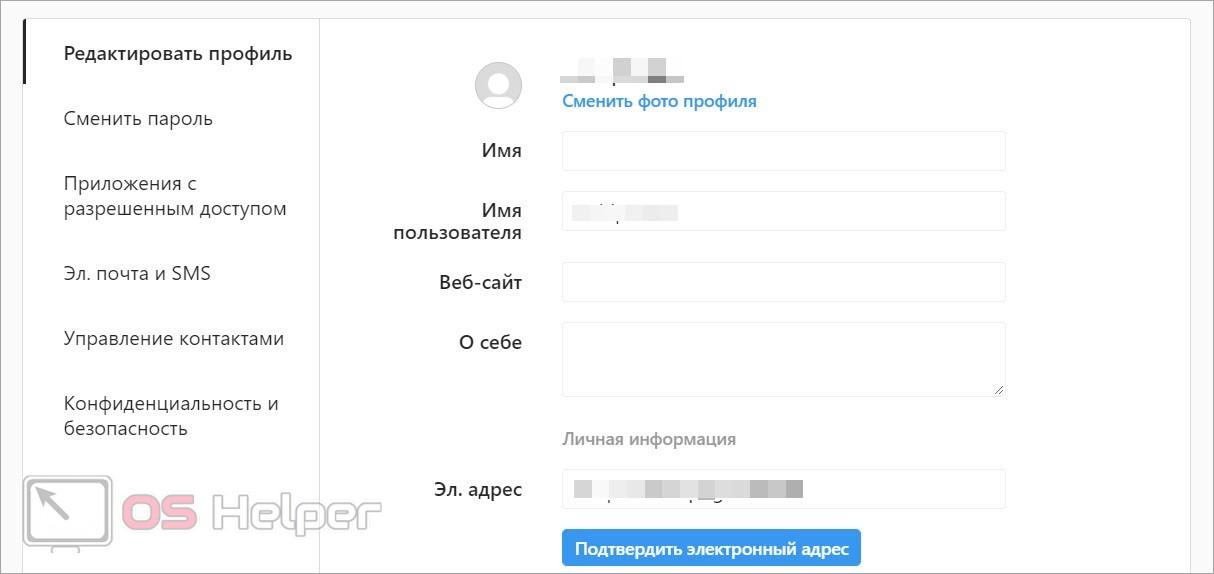
Однако это не единственный вариант смены фотографии в Instagram на компьютере. Вы также можете установить мобильное приложение через эмулятор операционной системы Android. Это позволит вам пользоваться всем функционалом программы со смартфона на ПК. Для смены фото профиля в таком случае подойдет первая инструкция из статьи.

Еще один вариант для владельцев компьютеров с Windows 10 – это фирменное приложение из магазина Microsoft Store. Данная программа представляет собой полноценную версию соцсети, которая копирует функционал мобильного приложения.
Как редактировать историю в Инстаграме, не удаляя
Перечисленные методы внесения изменений работают при непосредственной публикации поста. Но есть способ внесения изменений. Отредактировать готовую публикацию возможно после выведения в раздел «Актуальное» или Highlight Stories. Для этого необходимо:
Доступ к постам будет открыт в любое время суток до тех пор, пока пользователь не удалит выбранные записи. Вид публикации – альбом.
Выводить сторис в раздел «Актуальное» возможно после перенесения постов в архив. Для этого потребуется открыть пункт меню, обозначенный закругленной стрелочкой. Инструкция о том, как отредактировать историю в Инстаграме на момент публикации, приведена выше.
Как поставить фото или картинку на аву в Инстаграм
На телефоне
Открываем свой аккаунт в Инстаграм, нажимаем на кнопку «Редактировать профиль».
В самом верху над именем и ником кружок, нажимаем на него.
Затем «Новое фото профиля».
Можно сделать фотографию или загрузить из галереи. Если фотография подготовлена заранее и сделана в с правильным соотношением сторон (1:1 квадрат), то аватарка сразу обрезается в ровный круг. Можно увеличить или уменьшить фотографию, например, сделать главные элементы в кружке более крупными. Когда все готово, жмем «Далее».
Можно применить фильтр к фото или отредактировать ее. В редакторе можно поработать над выравниванием, яркостью, контрастом, насыщенностью, цветом, добавить тени, размытие или резкость. Когда закончили работать над фотографией, снова жмем «Далее».
На компьютере
На компьютере все немного проще — открываем свой профиль и жмем на саму аватарку.
Затем жмем «Загрузить фото», остальные шаги повторяются, как в предыдущем пункте.
Как поменять аватар
Чтобы поменять фото, используем ту же последовательность шагов, что и при первоначальной установке аватарки — заходим в «Редактировать профиль» и там жмем «Сменить фото профиля».
Совет: не стоит менять фотографии слишком часто, во-первых, это раздражает подписчиков, а во-вторых, вас могут не узнать. Лучше сразу выбрать удачное фото, с расчетом, что оно будет стоять на аватарке несколько месяцев. Потом можно будет заменить на другое.
Статья в тему: Как красиво оформить страницу в Инстаграм
Примеры удачных аватаров
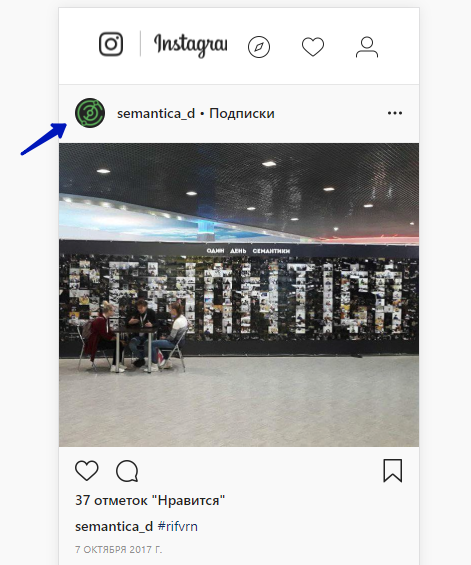
Как сделать и поставить крутую аватарку в Инстаграме в круге мы рассмотрели. Разберем конкретные успешные арт-образцы. Чтобы не заниматься бесплатной раскруткой, возьмем и без того популярные странички звезд.
Лаконичный брендованный логотип страницы Семантика.
Приковывающий внимание аватар от Данилы Козловского.
Броское изображение от Ксении Бородиной, отображающее ее профессиональное направление деятельности.
Обращайтесь в Semantica, чтобы полноценно реализовывать все имеющиеся у пользователя ресурсы в сети интернет, а мы уже позаботимся о том, как и на что следует поменять аватарку в Инсте, чем наполнить страничку и каким образом привлечь вашу ЦА.
Когда бренд интересен подписчикам. Когда ваш контент нравится. Когда про вас не забывают. Когда ваш сайт посещают.
Как опубликовать фото в Инстаграм без обрезки
Есть несколько способов добавить в Инстаграм полное фото. Для этого выберите один из вариантов:
- поставить его вертикально;
- не использовать белый фон;
- представить фотографию в виде панорамы.
Рассмотрим эти способы размещения более подробно.
Как загрузить фото без белого фона
Раньше все картинки нестандартных размеров публиковались соцсетью с белым фоном позади кадра. Это было необходимо, если не хватало ширины или высоты фотографии. Сейчас без него можно обойтись. Инстаграм разрешает публиковать картинки, которые не подходят под требования к размерам. При публикации на изображении появится автоматический прозрачный фон.
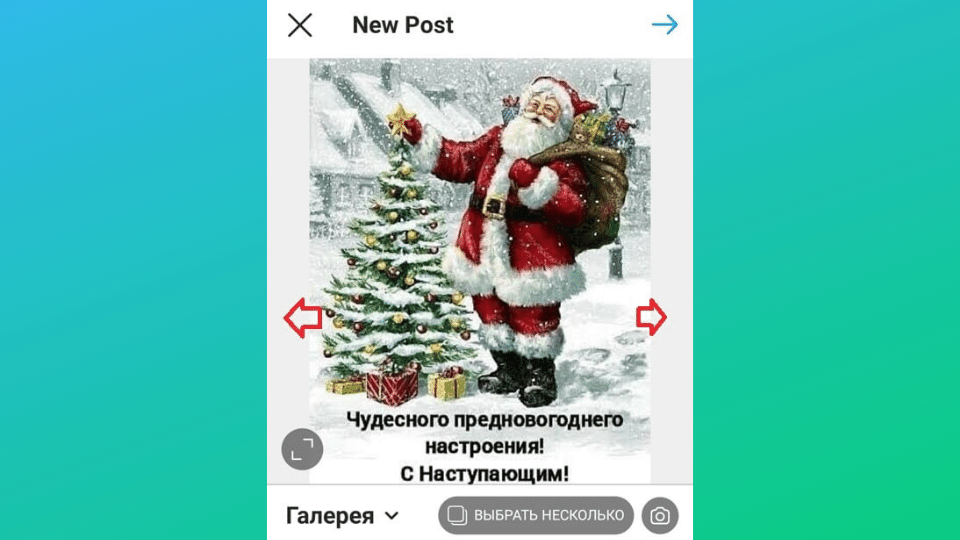 Прозрачный фон подстраивается под кадр и не заметен
Но можно обойтись и без него, если фото будет попадать в пропорции 16:9, а разрешение будет 1067 на 600 пикселей.
Не будет фона, если при публикации масштабировать фотографию. После того, как будет выбран кадр, останется определиться с частью снимка, которую хочется опубликовать. Но есть нюанс — иногда пропадают важные части фото, потому что Инста их обрезает.
С фото пропала половина текста внизу кадра и часть головы персонажа. Зато фона прозрачного по бокам нет
Масштабировать стоит, если суть изображения в центре кадра, а по краям ничего важного нет
Как загружать, если фото вертикальное
Не так давно в Инстаграме появилась возможность публиковать вертикальные длинные фотографии. В интерфейсе появилась специальная кнопка, которая разрешает вытянуть снимок по бокам и добавить туда прозрачный фон. Получится фото в полном размере, но с рамками.
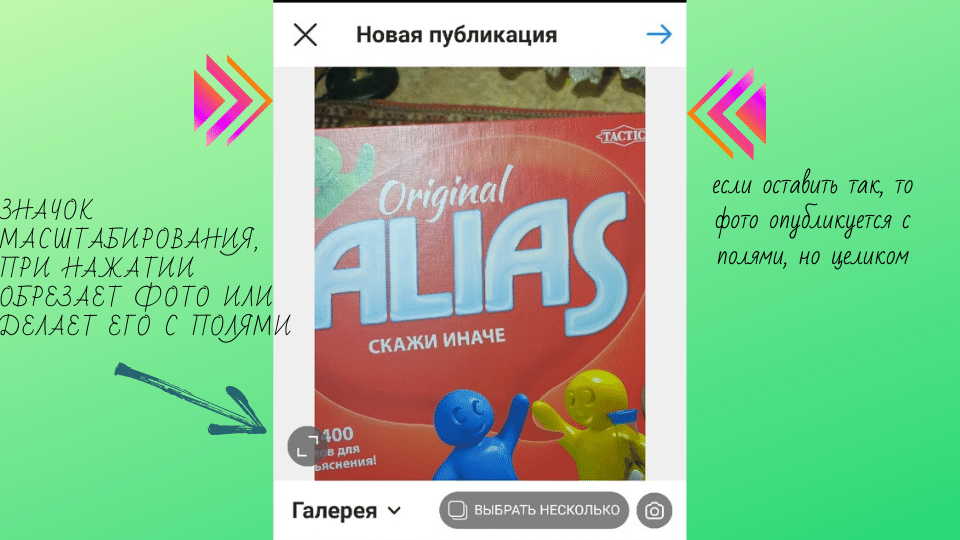 Кнопку найти не сложно. Также можно пальцами растягивать и уменьшать кадр до тех пор, пока не появится рамка по бокам.
Как работать с панорамным фото
Инстаграм не позволит разместить панорамное фото в ленте, потому что оно слишком вытянуто по горизонтали. Чтобы загрузить кадр в соцсеть полностью, без обрезки по краям половины кадра, нужно воспользоваться специальным ПО.
Есть 2 простых программы, которые помогут в этом деле — SwieablePanorama и InSwipe. В любой из программ легко загружается фотография и нарезается на несколько одинаковых блоков. Их можно загрузить в Инсту в виде карусели. Это довольно необычный и выигрышный способ опубликовать панораму без потери качества и смысла изображения.
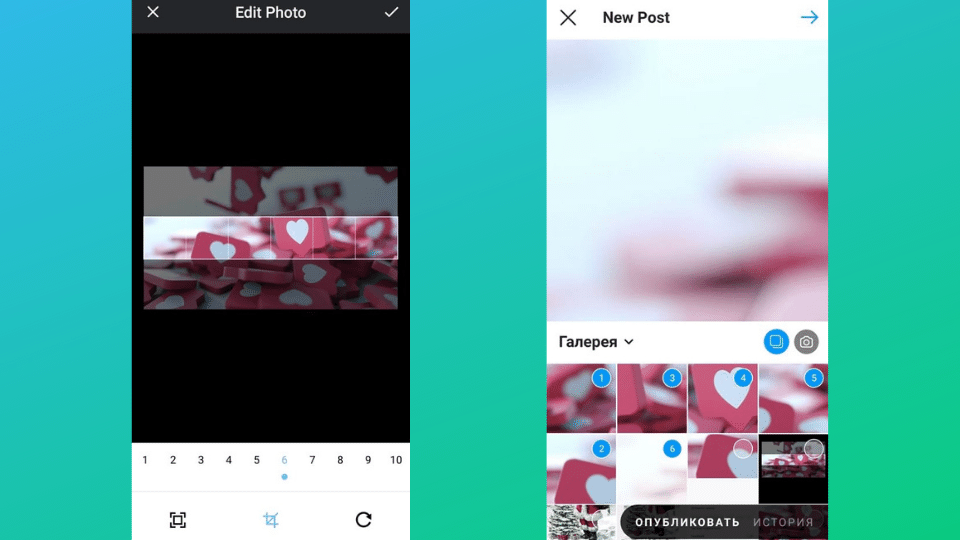 В InSwipe можно поделить фото на равные кусочки до 10 частей и сохранить для публикации в Инстаграм. При публикации в Инстаграм нужно будет только нажать на «Выбрать несколько» и выделить нужные части. Результат появится в карусели
Популярные сервисы
Pixlr
- Выходим в опцию «Создать новый рисунок».
- На панели с инструментами выбираем колер и заполняем им все или добавляем на лист сохраненный заранее фон.
- Нажимаем на вкладку «Слой». Здесь можно выбрать, каким способом мы загрузим нужное изображение. С компьютера, из библиотеки редактора, через URL и т.д.
- Правим и подгоняем размер в границах шахматной подложки.
- Опять же, находим следующее наслоение. Таковых может быть много. При этом в разделе «Коррекция» есть разнообразные функции. Например, примените «Обесцвечивание» для подключения черно-белого фильтра. На панели справа можно контролировать, как слои будут взаимодействовать друг с другом.
 |
 |
Надо отметить, что эти фоторедакторы более популярны для создания аватаров для блогов, ютюб-канала.
Canva
Принципиально последовательность работы везде примерно идентичная. Надо просто разобраться в системе самого программного приложения.

Как сделать аватарку для Инстаграм в кружочке или без. Упрощенный алгоритм:
Через Канву можно подгрузить понравившийся шаблон для последующей обработки из большой базы таковых. Они предполагают наложение на фотографию рамки, которая представлена различными геометрическими и абстрактными фигурами.

Основные причины проблем с загрузкой фото в Инстаграм
Как только пользователь обнаруживает данную неполадку, он начинает искать проблему и ее решение в самом устройстве. Помимо программных и технических есть еще много факторов, которые могут влиять на некорректную работу приложения.
Основные причины, почему не публикуется фото в Инстаграм:
- нестабильное интернет-соединение. Wi-Fi или мобильные данные;
- переполненная память устройства. Кеш не был очищен или на телефоне закончилась память во внутреннем хранилище;
- устаревшая версия приложения. Не установлено автоматическое обновление Инстаграм или пользователь не обновлял вручную;
- ограничение публикаций в связи с блокировкой аккаунта. Достигнут лимит размещения на день;
- системный сбой.
Последний тип проблем встречается все чаще: с 2018 года Инстаграм и Facebook регулярно отправляют отчеты о системных неполадках. Ошибки бывают региональными, то есть для определенных стран или городов.
Нестабильное соединение с интернетом
Так как проблема нестабильного интернет-соединения — одна из самых распространенных, ей будет отдано больше всего внимания.
Подобные проблемы с интернетом возникают, когда:
- устройство вне зоны доступа сети. Если подключение осуществляется с помощью мобильных данных;
- нет доступа к интернету. Чаще, системная ошибка, когда Инстаграм показывает отсутствие подключения, но телефон подключен к домашнему Wi-Fi;
- удаленность от точки Wi-Fi.
Ограничения по трафику становятся одной из распространенных причин, почему пользователи не могут загрузить видео и фото.
Чтобы отключить ограничения:
- Потянуть за верхнюю шторку уведомлений.
- Выбрать: «Мобильные данные» – Дополнительные настройки.
- Экономия трафика – установить: «Отключена».
Сообщение: «Устройство находится вне зоны доступа мобильной сети»: переход, нулевой этаж, местность с заглушкой связи и интернета — связь или будет отсутствовать, или же будет непригодной для нормального выхода в интернет. Чтобы исправить это — нужно просто изменить свою геолокацию и следить за индикатором качества соединения в верхнем углу экрана.
Неполадки с работой приложения
Чтобы избежать данной проблемы, нужно всегда быть в курсе и следить за обновлениями приложения. Если в настройках смартфона разрешено автоматически обновлять приложения при подключении к Wi-Fi сети — то проблема кроется в другом.
А если данная функция отключена, в целях экономии трафика — необходимо чаще проверять наличие новых версий в App Store или Play Market и вручную их устанавливать.
Еще одной причиной может стать переполненный кэш приложения. Из-за переполненного кэша редко случаются ошибки и сбои в загрузке фото и постов в Инстаграме, но при этом работа устройства может значительно тормозить.
Что бы очистить его:
- Настройки – Память и хранилище.
- Очистить кеш – Подтвердить.
Или, перейти в «Приложения», выбрать удаление кеша только в Инстаграме. Функция очистки временной информации, отличается от очистки данных. В последнем случае будут удалены логины и пароли для входа в учетные записи.
Как поставить аватарку в Инстаграм: фото на аву, как посмотреть и заменить
Грамотно подобранная ава станет преимуществом, в то время как плохая – заставит усомниться в вашем профессионализме.
Кроме того, мы расскажем, как поставить аватар в Instagram и как открыть чужую аватарку в полном размере.
Размеры аватарки в Инстаграм и что лучше поставить
Раньше разработчики разрешали выкладывать картинки с разрешением 110×110 px, сейчас оптимальный размер – 150×150.
Необязательно загружать фото именно такого размера, потому что система сама обрежет лишнюю часть. При этом выбирайте квадратные изображения с возможностью выбора нужной для показа области.
Советы по выбору авы
Чтобы заинтересовать и привлечь аудиторию, соблюдайте следующие правила:
Примеры плохих аватарок:
Примеры хороших аватарок:
Для коммерческих организаций
Лучше если он будет не основным объектом, а главным акцентом аватара. Например, ювелирный магазин может добавить снимок женской руки со своим топовым кольцом. Помните, что при запуске массовых активностей, таких как массфолловингили масслукинг
Для блогеров
В таком случае идеальный вариант – портрет или фотография, демонстрирующая оригинальность блогера.
В тренде рисованные портреты и чёрно-белые снимки с одним ярким акцентом. На пике популярности микс фото и графики – это легко сделать в приложении для обработки фото.
Вывод: откажитесь от мелких элементов и доведите аватар до совершенства с помощью обработки.
Для девушек
Фото, которое вам нравится, не всегда становится хорошей аватаркой
Важно, чтобы оно было понятным аудитории, передавало настроение и запоминалось
На аватар следует помещать лицо или верхнюю часть тела (вы должны занимать 3/4 фотографии). Наиболее выгодный ракурс – по грудь. Снимок в полный рост и дальний план – плохие варианты.
Не бойтесь использовать жесты и эмоции: улыбку, задумчивый взгляд.
Подойдёт шляпка, модная помада, красивые серьги.
Как поменять аву на ПК
Действия аналогичные, разница заключается только в интерфейсе. Инстаграм
Выберите «Загрузить фото» и откройте нужный вам снимок.
Как посмотреть аватар в полном размере
Размер у аватарок Инстаграм небольшой.
Затем нажмите на «Посмотреть».
Под этой кнопкой появится нужная картинка.
Щёлкните по снимку – он откроется в новой вкладке в исходном размере. После этого можно его увеличить или сохранить.
Статья в тему:Как скачать фото из Инстаграм
Несколько советов напоследок
Это ваш отличительный знак в Инстаграм, он должен быть качественным, оригинальным и запоминающимся.
Чтобы не потерять подписчиков, сделайте так:
Как сделать аватар для Инстаграма
Как уже отмечалось выше, аватар — первое, что видят пользователи, наткнувшись на аккаунт в интернете. Он всегда на виду: в общей ленте, Stories и комментариях. Это довольно весомый повод отнестись к его подготовке с серьезностью. Для начала следует знать, каких ошибок и клише стоит избегать, чтобы страница не стала банальной, как десятки тысяч других.
Во-первых, важно избегать картинок на аву в Инстаграм с нечетким или размытым изображением. Если человек хочет, чтобы его творчество или бизнес воспринимали всерьез с первого взгляда, категорически запрещено снимать себя или тот объект, который должен быть на изображении, на плохую камеру или старый смартфон либо неправильно подбирать освещение, фон
Во-вторых, для коммерческих профилей категорически запрещается использовать мелкий шрифт в подписях к фото. Большинство брендов используют в качестве заглавной картинки логотип с несколькими словами. Как правило, это девиз компании или официальный слоган. Чем крупнее они напечатаны, тем лучше их будут видеть пользователи. Не рекомендуется использовать слишком много фраз — двух или трех будет достаточно. Это должны быть ключевые слова, описывающие суть деятельности. В противном случае можно удариться в одну из крайностей: либо фото получится небрежным и непривлекательным, либо чересчур перегруженным или слишком ярким. Это оттолкнет людей и станет причиной того, что большинство из них не только не прочитают текст, но и не просмотрят публикации.
В-третьих, делать аватарку для Инстаграма в монохромных цветах, содержащих преимущественно один оттенок пастельного цвета — это не дизайнерское решение, а настоящая пытка для глаз пользователей. Они не смогут ни прочитать текст, ни рассмотреть само изображение, а всматриваться в поисках чего-то необычного никто не будет.

Фотографии необходимо адаптировать под социальную сеть, а не использовать в естественном или небрежно оформленном виде. Чтобы сделать аватар для Инстаграма, необходимо учитывать, в каком стиле сделаны публикации на странице
Помимо этого, важно придерживаться следующих правил:
Размер аватарки в Инстаграме довольно маленький, и иногда возникает необходимость увеличить ее для лучшего рассмотрения отдельных деталей. Сделать это можно посредством онлайн-сервисов. Одним из наиболее популярных и удобных в использовании сайтов является Gramotool . Его интерфейс очень прост: на главной странице размещается кнопка «Аватарка». Нажав на нее, пользователь переходит на страницу, где в поле «Логин или ссылка» вбивается никнейм человека, чью аву необходимо рассмотреть. Нажав на кнопку «Посмотреть», вы увидите на экране фото, которое, при нажатии на него, откроется в исходном размере. При этом сайт является бесплатным и не требует прохождения процедуры регистрации для получения доступа к основным функциям. Если просмотреть аватарку в увеличенном размере необходимо со смартфона, то оптимальным инструментом для этого будет приложение Qeek.
Какие изображения подходят для аватарок обычных пользователей и коммерческих страниц
Прежде чем поменять аватарку в Инстаграм, необходимо помнить, что она предназначена для достижения нескольких целей:
- Во-первых, отразить какие-либо специфические черты характера пользователя.
- Во-вторых, показать оригинальность и креативность.
- В-третьих, выполнять рекламные задачи, если аккаунт нужен для продвижения товаров или услуг компании.
Другими словами, аватар в Инстаграме изменяется для разных целей с использованием различных подходов.
Каких параметров нужно придерживаться при изменении аватара в Инстаграме
Независимо от целей, которым должна соответствовать заглавная картинка, при ее подготовке рекомендуется придерживаться некоторых правил. В частности, здесь нет прямоугольных форматов изображений — только круглые.
Менять аватар в Инстаграме необходимо с творческим подходом и с учетом того, чтобы аудитория смогла оценить его и при необходимости подписаться на аккаунт.
Способы просмотра фото профиля в полном размере
Система Инстаграм автоматически обрезает фотографию при создании аватарки под нужный размер. После чего пользователи не смогут посмотреть, как выглядел снимок до добавления. Для таких целей не реализованы стандартные инструменты социальной сети, поэтому решить проблему можно, используя сторонние сервисы и дополнительные приложения.
Ниже рассмотрим доступные методы, как посмотреть фото профиля в Инстаграме в исходном большом размере.
Через браузер
Простой и удобный способ – посмотреть фото посредством браузера на персональном компьютере. Здесь можете не только увеличить, но и при необходимости скачать изображение на ПК. Порядок действий следующий:
- На компьютере запустите любой браузер и перейдите на сайт социальной сети.
- Выполните авторизацию под своим логином и паролем.
- Перейдите на личную страницу и найдите аватар.
- Кликните по нему правой кнопкой мыши, после чего появится всплывающее окно.
- Выберите пункт открытия в новом окне.
- В браузере откроется новое окно с исходным изображением.
- Чтобы скачать его кликните по нему мышью и сохраните на устройство.
Решить проблему можно следующим путем:
- Открыть страницу любого пользователя социальной сети в браузере.
- Кликнуть по любому месту правой кнопкой мышки и выбрать исследование элемента.
- Справа появится дополнительное окно с исходным кодом страницы.
- На верхней панели настроить отображение мобильной версии, нажав на иконку в виде телефона.
- Теперь, осталось порыться в коде и найти текстовое отображение картинки. Водя мышкой по коду, будут выделяться определенные области страницы.
- Нажать правой кнопкой мыши по нужному коду и выбрать пункт «Open in the tab».
- После этого полная картина открывается в новом окне браузера. Скачать ее при необходимости.
Сторонние сервисы
Чтобы открыть фотку с авы в полном размере, можно воспользоваться сторонними сервисами. Большинство из них предоставляет свои услуги бесплатно. Главное преимущество такого способа – не придется ничего скачивать и устанавливать, процедура выполняется в режиме онлайн. Ниже рассмотрим принцип работы популярных ресурсов.
Для работы в GramoTool нужно сделать следующие шаги:
Instagram Profile Picture Viewer:
- На официальной странице сервиса необходимо ввести адрес страницы нужного пользователя.
- После этого кликните на кнопку поиска.
- Спустя несколько секунд на экране отобразится изображение в исходном формате.
По аналогичному алгоритму работает Instadp:
- На официальном сайте ресурса, введите адрес учетной записи и кликните на поиск.
- Через несколько секунд увидите фотографию профиля. Помимо нее система отобразит все публикации со страницы пользователя, их также можно скачать.
Через приложения для Android и iPhone
Следующий способ заключается в скачивании и в установке на мобильное устройство дополнительных приложений из магазина программного обеспечения. Рассмотрим примеры ярких и интересных утилит для разных операционных систем.
На Андроид:
- Insta Profile. Программа позволяет посмотреть данные пользователя, а также его аватарку, при этом не придется регистрироваться в системе. Для получения информации потребуется прописать название логина в Инстаграм и начать поиск. После чего на рабочем столе приложения отобразится его ава в увеличенном виде.
- Profile Picture Download Instagram. Позволяет смотреть и скачивать снимки из социальной сети в высоком качестве, функция масштабирования и увеличения.
- Qeek. Позволяет смотреть изображения в формате Full HD.
- Profile Pic Downloader. Быстрая и удобная загрузка фотографий из Инстаграм без ограничений.
На Айфон:
- Qeek for Instagram.
- Zoop.
- Social Viewer.
Как изменить имя в Инстаграме с телефона и компьютера
Большинство социальных сетей и ресурсов на сегодняшний день требуют от пользователя при регистрации указать имя — никнейм, который в дальнейшем нельзя изменить.
А вот пользователи Instagram здесь в гораздо более выигрышной позиции — при желании поменять имя пользователя (аккаунта) можно в любой момент, и сделать это предельно просто! И в данной статье я расскажу, как изменить имя в Инстаграме с телефона и компьютера!
Можно ли изменить имя пользователя в Инстаграме
Можно ли изменить имя пользователя в Инстаграме? Как уже говорилось ранее, если пользователь желает сменить имя аккаунта в Инстаграмме по тем или иным причинам, то он может сделать это легко и просто в любой момент. Главное подобрать хорошее имя, которое устраивает пользователя и отвечает всем правилам Инстаграма!
Как поменять имя пользователя в Инстаграме через телефона
Как поменять имя пользователя в Инстаграме через телефон? Итак, далее представлена пошаговая инструкция, которая покажет и расскажет, как сменить имя пользователя в Инстаграме на телефоне:
- Прежде всего необходимо войти в свой профиль и нажать на аватарку в правом нижнем углу экрана;
- На следующем экране необходимо нажать на кнопку «Редактировать профиль»;
- Теперь необходимо удалить старое имя пользователя и ввести новое — при этом Инстаграм сразу оповестит пользователя, не занято ли введенное имя. Необходимо подобрать такое имя аккаунта, которое отвечает правилам Инстаграм и не занято другими пользователями;
- Когда нужное имя введено и Инстаграм не пишет, что оно уже кем-то занято, то остается лишь нажать на галочку в верхнем правом углу экрана, после чего данные профиля будут сохранены с новым именем пользователя!
Главное помнить, что имя пользователя в Истаграме должно состоять только из букв латиницы (то есть на английском языке). Также не стоит использовать слишком длинные имена, либо плохие ругательные и оскорбительные слова, так как Инстаграм может заблокировать аккаунт за нарушение правил!
Как изменить имя аккаунта в Инстаграме с компьютера
Инстаграм изначально создавался для мобильных платформ, поэтому даже на сегодняшний день функционал Instagram в десктопной версии (на компьютере) значительно урезан по сравнению с мобильной. Однако и на компьютере существует возможность поменять имя профиля в Инстаграме! Так как изменить имя аккаунта в Инстаграме с компьютера? Для этого необходимо:
- Открыть свою страницу в Инстаграме и нажать на кнопку «Редактировать профиль»;
- На открывшейся странице удалить старое имя пользователя и ввести новое. Здесь также необходимо подобрать имя, которое отвечает правилам Инстаграм и никем не занято.
- После того, как имя подобрано и введено, необходимо нажать на кнопку «Отправить»;
- После чего профиль будет сохранен с новым именем пользователя.
Загрузка картинок по ссылке
Каждому снимку или видео Инстаграм присваивает свой электронный адрес, с помощью которого можно загрузить исходники в память устройства.
Через сайт-загрузчик
Скачать любое фото можно с помощью специализированных сайтов-загрузчиков. Достаточно знать адрес снимка, чтобы добиться желаемого результата. Наибольшей популярностью пользуются сайты Instagrab и DownloadGram.
Первое позволяет скачивать сразу несколько фото из поста, когда второе разрешает загрузить только фото-обложку.
Для скачивания:
- Скопируйте адрес нужного снимка, нажав на три точки в правом верхнем углу после открытия поста.
- Вставьте скопированную информацию в поисковик выбранного сайта.
- Выберите «Скачать».
Всего несколько нажатий – и картинка окажется в памяти устройства. В дальнейшем ее можно использовать в личных целях.
Через Telegram
Мессенджер можно использовать не только для обмена текстовой информацией. Благодаря способности «извлекать» фото из ссылки Telegram позволяет сохранять любые картинки с Instagram.
Для этого:
- Скопируйте адрес фотографии в буфер обмена.
- Отправьте ее себе в Телеграм.
- Сохраните изображение через кнопку «Поделиться».
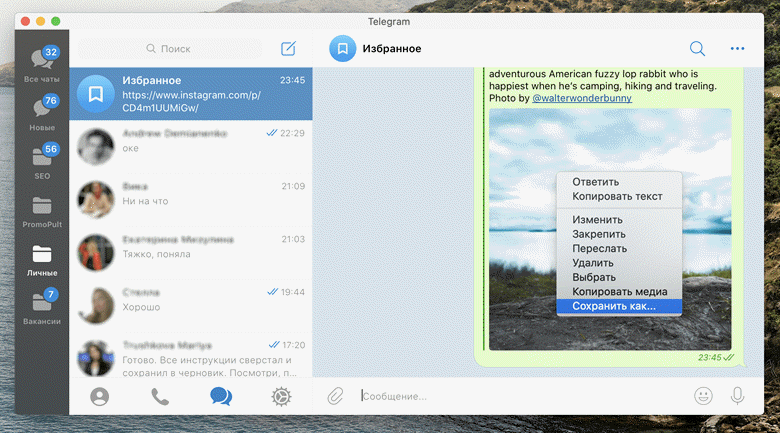
И даже популярный мессенджер Telegram может стать отличным подспорьем для скачивания фотографий из Instagram. Для этого нужно всего лишь воспользоваться кнопкой “Поделиться”
При использовании веб-версии мессенджера можно скачать сразу все фото из поста, если их несколько. Мобильное приложение, в свою очередь, позволяет сохранить только первое изображение.
При его использовании ссылку стоит отправлять боту вместо себя. Телеграм позволяет быстро извлечь все необходимые изображения из Instagram, вне зависимости от типа используемого устройства.
Добавление URL страницы
Данный способ подразумевает использование компьютера или ноутбука. Первое, что необходимо сделать, это открыть нужный пост в Инстаграм в веб-версии. После к электронному адресу страницы следует дописать «media?size=l», не используя кавычки.
Откроется окно с изображением в исходном качестве, которое можно сохранить на ПК привычным способом, без использования стороннего ПО или сервисов.
С помощью такого способа скачиваются как собственные, так и чужие фотографии даже с закрытых профилей
Во втором варианте важно быть подписанным на профиль, иначе доступ даже к просмотру публикаций будет закрыт
Достаточно просто скопировать адрес, вставить его в программу и подтвердить действие, нажав «Сохранить». С помощью сервисов в галерею можно загрузить не только фото, но и видео и даже текст из любой публикации. Подобные сервисы работают онлайн и не требуют установки на ПК или другое устройство.
Ссылкой из исходного кода
Способ позволяет скачать снимки даже с закрытых аккаунтов, что нельзя сделать через специальные сервисы и приложения. Но его использование подразумевает наличие дополнительных знаний, для новичков такой способ может показаться слишком сложным.
Однако если четко следовать алгоритму, любой справится с этой задачей:
- Зайдите в Instagram и откройте пост, изображение с которого хотите сохранить.
- Кликните правой кнопкой мыши или тачпада на снимок и выберите «Посмотреть код» или «Исследовать элемент», в зависимости от типа ОС.
-
Найдите блок с исходным кодом, который находится справа на панели разработчика и выделен синим.
- Поднимитесь на элемент выше и откройте его.
- Скопируйте всплывшую в новом окне ссылку.
- Откройте ее в новой вкладке.
- Сохраните изображение привычным образом.
В остальном процесс достаточно легкий и быстрый.
Несмотря на политику конфиденциальности Инстаграм и запрета на скачивание изображений с социальной сети, существуют обходные пути, расширяющие стандартные возможности. Есть сразу несколько рабочих и достаточно легких способов, позволяющих сохранить любое изображение с популярной платформы в память гаджета. Каждый пользователь может выбрать для себя наиболее комфортный способ загрузки изображений, исходя из вида устройства и багажа персональных знаний.
Как поменять аву в Инстаграме с телефона
Удобнее всего настраивать свой профиль именно со смартфона или планшета, так как Инстаграм – это в первую очередь мобильное приложение. Ниже мы пошагово опишем, как поменять аву в Инсте в разных версиях программы – для Андроид и для iOS.
Android
Если у вас гаджет на базе Андроид, то поменять фото профиля в Инстаграме можно следующим образом:
- Открываем приложение.
- В правом нижнем углу нажимаем на значок свой аватарки, чтобы перейти на главную страницу профиля.
- Тапаем на надпись «Редактировать профиль», которая находится под строкой с количеством публикаций, подписчиков и подписок.
- В открывшемся окне жмем на круглый значок со своей фотографией профиля в Инстаграме (под ним расположена надпись «Другое фото).
- В меню жмем на «Новое фото профиля».
- Выбираем из галереи новую фотографию для своего аккаунта и тапаем на «Далее».
- По желанию обрабатываем снимок фильтрами или используем коррекцию цвета, затем сова кликаем на «Далее».
Готово! После этого в вашем Инстаграме будет установлена новая аватарка.
iPhone
В мобильном приложении для устройств на базе iOS также можно в свой профиль в Инстаграме загрузить новую фотографию. Это делается так:
- Открываем Инстаграм.
- Нажимаем на символ человечка в правом нижем углу.
- В меню своего аккаунта тапаем на «Редактировать профиль».
- Переходим по надписи «Сменить фото профиля».
- Кликаем на «Выбрать из коллекции», чтобы загрузить снимок из фотопленки».
- Выбираем изображение и жмем на «Готово».
Готово! После этих действий в вашем Инстаграм-аккаунте будет установлено новое фото.
Меняем фото через телефон
Поскольку подавляющее большинство людей пользуются Инстаграмом через смартфоны, мы начнем инструкцию с рассмотрения мобильного приложения и браузера. Чтобы поменять аватарку в официальной утилите, вам необходимо выполнить следующий ряд действий:
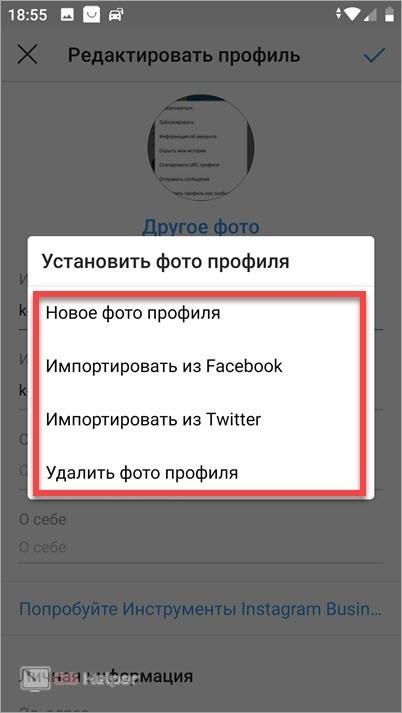
Если вы хотите вовсе убрать фотографию, то в меню выбора нажмите на «Удалить фото профиля». Вместо изображения останется стандартная картинка с силуэтом человека. Поставить новое изображение вы сможете в любой момент.
Второй вариант редактирования фото на аватарке со смартфона – это мобильная версия официального сайта. Чтобы воспользоваться им, следуйте инструкции:
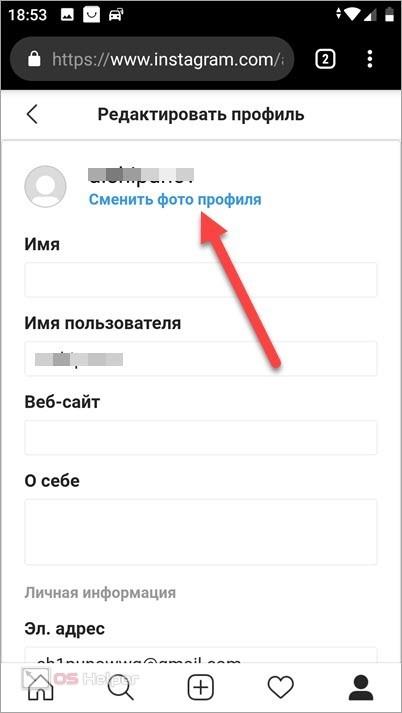
В отличие от остальных снимков, на аватарку в Инстаграме невозможно набирать лайки, однако, это не значит, что не нужно придавать ей значения.






