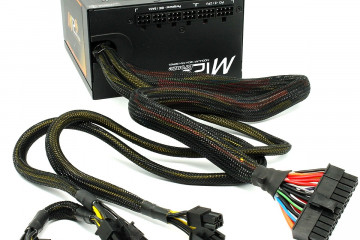
Как проверить блок питания компьютера на работоспособность
Содержание:
- Как проверить работоспособность питателя, если компьютер не включается
- Проверяем исправность блока питания без компьютера
- Облегченная нагрузка блока питания
- Как проверить блок питания
- Мультиметр – незаменимый «диагност»
- Типичные неисправности у блоков питания
- Способ 2. Проверка БП мультиметром
- Шаг 1. Проверка напряжения фиолетового провода (дежурки)
- Шаг 2. Проверка напряжения зеленого провода
- Шаг 3. Проверка напряжения серого провода (Power_OK)
- Шаг 4. Проверка напряжения на желтом проводе
- Шаг 5. Проверка напряжения на красном проводе
- Шаг 6. Проверка напряжения на оранжевом проводе
- Шаг 7. Тест блок питания на пробой
- Шаг 8. Проверка сопротивления в цепях питания
- Метод «скрепки»
- Причины и признаки неисправности блока питания
- Признаки неисправности блока питания
- Проверка правильной работы блока питания
Как проверить работоспособность питателя, если компьютер не включается
Одна из частых причин отсутствия реакции компьютера на нажатие кнопки включения — как раз неработоспособность блока питания. Чтобы подтвердить или опровергнуть эту версию, достаточно металлической скрепки или пинцета, с помощью которых мы сымитируем нажатие кнопки. Помните, чуть ранее мы выяснили, что для этого нужно замкнуть зеленый и черный провод на 24-контактном разъеме БП, которым от подключается к материнской плате? Только перед этим его необходимо отсоединить от нее.
Далее все по порядку:
- Подключите к блоку питания, отсоединенному от материнской платы и устройств компьютера, некую нагрузку — потребителя энергии. Например, неиспользуемый оптический привод или электрическую лампочку. Имейте в виду, что если блок питания окажется неисправным, подключенное устройство может выйти из строя. Поэтому используйте то, что не жалко.
- Включите блок питания в электросеть.
- Соедините с помощью скрепки 2 контакта напротив зеленого и черного проводов. Если питатель подаст признаки жизни — запустит внутри себя вентилятор, включит подсоединенную нагрузку, значит, он работоспособен. Однако работоспособность вовсе не означает исправность, то есть этот метод диагностики позволяет лишь дифференцировать рабочий девайс от полностью нерабочего.
Проверяем исправность блока питания без компьютера
Часто ли вам приходилось сталкиваться с вопросом, как запустить блок питания без компьютера? Вряд ли, если только вы не занимаетесь ремонтом компьютеров на профессиональном уровне. А между тем ответ на него должен знать каждый уважающий себя пользователь, ведь проверка блока питания — это первое, что нужно сделать при поломке ПК.
Зачем это делается? Всё просто, когда компьютер ломается, велика вероятность того, что причина кроется именно в блоке питания. Причём даже если сам блок вроде бы работает, вентилятор крутится и горят лампочки индикаторов, это вовсе не означает, что он исправен. Это лишь говорит о том, что ток поступает в блок питания, но не о том, что он из него выходит.
Чтобы понять так ли это, нужно проверить напряжение на его выходах. Делать это, пока блок подключен к компьютеру, крайне неудобно и опасно, ведь частые включения могут отрицательно сказаться на операционной системе вашего ПК.
Если это случится, то на ремонт вашего компьютера уйдёт немало денег, а потому куда безопаснее проверять блок питания отдельно от системы.
Как запустить блок питания без компьютера, старые и новые модели
Существует два способа, как запустить компьютерный блок питания без компьютера: напрямую и с использованием провода. По понятным причинам первый способ куда проще и понятнее, но работает он только для старых блоков питания стандарта AT. Новые же ATX блоки имеют контакт, который отвечает за их включение, и если его не задействовать, то включаться блок не будет.
Давайте же разберёмся, как его задействовать. Для этого вам понадобится небольшой проводок, проволока или что-то, чем можно соединить два контакта.
- Для начала нам нужно найти 20-pin разъём, в котором и содержится заветный контакт. Обычно он зелёного цвета и находится на четвёртой позиции слева, если считать от фиксатора крепления. Некоторые производители позволяют себе отойти от общепринятых норм и делают провода другого цвета, а потому в спорной ситуации опираться лучше на позицию контакта, а не на его цвет.
- После этого вам нужно заземлить ваш проводок, для этого подключите его к соседнему контакту справа. Если вы всё сделали правильно, блок питания должен тут же заработать.
- После остаётся лишь измерить напряжение и мощность.
Нормальной для ATX блоков считается мощность от 250 до 350 Вт. Напряжение же может быть разное 3, 5 и 15 В. Если у вас они не такие, то проблема явно в блоке питания.
Как отличить ATX блок от AT стандарта?
Если вы не хотите зря мучатся с соединением контактов и с тем, как запустить блок питания без компьютера, то лучше сразу узнать, блок какого стандарта установлен в вашем ПК. Существует два простых способа сделать это.
Первый — посмотреть на бумажку, приклеенную к одной из стенок блока питания. Там в самой верхней строке будет написан номер модели вашего блока. Номер будет начинаться либо с букв ATX либо с AT, по которым и можно понять стандарт вашей модели блока.
Второй — посмотреть на его материнскую плату. Блоки питания стандарта AT имели материнские платы гладкой формы, к которым было подсоединено шесть проводов.
Также стоит упомянуть о том, что какое-то время производились модели, которые совмещают в себе оба стандарта, а потому имеют две различные материнские платы.
Что делать, если блок питания не включается?
Первое, что нужно сделать, если у вас не запускается блок питания — это проверить наличие питания на входе, оно должно быть равно около 220 В, возможно у вас просто повреждён кабель или неисправна розетка.
Если всё в порядке, то даже если компьютер выключен, напряжение на выходе будет составлять как минимум 5 В. Проверить это можно, подключив тестер к девятому контакту, который обычно фиолетового цвета.
Если вы проверили всё, но компьютер по-прежнему не включается, то существует три наиболее распространённые неполадки:
- Обрыв цепи в кнопке включения (проверить можно, запустив блок питания вне системы).
- Короткое замыкание на выходе (чтобы проверить, попробуйте на время отключить все устройства и адаптеры от ПК, после чего перезапустите компьютер).
- Неисправная материнская плата (крайне редкий случай поломки, чтобы проверить, также запустите блок, отключив его от ПК, если блок работает — проблема в материнской плате).
Если ни один из данных методов не помог вам запустить ПК, то лучше всего будет обратиться к специалисту, так как дальнейшая диагностика требует определённых навыков от проверяющего.
https://youtube.com/watch?v=mYOCjjIRhlg
Как видите, порой поломка компьютера случается из-за мелочей, которые достаточно просто обнаружить самостоятельно. А простое знание о том, как запустить блок питания без компьютера поможет сэкономить вам время и средства.
Облегченная нагрузка блока питания
Если дежурное напряжение находится в норме, необходимо подключить к одному из разъемов нагрузку в виде мощных резисторов (см. фото).
 К шине +5 В можно подключить резистор величиной 1 — 2 Ом, к шине +12 В ― величиной 3 ― 4 Ом.
Мощность резисторов должна быть не менее 25 Вт.
Это далеко не полная величина нагрузки. К тому же шина + 3,3 В остается вообще ненагруженной.
Но это необходимый минимум, при котором питающий блок (если он исправен) должен без «вреда для своего здоровья» запуститься.
Резисторы следует припаять к ответной части разъема, который можно взять, например, от неисправного внешнего вентилятора корпуса.
Как проверить блок питания
Если у компьютера появился один из симптомов, перечисленных выше, не следует сразу грешить на блок питания. Неисправность может возникать и по другим причинам. Чтобы точно убедиться в наличии проблем с питающим компонентом системы, необходимо провести диагностические работы. Имеется 3 метода, как проверить блок питания компьютера самостоятельно.
Шаг 1: Проверка передачи напряжения блоком питания
Чтобы убедиться в том, что блок питания включается, необходимо выполнить следующую проверку:
Снимите боковую крышку компьютера, чтобы получить доступ к внутренним компонентам.
Полностью отключите компьютер от сети – рекомендуем не только вытащить питающий кабель из розетки, но и нажать кнопку отключения подачи энергии на блоке питания, выставив ее в положение off (0).
Отключите все компоненты компьютера от блока питания – материнскую плату, жесткие диски, видеокарту и другие.
Возьмите канцелярскую скрепку, которая сможет выступить перемычкой и замкнуть контакты. Ее необходимо изогнуть в U-образную форму.
Далее найдите максимально большой жгут проводов с разъемом на 20 или 24 контакта, который идет от блока питания. Данный контакт при обычной работе компьютера подключается к материнской плате, и определить его несложно.
На разъеме определите два контакта, замыкание которых является для блока питанием сигналом подключения к материнской плате. Эти контакты очень просто найти. Они могут быть обозначены цифрами 15 и 16 или к ним подходят зеленый и черный провод с блока питания, расположенные рядом
Обратите внимание, что черных проводов на разъеме может быть несколько, тогда как зеленый, чаще всего, один. Вставьте перемычку-скрепку в обнаруженные контакты, чтобы имитировать для блока питания процесс подключения к материнской плате
Убедитесь, что скрепка вставлена плотно, и она прижимает оба контакта
Вставьте перемычку-скрепку в обнаруженные контакты, чтобы имитировать для блока питания процесс подключения к материнской плате. Убедитесь, что скрепка вставлена плотно, и она прижимает оба контакта
Если это так, отпустите скрепку (поскольку через нее может пойти напряжение) и включите блок питания компьютера (не забудьте, что он может быть отключен не только от розетки, но и собственной кнопкой off/on).
Если вы все сделали правильно, и кулер блока питания начал работать при подаче на него напряжения из розетки, значит, проблем с включением у питающего устройства компьютера не возникает.
Необходимо отметить, что данная проверка показывает работоспособность блока питания на включение. Но даже в том случае, если по ее результатам кулер блока питания начал вращаться, это еще не значит, что устройство полностью исправно. Перейдите к следующим шагам проверки блока питания.
Шаг 2: Как проверить блок питания мультиметром
Если вы убедились, что блок питания получает напряжение от сети и при этом работает, необходимо проверить, отдает ли он требуемое постоянное напряжение. Для этого:
- Подключите к блоку питания любое внешнее сопротивление – дисковод, жесткий диск, кулеры;
- Далее возьмите мультиметр, выставленный на измерение напряжения, и подключите отрицательный вывод диагностического прибора к черному контакту 20/24-выводного разъема блока питания. Черный контакт при подобном подключении считается заземлением. Положительный щуп мультиметра подключите поочередно к контактам разъема, к которым подходят провода следующих цветов, а также сравните значения с идеальным напряжением:
- Розовый провод – напряжение 3,3 В;
- Красный провод – напряжение 5 В;
- Желтый провод – напряжение 12 В.
В ходе измерения возможны погрешности в ±5%.
Если измеренные значения отличаются от идеальных, можно диагностировать неисправность блока питания и необходимость его замены.
Шаг 3: Как визуально проверить блок питания
При отсутствии мультиметра (или при необходимости дополнительной диагностики) можно визуально проверить блок питание на наличие неисправности. Для этого:
Отсоедините блок питания от корпуса компьютера, открутив 4 (или 6) винтов, на которых он закреплен;
Разберите блок питания, открутив винты, находящиеся на его корпусе;
Визуально осмотрите микросхему блока питания
Обратить внимание необходимо на конденсаторы. Если они вздуты, то их выход из строя мог послужить причиной поломки блока питания. В подобной ситуации (при желании) можно перепаять конденсаторы, заменив их на аналогичные по номиналу
В подобной ситуации (при желании) можно перепаять конденсаторы, заменив их на аналогичные по номиналу.
Когда проблем с конденсаторами не наблюдается, рекомендуется удалить всю пыль из блока питания, смазать вентилятор и собрать устройство обратно, а после попробовать подключить.
Мультиметр – незаменимый «диагност»
Когда внешних повреждений не обнаружено, розетка и батарея целы, определиться с «диагнозом» поможет мультиметр – специальный электроизмерительный прибор. Если тестера нет в доме, его можно взять на день у знакомых или купить в любом радиотехническом магазине. Стоит устройство недорого, а служит десятилетиями.
Как проверить блок питания мультиметром:
- Подключите зарядное устройство к сети.
- К коннектору присоедините клеммы тестера. Красный провод вставить внутрь штекера, а черный приложить металлическим острием сверху. Блок питания точно неисправен, когда на экране мультиметра напряжение не стабилизируется, постоянно отклоняясь в сторону на 2-3 Вольта. В этом случае специалисты однозначно советуют заменить устройство.
- Другой вариант: тестер вообще не показывает напряжения. Значит, нужно проверять шнур – он не подает ток на блок питания. Переключите мультиметр на специальный режим, клеммы приложите к противоположным концам кабеля. Услышали звуковой сигнал – провод исправен. Тишина в ответ говорит о повреждении контактов внутри кабеля. Меняйте шнур – это дешевле, чем новое зарядное устройство для ноутбука.
Провести диагностику нужно поскорее, ведь литий-ионные аккумуляторы не могут долго находиться в разряженном состоянии. Всего 10-14 дней вынужденного «простоя» пустой батареи, и ее можно выбрасывать – емкость утрачена безвозвратно. Не хотите тратиться на новый аккумулятор – срочно решайте проблемы с блоком питания.
Адаптер, батарея и клавиатура – эти детали ноутбука выходят из строя чаще всего. Нужна качественная замена комплектующих к лэптопу – обращайтесь к профессионалам! Бережное отношение к ноуту, грамотная диагностика и оперативное решение проблем – главные условия долгой работы лэптопа!
Типичные неисправности у блоков питания
Самая популярная это вздутые конденсаторы. Обычно такое происходит из-за перегрева корпуса или платы. Далее, как не странно, идет поломанный шнур питания. Да да, именно шнур. Сначала попробуйте поменять его. Третье место занимают полупроводники. Обычно это транзисторы или диоды, они не выдерживают резких перегрузок, и наступает тепловой пробой.
Для ремонта пригодится мультиметр, паяльник, лампочка и отвертка. Лампочка нужна в качестве предохранителя, ее можно подключить между сетевым проводом и платой, если вы не уверены в результате ремонта
Неисправности, которые приводят импульсный блок питания в нерабочее состояние, могут появляться по самым разнообразным причинам. Наиболее часто поломки происходят из-за:
- наличия колебания сетевого напряжения. К неисправности могут привести те колебания, на которые не рассчитаны данные понижающе-выпрямительные модули;
- подключение к блоку питания нагрузок, на которые бытовые приборы не рассчитаны;
- отсутствие защиты. Не устанавливая защиту, некоторые производители просто экономят. При обнаружении такой неполадки нужно просто установить защиту в конкретное место, где она и должна находиться;
- несоблюдение правил и рекомендаций эксплуатации, которые указаны производителями для конкретных моделей.
При этом в последнее время частой причиной поломки преобразователей напряжения является заводской брак или использование при сборке некачественных деталей.
Поэтому, если вы хотите, чтобы ваш купленный импульсный блок питания проработал как можно дольше, не стоит покупать его в сомнительных местах и не у проверенных людей. Иначе это могут быть просто впустую потраченные деньги.
После диагностики блока зачастую выясняются следующие неисправности:
- 40% случаев – нарушение работы высоковольтной части. Об этом свидетельствует перегорание диодного моста, а также поломка фильтрующего конденсатора;
- 30% — пробоем биполярного (формирующего импульсы высокой частоты и располагающегося в высоковольтной части устройства) или силового полевого транзистора;
- 15% — пробой диодного моста в его низковольтной части;
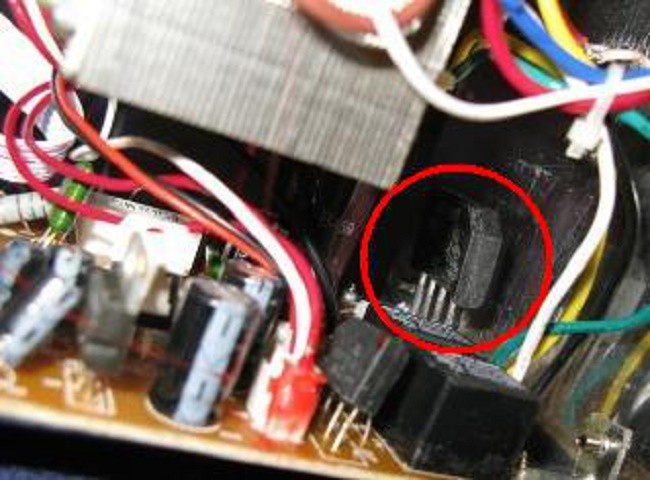
Диодный мост
редко встречается выгорание (пробой) обмоток дросселя на выходном фильтре.
Все остальные поломки можно будет определить только специальным оборудованием, которое вряд ли хранится дома у среднестатистического человека. Для более глубокой и точной проверки необходим цифровой вольтметр и осциллограф. Поэтому если поломки не кроются в четырех приведенных выше вариантах, то в домашних условиях блок питания такого типа вы не сможете починить.
Как видим, ремонт, проводимый в данной ситуации своими руками, может иметь самый разнообразный вид. Поэтому, если у вас перестал работать компьютер или телевизор по причине поломки блока питания, то не нужно бежать в ремонтную службы, а можно попутаться решить проблему своими силами. При этом домашний ремонт обойдется значительно в меньшую стоимость. А вот если вы не сможете своими силами справиться с поставленной задачей, тогда можно уже идти на поклон к специалистам из ремонтной службы
Способ 2. Проверка БП мультиметром
Для проверки мультиметром понадобятся достаточно тонкие щупы, для того чтобы мы могли достать контакт в проводе с задней части коннектора.
Ничего из корпуса не вынимаем. Диагностику проводим с коннектором питания в материнской плате и подключенным к сети блоком питания.
Смотрим схему коннектора и сверяем с замерами на мультиметре.
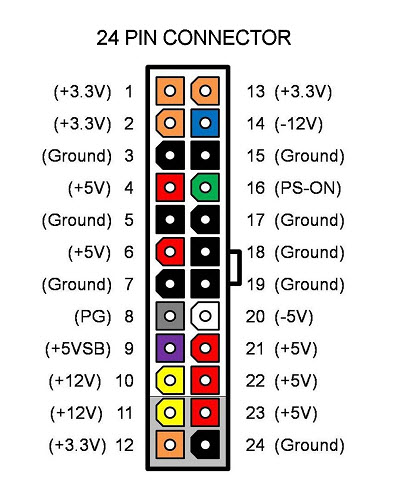 Схема 24-pin коннектора БП
- Черный – земля (он же минус или масса);
- Желтый – 12V, допускаются отклонения +-5% от 11.4-12.6 Вольта;
- Красный — +5V, допуск 4.75-5.25 Вольта;
- Фиолетовый (дежурное напряжение) – 5V, отклонения по норме 4.75-5.25В;
- Оранжевый — 3.3V, допускаются пределы 3.14-3.47В;
- Синий – это -12V, допуск +-10% напряжение может быть от -10.8В до -13.2В.
Включаем мультиметр в режиме постоянного напряжения в диапазоне 20 вольт. Ставим черный щуп в любой черный провод на большом коннекторе.
Шаг 1. Проверка напряжения фиолетового провода (дежурки)
Концом красного щупа на мультиметре прозваниваем PIN 9 (Фиолетовый, +5VSB) — должен иметь напряжение 5 вольт ± 5% в пределах нормы 4.75-5.25 Вольта.
Это резервный интерфейс питания и он работает всегда, когда блок питания подключен к сети. Если напряжения нет или он меньше/больше нормы, то это означает серьезные проблемы со схемой самого блока питания.
На моем блоке питания дежурка в норме = 5.1 вольта.
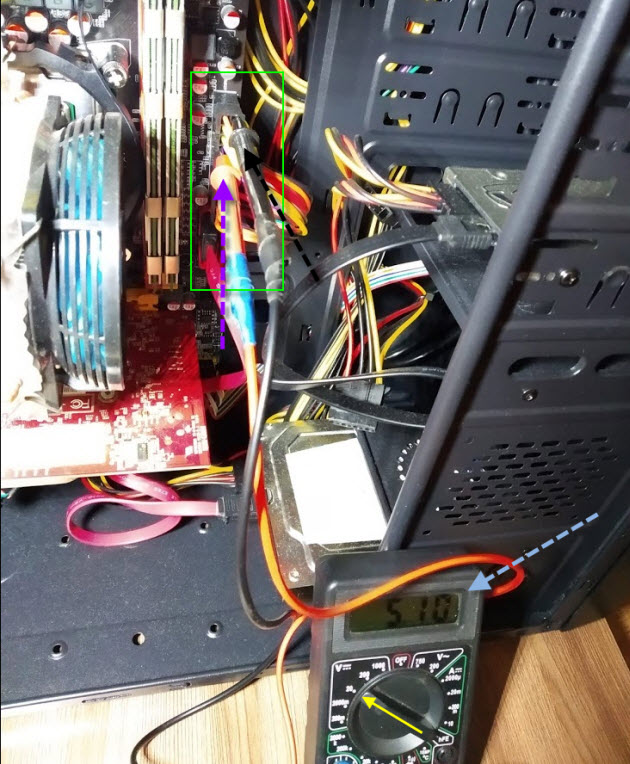 Замер дежурной +5V линии (фиолетовый провод) и любой черный
Шаг 2. Проверка напряжения зеленого провода
Далее звоним PIN 16 (Зеленый, PS_On). Он должен иметь напряжение в районе 3-5 вольт. Если напряжения нет, то отключите кнопку питания от материнской платы. Если напряжение поднимется, то виновата кнопка.
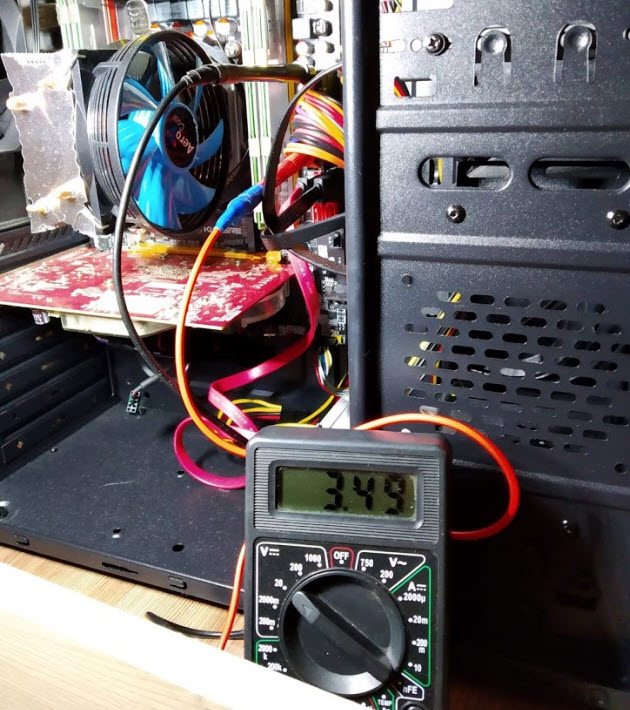 Компьютер выключен — напряжение на зеленом проводе 3.5 вольта
Все еще держим щупы на черном и зеленом проводе и включаем компьютер с кнопки. Напряжение на мультиметре должно упасть до 0.
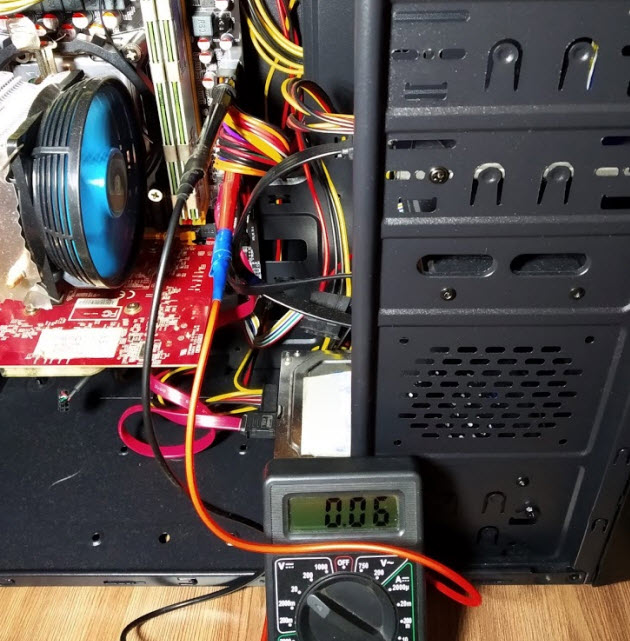 Компьютер включен — напряжение на зеленом проводе упало до 0
Если изменений нет, то проблема в материнской плате, процессоре или кнопке включения на корпусе компьютера.
Чтобы проверить кнопку включения, отсоединяем ее коннектор из разъема на материнской плате и закорачиваем 2 штырька на материнке прикосновением отвертки.
Шаг 3. Проверка напряжения серого провода (Power_OK)
На включенном компьютере проверяем PIN 8 серый провод, он должен иметь напряжение 3-5 вольт. Это означает что выходы на линиях +12V +5V и +3.3V в пределах допустимого напряжение и держат его достаточное время, что дает процессору сигнал стартовать.
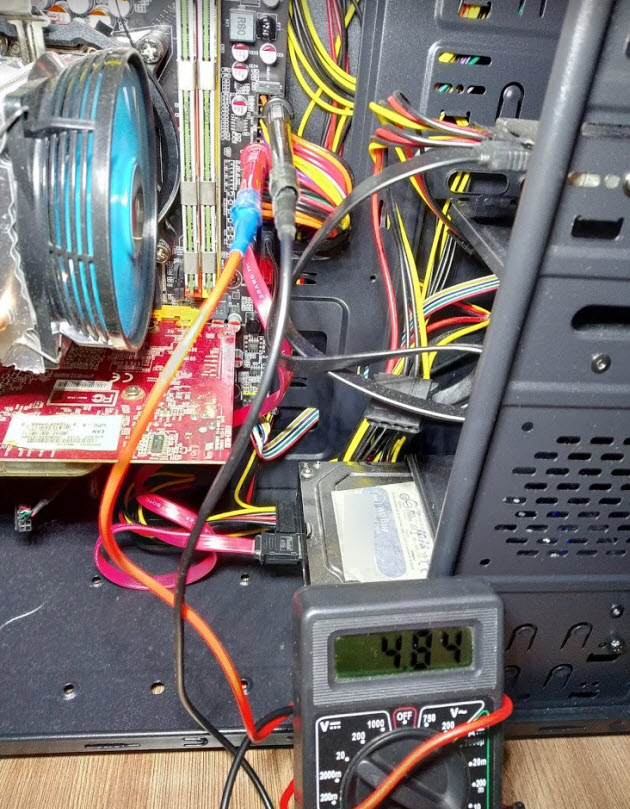 После вкл компьютера — напряжение на сером проводе 4.84 вольта
Шаг 4. Проверка напряжения на желтом проводе
- Один щуп ставим на черный провод.
- Второй щуп ставим на желтый провод.
У меня получилось 12,26 вольт, что входит в допустимое значение от 11.4 до 12.6 Вольта.
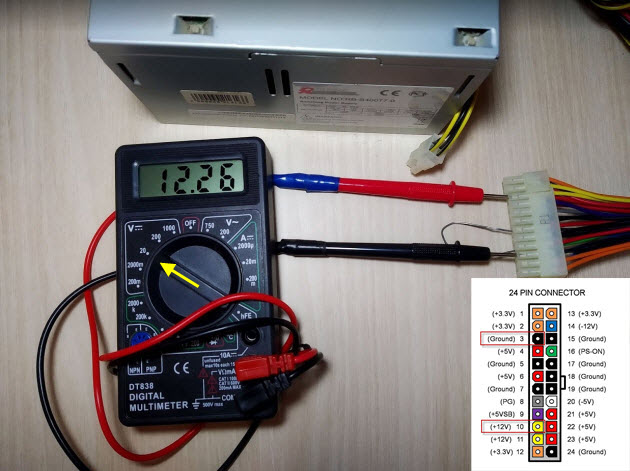 Замер +12V линии (желтый провод) на блоке питания компьютера
Шаг 5. Проверка напряжения на красном проводе
Точно также замеряем красный провод, должно быть в пределах 4.75-5.25 Вольта. Показывает в норме 5,06 V.
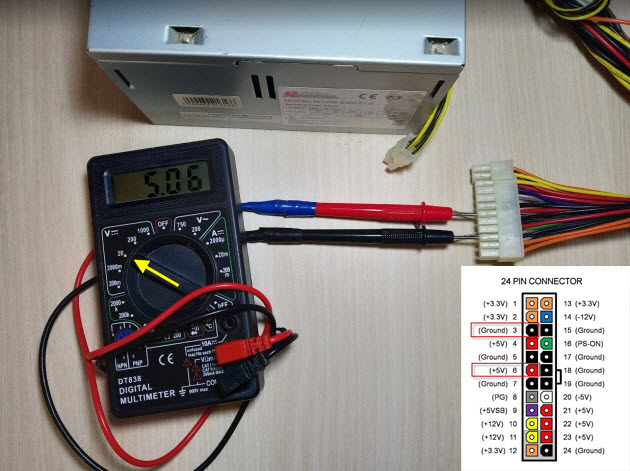 Замер +5V линии (красный провод) на блоке питания компьютера
Шаг 6. Проверка напряжения на оранжевом проводе
Замеряем оранжевый провод, он используется для подачи питания на платы расширения, также присутствует на коннекторе SATA для подключения жестких дисков. У меня показывает мультиметр 3.34В, что в пределах допустимого значения 3.14-3.47В.
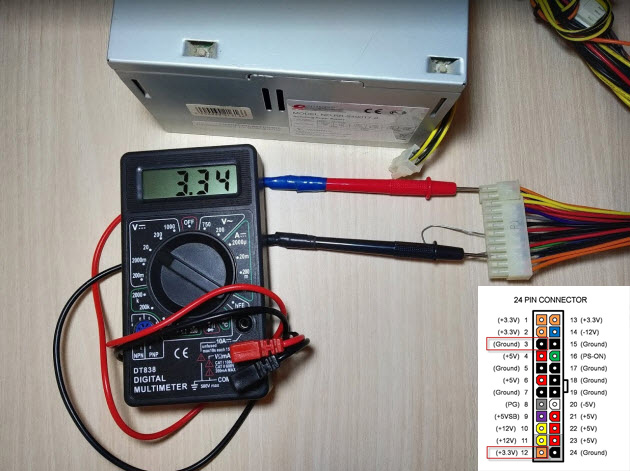 Замер +3,3V линии (оранжевый провод) на блоке питания компьютера
Шаг 7. Тест блок питания на пробой
- Отключаем компьютер.
- Ждем 1 минуту, чтобы остаточный ток ушел.
- Ставим мультиметр в режим измерения сопротивления Ω 200 или 2000 Ом .
- Вынимаем большой коннектор из материнской платы.
Держим один щуп на металлической части корпуса, а вторым щупом прозваниваем любой черный провод в коннекторе. Сопротивление должно быть 0, учитывая погрешность мультиметра.
Замкните щупы мультиметра и посмотрите какую цифру он показывает, это и будет нулевое значение с погрешностью.
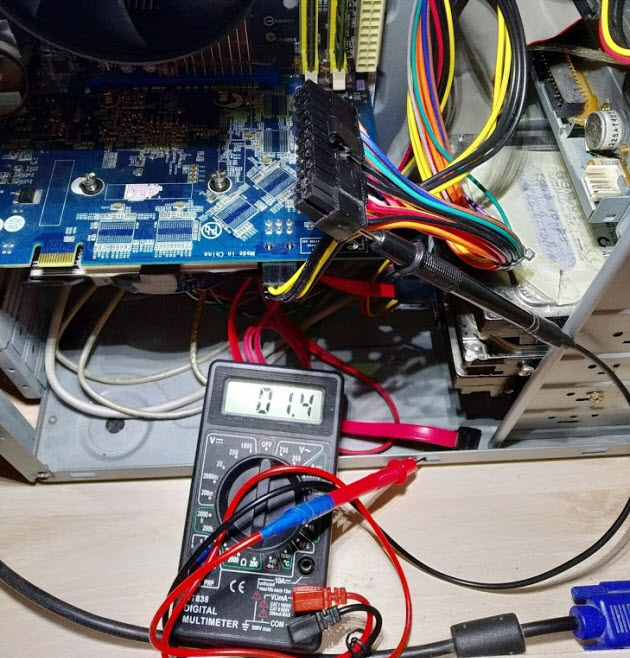 Замер сопротивления на пробой БП — нулевое сопротивление
Потом один щуп оставляем на корпусе, а вторым соединяемся со средним контактом на сетевой вилке, которой является заземлением.
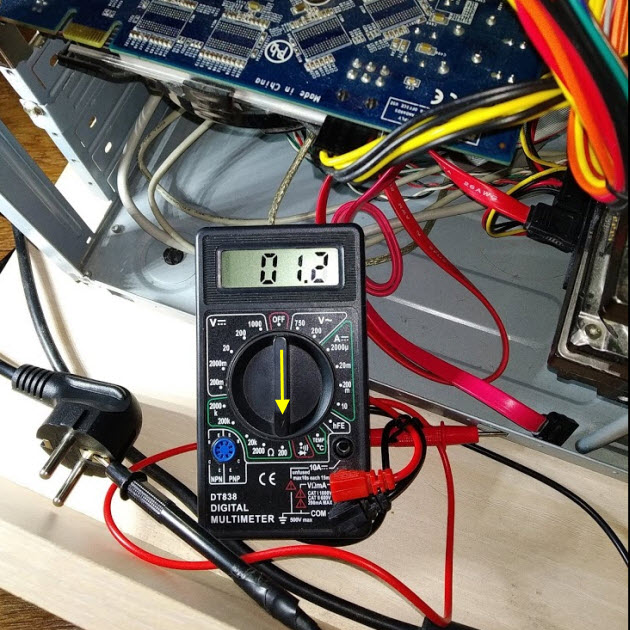 Проверка заземления БП — нулевое сопротивление
В обоих случаях сопротивление должно быть нулевым, если это не так, то БП под замену.
Шаг 8. Проверка сопротивления в цепях питания
Ставим один щуп на корпусе или на среднем контакте вилки. Вторым щупом проверяем сопротивление на всех цветных проводах: красный, оранжевый, желтый.
Значения должны быть больше нуля. Если значение меньше 50 Ом — это означает проблему в цепях питания.
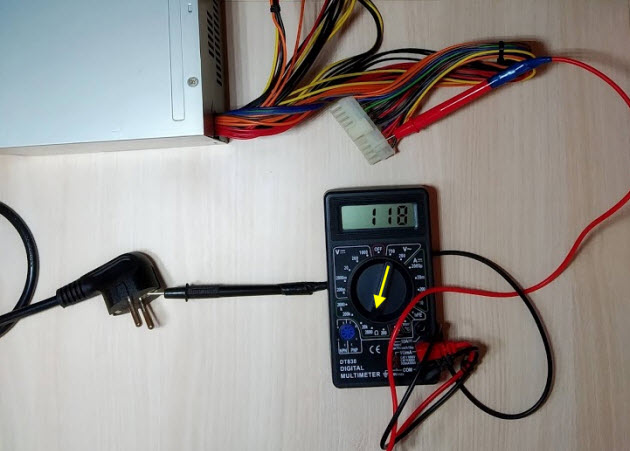 Проверка сопротивления в цепях питания — в норме больше 50 Ом
Метод «скрепки»
Среди пользователей существует простой метод, как проверить блок питания скрепкой. Наш ресурс не останется в стороне, и расскажет в чем этот метод заключается, тем более что практически то же самое было рассмотрено в разделе про использование мультиметра. Это самый простой, можно сказать, домашний метод, который не может показать качество работы источника напряжения, но достаточно достоверно даст понять, включается он или нет.
- Отключите ПК от сети.
- Вскройте корпус и отключите разъем от материнской платы.
- Сделайте из канцелярской скрепки U образную перемычку, которой необходимо закоротить зеленый провод разъема и близлежащий черный.
- Включите БП в сеть 220 В.
Если заработал вентилятор, то БП теоретически в рабочем состоянии, если нет – однозначно в ремонт.
Причины и признаки неисправности блока питания
Блоки питания могут быть неисправны вследствие двух причин:
1-я причина
Часто повторяющиеся скачки напряжения в электросети, или когда оно выходит за пределы допустимых значений, в диапазоне которых может работать блок питания.
2-я причина
Компоненты блока питания изготовлены из низкокачественных материалов (особенно это касается дешевых китайских устройств).
Следующие четыре признака характеризуют неисправности в блоках питания:
- Если вы нажмете на кнопку питания системника, ничего не произойдет.Вы не услышите звук, не увидите свет и вращения вентиляторов охлаждения.
- Компьютер периодически включается, не включается, либо самостоятельно перезагружается время от времени.
- ОС загружается, но спустя время отключается, хотя звук и свет есть, а также вращаются вентиляторы.
- Специальная утилита или настройки БИОС показывают, что в системнике и блоке питания повышена температура. Это можно определить и без вскрытия корпуса. В этом случае компьютер часто перезагружается, ОС замедляется, а кулеры крутятся слишком быстро. Чрезмерное повышение температуры грозит сбоями всех компонентов ПК: видеокарты, материнки, винчестеров и пр.
Как проверяются блоки питания, мы расскажем подробней позже, а пока общая информация для понимания процессов. Есть три способа диагностики неисправностей БП:
- С помощью этого способа мы проверим самое элементарное — подается ли напряжение на блок питания.
- С помощью этого способа мы проверим выходное напряжение на предмет нахождения в необходимом для стабильной работы диапазоне.
- Этот способ позволит нам визуально осмотреть блок питания и увидеть неисправность, например, вздувшиеся конденсаторы, скопившуюся пыль или вышедший из строя вентилятор.
Чтобы легко было диагностировать неполадки в БП даже неподготовленным пользователям, каждый способ мы представим в виде пошаговых рекомендаций. Итак, начнем с первого способа…
Признаки неисправности блока питания
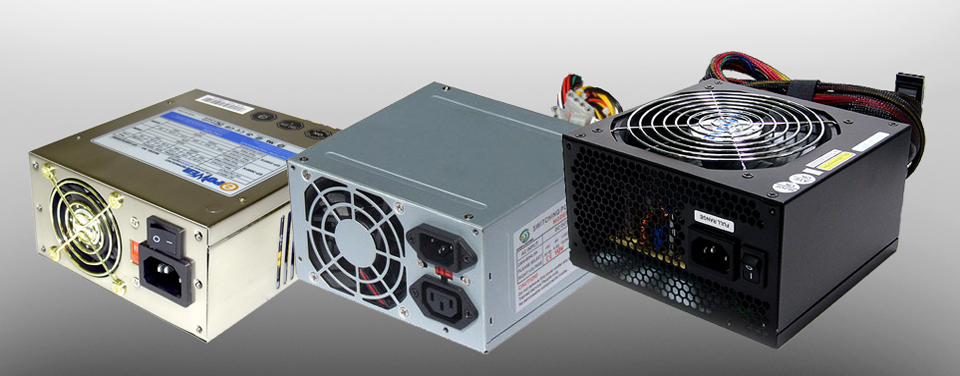 Нет конкретного симптома, по которому можно было бы сказать, что из строя в компьютере вышел именно блок питания. Имеется ряд признаков, которые характерны для поведения компьютера при неисправности питающего элемента. Можно констатировать, что блок питания не работает в должном режиме (или имеется другая проблема) при следующем «поведении» компьютера:
- При нажатии на кнопку включения не происходит ничего, то есть, нет световой, звуковой индикации и кулеры не начинают вращаться. Поскольку блок питания является компонентом, который питает другие элементы постоянным напряжением, велика вероятность, что он вышел из строя или имеются другие проблемы с передачей питания на элементы компьютера – разрывы в проводах, нестабильная подача переменного напряжения из сети;
- Включение компьютера происходит не всегда с первого раза. В такой ситуации может быть виноват блок питания, плохое соединение разъемов или неисправность кнопки включения;
- Компьютер самопроизвольно выключается на этапе загрузки операционной системы. Это может происходить из-за прерывистой передачи напряжения от блока питания на другие компоненты компьютера. Так же подобная проблема может указывать на перегрев блока питания и принудительное отключение.
Блок питания – надежный элемент компьютера, который крайне редко приходит в негодность. Если блок питания сломался, причиной тому является его низкое качество изготовления или подача по сети напряжения с постоянными перепадами. Кроме того, блок питания может выйти из строя, если неверно произведен расчет при его подборе для конкретной конфигурации компьютера.
Проверка правильной работы блока питания
Шаг 1. Выключить компьютер. Необходимо помнить, что БП компьютера работает с опасным для человека напряжением — 220В.
Поэтому настоятельно рекомендуем, прежде чем выполнять все остальные пункты инструкции, обесточить компьютер.
Шаг 2. Отрыть боковую крышку системника.
Запомните или для удобства сфотографируйте, то каким образом выполнено подключение питания к каждой из компонент (материнская плата, жёсткий диски, оптический привод, пр.) после чего их следует отсоединить от БП.
Шаг 3. Найти 20/24 контактный разъем питания.
Данный разъем очень просто найти из-за его большего размера — это жгут из 20 или 24 проводов соответственно, которые идут от блока питания и подключались к материнской плате ПК.
Шаг 4. Найти разъёмы чёрного, красного, жёлтого, розового проводов на 20/24 контактном разъёме.
Шаг 5. Осуществить нагрузку БП. В дальнейшем мы будем производить измерение выходного напряжения блока питания.
В обычном режиме БП работает под нагрузкой, осуществляя питание материнской платы, жёстких дисков, оптических приводов, вентиляторов.
Измерение выходного напряжения БП, который находится не под нагрузкой, может привести к довольно высокой погрешности.
Обратите внимание! В качестве нагрузки может быть использован внешний вентилятор на 12В, привод оптических дисков или старый жёсткий диск, а также комбинации указанных устройств. Шаг 6
Включить блок питания. Подаём питание на БП (не забудьте включить кнопку питания на самом БП, если таковая была выключена на Шаге 1)
Шаг 6. Включить блок питания. Подаём питание на БП (не забудьте включить кнопку питания на самом БП, если таковая была выключена на Шаге 1).
Шаг 7. Взять вольтметр и измерить выходное напряжение БП. Выходное напряжение БП будем измерять на парах проводов, указанных в Шаге 3. Эталонное значение напряжения для чёрного и розового провода составляет — 3,3В, чёрного и красного — 5В, чёрного и жёлтого — 12В.
Допускается отклонение указанных значений в размере ±5%. Таким образом, напряжение:
- 3,3В должно находиться в пределах 3,14 — 3,47В;
- 5В должно находиться в пределах 4,75 — 5,25В;
- 12В должно находиться в пределах 11,4 — 12,6В.