Как подключить ватсап? простая инструкция по шагам
Содержание:
- WhatsApp для компьютера – установка без телефона
- Инструкция по скачиванию и установке
- Установка WhatsApp с использованием файла .apk
- Как установить «Ватсап» на телефон из официального магазина ОС
- Плюсы и минусы использования программы на ноутбуке
- Что такое WhatsApp
- Как загрузить WhatsApp на смартфон
- Настройка
- Как поставить второй мессенджер на Айфон
- Установка на телефон
- Что делать, если не получается скачать и установить WhatsApp на андроид
- Как пользоваться WhatsApp на телефоне
- Регистрация и настройка
WhatsApp для компьютера – установка без телефона
Начать стоит с одной важной оговорки, если у вас нет телефона с СИМ-картой (подойдет даже кнопочный), на который может прийти СМС-сообщение, то воспользоваться мессенджером никак не получится. Для входа в систему обязательно указать номер, куда будет отправлен одноразовый пароль
Без него завершить процедуру авторизации никак не выйдет. Это необходимое условие, и обойти его невозможно.
Теперь упомянем, что для компьютеров и ноутбуков официально выпущено две версии мессенджера:
- ПК-клиент, который требует установки в систему.
- WhatsApp Web, запускающийся прямиком из браузера.
Собственно говоря, это их единственное различие. По своей функциональности они идентичны и не станут работать без постоянной синхронизации с мобильным устройством. Это значит, что смартфон или планшет должен быть включен и постоянно находиться рядом с ПК. Таковы ограничения, наложенные разработчиком. Но вот именно их получится обойти, причем относительно просто.
Инструкция по скачиванию и установке
Давайте посмотрим, как скачать WhatsApp бесплатно. Рекомендуется загружать мессенджер в интернете с официального сайта, зайдя в маркет Google Play. Для устаревших моделей смартф-ов, ОС которых не поддерживается приложением, подойдут сторонние сайты.
Ваши действия буду отличаться только на начальном этапе, пока не увидите логотип проги – зеленый кружок с белой телефонной трубкой внутри, напротив которого будет написано «WhatsApp Messenger».
Теперь с пошаговой инструкцией можно скачать WhatsApp на Android на русском:
- Возле значка проги увидите опцию «Скачать», а затем – «Установить».
- Когда приложение скачается, вы увидите «Открыть». Коснитесь ее. После этого увидите пункт об условиях пользования и политике конфиденциальности. Тапните «Принять и продолжить». Затем прога запросит доступ к контактам и отправке уведомлений. Выберите, что вам подходит – «Разрешить» или «Запретить».
-
В открывшемся поле введите номер, с которого скачиваете прилож-е. Нажимайте «Далее». Мессенд-р попросит подтвердить его. Для этого нажмите Ок. Затем прилож-е отправит вам смс с 6-значным кодом. Введите цифры в указанном поле.
- Если пользовались программой ранее, вам предложат восстановить историю сообщений. Либо нажимайте «Пропустить».
- Создайте аккаунт. Введите имя, при желании добавьте фото профиля. Изображение можно скачать с телефона, клацнув по картинке фотоаппарата. Когда аватарка скачается, жмете «Далее», запуская процесс инициализации.
О том, как найти лого с прилож-ем для скачивания на разных ресурсах, читайте ниже.
Через Google Play
Это главная платформа для устройств Android. Магазин развлечений, который по умолчанию интегрирован в телефон, содержит фильмы, игры, музыку, прилож-я. Логотип Гугл плей находится на главном экране смартф-а или в меню прог, может обозначаться как Play Market или Play Store.
Откроется окно со строкой поиска в браузере. Введите название WhatsApp. Вы увидите зеленый кружок с символом мессенд-а. Нажав на него, запустите процесс скачивания. После этого действуйте, как показано выше.
С помощью APK файла
Данный формат – это расширение для файлов программ, которые запускаются на платформе. Откройте интернет браузер и в поисковике введите «WhatsApp apk». Появятся ссылки на различные сайты. Среди них будут и ресурсы, предлагающие прилож-е в этом формате. В apk-файле мессенд-р скачивается таким же способом, как с WhatsApp. Открывайте и загружайте.
Перед процедурой скачивания необходимо разрешить смартф-у устанавливать такие прилож-я. В настройках телефона выберите «Безопасность», затем «Неизвестные источники» и активируйте этот пункт. После скачивания отмените активирование.
Загрузка из других источников
Скачать WhatsApp можно с различных сайтов. Для этого включите опцию загрузки из неизвестных источн-в. В меню телефона выберите пункт «Безопасность» и активируйте вкладку «Неизвестные источн-и».
Запустите браузер и введите whatsapp. Откроется перечень сайтов. Выбирайте ресурс. Увидите логотип и «Скачать». Нажимайте. Теперь следуйте инструкции, показанной выше. Затем отмените разрешение на неизвестные источн-и, зайдя в настройки телефона, выбрав «Безопасность» / «Неизвестные источн-и».
Установка WhatsApp с использованием файла .apk
Кроме стандартного варианта, существует способ того, как установить Ватсап на телефон с операционной системой «Андроид», если на нем не установлен Google Market. Для этого необходимо:
Зайти в меню телефона и открыть «Мои файлы».
Выбрать папку «Download» («Загрузки»), найти файл WhatsApp.apk и открыть его с помощью «Установщика пакетов».
Для установки приложения потребуется разрешить доступ к личной информации, платным услугам, местоположению и т.д., нажав кнопку «Установить».
Теперь система предложит прочитать условия предоставления услуг и политику конфиденциальности, с которыми нужно согласиться, нажав строку «Принять и продолжить».
Для продолжения инсталляции потребуется указать страну проживания и номер телефона, на который придет код подтверждения.
Ввести полученную комбинацию в соответствующем поле и позволить приложению провести синхронизацию с телефоном.
Заполнить профиль, указав имя и загрузив фотографию из галереи.
Настроить временной отрезок резервного копирования. Это может происходить ежедневно, раз в неделю, раз в месяц или никогда.
Теперь мессенджер будет готов к работе. Настойки установленного приложения можно менять в зависимости от собственных предпочтений. WhatsApp позволяет отправлять сообщения в «Избранные», менять функции учетной записи, управлять чатами и уведомлениями, выбирать опции хранения данных и т. д.
Как установить «Ватсап» на телефон из официального магазина ОС
Пользоваться «Ватсапом» могут владельцы «Андроидов» версии не ниже 4.0.3 или пользователи «Айфона» с версией iOS 7 и выше. Если у вас iPhone 3GS, работать «Ватсап» на телефоне не будет.
Для телефонов на Android
Классический вариант установки «Ватсапа» на Android — через официальный магазин программ Google Play Market:
- В меню или на «Рабочем столе» отыщите иконку магазина и запустите программу.
- Сразу вбейте в строке поиска вверху название мессенджера.
- На странице для «Ватсапа» щёлкните по зелёной кнопке установки.
 Кликните по «Установить» в меню приложения
В диалоговом окошке разрешите мессенджеру использовать контакты, камеру и другие компоненты. Подождите, пока магазин загрузит, а затем поставит «Ватсап» на ваш смартфон. В итоге появятся две кнопки — «Удалить» и «Открыть». Нажмите на вторую — зелёную.
 Щёлкните по клавише «Открыть», чтобы запустить приложение
Примите условия использования мессенджера — жмём на кнопку под картинкой.
 Кликните по кнопке внизу окна приложения
Щёлкните по меню со списком стран, если ваш номер не российский. Выделите в перечне государство. Вбейте номер своего телефона — «симки», которая сейчас вставлена в устройство. Тапните по «Далее».
 Напишите свой номер в поле
Проверьте, правильно ли вы ввели номер. Если да, нажмите на ОК. Если нет, кликните по «Изменить» и повторно введите комбинацию цифр, только уже внимательнее. Вам будет отправлена «смска» с произвольным набором из 6 цифр. Вбейте его в поле.
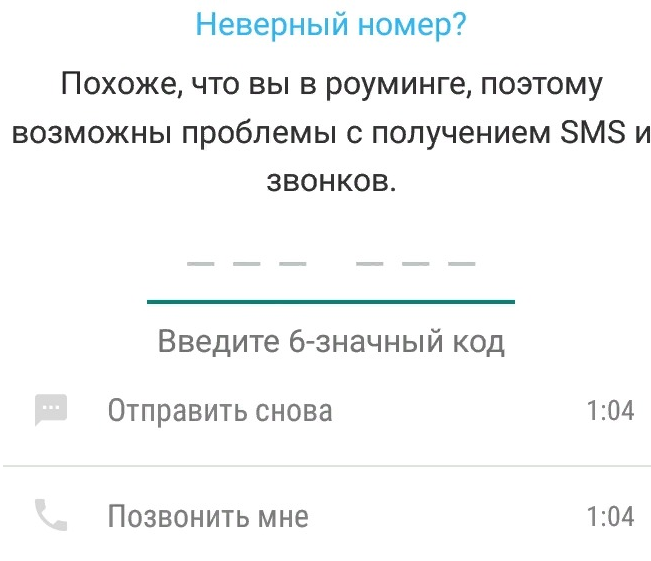 Напишите полученный по СМС код из 6 цифр
Через минуту у вас появится вторая попытка для запроса. Если СМС не пришло, кликните по «Отправить снова» либо по «Позвонить мне». Во втором случае на ваш номер поступит вызов — ответьте на него.
 Приммите вызов от автоответчика сервиса
Автоответчик несколько раз проговорит вам числовой код. Запомните его или запишите. Введите комбинацию в поле. При необходимости кликните по галочке на клавиатуре справа снизу. Подождите, пока мессенджер проверит код. При удачной активации аккаунта по номеру телефона откроется страница «Профиль». Здесь введите своё имя (можно использовать смайлики дополнительно). Нажмите на кружок слева от поля и выберите фотографию — аватарку вашего профиля в «Ватсапе». Кликните по «Далее».
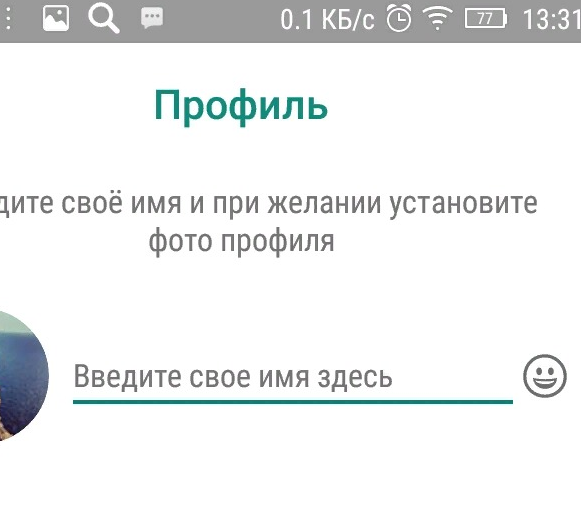 Введите название профиля и поставьте аватарку на аккаунт
Подождите, пока завершится инициализация. Настройте при необходимости резервное копирование ваших переписок на диск Google — кликните по «Готово». В итоге вы увидите рабочий интерфейс мессенджера: вкладки для диалогов и звонков. Чтобы написать кому-то сообщение, кликните по «Начать чат», выберите в списке нужный контакт. Наберите в поле текст и отправьте.
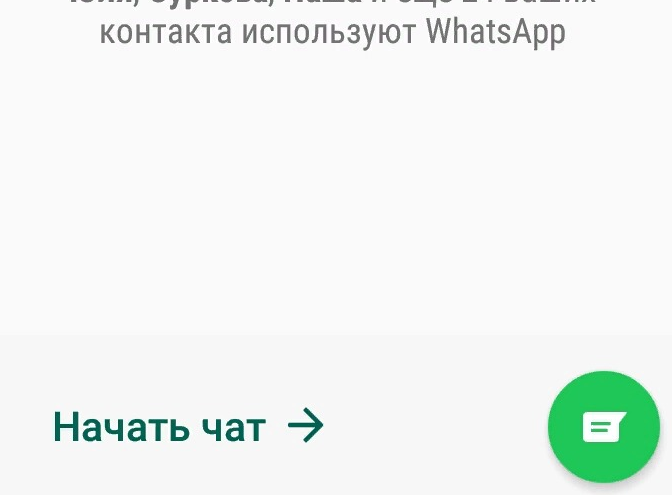 Нажмите на круглую зелёную иконку
Если вы хотите получать уведомления от мессенджера о новых сообщениях:
- Зайдите в настройки телефона. Тапните по разделу «Приложения». В списке со сторонними приложениями найдите WhatsApp.
- Поставьте галочку слева от «Включить уведомления».
 Поставьте галочку под кнопкой «Остановить»
Видео: ставим «Ватсап» на телефон через Play Market
https://youtube.com/watch?v=3Dd8gknk_jM
Для телефонов на iOS
Если у вас «Айфон», переходите к следующим действиям:
- Откройте приложение App Store в меню «Айфона» и в строчке для поиска введите WhatsApp.
- Перейдите на страницу мессенджера в магазине и щёлкните по облачку со стрелкой для старта загрузки.
 Раскройте страницу с мессенджером и запустите загрузку
Вместо облачка может быть простая кнопка «Загрузить».
 Кликните по «Загрузить», чтобы началась установка
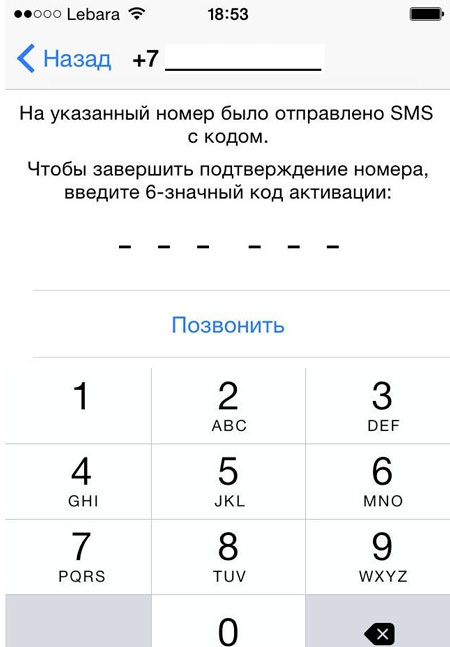
Подождите, пока мессенджер скачается и установится. Когда процедура завершится, щёлкните по «Открыть». Выберите страну в первом меню и вбейте свой номер. Кликните по «Готово» вверху справа. На номер придёт «смска» с комбинацией цифр — напишите её в поле. Либо же щёлкните по строчке «Позвонить», если «смска» не пришла — вам продиктуют новый код, когда вы возьмёте трубку.
 Введите код, который вы получили по СМС от сервиса
Вы можете уйти от активации, если у вас ранее был установлен «Ватсап» на этом «Айфоне» и у вас есть резервная копия профиля в iCloud. Восстановите учётную запись через копию — должна появиться старая переписка.
 Вы можете восстановить старые диалоги и данные профиля из iCloud
 Установите, если нужно, фотографию на профиль, чтобы другие пользователи смогли вас узнать
Щёлкните по статусу внизу раздела «Профиль» или же перейдите сразу в первый раздел «Статус» на нижней панели. Напишите сообщение, которое будет видно всем пользователям. Например, что вы сейчас заняты или готовы принимать сообщения. В разделе «Уведомления» разрешите мессенджеру присылать вам сообщения, если вам кто-то напишет.
 Включите уведомления, чтобы узнавать о новых сообщениях
Плюсы и минусы использования программы на ноутбуке
 Пользоваться whatsapp на комп-ах с одной стороны очень удобно, с другой – обладает рядом минусов.
Подключение его на это устройство имеет следующие преимущ-ва:
- использ-е WhatsApp при работе за компьютером исключает необходимость постоянно отвлекаться на телефон;
- совершение видеосвязи с улучшенной картинкой и на большом экране;
- загрузка материалов из чата в WhatsApp на комп-ер или USB-флеш-накопитель;
- автоматическое обновление при выходе новой версии (нужно сделать только перезапуск без загрузки файлов).
Функционал WhatsApp на ПК мало чем отличается от того, что на телефоне. Основным преимущ-ом загрузки «WhatsApp» на это устройство можно выделить то, что можно выбирать наиболее комфортный способ связи в зависимости от ситуации. При этом синхронизация дает возможность сохранять данные на всех устройствах, где бы ни был диалог.
Использование WhatsApp на комп-ере имеет и некоторые недостатки:
При использ-и программы WhatsApp на комп-е важно следить, чтобы она не перестала работать на вашем телефоне.
- отсутствие эмодзи, их некорректное отображение при получении от собеседника;
- хранение большого количества кэша и медиафайлов при активной переписке, что занимает много места;
- недоверие со стороны некоторых пользователей, которые начали переживать за сохранение своих личных данных. Чем больше дополнений на устройствах, тем выше риск взлома;
- не на всех устройствах есть хорошие встроенные инструменты для связи, как микрофон и камера, поэтому звонить и проводить видеосвязь может быть проблематично.
Что такое WhatsApp
Это официальная прога, которая работает благодаря системе кодов для обмена мгновенными сообщениями. Она позволяет отсылать текстовые файлы, изображения, аудио. Создание виджета датируется 2009 годом. Мессенджер бесплатный, работает при подключенном Интернете. Имеет версию на русском языке.
Прилож-ие использует сквозное шифрование – защиту от попыток перехватить чужой контент, пока осуществляется его пересылка. Просмотреть переписку могут только отправитель, который создает сообщение, и получатель – когда письмо ему доставлено.
Если телеф-н «ловит» Вайфай, пересылка месседжей в прилож-ии бесплатная. Находясь вне зоны действия Wi-Fi, необходимо подключить тарифный план мобиль-ного оператора, чтобы быть онлайн, получать сообщения, пересылать файлы, совершать звонки.
Как загрузить WhatsApp на смартфон
Для начала посмотрим, как можно легко и быстро установить официальное приложение Ватсап на мобильный телефон с одной из популярных операционных систем. Для Айфонов и Андроида мануал будет иметь небольшие, однако интуитивно понятные различия. И все же мы разберем их отдельно.
Андроид
Для того чтобы установить WhatsApp оперативно, а главное бесплатно на ОС Андроид необходимо выполнить несколько шагов:
- открыть на своем телефоне магазин PlayМаркет;
- ввести в соответствующее поле поиска (верх экрана) название WhatsApp;
- в поисковой выдаче отыскать необходимый значок программы и нажать сбоку на кнопку установки;
- смартфон тут же начнет автоматически загружать инсталляционный пакет;
- по готовности появится кнопка «Открыть», которую необходимо нажать для завершения установки.
Айфон
Для загрузки Васцапа на Айфон требуется следовать таким шагам:
- также откройте на смартфоне магазин AppStore, который имеется тут по умолчанию;
- внизу панели найдите иконку в виде лупы – поисковая строка;
- введите название мессенджера и нажмите лупу;
- среди представленных результатов необходимо найти значок мессенджера, нажать кнопку «загрузить» и подождать завершения инсталляции;
- после нажмите «Открыть» на текущем экране или перейдите в мессенджер с главного.
Настройка
Когда вы вошли в учетную запись, мессенджер готов к общению. Контакты из телефонной книги автоматически внесутся в приложение, если кто-то тоже пользуется WhatsApp, то это будет видно. Но перед тем как писать сообщения или совершать звонки, стоит выполнить первичную настройку. Она позволит увеличить комфорт от использования приложения, а также избежать ряда проблем в дальнейшем. Рассмотрим каждый пункт по отдельности.
Профиль
Изменение параметров из данной категории включается в меню настроек. Просто тапните по аватару профиля. Здесь можно отредактировать отображаемое имя (возможен ввод как латинскими, так и кириллическими символами), а также текущий статус. Последний пункт — привязка к номеру телефона. Он позволяет перенести данные на другую SIM-карту, которая будет использоваться в дальнейшем.
Аккаунт
Меню состоит из пяти пунктов, но актуальными в данном случае будут только два: Приватность и Двухшаговая проверка. Остальные, скорее всего, вам не пригодятся.
В первом разделе содержатся настройки отображения сведений о вашей активности. Можно скрыть ото всех или оставить только для контактов следующее: время выхода из приложения, установленные сведения и аватарку. Статусы полностью убрать нельзя, но можно настроить все так, чтобы они отображались для нескольких лиц или одного человека.
Второй раздел посвящен установке дополнительной защиты при входе в учетную запись. Если ее активировать, то помимо ввода кода из СМС, потребуется еще и установленный шестизначный ПИН.
Чаты
Данный раздел настроек будет полезен, если вы станете разбираться, как подключить WhatsApp на другом устройстве. Ведь в таком случае потребуется перенесение всех переписок. Делается это с помощью функции «Резервная копия чатов». Она завязана на работе сервисов iCloud или Google Drive. Первый случай — для владельцев iPhone, второй — Android.
Уведомления
В данном разделе настраиваются любые оповещения. Причем они разделены на три группы: чаты, группы и звонки. Но изменить уведомления можно и для отдельной переписки, делается это из ее окна.
Прочие пункты
Отдельно не были упомянуты следующие пункты: Данные, Контакты и Помощь. Первый посвящен экономии трафика. Он будет полезен для обладателей лимитированного Интернета или дорогого тарифа.
В «Контакты» можно включить отображение скрытых элементов из записной книги, а также пригласить друга в приложение. Последний раздел посвящен помощи, там ссылка для списка популярных вопросов и ответов на них, просмотр условий использования и информации о программе, а также вызов формы обратной связи.
Как поставить второй мессенджер на Айфон
Как и в случае с Андроид-устройством, на Айфоне есть несколько вариантов установить два Ватсапа на один телефон и использовать их возможности «на полную катушку». Рассмотрим особенности каждого подхода подробнее.
Для удобства восприятия разобьем дальнейшее повествование на несколько логических блоков.
Приложение TuTuHelper
Для реализации задуманного нам понадобится установленная официальная копия Ватсапа с привязанным номером телефона. Если это простое условие выполнено, тогда:
- Разблокируем смартфон и активируем иконку браузера на рабочем столе.
- Активируем адресную строку и вводим с виртуальной клавиатуры tutuapp.vip.
- В открывшейся страничек тапаем по кнопке Download…».
- Подтверждаем загрузку приложения.
- Открываем его прямиком из браузера.
- В приветственном окне соглашаемся на предложение системы загрузить сертификат разработчиков.
- По завершению процедуры сворачиваем приложение и тапаем по иконке в виде шестерни на рабочем столе.
- Активируем вкладку «Основные», а затем – «Управление устройством».
- В предложенном списке выбираем вариант Winner Media Co., LTD.
- Подтверждаем серьезность намерений кнопкой «Доверять».
- Вновь запускаем TuTuHelper и даем разрешение на отправку push-уведомлений.
- Система создает перечень доступного ПО, пролистываем его до нахождения WhatsApp++».
- Ждем завершения установки программы, вновь переходим в системные настройки и доверяем источнику jiaNaHaiWei Co…».
- Теперь можно запускать второй Ватсап с появившегося ярлыка, остается создать новую учетную запись, как мы уже делали это ранее, пройти двойную аутентификацию и использовать доступный функционал.
Если с этим все понятно, тогда двигаемся дальше.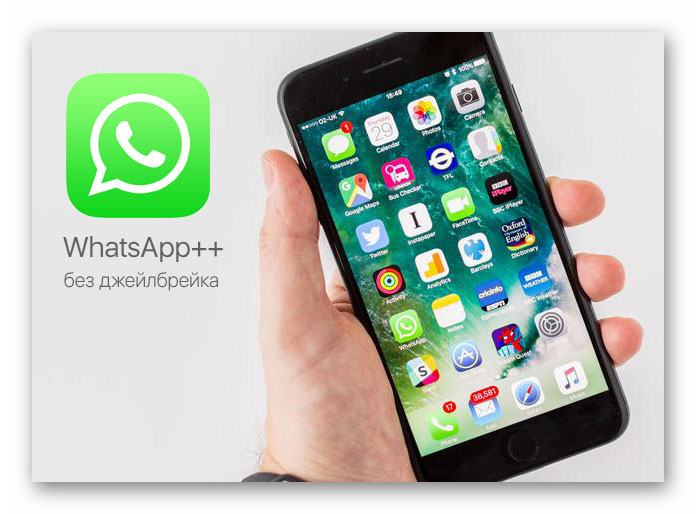
Установка WhatsApp Business
Перед вами альтернативный и официальный вариант создания второго аккаунта в Ватсапе, который разрешает команда разработчиков. Речь идет об учетной записи для Бизнес-версии мессенджера. Для скачивания дистрибутива и распаковки системных файлов:
- Разблокируем смартфон и тапаем по иконке App Store на рабочем столе.
- Активируем иконку в виде лупы в правом нижнем углу пользовательского окна.
- Активируем там поисковую строку и вводим запрос, соответствующий названию приложения.
- Пролистываем страничку выдачи до нахождения нужного объекта.
- В окне дополнительной информации тапаем по кнопкам «Загрузить» и «Установить».
- Подтверждаем серьезность намерений сканером отпечатка пальца или Face ID.
- Ждем завершения процедуры.
Теперь остается активировать установленное ПО с ярлыка на рабочем столе, ввести действующий номер телефона, пройти стандартную процедуру аутентификация и создания новой учетной записи. По завершению всех процессов, откроется стандартный пользовательский интерфейс и мессенджер готов к использованию.
Если с этим все понятно, давайте кратко поговорим о неполадках и негативных факторах, которые могут помешать установке второго WhatsApp на смартфон.
Установка на телефон
Если у вас смартфон, управляемый операционной системой Андроид, сделайте следующее (в том случае, когда у вас еще нет скачанного файла для установки приложения, делайте все пункты данной инструкции; если нужный дистрибутив (установочный файл) уже есть, начинайте с пункта № 3):
1.Проверьте перед установкой версию Android. Она должна быть не старше второй версии.
2.Зайдите в своем телефоне в магазин Гугл Плей (GooglePlay).
3.Вбейте в поисковике «Whatsapp», если не увидели на главной странице электронного магазина этой уже широко известной программы.
4.Тапните (нажмите) по найденному разделу с программой (зеленый значок с телефонной трубкой), чтобы скачать файл.

5.Выберите ту страну, где вы находитесь, когда в процессе установки программа дойдет до этого шага, а на экране появится соответствующее диалоговое окно.
6.Впишите свой правильный номер телефона.
7.Дождитесь СМС.
8.Откройте сообщение и посмотрите: должны прислать код для «идентификации» мессенджера.
9.После того как вы введете код, весь недолгий процесс так называемой регистрации будет завершен.
10.Перед вами появятся правила использования — ознакомьтесь и соглашайтесь на них. На этом установка Whatsapp будет завершена.
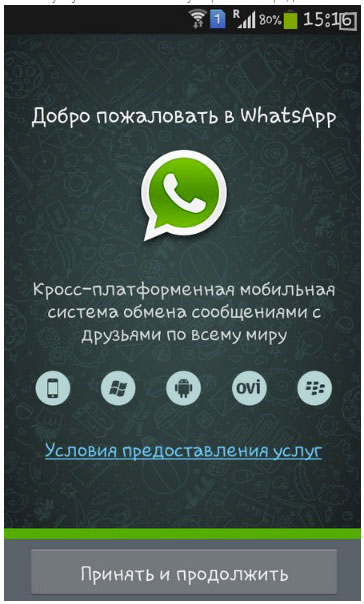
Если у вас другая ОС, зайдите в свой магазин и выполните действия из предыдущей инструкции с третьего пункта по десятый.
Приведем пример установки по вышеприведенной инструкции Вацапа на телефон Самсунг (ОС Андроид):
1.Зайдите в общем меню телефона в «Плей Маркет» (это значок кнопки «Play» («Играть») или треугольничек, на белом фоне.
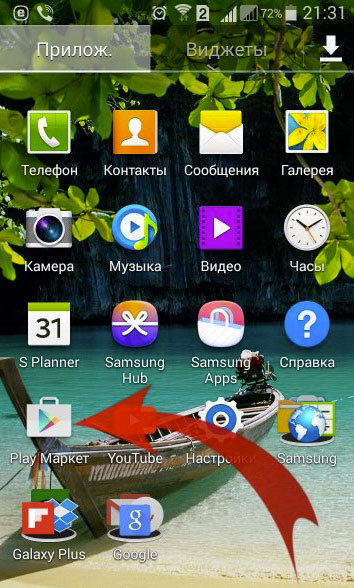
2.В поисковой строке напишите название программы.
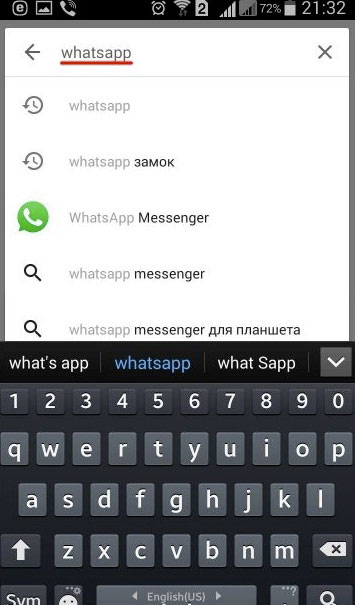
3.По окончании поиска вы увидите программу (проверьте ее достоверность, глянув, кто производитель: должно быть написано: «WhatsApp Inc.»; а также внимательно изучите ее название: кроме самого слова Вацап, там должно быть написано именно «Мессенджер», по-английски, конечно).
4.Тапните по ней, чтобы открыть описание программы. Также на следующем экране вы увидите зеленую кнопку установки. Нажмите ее.
5.После этого нужно тапнуть по кнопке «Открыть».
6.Далее требуется выбрать страну и вписать телефон.
7.Нажмите «Окей» («ОК»).
8.Дождитесь сигнала нового СМС-сообщения.
9.После этого обычно происходит автоматическая синхронизация сообщения с программой, которая устанавливается на телефон.
10.Если автоматически ничего не произошло, просто посмотрите, какой код указан в пришедшей СМС-ске, и введите его в поле для ввода кода.
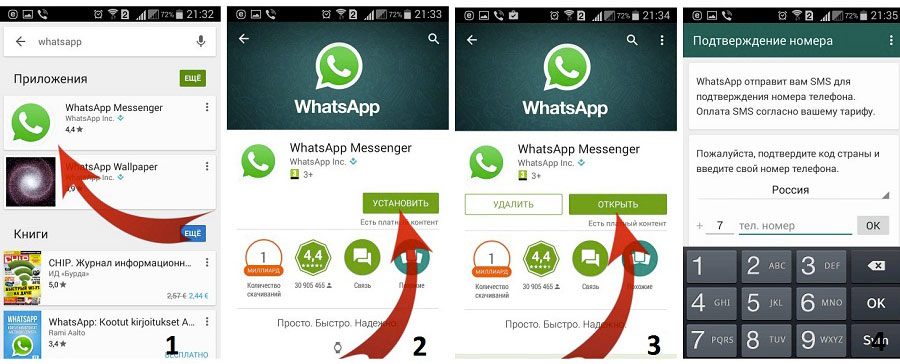
11.Ждать СМС стоит в течение пяти минут, не более. Если не пришло — проверьте правильность ввода номера перед следующей попыткой.
12.Если не вышло и в этот раз, нажмите «Позвонить».
13.Вам продиктуют нужный код в аудиорежиме, нужно только дождаться звонка от системы Вацапа и записать код.
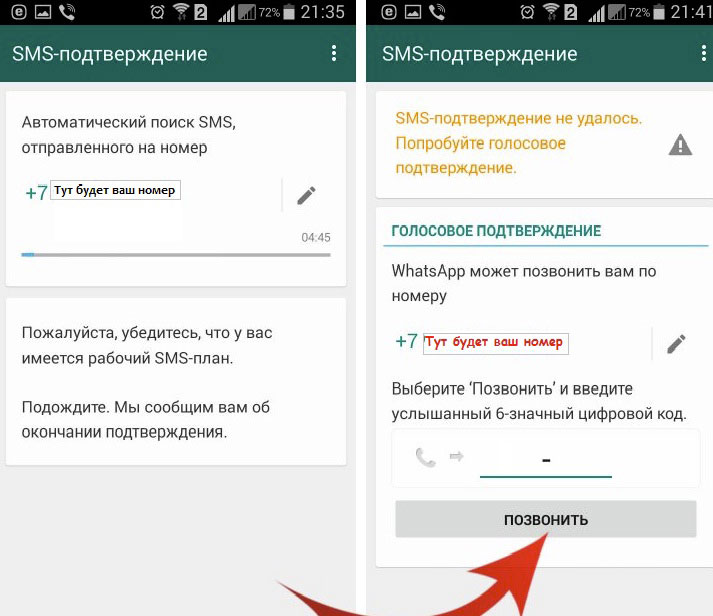
14.Введите код.
Что делать, если не получается скачать и установить WhatsApp на андроид
Если установка WhatsApp на андроид-устройство с официальных ресурсов не дает результата, то этому есть ряд причин. Во-первых, телефон не подключен к Интернету или соединение с ним очень слабое. Необходимо подключиться к беспроводной точке Wi-Fi со стабильным коннектом.
Также случается так, что новая версия приложения попросту не поддерживается телефоном. Со временем гаджеты устаревают, и разработчики перестают поддерживать их в своем софте. Рекомендуется приобрести более современный телефон или использовать более ранние версии мессенджера, скачанные со сторонних ресурсов.
Если девайс старый, то приходится скачивать не самую последнюю версию
Таким образом, было рассказано, как настроить WhatsApp на Android и откуда его загружать. Иногда скачать приложение почему-то не получается. Часто это связано с битым пакетом, если процедура происходит на стороннем сайте, или с тем, что телефон уже устарел.
Как пользоваться WhatsApp на телефоне
Когда будете отправлять сообщение, защищенное шифром, Вам придет уведомление о том, что сообщения и звонки в чате теперь зашифрованы. На данном этапе можно осуществить проверку личности собеседника. Так вы сможете убедиться, что его ключ остался прежним и не был заменен во время загрузки.
Такой процесс проверки называют верификацией ключей, его можно пройти во время общения. Для этого нужно нажать на данное уведомление или проанализировать детальную информацию по контакту, нажав на кнопку меню (оформлено в виде трех точек сверху) и «Показать контакт» («View contact»). На новом экране следует коснуться.
Отправка сообщений
Для открытия нового чата нужно зайти в приложение WhatsApp, нажать на зеленую кнопку с иконкой сообщения (находится внизу справа в разделе «Чаты»), называется «Новый чат». Далее появится список контактов, которые доступны для приложения. Для того, чтобы начать чат с одним из них, следует нажать на имя в строке. Затем в образовавшемся экране внизу ввести сообщение и отправить его, нажав на зеленую кнопку в виде сложенного «бумажного самолетика», находящуюся справа.
Существует два способа создания группы. Первый: нажать на кнопку «Новый чат». Во втором используется изображение трех следующих вниз друг за другом точек, которые располагаются вверху экрана справа. И в том, и в другом способе нужно нажать на строку «Новая группа» и отметить контакты, которые должны получить приглашение в групповой чат. После этого кликнуть по зеленой кнопке внизу справа.
Звонки
Для того чтобы осуществить видео- или аудиозвонок в WhatsApp нужно открыть в телефоне «Настройки», после «Разрешения приложений», «WhatsApp». В пунктах «Камера» и «Микрофон» переключатели должны находиться в состоянии «включены». Затем открыть приложение и нужный чат. Вверху экрана сделать выбор «видеозвонок» или «аудиозвонок» (отличается иконкой телефонной трубки). В процессе разговора можно управлять звонком через нижние кнопки переключения с передней камеры на основную и наоборот, отключением опции, состоящей в использовании изображения и микрофона. Для того чтобы завершить аудио- или видеозвонок, следует нажать на красную кнопку «Завершить вызов».
Имеется другая возможность осуществления видеовызова в приложении. Нужно открыть вкладку «Звонки», после «Новый звонок» (расположен внизу, справа). Следующий шаг – выбор собеседника в списке контактов и типа звонка.
При помощи контактов на Android можно начать звонок в приложении. Для этого в разделе «Контакты» открыть необходимый. На выбор представится несколько способов – SIM-карта, WhatsApp и т. п. После клика по иконке приложения оно запустится автоматически, и будет произведен вызов.
Обмен файлами
Для передачи фото, видео, документа, местоположения, контакта собеседнику, в первую очередь, нужно открыть индивидуальный или групповой чат, кликнуть «Прикрепить». После выбрать то, что требуется переслать – документ, новое фото (выбрать камеру), находящиеся в памяти телефона медиафайлы (кликнуть на галерею). Имеется опция «подписать» фото или видео. Для отправки нажать соответствующую кнопку. За один раз можно отправлять файл не более 100 Мб.
Для отправки файлов медиа, документов или контактов необходимо открыть нужный чат, длительное время нажимая на сообщение, которое требуется переслать. Нажать «Переслать», выбрать чат для отправки сообщения или файла. Кликнуть по кнопке «Отправить». Медиафайлы, документы или контакты не требуют повторной загрузки. Сообщения, которые поступили от собеседника, помечаются как «Пересланные сообщения».
Регистрация и настройка
Вы смогли бесплатно включить Ватсап на телефоне – приложение установлено и готово к работе. Приступаем к регистрации!
- Откройте мессенджер Ватсап;
- Выберите страну пребывания и формат телефонного номера;
- Введите свой мобильный в соответствующее поле;
- Нажмите на кнопку «Далее», чтобы подключить;
- Ждите получения проверочного кода – поступит в СМС-сообщении;
- Впишите шестизначный код в специальное поле и щелкните по значку подтверждения;
- Введите имя профиля в появившуюся строку;
- Кликните на иконку фотоаппарата, чтобы загрузить фото из галереи или сделать снимок камерой;
- Щелкните по значку «Далее»;
- Несколько секунд будет происходить автоматическая инициализация. Готово!
Мы обсудили, как подключить Ватсап на смартфоне – инструкции для Айфона и Андроида будут полностью совпадать. Давайте попробуем подключить компьютерную версию?
Вы можете воспользоваться веб-сервисом или подключить отдельное приложение Ватсапа для ПК, алгоритм останется идентичным:
- Откройте страницу авторизации на компьютере – вы увидите кьюар-код;
- Возьмите в руки смартфон и перейдите к настройкам;
- Найдите строчку «Ватсап Веб»;
- Кликните на плюсик, а затем на значку «Сканировать»;
- Наведите камеру на экран;
- Отсканируйте кьюар-код смартфоном;


Через пару секунд произойдет синхронизация – вы сможете воспользоваться десктопной версией.
Как подключиться к Ватсапу, теперь понятно – пройдемся по основным настройкам? Вы можете изменить личный профиль и наслаждаться общением.






