Просмотр температуры cpu в windows 10
Содержание:
- Как проверить температуру Windows 10 без программ
- Программы для мониторинга температуры видеокарты
- Стороннее ПО
- Как проверить температуру процессора в Hardware Monitor
- Зачем смотреть
- AIDA64 как посмотреть температуру в Windows 10
- Бесплатные приложения
- Как посмотреть температуру ЦП в Windows 7/10
- Информация в Командной строке (PowerShell)
- Программы для определения температуры процессора
- Без сторонних программ
- Проверка температуры процессора в Core Temp
- Нормальная температура комплектующих
Как проверить температуру Windows 10 без программ
Для поверки температуры CPU в меню BIOS (UEFI) необходимо следовать инструкции:
- Запустить настройки Биоса: перезагрузить компьютер, и с момента его включения до загрузки операционной системы зажать специальную комбинацию клавиш, которая зависит от типа ПК. Это может быть клавиша Delete (Del), F1, F2, F8, F10 или F Чтобы узнать, какую именно кнопку нажимать, нужно посмотреть на надпись на экране, которая появляется при каждой загрузке ОС. На дисплее может отобразиться что-то вроде «Press F2 to setup» или «Press Del for setup».
- Для того чтобы процесс запуска BIOS завершился успешно, нужно в момент включения ПК несколько раз нажать на ключевую клавишу – интервал между нажатиями не должен превышать 2 секунды.
- Меню Bios варьируется в зависимости от ПК. Как правило, все вкладки на английском языке. Интерфейс представляет собой комбинацию из сине-белых цветов. На каждой вкладке располагаются определенные системные параметры, значение которых можно менять вручную. Навигация в разных версиях Bios строится по одному принципу: чтобы переходить между разделами, достаточно нажимать на стрелки «Влево» и «Вправо». После перехода в нужный раздел для выбора того или иного элемента следует использовать стрелки «Вниз» и «Вверх». Изменение параметров осуществляется посредством нажатия на «Enter».
- После загрузки Биоса необходимо перейти при помощи стрелки во вкладку «Power» и посмотреть на параметр «Hardware Monitor». Также этот параметр может иметь название «Status» или же «PC Health Status», а в большинстве современных ПК параметр temperature расположен в левой части экрана настроек. Однако в старых устройствах данный параметр в принципе отсутствует.
- Для выхода из Биоса без сохранения текущих настроек нажать на клавишу Esc.
Программы для мониторинга температуры видеокарты
Р°ÃÂÃÂüþÃÂÃÂøü ÃÂþÃÂÃÂ, ÿÃÂõôýð÷ýðÃÂõýýÃÂù ôûàÃÂðñþÃÂààòøôõþðôðÿÃÂõÃÂðüø.
RivaTuner</h3> 7 7 3
- üþýøÃÂþÃÂøýó ñþûÃÂÃÂþóþ ÃÂøÃÂûð ÿþúð÷ðÃÂõûõù;
- üýþóþÃÂÃÂýúÃÂøþýðûÃÂýþÃÂÃÂÃÂ;
- ôþÃÂÃÂÃÂÿ ýð ýø÷úþü ÃÂÃÂþòýõ.
- ôðòýþ ýõ þñýþòûÃÂûðÃÂÃÂ;
- ñõ÷ôÃÂüýðàúþÃÂÃÂõúÃÂøÃÂþòúð ÿðÃÂðüõÃÂÃÂþò üþöõàÿÃÂøòõÃÂÃÂø ú ÿþÃÂÃÂõ þñþÃÂÃÂôþòðýøÃÂ.
àðÃÂÿÃÂþÃÂÃÂÃÂðýõýýðàÃÂÃÂøûøÃÂð ôûàýø÷úþÃÂÃÂþòýõòþù ýðÃÂÃÂÃÂþùúø óÃÂðÃÂøÃÂõÃÂúøàðôðÿÃÂõÃÂþò, ÿþ÷òþûÃÂõàýõ ÃÂþûÃÂúþ ÃÂ÷ýðÃÂàÃÂõüÿõÃÂðÃÂÃÂÃÂàGPU, ýþ ø òýõÃÂÃÂø úþÃÂÃÂõúÃÂøÃÂþòúø ò ÃÂðñþÃÂøõ ÃÂðÃÂÃÂþÃÂàÃÂôÃÂð ø ÿðüÃÂÃÂø, ø÷üõýøÃÂàÃÂúþÃÂþÃÂÃÂàòÃÂðÃÂõýøàòõýÃÂøûÃÂÃÂþÃÂþò ø ôÃÂÃÂóøõ ýðÃÂÃÂÃÂþùúø ÃÂÃÂÃÂÃÂþùÃÂÃÂòð. ãÃÂøûøÃÂð ÃÂðÃÂÃÂþ øÃÂÿþûÃÂ÷ÃÂõÃÂÃÂàôûàëÃÂð÷óþýðû òøôõþðôðÿÃÂõÃÂþò ø ÃÂð÷ñûþúøÃÂþòúø ýõúþÃÂþÃÂÃÂàüþôõûõù ÃÂÃÂÃÂÃÂþùÃÂÃÂò.
ÃÂþÃÂûõôýõõ þñýþòûõýøõ àøòð âÃÂýõàëòÃÂÃÂûþû ò úþýÃÂõ ûõÃÂð 2009 óþôð, ÿþÃÂÃÂþüàÃÂÃÂøûøÃÂð ýõÃÂþòüõÃÂÃÂøüð àÃÂþòÃÂõüõýýÃÂüø üþôõûÃÂüø þñþÃÂÃÂôþòðýøÃÂ. ÃÂ÷-÷ð ÃÂÃÂþóþ ÿÃÂþóÃÂðüüð ø ÿþûÃÂÃÂøûð ÃÂðúÃÂàýø÷úÃÂàþÃÂõýúàò ÿÃÂýúÃÂõ ëãýøòõÃÂÃÂðûÃÂýþÃÂÃÂÃÂû.
ÃÂþûýÃÂù þñ÷þàû //âÂÂ>
GPU-Z</h3> 7 7 5
- ÃÂþòüõÃÂÃÂøüþÃÂÃÂààÃÂþòÃÂõüõýýÃÂüø ÃÂÃÂÃÂÃÂþùÃÂÃÂòðüø ÃÂð÷ýÃÂàÿÃÂþø÷òþôøÃÂõûõù;
- øýÃÂõóÃÂøÃÂþòðýýÃÂù ÃÂúÃÂøýÃÂþÃÂõÃÂ;
- ÿþÃÂÃÂÃÂþõýøõ óÃÂðÃÂøúþò ñÃÂÃÂÃÂÃÂþôõùÃÂÃÂòøÃÂ.
- ýõàÃÂÃÂýúÃÂøø þÃÂÿÃÂðòúø ÃÂòõôþüûõýøù;
- ýõûþúðûø÷þòðýýÃÂù øýÃÂõÃÂÃÂõùÃÂ.
ãÃÂøûøÃÂð ÃÂûÃÂöøàôûàÃÂñþÃÂð ÃÂð÷ûøÃÂýÃÂàÃÂòõôõýøù þñ ÃÂÃÂÃÂðýþòûõýýþü ðôðÿÃÂõÃÂõ óÃÂðÃÂøúø. á õõ ÿþüþÃÂÃÂàüþöýþ ÃÂ÷ýðÃÂàüþôõûàø ÃÂõÃÂýøÃÂõÃÂúøõ ÃÂðÃÂðúÃÂõÃÂøÃÂÃÂøúø ÃÂÃÂÃÂÃÂþùÃÂÃÂòð, øýÃÂþÃÂüðÃÂøàþ ÃÂøýõ, òõÃÂÃÂøø BIOS, øÃÂÿþûÃÂ÷ÃÂõüþü ôÃÂðùòõÃÂõ, ÃÂðñþÃÂøàÃÂðÃÂÃÂþÃÂðÃÂ, ÃÂõüÿõÃÂðÃÂÃÂÃÂõ, ÃÂúþÃÂþÃÂÃÂø òÃÂðÃÂõýøàúÃÂûõÃÂð, ð ÃÂðúöõ ôÃÂÃÂóøõ ôðýýÃÂõ.
ÃÂþýøÃÂþÃÂøýó ÃÂõüÿõÃÂðÃÂÃÂÃÂàþÃÂÃÂÃÂõÃÂÃÂòûÃÂõÃÂÃÂàò þÃÂôõûÃÂýþù òúûðôúõ ëSensorsû, ò ôðýýþü ÃÂð÷ôõûõ ò þýûðùý-ÃÂõöøüõ þÃÂþñÃÂðöðÃÂÃÂÃÂàÿþúð÷ðýøàôðÃÂÃÂøúþò. äÃÂýúÃÂøàþÃÂÿÃÂðòúø ÃÂòõôþüûõýøù ÿÃÂø ôþÃÂÃÂøöõýøø þÿÃÂõôõûõýýÃÂà÷ýðÃÂõýøù þÃÂÃÂÃÂÃÂÃÂÃÂòÃÂõÃÂ.
ÃÂþûýÃÂù þñ÷þàû //âÂÂ>
Стороннее ПО
Для удобства можно скачать специальные бесплатные приложения, которые отображают необходимый параметр в удобном формате. Также большинство из программ практически не нагружают ЦП и могут работать постоянно. Это особенно удобно для отслеживания изменений параметра и его динамичность что позволяет понять какие запущенные программы влияют на него.
Core Temp
Хорошая программа для визуализации параметров относящихся к аппаратной части пк. Утилита полностью на русском языке и благодаря этому поиск необходимой информации очень прост.
Эта программа может показывать данные в фоновом режиме. Достаточно установить и запустить ее чтобы узнать все необходимое. Параметры отображается для каждого ядра.
Скачать программу с официального сайта
HWMonitor
Данная программа позволяет узнать насколько нагревается пк, а также просмотреть нагрузку на элементы компьютера. Отображаемые характеристики позволяют быстро определить в необходимости дополнительного охлаждения.
У этой программы есть своя особенность, а именно возможность узнать минимальное и максимальное значение температуры. Приложение фиксирует температуру с момента его запуска. Программа полностью на английском языке. Но интерфейс достаточно просто устроен и в нем легко разобраться.
Скачать программу
Speccy
Идеальное решение быстро и без лишних кликов узнать необходимое о состоянии нагрева цп. Для ознакомления с требуемой информации необходимо открыть приложение и на главном экране найти строку о состоянии температуры.
Скачать Speccy с официального сайта бесплатно
SpeedFan
Очень популярная программа, которая отображает показатели температуры как процессора, так и жесткого диска. Помимо этого, в ее настройках возможно корректировать степень продува вентилятором в зависимости от нагрева пк.
Бесплатно скачать СпидФан
HWInfo
Данное программное обеспечение считается профессиональным. Оно выдает всю информацию аппаратной части ноутбука или компьютера. В ней также возможно формировать полноценные отчеты о работоспособности устройства. Благодаря этой функции ее можно использовать при диагностике пк.
Загрузить HWInfo бесплатно с официального сайта
Open Hardware Monitor
Бесплатное программное обеспечение работает исключительно с английским интерфейсом. Она не совсем подойдет для новичков.
Вся информация о процессоре и степени его нагрева отображается на вкладке экрана с пометкой Виндовс.
Скачать приложение
OCCT
Интересное и понятное приложение для замера температуры. Здесь же можно провести скоростные тесты и вывести информацию в виде графиков. Приложение берет данные с собственного модуля. Также может работать с уже предустановленными программами для измерения температуры.
Скачать OCCT бесплатно
AIDA64
Данную утилиту можно считать полноценным продуктом для диагностики работоспособности компьютера. Она не распространяется бесплатно, но можно воспользоваться ее функционалом без покупки так как после скачивания есть бонусный режим на целый месяц.
Последняя версия продукта как раз подойдет для того чтобы просмотреть температуру на ос Виндовс 10. Температурные показатели отображаются во вкладке датчиков. Показатели отображаются для каждого ядра.
Скачать пробную версию программы
Как проверить температуру процессора в Hardware Monitor
Open Hardware Monitor — отличное решение для сбора всей необходимой статистики в одном месте. Это позволит вам узнать, какая температура вашего процессора, а также температура вашего графического процессора, напряжение, используемое на вашем компьютере, и даже то, как быстро работают ваши системные вентиляторы. Это делает его надежным инструментом, который позволяет вам следить за температурой всей вашей системы.
Вы можете найти температуру вашего процессора в категории с именем вашего процессора в нем. Он будет отображать температуру для каждого ядра вашего процессора:
Многие из этих температурных мониторов позволяют помещать показания на панель задач. Это особенно полезно, если вы выполняете задачи, требующие больших системных ресурсов, и хотите следить за температурой, не переключаясь между активным окном и монитором системы. Если вы хотите увидеть температуру процессора на панели задач, щелкните правой кнопкой мыши по самой температуре и выберите «Показать в трее».
Если чтение в конечном итоге скрывается в разделе «дополнительных» значков, вы можете перетащить его на основной активный лоток. Это означает, что он всегда будет виден, пока вы можете видеть панель задач.
Зачем смотреть
Центральный процессор (ЦП) это сердце устройство, которое гоняет его вычислительные мощи по тем или иным задачам. И в случае его перегрева компьютер будет работать медленнее. Когда же температура превысит максимально допустимое значение пк выключится.
От сильного перегрева при большой нагрузке на CPU могут пострадать близлежащие элементы. Как правило, в таких случаях компьютер выходит из строя. И исправить подобное может только ремонт.
Но если периодически просматривать значение температуры можно своевременно принять необходимые меры. Также это дает возможность понять, как сильно влияет на цп та или иная программа.
AIDA64 как посмотреть температуру в Windows 10
Изначально необходимо загрузить данную программу из любого доступного источника. Желательно торрентом, ведь в случае использования неполной версии, некоторые датчики по-умолчанию закрыты. В данной программе есть 3 способа проверить температуру компьютера, конкретно каждого отдельного комплектующего устройства:
- Зайти в раздел датчики и в поле “Температуры”, Вы сможете посмотреть, насколько горячий процессор, либо видеокарта. Кроме того, температура может показываться отдельно по каждому ядру;
- При запуске AIDA64 на панели задач (рядом с часами) появляется значок в трее. Нажимаем правой кнопкой мыши по нему и выбираем “Показать панель датчиков”;
- Аналогично вышеописанному способу, но выбираем “Показать OSD панель».
Бесплатные приложения
Рассмотрим, как проблема решается при помощи свободно распространяемых утилит и их бесплатных редакций.
Core Temp
Утилита предназначена для визуализации подробных сведений о CPU на Windows 10, 8 и 7. В ней отдельно отображаются сведения по каждому ядру, они могут транслироваться в панель задач. Очень удобный инструмент для ведения постоянного контроля за нагревом процессора.
Также приложение может стать поставщиком данных для гаджета All CPU Meter. С официального источника можно загрузить несколько полезных дополнений, например, Core Temp Grapher — средство для отображения графиков, показывающих загрузку и температуру CPU.
HWMonitor
Одна из популярнейших программ для отображения сведений об аппаратуре компьютера либо ноутбука. Как и предыдущая, содержит отдельные графы для показа температурных значений каждого из ядер ЦП, дополнительно отображает вольтаж каждого ядра и скорость работы кулера.
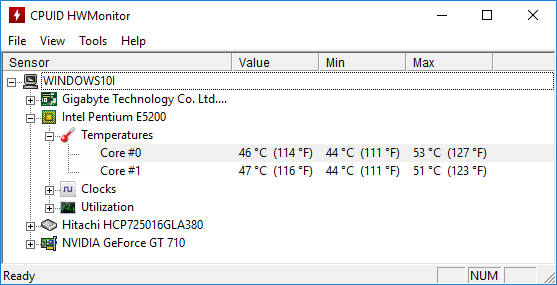
Загрузить можно со страницы www.cpuid.com/softwares/hwmonitor.html.
Speccy
Еще одна простая в обращении программа, предоставляющая нужные показания, а вместе с ними и данные об аппаратных компонентах системы. Температура процессора выводится в главном окне, как одна из основополагающих величин наряду с характеристиками компьютера.
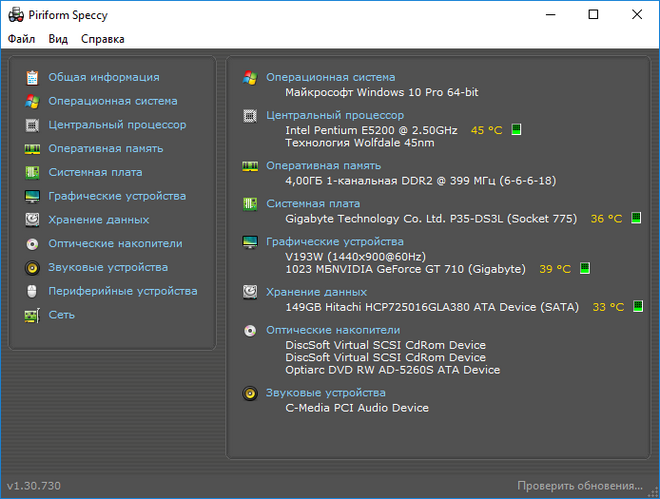
Ссылка на загрузку располагается на странице https://www.piriform.com/speccy/download.
SpeedFan
Софт используется для слежения и контроля за вращением кулеров. Он и температуру ключевых аппаратных компонентов отображает. Что касается процессора, то информация выводится отдельно для каждого ядра.
Утилита хоть и насчитывает более 15 лет отроду, все же поддерживается до сих пор, хотя обновляется и нечасто.
Официальный ресурс разработчика расположен на странице http://www.almico.com/speedfan.php, откуда утилиту и рекомендуется скачивать.
HWInfo
Аналогичная предыдущим программа, что касается решения текущей проблемы. Во всем остальном она превосходит ближайших конкурентов. Содержит подробные данные о железе компьютера и работает в двух режимах:
- «Только данные с датчиков» (для запуска HWInfo в этом режиме нужно отметить флажком опцию «Only Sensors»);
- «Суммарные сведения» (просто жмем «Run»).
Если запустили утилиту во втором режиме, и не знаете, как проверить температуру, жмите по кнопке «Sensors» в панели инструментов. После пары секунд, необходимых на сканирование всех сенсоров, появится окно «Sensor Status». В нем находим температуру в разделе «CPU».
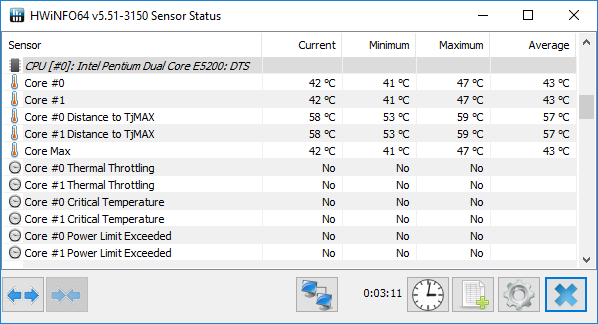
Инсталлятор приложения расположен по адресу http://www.hwinfo.com.
Open Hardware Monitor
Новый продукт, являющийся фактически аналогом HWMonitor, что касается визуального стиля и функционала. До первой версии еще не доросла, но с задачами справляется отлично.
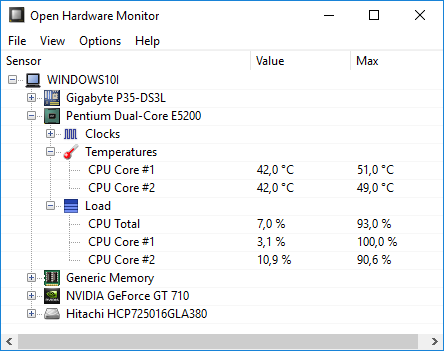
Программа расположена по адресу http://open-hardware-monitor.en.lo4d.com.
OCCT
Мощный софт для тестирования системы и проведения стресс тестов железа (графического и центрального процессоров). Все, что нужно, содержится в главном окне после запуска приложения.
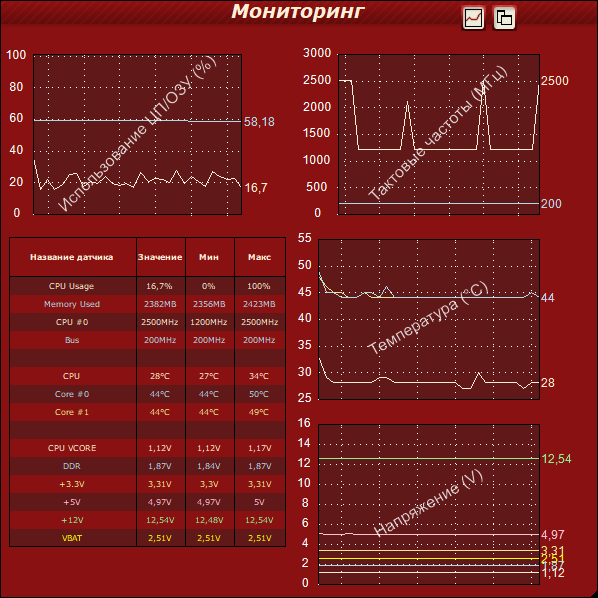
Утилита находиться по адресу http://www.ocbase.com.
AIDA64
Это уже платное программное обеспечение, последовательница Everest. Для некоммерческого использования доступна пробная версия с ограничением: проработает только 30 дней. Последняя версия программы предназначена для Windows 10, хотя отлично работает во всех предыдущих версиях ОС.
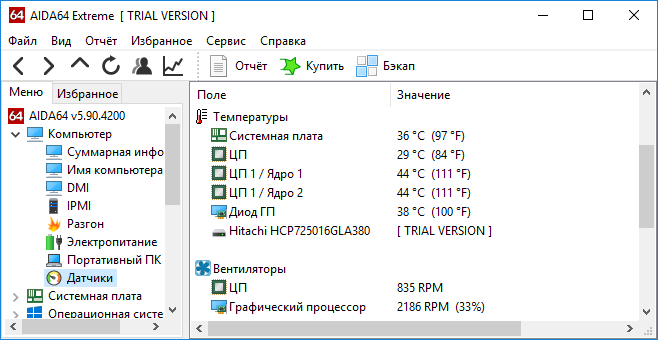
Скачать можно с официальной страницы https://www.aida64.com/downloads.
Как посмотреть температуру ЦП в Windows 7/10
Теперь давайте выясним, как узнать температуру процессора. Поскольку Windows не обладает внятными средствами для вывода данных температурных датчиков, для этих целей следует использовать специальные утилиты. Программ, позволяющих осуществлять проверку температуры процессора, существует достаточно много. Из них мы выбрали пять самых популярных.
AIDA64
Пожалуй, самая известная программа для получения сведений об аппаратных компонентах компьютера и их тестирования. С помощью этой программы вы можете получить исчерпывающие сведения о жёстких дисках, мониторе, видеоадаптере, материнской плате, устройствах ввода, процессоре и установленном на ПК программном обеспечении. Поддерживается приложением и определение текущей температуры аппаратных компонентов.
Чтобы получить эти сведения, запустите программу, выберите в левой колонке Компьютер – Датчики и найдите блок ЦП. В этом блоке будет указана температура по Цельсию и Фаренгейту для каждого ядра процессора.
SpeedFan
Эта небольшая программка позиционируется как инструмент контроля скорости вентиляторов, но с таким же успехом она может использоваться для определения рабочей температуры процессора. Данные показываются в режиме реального времени в правой колонке на вкладке «Readings» (Показатели).
Как и AIDA64, SpeedFan способна определять температуру для каждого ядра процессора (показатели CPU и core). Также приложением поддерживается динамическое изменение скорости вращения кулеров, ведение статистики изменения параметров, анализ жёстких дисков по данным S.M.A.R.T. с использованием онлайновой базы.
Speccy
Проверить температуру CPU можно с помощью бесплатной программы Speccy, созданной разработчиками популярного чистильщика Ccleaner. Предназначается Speccy для получения подробной информации об аппаратном обеспечении. Приложение показывает основные технические характеристики процессора, жестких дисков и оптических приводов, материнской платы, видео- и аудиокарты, оперативной памяти, сетевого окружения и периферийных устройств, если таковые подключены. Также программа предоставляет детализированные сведения об операционной системе.
Что касается температуры процессора, посмотреть её можно в разделе «Общая информация». Если же нужно получить данные по каждому ядру, необходимо переключиться в раздел «Центральный процессор».
Core Temp
Компактная простая программа для проверки температуры процессоров Intel и AMD. Утилита показывает основные характеристики ЦП, позволяет наблюдать в режиме реального времени за температурными показателями, в том числе для каждого ядра, имеет функцию защиты от перегрева, поддерживает импорт данных в файл Excel, а также отправку уведомлений при достижении установленного температурного порога. Все данные отображаются в одном единственном окошке утилиты, в нижней его области.
CPUID HWMonitor
Ещё одна простая, бесплатная и удобная утилита для считывания различных показателей аппаратных компонентов компьютера. Помимо температуры, CPUID HWMonitor определяет скорость вращения кулеров, предоставляет сведения о нагрузке на ядра процессора, а также напряжении в основных контрольных точках. Интерфейс утилиты представлен древовидным списком компонентов: процессора, видеокарты и т.д.
Чтобы узнать текущую температуру CPU, необходимо раскрыть пункт с названием вашего процессора, а в нём развернуть элемент «Temperatures». При наличии в списке пункта CPU, можно будет посмотреть температуру сокета. Дополнительно утилитой поддерживается сохранение данных мониторинга в лог.
Информация в Командной строке (PowerShell)
Сразу обращаем Ваше внимание на то, что данный метод работает не во всех версиях операционной системы. Выполнение команды в PowerShell:
Выполнение команды в PowerShell:
-
Открываем программную оболочку PowerShell с правами администратора. Сделать это можно, например, через Поиск. Набираем нужное название, правой кнопкой мыши щелкаем по найденному варианту и выбираем в раскрывшемся перечне пункт “Запуск от имени администратора”.
- В открывшемся окне приложения пишем команду ниже и нажимаем клавишу Enter: get-wmiobject msacpi_thermalzonetemperature -namespace «root/wmi».
- После выполнения команды появятся данные, в которых мы ищем параметр под названием “CurrentTemperature”. Значение напротив него и есть температура процессора в Кельвинах, умноженная на цифру 10. Следовательно, для перевода значения в более привычные градусы по Цельсию, нужно разделить исходное значения на 10 и вычесть из полученного результата число 273,15 (абсолютный ноль по Цельсию в Кельвинах).
Выполнение команды в Командной строке:
- Запускаем Командную строку с правами администратора. Также, как и в случае с PowerShell можно воспользоваться Поиском.
- В окне программы набираем команду ниже и жмем Enter. wmic /namespace:\\root\wmi PATH MSAcpi_ThermalZoneTemperature get CurrentTemperature.
- После этого на экране отобразится информация, среди которой, в том числе, должны быть данные по температуре процессора.
Программы для определения температуры процессора
Н°ÃÂýõü þñ÷þààÃÂÃÂøûøàôûàòÃÂÃÂòûõýøàÃÂõüÿõÃÂðÃÂÃÂÃÂàÿÃÂþÃÂõÃÂÃÂþÃÂð àÿþôôõÃÂöúþù Windows 10 ø øýÃÂàòõÃÂÃÂøù ÿÃÂþóÃÂðüüýþù þñþûþÃÂúø.
Real Temp</h3> 6 6 5
- ÃÂÃÂýúÃÂøàÃÂõÃÂÃÂøÃÂþòðýøàÃÂðñþÃÂàôðÃÂÃÂøúþò ø ñÃÂÃÂÃÂÃÂþôõùÃÂÃÂòøàCPU;
- ÿþÃÂÃÂðÃÂøòýþÃÂÃÂÃÂ;
- ÿÃÂøÃÂÃÂÃÂÃÂÃÂòÃÂõàÿþúð÷ðÃÂõûà÷ðóÃÂÃÂöõýýþÃÂÃÂø üøúÃÂþÿÃÂþÃÂõÃÂÃÂþÃÂð.
- ýõûÃÂֈÃÂúÃÂÿþÃÂÃÂøÃÂþòðÃÂàþÃÂÃÂõÃÂÃÂ;
- ýõûþúðûø÷þòðýýÃÂù øýÃÂõÃÂÃÂõùÃÂ.
ÃÂýÃÂõÃÂÃÂõùàÃÂÃÂþù ÃÂÃÂøûøÃÂàÃÂþÃÂÃÂþøàòÃÂõóþ ø÷ þôýþóþ þúýð. ÃÂôýðúþ ò ýõü òàüþöõÃÂõ ÿþûÃÂÃÂøÃÂàôþÃÂÃÂðÃÂþÃÂýþõ úþûøÃÂõÃÂÃÂòþ øýÃÂþÃÂüðÃÂøø ôûàúþýÃÂÃÂþûàÃÂõúÃÂÃÂøàÿþúð÷ðÃÂõûõù. ÃÂÃÂþóÃÂðüüð þÃÂþñÃÂðöðõàüþôõûÃÂ, ÃÂõúÃÂÃÂÃÂà÷ðóÃÂÃÂ÷úàCPU, ôõùÃÂÃÂòøÃÂõûÃÂýÃÂõ ÷ýðÃÂõýøàÃÂõüÿõÃÂðÃÂÃÂÃÂàø úþûøÃÂõÃÂÃÂòþ óÃÂðôÃÂÃÂþò, úþÃÂþÃÂÃÂõ þÃÂôõûÃÂÃÂàÃÂõðûÃÂýÃÂõ ÿþúð÷ðÃÂõûø þàúÃÂøÃÂøÃÂõÃÂúøÃÂ. ÃÂÃÂþüõ ÃÂÃÂþóþ, Real Temp ÃÂøúÃÂøÃÂÃÂõàüðúÃÂøüðûÃÂýÃÂõ ø üøýøüðûÃÂýÃÂõ ÷ýðÃÂõýøÃÂ, þñýðÃÂÃÂöõýýÃÂõ ÷ð ÃÂõðýàÃÂðñþÃÂÃÂ.
ÃÂÃÂø ýõþñÃÂþôøüþÃÂÃÂø ò ÿÃÂþóÃÂðüüõ òàüþöõÃÂõ ÷ðÿÃÂÃÂÃÂøÃÂàëÃÂÃÂÃÂõÃÂÃÂþòþõû ÃÂõÃÂÃÂøÃÂþòðýøõ ÿÃÂþø÷òþôøÃÂõûÃÂýþÃÂÃÂø, ð ÃÂðúöõ ÿÃÂþÃÂõÃÂÃÂøÃÂþòðÃÂàÃÂðñþÃÂþÃÂÿþÃÂþñýþÃÂÃÂàôðÃÂÃÂøúþò.
ÃÂþûýÃÂù þñ÷þàû //âÂÂ>
Core Temp</h3> 7 8 5
- ÃÂñþàÃÂð÷ûøÃÂýÃÂàÃÂòõôõýøù;
- ÃÂÃÂýúÃÂøàëÃÂðÃÂøÃÂð þàÿõÃÂõóÃÂõòðû;
- ÃÂôðûõýýÃÂù üþýøÃÂþÃÂøýó;
- ûþóøÃÂþòðýøõ ôðýýÃÂÃÂ.
- ÿÃÂø ÿÃÂþòõÃÂúõ òõÃÂÃÂøø BIOS øôõàÿõÃÂõýðÿÃÂðòûõýøõ ýð ÃÂðùàÃÂð÷ÃÂðñþÃÂÃÂøúð;
- ÃÂÃÂõñÃÂõÃÂÃÂàþñÃÂ÷ðÃÂõûÃÂýðàøýÃÂÃÂðûûÃÂÃÂøÃÂ.
ÃÂÃÂþÃÂÃÂðàÃÂÃÂøûøÃÂð ôûàþÿÃÂõôõûõýøàÃÂõüÿõÃÂðÃÂÃÂÃÂÃÂÿÃÂþÃÂõÃÂÃÂþÃÂð â ÿÃÂþóÃÂðüüð ñõ÷ ÿÃÂþñûõü ÷ðÿÃÂÃÂúðõÃÂÃÂàýð Windows7 ø ôðöõ XP, þñûðôðõàûõóúøü ôûàÿþýøüðýøàøýÃÂõÃÂÃÂõùÃÂþü. àð÷ÃÂðñþÃÂÃÂøúø Core Temp ÿþ÷ðñþÃÂøûøÃÂàþ ÃÂþü, ÃÂÃÂþñàÿþûÃÂ÷þòðÃÂõûàÃÂüþó ÿþûÃÂÃÂøÃÂàøÃÂÃÂõÃÂÿÃÂòðÃÂÃÂøõ ÃÂòõôõýøàþ CPU (üþôõûÃÂ, ÿûðÃÂÃÂþÃÂüÃÂ, ÃÂøÿÃÂõàø ôÃÂÃÂóøõ ôðýýÃÂõ). ãÃÂøûøÃÂð ÿþúð÷ÃÂòðõàÃÂõúÃÂÃÂõõ, üðúÃÂøüðûÃÂýþõ ø üøýøüðûÃÂýþõ ÷ýðÃÂõýøõ ÃÂõüÿõÃÂðÃÂÃÂÃÂàôûàúðöôþóþ ÃÂôÃÂð ÿþ þÃÂôõûÃÂýþÃÂÃÂø, ø÷üõÃÂÃÂõàÃÂýõÃÂóþÃÂÃÂÃÂõúÃÂøòýþÃÂÃÂàëúðüýÃÂû ø ÿþüþóðõàþñýþòøÃÂàôÃÂðùòõÃÂð BIOS.
ÃÂþûýÃÂù þñ÷þàû //âÂÂ>
Без сторонних программ
Значение температуры возможно узнать, не скачивая дополнительное по на пк. В Виндовс уже есть необходимые инструменты, которые помогут посмотреть значение температуры процессора.
UEFI/BIOS
Посмотреть степень нагрева центрального процессора можно даже не используя операционную систему. Для этого необходимо воспользоваться биосом или UEFI (обозначение для новых ПК и материнок). Чтобы узнать необходимый параметр достаточно сделать следующее:
- Перезагрузить компьютер если он был включен.
- При загрузке необходимо нажать клавишу F2, или другую что воспроизводит переход в БИОС.
- В параметрах перейти к окну статуса здоровья или Hardware Monitor.
- Далее достаточно кликнуть по строке температуры, после чего появятся необходимые значения.
В новых компьютерах все обстоит намного легче. Все организовано на русском языке и требуемый параметр легко найти. В большинстве случаев температурные показатели отображаются на экране сразу же после перехода в UEFI.
При помощи биоса можно узнать степень нагрева центрального процессора без использования посторонних программ. Но существенным недостатком этого способа считается невозможность отслеживать изменение параметра во время работы ПК.
Командная строка PowerShell
Командная строка — это универсальное средство, при помощи которого можно выполнять разные полезные действия. Одним из них считается возможность узнать температуру центрального процессора. Сделать это можно следующим образом:
- Посредством поиска найти командную строку и запустить ее от имени администратора (через правую кнопку мышки).
- Вбить и выполнить команду: get—wmiobject msacpi_thermalzonetemperature —namespace «root/wmi«.
- В выведенном окне найти поле с показателем температуры.
- Полученное числовое значение необходимо разделить на 10 и вычесть 273.
- Полученное значение и будет температурой ЦП на момент выполнения команды.
Такие математические манипуляции необходим так как пк отображает температуру в Кельвинах. Также стоит проверить параметр не один раз, так как данный метод может работать некорректно и выдавать одинаковое значение на протяжении долгого времени, даже при наличии явного перегрева.
Проверка температуры процессора в Core Temp
Если вам нужно что-то более сфокусированное на самом процессоре, Core Temp — это хороший выбор, когда вам нужно проверить температуру процессора в Windows 10. Он дает вам все, что вы можете знать о своем процессоре, например, его имя, Ядра, которые он использует, и — самое главное — его температура. Он даже сообщит вам о пределе T Junction вашего процессора, указанном как «Tj. Макс »выше вашей температуры.
Если вы хотите увидеть температуру в системном трее, она должна быть включена. По умолчанию она включена. Если это не так, нажмите «Параметры», затем «Настройки».
Перейдите на вкладку «Панель задач Windows», затем «Включить функции панели задач Windows 7», затем «Температура», затем «ОК».
Нормальная температура комплектующих
В каких же пределах должна держаться температура для различных комплектующих.
Процессора
- До 42 oC. Процессор в режиме простоя.
- До 65 — 70 oC (в зависимости от модели). При нагрузке.
- До 61 — 72 oC (в зависимости от модели). Максимально рекомендуемая.
А также:
- 94 — 105 oC. Включение троттлинга — снижения производительности.
- Более 105 oC. Выключение компьютера с целью предотвращения сгорания.
Обратите внимание, что данные показатели могут постоянно меняться, так как меняются технологии. Если необходимо узнать точную информацию по конкретному процессору, можно воспользоваться подсказками в различных программах, например, в представленной выше Core Temp:
Таким образом, данные цифры условны — норма зависит от производителя (Intel, AMD …) и конкретной модели. Также, норма для процессоров большинства ноутбука ниже. Правильнее всего зайти на страничку конкретного процессора и посмотреть его норму по температуре.
Видеокарты
В большей степени, рабочая температура видеокарты зависит от ее класса — для точного определения стоит изучить документацию. Средние показатели, примерно, следующие:
- До 45 oC. В режиме простоя.
- До 85 oC. При нагрузке.
- До 100 oC. Максимально рекомендуемая.
Свыше 100 oC видеокарта запускает процесс троттлинга и, если он не помогает — выключает компьютер.
Диска
- До 45 oC. В режиме простоя.
- До 53 oC. Максимально рекомендуемая.
При температуре выше 53 градусов значительно увеличивается амортизация диска, что приводит к ускорению его выхода из строя. Максимально допустимый порог SSD дисков чуть выше и может доходить до 70 градусов.
Минимальная рабочая температура диска должна быть в пределах 24-26 градусов. При более низких показателях возможны повреждения. Поэтому, если мы принесли с улицы холодный носитель, не стоит его сразу использовать в работе. Таким образом, комфортная температура для диска — от 25 до 45 градусов по Цельсию.
Данные цифры справедливы как для внутренних дисков, так и внешних, так как, по сути, последние — это те же самые диски, помещенные в отдельные боксы.






