Whatsapp: как восстановить переписку после удаления или перехода на новый телефон
Содержание:
- Как перенести данные Ватсап со старого телефона на iPhone
- Как восстановить удаленные сообщения на айфон
- Перемещение сообщений между двумя смартфонами
- Восстанавливаем историю чата для Android
- Как очистить кэш в Ватсапе на айфоне
- Как восстановить WhatsApp на новом телефоне
- Когда можно и когда нельзя восстановить переписку
- Как перезагрузить Ватсап на телефоне Андроид (Xiaomi с оболочкой MIUI )
- В чем разница: Способы восстановления удаленных сообщений WhatsApp на iPhone
- Как сделать резервную копию
Как перенести данные Ватсап со старого телефона на iPhone
Для переноса материала с одного смартфона на другой необходимо провести бэкап
Специалисты обращают внимание, что для этого необходим тот же номер сотового, с которого была проведена регистрация в мессенджере. Перед запуском нового гаджета в него необходимо установить старую сим-карту
Владелец престижного гаджета должен провести следующую последовательность действий:
- Создать бэкап на старом мобильном.
- Установить ранее использовавшуюся сим-карту в новое устройство.
- Скачать и запустить Whatsapp.
- Произвести перенос контактной информации на новый гаджет.
- Восстановить с получением всей переписки и данных.
Важно! До начала процедуры пользователь должен выполнить запасное дублирование, оно позволяет сохранить переписку и фотографии. Можно сделать это в ручном режиме или настроить автоматическое копирование
При желании можно указать необходимость сохранения видеофайлов.
Чтобы дублирование прошло удачно, нужно входить в систему под тем же идентификационным номером, который используется для посещения облачного хранилища. Перед этим необходимо убедиться, что айклауд подключен.
Не стоит забывать и о проверке количества свободного пространства, для переноса всех картинок и иных материалов его может понадобиться довольно много. После завершения копирования в настройках резервирования программы появится новая запись, отмеченная текущей датой.
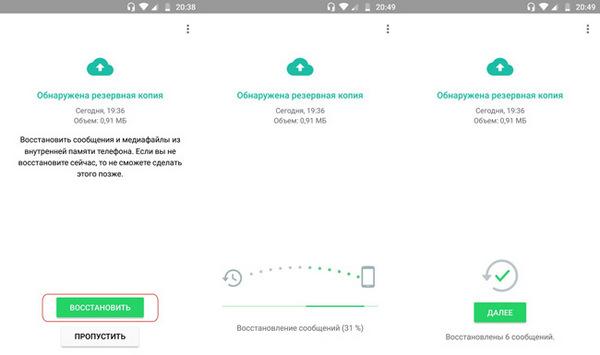
Восстановление переписки на новом телефоне
Процедура переноса из Ватсапа заключается в нескольких шагах:
- Запускается программа.
- Вводятся данные, которые запрашиваются приложением.
- После записи номера телефона приложение задаст вопрос о восстановлении данных. Положительный ответ приведет к появлению старых записей в новом устройстве.
Переброска важных материалов может производиться и через карту памяти. Для выполнения достаточно пошагового алгоритма:
- Перед ее извлечением проверяют, где находится папка с запасным дубликатом. Она должна присутствовать именно на карте памяти (обзор проводится через персональный компьютер).
- Карта извлекается и переустанавливается в новый сотовый.
- После открытия мессенджера и ввода данных на запрос системы о восстановлении дается положительный ответ.
Важно! Если карта памяти есть только на купленном недавно устройстве, то перенос сведений из Watsapp проходит при помощи ноутбука. Через него резервную копию записывают не во встроенную память, а в съемное хранилище данных
Процедуры восстановления и переноса важных для пользователя сведений на айфонах проводится несколькими способами, каждый подбирает для себя наиболее актуальный. Правильно подобрав возможный метод, можно вернуть не только текстовые материалы, но и фотографии, рисунки и иной контент. Чтобы документы могли безвозвратно удалиться, нужно провести полноценную очистку не только на сотовом, но и во всех облачных хранилищах.
Как восстановить удаленные сообщения на айфон
В отличие от смартфонов на базе Андроид, восстановить потерянные и удаленные СМС на телефонах и планшетах от Apple сложнее. Данная платформа не дает такого широкого допуска к архивам и папкам, а при установке обновления или чистке памяти полностью стирает истории всех приложений
Поэтому от пользователей требуется повышенное внимание: при установке WhatsApp следует сразу настроить функции сохранения данных. В противном случае получить удаленные сообщения будет возможно только от друзей, у которых сохранилась ваша беседа
Восстановление на iOS через iTunes
Первый способ восстановить исчезнувшие переписки – через iTunes. Если вы не выбрали для сохранения данных iCloud, то они по умолчанию будут храниться там.
Чтобы сделать это, нужно:
- Установить Renee iPhone Recovery на ваш ПК или MAC. Эта утилита облегчит процесс поиска и восстановления данных.
- Подключите устройство при помощи шнура и запустите программу.
- Кликнете на кнопку «Начать сканирование» и подождите несколько секунд, пока поиск не будет завершен.
- Нажмите на “Вацап” (он будет расположен на левой панели), после этого на экране появятся все доступные для восстановления папки. Выберите нужные.
- Нажмите кнопку «Восстановить».
Через iCloud
Вторым способом вернуть утерянные сообщения является восстановление через iCloud.
Для этого выполните такие действия:
- Зайдите в настройки смартфона.
- Проверьте подключение к облачному хранилищу. Если оно отсутствует, исправьте это.
- Зайдите в “Ватсап”, нажмите на шестеренку и перейдите в пункт «Чаты».
- Выберите «Резервная копия чата» и убедитесь, что iCloud работает так, как надо, и имеет все необходимые доступы.
После этого потеря данных больше не будет представлять для вас угрозу.
 Владельцы iPhone могут восстановить утраченную переписку через сервис iCloud.
Чтобы восстановить утраченную переписку из облака, следует:
- Убедиться, что копия была создана.
- Удалить WhatsApp с айфона.
- Заново установить его из App Store.
- После установки приложения ввести номер телефона, к которому была привязана учетная запись.
- Появится предложение восстановить историю сообщений, вам остается только нажать на нужный пункт, и все переписки, медиа и звонки за последние 7 дней вернутся на ваш смартфон.
Помните, что этот способ работает лишь с информацией, которая была удалена не больше недели назад.
C помощью UlData
Этот способ является «спасательным кругом» на случай исчезновения резервных копий и помогает найти необходимую для восстановления информацию. Преимуществом программы Tenorshare UltData является интуитивно понятный интерфейс.
Для того чтобы восстановить утерянные сообщения, нужно:
- Инсталлировать программу Tenorshare UltData на ваш компьютер или “Макбук”.
- Подключить устройство на платформе iOS к ПК при помощи шнура.
- Открыть приложение. Вам придется подождать некоторое время, пока оно определит устройство и считает с него файлы.
- Перейдите в меню «Восстановление». В появившемся слева списке выберите только те пункты, которые относятся к “Ватсапу”.
- Утилита просканирует доступные ему данные и выведет на экран те переписки и медиа, которые может восстановить. Количество доступной для возврата информации зависит от способов ее удаления, срока давности и наличия вирусов. Чем больше времени прошло с момента потери сообщения, тем меньше вероятность его восстановить.
- Нажмите на кнопку «Восстановить», и UltData вернет выбранные пункты в смартфон.
https://youtube.com/watch?v=HgJBT_j6lm8
Несмотря на наличие подобных приложений, от потери данных в “Ватсапе” спасает лишь внимательность пользователя и грамотно настроенная функция резервного копирования.
Перемещение сообщений между двумя смартфонами
Бывают такие ситуации, когда со старого телефона, в частности с менеджера, необходимо перенести чат на новый смартфон. Для успешного завершения процедуры нужно придерживаться следующего алгоритма:
- на смартфоне, откуда требуется перенести сообщения, нужно открыть папку с именем /sdcard/WhatsApp/Databases;
- все, что находится внутри, нужно перенести в новый телефон, воспользовавшись компьютером или кабелем USB;
- при установке «Ватсапа» на телефон, аппарат определит, что в его памяти содержатся необходимые файлы, и отправит запрос на их восстановление.
Данный метод очень простой, а самое главное, результативный при необходимости переноса диалогов в «Ватсап» с одного телефона на другой.
Восстанавливаем историю чата для Android
В отличие от iPhone, резервные копии для Android сохраняются не только в облачное хранилище, но и на локальную память телефона. Из этого бэкапа можно восстановить свой аккаунт в мессенджере на новом устройстве, а также реанимировать собственноручно удаленные чаты.
Чтобы узнать, где храниться ваша резервная копия, зайдите в настройки своего аккаунта в WhatsApp, далее откройте раздел «Чаты», а там «Резервное копирование». Если ваш телефон сохраняет бэкапы и локально, и в облако, то при выборе места восстановления ориентируйтесь по дате последнего копирования.
Из Google Диска
Альтернативой облачному хранилищу iCloud для владельцев телефонов Android будет Google Диск. Прежде чем начать восстановление убедитесь, что, во-первых, на телефоне активен тот аккаунт облачного хранилища, на который вы сохраняли копии чатов, а во-вторых, для авторизации в аккаунте вы используете один и тот же номер телефона. Проверили? Теперь следуйте этой инструкции:
- Удалите и заново установите WhatsApp.
- Пройдите авторизацию с вашим номером телефона в мессенджере.
- Система предложит вам два варианта восстановления. Нам нужен вариант с Google Диском.
- Следуйте подсказкам на экране и дождитесь полного восстановления переписки в WhatsApp.
Из локальной копии
По умолчанию приложение само сохраняет резервные копии локально в память вашего телефона. Если вы не изменяли настройки, то скорее всего у вас есть локальный бэкап из которого можно воссоздать историю чатов. Для этого вам нужно будет действовать по инструкции выше, только при выборе места восстановления указать – локальная копия. Но если вы хотите перенести историю переписки на новое устройство, то вам нужно знать еще кое-что.
Для того, чтобы использовать бэкап, сохраненный локально, вам придется перекинуть резервные копии на новое устройство через компьютер или съемную SD-память.
В зависимости от версии операционной системы вашего телефона, данные с чатами WhatsApp будут лежать по разному пути в локальной памяти устройства. Как правило, этот путь выглядит так: нужно зайти в «Мои файлы», затем открыть «Память устройства», там найти папку «WhatsApp». Однако иногда путь может быть более мудрённым: «Память устройства» — «Android» — «media» — «com.whatsapp». В конечной папке как раз и будут храниться данные для резервного восстановления.
Чтобы начать восстановление на новом телефоне, вам нужно будет:
- Скопировать папку «WhatsApp» на новое устройство.
- Установить приложение и авторизоваться под тем же номером телефона, с которым были сделаны резервные копии.
- При выборе варианта восстановления выбрать «Из локальной копии», а затем указать путь, где хранятся файлы мессенджера.
Что делать, если нужна более ранняя версия истории чатов
Например, вы удалили нужный чат, но после этого WhatsApp уже сделал новую резервную копию. Тогда получится так, что в бэкапе также не будет этого чата. Но если вам нужен именно он, то восстановление нужно делать из более ранней версии бэкапа. И вот какие шаги нужно выполнить:
- Откройте в памяти телефона папку «WhatsApp», а в ней папку «Databases».
- Перед вами откроется список всех хранящихся на телефоне бэкапов. В имени каждого файла будет содержаться дата резервного копирования. Это поможет вам быстро сориентироваться и найти подходящий файл.
- Найдите файл msgstore.db.crypt12. Это тот файл, который содержит последнюю версию истории переписок в мессенджере. Его нужно будет переименовать так, чтобы вам было понятно, что это за файл. Лучший способ – использовать в имени дату создания.
- Теперь вам нужно переименовать нужный для восстановления файл резервной копии в msgstore.db.crypt12. Будьте внимательны: если имя бэкапа содержало расширение не crypt12, а crypt9 или иное – его же нужно и сохранить в новом имени.
- Удалите WhatsApp, затем вновь скачайте его и авторизуйтесь с правильным номером телефона.
- Запустите процедуру восстановления, когда приложение предложит вам такой вариант.
Ошибки восстановления
- Номер учетной записи, создавшей резервную копию на Google Диске, отличается от номера, с которого вы зарегистрировались для восстановления.
- В телефоне не хватает оперативной памяти для скачивания и восстановления истории переписок из облачного хранилища.
- Низкая скорость передачи данных. Возможно, мобильного Интернета не хватает, чтобы скачать резервную копию WhatsApp из облака, попробуйте подключиться к Wi-Fi.
- Вы не авторизовались на своем телефоне в сервисах Google, или авторизовались не в том аккаунте, на которое происходило резервное копирование.
Как очистить кэш в Ватсапе на айфоне
Под ним подразумевается промежуточный буфер, обеспечивающий быстрый доступ. Операционная система размещает в нем отдельные файлы, чтобы увеличивать скорость работы гаджета, открытия программ. Такой подход позволяет сэкономить сетевой трафик.
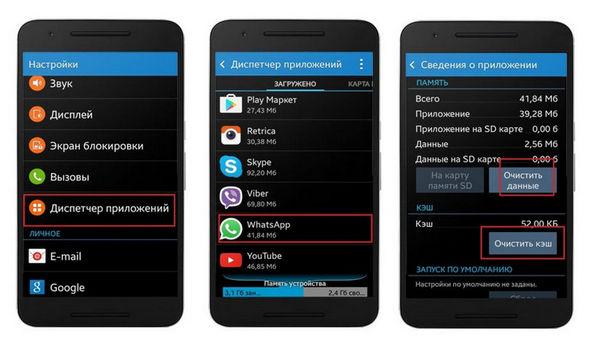
Очистка кэша
По мере работы мессенджера система накапливает массу ненужных файлов, занимая все свободное пространство. Со временем они устаревают, становятся абсолютно ненужными, но продолжают храниться. Отсутствие регулярной очистки приводит к следующим проблемам на iPhone (4 s, 5 se, 6s, 7 или даже 8):
- к регулярным самопроизвольным перезагрузкам устройства. Недостаточный объем памяти, который требуется для выполнения определенных функций, провоцирует подобное;
- остановке сохранения важных данных. ОС больше некуда складировать кэшированные файлы или картинки от отправителя;
- вызовет проблемы со стандартным воспроизведением музыкальных или игровых приложений. Они требуют определенных объемов памяти для нормального функционирования;
- станет отчетливо притормаживать. Кроме падения показателей скорости, операционная система начнет выдавать различные глюки (практически при каждом действии).
Специалисты рекомендуют не доводить устройство до указанного выше состояния. Во избежание проблем с работоспособностью гаджета достаточно регулярной очистки кэша, один или два раза в неделю.
К сведению! Попытки ежедневного очищения кэшированных данных может послужить стрессом для операционной системы. ОС сама неплохо справляется с большинством запущенных процессов и требует проведения операций по мере перезаполнения памяти устройства.
Для выполнения процедуры проходят следующие шаги:
- Переходят в раздел «Настройки».
- В них ищут подпункт «Приложения».
- После нажатия выпадает список всех программ, установленных на смартфоне.
- Заходят в нужное, нажимают клавишу «Очистить кэш».
Важно! Кроме освобождения памяти от сохраненных файлов основной программы, нужно провести те же процедуры с браузерами, социальными сетями и другими мессенджерами. Такой подход позволит получить несколько сотен мегабайт незаполненного пространства
Как восстановить WhatsApp на новом телефоне
Если требуется установить Ватсап на новом устройстве, или если у вас нет возможности восстановить данные из облака, можно сделать это через перенос папки с бэкапами с одного телефона на другой. Для успешного выполнения процедуры восстановления оба телефона, старый и новый, нужно поочередно подключить к компьютеру.
Данная инструкция подойдет только устройствам под управлением Android.
По умолчанию Ватсап каждую ночь в 2.00 создает файл резервной копии и сохраняет его в папке WhatsApp/Databases. Здесь хранятся бэкапы за последние 7 дней. Если чат был удален более недели назад восстановить его уже не получится, так как файлы бэкапов периодически обновляются и перезаписываются.
Чтобы удостовериться, что в системе создан и хранится актуальный бэкап со всеми чатами следуйте дальнейшей инструкции:
- Запустите Ватсап на своем смартфоне, чаты из которого планируется восстанавливать на новом телефоне.
- Нажмите на кнопку в виде трех точек в правом верхнем углу и выберите в контекстном меню пункт «Настройки».
- Перейдите в подраздел «Чаты».
- Здесь опускаемся вниз и нажимаем на предпоследний пункт «Резервная копия чатов».
- Смотрим в верхней части дату и время создания последней резервной копии. При необходимости можем обновить бэкап. Для этого достаточно нажать кнопку «Резервное копирование».
- Дальше нужно подключить этот телефон к компьютеру с помощью USB-кабеля.
- В параметрах подключения на смартфоне выберите «Передача файлов», чтобы в проводнике отобразились системные папки и логические разделы съемного накопителя (если есть).
- На компьютере открываем проводник. Через «Пуск» или комбинацией клавиш Win + E.
- В проводнике открываем папку вашего телефона и переходим во «Внутренний накопитель».
- Здесь среди системных папок находим папку WhatsApp и копируем в ней папку Databases, чтобы восстановить удаленный Ватсап. Именно здесь хранятся все бэкапы за последние 7 дней. Самый свежий имеет название .
- Поместим папку в любом удобном месте (например, создадим отдельный каталог на рабочем столе или сохраним её на диске :D)
Дальше на новом телефоне установим Ватсап, но НЕ запускаем его (в момент, когда откроется окно приветствия нужно выйти из программы авторизации). Для успешного восстановления прежде чем запускать мессенджер и пройти процедуру авторизации нужно сначала перенести папку с бэкапами в память нового телефона.
Подключаем новый телефон к компьютеру точно таким же способом, как описано в инструкции выше.
- Папку с бэкапами, которую мы сохранили прежде на рабочем столе нужно поместить в память телефона в папку WhatsApp (соглашаемся на копирование с заменой файлов).
- Отсоединяем телефон от компьютера и нажимаем на иконку приложения, чтобы возобновить процедуру авторизации.
- Вводим номер телефона и подтверждаем авторизацию в учетной записи паролем из СМС.
- После того как выдадим приложению разрешения на доступ к контактам и хранилищу, мессенджер обнаружит на устройстве ту самую папку с теми самыми файлами бэкапа, которые мы предварительно перенести с одного телефона на другой, чтобы восстановить переписку. Нажимаем «Продолжить» и дожидаемся окончания процедуры.
- Если мы хотим восстановить не только сообщения, но и медиафайлы, такие как фото, видео, документы, можно перенести также и папку Media.
Примечание: Если телефон вышел из строя без возможности восстановления или вы выполнили сброс до заводских настроек, или перепрошили его, и перед этим не настроили резервное копирование на Гугл Диске, восстановить переписку уже будет практически невозможно обычными способами. Есть небольшой шанс, что чаты можно восстановить с помощью специальных программ, например Recuva или Hetman Partition Recovery. Однако не всегда можно корректно восстановить данные. Успешность зависит на самом деле от многих факторов. Лучше заранее настроить резервное копирование в облако.
Когда можно и когда нельзя восстановить переписку
Дело в том, что восстановить переписку можно, только если она была сохранена в качестве резервной копии. Во всех же остальных случаях ни удаленное сообщение, ни тем более всю историю, если она не была предварительно сохранена, невозможно. Дело в том, что все сообщения, равно как и настройки, хранятся на центральном сервере.
С одной стороны, это удобно: ведь пользователю не придется синхронизировать вручную истории переписок со всех устройств. С другой же – чтобы, например, восстановить удаленное сообщение, придется взаимодействовать с самим сервером. Понятное дело, что таких прав обычному пользователю никто не даст. Вот потому и ответа на вопрос, как восстановить удаленные сообщения в WhatsApp, однозначного нет…
Как создать резервную копию сообщений
Зарезервировать историю можно как вручную, так и в автоматическим режиме. При этом также возможны варианты для сохранения:
- в локальном хранилище, то есть на самом устройстве;
- на Google Диск.
Изначально WhatsApp настроен таким образом, что резервное копирование происходит в локальное хранилище раз в сутки. Однако можно настроить эту периодичность и по-своему, а также осуществить резервирование вручную. Для этого нужно:
- перейти в Меню мессенджера;
- выбрать пункт: Настройки – Чаты и звонки – Резервная копия чата;
- будет предложено сохранить архив на само устройство или на Google Диск.
Чтобы иметь возможность сохранять архив переписки в облаке Google, нужно сначала связать имеющийся аккаунт на Гугле или завести новый. При этом нужно иметь в виду, что каждый новый архив перезаписывается поверх старого. Так что истории архивов не ведется.
Как восстановить переписку в Ватсапе из резервных копий
Создав резервную копию, можно и подумать над тем, как восстановить сообщения в WhatsApp из этой копии. Для этого потребуется сначала выйти из своего аккаунта и зайти вновь. Перед тем, как подтвердить телефонный номер, WhatsApp спросит, нужно ли восстановить переписку из резервной копии. Нужно ответить утвердительно, если это требуется. Уже было отмечено, что Google не ведет истории архива переписки. Однако можно это сделать и своими руками. Для этого достаточно копировать архивы чата, например, на SD-карту.
Сам архив находится на телефоне по адресу: /sdcard/WhatsApp/Databases. Нужно найти файл, который имеет название вида: msgstore-YYYY-MM-DD.1.db.crypt8, где:
- YYYY – год создания архива;
- ММ – месяц;
- DD – день.
И далее переименовать его по своему усмотрению. Перед тем, как восстановить Ватсап переписку с любой копии чата, придется переименовать файл архива на: msgstore.db.crypt8, переустановить WhatsApp и согласиться на восстановление истории переписки.
Возможные проблемы с Google Диск
Казалось бы, все довольно просто. Однако в некоторых случаях возможны проблемы с восстановлением с сервиса Гугл. Это может быть вызвано причинами:
- проблемы с соединением с Интернетом. Устройство просто не может соединиться с сервисом Google;
- файл с историей переписки был удален самим пользователем, например, по ошибке;
- на устройстве не установлен Google Play;
- на устройстве ОС Android ниже версии 2.3.4;
- не совершен вход в аккаунт Google Диск;
- на Google Диск недостаточно свободного места.
Зная, как восстановить переписку в Ватсапе, можно больше не беспокоиться за сохранность своих сообщений даже в случае утери телефона.
Как перезагрузить Ватсап на телефоне Андроид (Xiaomi с оболочкой MIUI )
Поговорим подробнее о том, как перезагрузить Ватсап:
- Разблокируем смартфон и тапаем по иконке в виде шестерни на рабочем столе.
- Пролистываем страничку настроек до блока «Приложения».
- Далее переходим в раздел опций «Все приложения».
- Находим в списке приложений WhatsApp и переходим в опции приложения.
- Тапаем по кнопке «Удалить», и подтверждаем действие.
Система предупредит, что часть данных может повредиться или исчезнуть из-за ваших действий, не обращаем на это внимание. Есть и более простой способ удаления – длительным тапом выделите ярлык мессенджера на рабочем столе, и переместите его в верхнюю часть окна на значок крестика
Остается подтвердить ваше желание избавиться от программы, и дождаться завершения процедуры.
Есть и более простой способ удаления – длительным тапом выделите ярлык мессенджера на рабочем столе, и переместите его в верхнюю часть окна на значок крестика. Остается подтвердить ваше желание избавиться от программы, и дождаться завершения процедуры.
В чем разница: Способы восстановления удаленных сообщений WhatsApp на iPhone
| Требуется резервная копия | 30mins-45mins (без стороннего программного обеспечения) | Нормальный | Да | Зависит от того, как часто вы делаете резервную копию | Необходимо | Да | Нет | Необходимо (без стороннего программного обеспечения) | Смущает и отнимает много времени, но стоит попробовать (без стороннего программного обеспечения) |
| Резервное копирование не требуется | Менее чем 10mins | Легко | Да | Да | ненужный | Нет | Да | ненужный | Простое и надежное |
Предосторожность! Перед восстановлением сообщений WhatsApp
Прежде чем вы закончите читать этот пост. НЕ ИСПОЛЬЗУЙТЕ свой iPhone и ничего не обновляйте, как только вы обнаружите, что ваши важные сообщения WhatsApp были удалены непреднамеренно. В противном случае данные вашего iPhone будут перезаписаны, и то, что вы удалили по ошибке, больше не сможет быть восстановлено.
Часть первая: восстановление с помощью резервной копии
В отличие от пользователей устройств Android, пользователи iPhone не могут создавать резервные копии данных WhatsApp на локальном устройстве, кроме как в iCloud и iTunes. Если вы регулярно создаете резервную копию своего iPhone, вы можете также воспользоваться следующим советом.
Метод 1. Восстановить сообщения WhatsApp из iCloud Backup
Во-первых, вам понадобится:
- Твой айфон
- Постоянное соединение Wi-Fi
Во-вторых, вы должны убедиться:
- Ваше устройство должно быть iOS 7 или более поздней.
- У вас есть резервная копия iCloud (перейдите в WhatsApp “Настройки>>Чаты«>»Чат для резервного копирования»)
- Вспомните свой Apple ID и пароль для входа в iCloud.
- Для iOS 7: установите «Документы и данные«На (перейти на iPhone«Настройки>>ICloud>>Документы и данные»)
- Для iOS 8 и более поздних версий: установите «ICloud DriveНа (перейти кНастройки> «ICloud>>ICloud Drive»)
- Хватит свободного места на вашем iPhone восстановить резервную копию
- Уровень заряда батареи вашего элемента превышает 20% или выше
В-третьих, выполните шаги 3:
Шаг 1. Переустановите WhatsApp после его удаления.
Шаг 2. Нажмите на «Восстановить историю чата”После проверки вашего номера телефона.
Шаг 3. Дождитесь завершения процесса восстановления.
Но!
Вы можете потерял все ваши видео в WhatsApp после восстановления, если вы не включитеВключить видео», Когда вы создаете резервную копию своих данных в iCloud.
Метод 2. Восстановление сообщений WhatsApp из iTunes Backup
Step1. Подключите iPhone к компьютеру с установленным iTunes
Step2. Запустите iTunes и перейдите в «Файлы»> «Устройства»> «Восстановить резервную копию».
Step3. Выберите резервную копию, из которой вы хотите восстановить, нажмите «Восстановить» и дождитесь завершения восстановления.
Также!
Вы можете обратиться к другому подробному руководству >>>> Как восстановить удаленное текстовое сообщение на iPhone и выучить весь разделКак восстановить из резервной копии iTunes»С пошаговыми инструкциями.
Все ваши текущие данные iPhone будет переписан путем восстановления из файла резервной копии iTunes.
В настоящее время программное обеспечение для восстановления данных является очень популярным решением, но не все из представленных на рынке надежны. Ради безопасности ваших данных, вы должны попробовать IOS Восстановление данных, что настоятельно рекомендуется в кругу Geek.
Для высокая скорость восстановления и Предварительный просмотр, выборочное сканирование и восстановление в реальном времени, вы можете восстановить почти все потерянные данные на вашем устройстве iOS.
Все, что вам нужно, это пробная / полная версия iOS Data Recovery Software .
Часть вторая: восстановление без резервного копирования
Для большинства людей регулярное резервное копирование телефона не является привычным делом. Для тех, кто хочет восстановить свои данные, но не имеет файла резервной копии, вот обходной путь.
Метод 4. Получить сообщения WhatsApp с iPhone без резервного копирования
Во-первых, вам понадобится:
-
- Твой айфон
- Ваш iPhone USB-кабель для подключения вашего iPhone к ПК
- Пробная / полная версия iOS Data Recovery Software.
Затем выполните следующие действия:
Шаг 1. Выберите и отсканируйте тип данных, которые вы хотите восстановить
- Подключите телефон к компьютеру
- Скачайте и запустите приложение
- Нажмите «Восстанавливать>>Восстановление с устройства iOSСлева, затем выберитеWhatsApp & Attachment»Или другие данные, которые вы хотите получить обратно.
Шаг 2. Восстановите ваши удаленные данные
Все данные на вашем iPhone будут отображаться в категориях на интерфейсе после сканирования. С фильтром вверху вы можете увидеть удаленные элементы.
Шаг 3. Выберите тех, кого вы хотите восстановить, и нажмите «Восстановить»
Как сделать резервную копию
Процесс создания копий переписок в WhatsApp включает следующие шаги:
- запуск приложения, открытие раздела меню;
- выбор вкладки “Настройки”;
- переход в пункт “Чаты”;
- использование функции “Резервное копирование”;
- выбор способа выполнения действия, места импорта файлов.
Начинается процесс копирования, на экране отображается загрузочная полоса. После завершения процедуры появляется соответствующее уведомление, содержащее данные о времени создания копий. Видео резервируют отдельно. Для этого переходят в меню управления. Возле пункта “Загрузить видео” выставляют галочку.
Копия переписок в WhatsApp.
На Андроид
Резервные копии на ОС «Андроид» сохраняются в Гугл Диске. Это требует формирования аккаунта в системе и его привязки к мессенджеру. Перед началом копирования в локальное хранилище убеждаются в наличии свободной памяти. После этого задают периодичность процедуры. Для этого используют вкладку “Резервное копирование” программы «Ватсап», выбирают аккаунт или папку.
На Айфон
Данные также сохраняют в телефоне или виртуальном хранилище. Чтобы переместить сообщения в “облако”, сервис подключают к “Ватсапу”, затем выбирают iCloud в настройках смартфона, включают функцию Drive. После открытия мессенджера в настройках чатов нажимают клавишу “Копировать”.
На ПК
Сохранить переписку в сервисе “Ватсап Веб” можно, скопировав и отправив ее по электронной почте.
Процедуру выполняют так:
- Открывают сервис. Входят в режим настроек, находят раздел “Чаты”.
- Открывают пункт “История чатов”. Система предлагает 4 варианта, из которых выбирают “Переслать по электронной почте”.
- Выполняют отправку письма, следуя появляющимся в каждом окне подсказкам.






