[решено] как исправить ошибки kernel32.dll в windows
Содержание:
- Метод 5: Сканируйте систему на вредоносные ПО и вирусы
- Способ 2: Переустановка или удаление проблемной программы
- About “KERNEL.dll not found”
- Как исправить ошибки Kernel32.dll
- Список версий файлов
- Исправляем ошибку Kernel32.dll
- Варианты решения ошибки Kernel32.dll
- Как исправить ошибку kernel32.dll в Windows?
- Другие решения ошибки с библиотекой
- Устранение ошибок
- Шаг 5. Работа с универсальными утилитами-помощниками
- Fixing “KERNEL32.dll not found” on Windows
Метод 5: Сканируйте систему на вредоносные ПО и вирусы
System File Checker (SFC) является утилитой в операционной системе Windows, которая позволяет проводить сканирование системных файлов Windows и выявлять повреждения, а также с целью восстановить файлы системы. Данное руководство предоставляет информацию о том, как верно запускать System File Checker (SFC.exe) для сканирования системных файлов и восстановления недостающих/поврежденных системных файлов, к примеру, .DLL. Когда файл Windows Resource Protection (WRP) имеет повреждения или попросту отсутствует, система Windows начинает вести себя неправильно и с проблемами. Часто определенные функции Windows перестают функционировать и компьютер выходит из строя. Опцию «sfc scannow» используют как один из специальных переключателей, которая доступна благодаря команды sfc, команды командной строки, которая используется на запуск System File Checker. Для ее запуска сперва необходимо открыть командную строку, после чего ввести «командную строку» в поле «Поиск». Теперь нажимаем правой кнопкой мыши на «Командная строка» и выбираем «Запуск от имени администратора». Необходимо обязательно запускать командную строку, чтобы сделать сканирование SFC.
- Запуск полного сканирования системы благодаря антивирусной программы. Не следует надеяться лишь на Windows Defender, а выбираем дополнительно проверенную антивирусную программу.
- Как только обнаружится угроза, нужно переустановить программу, которая показывает уведомление о заражении. Лучше сразу переустановить программу.
- Пробуем провести восстановление при запуске системы, но только тогда, когда вышеперечисленные методы не сработали.
- Если ничего не помогает, тогда переустанавливаем ОС Windows.
Способ 2: Переустановка или удаление проблемной программы
Программу можно и переустановить — если ошибка появляется только при ее запуске, вероятно, проблемы заключаются в ее работоспособности, и тогда советы по поиску проблем в ОС будут бессмысленны. Чаще всего различные неполадки с DLL происходят у пользователей пиратских копий, модифицированных версий софта из-за кривой части кода, отвечающей за взлом. Поэтому крайне желательно пользоваться лицензионными программами или хотя бы максимально «чистыми» сборками, чьи авторы вносят минимум изменений.
Для некоторых игр свойственны узконаправленные решения, связанные с изменением значений параметров конфигурационных файлов, чего невозможно рассмотреть в рамках этой статьи. Поэтому, если никакие другие наши советы не помогут, попробуйте обратиться на игровой или профильный форум либо к разработчику напрямую.
About “KERNEL.dll not found”
The following information on this error has been compiled by NeoSmart Technologies, based on the information gathered and reported by our global network of engineers, developers, and technicians or partner organizations.
Symptom 1: “KERNEL32.dll not found” error screen on startup
The KERNEL32.dll file is a 32-bit dynamic link library file used in Windows to handle memory management, input/output operations, interrupts, synchronization, and process creation. It also exposes most of the Win32 base API’s to applications, and if this file becomes missing or corrupt, the “KERNEL32.dll not found” error screen appears.
Here is an example of “KERNEL32.dll not found” error screen for Windows XP, Vista and Windows 7:

STOP: c0000135 (Unable To Locate Component)
This application has failed to start because KERNEL32.dll was not found. Re-installing the application may fix the problem.
On Windows 8 this error generates a more generic “Your PC did not start correctly” error screen:

Automatic Repair

Your PC did not start correctly
Press "Restart" to restart your PC, which can sometimes fix the problem. You can also press "Advanced options" to try other options to repair your PC.
While on Windows 10, it also causes a slightly different error screen to appear:

Your PC ran into a problem and needs to restart. We're just collecting some error info, and then we'll restart for you(45% complete)
If you'd like to know more, you can search online later for this error: 0xc0000135
Как исправить ошибки Kernel32.dll
1. Перезагрузите компьютер. Возможно ошибка kernel32.dll была случайностью.
2. Если сообщение об «ошибке неверной страницы в модуле Kernel32.dll» появляется только при запуске определённой программы, переустановите её, в нашем случае, это программа Skype.
Скорее всего, проблема заключается именно в этом приложении. Так что его удаление или переустановка должны исправить ситуацию.
Убедитесь, что установили все пакеты обновлений или патчи доступные для программы. Один из них может решить проблему с kernel32.dll, вызываемую приложением. При необходимости, вы можете перестать пользоваться программой, которая вызывает ошибку.
3. Восстановите потенциально повреждённый файл списка паролей. Прибегайте к этому варианту решения, только если у вас установлен Windows 95 или Windows 98, а ошибка kernel32.dll вызывается приложениями «Explorer», «Commgr32», «Mprexe», «Msgsrv32» или «Iexplore».
4. Восстановите повреждённые файлы thumbs.db. Часто причиной появления сообщения «Explorer вызвал ошибку неверной страницы в модуле Kernel32.dll» становится повреждённый файл thumbs.dll в директории или папке, к который вы пытаетесь получить доступ.
5. Ваши DLL файлы сохранены на рабочем столе? Если так, то удалите их. Это иногда может вызывать ошибки kernel32.dll.

6. Проведите проверку на вирусы. Некоторые из вирусов, помимо другого ущерба вашему компьютеру, могут вызывать ошибки kernel32.dll. Лечение вируса может полностью решить проблему.
7. Обновите драйверы всех устройств, которые могут быть связаны с ошибкой kernel32.dll. Например, если сообщение об ошибке появляется, когда вы пытаетесь напечатать документ, обновите драйверы принтера.
Если вы подозреваете, что нужно обновить драйверы, но не знаете с чего начать, обновите драйверы видеокарты. Устаревшие драйверы видеокарты иногда могут стать причиной ошибок kernel32.dll.
8. Снизьте аппаратное ускорение в настройках видеокарты. Хотя это случается нечасто, на некоторых компьютерах источником проблем являются стандартные параметры аппаратного ускорения, установленные на максимум.
9. Вы разгоняли свой компьютер? Если да, попробуйте сбросить настройки аппаратного обеспечения на рекомендованные производителем. Разгон является известной причиной возникновения проблем с kernel32.dll.
10. Протестируйте память на наличие повреждений. Сообщения об ошибке kernel32.dll, появляющиеся при запуске случайных программ и других действиях в Windows, могут быть признаком неполадок памяти компьютера. Одна из этих программ точно определит, имеются ли у вас проблемы с памятью.
Замените память, если она не пройдёт один из ваших тестов.
11. Восстановите Windows. Если переустановка отдельных приложений и тестирование аппаратного обеспечения не помогли решить проблему, восстановление Windows должно заменить все повреждённые файлы, которые вызывают ошибку kernel32.dll.
12. Установите чистую версию Windows. В процессе этого вы полностью удалите Windows с вашего компьютера и установите его заново.
Важно: Я не рекомендую пользоваться этим решением, если вы не уверены в том, что ошибку kernel32.dll не вызывает отдельная программа (шаг №2). Если проблема заключается в каком-то приложении, переустановка Windows и последующая установка этой программы вернут вас в исходное положение
14. Если никакие способы, включая полную переустановку системы, не помогли, скорее всего, проблема заключается в жёстком диске или другом оборудовании.
Если причина в жёстком диске, замените его и установите Windows заново.
Где встречается
В зависимости от текста ошибки kernel32.dll, она может касаться любого числа программ и любой операционной системы компании Microsoft: Windows 95, Windows 7, Windows Vista, Windows XP или Windows 8.
Вас всё ещё беспокоят ошибки Kernel32.dll?
Свяжитесь со мной через социальные сети, технические форумы или другие средства. Расскажите о том, какая конкретно проблема возникла у вас и какие шаги вы уже предприняли для её решения.
Список версий файлов
Имя файла
kernel32.dll
система
Windows 10
Размер файла
624368 bytes
Дата
2017-03-18
Скачать
| Подробности файла | ||
|---|---|---|
| MD5 | a9ce161e3e599ef8eb45ec10e57d390d | |
| SHA1 | a990a7227f9aa5d7cb16a191b966b5aa3d83fcda | |
| SHA256 | 7bd02a955fb7d681e31340782042d57e5fd3d70bb2fc49abf896561d93376642 | |
| CRC32 | ee7e6314 | |
| Пример расположения файла | C:\Windows\System32\ |
Имя файла
kernel32.dll
система
Windows 8.1
Размер файла
1066400 bytes
Дата
2014-11-21
Скачать
| Подробности файла | ||
|---|---|---|
| MD5 | d0e43870472c56d34f81b493637d04e2 | |
| SHA1 | a35a33ae531714ca0d8369898da3b1aee283cf68 | |
| SHA256 | 41c251c60d2c305282646a80bb4d05fd8e44419177f5c631fce0f74da3d96bb3 | |
| CRC32 | bf4626dc | |
| Пример расположения файла | C:\Windows\System32\ |
Имя файла
kernel32.dll
система
Windows 8
Размер файла
1011712 bytes
Дата
2012-07-26
Скачать
| Подробности файла | ||
|---|---|---|
| MD5 | 744b34f13e730805e63076622418ccb8 | |
| SHA1 | 56c8b84909e7ca55e98d72925819c0d733836706 | |
| SHA256 | 57331900c84d967a6f20b628650338b08f947095876b8141950e4f2868e12ad3 | |
| CRC32 | cb73df06 | |
| Пример расположения файла | 1: C:\Windows\System32\ |
Имя файла
kernel32.dll
система
Windows 7
Размер файла
1161216 bytes
Дата
2010-11-21
Скачать
| Подробности файла | ||
|---|---|---|
| MD5 | 7a6326d96d53048fdec542df23d875a0 | |
| SHA1 | 5c02af0206c299f5bcab8da4237cfc92e3e93495 | |
| SHA256 | 182351570856cd6eedd9df7e2fb8ab76bd4d8fc70be11ad5de6484cfd70c21c6 | |
| CRC32 | 535c0f29 | |
| Пример расположения файла | C:\Windows\System32\ |
Имя файла
kernel32.dll
система
Windows 7
Размер файла
837632 bytes
Дата
-0001-11-30
Скачать
| Подробности файла | ||
|---|---|---|
| MD5 | e80758cf485db142fca1ee03a34ead05 | |
| SHA1 | f43c8335fbe18641bed74717c48e83dfc7a5f42c | |
| SHA256 | 3f94f8630c7603f9da79bf021cb56ac5357502badf6cb12f6ce11e5b2b244153 | |
| CRC32 | 5cc9c6a7 | |
| Пример расположения файла | C:\Windows\System32\ |
Имя файла
kernel32.dll
система
Windows Vista
Размер файла
1217536 bytes
Дата
2009-04-11
Скачать
| Подробности файла | ||
|---|---|---|
| MD5 | a1489655ab04bbb5290c3fc274d33e57 | |
| SHA1 | 8bdb456c0231a122998cb53adcb868097cef088c | |
| SHA256 | 5335e6b3ad265c6d9d5b8359348fcd893e68f4102658a3a914c2306732659e16 | |
| CRC32 | 744c5492 | |
| Пример расположения файла | — |
Имя файла
kernel32.dll
система
Windows Vista
Размер файла
858112 bytes
Дата
-0001-11-30
Скачать
| Подробности файла | ||
|---|---|---|
| MD5 | a5830f679b5b38ae9700a72087178745 | |
| SHA1 | da3b7d1a2f17fd5b0e4e6ac3d7ca81aece0776b9 | |
| SHA256 | c64c3b733ee24e100a0522916cb7bc22440316e7244e2c15ffb8802da453fdef | |
| CRC32 | f9e7d829 | |
| Пример расположения файла | — |
Имя файла
kernel32.dll
система
Windows XP
Размер файла
989696 bytes
Дата
2008-04-14
Скачать
| Подробности файла | ||
|---|---|---|
| MD5 | c24b983d211c34da8fcc1ac38477971d | |
| SHA1 | e4eb14f7a950a30bc632446a9c9b418837378aac | |
| SHA256 | f4ce4ae026c4da40619ec7a846eb65747d84c5ed88a77c425f545fffd53f1973 | |
| CRC32 | d22125cb | |
| Пример расположения файла | — |
Исправляем ошибку Kernel32.dll
Решение ошибки есть, и мы с Вами рассмотрим их по порядку. От простых до более сложных, если поможет легкий вариант, зачем углубляться дальше, правильно?! Постараемся исправить ошибку не прибегая к кардинальным методам, таким как переустановка виндовс. Хотя и такой метод иногда бывает полезен, когда ОС работает более 3-5 лет без переустановки и обслуживания.
ПРИМЕЧАНИЕ: Не пытайтесь искать в интернете о том, где и как скачать KERNEL32.dll, так как это ни к чему хорошему не приведет. Можете скачать не подходящий файл или под видом нужной библиотеки скачать вирус! Имейте ввиду, возникновение ошибки не означает отсутствие файла. Совет: Если Вы являетесь пользователем Windows XP SP1 или SP2, то Вам целесообразно будет начать со скачивания и обновления вашей ОС до SP3. Т.к. большинство программ отказываются работать на устаревших ОС. Или задумайтесь о переходе на Windows 10, более или менее стабильная операционная система. к оглавлению
Ошибка setdefaultdlldirectories (решение для Windows 7)
Вынес отдельным пунктом данное решение, и поднял в самое начало, т.к. скорее всего следует начать именно с этого
Если у Вас Windows 7, не важно какой разрядности, и вы столкнулись с ошибкой «setdefaultdlldirectories не найдена в библиотеке dll kernel32», то установите данное обновление на Вашу ОС
Отдельно хочу заметить пользователей софта от Sony PC Companion это обновление будет не как кстати, так как очень часто оно выдает такую ошибку.
Для тех у кого проблемы с загрузкой внешних библиотек, и текст ошибки звучит именно так:
- SetDefaultDllDirectories
- AddDllDirectory
- RemoveDllDirectory
Корпорация Майкрософт выпустила улучшения API для Windows, которые позволят правильно и безопасно загружать внешние библиотеки. Для этого необходимо скачать с официального сайта Майкрософт обновления для своей ОС:
для Windows 7 x86 (KB2533623): https://www.microsoft.com/ru-ru/download/details.aspx?id=26767
для Windows 7 x64 (KB2533623): https://www.microsoft.com/ru-ru/download/details.aspx?id=26764
Варианты решения ошибки Kernel32.dll
Единичный системный сбой. По счастливой случайности ошибка kernel32.dll может быть единичным случаем, можно выполнить перезагрузку компьютера. После перезапуска windows возможно проблема уйдет сама собой.
Переустановить программу, с которой возникла ошибка. Если вы заметили появление ошибки при использовании одной программы, а в работе другого софта такого не замечено, самым правильным решением в данном случае будет скачать софт с официального сайта и установить. Только предварительно удалить с компьютера старую версию ПО. Возможно ошибка была связана с обновлением ПО, некачественным софтом, или коряво ломаным. А еще как вариант, можно обновить ПО до актуальной версии, или установить патчи которые доступны для программы.
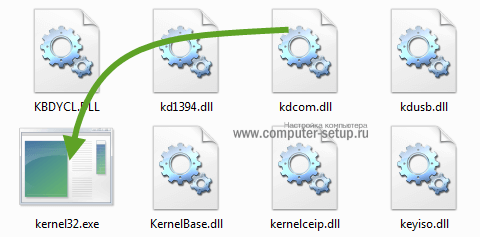
Возможно вирусное заражение. Для начала нужно убедиться, что в папке с системными файлами присутствует файл KERNEL32.DLL а не kernel32.exe.
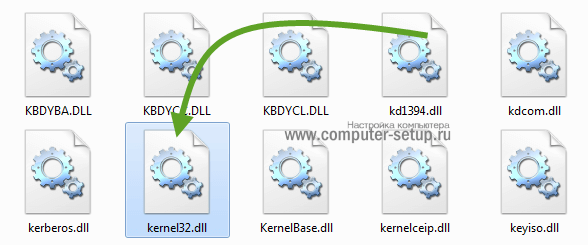
Если увидите нечто подобное в папке System32, значит, на компьютере имеются вирусы.
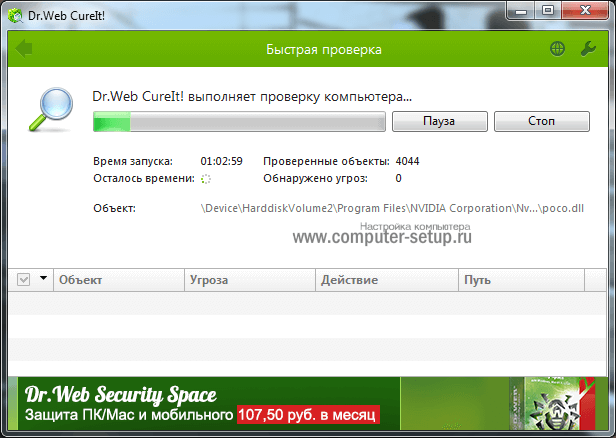
Следует проверить компьютер на наличие вирусов бесплатными утилитами, такими как Dr.Web Cureit! и Kaspersky Virus Removal Tool.
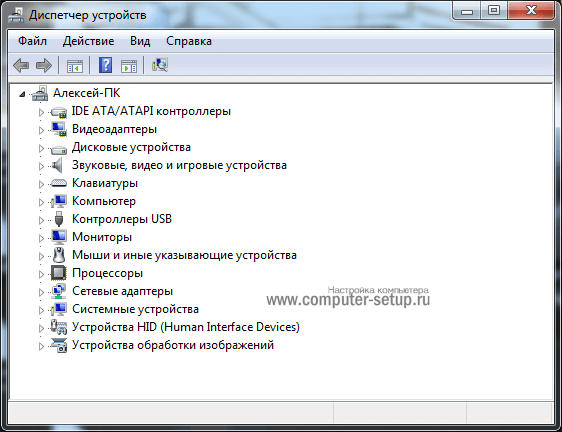
Ошибка при подключении любого оборудования. Бывают ситуации, когда ошибка выскакивает при подключении или активации оборудования. К примеру, при включении веб-камеры в Skype. То следует переустановить или обновить драйвер оборудования, в нашем случае веб-камера, до актуальной версии, также можно попробовать установить на одну версию ниже от актуальной. Обновление драйвера можно выполнить через «Диспетчер устройств». На фирменное оборудование драйвера можно скачать с сайта производителя.
Разгон процессора, видеокарты или изменили тайминги на оперативной памяти. Если проводили настройки по разгону процессора или видеокарты, памяти, это также может послужить причиной ошибки. Для решения необходимо вернуть все настройки в исходное состояние.
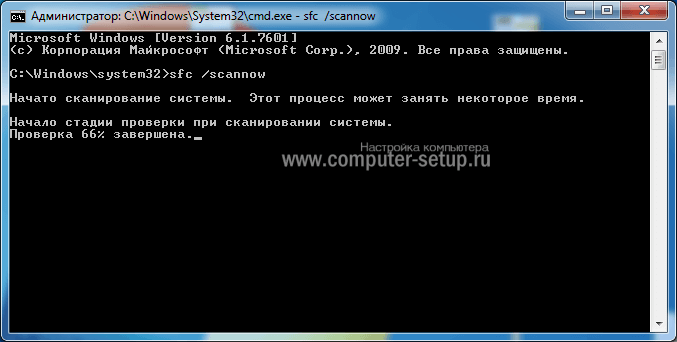
Произвести проверку системных файлов. Нужно запустить проверку системных файлов windows средствами ОС. Для этого запустите командную строку с правами администратора, наберите в строке sfc /scannow и нажмите Enter. Система выполнит проверку поврежденных файлов и по возможности восстановит их.
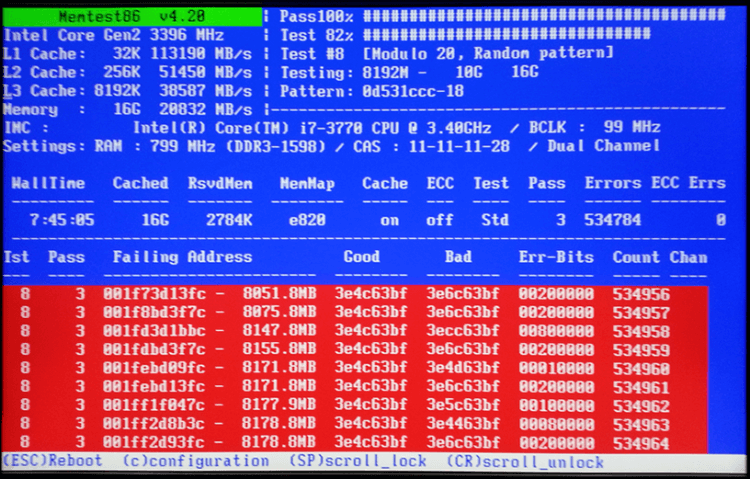
Возможны проблемы с оперативной памятью. Так как библиотека kernel32.dll отвечает за управление оперативной памятью в плане записи и чтения, проблема так же может скрываться за оперативкой. Для исключения проблем с оперативкой, ее нужно просканировать на наличие ошибок с помощью утилиты memtest86 или подобными аналогами, которых значительное количество. В случае обнаружения ошибок, необходимо заменить планку ОЗУ на заведомо рабочую.
Переустановите Windows. Если перечисленные способы не помогли, нужно переустановить ОС windows. Которые Вы всегда можете скачать с официального сайта Microsoft. Или перейти на более новую операционную систему. Скачать с официального сайта:
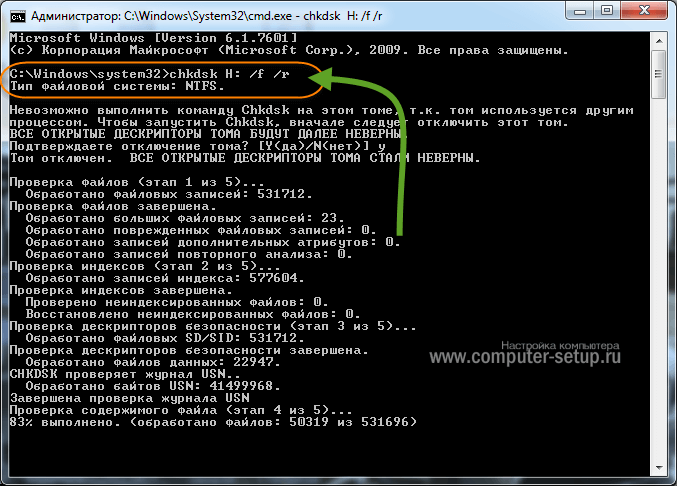
Возможны проблемы с жестким диском. Друзья, если после переустановки виндовс проблема не исчезла, следует проверить жесткий диск на наличие ошибок и битых секторов, которые так же могут послужить в возникновении ошибок с кернел32.
Для этого запустите командную строку с правами администратора, введите следующее. К примеру: chkdsk C: /f /r (где C: системный диск (по умолчанию) , f – проверка на наличие ошибок и их автоматическое восстановление, r – проверка поврежденных секторов и их восстановление)
Я показал на примере другой диск. В вашем случае пишите букву системного диска, на котором установлена ОС.
Вы всегда можете воспользоваться другими утилитами для проверки состояния вашего жесткого диска, такими как Victoria 4.47 или MHDDTest.
P.S. Подводя итоги, хотелось бы добавить от себя, что ошибка «не найдена точка входа в процедуру в библиотеке dll kernel32.dll» может быть связана с устаревшей версией Windows XP, на более современных ОС ошибка возникает крайне редко, но и не исключены случаи ее появления. Если вы до сих пор используете windows xp sp1, sp2, задумайтесь об обновлении до sp3 или о переходе на более современные операционные системы, такие как windows 7, windows 8 или windows 10.
Так как Билл Гейтс делает все, чтобы пользователи спрыгнули с Windows XP. Даже все те кого устраивает ОС.
По требованиям к ресурсам компьютера виндовс 10 не прожорлива и не требовательна, работает и на слабом железе. А стабильность и комфортность в работе на хорошем уровне.
Надеюсь статья поможет Вам в борьбе с ошибкой kernel32.dll. Будет великолепно, если Вы отпишитесь о том, какой способ подошел именно Вам, или Вы решили проблему другими способами. Поделитесь с другими людьми, которые ищут решение.
Как исправить ошибку kernel32.dll в Windows?
Ошибки Kernel32.dll могут появляться при включении компьютера, открытии или закрытии программ, и звучать по разному:
- Не найден kernel32.dll
- Точка входа в процедуру в библиотеке kernel32.dll не найдена
- Commgr32 вызвал ошибку неверной страницы в модуле Kernel32.dll
- Программа вызвала сбой в модуле Kernel32.dll
- Точка входа в процедуру SetDefaultDllDirectories не найдены в библиотеке DLL KERNEL32.dll
- Не удалось получить адрес процесса для GetLogicalProcessorInformation
1. Перезагрузить ПК
Если библиотека застряла в памяти и запуск программы выдаёт ошибку, то перезагрузка компьютера может решить проблему. Также, завершаться все ненужные процессы, которые могут мешать работе программы по API.
2. Переустановите программу
Если вы используете Windows 7 или Windows XP, то скорее всего разработчик ПО прекратил поддержку старых операционных систем. В этом случае, вам нужно скачать старую версию программы или поискать альтернативу ПО.
Также, если вы получаете ошибку с указанием на SetDefaultDllDirectories при использовании Windows 7, Server 2008 R2 или Vista, то стоит установить патч KB2533623 для этих систем с сайта Microsoft.
3. Обновление Windows 10
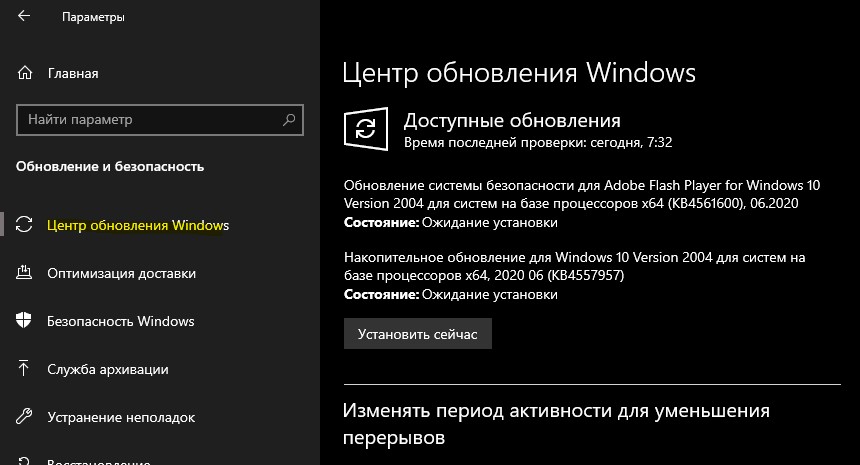
Через обновления устанавливаются библиотеки для системы, DirectX и различные исправления. Многие пользователи отключают обновления Windows 10 или игнорируют их на долгий промежуток времени. Если это так, то перейдите в центр обновления Windows и установите все обновления.
4. CHKDSK, SFC и DISM
Проверим диск и системные файлы на ошибки, и если они имеются, то система попытается автоматически восстановить все повреждения. Для этого, запустите командную строку от имени администратора и введите три команды по очереди, нажимая Enter после каждой.

5. Заменить и перерегистрировать DLL
Если есть второй рабочий компьютер или ноутбук с Windows 10, то можно взять оттуда взять отсутствующий DLL-файл и скопировать его к себе. Просто откройте проводник на втором ПК, выделите или откройте диск «C» и сверху справа в поиске вбейте название dll-файла. Если он будет найден, то нажмите по нему правой кнопкой мыши и выберите «Расположение файла».
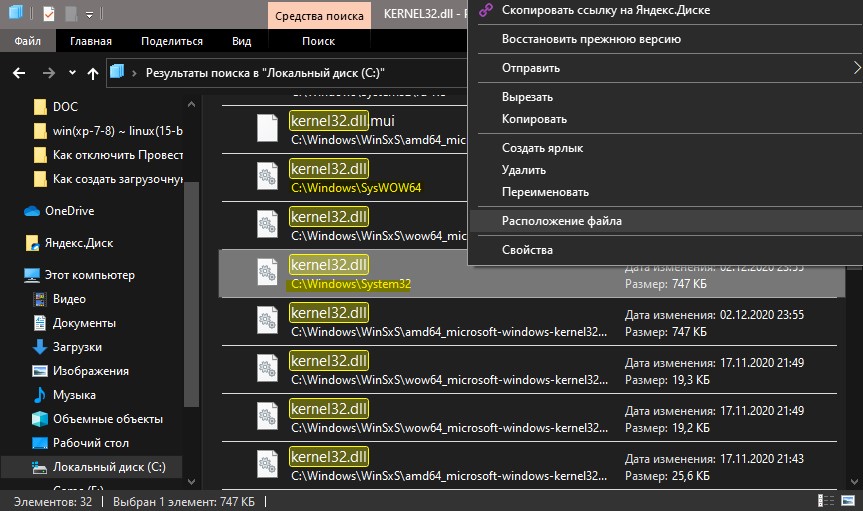
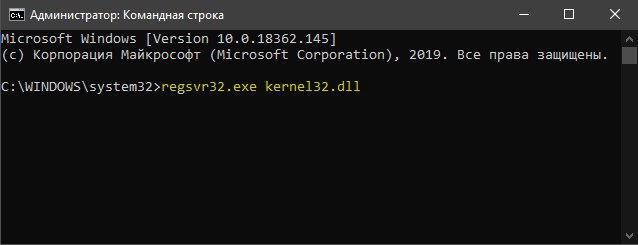
Также, в некоторых случаях нужно заново перерегистрировать DLL файл kernel32. Это касается и тогда, когда вы скопировали его к себе с другого компьютера. Для этого запустите командную строку от имени администратора и введите:
regsvr32.exe kernel32.dll
Примечание: Если столкнетесь с ошибками при регистрации, то введите команду следующего вида , где нужно указать путь к файлу.
6. Файлы Thumbs.db
Иногда ошибка Kernel32.dll появляется при повреждении файлов Thumbs.db (кэш миниатюр) в папках, если к ним осуществляется доступ-запрос связанный с каким-либо DLL файлов. Нужно найти по вашему мнению папку в которой имеется поврежденный файл Thumbs.db и удалить его.
Это руководство поможет вам понять, что за файл Thumbs.db и как его удалить.
7. Сканирование на вирусы
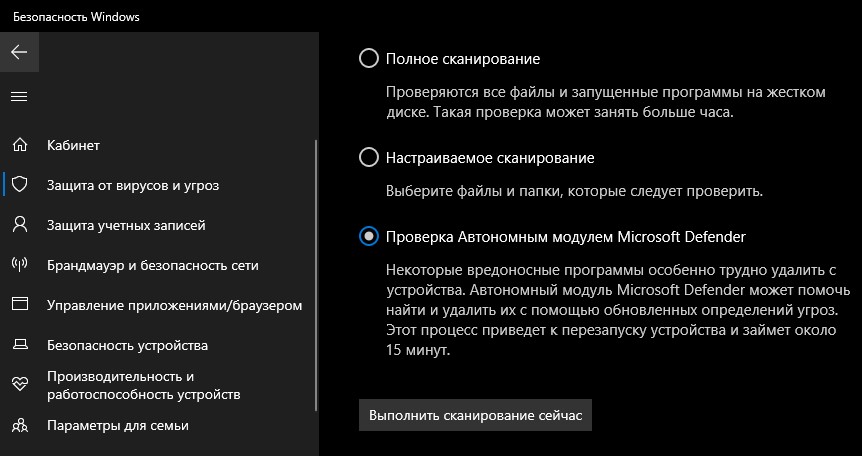
Вирусы в систем Windows могут создавать различные проблемы, в том числе и с файлов Kernel32.dll. Воспользуйтесь именно антивирусным сканером как DrWeb или Zemana, чтобы проверит систему на вредоносное ПО. Вы также можете запустить встроенный антивирус «Защитник Windows» в автономном режиме.
8. Диагностика памяти
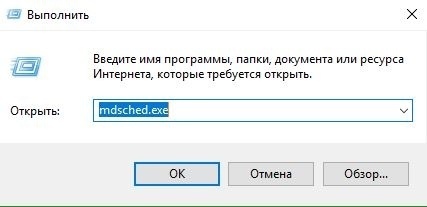
Нажмите Win+R и введите mdsched.exe, чтобы запустить диагностику памяти. Если диагностика памяти выявит ошибки и не исправит их, то можете обратиться к подробному руководству.
9. Обновить драйвера
Если ошибка Kernel32.dll появляется при печати принтера, то нужно обновить драйвер принтера до последней версии. Если она появляется при запуске игр, то драйвер видеокарты.
Смотрите еще:
- Точка входа не найдена в библиотеке dll
- CreateAppContainerProfile не найдена в библиотеке DLL USERENV.dll
- Файл bcrypt.dll отсутствует или не найден в Windows 10
- Порядковый номер xxxx не найден в библиотеке DLL
- Отсутствует Ffmpeg.dll в Windows 10 — Как исправить?
Загрузка комментариев
Другие решения ошибки с библиотекой
Просканируйте файлы компьютера специальной утилитой Windows «sfc /scannow», которая поможет определить проблемные файлы на вашем жестком диске, а также устранит их автоматически.
- Откройте строку ввода команд;
- введите команду «sfc /scannow» и запустите ее, нажав Enter;
- начнется процесс сканирования и исправление ошибок, далее следуйте подсказкам.
Проблема может быть, как в модулях памяти компьютера, так и в неисправном жестком диске. Для проверки диска вам также понадобиться дополнительное программное обеспечение, которое просканирует его и определит неисправные сектора и другие проблемы, которые вызывают ошибки системы. Найдите подходящее ПО в любой поисковой системе и скачайте на свой компьютер.
Не стоит упускать из виду вирусы, разработчики которых с каждым годом находят все новые и новые лазейки к персональному компьютеру пользователя. Если ваша система не имеет антивирусного программного обеспечения, то его обязательно необходимо скачать и установить. Есть также небольшие утилиты, которые не защищают ваш компьютер в реальном времени, но позволяют тщательно просканировать систему на наличие вирусов. Проверьте хранилище вашего антивируса, часто они содержат программы, при запуске которых происходят ошибки и сбои.
Если ни один из способов не помог вам решить ошибку с отсутствующей библиотекой dll kornel32.dll, то остается последний, но самый надежный способ устранить эту проблему – переустановить Windows.
Устранение ошибок
Появление уведомления о проблеме типа «failed to load function kernel32 dll get logical processor information» выводит Виндовс в случае, когда в каком ли процесс при обращении к файлу произошла ошибка.
ПОСМОТРЕТЬ ВИДЕО
Ее нужно устранить как можно быстрее. После первого появления уведомления попробуйте просто перезагрузить компьютер. Может быть это была случайность. Но если она мешает регулярно, то необходимо грамотно устранить неполадки.
- Переустановите программу, внесшую сбой. Скачать ее обязательно из другого источника, так как проблема может быть в самом файле. Это поможет, если failed to load function kerneldll появляется при входе в программу. Ее могут вызывать и обновления, так что тоже рекомендуется удалить;
- Если проблема возникает при запуске устройства – микрофона, веб – камеры и т.п., то переустановите к этому устройству драйвера. Так ошибка skype kernell32 dll возникает из – за устаревших драйверов к камере или к видео – карте;
- Иногда проблема возникает при самостоятельной смене параметров процессора. Если Вы меняли, то вернитесь к исходным настройкам;
Рис.3 Если Вы меняли параметры процессора, то вернитесь к исходным настройкам
- Аппаратные неисправности способны нанести вред. Проведите диагностику оперативной памяти с помощью специальных программ. Могут обнаружиться неполадки в RAM. Тогда придется менять сбойные модули;
- Если методы бессильны, то требуется переустановка ОС;
- Но если и в этом случае ошибка продолжает появляться, то проблема в «железе», в самом компьютере. Иногда она устраняется в сервисе.
Шаг 5. Работа с универсальными утилитами-помощниками
Причин появления kernel32 может быть огромное количество, поэтому не всегда удается решить неполадку самостоятельно. Если вам не удалось наладить работу системы, воспользуйтесь универсальными программами для анализа работы и устранения ошибок ПК.
Хорошим примером подобной группы утилит является «Ускоритель компьютера». Это приложение позволяет провести детальное сканирование ПК на наличие угроз, ошибок и «мусора». Основные преимущества:
- широкий функционал;
- возможность быстрого обновления всех драйверов;
- функция устранения ошибочных записей в реестре;
- восстановление работы системных библиотек;
- отсутствие рекламы;
- удобный русифицированный интерфейс.
Хотите узнать подробнее? Детальная информация тут. Главное – помните, проводя регулярное сканирование компьютера, можно навсегда избавиться от неполадок и торможений в работе Windows.
Загрузка
Ускоритель компьютера, версия 3.0
Улучшение работы ПК: заметно сразу! профилактика критических ошибок Windows!
Fixing “KERNEL32.dll not found” on Windows
Windows Setup CD/DVD Required!Some of the solutions below require the use of the Microsoft Windows setup CD or DVD. If your PC did not come with a Windows installation disc or if you no longer have your Windows setup media, you can use Easy Recovery Essentials for Windows instead. EasyRE will automatically find and fix many problems, and can also be used to solve this problem with the directions below.
Fix #1: Replace KERNEL32.dll
Windows Setup CD/DVD Required!Some of the solutions below require the use of the Microsoft Windows setup CD or DVD. If your PC did not come with a Windows installation disc or if you no longer have your Windows setup media, you can use Easy Recovery Essentials for Windows instead. EasyRE will automatically find and fix many problems, and can also be used to solve this problem with the directions below.
If kernel32.dll is in fact missing or corrupt, you can restore the original kernel32.dll file back from your Windows XP installation disc.
Unable to boot into the Windows setup CD?See our guide on setting up a PC to boot from the CD or DVD for troubleshooting and more detailed instructions.
- Insert your XP CD into the computer.
- Restart your computer.
- Press any key to boot into the CD when you see the “Press any key to boot from CD” message.
- Press R to start Recovery Console when the Options screen appears.
- Type in your Administrator password followed by the Enter key to submit it.
- You’ll reach the Command Prompt now, type the following command, where is your CD’s drive letter and is the letter of the drive you installed Windows to:
expand D:\i386\kernel32.dl_ C:\Windows\system32\
- Press Y when you are asked if you want to overwrite this file and then hit Enter to submit the command.
- Restart your computer.
Here is an example of what the PC’s console output should look like once the KERNEL32.dll file is properly restored:

KERNEL32.dll restored from Win XP install CD
Fix #2: Repair corrupted system files with the SFC command
On Windows Vista and Windows 7, it is possible to use the built-in Windows SFC(system file checker) tool to automatically scan a computer’s system files and repair them if necessary.
Here are the steps to run SFC:
- Boot from your Windows install disc
- Click on Repair your computer after selecting proper language, time and keyboard input.
- Select the Windows installation drive, which is usually , and click Next
- Choose Command Prompt when the System Recovery Options box appears
- Write the following command and press Enter afterwards:
sfc /scannow /offbootdir=D:\ /offwindir=D:\Windows\
Replace D: with the letter of the driver where Windows is installed, and D:\Windows with the Windows folder location.
Here is an example of what the PC’s console output should look like once the sfc.exe scan is complete and missing files are successfully restored:

KERNEL32.dll restored by the SFC utility
Fix #3: Check the hard drive with CHKDSK utility
If the hard drive has its file integrity compromised, it is possible to use built-in Windows CHKDSK utility to scan the disk and fix the file system errors.
Here are the steps to run CHKDSK:
- Boot from your Windows install disc
- Click on Repair your computer after selecting proper language, time and keyboard input.
- Select the Windows installation drive, which is usually , and click Next
- Choose Command Prompt when the System Recovery Options box appears
- Write the following command and press Enter afterwards:
chkdsk C: /f
Replace C: with the letter of the driver where Windows is installed.
Here is an example of what the PC’s console output should look like once the chkdsk.exe is complete:

Chkdsk utility results screen






