Компьютер включается и сразу выключается
Содержание:
- Как визуально могут выглядеть такие поломки? Где непосредственно искать проблему?
- Самые броские проблемы
- Компьютер выключается во время работы и снова включается
- Компьютер сам выключается и включается через пару секунд: основные причины
- Возможность самостоятельного решения ситуации
- Причины, почему сам по себе выключается компьютер
- Основные причины
- Вероятная причина найдена. Что делать дальше?
- Неисправности отдельных компонентов
- Причина третья. Материнская плата
- Как починить компьютер, который включается и потом выключается
- Сбор стенда
Как визуально могут выглядеть такие поломки? Где непосредственно искать проблему?
- Чаще всего выходят из строя ШИМ питания центрального процессора в стационарных компьютерах. Находится на материнской плате возле кулера центрального процессора. Искать там, где происходит подключение 4-6-8 пинового 12v коннектора. Схема служит для питания центрального процессора, улучшая качественные характеристики напряжения на входе.Поломку иногда можно определить по вздутым конденсаторам и выгоревшим мосфетам на плате.
- На втором месте — проблемы с видеокартой. Часто выходит из строя цепь дополнительного питания мощной видеокарты, поломка приводит к короткому замыканию. Локализация поломки обозначена на рисунке цифрой 3.
- Цепи на материнской плате — питание чипсета, оперативной памяти.Здесь, как правило, выгорают мосфеты, либо электролитические конденсаторы «вспучиваются» от перегрева, сильно теряют ёмкость или «коротят».
- Испорченные USB порты при механическом повреждении также могут быть причиной выключения компьютера.
- Любое другое устройство, подключённое к блоку питания, может стать источником проблемы: жёсткий диск, DVD, PCI устройства, кулера и датчики.
Диагностика ПК, ноутбука, когда устройство включается и сразу выключается, либо через пару секунд, заключается в выявлении сбойного компонента и его замене, либо ремонте модуля.
Бесплатную диагностику ноутбука или компьютера лучше проводить в сервисном центре, либо вызвать мастера по ремонту компьютеров на дом для 100% диагностики и устранения причины. Ведь время самый ценный ресурс, а диагностировать причину выключений компьютера быстро бывает достаточно сложно.
- Как собрать мощный компьютер до 1000 $. Выбор комплектующих в 2018 году
- Ускоряем медленный ПК. Как апгрейдить компьютер правильно
- Как провести стресс-тестирование видеокарты
- Клавиатура на ноутбуке не работает. Самостоятельная диагностика. Что делать?
- Как выбрать сумку для ноутбука. Функциональную и надёжную
- Как почистить Google Chrome от мусора
- Как исправить синий экран смерти Windows
Самые броские проблемы
Не включается ПК? Стоит провести самостоятельную диагностику. Осмотрите внешне компьютер и его компоненты. Для начала следует отсоединить его от электроэнергии, к примеру, жмите клавишу на сетевом фильтре. Далее следует открыть системный блок и проверить следующее:
- Отсутствие пыльных скоплений в корпусе, радиаторах и на вентиляционных решётках;
- Правильная установка и закрепление охлаждающей системы;
- Плотное расположение расширяющих плат в разъёмах;
- Отсутствие заломов проводов и последствий перегрева на разъёмах.
Скопление грязи в корпусе и неверная установка охлаждающей системы приводят к нарушению отвода тепла от больших микросхем, а аткже процессора. Для предотвращения теплового повреждения питание ПК отключается микропрограммой мониторинга аппарата.
Серьёзных проблем можно ожидать от возникновения дефектов в проводах и разъёмах. Из-за них компьютер может и не включаться, а также вести себя странным образом при включении. Аппаратные составляющие тоже могут быть повреждены из-за дефектов с проводами. Следует отсоединить кабели и произвести замену повреждённых, а платы расширения стоит вставить в другие разъёмы.
Компьютер выключается во время работы и снова включается
Итак, одна из самых частых проблем, когда компьютер или ноутбук внезапно выключается во время работы, а потом снова включается.
Теперь главная задача выяснить откуда именно идет перегрев. Если много тепла от блока питания, то скорее всего он не справляется с нагрузкой или вентилятор внутри него плохо работает. Проверьте воздушный поток вентилятора у блока питания.
Ну и банально, если материнская плата и кулер процессора горячий — сделайте профилактику системы охлаждения. Поменяйте старую засохшую термопасту на новую и почистите вентиляторы от пыли. Если у вас жидкая система охлаждения — проверьте нанос подачи воды.

Эта профилактика поможет сбавить температуру на несколько десятков градусов, а от и больше. Все это касается и видеокарты.
Меры профилактики
Следите за температурой своего компьютера при больших нагрузках. Для комплектующих от разных производителей есть свои пограничные температуры работы.
Также вы можете скачать специальные утилиты для регулировки оборотов кулеров. Например, для видеокарт ASUS есть утилита GPU TWEAK, которая позволяет повышать частоты и обороты кулеров, а также следить за температурой на кристалле.

По возможности регулярно меняйте термопасту на комплектующих примерно раз в год.
Не забывайте и о системном блоке. Его надо регулярно чистить, чтобы горячий и холодный воздух быстро циркулировали в корпусе между комплектующими. Еще проверяйте работу корпусных вентиляторов.
Компьютер сам выключается и включается через пару секунд: основные причины
Перегрев компонентов
Это одна из наиболее вероятных причин, в особенности когда перезагрузка происходит не сразу, а после некоторого рабочего времени или высокой нагрузки (онлайн или оффлайн игры, работы с ёмким программным обеспечением).
Регулярное проведение чистки компонентов компьютера — важная составляющая профилактического обслуживания ПК, которая обеспечивает его стабильную и бесперебойную работу.
Поэтому — при наличии необходимых знаний и навыков — откройте корпус системного блока или ноутбука и проведите комплексную и скрупулёзную очистку всех его компонентов от пыли, в том числе проведите замену термопасты или термопрокладок там, где это необходимо.
При этом для начала можно проверить температуру компонентов компьютера, чтобы с большей вероятностью подтвердить актуальность данной причины (например, сделать это можно программой «Aida64» или «Everest», а также непосредственно в BIOSе).
Неисправность и некорректная работа оперативной памяти
Если компьютер включается и сразу же выключается (и так бесконечно), то, в большинстве случаев, причина ошибки заключается в неисправности оперативной памяти, которая не позволяет ПК до конца прогрузить операционную систему, а заставляет её автоматически перезагружаться.
Подтверждением данной причины может стать звуковой сигнал, который сопровождает проблемную загрузку операционной системы с заведомо неисправной оперативной памятью.
Поэтому всегда стоит обращать внимание на звуки, издаваемые компьютером при включении, а также на их отсутствие, потому что «сказать» они могут многое
В рамках рассматриваемого вопроса, данная таблица позволяет диагностировать практически все имеющиеся проблемы вашего компьютера.
Неисправность блока питания
Соответственно, без корректной подачи электропитания к компонентам компьютера, ПК работать не сможет. Кроме представленных выше звуковых сигналов, проблемы блока питания могут проявляться в следующем:
- Заведомый выбор слабомощного блока питания, не соответствующего техническим требованиям компонентов компьютера. Компьютер может просто отказаться «заводиться» или уйти в перезагрузку при существенной нагрузке.
- Запах гари или сбойная работа (перепады оборотов) куллера охлаждения блока питания.
- Деградация компонентов схемы, в основном, конденсаторов.
В таком случае возможно два варианта решения проблемы:
- диагностика и ремонт блока питания;
- его принципиальная замена.
Вирусная активность
Автоматическая перезагрузка или принципиальный отказ ПК от запуска системы редко являются следствием активности вирусного программного обеспечения, но такая ситуация все же возможна.
Поэтому в совокупности с предыдущими методами следует провести комплексную проверку операционной системы на наличие этих самих вирусов, в том числе проверка в безопасном режиме и сканирование во время запуска.
Возможность самостоятельного решения ситуации
Если казус с внезапным прекращением работы повторяется систематически, необходимо провести диагностику и, при необходимости — чистку и ремонт девайса. При достаточной грамотности и опытности в компьютерном деле, можно справиться и самостоятельно — во всяком случае, с выявлением проблемы. Если же хозяин компьютера так и не понял, что тормозит работу техники, разумнее обратиться в сервис-центр.
Иногда, например, если диагностику провели совсем недавно и у хозяина ПК нет поводов сомневаться в исправности последнего, можно точно утверждать, что дело в скачках электроэнергии. В таком случае стоит озаботиться покупкой источника бесперебойного питания — он же в народе УПС, если вспомнить транслитерацию с UPS.
Причины, почему сам по себе выключается компьютер
Кулер процессора в пыли. Одной из самых популярных причин выключения компьютера является запыленный процессор. Точнее не он, а кулер и решетка радиатора, которую он охлаждает. Пыль не дает возможности правильно обмениваться теплу, в результате этого происходит перегрев процессора, который подает сигнал об отключении ПК. Это особенно часто происходит во время игры, так как в это время большинство комплектующих работают по максимуму, а значит, требуют хорошего охлаждения. Для исправлении ситуации Вам необходимо снять кулер, хорошенько его прочистить, а главное убрать слой пыли «на» и «между» радиаторной решетки.
Термопаста между процессором и радиатором потеряла свои способности. Иногда причина кроется в плохой термопасте, которая находится между процессором и радиатором, служит она проводником холодной температуры и выходом теплой. Устранить этот перегрев также просто – снимите кулер и радиаторную решетку. После нанесите тонкий слой пасты на процессор и закрепите все детали обратно.
Плохая циркуляция воздуха в системном блоке. Если Вы активно пользуетесь компьютером в летнее время, комплектующие детали которого уже пора менять, однако нет на то денег, но хочется избавиться от постоянного отключения сети. Не спешите расстраиваться! Есть другой выход: избежать перегревания и выключения компьютера поможет улучшенная циркуляция свежего воздуха, для этого нужно установить дополнительные кулера на корпус, а также заменить старые на процессоре и блоке питания. Также не рекомендуется использовать ПК в закрытом со всех сторон месте (например, между столом, стенкой и принтером), иначе температура будет повышаться.
На компьютере используется излишнее количество программ. Ещё одна распространённая причина перегрева компьютера и его отключения – запущенно много программ. Это особенно сказывается на старых моделях компьютеров
Уменьшите количество запущенных процессоров до необходимых, через диспетчер задач (однако отключайте их очень осторожно!).
Несправен блок питания компьютера. Ещё одна самая популярная причина не работы компьютера (его непроизвольного выключения)
Блоки питания часто выходят из-строя из-за их низкого качества, перепадов напряжения, а также неправильного (резкого выключения ПК). Как правило, в наших странах блоки питания требуют замены каждые 3-5 лет своей эксплуатации. Характерной особенностью при поломке блоки питания является такой симптом: компьютер выключается в разное время, вне зависимости от работы, а иногда и вовсе дальше загрузки операционной системы не доходит. Кроме того причиной поломки иногда служит большое количество пыли, поэтому перед тем, как нести в ремонт БП или покупать новый, следует попробовать его самостоятельно разобрать и почистить от пыли, смазав ещё и его кулер для должной вентиляции.
Проблема с оперативной памятью или материнской платой. Выключения компьютера во время игры или активного использования софта, может являться симптомом выхода из работы материнской платы или оперативной памяти. Здесь самостоятельно у Вас не получится решить проблему, поэтому в таких случаях рекомендуется обращаться к профессионалам по ремонту комплектующих деталей Вашего компьютера! Однако перед тем, уберите пыль с платы, проверьте контакт (хорошо всуньте все детали в свои разъёмы) и исключите другие возможные проблемы.
Плохой контакт с электрической сетью. В этом пункте подразумевается любая проблема, связанная с плохим контактом, между компьютером и электрической сетью – это может быть как «пробой» в сетевом кабеле, который соединяет системник и , так и пробой сетевого удлинителя. В общем, здесь Вам нужно проверить все провода на контакт, сделать это можно при помощи специального прибора, либо заменить один кабель на другой (например, позаимствовав их у друзей). Также изучите розетку, может дело быть и в ней.
Вирус. Последней возможной причиной может стать программное обеспечение, которое самостоятельно отключает ПК или вирус, который тем самым вредит Вам. Поэтому нужно изучить все установленные программы, нет ли у них таймера выключения и не включен ли он. Кстати Вы можете заглянуть и в настройки электропитания, если Вас раздражает, когда компьютер выключается сам, после того, как проходит 10-20 минут его бездействия. Удалить вирус можно при помощи специальных программ – антивирусов. Лучшим из них считается «Касперский» (если пользуетесь интернетом – подойдет KIS, если нет, то KAV). Может получиться так, что удалить вирус не получится, тогда остается переустановка операционной системы или приглашения специалиста к Вам домой или в офис.
Основные причины
Чтобы понять, в чём именно кроется проблема, нужно вспомнить, после чего она появилась. Причиной неполадок с загрузкой могут являться:
- Неправильная установка компонентов (например, материнской платы или процессора). Возможно, вы недавно сменили термопасту, провели плановую чистку ПК или установили новое оборудование. При неправильном проведении этих действий возможно короткое замыкание или резкий перегрев процессора в момент загрузки.
- Проблемы после обновления биоса. Если во время обновления что-то пошло не так, компьютер не сможет запуститься.
- Несовместимость новых SATA-устройств с установленным оборудованием. Возможно, новый привод или HDD-накопитель конфликтует с какой-то из комплектующих.
- Загрязнение системного блока. Пыль является проводником электричества и, забивая контакты, может стать причиной проблем с оборудованием.
- Вирусная активность. Такое случается, хотя и редко — обычно вирусные программы проявляются иначе. Однако может быть и так, что ваш антивирус вовремя не среагировал на угрозу, и после заражения вы успели перезагрузиться. Как известно, большинство вирусов окончательно прописываются в системе только после перезагрузки и только в том случае, если пользователь работает под учётной записью администратора. В большинстве случаев проблем с запуском заражённой системы не возникает (они появляются уже после загрузки), но в отдельных случаях при включении компьютер выключается из-за повреждения важных системных файлов.
Если вы не можете припомнить никаких предшествующих событий (другими словами, неполадки появились внезапно), но компьютер включается и выключается сам бесконечно, причины нужно искать в самом железе. Скорее всего, у вас проблемы с оперативной памятью, блоком питания, видеокартой или материнской платой.
Возможно, Вам пригодится статья о том, почему ноутбук не видит телефон через USB.
Вероятная причина найдена. Что делать дальше?
Если вышеописанные этапы диагностики навели вас на мысли о неисправности или проблемах с установкой (подключением) конкретного устройства, следующий шаг – подтверждение этой версии. Как можно догадаться, он заключается в ревизии соединений – осмотре кабелей, коннекторов и гнезд, проверке надежности удержания девайса в разъеме, тестовой установке в другой слот и т. п. А при подозрении на поломку – в замене устройства на заведомо рабочий аналог.
В пользу дефектов подключения говорит следующее:
- Потемнение и оплавление пластиковых элементов соединения (слотов, коннекторов).
- Гнутые, замкнутые, сломанные контакты.
- Видимые трещины и заломы кабелей.
- Нарушение контакта при дотрагивании до устройства или наоборот – компьютер работает, пока вы удерживаете подключенный коннектор или девайс руками, а при отпускании сразу же выключается.
На неисправность устройства указывают:
Видимые дефекты элементов – сколы, прогары, вздутые, лопнувшие, протекшие, проржавевшие у основания электролитические конденсаторы и т. д.
- Локальное изменение цвета текстолита (обычно появляется с обратной стороны платы под неисправным компонентом), копоть.
- Быстрый и заметный нагрев какого-либо элемента на плате устройства при подключении питания. В отдельных случаях неисправные компоненты греются даже в дежурном режиме – до нажатия кнопки включения на системном блоке.
- Видимые нарушения функции. Например, жесткий диск не раскручивается, а издает скрежет или стук, кулер вращается с перебоями или не вращается вообще и т. д.
- После физического отключения подозрительного девайса компьютер перестает самопроизвольно выключаться.
Это интересно: Где не нужно покупать компьютеры?
В пользу неисправности свидетельствует хотя бы один из перечисленных признаков. В то же время их отсутствие никоим образом не говорит об обратном. Очень часто поврежденные устройства не имеют видимых глазу дефектов.
Если неисправным оказался блок питания, не пытайтесь тестировать его подключением к нормально работающему оборудованию, это с большой долей вероятности выведет последнее из строя.
Также не следует пытаться разбирать блок питания. Случайное касание элементов высоковольтной части может привести к поражению током, даже когда устройство отключено от электросети.
Неисправности отдельных компонентов
Еще одной причиной, почему выключается компьютер через несколько минут/секунд, может стать нестабильная работа одного из его компонентов. Первым под подозрение попадает блок питания. Если он не выдерживает напряжения через себя, то после такого постоянные выключения компьютера будут вполне естественным явлением — вот почему и происходят неприятности. Можете попросить у друзей или знакомых дать вам на время блок питания от своего компьютера и включить собственную машину после этого с ним. Если он запускается нормально, то это только подтвердит вину подозреваемого, объяснит, почему с компьютером проблемы.
Перегрев процессора или видеокарты тоже является частой причиной выключения компьютера. Выключения в таких случаях происходит не через несколько секунд, а через 5 — 10 минут после включения. Проверить температуру деталей компьютера можно программой AIDA64 в разделе «Датчик». Нормальная температура для современного процессора не должна превышать 65 — 70 градусов (Почему? Потому что это уже критический максимум). Если же температура вашего процессора выше, то проблема явно с ним. Для видеокарт температура в 65 градусов — вполне себе нормальное явление, свидетельством перегрева будут температуры в 90 — 100 градусов и выше.
Причина третья. Материнская плата
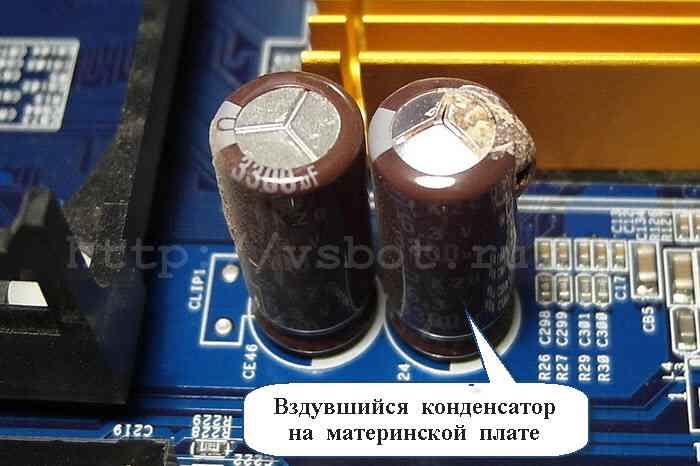
Там тоже могут быть вздутые конденсаторы.
Их надо заменить аналогичными.
На материнских платах устанавливаются конденсаторы с пониженным ESR (эквивалентным последовательным сопротивлением), которые дороже обычных.
На платах высокого класса ставят конденсаторы с твердым диэлектриком (полимером).
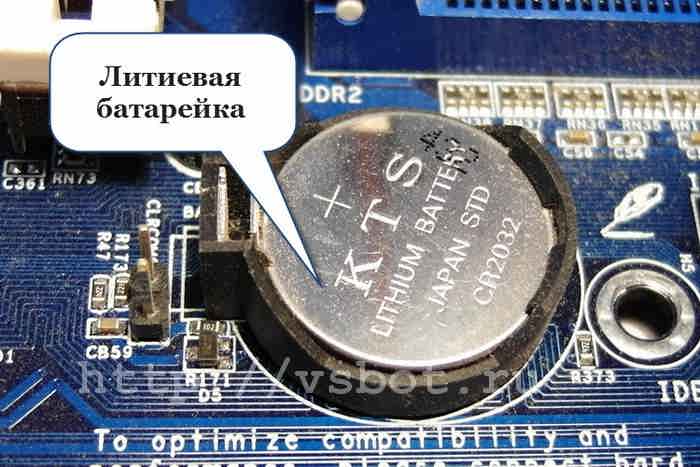
Его напряжение должно быть не ниже 3 В.
Если оно ниже – замените элемент.
В принципе, компьютер может работать и без него, но тогда настройки SETUP не будут запоминаться.
И время, и дату при этом компьютер будет показывать с ошибкой.
Проверьте, не забит ли радиатор процессора пылью? Скорее всего, забит. Ведь вы давно не заглядывали в компьютер, верно? На нем стоит вентилятор, который тащит через себя пыль и зловредно пускает ее в радиатор. Почистите его, как следует! Облегчите жизнь ему и себе.
Потом посмотрите – появляются ли вновь сбои?
Подробнее о ремонте материнской платы можно почитать в статье «Как отремонтировать материнскую плату компьютера».
Если отремонтировать материнскую плату не получилось, придется, увы, искать новую.
Как починить компьютер, который включается и потом выключается
- Если при включении компьютера, Вы слышите звуковой сигнал – это предполагает, что таким образом Вы сможете устранить причины появления неполадок ПК.
Если же этот способ не поможет Вам устранить проблему таким образом, Вы всегда сможете вернуться сюда и продолжить устранение неполадок, используя информацию, которая будет представлена ниже.
Дальше Вам нужно убедиться в том, что напряжение электросети в пределах нормы.
Проверьте все возможные причины возникновения короткого замыкания внутри компьютера. Зачастую, именно это является причиной того, что компьютер выключается сразу же после включения. Компьютер может продержаться включенным секунду или две, но затем выключается полностью.
Если Вы не торопитесь, уделите этому этапу проверки наибольшее внимание, чтобы устранить все возможные причины возникновения короткого замыкания, и избежать в последствии излишних затрат на дорогостоящую замену оборудования
Необходимо выполнить тестирование блока питания. Даже если Ваш компьютер включился — это не значит, что он работает исправно. Если блок питания работает неправильно-замените его.
Также проверьте кнопку Reset, которая находится на передней части системного блока компьютера. Может быть, именно она является причиной короткого замыкания.
Попробуйте переподключить все составляющие ПК: кабели, модули памяти и платы.
Попробуйте переустановить процессор, если у Вас появились подозрения, что он мог ослабнуть или он не установлен должным образом.
Запустите Ваш ПК со всем необходимым оборудованием. Наша задача в том, чтобы включить его с минимальным количеством оборудования, сохраняя при этом его дееспособность.
Если Ваш компьютер включается, и остается включенным с необходимым оборудованием – обратитесь к шагу 9.
Если не включается компьютер или выключается самостоятельно, перейдите к шагу 10.
Переподключите каждое оборудование и протестируйте компьютер после каждой установки.
Поскольку Ваш компьютер включен – то все компоненты работают исправно. Это значит, что, видимо, одно из устройств было отключено или подключено не верно, что и стало причиной того, что компьютер выключается сам по себе. После переподключения каждого из устройств и тестирования – Вы сможете наверняка узнать, какое из устройств вызвало сбой в работе компьютера.
Замена неисправного оборудования должна происходить сразу же, после того, как Вы выявили причину. Аппаратные установки могут пригодиться после того, как Вы выполните переустановку оборудования.
Проверьте ПК с помощью самотестирования при включении карты. ПЭВМ поможет установить, какая именно часть оставшегося оборудования виновата в поломке.
Если не включается компьютер – перейдите к шагу 11.
Попробуйте заменить аппаратные средства на Вашем компьютере, что бы определить, какая железка заставляет Ваш компьютер выключаться автоматически. Протестируйте компьютер после каждой замены оборудования, чтобы определить, какое именно устройство неисправно.
Большинство пользователей ПК имеют большое количество запасных деталей компьютера. Не включается компьютер — вернитесь к шагу 10. Карта стоит не дорого, и это гораздо более разумный подход, нежели кладезь запасных частей компьютера.
И наконец, если все остальные способы, приведенные мною выше, не сработали и не помогли устранить причину неполадки, рекомендую Вам обратиться за профессиональной помощью в сервисный центр по ремонту компьютеров. Или же – за технической поддержкой непосредственно к производителю. Ответить на вопрос, что делать, если компьютер не включается – смогут опытные специалисты.
К сожалению, если поиск неисправностей путем отключения и подключения оборудования и замены частей компьютера оказался неудачным, то есть еще один, маленький вариант, который гораздо лучше, чем полагаться на частные лица и компании.
Если у вас не включается ноутбук или появляется черный экран при загрузке, ознакомьтесь со статьей «Не включается ноутбук — черный экран»
Если я пропустил какой то пункт или у вас возникли вопросы, можете писать и задавать вопросы в комментарии. Ответ вы получите в самое короткое время.
Сбор стенда
Тут вам стоит проделать такие шаги:
- Удаление платы расширения из разъёмов и отключение проводов.
- Извлечение материнской платы из корпусной части ПК.
- Осмотр устройства (нет ли горелых и сколотых элементов, вздутия и протекания конденсаторов, последствий перегрева в виде потемнения или гнутых проводов. Если что-то такое имеется, то сбой вполне возможен по этим причинам.
- Чистка контактных гребешков оперативной памяти и плат расширения при помощи ластика. Удаление оксидного слоя, ухудшающего контактную способность в слотах.
- Извлечение питательного блока.
- Сбор стенда: кладите материнскую плату на не проводящую электричество плоскость, туда же положите процессор и охлаждающую систему, подсоедините планку памяти, клавиатуру, видеокарту и питательный блок к плате.
- Подключите питательный блок к электроэнергии.
- Замкните контакты «Power Switch» на слоте спереди материнской платы. Так запустится стенд.
Это всё поможет понять, что проблема не в залипании клавиш, замыкании платы на корпус и не в устройствах, не подключенных при сборе стенда.
Запуск системы был произведён, она работает, но монитор показывает заставку входа в «BIOS»? Отключите стенд и поочерёдно подсоединяйте другие устройства, такие как накопители, платы, периферия и так далее. Это всё даст понять, в каком именно узле сбой. Если причины сбоя так и не было найдено, вполне вероятно, что проблема в замыкании платы на корпус. Для её устранения следует проложить между платой и винтами крепления шайбы из картона для изоляции.
До сих пор не нашли истоки проблемы? Тогда разбираемся далее.






