Как отменить подписку на яндекс музыку
Содержание:
- Как подключить снова
- Проблемы и способы их решения
- Отключение подписки на музыку ВК с компьютера
- Зачем мне музыкальная подписка?
- Отменяем подписку на Apple Music
- Алгоритм оформления музыкальной подписки ВКонтакте
- Подробная информация о приложении Boom
- Все ограничения на прослушивание музыки ВКонтакте
- Вы решили вернуть мелодию вместо гудка
- Отписывается от Яндекс.Музыки
- Как пользоваться Яндекс Музыкой
- Как отключить Билайн на телефоне
- Как происходит заказ контента и какова стоимость сервиса?
- Сервис «Яндекс Музыка» — удобный, популярный, функциональный
Как подключить снова
Если пользователь захочет вернуться в музыкальный сервис компании Яндекс, то сделать это можно аналогичными с отключением способами:
- с помощью официального сайта платформы;
- через мобильное приложение Яндекс.Музыка.
Для подключения к платной платформе, в настройках сервиса необходимо выбрать пункт «Подписки» и оплатить интересующие предложение.
Подписку можно оформить на следующие сроки:
- месяц;
- полгода;
- год.
В зависимости от сделанного пользователем выбора, соответственно увеличится и цена оформления доступа к платформе.
Видеоинструкция демонстрирующая, как возобновить подписку сервисов на операционной системе Android
Сколько стоит подписка
Стоимость подписки на музыкальный сервис Яндекс.Музыка будет зависеть от варианта подключения. На данный момент компания предоставляет пользователям три разновидности использования сервиса:
| Название подписки | Услуги, которые в неё входят | Ежемесячная стоимость в рублях |
| Яндекс.Плюс | Подписка предоставляет доступ к Музыке, скидкам на сайте «Беру», а также увеличенный на 10 ГБ Яндекс.Диск | 169 |
| КиноПоиск HD | Все сервисы компании, а также доступ к онлайн-кинотеатру КиноПоиск | 269 |
| Семейная | Подписка Яндекс.Плюс с увеличенным числом устройств, на которых можно использовать подключение | 299 |
Представленная цена соответствует 22 апрелю 2021 года. Стоимость может быть снижена использованием промокодов компании или в связи с проводящимися акциями.
Стоит обратить внимание, что цены, представленные в списках, актуальны исключительно для России. В странах СНГ стоимость подписки может варьироваться
Помимо способов отключения и повторного подключения к сервису Яндекс.Музыка, в этой статье представлены ответы на наиболее популярные вопросы, которые возникают у пользователей в связи с функциями данной музыкальной платформы.
Вячеслав
Несколько лет работал в салонах сотовой связи двух крупных операторов. Хорошо разбираюсь в тарифах и вижу все подводные камни. Люблю гаджеты, особенно на Android.
Задать вопрос
Вопрос эксперту
Если я откажусь от подписки во время пробного периода, доступ к музыке и подкастам ограничится сразу?
Нет, как в случае с платной версией сервиса, при отключении пробной времени использования, компания Яндекс дала возможность слушать песни с их платформы до конца ранее установленного срока.
Если я являюсь музыкантом, могу ли я загрузить своё творчество на данную платформу?
Да, компания Яндекс старается поддерживать местных артистов. Чтобы загрузить песни собственного сочинения, обратитесь в службу поддержки приложения. Вам предложат несколько вариантов загрузки, и после проверки аудиозаписей они будут добавлены в общую фонотеку.
Можно ли изменить карту, которая оплачивает сервисы Яндекс.Плюс?
Конечно. Для этого необходимо отменить текущую подписку, дождаться окончания её периода, а после этого продлить использование платформами Яндекса, однако ввести данные уже той карты, на которую вы хотели заменить неактуальную.
Что случиться, если на балансе моего счёта или банковской карты будет недостаточно средств для продления подписки?
В назначенный день платы система попробует списать средства со счета, введённого пользователем. Если на нём будет недостаточно средств, то сервис будет пробовать выполнить эту операцию на протяжении нескольких дней. Всё это время Яндекс.Музыка будет работать. Однако в конечном итоге доступ пользователя к платформе будет ограничен до пополнения баланса.
4 / 5 ( 22 голоса )
Проблемы и способы их решения
Несмотря на то, что способы отмены платных подписок на Андроиде не отличаются сложностью, пользователи все равно сталкиваются с различного рода проблемами. Решение наиболее распространенных можно найти ниже.
| Вопрос | Ответ |
| Я удалил приложение со своего телефона, однако, списание денег за его использование все равно продолжается. Почему? | Дело в том, что удаление программы не предполагает отмены подписки. Отказаться от использования лицензии можно вручную, выбрав один из описанных выше способов |
| Я решил удалить приложение, но произошло это после проведения очередного платежа. Можно ли вернуть деньги за неиспользованный период? | Скорее всего, нет. Как только пользователь оплатил подписку, вернуть потраченные деньги не получится. Положительного решения можно добиться в одном случае: если с момента покупки прошло не более 48 часов. Для этого нужно обратиться в службу поддержки и описать ситуацию. |
| Можно ли вернуть деньги за купленную аудиокомпозицию или альбом? | Только в том случае, если они не были скачаны или воспроизведены. Добиться возврата потраченных средств можно, но только при наличии проблем с воспроизведением. |
Отключение подписки на музыку ВК с компьютера
На компьютере можно воспользоваться сразу тремя способами отключения платной музыки ВКонтакте в зависимости от платформы. При этом, если вы хотите выполнить отключение только для того, чтобы перейти на другой более удобный способ подключения и оплаты, бесплатное возобновление будет невозможно.
Способ 1: Веб-сайт
На веб-сайте ВКонтакте, несмотря на отсутствие практической пользы от подписки в большинстве случаев, можно произвести и подключение, и деактивацию. Для этого в параметрах учетной записи предусмотрен отдельный раздел, ранее упомянутый нами в инструкции по представленной выше ссылке.
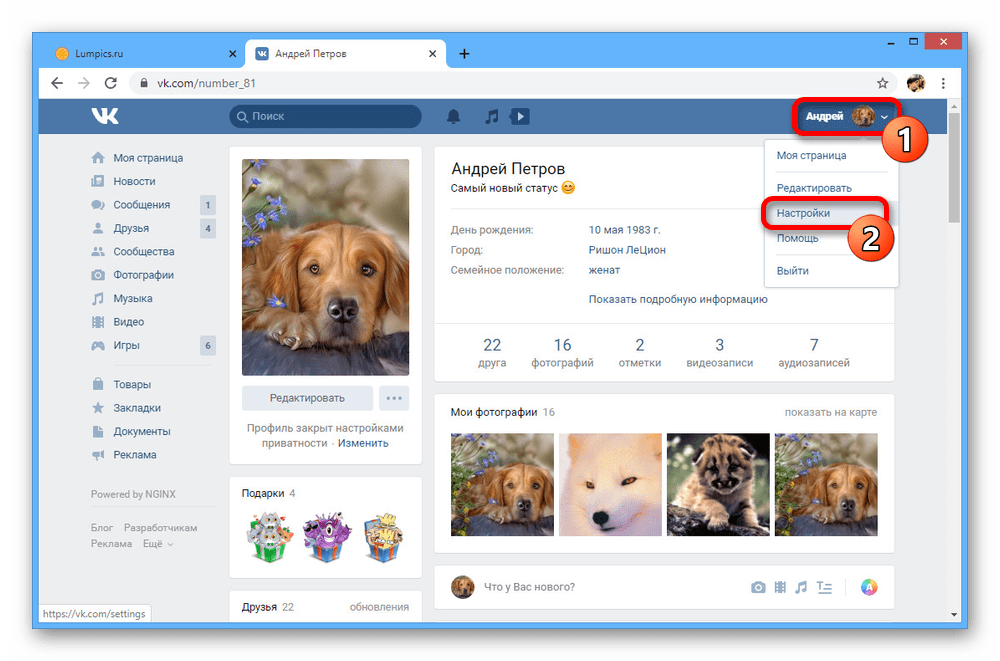
- Разверните главное меню сайта, кликнув по фотографии профиля на верхней панели, и выберите «Настройки».
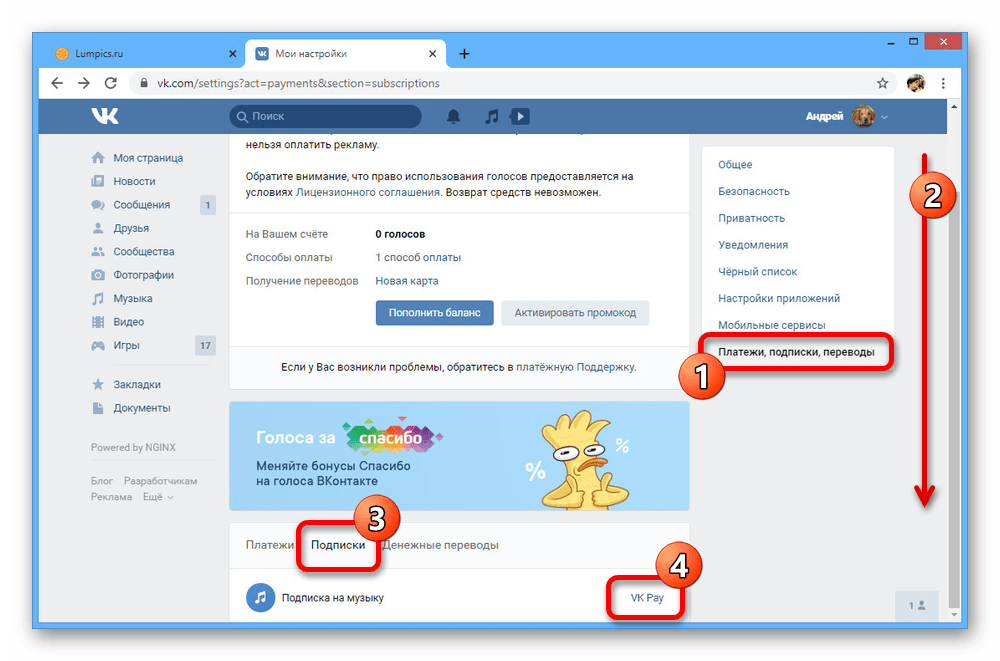
Здесь через дополнительный список разделов необходимо открыть вкладку «Платежи, подписки, переводы» и пролистать страницу до нижнего блока. Откройте подраздел «Подписки» и воспользуйтесь ссылкой «VK Pay» напротив представленной услуги.
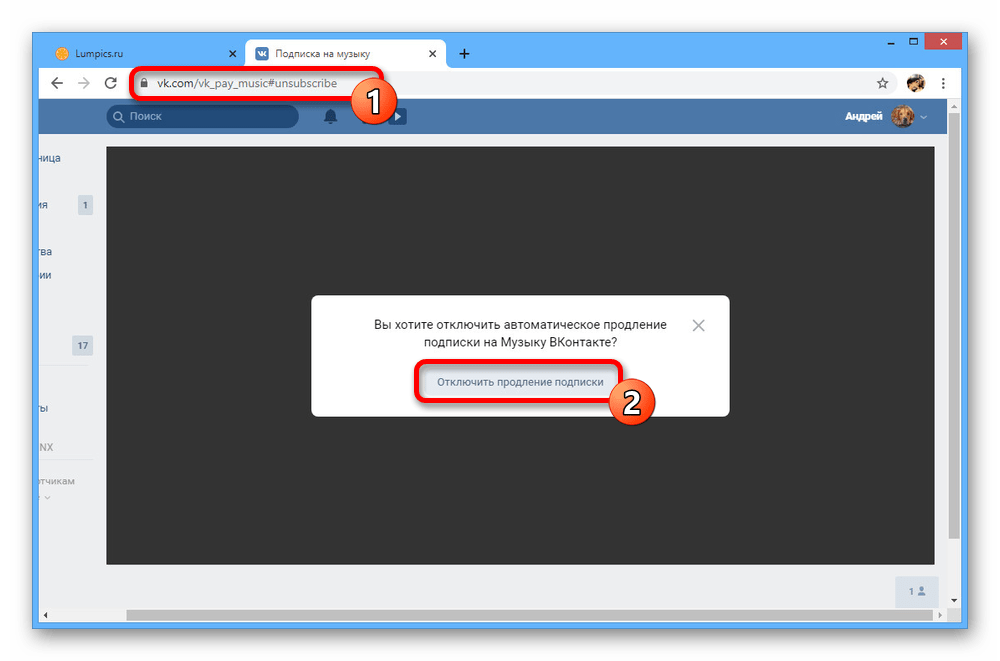
После перехода к окну управления вы можете ознакомиться с основной информацией. Для деактивации же нажмите по строке «Отменить подписку».
Данное действие необходимо подтвердить через всплывающее окно с помощью кнопки «Отключить продление подписки», в результате чего услуга будет деактивирована.
Несмотря на отключение, музыка без ограничений будет доступна вплоть до ранее установленной даты списания ежемесячного платежа. По желанию вы также можете возобновить работу услуги через этот же раздел, активировав автоматическое списание средств из VK Pay.
Способ 2: Настройки Google
Из-за высокой популярности устройств на платформе Android и большого количества ограничений на музыку именно на смартфоне, нередко подключение производится через учетную запись Google. В таком случае деактивировать услугу можно через личный кабинет на официальном сайте Плей Маркета.
В будущем услугу можно будет восстановить без дополнительных подтверждений, если осталось время от ранее оплаченного периода. Однако повторное подключение спустя большой промежуток времени потребует оплаты.
Способ 3: Подписки в iTunes
Если вы ранее произвели подключение платной музыки на iOS-устройстве, выполнить деактивацию также можно через соответствующее ПО от Apple. На компьютере для этих целей доступна программа iTunes, скачать которую для Windows можно с официального сайта или из Microsoft Store
При этом мы не заостряем внимание на установке, так как нужная информация представлена в отдельной статье
На протяжении оплаченного периода через iTunes можно выполнить восстановление без необходимости повторной покупки. Управление же услугами вряд ли вызовет затруднения благодаря простому в освоении интерфейсу.
Зачем мне музыкальная подписка?
ВКонтакте все еще разрешает слушать музыку не подписываясь, но не более 30 минут в сутки в фоновом режиме и с периодической рекламой. Подписался – и можно забыть о рекламных вставках, слушать песни без ограничения по времени (для фонового режима, повторюсь) и даже офлайн – если установлено приложение BOOM.
Подписка на музыку дает неплохие преимущества по сравнению с теми, кто еще не подписался. В частности:
- Прослушивание треков без рекламы с ПК и мобильного.
- Любимые песни играют и с заблокированным экраном, и при сворачивании приложения.
- Перенос аудиозаписей в BOOM и прослушивание композиций без интернета.
- Стикеры в подарок раз месяц.
А еще есть музыкальная подписка VK Combo – она стоит 149 руб в месяц и нужна, если хочется баловать себя разными плюшками. Скидками на такси, аренду авто и доставку еды, дополнительными гигабайтами в облачном хранилище Mail.ru. Я храню свои фото в облаке Google, но тех 15 Гб давно не хватает. Возможно, буду расширяться с Мэйл.ру (но это неточно).
Безопасные методики накрутки подписчиков в ВК без блокировки.
Отменяем подписку на Apple Music
Вновь зарегистрированные пользователи получают на три месяца бесплатный доступ к музыкальному контенту при предоставлении данных личной кредитной карты. После чего услуга автоматически продлевается, если нет шанса отказаться от нее вручную. Причем сделать это нужно не менее чем за сутки до даты истечения срока. «Эппл Мьюзик предоставляет доступ к полному каталогу компании, содержащему аудиофайлы, клипы, плейлисты и многое другое.
Для того чтобы убрать службу, необходимо выполнить несколько действий в настройках iPhone:
- Зайти в раздел «iTunes Store и App Store», а затем в Apple ID.
- Зайти в «Подписку на Apple Music» в соответствующем разделе.
- Продвинуться по странице профиля вниз и нажать «Отменить подписку».
- Подтвердить действие.
iTunes
- Открываем «Айтюнс» и заходим в настройки учетной записи как показано ниже:
- Прокручиваем вниз и в меню «Настройки» находим «Подписки». Нажимаем «Управлять».
- Жмем «Изменить».
- Нажимаем «Отменить подписку» и подтверждаем действие.
После этих манипуляций работа платных сервисов автоматически прекратится по завершении оплаченного периода. Для того чтобы отключить подписку Apple Music, осуществляемую оператором мобильной связи, нужно обратиться к последнему.
Алгоритм оформления музыкальной подписки ВКонтакте
С телефона
На прежнем аккаунте мне понравилась возможность подключиться к подписке прямо из приложения. Кликаем на аватарку в верхней панели, открываем «Настройки» (раньше в этом пункте был значок с шестеренкой). Жмем «Оформить подписку» и ждем, пока после подтверждения услуга оплатится с учетной записи (у меня Google, у вас может быть Apple ID).
С компьютера
Заходим на свою страницу из браузера: vk.com—авторизация. Опять-таки выбираем «Настройки» в меню вверху справа, идем в «Платежные сервисы», листаем вниз, находим подписку на музыку и жмем «Оформить». Здесь видно, что один месяц музыки можно получить бесплатно.
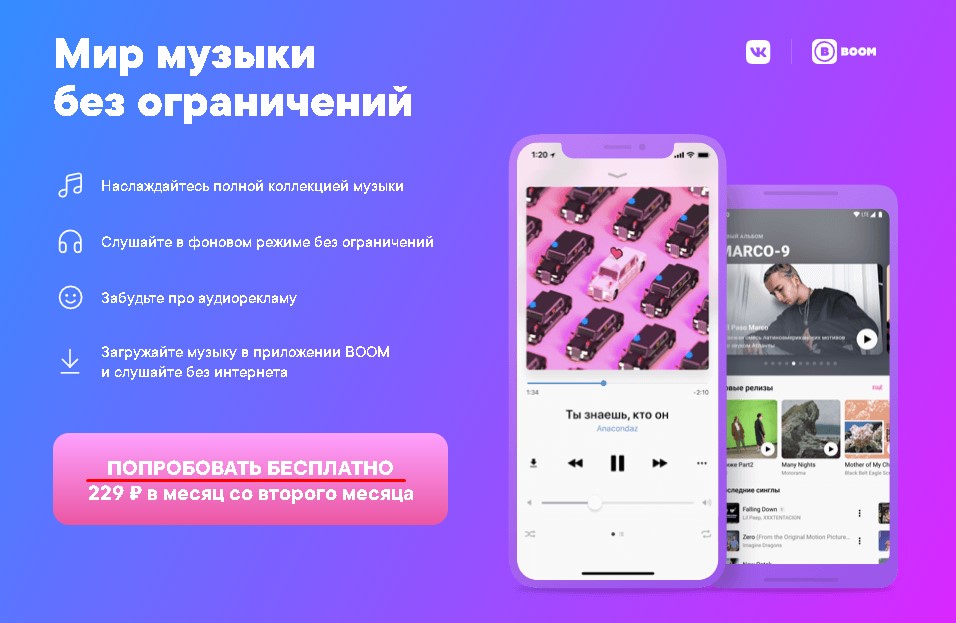 Рекомендую выбрать именно такой вариант. Протестируете, потом решите, хотите ли продлевать подписку или готовы обойтись без нее.
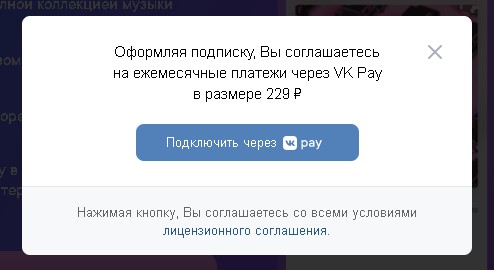
После клика по розовой кнопке появится табло, информирующее, что со следующего месяца я не против платить за услугу через VK Pay. Нажимаем и подключаемся.
Через Boom ВКонтакте
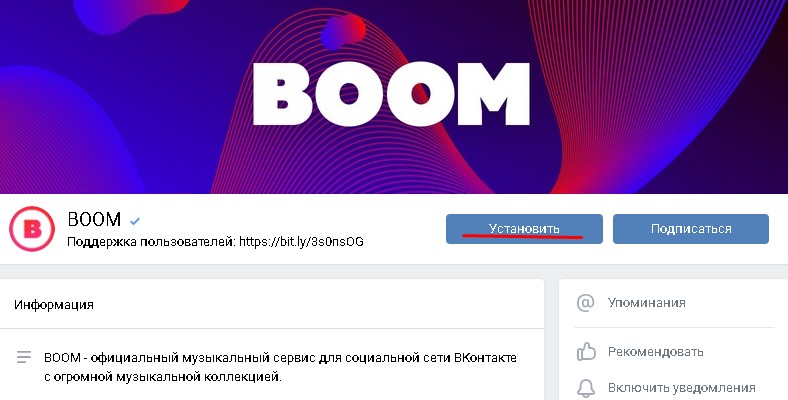
Еще один вариант, как оформить подписку на музыку в ВК, – через стриминговый сервис BOOM, я о нем уже упоминала. Нужно скачать приложение на мобильный через официальную группу https://vk.com/boom. Заходите и выбирайте пункт «Установить».
 Устанавливаете, затем авторизуетесь в приложении – и открывается доступ ко всей музыке. Можно качать треки для прослушивания офлайн, пользоваться кучей инструментов для мультимедиа, слушать песни без рекламы и ограничений по времени. Это из плюсов. Из минусов – плеер доступен только в App Store для iPhone. У меня Андроид, так что Boom неактуален.
Подробная информация о приложении Boom
Описываемая программа ранее имела другое название – «Музыка ВК», и работала исключительно в демонстрационном режиме. На сегодняшний день существует ее лицензионная версия, поддерживающаяся всеми популярными платформами.
Работа Boom напрямую связана с приложением Вконтакте, поэтому имеющийся здесь объем музыкальных произведений расширяется именно за счет той музыки, которая добавляется пользователями ВК и отображается в ленте. Помимо этого, здесь можно встретить и песни, прослушиваемые друзьями пользователя.
Инструкция о том, как оплачивать свою подписку на Boom и осуществить ее оформление:
- Войти в программу Вконтакте.
- Зайти в раздел «Настройки».
-
Открыть вкладку «Подписки на музыку».
- Прикрепить к приложению карту, полученную в банковской организации.
- Нажать кнопку «Оплатить».
В течение первых тридцати дней использования программы пользователь сможет прослушивать всю имеющуюся здесь музыку, не оплачивая ее. В дальнейшем с карточки спишется сто сорок девять рублей. На один профиль допустимо оформление только одной подписки. Ее отключение производится в той же вкладке в любое время тогда, когда захочет пользователь. Взлом системы и обход подписки невозможен.
Кроме Boom, существуют и другие приложения, заплатить за использование которых придется несколько больше. После активации подписки в Boom открывается доступ ко всем как новым, так и старым песням. В программе нет полноценной поисковой системы и каталогов, поэтому искать нужную мелодию пользователю придется по всеми имеющимся здесь разделам. Существует возможность самостоятельного распределения музыки по каталогам, то есть составления собственных музыкальных подборок.
В Boom добавлены тексты песен. Для этого нужно нажать на одну из них, найти иконку микрофона и нажать на нее. После этого на экране отобразится текст композиции.
Здесь можно искать схожую с предпочитаемыми хитами музыку, для чего существует иконка с изображением волшебной палочки.
Все ограничения на прослушивание музыки ВКонтакте
Люди, использующие социальную сеть Вконтакте, могут купить подписку, предложенную программой Boom, также устанавливаемой на мобильный телефон. Ее разработчики – те же, кто занимается разработкой российских соцсетей, а также британское медиаагентство.
Оплачивать музыку приходится именно тем пользователям, которые желают слушать ее в фоновом режиме, то есть, выходя из приложения Вконтакте. Когда экран телефона заблокирован, бесплатно песни проигрываться не будут.
Между тем, с компьютера слушать музыку бесплатно можно, то есть пользователи, посещающие собственные страницы Вконтакте не с телефона, в подписке не нуждаются.
Вы решили вернуть мелодию вместо гудка
Если же вы решите активировать данную опцию на своем телефоне заново, то вышеназванные способы помогут вам и в этом деле.
Стоит всего лишь позвонить по бесплатному номеру или зайти в личный кабинет – и дело сделано! Гудки больше не будут вас беспокоить.
Однако, снова заменив гудок в телефоне на любимые мелодии, будьте внимательны и следите за своими действиями.
Помните, что:
- Если мелодия оплачена на конкретный период, сроки которого подходят к концу, то эта услуга продлевается автоматически и за нее продолжают списывать плату в полном объеме.
- Если вы подарили мелодию человеку, у которого не активирована данная услуга Билайн, то, при получении такого подарка, она активируется автоматически.
- Если вы не подключены к услуге замены гудков, но всё равно приобрели мелодию, то опция замены автоматически станет доступна и будет отражена в вашем счете за услуги.
Пользователи компании Билайн нередко пытаются сделать общение по телефону более оригинальным и приятным, для чего меняют банальный гудок на популярную мелодию, прикол или шутку. Но поскольку это предложение оператора подразумевает регулярное списание средств с лицевого счета, по истечении некоторого времени абоненты начинают задумываться об оптимизации мобильного бюджета и ищут решение проблемы, как отключить на Билайне.
В статье:
Интернет-помощник Тариф-онлайн.ру расскажет об особенностях использования каталога мелодий вместо стандартных сигналов вызова, стоимости услуги на различных типах тарифных планов и как отключить на Билайне самостоятельно или с помощью оператора. Мы также рассмотрим моменты с повторной активацией функции, если возникнет необходимость в замене гудков на интересный трек.
Отписывается от Яндекс.Музыки
Музыкальный стриминговый сервис от Яндекс является кроссплатформенным, то есть пользоваться им можно как на компьютере или ноутбуке, так и на смартфоне или планшете, независимо от операционной системы и ее версии. Далее рассмотрим, как осуществляется отмена подписки в каждом из этих случаев.
Вариант 1: Официальный веб-сайт
Если вы предпочитаете пользоваться Яндекс.Музыкой в браузере, посещая веб-сайт данного сервиса, отказаться от премиум-подписки можно следующим образом:
- Находясь на любой из страниц Яндекс.Музыки, перейдите во вкладку «Моя музыка», расположенную слева от изображения вашего профиля.
Далее откройте раздел «Настройки», нажав по соответствующей кнопке.
Перейдите во вкладку «Подписка».
Оказавшись в ней, кликните по кнопке «Управление подпиской».
Вы будете перенаправлены на страницу Яндекс Паспорта, где подробно описываются все те достоинства, которые вам дает подписка.
Прокрутите ее немного вниз и снова нажмите на «Управление подпиской».
Во всплывающем окне вы можете ознакомиться с информацией о том, когда будет выполнено следующее списание средств. Но основной интерес для нас с вами здесь составляет малозаметная ссылка «Отменить подписку», которой и нужно воспользоваться.
Приняв окончательное решение об отказе, снова нажмите «Отменить подписку».
Подтвердив отказ от подписки, вы по-прежнему сможете пользоваться премиум-версией Яндекс.Музыки вплоть до той даты, которая была указана на предыдущем шаге, но по ее наступлении будете переведены на бесплатный аккаунт с ограничениями в виде рекламы, низкого качества аудио и т.д.
Вариант 2: Мобильное приложение
Так как все больше пользователей потребляют мультимедийный контент не через компьютер, а со своих смартфонов и планшетов, логично будет рассказать об отмене подписки на Яндекс.Музыку в одноименном мобильном приложении.
Вариант 3: Подписка, оформленная через App Store или Play Маркет
Как мы уже сказали выше, подписка на Яндекс.Музыку, оформленная через предустановленный на смартфоне или планшете магазин приложений, только через него и может быть отменена. В первую очередь рассмотрим, как отписаться от Яндекс.Музыки на Айфоне, поскольку потенциальные сложности чаще всего возникают именно с ним.
- Итак, если, запустив приложение-клиент Музыки Яндекс и перейдя к параметрам своего профиля, вы не увидите возможности отмены подписки, выходите из него и запускайте App Store.
На открывшейся странице Магазина тапните по иконке своего профиля, а затем непосредственно по имени учетной записи.
Пролистайте открывшуюся страницу немного вниз и выберите пункт «Подписки».
Далее нажмите по Яндекс.Музыке и прокрутите вниз страницу с описанием возможных вариантов подписки.
Тапните по кнопке «Отменить подписку», а затем подтвердите во всплывающем окошке свои намерения.
По завершении пробного (или оплаченного) периода премиум-подписка на Яндекс.Музыку будет отменена.
-
На мобильных устройствах с Android, через которые была оформлена подписка, отказаться от ее использования и последующей оплаты еще проще.
- Запустите Google Play Маркет, откройте его меню и выберите пункт «Подписки».
Найдите в перечне представленных подписок Яндекс.Музыку и нажмите по ней.
Тапните по последнему пункту – «Отменить подписку» — и подтвердите свои намерения во всплывающем окне.
Как пользоваться Яндекс Музыкой
После и первого запуска Яндекс Музыку нужно настроить:
Приложение предложит вам войти или зарегистрировать новый аккаунт. Вы можете использовать ваш аккаунт яндекса (яндекс-почты, яндекс-денег и т.п.) или аккаунты соц. сетей (Вконтакте, Facebook, Twitter).
Приложение предложит вам пройти быстрый тест для определения музыкальных вкусов, чтобы в дальнейшем давать хорошие рекомендации специально для вас. Вы можете пропустить этот этап нажав кнопку «Позже», но мы рекомендуем потратить немного времени и настроить рекомендации, это поможет вам быстрее находить музыку любимых исполнителей и стилей. Выбираем несколько любимых жанров и нажимаем кнопку «Далее».
Выбираем несколько любимых исполнителей и нажимаем кнопку «Готово».
Приложение предложит вам 30 дней бесплатного использования, чтобы вы могли в полной мере протестировать музыкальный сервис. Нажимаем кнопку «Попробовать бесплатно».
Поздравляем, Яндекс Музыка настроена! Давайте разберёмся в том, как пользоваться Яндекс.Музыкой. На вкладке «Главное» вы можете увидеть новые песни и плейлисты, топ-чарт популярных песен и актуальные музыкальные подборки. Просто полистайте главную страницу, вам наверняка что-то понравится.
На вкладке «Рекомендации» собраны треки, которые вам понравились или могут понравиться. Рекомендации основываются на данных, которые вы предоставили в процессе настройки Яндекс Музыки, и в дальнейшем будут меняться в зависимости от того, какой музыке вы отдаёте предпочтение при прослушивании.
На вкладке «Моя музыка» собрана музыка, которую вы добавили в плейлисты и скачали для офлайн-прослушивания.
На вкладке «Поиск» вы можете найти интересующий вас трек, альбом или исполнителя. На вкладке «Каталог» можно осуществлять поиск по всему каталогу музыки, на вкладке «Моя музыка» поиск будет осуществляться только по композициям, которые вы слушали, скачали или добавили в плейлисты. Вы можете напечатать ваш запрос в поисковой строке или сказать голосом, нажав на значок микрофона в поле поиска справа сверху.
Попробуйте найти и включить любую песню. Внизу над главными вкладками меню появится свёрнутый плеер. Для того, чтобы его развернуть нажмите на строку плеера.
Так выглядит плеер в развёрнутом виде. Здесь вы можете ставить на паузу и снова воспроизводить трек, как и в миниатюрной версии плеера. Здесь же стандартное управление воспроизведением: вы можете листать треки, ставить их на повтор и включить перемешивание – воспроизведение в произвольном порядке.
Если трек вам понравился, нажмите на значок сердечка. Чем чаще вы отмечаете понравившиеся треки, тем лучше Яндекс подбирает для вас рекомендации. Также после нажатия на сердечко трек добавится в плейлист «Любимые треки». Посмотреть этот плейлист можно на вкладке «Музыка» в разделе «Плейлисты».
Чтобы посмотреть, что можно сделать с треком, который проигрывается в данный момент, нажмите на значок с тремя горизонтальными точками.
Здесь вы можете поделиться треком в соц. сетях, загрузить его на своё устройство, отметить как понравившийся, добавить в плейлист, посмотреть текст песни, найти похожие треки, перейти к исполнителю или к альбому. Чтобы выйти, нажмите «Закрыть».
Чтобы посмотреть текущий список воспроизведения, нажмите на значок с тремя горизонтальными полосками и точками.
На вкладке «Список» показаны треки, которые играют в данный момент, это может быть альбом или плейлист. На вкладке «История» вы можете посмотреть все треки, которые включали ранее. Чтобы закрыть список треков, нажмите значок крестика.
Чтобы свернуть плеер, нажмите на значок стрелочки, которая направлена вниз.
Рассмотрим экран «Настройки». Нажимаем на значок шестерёнки.
В разделе «Настройки» вы можете выбрать режим подключения к интернету. Если у вас платный мобильный интернет или вы находитесь в роуминге – можно включить режим «Только Wi-Fi», чтобы обезопасить себя от прослушивания через мобильную связь. Если вы хотите слушать только те треки, которые вы сохранили (т.е. «скачали») ранее, то переключитесь в режим «Офлайн». Если вам не нравится светлая тема приложения, вы можете включить режим «Темная тема»
Если у вас хорошая скорость интернета и вам очень важно наилучшее качество звука – вы можете включить режим «Высокое качество звука».
Как отключить Билайн на телефоне
Оператором предусмотрено несколько вариантов возврата стандартных гудков вызова за счет отказа от дополнительной опции
Здесь важно учитывать, что положительного ответа на вопрос, как отключить на Билайне командой или через СМС, нет. Абоненту придется использовать другие ресурсы:
- обращение в call-центр;
- визит в офис оператора;
- функционал онлайн-сервисов самообслуживания;
- голосовое меню;
- отдельный номер управления опцией.
Сразу отметим, что общение с консультантом центра поддержки абонентов по бесплатному номеру 0611 часто связано с длительным ожиданием соединения на протяжении 10-20 минут и больше из-за постоянной перегруженности коммуникационных линий. Именно поэтому лучше всего звонить оператору в будний день, а не в конце пятницы или в выходные.
Если сразу не получилось соединиться со специалистом, можно во время ожидания ответа нажать на телефоне клавишу 1 , тем самым активировав . Первый же освободившийся консультант наберет ваш номер, избавив от необходимости утомительного дозвона.
Обратите внимание, что для соединения с call-центром с городского телефона или с мобильного другого провайдера используется номер. Для получения бесплатной помощи консультанта при нахождении в роуминге необходимо задействовать специальный номер +7 495 974 8888
Личный кабинет пользователя
Сотовый оператор Билайн предоставляет своим абонентам на любых тарифных планах возможность зарегистрироваться на сайте my.beeline.ru и получить удобную возможность управления настройками номера через специальный пользовательский сервис – Личный кабинет.
После захода в главное меню Личного кабинета необходимо выбрать раздел «Услуги», найти в списке функцию «Привет» и отключить ее, установив галочку в соответствующем поле.
Такими же возможностями обладает мобильная версия Личного кабинета, которая называется «Мой Билайн». Данная утилита полностью бесплатна, устанавливается в основную память смартфона или планшета и доступна в модификациях под iOS, Android и Windows. При необходимости частой смены настроек услуги можно использовать и фирменное приложение «Замени гудок», которое доступно для загрузки с AppStore и Google Play.
Отдельный номер управления от Билайн
Удобным вариантом отказа от мелодии вместо гудка является сервисный номер . Использование этого телефона является полностью бесплатным как при звонках из домашнего региона, так и в поездках по России.
После набора номера абонент попадает в специальный сервис, снабженный голосовыми указаниями, следуя которым можно быстро отключить , заново ее активировать, поменять или удалить мелодию. После прекращения действия функции на телефон придет СМС с оповещением.
Личный кабинет музыкального сервиса
Бесплатное отключение на Билайне доступно и на веб-странице privet.beeline.ru, где размещен каталог с возможностью сортировки мелодий по жанрам и музыкальным направлениям. Также здесь указана цена каждого трека и предусмотрен функционал для его быстрого прослушивания в режиме онлайн и покупки.
Чтобы получить возможность управления активной опцией, понадобится авторизоваться в Личном кабинете . Для этого необходимо получить пароль, указав свой номер телефона и предложенную капчу в специальной регистрационной форме.
Кроме отключения функции через пункты меню «Пульт управления», «Стандартная мелодия» и «Обычные гудки», данный пользовательский сервис предусматривает возможность дарения композиций и шуток для звонка другому абоненту, формирование личного плейлиста для сигнала вызова, загрузку и форматирование композиций и т.д.
Голосовое меню
Еще одним комфортным способом решить проблему, как отключить на телефоне является сервисная служба 0770 , которая снабжена автоинформатором. Благодаря точным подсказкам робота можно быстро и эффективно деактивировать опцию и при необходимости подключить ее заново.
Как происходит заказ контента и какова стоимость сервиса?
Чтобы начать пользоваться музыкальным сервисом Zvooq на мобильном телефоне, само приложение нужно скачать в магазине App Store для айфон или Googlt Play для андроид.
Сервис предоставлен провайдером в двух вариантах:
- Бесплатный. Услуги ограничены, возможность перемотки треков доступна не более 5 раз в час, обязательны перерывы на рекламу;
- Премиум. Услуги предоставляются в полном объеме на платной основе. Абонентская стоимость из расчета 7,5 рублей в сутки, составляет 169 рублей в месяц. Оплата взимается помесячно.
Для того, чтобы подключить премиум-подписку, необходимо авторизоваться в приложении Звук, используя номер телефона и выбрав «Специальные условия Билайн». Следом нажать на кнопку «Попробовать бесплатно» и принять условия оферты. На момент подключения на счету телефона должно быть не менее 50 рублей. Активация на таких условиях возможна только для абонентов Билайн.
Сервис «Яндекс Музыка» — удобный, популярный, функциональный
«Яндекс.Музыка» — это сервис потокового аудио, позволяющий прослушивать различные музыкальные композиции, общим числом в десятки миллионов треков. Сервис является продуктом компании «Яндекс», и существует как в виде сетевого веб-ресурса, так и в форме мобильного приложения для гаджетов на iOS, Android и Windows Phone.
Кроме непосредственного прослушивания лицензированной музыки, сервис позволяет осуществлять поиск нужной музыки по различным параметрам, вставлять понравившиеся треки в социальные сети. Также способен создавать пользовательские плей-листы, получать рекомендации в соответствии со своими музыкальными предпочтениями, сохранять понравившуюся музыку на своё устройство (в мобильной версии).
Стандартный битрейт многих музыкальных композиций для «Яндекс.Музыка» составляет 192 кбит/с, что уступает конкурентам уровня «Google Play Music» (320 кбит/с), и «Apple Music» (256 кбит/c).






