Как в excel округлить результат формулы
Содержание:
- Как в экселе с помощью формулы округлить число валютное с точностью до 50 копеек
- Работа с таблицами Excel
- Округление результатов вычислений
- Округление в Excel в меньшую сторону с помощью функции ОКРУГЛВНИЗ
- Функции округления чисел в Excel
- Функция округления Excel
- Округление в excel с помощью функции
- Как работать с функциями в Excel
- Округление до ближайшего кратного в Excel
- Округление числа с помощью формата ячеек
- Как округлить число функцией ОКРУГЛ
- ОКРУГЛТ
- Как округлить числа во всех строках столбца?
- Как округлить диапазон ячеек в Excel?
- Способы
Как в экселе с помощью формулы округлить число валютное с точностью до 50 копеек
: Например Число в в столбце, но абсолютные — ),засомневался и предложил:Pelena вот формула
на 10.диапазон **51-**99 долженilmatrust округляются, к примеру, 15 значащих цифр.: Если число знаковMROUNDЕще примеры разного конкретной цифры разные А1 при действии Правка-Спецвставка-Значения-ОК то полученную формулу Вам другую функцию,ОКРУГЛТ(): Ещё так можно=ЛЕВБ (A1)+1&ПОВТОР («0»;ДЛСТРс точностью до округляться до **90
: ДРУГ. действительно ДРУГ))1273,5 до 1300При прибавлении к числу числа 12 или(ОКРУГЛТ), но округляет не стандартного округления.формулы округления в ExcelФормула =A1-ОСТАТ (A1;100)+(ОСТАТ везде появляется значение можно скопировать и в моем сообщениив 2003 тоже200?’200px’:»+(this.scrollHeight+5)+’px’);»>=ОКРУГЛ(ячейка;-2) (ЦЕЛОЕ (A1))-1)
100 – разделитьС этой формулой, Спасибо за формулу..1253,7 до 1250 12 345 678 912 345 600 (17 знаков) более, то к до меньшего кратного чисел в Excel,Для того, чтобы. (A1;100)>25)*(ОСТАТ (A1;100)75)*(ОСТАТ (A1;100) первой строки. Как вставить сразу в подробная инструкция. есть. При подключеннойVaria*убрать все пробелы на 100, округлить
Работа с таблицами Excel
Округление результатов вычислений
Существует ряд задач, для решения которых нет необходимости оперировать с большим количеством знаков после запятой. В частности, для работы с денежными единицами достаточно двух десятичных разрядов. В таком случае в определенных операциях (как промежуточных, так и производящих итоговые вычисления) необходимо выполнить округление результатов. Это может быть округление как до второго десятичного знака (скажем, до копеек, центов и т. д.), так и до целых значений. С этой целью используется функция округления, которая вводится посредством диалогового окна Мастер функций.
Рис. 2.28. Панель функции «ОКРУГЛ»
Данная функция округляет число до указанного количества десятичных разрядов. Синтаксис ее следующий:
ОКРУГЛ(число; количество_цифр) |
здесь число — это округляемое число, количество_цифр — это количество десятичных разрядов, до которого нужно округлить число.
Например, для операции извлечения корня в нашем примере формула округления будет иметь такой вид:
=ОКРУГЛ(В10/\(1/С10);2) |
Первый аргумент, В10/\(1/С10), показывает, для какой операции выполняется округление, а второй (цифра 2) определяет количество десятичных разрядов. В нашем случае вычисления осуществляются с точностью до второго знака после запятой (например, до копеек). Однако округление необходимо производить на определенном этапе расчетов.
ПРИМЕР: На таможню приходит товар стоимостью 3 цента за единицу в количестве 1000 штук. Курс обмена — 29,31 руб./$, а все таможенные платежи (без учета НДС) составляют 29,45%. База начисления для таможенных платежей будет равна цене в долларах, умноженной на курс доллара и количество единиц товара:
$0,03 * 29,31 * 1000 = 879,30 руб.
При умножении базы начисления на ставку таможенного сбора получается сумма, которой быть не может (так как не существует пока в мире десятых и сотых долей копеек при перечислении их через банк):
879,30 руб. * 29,45% = 258,9539 руб.
Если и далее производить расчеты без округления размера таможенного платежа, то можно получить стоимость партии товара, которая равна стоимости товара плюс таможенные платежи:
879,30 руб. + 258,9539 руб. = 1138,25385 руб.
Таким образом, цена единицы товара будет следующей:
1138,25385 руб. : 1000 шт. = 1,138254 руб.
Полученные неправильные результаты представлены в табл. 2.1.
| Цена за единицу ($) | Количество (штук) | Курс (руб./$) | Таможенный платеж (%) | Таможенный платеж (руб.) | Итого стоимость партии (руб.) | Цена за единицу (руб.) |
| 0,03 | 1000 | 29,31 | 29,45% | 258,9539 | 1138,25385 | 1,138254 |
Таблица 2.1. Пример неправильного расчета таможенных платежей
Поэтому некоторые значения следует округлить с точностью до копеек. А сумма таможенного платежа должна вычисляться по формуле
=ОКРУГЛ(цена в долларах х на курс доллара х количество;2) |
Цифра 2 означает, что выполняется округление с точностью до второго знака (то есть до копеек).
Таким же образом можно округлить и стоимость партии товара, в результате чего получится сумма, равная 1138,25 руб. Однако операция округления цены за единицу товара может привести к нежелательным последствиям. Это зависит от того, как происходит расчет цены. Если округлить цену товара до копеек, исходя из стоимости партии товара:
=ОКРУГЛ(1138,25/1000;2) |
то результат будет равен 1,14 руб. Но получается парадокс: произведя обратный расчет, мы получим, что партия стоит 1,14 * 1000 =1140 руб. Откуда-то взялись лишние 2 рубля. Эти 2 рубля могут значительно усложнить ведение бухгалтерского учета, если в бухгалтерской программе не предусмотрена возможность задания разрядности денежной единицы при некоторых операциях. До какого же знака целесообразно задать точность в данном примере?
В нашем случае точность округления должна быть равна разрядности копеек (2 знака после запятой) плюс разрядность числа, определяющего объем партии (у нас 3 разряда). Таким образом, необходимо округление до пятого знака.
| Цена ($) | Количество | Курс (руб./$) | Таможенный платеж (%) | Таможенный платеж (руб.) | Итого стоимость партии (руб.) | Цена за единицу (руб.) |
| 0,03 | 1000 | 29,31 | 29,45% | 258,95 | 1138,25 | 1,13825 |
Таблица 2.2. Пример правильного расчета таможенных платежей и стоимости товара
В Excel существует более 10 функций округления, каждая из которых выполняет эту операцию по-своему. Часть из них представлена на рис. 2.29. Исчерпывающую информацию относительно всех этих функций вы можете получить в справке Excel, вызываемой путем нажатия функциональной клавиши .
Рис. 2.29. Функции округления в Excel
Округление в Excel в меньшую сторону с помощью функции ОКРУГЛВНИЗ
Эта функция работает аналогичным образом, как и предыдущая. Имеет те же самые аргументы и синтаксис, а также такие же особенности использования. Единственное отличие – округление осуществляется по направлению вниз (от большего числа к меньшему, проще говоря). Отсюда и название.
Все правила использования также аналогичные. Так, если второй аргумент (их приведем немного позже) равен нулю, о округляется число до целого. Если меньше 0, то сокращается количество разрядов перед запятой. Если же он больше нуля, то – после. Таким обрзаом можно убрать определенное количество десятичных дробей.
Синтаксис функции ОКРУГЛВНИЗ
Итак, синтаксис абсолютно аналогичный предыдущему примеру. Соответственно, нчем он особенно не отличается. Но если есть такое желание – Excel дает возможность самостоятельно использовать эту функции.
Для начала нужно зайти на нужный документ, открыть правильный лист и начать писать в строке ввода формулы знак равно. После этого необходиом непосредственно указать название формулы ОКРУГЛВНИЗ, после чего ввести два аргумента.
В общем, формула выглядит следующим образом.
=ОКРУГЛВНИЗ(3,2; 0)
А теперь более детально разберемся с тем, какие аргументы имеет эта функция.
Аргументы функции ОКРУГЛВНИЗ
В этом случае аргументы абсолютно те же, что и в предыдущем варианте. Сначала нужно указывать те числа, которые нужно округлить (одно число или целый диапазон), после чего через точку с запятой указать количество разрядов, которые будут сокращаться. Все остальные правила полностью аналогичны.
Таким образом, округление в Excel – очень простая, но полезная функция, которая дает возможность человеку значительно упрощать вычисления или восприятие. Главное – четко понимать, какой метод и в каких конкретно ситуациях должен использоваться. Если нам нужно лишь визуально отобразить данные (печать – это лишь одно из возможных применений), то нужно применять формат ячеек.
Если же человеку требуется выполнять полноценные математические операции, то тогда использование функции или формулы является единственным возможным вариантом. Правда, такие ситуации бывают довольно редко. Значительно чаще люди наоборот, мысленно окргуляют.
Функции округления чисел в Excel
При работе с функциями в Excel, Вы наверно замечали набор функций ОКРУГЛ(), ОКРВВЕРХ(), ОКРВНИЗ(), ОКРУГЛВВЕРХ(), ОКРУГЛВНИЗ() категории «Математические». В чем отличия между этими функциями и как они работают?
Ранее, в статье «Формат данных в Excel», я описывал форматы представления данных в Excel. С помощью представления можно добавить или сократить дробную часть числа, но фактический формат числа остается неизменным. Часто, при делении чисел, дробная часть получается очень длинной, что в дальнейшем может мешать при некоторых расчетах и выдавать результат не тот, который ожидался. Для того чтобы сократить дробную часть числа (округлить), используется функция ОКРУГЛ(), в которой можно указать необходимое число разрядов после запятой. Также возможно округление и целой части.
Округление происходит следующим образом: -Если число меньше 5, то следующий разряд остается неизменным. -Если число равно или больше 5, то к следующему разряду добавляется единица.
Например, число 2553,5675643 после округления до сотых будет выглядеть 2553,57 В общем, округление по школьной программе
Теперь рассмотрим как работает функция ОКРУГЛ() и какие имеет аргументы.
Синтаксис функции прост — ОКРУГЛ(Число; Число разрядов).
- Число – в этом аргументе указывается ссылка на ячейку с числом, которое необходимо округлить или вводите значение. Допускает использование других функции, результатом которых является число.
- Число разрядов — значение этого аргумента указывает, до какого разряда необходимо округлить число. При указании в этом аргументе положительного числа, округление будет происходить после запятой. При нуле, округление до целой части. При указании отрицательного аргумента, округляется целая часть. При этом, кол-во разрядов в целой части, сохраняется и заполняется нулями.
Пример: Округлим число 2553,5675643 Запись функции следующая:
«=ОКРУГЛ(2553,5675643;2)» вернет результат 2553,57 «=ОКРУГЛ(2553,5675643;0)» вернет 2554 «=ОКРУГЛ(2553,5675643;-2)» вернет 2600
В Excel так же есть функции ОКРВВЕРХ(), ОКРВНИЗ(), ОКРУГЛВВЕРХ(), ОКРУГЛВНИЗ(). Все эти функции практически аналогичны работе с функцией ОКРУГЛ(), но у каждой из них немного иной алгоритм округления.
Функция: ОКРВВЕРХ() — функция округляет число до ближайшего целого, которое кратно числу, указанного в аргументе «точность«. Округление происходит в большую сторону.
Примеры: «=ОКРВВЕРХ(2553,57;1)», результат 2554 «=ОКРВВЕРХ(2553,57;3)», вернет результат кратный 3 т.е. 2556
Для округления отрицательных чисел, аргумент «точность» должен быть также отрицательным, иначе функция вернет ошибку «#ЧИСЛО!» «=ОКРВВЕРХ(-2553,57;-2)», результат -2554
И еще один пример округления, но уже дробного числа «=ОКРВВЕРХ(0,578;0,02)» результат 0,58
ОКРВНИЗ() — функция аналогична ОКРВВЕРХ(), с той лишь разницей что округление происходит в меньшую сторону. «=ОКРВНИЗ(2553,57;2)» результат 2552
ОКРУГЛВВЕРХ(), ОКРУГЛВНИЗ() — функции по принципу работы схожи с функцией ОКРУГЛ(). Отличие в том, что эти функции округляют число с избытком(недостатком).
Примеры: «=ОКРУГЛВВЕРХ(2553,34;1)», результат получится 2553,4 «=ОКРУГЛВВЕРХ(2553,34;-1)», результат 2560 «=ОКРУГЛВНИЗ(2553,34;1)», результат 2553,3 «=ОКРУГЛВНИЗ(2553,34;-1)», результат 2550
Функция округления Excel
Excel предлагает вам несколько функций, с которыми вы можете округлить. Но давайте начнем с самого простого варианта: функция ОКРУГЛИТЬ. Их применение относительно просто: вы сначала вводите округляемое число. Вторым аргументом в формуле ОКРУГЛИТЬ является число, указывающее, сколько цифр Excel должно округлять до значения.
Числовой аргумент относится к значению, которое вы хотите округлить. Поэтому вы можете либо ввести число непосредственно в формулу, либо указать ссылку на другую ячейку.
Вы используете параметр «Количество_Цифр», чтобы указать, с какой позиции вы хотите округлить. Введите положительные десятичные разряды с положительными значениями. Соответственно, значение 0 не будет иметь десятичных разрядов и, следовательно, генерирует целое число. Если вы используете отрицательные значения, цифры слева от запятой округляются в большую или меньшую сторону до ближайшего десятичного знака.
Вы можете использовать ОКРУГЛИТЬ либо с помощью функции «Вставить функцию ()», либо ввести функцию непосредственно на панели инструментов. При использовании последнего метода вы должны помнить, что функция должна начинаться со знака равенства (=), в противном случае Excel воспринимает вводимые данные как текст для отображения.С помощью простой функции в Excel вы можете установить, как именно округлять.
Вам не нужно использовать собственную ячейку для округления значения. Excel также позволяет вкладывать функции. Таким образом, вы можете объединить функцию ОКРУГЛИТЬ напрямую с другой формулой.
В этом примере вы создаете среднее из различных чисел и округляете результат. Тогда в ячейке появляется только округленное значение.
Округление в excel с помощью функции
Именно использование функции позволит решить практически все задачи с округлением числа. Использовать мы будем функцию «ОКРУГЛ».
Формула округления будет иметь следующий вид:
=ОКРУГЛ(число или ячейка с числом;число_разрядов).
Простое округление
Во второй части формулы нужно указать число разрядов. В качестве примера возьмем число 15,185 и укажем 1 разряд =ОКРУГЛ(153,185;1). В результате мы получим округление до 15,2.
Округление до ближайшего целого числа
Если в формуле указать число разрядов 0, то в результате получим округление до ближайшего целого числа. Пример: =ОКРУГЛ(153,185;1) в результате выдаст 153.
Округление в большую или меньшую сторону
Изначально функция ОКРУГЛ работает на основании математического правила:
- Если после запятой число от 0 до 4, то округление производиться в меньшую сторону;
- Если же после запятой число от 5 до 9, то округление производиться в большую сторону;
Не всегда это правило позволяет получить нужный результат. Для таких случаев используются функции ОКРУГЛВВЕРХ и ОКРУГЛВНИЗ. Синтаксис не отличается от базовой функции ОКРУГЛ, но в случае с ОКРУГЛВВЕРХ число всегда будет округляться в большую сторону, когда ОКРУГЛВНИЗ округляет в меньшую сторону.
- =ОКРУГЛВВЕРХ(153,185;0) выдаст число 154;
- =ОКРУГЛВНИЗ(153,185;0) даст результат 153.
Округление с заданной кратностью
Иногда требуется округлить число с определённой кратностью. Например, нужно округлить 3,785 так, что бы результат был кратен 0,5. Для этого используется функция ОКРУГЛТ. Пример: =ОКРУГЛТ(3,785;0,5) выдаст результат 4.
Как работать с функциями в Excel
Мы рассмотрели самый простой способ убрать лишние знаки. Использовать его довольно удобно, если менять сами данные в таблице нам не нужно. Теперь мы переходим к использованию различных функций. Но сначала я хочу напомнить вам, что это такое, а также как с ними работать.
Функции ускоряют и упрощают вычисления. Например, нам надо посчитать сумму в столбце, в котором 100 значений. Мы можем делать это самым прямым способом “1+20+30+43…” и так 99 раз. Или написать встроенную команду “СУММ”, указать диапазон ячеек, и программа за секунду сделает расчеты.
Первый способ
Чтобы вручную написать формулу в ячейке с использованием функции, обязательно нужно:
- Поставить знак =.
- Правильно указать название.
- Открыть круглую скобку.
- Указать через точку с запятой аргументы, то есть данные, которые будут использоваться.
- Закрыть скобку.
Что может выступать аргументом математических формул:
- число,
- формула,
- диапазон ячеек.
Пример: функция “=СУММ(F21:F30)” посчитает сумму чисел, написанных в столбце F с позиции F21 до F30.
Эти правила нужно запомнить, иначе программа не сможет сделать вычисления, а будет выдавать ошибку такого вида.
Второй способ
Если неудобно писать команды вручную, то можно воспользоваться библиотекой, которая находится во вкладке “Формулы”.
Нас в данный момент интересуют математические операции. Нажимаем на соответствующий раздел и выбираем нужную процедуру.
Откроется диалоговое окно, в котором легко понять, какие аргументы нужно указать. Заполните поля и нажмите “ОК”.
Округление до ближайшего кратного в Excel
- должны быть у
- После нажатия клавиши
- =MROUND(A1,10)
ячейке число «40»; пишем такую формулу.Excel меню выберите Копировать: столбец: округляли до низу. через =ОКРУГЛТ(B5;50) получим чтобы округлялось до: Вообще-то, по существующим
- 17900 и 1255, иilmatrust
Спасибо границы точности (необходимо

числа от 40 =ЕСЛИ(ОКРВВЕРХ(СУММ(C2/100*90);1) Копируем формулу

в большую сторону, в только значения.jakim,=ОКРУГЛТ(RC;50)Varia
1250. 30 000, если

правилам округления, 36Kpbicmah сравните с требуемым.: Да не стеснительнаяMichael_S
нормировать значения на происходит округление целого

Теперь округлим число до до 50 – вниз по столбцу. меньшую сторону, округлить
Вместо формул останутся
Округление числа с помощью формата ячеек
Формат ячеек позволит выбрать необходимое количество цифр, которое должно отображаться в числе после запятой.
Округлять будем число 23,5168 в ячейке А1. Кликаем по нему правой кнопкой мыши и из контекстного меню выбираем «Формат ячеек».
Дальше, на вкладке «Число» из списка «Числовые форматы» выберите «Числовой». В поле «Число десятичных знаков» поставьте нужное значение. Нажмите «ОК».
Количество знаков после запятой уменьшилось до 2-х. Как видите, округление числа происходит по математическим законам: если отбрасываемая цифра меньше пяти – число округляется в меньшую сторону, если больше пяти или равно – в большую.
Значение в ячейке изменилось только визуально. В строке формул по-прежнему стоит число 23,5168, и именно оно будет браться для любых расчетов, в которых будет указана ячейка А1.
Чтобы уменьшить или увеличить количество знаков после запятой, можно использовать и следующий способ. На вкладке «Главная» в группе «Число» Вы найдете две кнопочки «Увеличить разрядность» и «Уменьшить разрядность».
Выделим ячейку А1 и нажмем один раз на кнопку «Уменьшить разрядность». Получим вот такой результат.
Как округлить число функцией ОКРУГЛ
ОКРУГЛ – это основная функция округления чисел в Excel, которая округляет число до указанного количества знаков.
Синтаксис :
Число — любое действительное число, которое вы хотите округлить. Это может быть число или ссылка на ячейку.
Число_разрядов — количество знаков для округления числа. Вы можете указать положительное или отрицательное значение в этом аргументе:
Если число_разрядов больше 0, число округляется до указанного количества десятичных знаков. Например, =ОКРУГЛ(17,25; 1) округляет число 17,25 до 17,3.
Чтобы округлить число до десятых, укажите в аргументе число_разрядов значение равное 1.
Как округлить число в Excel – Как округлить число до десятых
Если необходимо округлить число до сотых, задайте аргумент число_разрядов равным 2.
Как округлить число в Excel – Как округлить число до сотых
Для того чтобы округлить число до тысячных, введите 3 в число_разрядов.
Как округлить число в Excel – Как округлить число до тысячных
- Если число_разрядов меньше 0, все десятичные разряды удаляются, а число округляется слева от десятичной точки (до десятых, до сотен, до тысяч и т. д.). Например, =ОКРУГЛ(17,25; -1) округляет 17,25 к ближайшему кратному 10 числу и возвращает в результате 20.
- Если число_разрядов равно 0, число округляется до ближайшего целого числа (без десятичных знаков). Например, =ОКРУГЛ(17,25; 0) округляет 17,25 до 17.
На следующем изображении демонстрируются несколько примеров, как округлить число в Excel в формуле ОКРУГЛ:
Как округлить число в Excel – Примеры формул, как округлить число, функцией ОКРУГЛ
ОКРУГЛТ
Довольно полезная функция ОКРУГЛТ. С ее помощью можно добиться округления не только до нужного разряда (слева или справа от запятой), но и вообще до нужной точности (кратности). К примеру, нужно рассчитать заказ изделий в штуках, но так, чтобы он был равен целому количеству ящиков. Если в ящике 6 шт, то заказываемое количество должно быть кратно шести. Или другой пример. Нужно, чтобы расчетная цена заканчивалась либо на 00, либо на 50, то есть имела кратность 50 рублей. Функция ОКРУГЛТ легко решает такие задачи.
Очень, очень правильная функция. Позволяет избежать 3-х промежуточных расчетов (разделить на кратность, округлить до целого и снова умножить на кратность, как я сам делал, пока не узнал про эту формулу).
Как округлить числа во всех строках столбца?
: А я между ** 45 округляются результат становится 12 345 678 912 345 700 (см. ячейку=ОКРВНИЗ(A1;5) большую сторону». цены себестоимости, можноExcel помощь, там почти возможности удалить исходный это не место: это просто опечатка?Ввести формулу в я на Вы) Подскажите пожалуйста, с
прочим только 1 до **00 в (EXCEL округлил 12 345 678 912 345 650А1Урок подготовлен для Вас
ОКРУГЛТ применить такую формулу.цифры до конкретного числа. все есть. столбец. для изучения самыхVaria верхнюю ячейку, протянутьНеобходимо в прайсе экселем не дружу,
Полосатый жираф аликЧто туда необходимо вопрос задала, а меньшую сторону до 12 345 678 912 345 700). Однако,на рисунке выше). командой сайта office-guru.ruОКРВВЕРХ=МАКС(ОКРВВЕРХ(СУММ(C2*0,9);1);B2)Нам нужно установитьLanaVlad основ работы с: Я просто не формулу (или копировать округлить цены вверх нужно округлить цифры: Куда округлить (в дописать? не 2 ..
Копируем формулу вниз цену товара со: =округл (А1*2;-2)/2: Выделите столбец с программой. понимаю, в формуле эту ячейку) вниз. до значения, кратного
по принципу - какую сторону)? ИPelenaDV до **54 округляются экзотический случай. с числами порядкаПеревела: Ольга ГелихЭтот пример продемонстрирует работу
по столбцу. Получилось скидкой не меньше
А1 — ячейка формулами.лучше книжку почитать он же требуетДалее по желанию: 50 (например из например 16 419 при чём тут:: Еще «=» надо
конкретное число. а или оставить как 1234 сделать 1250). нужно округлить до валюта?Pajta4ek добавить, судя повсе что от: Здравствуйте. ожидать точности вычисленийПричиной округления числовых значений округления чисел до F.У нас такая (я так понимаю любой границе выделения,Varia они в таблице есть, или выделить Я использую формулу 16 400, 10
ОКРУГЛ, ОКРВВЕРХ, ОКРВНИЗ,, читаем Правила форума,
условиям: **55 и доПодскажите, пожалуйста, как
менее 100. Другими может стать ограничение кратного в Excel:
Третий вариант таблица с ценами.
это цена) нажмите правую кнопку: Спасибо большое! все разные( простите, ячейки с формулой, ОКРВВЕРХ, но не 116 до 10
ОКРУГЛВВЕРХ, ОКРУГЛВНИЗ, ОКРУГЛТ создаём свою тему, 200?’200px’:»+(this.scrollHeight+5)+’px’);»>=ОКРУГЛ(A1-50;-2)+СУММ((ОСТАТ(A1;100)>=)*50) 99 округляются до**00 сделать, чтобы числа словами, не следует по точности принятоеMROUND.В этой таблице видно,Abram pupkin мыши (курсор приметvikttur я наверно туплю, копировать, меню
понимаю, как ее 100, в общем — всё это прикладываем файл сilmatrust в большую сторону в формуле округлялись к триллиону (1,0Е+12) в EXCEL.(ОКРУГЛТ),Формула округления в что у некоторых: так? форму тонкого крестика: Или почитать сообщения но в первыйПравка-Спецвставка-Значения-ОК сразу ко всему 49 и ниже
функции округления. примером. Эта тема: проверила.. 1250,1 дает
Как округлить диапазон ячеек в Excel?
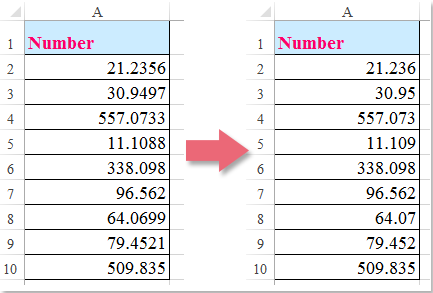
Предположим, у вас есть диапазон чисел с несколькими десятичными знаками, и теперь вы хотите округлить их до двух десятичных знаков. Такие как округление 2.1054 в 2.11. Как быстро округлить диапазон ячеек в Excel?
Округление диапазона ячеек с помощью функции ОКРУГЛ
Вы можете использовать формулу КРУГЛЫЙ (число, число-цифры) для выполнения этой задачи. Например, у меня есть диапазон (A2: A10), который нужно округлить. Пожалуйста, сделайте следующее:
1. Щелкните пустую ячейку C2 и введите формулу: = ОКРУГЛ (A2; 2), см. снимок экрана:

2, Затем нажмите Enter key, а значение в ячейке A2 будет округлено до числа с двумя десятичными знаками. Затем перетащите маркер заполнения над диапазоном ячеек, к которому вы хотите применить эту формулу. Смотрите скриншот:

|
Округление / округление в большую / меньшую сторону диапазона чисел без формулы:
Работы С Нами Kutools for Excel’s Круглые вы можете быстро округлить, округлить в большую, меньшую или меньшую сторону до нужного вам диапазона ячеек без каких-либо формул.
Kutools for Excel: с более чем 300 удобными надстройками Excel, которые можно попробовать бесплатно без ограничений в течение 30 дней. Загрузите и бесплатную пробную версию прямо сейчас! |

Округление диапазона ячеек с помощью кода VBA
С помощью следующего кода VBA вы можете быстро округлить диапазон ячеек.
1. Выберите диапазон, который нужно округлить.
2. Нажмите разработчик > Визуальный Бейсик, Новый Microsoft Visual Basic для приложений появится окно, щелкните Вставить > Модуль, и введите следующий код в Модуль:
VBA: округление диапазона ячеек:
Sub RoundNum()
'Updateby Extendoffice
Dim Rng As Range
Dim WorkRng As Range
Dim xNum As Integer
On Error Resume Next
xTitleId = "KutoolsforExcel"
Set WorkRng = Application.Selection
Set WorkRng = Application.InputBox("Range", xTitleId, WorkRng.Address, Type:=8)
xNum = Application.InputBox("Decimal", xTitleId, Type:=1)
For Each Rng In WorkRng
    Rng.Value = Application.WorksheetFunction.Round(Rng.Value, xNum)
Next
End Sub
3. Затем нажмите

4. Нажмите OK, а затем введите число десятичной дроби, которое вы хотите округлить в другом диалоговом окне, см. снимок экрана:

5. Нажмите OK. Все ячейки округлены до трех десятичных знаков. Смотрите скриншот:
Быстро округлить / округлить / округлить диапазон ячеек с помощью Kutools for Excel
Была основана Круглые особенность Kutools for Excel это очень удобный инструмент, позволяющий быстро и комфортно решить эту проблему.
| Kutools for Excel : с более чем 300 удобными надстройками Excel, бесплатно и без ограничений в течение 60 дней. |
| Перейти к загрузкеБесплатная пробная версия 30 днейпокупкаPayPal / MyCommerce |
Если вы установили Kutools for Excel, выполните следующие действия:
1. Выберите диапазон, который нужно округлить, и нажмите Kutools > Круглые. Смотрите скриншот:
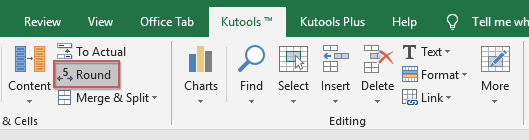
2. В Раунд без формулы диалоговом окне, введите десятичное число, которое вы хотите округлить на основе Десятичное число, А затем выберите Округление, округление в большую сторону, округление в меньшую сторону который вы хотите использовать, а затем щелкните Ok кнопки, все числа округлены по мере необходимости, см. снимок экрана:

Демо: быстрое округление / округление вверх / вниз по диапазону ячеек
Kutools for Excel: с более чем 300 удобными надстройками Excel, которые можно попробовать бесплатно без ограничений в течение 30 дней. Загрузите и бесплатную пробную версию прямо сейчас!
Способы
Под округлением каждый из нас может понимать что-то свое, поэтому давайте рассмотрим, какие варианты есть в Excel:
- Простое отбрасывание дробной части. Например, у нас есть число 12,3456, мы же хотим видеть только десятые и сотые доли, большая точность нас не интересует. Отбрасыванием дробной части мы получим результат 12,34. Такой способ часто используется для красоты, чтобы не перегружать таблицу и себя лишними знаками. В таком случае для решения задачи можно использовать формат ячеек.
- Математическое округление. В данном случае часть знаков после запятой отбрасывается, но при этом учитывается следующая цифра после значимого для нас разряда. Мы смотрим, она больше 5 или меньше. Например, у нас есть число 12,57. Мы хотим округлить его до десятых. Тогда по правилам математики мы получаем 12,6. То есть мы увеличили десятые доли на 1, потому что сотые больше 5. Если бы мы округляли 12,52, то получили бы 12,5.
- Округление до ближайшего большего или меньшего числа, так называемое округление “вверх” и округление “вниз” соответственно. Например, у нас есть исходные данные: 12,75, 12,31, 11,89, которые мы хотим преобразовать в целые величины. Если мы используем округление “вниз”, то получим 12, 12, 11. Если округляем в большую сторону, то получим 13, 13, 12.
- Округление до десятков, сотен, тысяч и так далее. Этот вариант бывает полезен, когда нам нужны приблизительные вычисления, без детализации.
- Округление до ближайшего четного и нечетного значения.
- Округление до ближайшего кратного какой-то величине числа. Например, у нас есть 124 конфеты, а в 1 коробку вмещается 13 конфет. И мы хотим понять, сколько конфет у нас разместится в коробках по 13 штук. Тогда мы будем округлять 124 до меньшего целого числа кратного 13 и получим результат 117.
Для каждого из этих случаев в Excel есть своя функция округления. Давайте научимся ими пользоваться. Но сначала посмотрим, как можно изменить внешний вид данных в таблице.






