Определение, передача координат телефоном, поиск места по ним, компас в телефоне
Содержание:
- Поиск места на карте по координатам
- Поиск в Яндекс.Навигаторе по координатам
- Определение GPS-координат
- Почему мы выбрали «Яндекс.Карты»
- Как правильно вводить координаты, разные форматы координат, как их переводить между собой?
- Поиск места по координатам на телефоне
- Как использовать сервис в браузерах на ПК
- Что такое широта на географической карте?
- Использование Google Карт на смартфоне
- Координаты некоторых знаменитых мест на Картах Google
- Как узнать координаты на телефоне андроид
- Использование Google Карт на смартфоне
- Определить координаты по адресу (найти адрес и потом определить его координаты)
- Что такое широта и как ее найти
- Координаты некоторых знаменитых мест на Картах Google
- Поиск места по координатам. На компьютере, телефоне, на карте
- Поиск по координатам на карте Яндекс: как найти место по координатам
- Что такое градусная сеть?
- Как собрали базу координат и адресов
- Вычисление и поиск по координатам на Яндекс.Картах
- Поиск места на карте по координатам
Поиск места на карте по координатам
Допустим, вы знаете координаты точки, но не знаете адреса объекта. Для того чтобы увидеть его на карте, достаточно ввести в строку поиска сначала долготу, потом широту в допустимом формате, например: «59.93380, 30.30672».
Пошаговый алгоритм действий:
- Откройте Гугл Карты в браузере вашего компьютера.
- Для удобства распознавания местности можно перевести карту в режим «Спутник» кликом по миниатюре, расположенной в левом нижнем углу экрана.
- В строку для ввода адреса впишите координаты.
- Кликните по значку лупы или нажмите «Enter» на клавиатуре.
- Вы увидите на карте маркер в точке, которая находится точно по указной широте и долготе.
На панели информации об объекте, расположенной слева, под строкой с координатами, можно увидеть и адрес объекта в формате: дом, улица, город, почтовый индекс. Если объект находится за границами населенного пункта, будет указан только муниципальный округ, к которому он относится.
Поиск в Яндекс.Навигаторе по координатам
Использование приложения на телефоне строится по аналогичному принципу, необходимо только привыкнуть к другому расположению элементов интерфейса. Так, после запуска навигатора для ввода координат потребуется лишь нажать на значок лупы в нижней части экрана. Отобразится поисковая строка, куда и вписываются градусы широты и долготы.
В процессе система будет предлагать совпадающие варианты, чтобы ускорить поиск. После ввода следует нажать кнопку лупы на клавиатуре, приложение отобразит место на карте и предложит построить маршрут, нажатием на кнопку «Поехали». Если тапнуть по названию места, отобразится дополнительное меню. В нем можно сохранить точку в закладки или поделиться ею через доступные в телефоне каналы связи: СМС, почта, социальные сети, мессенджеры.
Зная, как в навигатор забить координаты, получится отыскать любую местность на карте и проложить к ней маршрут. Чтобы определить точное расположение некоего объекта и предложить его другим пользователями, следует:
- Отыскать точку на карте навигатора. Передвижение выполняется нажатием пальца с последующим его передвижением без отрыва от экрана. Приближение и отдаление реализуется сдвиганием и раздвиганием двух пальцев.
- Приложить палец к месту и удерживать до появления дополнительного меню в верхней части экрана.
- Нажать по блоку «Что здесь?».
- Отобразится название объекта. Далее нужно тапнуть по нему для раскрытия подробностей.
- Теперь станут видны координаты в привычном формате. Их можно скопировать в буфер обмена, нажав соответствующий значок справа. Также система предлагает построить маршрут к отмеченной точке или от нее.
Как видите, поиск по координатам Яндекс реализован очень просто и справиться с задачей может любой пользователь. Система распознает данные, представленные в любом формате, поэтому не потребуется использовать специальный конвертер. На картах внедрены дополнительные функции, которые помогают копировать координаты, строить на их основе маршруты и делиться с другими пользователями интернета.
Виталий Солодкий
В глобальной паутине Интернета есть много хороших картографических ресурсов, позволяющих исследовать ту или иную местность на карте, а при необходимости и посмотреть как это выглядит с высоты «птичьего полёта» благодаря снимкам со спутников. Многие из них позволяют определить координаты точки на карте благодаря тому, что умеют работать с географическими координатами. Они помогают максимально точно определить местоположение того или иного объекта на земном шаре вне зависимости через что Вы его ищете — на глобусе или на сайте в Интернете. Один из популярнейших картографических ресурсов в России — Яндекс.Карты координаты тоже отлично понимает и поддерживает работу с ними.
Давайте сначала определимся — что такое географические координаты. Выглядят они просто, как два числа. На самом деле, это две специальных угловых величины — широта и долгота. Северная широта обозначается буквой N от «Nord»(Север), южная широта — S от South (Юг). Долгота тоже может быть восточной E от «East» (Восток) или западной — «W» от «West» (Запад). Именно по ним на сегодняшний день определяют положение объектов на поверхности планеты. Обычно они представлены в виде градусов, то в принципе, их можно указать и в дробях. Если Вам известны широта и долгота нужной точки, то будет легко найти её хоть на Яндекс.Картах, хоть на Google Maps.
Определение GPS-координат
При наличии под рукой мобильного устройства, узнать значения широты/долготы местоположения объекта или человека в определенной точке можно несколькими способами:
- API-инструмент Геокодер Яндекса.
- Яндекс.Карты.
- Приложение GPS Test.
- Мобильные мессенджеры.
Самый простой способ определить координаты по адресу – воспользоваться инструментом Геокодер от Яндекса. Алгоритм работы этой API-функции довольно простой: по заданным значения широты и долготы программа анализирует атлас и выдает нужный адрес. И, наоборот, по конкретному адресу Геокодер покажет нужные GPS-координаты с определенными значениями. Для этого потребуется:
- Открыть геокодер.
- Набрать адрес, например: «Санкт-Петербург, ул. Бумажная, д. 28».
- Получить результат поиска со значениями в дробном виде.
Обратный способ:
- Открыть страницу геокодера.
- Ввести известную широту/долготу.
- Получить адрес местонахождения объекта.
Точка по координатам долготы и широты на карте определяется однозначно и привязывается к ближайшему объекту. Так, каждое строение на карте мира имеет свои уникальные географические значения.
Картографический сервис от той же компании также позволяет определить координаты GPS по введенному пользователем физическому адресу. Для этого достаточно открыть Яндекс.Карты, ввести адрес дома или учреждения и нажать появившуюся метку с обозначенными параметрами навигации.
В программном приложении GPS Test также доступен поиск по координатам GPS со множеством дополнительных опций. Для поиска необходимо:
- Скачать и установить программу.
- Запустить приложение.
- Зайти в меню, выбрать пункт «Поделиться» (Share).
- В открывшемся окне появятся данные для передачи информации о местоположении, где и будут указаны координаты.
Подобным способом можно получить геоинформацию о текущей позиции, используя какой-либо мессенджер в смартфоне или планшете, к примеру, Viber. В самом приложении потребуется нажать значок «+» внизу, выбрать пункт «Местоположение» и дождаться вывода информации на карту местности.
Определить географические данные о местонахождении современному человеку не составит трудностей. Владея одним из приведенных здесь способов вычисления координат, можно получить эту информацию в течение нескольких минут.
Почему мы выбрали «Яндекс.Карты»
Как известно, на современном цифровом рынке картографических услуг существует несколько конкурирующих компаний, предлагающих пользователю возможности искать по координатам точку. В списке таких сервисов значится популярный «Google Maps», «Яндекс.Карты», «2ГИС», (специализация на детализации городов), «Bing Maps», «HERE WeGo», «OpenStreetMap» ранее существовавший «Yahoo! Maps» (ныне закрыт).
Основными конкурентами на российском рынке являются «Google.Maps» и «Яндекс.Карты». Если использование карт от Гугл является предпочтительным в мировом масштабе, то на просторах России мы бы рекомендовали использовать сервис . Последний предоставляет более лучшее покрытие России, обладает высоким уровнем детализации, может похвалиться специальным инструментом для редактирования карт со стороны пользователей под названием «Народная карта», отображает возникшие автомобильные пробки в отечественных городах, хорошо работает с «Геокодером», имеет другие полезные возможности.
При этом вы можете пользоваться функционалом «Яндекс.Карты» как с помощью обычного стационарного браузера на ПК, так и установив одноимённое мобильное приложение на свой телефон (например, с Плей Маркет).
Как правильно вводить координаты, разные форматы координат, как их переводить между собой?
Под координатами предполагаются значения географической широты и долготы – основные показатели нахождения точки на Земле. Измеряются широта и долгота в градусах и минутах. Точность поиска по координатам, в первую очередь, зависит от правильного их ввода. Здесь необходимо учитывать следующее:
- Первой вводится широта, затем через запятую долгота.
- В картах яндекса по умолчанию используется северная широта и восточная долгота. Если необходимы другие варианты, то уточняется буквами:
- N(С) — северная широта;
- S(Ю) – южная широта;
- E(В) – восточная долгота;
- W(З) – западная долгота.
- Диапазон широты: -90 до 900, диапазон долготы: -180 до1800.
- Возможно применение трех форматов введения координат:
- градусы, затем минуты и секунды — 440 31′47”, 56012′33”;
- после градусов минуты и секунды в виде десятичной дроби – 39 24.256, 75 45.349;
- в виде десятичных градусов – 33. 76498, 67.51237.
- Для перевода данных из одного формата в другой существуют формулы, но проще загрузить уже имеющиеся конверторы, которые произведут перевод автоматически.
Поиск места по координатам на телефоне
На примере Google Maps, Яндекс Карт, Maps.me и Locus Map.
Подробнее передаче и получении координат смартфоном есть в отдельной статье.
Предположим вы получили SMS с координатами и просьбой о помощи.
Просто вставьте полученные координаты в строку поиска в одном из перечисленных выше приложений. Google maps, Maps.me покажут вам координаты даже если нету интернета, а Яндекс карты только с интернетом. (Якарты покажут, только если вы скачали заранее карту того региона).
Locus Map по умолчанию, при нажатии на кнопку поиска (лупу) открывает окно поиска с помощью того же поисковика Google, т.е работает через интернет. Если его нет, надо просто открыть окно поиска по координатам.
Тут можно выбрать вставить ранее скопированные координаты из буфера обмена или ввести их вручную (если их например голосом диктуют).
Если мы выбрали вставку координат из памяти, то откроется такое вот окно. Останется только нажать ОК.
Если выберем ручной ввод координат, то откроется вот такое окно. Можно выбрать формат записи координат.
В итоге приложение покажет на экране точку с заданными вами координатами.
Как использовать сервис в браузерах на ПК
Рассмотрим пример. Допустим, у нас есть следующие данные:
- Широта 55°45′13″N (55.753575)
- Долгота 37°37′16″E (37.62104)
Чтобы найти нужное место:
Откроем в любом веб-браузере сервис Карты Google и перейдём в режим «Спутник», чтобы карта выглядела более наглядно. Для этого нажмем кнопку, которая находится в левом нижнем углу карты.

Через запятую вставим в строку поиска сначала широту, потом долготу. Формат не принципиален. Затем нажмём клавишу Enter.
В нашем примере под поисковой строкой открылась панорама найденного места, где видно, что это Красная площадь Москвы. Если вы ввели координаты места, у которого нет сохраненной панорамы, то под поисковой строкой не отобразится ничего.

Далее посмотрим на спутниковый снимок. Как видно, наша гипотеза подтвердилась.

Что такое широта на географической карте?
Наша планета имеет форму сфероида. Это значит, что выглядит она как немного сплюснутый шар. И так, как земной шар мало чем отличается от сфероида, его принято называть просто шаром. Земля не стоит на месте, а вращается по воображаемой оси. Она также условно делится ровно пополам линией экватора. На картах она изображена горизонтальной жирной полосой. Все параллельные линии по горизонтали земного шара называются широтами.
Земля делится линией экватора на две части. Выше линии экватора — северные широты, ниже — южные. На глобусах их можно определить параллелями — линиями, которые размещаются параллельно экватору. Широты измеряются в геометрических градусах и обозначаются так — 35°. Экватор — точка отсчета и нулевая широта. Северная и южная широта имеют установленные международные обозначения. «S» — южная широта, «N» — северная широта. Они перекочевали из английского языка, где South — юг, North — север. Записываются широты так — южная широта (ю.ш.).
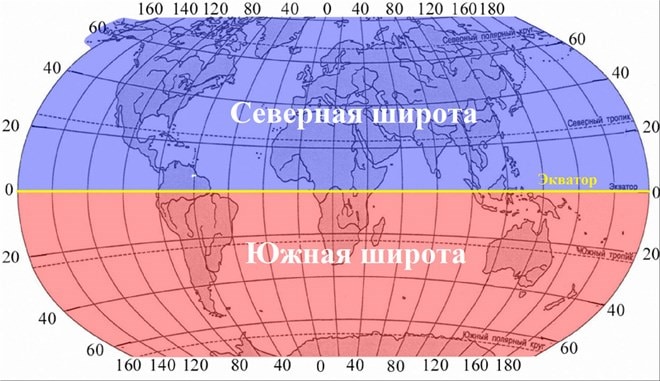
Широта на карте мира
Использование Google Карт на смартфоне
Внешний вид интерфейса мобильного приложения отличается от того, что представлен в браузере. Ввиду того, что ширина экрана смартфона не позволяет расположить информационную панель с левого края, ее поместили вверху. Чтобы найти объект по координатам:
- Запустите приложение Google Maps.
- Если необходимо перевести изображение в режим «Спутник», тапните по символу наложенных друг на друга ромбов.
- Всплывающее меню предложит варианты представления местности.
- Касанием строки поиска вызовите виртуальную клавиатуру для ввода данных. Длительное касание сроки позволяют дать команду «вставить», если в буфере обмена содержится адрес местоположения. Введите координаты и нажмите «Search».
- На карте появится красный флажок в той точке, координаты которой были указаны.
Координаты некоторых знаменитых мест на Картах Google
Освоили сервис? Теперь предлагаем потренироваться. Ниже приведены широта и долгота нескольких достопримечательностей в разных точках мира, попробуйте их найти:
- Римский Колизей (41.890471, 12.492234).
- Загадочный Стоунхендж (51.178937, -1.826243).
- Замок Бран, также известный как Замок Графа Дракулы (45.515314, 25.367296).
- Французский Версаль (48.805346, 2.120388).
Другие статьи сайта
- Как определить стороны света с помощью онлайн-компаса
- Ручной и автоматический перевод иностранных сайтов
- 10 лучших платных и бесплатных облачных хранилищ данных
- 11 способов позвонить с компьютера на мобильный телефон
Как узнать координаты на телефоне андроид
Встроеный компас на Андройд
Если вы заранее не подготовились и не скачивали специальных программ, вам может помочь встроенное приложение «Компас» которое по умолчнию должно быть у каждого владельца смартфона на базе Андройд. При первом запуске программа попросить откалибровать компас осуществляя движения телефоном по траектории восьмерки после чего, если положить телефон в горизонтальное положение, на экране отобразиться сам компас, а внизу географические координаты.

К сожалению в компасе координаты невозможно скопировать в буфер обмена, и как следствие вам придется их запомнить. Также существенный минус компаса заключается в том, что в нем не отображается сама карта и вы видите только набор цифр, без возможности сопоставить координаты с вашим местоположением на местности.
Встроенные карты гугл Андройд
Вторым более полезным вариантом будет узнать координаты и ваше местоположение при помощи приложения гугл карты, которое также должно быть на вашем смартфоне по умолчанию.
После запуска приложения на экране отобразиться карта местности от гугл (при условии конечно, что есть доступ в сеть интернет) на карте отобразится ваше текущее местоположение в виде синей точки. Даже если интернета нет, синяя точка все равно покажется, просто вместо карты вы увидите серое пятно. Примечание, если точка отображается серым цветом, значит ваше местоположение определено не точно, включите модуль GPS (описано в начале статьи).
Далее нажмите на синюю точку пальцем, удеживайте некоторое время и отпустите, чтобы показался красный маркер. В нижней части экрана отобразится белая плашка с заголовком текущего места и кнопками «маршрут», «поделиться».

Нажмите на заголовок на плашке и на экране покажется подробная информация в том числе ваши координаты и pulse код.

Locus Map
Если вы ищите, как узнать координаты на Андроид, то эта программа-навигатор подходит лучше всего. При помощи Locus Map можно узнать свое местоположение, использовать путевые точки и маршруты
Что важно, карты отлично работают в оффлайн-режиме
Скачать Locus Map можно в Google Play. У приложения есть бесплатная и платная версии. Вторая отличается отсутствием рекламного баннера сверху, а также некоторыми непервостепенными функциями.
Для первоначальной настройки программы необходимо подключение к интернету, поэтому лучше всего скачать ее еще дома. Затем подключаете геопозиционирование, разрешаете программе доступ к нему и получаете точку, где вы находитесь.

Карта показывает место, где вы находитесь. Чтобы понять, как узнать координаты точки, достаточно нажать на нее и удерживать. Появится адрес.

Затем нужно нажать на адрес, и программа покажет ваши координаты. Для копирования нажмите на них.

К сожалению, приложение не работает на iOS.
Карта Координаты
Еще один способ как узнать координаты не телефоне — приложение Карта Координаты (Map Coordinates) для Android. Скачать можно в Google Play. После установки не забудьте включить режим гео-позиционирования, а также разрешить программе доступ к нему. Карта Координаты мгновенно определяет ваше положение и показывает координаты сверху.

В параметрах можно изменить тип координат и единицы измерения.

Местоположение можно скопировать и отправить другу или МЧС.

Теперь вы знаете, как узнать GPS координаты на Андроид. Отдельно расскажем о приложениях для iOS (IPhone).
Использование Google Карт на смартфоне
Внешний вид интерфейса мобильного приложения отличается от того, что представлен в браузере. Ввиду того, что ширина экрана смартфона не позволяет расположить информационную панель с левого края, ее поместили вверху. Чтобы найти объект по координатам:
- Запустите приложение Google Maps.
- Если необходимо перевести изображение в режим «Спутник», тапните по символу наложенных друг на друга ромбов.
- Всплывающее меню предложит варианты представления местности.
-
Касанием строки поиска вызовите виртуальную клавиатуру для ввода данных. Длительное касание сроки позволяют дать команду «вставить», если в буфере обмена содержится адрес местоположения. Введите координаты и нажмите «Search».
- На карте появится красный флажок в той точке, координаты которой были указаны.
Определить координаты по адресу (найти адрес и потом определить его координаты)

Чаще встречается задача поиска объекта по названию или адресу, а затем определения его географического местоположения.
Яндекс карты
Поиск нужного объекта будет зависеть от имеющейся информации
- Если имеется точное название искомого объекта, то оно вводится в строку поиска, результат будет отмечен на карте маркером, а в левой части будет показана карточка объекта с названием, адресом, координатами.
- Если поиск ведет для группы объектов, например супермаркетов. В строку поиска вносится супермаркет, указывается город. На карте города маркерами будут выделены имеющиеся супермаркеты. При наведении на каждый маркер курсора в карточке объекта отобразятся данные о названии, адресе, координатах.
Google карты
Такой же алгоритм поиска используется и в картах гугл. При указании точного названия объекта на карте появится один маркер. Слева от карты будет выведена имеющаяся в интернете информация о нем. При поиске неопределенного объекта из группы на карте отметятся маркерами все подходящие, имеющиеся в данной местности. Слева будет приведен их список с названиями. Чтобы получить информацию о каждом достаточно указать курсором на карте или в списке.
Что такое широта и как ее найти
Широтой называют расстояние от объекта до линии экватора. Имеряется в угловых единицах (таких как градус, град, минута, секунда и т.д.). Широта на карте либо глобусе обозначается горизонтальными параллелями — линиями, описывающими окружность параллельно экватору и сходящимися в виде ряда сужающихся колец к полюсам.

Поэтому различают широту северную — это вся часть земной поверхности севернее экватора, а также южную — это вся часть поверхности планеты южнее экватора. Экватор — нулевая, самая длинная параллель.

- Параллели от линии экватора к северному полюсу принято считать положительной величиной от 0° до 90°, где 0° — это собственно сам экватор, а 90° — это вершина северного полюса. Они считаются как северная широта (с.ш.).
- Параллели, исходящие от экватора в сторону южного полюса, обозначены отрицательной величиной от 0° до -90°, где -90° — это место южного полюса. Они считаются как южная широта (ю.ш.).
- На глобусе параллели изображаются опоясывающими шар окружностями, которые уменьшаются с их приближением к полюсам.
- Все пункты на одной параллели будут обозначаться единой широтой, но различной долготой. На картах, исходя из их масштаба, параллели имеют форму горизонтальных, изогнутых дугой, полос — чем меньше масштаб, тем прямее изображена полоса параллели, а чем крупнее — тем она более изогнута.
Координаты некоторых знаменитых мест на Картах Google
Освоили сервис? Теперь предлагаем потренироваться. Ниже приведены широта и долгота нескольких достопримечательностей в разных точках мира, попробуйте их найти:
- Римский Колизей (41.890471, 12.492234).
- Загадочный Стоунхендж (51.178937, -1.826243).
- Замок Бран, также известный как Замок Графа Дракулы (45.515314, 25.367296).
- Французский Версаль (48.805346, 2.120388).
Другие статьи сайта
- Как определить стороны света с помощью онлайн-компаса
- Ручной и автоматический перевод иностранных сайтов
- 10 лучших платных и бесплатных облачных хранилищ данных
- 11 способов позвонить с компьютера на мобильный телефон
Поиск места по координатам. На компьютере, телефоне, на карте
Часто возникает необходимость найти место по полученным координатам. Их вам могли прислать по SMS, в мессенджере, можно их увидеть в отчете по походу, или вы сами записали их где-то.
Форматы координат
Существуют различные форматы записи координат.
Это все координаты одного и того же места, записанные разным способом:
-
- 55°38’17.28″С 37°28’48.96″В
- 55°38.288’С 37°28.816’В
- 55.638133°С 37.480267°В
- 55.638133 37.480267
Исторически первым был формат “градусы, минуты, секунды”
Пример записи: 55°38’17.28″С 37°28’48.96″В
Читается как: 55 градусов, 38 минут 17 целых 28 сотых секунд северной широты; 37 градусов 28 минут 48 целых 96 сотых секунд восточной долготы.
Чем удобен: получив координаты вашего местонахождения (используя GPS приемник или путем астрономических наблюдений), вы можете найти это место на карте с координатной сеткой. Об этом пойдет ниже.
Формат “градусы, минуты, доли минут”
Пример записи: 55°38.288’С 37°28.816’В
Читается как: 55 градусов, 38 минут 288 тысячных минут северной широты; 37 градусов 28 минут 816 тысячных минут восточной долготы.
Формат “градусы, доли градусов”
Пример записи: 55.638133°С 37.480267°В
Читается как: 55 точка 638133 северной широты; 37 точка 480267 восточной долготы
Чем удобен: Во-первых, в современном компьютерном мире этот формат более пригоден для печати на клавиатуре или в смс (или попробуйте найти все эти обозначения градусов, минут и секунд на клавиатуре и в телефоне — долго!); во-вторых, его проще диктовать, например, по рации.
Это всем знакомая десятичная дробь. Количество знаков после запятой может быть разным (обычно 5 или 6), но пропущенный последний шестой знак не критично повлияет на точность. Обычному человеку хватит и четырех знаков.
(6й знак уточняет позицию на 8 см на экваторе, а в остальных местах еще меньше, а 5й знак 80 см на экваторе. В наших широтах — 64 см).
При этом для той же точности в других форматах записи надо использовать большее количество знаков.
Например координаты столицы Кубы: 23.135435, -82.412522
Поиск по координатам на карте Яндекс: как найти место по координатам
Поиск по координатам на карте Яндекс люди используют редко, разве что когда ищут какой-нибудь малоизвестный географический объект. А между тем предлагаемая функция богата неожиданными и не всегда очевидными возможностями.
Предназначение Яндекс.Карт
На компьютере получить доступ к сервису можно из любого браузера, а на мобильных платформах доступны отдельные приложения. Если нужно найти чей-то адрес, измерить расстояние между двумя точками, проложить маршрут и узнать о доступных способах перемещения, попутно проверив статус трафика на конкретной автомагистрали – лучше всего обратиться к Яндекс.Картам.
Для чего задавать координаты
Существует ряд причин, которые делают ввод координат искомой точки оправданным. В планах больших городов бывает непросто сориентироваться, некоторые названия улиц похожи, а многочисленность мест легко сбивает с толку. Вдобавок стало традицией для организаций и предприятий, помимо прочих сведений, предоставлять и географическую информацию.
Часто координаты – единственная возможность отметить место, рядом с которым нет явных ориентиров. Доступна и обратная задача — определить координаты на карте Яндекса, если нужны числовые значения широты и долготы.
Поиск по координатам: по широте и долготе
Блок, куда проецируется широта и долгота на карте Яндекс, расположен в левой части окна. Данные относятся к указателю, отмечаемому на карте значком красного цвета. Метка выставляется всякий раз там, где пользователь, наведя указатель, нажимает левой клавишей мышки.
Несколько выше находится строка поиска для ввода собственных координат или указания названия населенного пункта и адреса, достопримечательности или географического объекта.
Чтобы соблюдать синтаксис поискового запроса, широта и долгота пишутся целыми или дробными значениями через запятую. Наличие пробела после запятой не принципиально. Пример корректного заполнения – это само поле, в котором сервис отображает координаты.
Важно! Данные интерпретируются по умолчанию как северная широта и восточная долгота. Но выбор легко изменить, указав перед соответствующим числом букву, традиционно означающую сторону света
Возможно как латинское, так и кириллическое написание. Так, юг может быть указан буквами S или Ю, а запад W или З. Для севера и востока обозначения будут N и С, E и В соответственно.
Построение маршрута в приложении
Самый простой способ проложить маршрут – указать на начальную точку, наведя указатель и нажав левую клавишу мышки. Затем в появившейся контекстной панели кликнуть кнопку «Маршрут». Если маршрут прокладывается из точки нахождения мобильного устройства, в приложении координаты GPS будут определены автоматически.
Далее потребуется отметить еще одну, конечную точку. Может оказаться удобнее вбить координаты или написать адрес в соответствующей строке выбора маршрута в левой половине окна вкладки браузера, нажать на значок поиска и кликнуть из предложенного списка подходящий вариант. Это позволит также узнать координаты конечного объекта в Яндекс.Картах.
Когда обе точки заданы, сервис строит маршрут. Иногда могут быть предложены несколько вариантов. Оптимальный будет выделен яркой цветной линией, другие возможные – серыми. Используемые цвета означают следующее:
- фиолетовая сплошная – автомобильное сообщение, в том числе общественный транспорт и такси;
- фиолетовая пунктирная – для пешеходов;
- зеленая – путь для велосипедов и миниэлектротранспорта.
Чтобы найти лучший маршрут для транспорта, доступна опция проверки наличия пробок на трассе следования. Переключатель, активирующий режим, находится в панели управления картой.
Скачать Яндекс.Карты для Андроид
Построить маршрут или по координатам найти место на карте Яндекс незатруднительно, а интерфейс удобен и интуитивно понятен. Не сложнее и определение координат. Достаточно усвоить несколько простых правил, чтобы с успехом решать любые навигационные задачи.
Что такое градусная сеть?
Градусная или координатная сеть представляет собой линии на карте, либо параллельные экватору, либо соединяющие полюсы.
Линии, параллельные экватору, в географии называют параллелями, их величина различна. Самая длинная параллель находится на равном расстоянии от полюсов, это экватор. От него начинается отсчет в сторону полюсов – от 0 до 90°. На картах изображаются не все параллели, чаще всего каждая десятая или тридцатая.
Линии, соединяющие полюсы, называют меридианами, их длина одинакова. На международных конгрессах за начальный меридиан договорились считать тот, что проходит через Гринвичскую обсерваторию вблизи Лондона. Отсчет ведется от 0 до 180°.
Как собрали базу координат и адресов
Формируем из OSM-тегов полные адреса́.
- addr:city — д. Булатниково;
- addr:street — Центральная улица;
- addr:housenumber — 103.
д. Булатниково, Центральная улица, 103Прогоняем каждый новый адрес через API стандартизации «Дадаты».
- исправляет опечатки;
- расшифровывает сокращения вроде «НиНо» и «Мск»;
- меняет старые названия на новые;
- находит по индексу пропущенный в адресе город;
- определяет ФИАС-код.
| До стандартизации | После |
|---|---|
| д. Булатниково, Центральная улица, 103 |
142718, Московская обл, Ленинский р-н, с Булатниково, ул Центральная, д 103. ФИАС-код — a8b6a52f-e96d-4ec3-a0ff-641013ab0445 |
| Адрес | ФИАС ID | Широта | Долгота |
|---|---|---|---|
| 142718, Московская обл, Ленинский р-н, с Булатниково, ул Центральная, д 103 | a8b6a52f-e96d-4ec3-a0ff-641013ab0445 | 55.558773 | 37.667103 |
| 119034, г Москва, пер Турчанинов, д 6 стр 2 | 8c925e61-9173-48b3-999e-dc85c86d89e7 | 55.737096 | 37.597190 |
Разбираем адреса, которые «Дадата» не стандартизовала.
- Адрес пришел не в положенных тегах выгрузки OSM, а черт знает где. Встречали и вовсе не заполненные адресные теги, и город в теге улицы, и еще много всего.
- В OSM лежит экзотический объект вроде детской площадки, вузовского футбольного поля или вовсе кладбища. В ФИАС ничего такого нет, да и для наших целей эти результаты не годятся. Такие объекты просто отсеиваем.
- Ошибка — и не ошибка вовсе. Например, из OSM пришел район города, которого в ФИАС нет. Или в ОSМ объект находится в населенном пункте, а в ФИАС этот населенный пункт присоединили к городу и удалили. Тогда мы допиливаем алгоритм под загруженные данные и запускаем снова.
Распарсили выгрузку, а там — путаница в тегахПроверяем, насколько адекватны загруженные координаты.GeoJSONКЛАДР-код — это уникальный идентификатор, который использовали еще до появления ФИАС. Находить этот код для адреса умеет миллион сервисовЕще раз, построже, проверяем загруженные координаты домов.
- Берет адрес нового дома и находит для него соседей в эталонном справочнике.
- По координатам считает расстояние между непроверенным новым домом и надежными соседними.
Соседей найти несложно: 1. Берем новый дом и находим ФИАС ID родителя. 2. Выбираем из эталонного справочника дома́, у родителей которых тот же ФИАС ID№ 1, 2 и 3улице Коммунаров№ 5, 6 и 7№ 5№ 1, 2 и 3№ 6 и 7
- дома, прошедшие обе проверки: на полигоны и на соседей, добавляем в эталонный справочник;
- если объект не попадает в полигон, новые данные не подходят. То же самое, если расстояние между домом и соседями слишком велико;
- дома, у которых нет соседей, мы пока откладываем. Они лежат в отдельной базе, когда-нибудь разберем.
Делим прошедшие проверку объекты на две части.В первой таблице — все объекты c ФИАС ID до домов: регионы, населенные пункты, улицы. Во второй — дома́ и ссылка на родителя из первой таблицы
- в одну таблицу собираем адресные объекты до дома, у каждого из них свой ФИАС-код;
- во вторую — только дома́, при этом ссылаясь на родителя в первой таблице.
ФИАС ID родителя + номер домаСправочник готов, осталось протестировать.
Вычисление и поиск по координатам на Яндекс.Картах
Вариант 1: Веб-сайт
На веб-сайте Яндекс.Карт можно использовать координаты как с целью вычисления точного местоположения какого-либо объекта без видимой метки, так и для быстрого поиска мест. Стоит учитывать, что наибольшее количество инструментов доступно именно в полной онлайн-версии сервиса, тогда как приложение является лишь альтернативой.
Перейти к Яндекс.Картам
Вычисление координат
-
Самый простой способ узнать координаты фиксированного объекта на карте заключается в использовании внутренней системы поиска. К примеру, введите название города в отмеченное текстовое поле, нажмите «Enter» на клавиатуре и внимательно ознакомьтесь с карточкой в правой части страницы.
Именно здесь под названием будут указаны данные. Стоит учитывать, что в случае с крупными областями координаты указывают на центр, а не на какое-либо конкретное место.
Если вас интересуют координаты конкретного объекта или организации, щелкните ЛКМ по названию и убедитесь, что в правой части страницы появилось подробное описание. Сами данные о местоположении станут доступны после нажатия по блоку с указанием точного адреса.
На веб-сайте рассматриваемого сервиса можно вычислить координаты и любых не отмеченных мест при помощи контекстного меню. Для этого найдите нужную точку любым удобным способом, кликните правой кнопкой мыши и воспользуйтесь опцией «Что здесь».
В результате опять же появится карточка с кратким описанием района и всех связанных особенностей, предоставляя также информацию о координатах. Чтобы скопировать данные, попросту кликните левой кнопкой мыши по отмеченной строке.
Можно также попросту щелкнуть левой кнопкой мыши по любой области на карте и нажать по названию объекта во всплывающей подсказке. Это приведет к открытию информационной карточки.
Кроме прочего, когда на карте выбрано какое-то место, для получения нужной информации может быть использована адресная строка. В таком случае координаты расположены между символами «?ll=» и «&mode», а также разделены с помощью «%2».
Мы постарались рассмотреть все основные способы вычисления координат, однако наверняка можно найти и другие. К примеру, для этого вполне подойдет редактор пользовательских карт.
Поиск по координатам
Полученные тем или иным образом координаты можно использовать для наиболее эффективного поиска объектов, вставив данные, разделенные запятой, в текстовое поле «Поиск мест и адресов». Также можете прибегнуть к использованию адресной строки браузера.
Подробнее: Поиск по координатам на Яндекс.Картах
Вариант 2: Мобильное приложение
Официальный мобильный клиент Яндекс.Карт, доступный на Android и iOS-устройствах, позволяет также без проблем вычислять и производить поиск по координатам. Более того, сами по себе способы практически не отличаются от описанного ранее на примере полной версии сайта.
Поиск места на карте по координатам
Допустим, вы знаете координаты точки, но не знаете адреса объекта. Для того чтобы увидеть его на карте, достаточно ввести в строку поиска сначала долготу, потом широту в допустимом формате, например: «59.93380, 30.30672».
Пошаговый алгоритм действий:
- Откройте Гугл Карты в браузере вашего компьютера.
- Для удобства распознавания местности можно перевести карту в режим «Спутник» кликом по миниатюре, расположенной в левом нижнем углу экрана.
- В строку для ввода адреса впишите координаты.
- Кликните по значку лупы или нажмите «Enter» на клавиатуре.
- Вы увидите на карте маркер в точке, которая находится точно по указной широте и долготе.
На панели информации об объекте, расположенной слева, под строкой с координатами, можно увидеть и адрес объекта в формате: дом, улица, город, почтовый индекс. Если объект находится за границами населенного пункта, будет указан только муниципальный округ, к которому он относится.






