Что такое верхний и нижний регистр на клавиатуре?
Содержание:
- Латинские, греческие и кириллические таблицы
- Делаем большие буквы маленькими в Ворде
- Как исправлять ошибки?
- Постоянство
- Проблемы с вводом пароля из строчных и прописных латинских букв
- Менеджер записи регистра сведений
- ToTitleCaseToTitleCase
- Меняем прописные на строчные / и наоборот
- Как сделать все буквы заглавными или строчными в Excel
- Программирование [ править | править код ]
- Как создать сложный пароль?
- Делаем все буквы в документе Microsoft Word заглавными
- Как изменить регистр в Excel
- Виды графических знаков на письме
Латинские, греческие и кириллические таблицы
В совокупности стандарт Unicode содержит версии надстрочного и подстрочного символов подмножества латинских и греческих букв. Здесь они расположены в алфавитном порядке для сравнения (или для удобства копирования и вставки). Поскольку эти символы появляются в разных диапазонах Unicode, они могут отличаться по размеру и положению из-за замены шрифта в браузере. Заштрихованные ячейки отмечают маленькие заглавные буквы, которые не очень отличаются от минускул, и греческие буквы, которые неотличимы от латинских, и поэтому не ожидается, что они будут поддерживаться Unicode.
| А | B | C | D | E | F | грамм | ЧАС | я | J | K | L | M | N | О | п | Q | р | S | Т | U | V | W | Икс | Y | Z | |
|---|---|---|---|---|---|---|---|---|---|---|---|---|---|---|---|---|---|---|---|---|---|---|---|---|---|---|
| Заглавная надстрочная буква | ᴬ | ᴮ | * | ᴰ | ᴱ | * | ᴳ | ᴴ | ᴵ | ᴶ | ᴷ | ᴸ | ᴹ | ᴺ | ᴼ | ᴾ | * | ᴿ | ᵀ | ᵁ | ⱽ | ᵂ | ||||
| Надстрочная маленькая заглавная буква | * | * | * | ᶦ | ᶫ | ᶰ | * | ᶸ | * | |||||||||||||||||
| Минускул надстрочный | ᵃ | ᵇ | ᶜ | ᵈ | ᵉ | ᶠ | ᵍ | ʰ | ⁱ | ʲ | ᵏ | ˡ | ᵐ | ⁿ | ᵒ | ᵖ | * | ʳ | ˢ | ᵗ | ᵘ | ᵛ | ʷ | ˣ | ʸ | ᶻ |
| Небольшая заглавная буква с надписями | ◌ᷛ | ◌ᷞ | ◌ᷟ | ◌ᷡ | ◌ᷢ | |||||||||||||||||||||
| Минускул надстрочного текста | ◌ͣ | ◌ᷨ | ◌ͨ | ◌ͩ | ◌ͤ | ◌ᷫ | ◌ᷚ | ◌ͪ | ◌ͥ | ◌ᷜ | ◌ᷝ | ◌ͫ | ◌ᷠ | ◌ͦ | ◌ᷮ | ◌ͬ | ◌ᷤ | ◌ͭ | ◌ͧ | ◌ͮ | ◌ᷱ | ◌ͯ | ◌ᷦ | |||
| Подстрочный минускул | ₐ | ₑ | ₕ | ᵢ | ⱼ | ₖ | ₗ | ₘ | ₙ | ₒ | ₚ | ᵣ | ₛ | ₜ | ᵤ | ᵥ | ₓ | |||||||||
| Подчеркнутый минускул | ◌᷊ | ◌ᪿ |
* Допустимые символы для Unicode 14, публикация которого состоится в сентябре 2021 года.
| Α | Β | Γ | Δ | Ε | Ζ | Η | Θ | Ι | Κ | Λ | Μ | Ν | Ξ | Ο | Π | Ρ | Σ | Τ | Υ | Φ | Χ | Ψ | Ω | |
|---|---|---|---|---|---|---|---|---|---|---|---|---|---|---|---|---|---|---|---|---|---|---|---|---|
| Минускул надстрочный | ᵝ | ᵞ | ᵟ | ⁽ᵋ⁾ | ᶿ | ⁽ᶥ⁾ | ⁽ᶹ⁾ | ᵠ | ᵡ | |||||||||||||||
| Минускул надстрочного текста | ◌ᷩ | |||||||||||||||||||||||
| Подстрочный минускул | ᵦ | ᵧ | ᵨ | ᵩ | ᵪ |
Для базового IPA см. . Другие фонетические символы:
| ɑ | æ | ç | ð | ə | ɩ | ᶅ | ʃ | ƫ | ʍ | ʔ | |
|---|---|---|---|---|---|---|---|---|---|---|---|
| Надстрочный | ᵅ | ᶜ̧ | ᶞ | ᵊ | ᶥ | ᶪ | ᶴ | ᶵ | ꭩ | ˀ | |
| Надпись | ◌ᷧ | ◌ᷔ | ◌ᷗ | ◌ᷙ | ◌ᷪ | ◌ᷯ | ◌̉ | ||||
| Нижний индекс | ₔ | ||||||||||
| Underscript | ◌ᫀ |
| А | Ә | Е | Є | И | І | Ї | О | Ө | У | Ү | Ꙋ | Ѡ | Ъ | ЪІ | Ы | Ь | Ѣ | Ꙗ | Э | Ѥ | Ю | Ѫ | Ѭ | Ѧ | |
|---|---|---|---|---|---|---|---|---|---|---|---|---|---|---|---|---|---|---|---|---|---|---|---|---|---|
| Надстрочный | * | * | * | * | * | — | * | * | * | * | ꚜ | * | * | ꚝ | * | * | |||||||||
| Надпись | ◌ⷶ | ◌ⷷ | ◌ꙴ | ◌ꙵ | ◌ꙶ | ◌ⷪ | ◌ꙷ | ◌ⷹ | ◌ꙻ | ◌ꙸ | ◌ꙹ | ◌ꙺ | ◌ⷺ | ◌ⷼ | ◌ꚟ | ◌ⷻ | ◌ⷾ | ◌ⷿ | ◌ⷽ | ||||||
| Нижний индекс | * | * | * | * | — | * | * | * | * | ||||||||||||||||
| Б | В | Г | Ґ | Д | Ж | З | S | К | Л | М | Н | П | Р | С | Т | Ф | Х | Ц | Ч | Џ | Ш | Щ | Ѳ | ||
| Надстрочный | * | * | * | * | * | * | * | * | * | ᵸ | * | * | * | * | * | * | * | * | * | ||||||
| Надпись | ◌ⷠ | ◌ⷡ | ◌ⷢ | ◌ⷣ | ◌ⷤ | ◌ⷥ | ◌ⷦ | ◌ⷧ | ◌ⷨ | ◌ⷩ | ◌ⷫ | ◌ⷬ | ◌ⷭ | ◌ⷮ | ◌ꚞ | ◌ⷯ | ◌ⷰ | ◌ⷱ | ◌ⷲ | ◌ⷳ | ◌ⷴ | ||||
| Нижний индекс | * | * | * | * | * | * | * | * | * | * | * | * | * | * | * | * | * | * |
* Допустимые символы для Unicode 15, который будет опубликован в 2022 году.
См. Также .
Делаем большие буквы маленькими в Ворде
Очевидно, что если у вас уже есть немалый фрагмент текста, набранный большими буквами или в нем просто много заглавных букв, которые вам не нужны, удалять весь текст и набирать его заново или заменять прописные буквы на строчные вручную, по одной, нецелесообразно. Существует всего два варианта решения этой несложной задачи в Microsoft Word и еще один альтернативный, и каждый из них мы рассмотрим далее.
Способ 1: «Регистр»
Так как большие и маленькие буквы – это по сути одни и те же символы, просто записанные в разном регистре, для замены первых на вторые обратимся к одноименному инструменту текстового редактора, расположенному в группе «Шрифт», непосредственно в «Главной» вкладке.
Способ 2: Горячие клавиши
За большинством основных и часто используемых инструментов текстового редактора от Майкрософт, помимо их кнопок на панели управления, закреплены горячие клавиши. С их помощью мы сможем еще быстрее сделать большие буквы маленькими
Дополнительно: Замена прописных на малые прописные
Помимо непосредственного изменения регистра со строчного на прописной и наоборот, Microsoft Word позволяет в буквальном смысле сделать то, что указано в заголовке данной статьи – превратить большие буквы в маленькие, а точнее, обычные прописные в малые прописные, получив таким образом тип начертания, который называется капите́ль. Полученные в результате символы по своему размеру будут немного больше строчных (но меньше прописных), а их вид останется именно таким, который имеют буквы данного регистра.
- Выделите текст, строчные символы в котором нужно заменить на малые прописные.
Откройте параметры группы инструментов «Шрифт» — для этого можно кликнуть по миниатюрной стрелке, расположенной в правом нижнем углу этого блока, или воспользоваться горячими клавишами «CTRL+D».
В разделе «Видоизменение» установите галочку напротив пункта «малые прописные». То, как изменится выделенный текст, можно увидеть в окне предварительного просмотра «Образец». Для подтверждения внесенных изменений и закрытия окна «Шрифт» нажмите по кнопке «ОК».
Теперь вы знаете не только о том, как в Ворде сделать прописные буквы строчными, но и о том, как придать им вид, который использовался еще в рукописных книгах.
Как исправлять ошибки?
Не ошибается только тот, кто ничего не делает! Случайно допустили ошибку, когда набирали текст? В отличие от ситуации с пером, чернилами и бумагой опечатку очень легко исправить! Сначала переведите курсор в позицию сразу после неправильной буквы.
курсор — мигающая вертикальная полоска в текстовом поле. Курсор обозначает место на экране, в котором будут появляться набираемые вами буквы.
курсор мигает в текстовом поле
Чтобы поставить курсор в нужную позицию, просто нажмите левой клавишей мыши в это место экрана. Есть ещё один способ: управляйте позицией курсора с помощью клавиш со стрелками в правой части клавиатуры

курсор можно перемещать стрелочками
Итак, вы установили курсор в тексте после буквы, которую собираетесь стереть. Тогда нажимайте клавишу Backspace, и эта буква исчезнет.
Постоянство
Есть и еще одно название клавиши переключения регистров. И, соответственно, для данной задумки имеется иная кнопка. Только ее используют не так часто, как «Шифт». Ведь она дает нам немного другое изменение параметра настроек регистра клавиатуры. О чем идет речь?
Дело все в том, что в левой части вашей клавиатуры имеется такая кнопка, как Caps Lock. Именно это и есть иное название клавиши переключения регистров клавиатуры. Данная кнопка отвечает за постоянное изменение состояния настроек набираемых символов. Если по умолчанию у вас выставлены все прописные буквы (так на каждом компьютере), то при нажатии (без удерживания) на «Капс Лок» вы переведете регистр клавиатуры в состояние написания одних только заглавных буковок.
На самом деле это очень удобно. Особенно если вам необходимо написать предложение или длинное слово только большими символами. При нажатом «Капсе» (так называют Caps Lock) сделать это проще простого.
Для того чтобы понять, в каком изначально состоянии у вас находится «Капс Лок», придется внимательно посмотреть на правую часть «клавы». Или же на панель (обычно нижнюю) на ноутбуке. Там есть специальные лампочки-индикаторы. Все они подписаны. Если у вас горит Caps Lock, то при попытке написания текста получатся только заглавные. В случаях, когда индикатор не подсвечивается, вы сможете набирать текст маленькими буквочками.
Как видите, переключение регистров клавиатуры — это то, с чем ежедневно сталкивается каждый пользователь при работе с компьютером. Только есть еще несколько очень важных моментов, о которых мы пока не упомянули. Например, что будет, если одновременно применить «Шифт» и «Капс Лок», а также о скрытых функциях данных кнопок.
Проблемы с вводом пароля из строчных и прописных латинских букв
Подобрав корректный password, пользователь пытается ввести его для входа на сайт. Но не тут то было. Вместо перехода к следующему шагу человек получает системное сообщение «Пароль не соответствует требованиям безопасности» .
Пользователь начинает и так и этак вводить свой пароль, менять его структуру, даже генерировать шифр в системе и вводить его на сайте – ничего не помогает. Некоторые пытаются ввести заданную комбинацию на протяжении нескольких суток, терпят неудачу, после чего бросают бесплодные попытки регистрации на сайте.
Итак, что же делать в данной ситуации? Разберём лайфхаки регистрации на портале Госуслуг:
- Регистрируйтесь на центральном портале gosuslugi.ru , а не на региональных уровня pgu.krasnodar.ru;
- Обязательно вводите ваш пароль вручную посимвольно оба раза, а не путём копирования с буфера обмена;
- Попробуйте после набора password стереть его последний символ. Если после удаления последнего символа код не проходит, вместо стёртого символа добавьте другой (произвольный);
- После генерация вашего шифра из латинских букв и его копирования нажмите на Enter . Ту же самую процедуру повторите при повторном вводе своих данных;
Каждый из подобных приёмов доказал свою эффективность, потому можете смело использовать их при подборе кода для сайта Госуслуг.
Менеджер записи регистра сведений
Менеджер записи регистра сведений используется при интерактивном редактировании записи регистра сведений. Когда мы открываем форму записи, то чтение выполняется именно через менеджер записи. Когда нажимаем на форме записи кнопку Записать, то запись выполняется через менеджер записи.
Менеджер записи доступен только для регистров сведений с режимом записи Независимый.
Менеджер записи можно создать программно:
//добавление записи в регистр сведений
//через менеджер записи
МенеджерЦен = РегистрыСведений.ЦеныНаТовары.СоздатьМенеджерЗаписи();
МенеджерЦен.Товар = СсылкаНаТовар;
МенеджерЦен.ТипЦен = СсылкаНаТипЦен;
МенеджерЦен.Период = Дата(2021,4,1);
МенеджерЦен.Цена = 500;
МенеджерЦен.Записать();
//изменение существующей записи регистра сведений
//через менеджер записи
МенеджерЦен = РегистрыСведений.ЦеныНаТовары.СоздатьМенеджерЗаписи();
МенеджерЦен.Товар = СсылкаНаТовар;
МенеджерЦен.ТипЦен = СсылкаНаТипЦен;
МенеджерЦен.Период = Дата(2021,4,1);
//сначала читаем текущее значение
МенеджерЦен.Прочитать();
Если МенеджерЦен.Выбран() Тогда
МенеджерЦен.Цена = МенеджерЦен.Цена * 2;
МенеджерЦен.Записать();
Иначе
//еще нет такой записи
КонецЕсли;
//удаление записи из регистра сведений
//через менеджер записи
МенеджерЦен = РегистрыСведений.ЦеныНаТовары.СоздатьМенеджерЗаписи();
МенеджерЦен.Товар = СсылкаНаТовар;
МенеджерЦен.ТипЦен = СсылкаНаТипЦен;
МенеджерЦен.Период = Дата(2021,4,1);
МенеджерЦен.Удалить();
|
1 |
//добавление записи в регистр сведений МенеджерЦен.Товар= СсылкаНаТовар; МенеджерЦен.ТипЦен= СсылкаНаТипЦен; МенеджерЦен.Период= Дата(2021,4,1); МенеджерЦен.Цена= 500; МенеджерЦен.Записать(); МенеджерЦен.Товар= СсылкаНаТовар; МенеджерЦен.ТипЦен= СсылкаНаТипЦен; МенеджерЦен.Период= Дата(2021,4,1); //сначала читаем текущее значение Если МенеджерЦен.Выбран()Тогда МенеджерЦен.Цена= МенеджерЦен.Цена*2; МенеджерЦен.Записать(); Иначе //еще нет такой записи КонецЕсли; МенеджерЦен.Товар= СсылкаНаТовар; МенеджерЦен.ТипЦен= СсылкаНаТипЦен; МенеджерЦен.Период= Дата(2021,4,1); МенеджерЦен.Удалить(); |
С помощью менеджера записи сначала была добавлена новая запись затем изменена и наконец удалена.
При использовании менеджера записи запись в регистр выполняется дважды. В первый раз записывается пустой набор с отбором по ключевым полям, а затем новый набор записей. Это нужно потому что значения ключевых полей могли измениться.
Для примера добавим в модуль набора записей следующий код:
Процедура ПередЗаписью(Отказ, Замещение)
Сообщить(«Товар: » + ЭтотОбъект.Отбор.Товар);
Сообщить(«Количество: » + ЭтотОбъект.Количество());
КонецПроцедуры
|
1 |
Процедура ПередЗаписью(Отказ,Замещение) Сообщить(«Товар: «+ЭтотОбъект.Отбор.Товар); Сообщить(«Количество: «+ЭтотОбъект.Количество()); КонецПроцедуры |
Откроем форму записи для товара Шкаф, изменим измерение товар на Тумбочку и запишем. В сообщениях увидим следующий результат:
Сначала был записан старый пустой набор записей с товаром Шкаф, а потом новый с товаром Тумбочка.
ToTitleCaseToTitleCase
Метод TextInfo.ToTitleCase преобразует первый символ каждого слова в верхний регистр, а остальные символы — в нижний.The TextInfo.ToTitleCase converts the first character of each word to uppercase and the remaining characters to lowercase. Однако слова, состоящие только из прописных букв, считаются сокращениями и не преобразуются.However, words that are entirely uppercase are assumed to be acronyms and are not converted.
Метод TextInfo.ToTitleCase учитывает регистр, то есть он использует соглашения об использовании регистров, действующие для определенного языка и региональных параметров.The TextInfo.ToTitleCase method is culture-sensitive; that is, it uses the casing conventions of a particular culture. Чтобы вызвать этот метод, сначала нужно получить объект TextInfo, представляющий соглашения об использовании регистров, из свойства CultureInfo.TextInfo конкретного языка и региональных параметров.In order to call the method, you first retrieve the TextInfo object that represents the casing conventions of the particular culture from the CultureInfo.TextInfo property of a particular culture.
В примере ниже каждая строка из массива передается в метод TextInfo.ToTitleCase.The following example passes each string in an array to the TextInfo.ToTitleCase method. Среди строк есть как строки заголовков, так и сокращения.The strings include proper title strings as well as acronyms. Строки преобразуются в последовательности слов, начинающихся с заглавных букв, согласно соглашениям об использовании регистров для языка и региональных параметров «Английский (США)».The strings are converted to title case by using the casing conventions of the English (United States) culture.
Обратите внимание на то, что хотя метод TextInfo.ToTitleCase и учитывает язык и региональные параметры, он не обеспечивает лингвистическую правильность использования прописных и строчных букв.Note that although it is culture-sensitive, the TextInfo.ToTitleCase method does not provide linguistically correct casing rules. Например, в предыдущем примере метод преобразует строку «a tale of two cities» в «A Tale Of Two Cities».For instance, in the previous example, the method converts «a tale of two cities» to «A Tale Of Two Cities». При этом лингвистически правильным для языка и региональных параметров en-US будет преобразование «A Tale of Two Cities».However, the linguistically correct title casing for the en-US culture is «A Tale of Two Cities.»
При этом лингвистически правильным для языка и региональных параметров en-US будет преобразование «A Tale of Two Cities».However, the linguistically correct title casing for the en-US culture is «A Tale of Two Cities.»
Меняем прописные на строчные / и наоборот
В MS Word
Наверное, самый часто-встречающийся вариант (т.к. многие работают с текстом именно в Word). И так, в качестве примера я взял начало этой статьи и набрал ее заглавным регистром букв (все буквы прописные). Чтобы ничего не перепечатывать заново я просто сделал следующее:
Документ Word — меняем всё на строчные буквы
Важно!
Если вы в разделе «Главная» не можете найти данный инструмент «Аа» (у меня Word 2020, возможно в Word 2007 и старее — этого нет) — то выделите нужный текст, и нажмите сочетание кнопок Shift+F3
Многие жалуются, что на ноутбуках данное сочетание не работает . Дело в том, что на некоторых ноутбуках, кнопка F3 по умолчанию убавляет/прибавляет громкость или яркость экрана, а для ее прямого назначения — необходимо нажать дополнительно кнопку Fn
Поэтому, на ноутбуках — попробуйте нажать Fn+Shift+F3
В текстовом блокноте
На некоторых ПК/ноутбуках в силу разных причин нельзя установить Word. Да и сам пакет MS Office весит более 3 ГБ, что с медленным интернетом достаточно долго загружать, в то время как с подобной задачей может справиться маленькая программа-блокнот… Речь идет о Notepad++.
Notepad++
Бесплатный и очень многофункциональный текстовый блокнот. Работает во всех версиях Windows, поддерживает русский язык. Позволяет открывать более 100 различных текстовых форматов! Кроме этого, он подсвечивает синтаксис большинства языков программирования. Например, можно легко корректировать код на PHP, редактировать HTML теги и пр.
Кроме этого, в арсенале этого блокнота куча разных нужных опций: работа с кодировками ( и китайских иероглифов в нормальный текст, работа с регистрами букв, поиск и замена определенных символов в тексте и т.д.).
И так, установку и запуск программы я опускаю (они стандартны и сложностей не вызывают). Далее нужно открыть свой текстовый файл (или просто скопировать нужный текст) в блокнот Notepad++. Затем выделите нужную строчку (или даже весь текст).
- Ctrl+U — весь выделенный текст будет преобразован к строчным буквам;
- Alt+U — весь выделенный текст станет написан с заглавных букв;
- Ctrl+Shift+U — все буквы будут прописными и т.д.
В моем примере, я выделенный текст преобразовал к строчному регистру. Показательный скриншот ниже. Быстро, легко, удобно!
Как обезопасить себя от случайного набора не тех символов
НО! Программа следит и за регистром, и, если вы случайно будете печатать заглавными — она легко поправит. К тому же, на «лету» идет корректировка «легких» и самый частых ошибок (где-то пропущенная буква, или 2 заглавных буквы в слове и пр.). В общем, очень рекомендую!
Punto Switcher
Довольно мощная утилита для автоматической смены раскладки (определяет раскладку сама в зависимости от набираемого вами текста). Также, если у вас уже есть набранный текст в не той раскладе — вы за одно нажатие кнопки можете быстро поменять английские буквы нар русские…
Простой пример. Допустим, вы печатали-печатали, и у видели, что набрали совсем не то (не в той раскладке) … После установки утилиты Punto Switcher, достаточно выделить текст и нажать кнопки Shift+Pause — как текст моментально станет русским (см. показательные скриншоты ниже).
В общем-то, к утилите быстро привыкаешь, и потом не представляешь, как набирать текст без ее помощи . Здорово помогает в работе с текстами (экономия времени на лицо).
Это всё, о чем хотел сказать по этой теме.
За дополнения — отдельное мерси!
В этой статье я хочу рассказать Вам о нескольких способах как изменить регистр символов в Excel с верхнего на нижний или как сделать каждое слово с прописной буквы. Вы научитесь справляться с такими задачами при помощи функций ПРОПИСН
иСТРОЧН , при помощи макросов VBA, а также используя Microsoft Word.
Как сделать все буквы заглавными или строчными в Excel
Еще одна программа, в которой пользователи могут столкнуться с необходимостью сделать все буквы строчными или заглавными. Конечно, можно выполнить редактирование необходимого текста в Word, а после его вставить в Excel, но если речь идет о массовом редактировании столбцов или строк с текстами, тогда лучше воспользоваться напрямую инструментами Excel. В программе имеются отдельные функции для подобных задач:
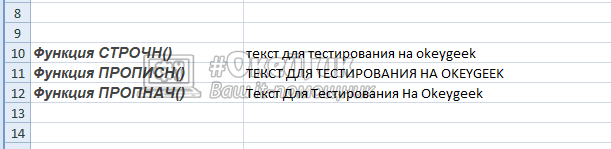
- Функция СТРОЧН(). Данная функция работает с единственным аргументом — текстом. Она перебирает каждую букву текста, превращая ее в строчную. То есть, используя данную функцию можно сделать все буквы маленькими.
- Функция ПРОПИСН(). Аналогичная по принципу работы функция с предыдущей, только она превращает все буквы в заглавные — большие.
- Функция ПРОПНАЧ(). Функция, которая выполняет преобразование первых букв каждого слова в заглавную.
Ниже можно видеть результат работы всех этих трех функций.
Программирование [ править | править код ]
В программировании может использоваться стиль кодирования «CamelCase», в котором составные слова пишутся слитно, а первые буквы частей выделяются прописными.
Большой Энциклопедический словарь . 2000 .
Смотреть что такое «ПРОПИСНЫЕ БУКВЫ» в других словарях:
прописные буквы — (Capital, Upper case, Uc) Буквы, отличающиеся от строчных высотой, а иногда и формой. С прописных букв начинают первое слово в предложении, имена собственные и другие слова, в… … Шрифтовая терминология
прописные буквы — (заглавные), буквы, отличающиеся от строчных высотой, а иногда и начертанием (например, русская «А», «Б», лат. G, Q). С прописной буквы пишут первое слово в предложении, имена собственные и другие слова в соответствии с орфографией данного языка … Энциклопедический словарь
Прописные буквы — Понятие прописные буквы имеет два значения: Прописной буквой называется напечатанный образец буквы для ручного письма, в основном применяемый в прописях специальной тетради для учеников начальной школы. Прописной буквой называется заглавная … Википедия
Прописные буквы — (грамм.) Употребление больших, или П., букв в письменности явление позднейшее. Древние алфавиты финикийский и греческий, от которых ведут свое начало современные европейские алфавиты, не знали разницы между П. и строчными (или маленькими )… … Энциклопедический словарь Ф.А. Брокгауза и И.А. Ефрона
Прописные буквы — (заглавные) буквы, отличающиеся от строчных (см. Строчные буквы) высотой, а иногда и начертанием (например, русские «А», «Б», «Г»; латинские G, Q, R). С П. б. пишут первое слово в начале предложения, имена собственные, различные заголовки … Большая советская энциклопедия
Прописные буквы — Заглавные буквы большинства алфавитов, отличающиеся от строчных более крупным размером, а также иным начертанием отдельных букв … Краткий толковый словарь по полиграфии
прописные буквы (верхний регистр) — Атрибут поля, означающий, что в этом поле строчные буквы преобразуются в прописные по мере их ввода. [http://www.morepc.ru/dict/] Тематики информационные технологии в целом EN uppercase … Справочник технического переводчика
Прописные буквы после знаков препинания — 1. С прописной буквы пишется первое слово после точки, вопросительного или восклицательного знака, многоточия, стоящих в конце предыдущего предложения. Например: Чёрный вечер. Белый снег (Блок). Вы не уйдёте? Нет? (Чехов). Вперёд! Не… … Справочник по правописанию и стилистике
Прописные буквы после знаков препинания — 1. С прописной буквы пишется первое слово после точки, вопросительного или восклицательного знака, многоточия, стоящих в конце предыдущего предложения. Например: Чёрный вечер. Белый снег (Блок). Вы не уйдёте? Нет? (Чехов). Вперёд! Не… … Справочник по правописанию и стилистике
Прописные буквы в начале текста — С прописной буквы пишется первое слово текста, в частности первое слово цитаты, приводимой не с начала предложения подлинника, но начинающей собой предложение, например: «…Басни Крылова не просто басни: это повесть, комедия, юмористический… … Справочник по правописанию и стилистике
Русские буквы отличаются друг от друга не только по начертанию и обозначению звука, но и по размеру. Правильное написание подчиняется определенным правилам. Прописные и строчные буквы — что это такое знает каждый школьник, особенно ученик начальной школы. Но полученные в школе знания забываются очень быстро, и взрослые вряд ли вспомнят определения этих терминов.
Как создать сложный пароль?
Создать пароль с маленькими и большими буквами можно вручную (вот подробная инструкция) либо при использовании специализированных на этом программ — генераторов сложных паролей. При самостоятельном создании сложного пароля можно, например, использовать такой простой способ:
- Напечатайте несколько английских или русских слов, переключив клавиатуру в английскую раскладку. Для примера это будут слова — «eto moy parol».
- Некоторые из букв переведите в верхний регистр, чтобы получилось что-то вроде — «eTO moY PaRol».
- Теперь вместо пробелов (можно еще и в начале или в конце), вставьте цифры, а лучше двух или трехзначные числа (можно дату какую-нибудь вставить) — «eTO18moY12PaRol1989».
- Если система, в которой осуществляется регистрация, позволяет использовать спецсимволы, не будет лишним использовать и их — «%eTO18$moY12$PaRol1989%».
В нашем случае получился довольно длинный пароль, состоящий из 23 знаков. Если система не позволяет использовать такие длинные парольные фразы, просто удалите некоторые символы.
Гораздо проще создавать надежные пароли, используя для этого генераторы — утилиты для компьютера или скрипты, размещаемые на различных сайтах. Также можно использовать систему хранения паролей MultiPassword, в которую встроен генератор надежных паролей.
В качестве другого примера рассмотрим сервис AZPassword, который предлагает сразу три способа создания сложных паролей:
1. Генерация пароля (или одновременно нескольких — вплоть до 50 штук) по параметрам. Просто задаем желаемую длину (до 30 знаков), затем указываем программе, какие символы использовать в пароле — цифры, спецсимволы, русские/английские буквы в верхнем/нижнем регистре:
2. Создание пароля на основе введенной фразы, закодированной посредством алгоритма шифрования Base64. Довольно интересная функция. Нам нужно ввести в соответствующее поле программы любую фразу (можно даже любые символы, доступные на клавиатуре), после чего утилита, используя алгоритм Base64, сгенерирует надежный пароль.
3. Создание пароля путем кодирования введенной фразы алгоритмом ROT47. Функция, аналогичная предыдущей, но в результате шифрования в парольной фразе будут присутствовать спецсимволы.
Заметим, что шифрование одной и то же фразы алгоритмами Base64 и ROT47 всегда приводит к одному и тому же результату, независимо от того, выполняется ли кодирование в программе AZPassword или где-либо еще (например, на каком-нибудь сайте). Эта особенность метода позволяет быстро генерировать пароль непосредственно перед его вводом в форму авторизации на сайте, в компьютерной системе и т.д. Достаточно лишь точно вписать фразу (последовательность символов), на основе которой был изначально сгенерирован пароль.
Для надежного хранения паролей рекомендуем использовать систему MultiPassword:
- Современные технологии защиты (AES-256, RSA, PBKDF2, HKDF).
- Оконечное шифрование данных.
- Двойная защита паролей и другие технологии защиты паролей.
Делаем все буквы в документе Microsoft Word заглавными

Знакома ли вам ситуация, когда вы набираете текст в документе, а затем смотрите на экран и понимаете, что забыли отключить CapsLock? Все буквы в тексте получаются заглавными (большими), их приходится удалять, а затем заново набирать.
О том, как решить эту проблему, мы уже писали. Однако, иногда возникает необходимость выполнить кардинально противоположное действие в Ворде — сделать все буквы большими. Именно об этом мы и расскажем ниже.
1. Выделите текст, который должен быть напечатан большими буквами.

2. В группе “Шрифт”, расположенной во вкладке “Главная”, нажмите кнопку “Регистр”.
3. Выберите необходимый тип регистра. В нашем с вами случае — это “ВСЕ ПРОПИСНЫЕ”.

4. Все буквы в выделенном фрагменте текста изменятся на заглавные.

Сделать заглавными буквы в Ворде можно и с помощью использования горячих клавиш.
1. Выделите текст или фрагмент текста, который должен быть написан прописными буквами.

2. Нажмите дважды “SHIFT+F3”.
3. Все маленькие буквы станут большими.

Вот так просто можно в Ворде сделать прописные буквы из маленьких. Желаем вам успехов в дальнейшем изучении функций и возможностей этой программы.
Мы рады, что смогли помочь Вам в решении проблемы.
Помимо этой статьи, на сайте еще 11902 инструкций. Добавьте сайт Lumpics.ru в закладки (CTRL+D) и мы точно еще пригодимся вам.
Опишите, что у вас не получилось. Наши специалисты постараются ответить максимально быстро.
Как изменить регистр в Excel
Существует несколько вариантов смены регистра, каждый из которых заслуживает подробного рассмотрения. Далее будут рассмотрены все способы, позволяющие поменять регистр символов.
Способ 1. Как сделать первую букву в слове заглавной
Предложения в ячейках таблицы принято начинать с заглавной буквы. Это повышает эстетичность и презентабельность массива. Чтобы изменить регистр первой буквы в слове, сделав ее заглавной, требуется соблюдать следующий алгоритм:
- Левой клавишей мышки выделить диапазон ячеек или отдельный элемент табличного массива.
- В строке ввода, расположенной сверху главного меню Excel под колонкой инструментов, или в любом элементе таблицы прописать вручную с клавиатуры ПК формулу «=ПРОПНАЧ()». В скобках пользователь должен указать соответствующий аргумент. Это названия ячеек, в которых нужно изменить регистр первого символа в слове.
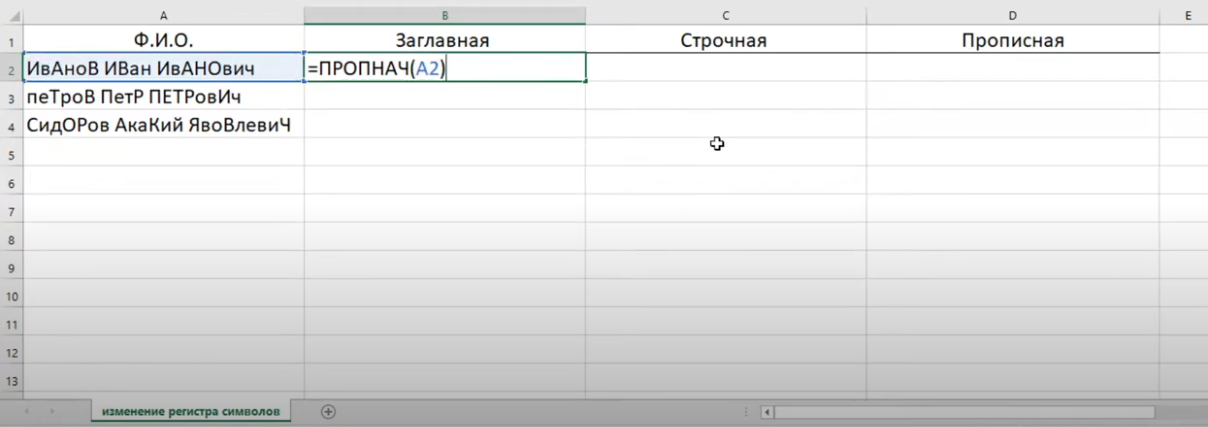 Написание формулы для отображения первой заглавной буквы в словах таблички
- После написания формулы нажать на «Enter» для подтверждения действия.
- Проверить результат. Теперь все слова в выделенном элементе или диапазоне ячеек должны начинаться с заглавной буквы.
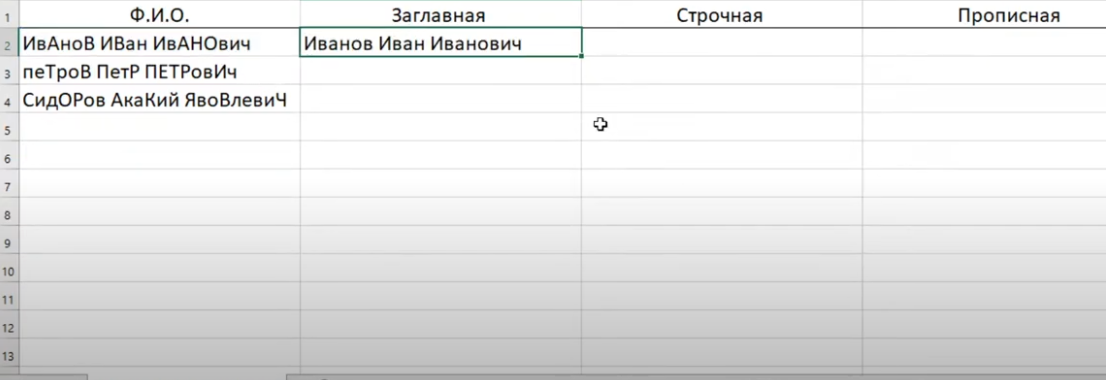 Финальный результат
- При необходимости написанную формулу можно растянуть до конца табличного массива, чтобы заполнить оставшиеся ячейки.
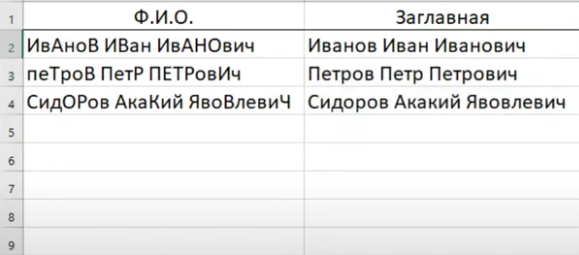 Смена регистра в остальных строчках таблицы путём продления формулы на весь диапазон ячеек
Формулу «=ПРОПНАЧ()» актуальнее применять, когда пользователь работает с именами собственными, которые должны начинаться с заглавной буквы.
Способ 2. Как сделать все символы в ячейке строчными
Данный метод также реализуется применением соответствующей формулы. Чтобы быстро сменить регистр на строчные буквы, нужно проделать следующие манипуляции по алгоритму:
- Поставить курсор мышки в ячейку, в которой впоследствии отобразится результат работы формулы.
- В выделенном элементе табличного массива прописать формулу «=СТРОЧН()». В скобках аналогичным образом надо указать аргумент, кликнув ЛКМ по нужному элементу изначальной ячейки, в которой не изменен регистр.
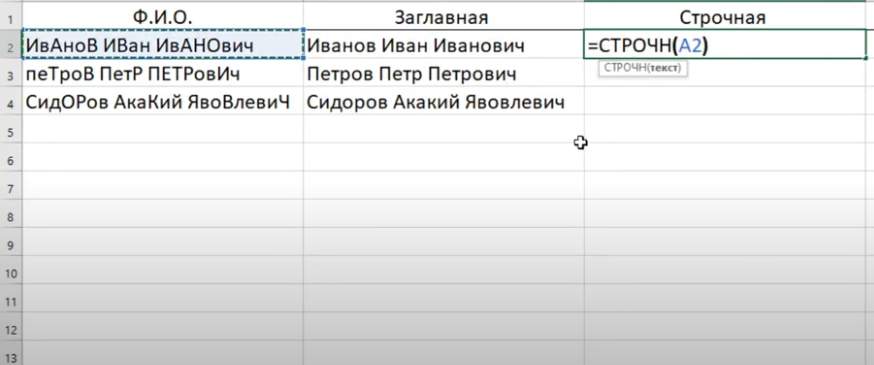 Написание формулы «=СТРОЧН()» в определённой ячейке табличного массива Excel
- Нажать на «Enter» с клавиатуры, чтобы завершить выполнение формулы.
- Проверить результат. Если все действия проделаны правильно, то в выбранной ячейке пропишется то же самое слово или ряд символов со строчными буквами.
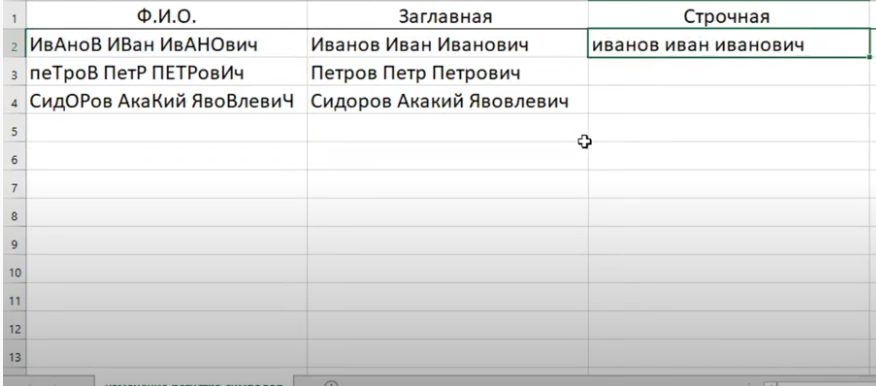 Конечный результат работы формулы по отображению строчных букв в ячейке таблицы
- Растянуть результат до конца табличного массива, чтобы заполнить оставшиеся элементы. Это возможность позволяет пользователю не вводить каждый раз формулу для конкретной ячейки.
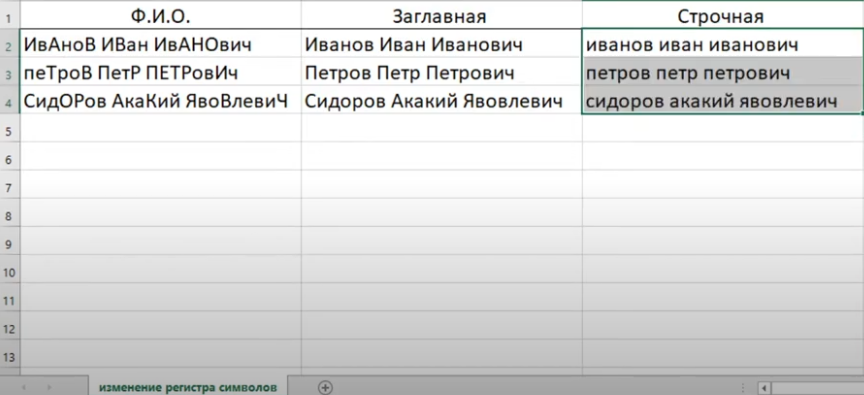 Автоматическое заполнение оставшихся в табличке строчек с помощью растягивания исходной формулы на весь массив данных
Способ 3. Как сделать все буквы в слове прописными
Иногда при составлении таблицы в MS Excel пользователю требуется, чтобы каждая буква в слове ячейки была прописной. Это необходимо для выделения важных фрагментов табличного массива, заострения внимания.
Чтобы справиться с поставленной задачей в кратчайшие сроки, надо воспользоваться простой пошаговой инструкцией:
- Выделить ячейку, в которой будет выводиться результат изменения регистра, поставив в нее курсор мышки.
- Прописать с клавиатуры компьютера формулу «=ПРОПИСН()». В скобках по аналогии с вышеуказанными схемами нужно указать аргумент – исходную ячейку, где требуется поменять регистр.
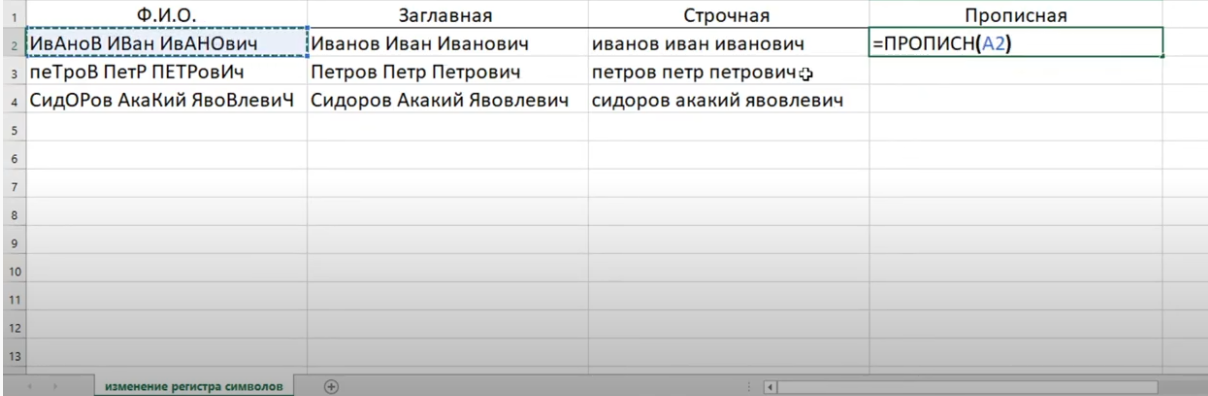 Написание формулы «ПРОПИСН()»
- Закончить написание формулы нажатием на кнопку «Enter».
- Удостовериться, что все символы в ячейке написаны с заглавной буквы.
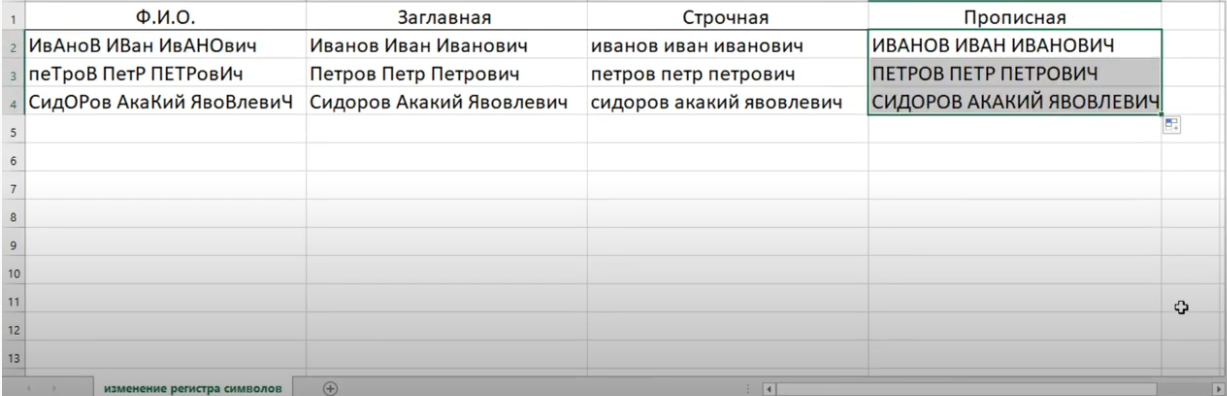 Финальный результат отображения прописных букв в последнем столбце таблицы
Способ 4. Изменение регистра отдельных букв в слове
В Microsoft Office Excel также можно изменить размер одной или нескольких букв в слове. Например, сделав их прописными, а остальные оставив строчными. Для выполнения данной процедуры не нужно применять формулу, достаточно сделать несколько простых шагов:
- Выделить любую ячейку табличного массива, щелкнув по ней левой клавишей манипулятора.
- В строке для ввода формул сверху главного меню программы отобразится содержимое выделенного элемента. Корректировки данных удобнее производить именно в этой строчке.
- Поставить курсор мыши около любой строчной буквы в слове и удалить ее, нажатием на кнопку «Backspace» с клавиатуры компьютера.
- Прописать вручную этот же символ, но только сделав его заглавным. Для этого придется зажать любую из клавиш «Shift» и нажать по нужной букве.
- Проверить результат. Если все нормально, то регистр буквы изменится.
- Аналогичным образом проделать операцию с остальными символами в слове.
 Смена регистра отдельных букв в слове
Виды графических знаков на письме
Прописные и строчные буквы – это две разновидности начертания графических значков на письме. Интересно, что разделение на такие разновидности есть далеко не во всех языках. Они присутствуют в кириллице, а еще в греческом алфавите, латинском, армянском. Необычна ситуация в Грузии. Заглавных значков (с определенным смыслом употребления) там нет, но отдельные участки текста (к примеру, названия, заголовки), набираются большими значками. Они имеют начертания маленьких, но отличаются от них по размеру. В других системах письма разделения на прописные буквы и маленькие не существует.
Для первого знакомства с ними достаточно усвоить краткую информацию:
- прописная – та, которая больше,
- строчная – та, которая меньше по размеру.
А чтобы информация запомнилась лучше, задержалась в голове надолго и не превратилась в путаницу – нужно изучить вопрос глубже, вникнув в детали.
Прописная
Это заглавная, большая, красивая, начальная. Буквенный знак увеличен в размере по сравнению с остальными. Чаще всего в строке она одна, именно с нее начинается предложение. В начальной школе дети с большим старанием учатся выводить первый азбучный знак – ведь он должен получиться красивым.
Первое официальное употребление прописных знаков замечено в 15 веке. Однако дальнейшие исследования показали, что люди старались красиво оформить начальные символы имени, фамилии, предложения еще задолго до начала 15 века. Такие графические значки, украшенные орнаментами и завитушками, назывались буквицами.
Прописные буквы в тексте пишутся только в тех случаях, которые подтверждаются орфографическими правилами. Самые распространенные из них, с которыми чаще всего приходится сталкиваться на практике, будут обозначены ниже.
Еще одно определение «прописной» встречается в начальной школе на этапе обучения письменной грамоте. Оно менее распространенное, поэтому не фигурирует в словарях. Используется лишь для разграничения типа письма, антонимом к слову «прописной» является «печатный». Когда учитель просит записать слово, предложение, текст прописью – он подразумевает строчные и прописные буквы. А их выбор должен происходить на основе изученных правил.
Строчная
Это маленькая буковка. В предложение и тексте она встречается намного чаще графических значков предыдущего вида. Объясняется это тем, что маленькие буквенные знаки в несколько раз чаще используются на письме – таковы правила русской орфографии.
Все буквы, не попавшие под правила написания заглавных, выстраиваются в одну строчку и имеют одинаковую высоту, потому они именуются строчными.






