Как сделать скрин на виндовс 10?
Содержание:
- Способ первый, встроенный
- Место сохранения скринов
- Создание полноэкранных скриншотов
- Используйте Shift-Windows-S и Snip&Sketch
- Создание скриншота в приложении Ножницы
- Как сделать скриншот в Windows 10: встроенная функция
- 5 способов сделать снимки экрана Windows 10
- Как сделать скриншот экрана на ноутбуке — фото, видео-инструкция
- Функционал Ножниц
- 1.Как сделать скриншот на Виндовс 10 через Принт Скрин
- Сохранение скриншотов в Windows 10 при использовании специальных программ
- Используйте ножницы.
- Создание скриншота в Windows 10
- Создание скриншота на Windows 10
- Как сделать скриншот на ноутбуке Windows 10
- Исправление реестра
- Как делать скриншоты с помощью системных инструментов
Способ первый, встроенный
Чтобы быстро и просто сделать снимок экрана Windows, в десятой версии операционной системы предусмотрена целая комбинация клавиш, сохранится скриншот автоматически. Это единственный действительно удобный способ снятия снимка экрана, который появился только в Windows 8. Ранее стандартными средствами системы снимок экрана помещался в буфер обмена, после чего следовала затратная по времени процедура вставки его в какой-нибудь графический редактор и сохранения. Теперь это делается гораздо проще:
- Нажмите на клавиатуре сочетание клавиш «Win + PrtSc».
- Вы увидите, что экран на секунду потемнел, это признак того, что скриншот успешно сохранён. Если к вашему компьютеру подключено два монитора, на скриншоте будут видны оба экрана.
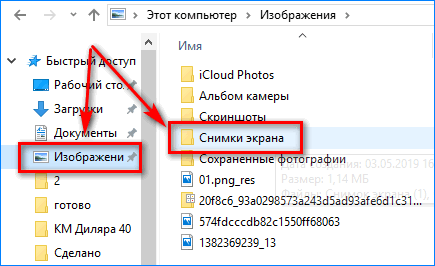
- По умолчанию скриншоты сохраняются в специальной папке «Снимки экрана». Чтобы открыть её, запустите Проводник, в левой панели выберите библиотеку «Изображения», справа откройте папку «Снимки экрана».
Место сохранения скринов
После создания снимков нужно точно знать, куда сохраняются данные, чтобы использовать их в будущем.При использовании разноплановых вариантов создания скриншотов, определяется разное место сохранения изображения:
- Если использовать сочетание клавиш «Win» + «Prt Sc», то фото автоматически отправиться в папку под названием «Изображение» в подразделе «Снимки экрана».
- При использовании классической комбинации клавиш, фото сохраняется в «Буфере обмена».
- Если фото сделано благодаря программе «Snip Editor», то место для сохранения файла можно выбрать самостоятельно.
При использовании программного обеспечения Windows 10 возникает масса дополнительных вариантов для создания скриншотов экрана компьютера. Могут использоваться классические комбинация клавиш, специальные программы. Каждый вариант имеет свои преимущества и особенности.
Создание полноэкранных скриншотов
Лучше всего для захвата полноэкранных снимков подходит клавиша PrtSc. Откройте видео или игру на весь рабочий стол, а затем нажмите соответствующую кнопку. В итоге вы автоматически получите скриншот активной области, который сохранится в буфере обмена. Чтобы вставить снимок запустите Paint и нажмите Ctrl+V.
 Скриншот, сделанный RrtSc и вставлен сочетанием клавиш Ctrl+V в Paint
Кроме того, вы можете использовать Alt+PrtSc. Данная комбинация клавиш делает снимок только активного окна, поэтому идеально подходит для захвата выбранных участков, поскольку исключает элементы пользовательского интерфейса, как «Панель задач».
Используйте Shift-Windows-S и Snip&Sketch
После многих лет использования Ashampoo Snap, это стало моим основным методом создания скриншота. Нажмите комбинацию клавиш Shift — Win — S, и у вас будет выбор: снимок в полноэкранном режиме, прямоугольник, выбор от руки или (новое для версии 1903) окно отдельной программы. Альтернативный способ вызвать Snip&Sketch, воспользовавшись кнопкой Фрагмент экрана в Центре действий.
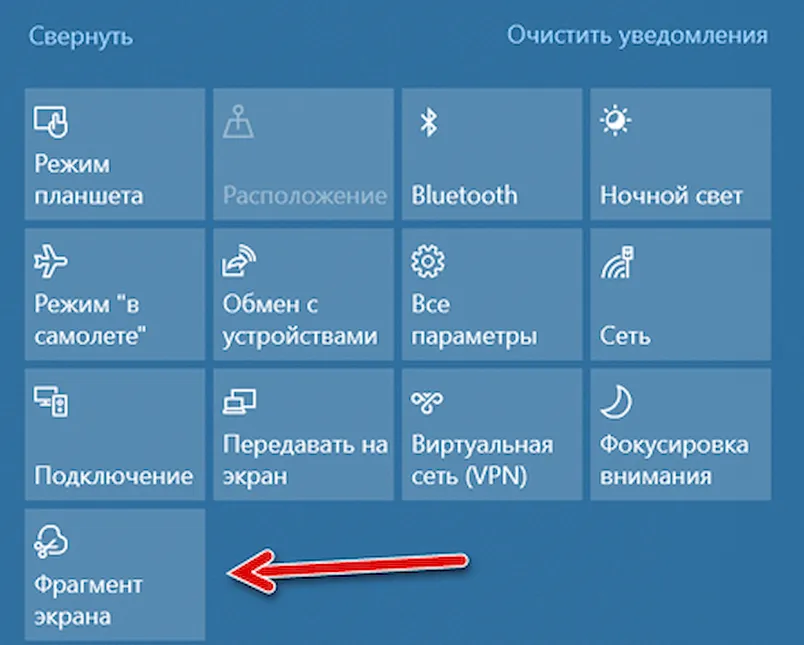
После нажатия этой комбинации клавиш вверху в центре появится панель инструментов. Вы можете разметить изображение с помощью ручки, карандаша, маркера, ластика, линейки и инструмента обрезки. Затем вы можете сохранить изображение в папку по вашему выбору или поделиться им с помощью стандартного меню Windows Share. Это позволяет отправить изображение в Instagram, Messenger, Mail или в любое другое приложение, которое принимает этот тип файла. Он также позволяет отправлять его на ближайший компьютер с включенной функцией «Общий доступ».
Мне бы хотелось, чтобы у Snip&Sketch была пара наложений текста и базовых фигур, включая всегда полезную стрелку.
Создание скриншота в приложении Ножницы
Для выбора типа снимка экрана, нажмите на стрелку в кнопке «Создать». В программе возможен выбор следующих параметров:
- Произвольная форма — программа захватит область экрана, выделенную с помощью курсора мыши.
- Прямоугольник — приложение создаст скриншот прямоугольной области экрана.
- Окно — будет захвачено открытое окно на экране (приложение или диалоговое окно).
- Весь экран — будет выполнен снимок всего экрана.
После выбора типа снимка экрана, нажмите на кнопку «Создать».
На этом примере я хочу вырезать картинку из электронной книги, которая открыта на экране монитора в соответствующей программе. Я выбираю настройку «Произвольная форма», далее «Создать», нажимаю на правую кнопку мыши, а затем обвожу курсором мыши нужный объект на экране монитора.
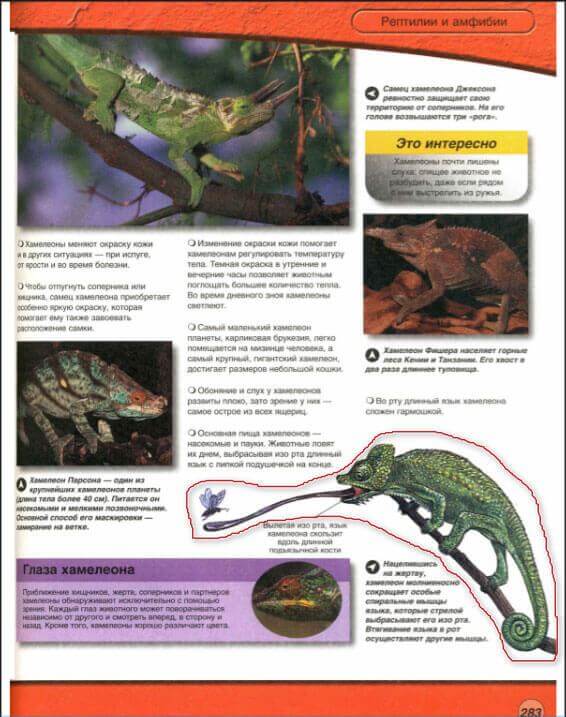
После того, как я отпущу кнопку мыши, скриншот откроется в окне программы «Ножницы».
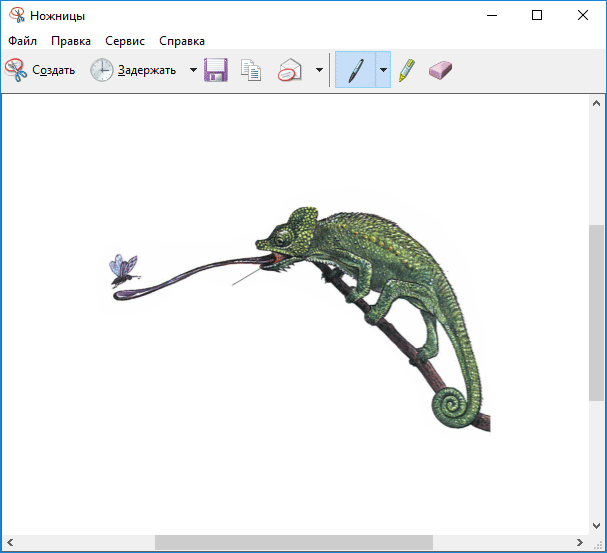
Полученный снимок можно сохранить в одном из поддерживаемых форматах:
PNG, GIF, JPEG, или в отдельном HTML файле (MHT).
Нажмите на кнопку «Сохранить фрагмент», выберите необходимый формат, место сохранения.
Набросок на фрагменте экрана в Windows 10
Для копирования снимка экрана, нажмите на кнопку «Копировать», снимок сохранится в буфере обмена. Вставьте изображение в окно программы, поддерживающей открытие файлов данного формата (графический редактор, или например, в Word или в другом приложении).
При необходимости, скриншот можно отправить по электронной почте. С помощью виртуального принтера изображение будет сохранено на компьютере в формате «PDF».
Все необходимые действия по работе программы также выполняются из меню «Файл», «Правка», «Сервис».
Как сделать скриншот в Windows 10: встроенная функция
iTop Screen Recorder производится известным производителем программного обеспечения iTop, что гарантирует обеспечение конфиденциальности и безопасности в Интернете. Однако, если вы не доверяете никаким сторонним программам, вы можете попробовать встроенный инструмент для создания скриншотов в Windows 10, не уступающий по своим характеристикам. Ниже представлены основные шаги, как сделать снимок экрана в Windows 10 с его помощью:
Шаг 1. Нажмите на правую нижнюю часть интерфейса ПК и откройте Центр управления
Шаг 2. Найдите и нажмите кнопку “Снимок экрана” (“Screen snip”)

Шаг 3. Выберите требуемую область, затем изображение будет непосредственно захвачено. Затем вы можете нажать на картинку в правом нижнем углу, чтобы отредактировать или сохранить ее.

5 способов сделать снимки экрана Windows 10
Неубиваемая классика: клавиша PrintScreen
Самый простой способ перешёл с предыдущих версий системы. Собственно, это вариации с клавишей PrintScreen. При нажатии только PrintScreen изображение помещается в буфер.
| Доступны комбинации с клавишей #ПринтСкрин: | |
| Ctrl+PrintScreen | Временно помещает полный снимок экрана в буфер обмена. Вследствие пользователь вставляет его в нужное место, будь то Paint 3D или Microsoft Word. |
| Alt+PrintScreen | Делает снимок только активного окна Windows 10. Точнее, как и ранее скриншот переносится в буфер. Дальше Вы сможете его вставить куда надо. |
| Win+PrintScreen | Сохраняет снимок экрана на диске сразу же в папку с изображениями. Все снимки по умолчанию сохраняются в формате png. |
Момент выхода Windows 8.1 значительно упростил работу со скриншотами. Именно здесь появилась возможность нажать Win+PrintScreen и снимок будет сохранён в разделе Изображения > Снимки экрана. Его размер зависит от установленного разрешения экрана…

Набросок на фрагменте экрана Windows 10
В октябрьском обновлении Windows 10 (версия 1809) появилась возможность выделять фрагмент экрана. Уже с буфера обмена можно вставить фрагмент туда, куда это необходимо или отправить другу. Собственно, не забудьте включить расширенный буфер обмена Windows 10.
В центре уведомлений нажмите Фрагмент экрана или же Win+Shift+S. Выбираем Прямоугольная вырезка, Вырезка в произвольной форме или Вырезка во весь экран и выделяем фрагмент.

Будет показано сообщение: Фрагмент, сохранённый в буфере обмена. Выберите, чтобы пометить и отправить изображение. Вы можете посмотреть буфер обмена с помощью Win+V. Для работы с буфером ознакомьтесь с таблицей сочетаний клавиш на клавиатуре Windows 10.
Приложение ножницы для Windows 10
Не так давно в ОС появилась программка, которая позволяет быстро создавать снимки экрана. Просто в меню «Пуск» введите название Ножницы. Ну или разверните расположение Все приложения > Стандартные > Windows. После запуска можно использовать все её возможности.
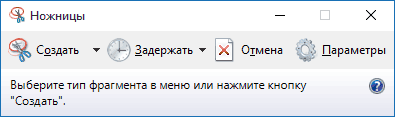
Начиная от задержки, заканчивая созданием скриншотами произвольной формы, которые интересно получаются. Достаточно выбрать тип фрагмента в меню или нажать кнопку Создать.
Игровой режим Windows 10
Полезную функциональность приносит игровой режим. Делать снимки экрана это не его прямая задача, но с этим он справляется на ура. Даже в первых версиях можно было сделать скриншоты. Только ранее это назыв. игровая панель Xbox. Для его вызова нужно нажать Win+G.

В окошке нажимаем пункт Снимок экрана. Можно сделать скриншот, используя игровую панель нажмите сочетание Win+Alt+PrintScreen. В таком случае он будет расположен по пути C:\ Users\ Имя пользователя\ Videos\ Captures. С его помощью и записывается видео с экрана компьютера.

С каждым обновлением игровой режим дорабатывается. Сейчас выглядит как окно с виджетами поверх приложений. Сочетание клавиш не изменилось, ну Вы можете закрепить виджет Записать поверх всех окон. В подходящий момент просто нажимайте Создать снимок экрана.
Заключение
Создание снимков позволяет задокументировать важные моменты, поделиться с друзьями или даже создавать контент. Стоит «Спасибо» за мгновение сохранение снимков экрана. Можно обойтись без сторонних программ. Включайте буфер обмена и запомните несколько клавиш.
Как сделать скриншот экрана на ноутбуке — фото, видео-инструкция
Скриншотом экрана называют его фото – картинку, которая содержит в себе изображение того, что в данный момент времени показано на мониторе.
Для чего может понадобиться screenshot? Возможно, вы хотите объяснить кому-то особенности интерфейса какой-либо программы путём отправки соответствующего изображения либо просто желаете сохранить («сфотографировать») кадр в игре, рабочий документ и пр.
Ситуаций, при которых screenshot окажется полезным, можно насчитать множество, а поскольку при наличии соответствующих знаний создание таких изображений занимает считанные секунды, каждому пользователю имеет смысл научиться делать скриншоты и пользоваться ещё одной возможностью, которую предоставляет современная компьютерная техника. Как сделать скриншот экрана? Можно ли «сфотографировать» лишь определённую его часть или только активное окно? Существуют ли программы для быстрого создания скриншотов, их сохранения в специальную папку и публикации сети в Интернет?
Как заскринить экран с помощью клавиши Prt Sc?
Для начала рассмотрим самый простой и доступный способ, где потребуется нажать всего одну кнопку! Любая стандартная клавиатура имеет клавишу Print Screen (другие возможные названия: PrtSc SysRq, Print Screen Sys Rq, prt sc). Она предназначена для создания скриншотов, поэтому в большинстве случаев «сфотографировать» экран удаётся путём её нажатия:
Вы нажали PrtSc на клавиатуре компьютера или ноутбука, но ничего не произошло? На самом деле, снимок экрана автоматически поместился в буфер обмена, что позволяет вставить его (CTRL+V или правая кнопка мыши и «Вставить») в любую программу редактирования изображений (Paint, Photoshop) или документ (Word).
Работая с компьютером, вы без труда найдёте клавишу Print Screen в верхней правой части клавиатуры. Для пользователей же ноутбука, возможно, придётся задействовать дополнительную клавишу Fn (находится между CTRL и Win), поскольку функция PrtSc может быть совмещена с какой-либо другой. Например, с Insert:
Ещё один полезный совет: для тех ситуаций, когда необходимо «сфотографировать» лишь активное окно (открытый документ или приложение), достаточно одновременно нажать комбинацию клавиш Alt + Print Screen.
Изображение активного окна тоже сохраниться в буфер. Вместе с тем, стоит помнить, что буфер может содержать только один объект для последующей вставки, т. е.
сделав 2 скриншота подряд, в памяти компьютера или ноутбука будет находиться только последний.
Другие способы создания скриншота экрана
Быстро сделать скриншот вам может помешать банальное отсутствие клавиши PrtSc. Что делать в этом случае? Вариантов несколько:
1.Программа «Ножницы». Если на вашем компьютере или ноутбуке имеется данное приложение (меню «Пуск»), то открыв его и нажав на стрелку возле кнопки «Создать», можно легко отправить в буфер обмена фото всего экрана, определённую выделенную область или часть произвольной формы:
После останется лишь сохранить картинку в требуемой папке:
2.Специальные программы-редакторы. Существует множество приложений, позволяющих быстро сделать скриншот, который впоследствии можно сохранять, вставлять в документы, редактировать, делиться им на форумах и пр.:
- Light Shot,
- Сlip2net,
- NET,
- ShotTheScreen,
- Fraps и др.
Рассмотрим пример работы программы Light Shot в Windows. После её запуска в нижней панели быстрого доступа появляется ярлык в виде розового пёрышка. Активизировать программу можно либо путём нажатия на ярлык, либо путём нажатия кнопки PrtSc. Далее останется выбрать область для создания картинки:
В выпадающих панелях меню можно найти все необходимые функции: сохранить, распечатать, добавить текст и пр. Кроме того, в настройках приложения Light Shot можно задать любые горячие клавиши, которые активизируют программу или позволят загружать изображение экрана сразу на сервер:
Для сохранения скриншота достаточно нажать на соответствующую кнопку в нижней части окна, а клавиша «Отправить» автоматически сгенерирует код, который позволит вставлять изображение в любые другие программы, приложения и интернет-форумы: ICQ, социальные сети, панели администрирования сайтов и пр.
Создание скриншотов на компьютере или ноутбуке с помощью clip2net можно сделать ещё более удобным, если в меню настроек прописать горячие клавиши, установить требуемый формат снимков, указать сервера загрузки снимков и многое другое. Наконец, для пользователей, официально зарегистрированных на сайте разработчика программы-редактора, открываются и некоторые другие возможности, связанные с хранением фотоматериалов на просторах сети Интернет.
Функционал Ножниц
Знакомиться с функционалом «Ножниц» достаточно просто, он одинаковый для Windows 7 b 8. Все достаточно очевидно со старта запуска этого мини-приложения.
Создаем скриншот
В кнопке «Создать
» после клика по маленькому треугольнику справа от слова “Создать” появляется выпадающий список (цифра 1 на рис. 5), в котором можно выбрать одну из возможных форм снимков экрана:
- произвольная,
- прямоугольник,
- активное окно,
- весь экран целиком (обозначены цифрами 7, 8, 9 и 10 на рис. 6).
Кликаем по кнопке «Создать» (рис. 5), и тем самым мы запускаем фотографирование экрана. Причем, после нажатия кнопки «Создать» все объекты, находящиеся на экране, будут затемнены. Вам нужно провести по экрану указателем, удерживая левую кнопку мыши, чтобы выделить объекты, которые нужно заснять на скриншоте. После того, как Вы отпустите кнопку мыши, появится новое окно со скриншотом.
Если сделанный скриншот Вам не понравился, можно попробовать еще раз. Для этого достаточно повторно нажать на кнопку «Создать» в «Ножницах» и заново выделить нужный объект. Теперь скриншот можно подредактировать, а затем обязательно сохранить.

Рис. 5 Приложение Ножницы открыто, Жмем на треугольник с цифрой 1, выбираем область для выделения скриншота. Кликаем по кнопке Создать для создания скриншота
Редактируем скриншот
После создания снимка последний сразу открывается в отдельном простом редакторе «Ножниц». Возможности этого редактора ограничены, если сравнивать с тем же Paint, но сделать те или иные пометки на скриншоте все же можно – линией пера и маркером различных цветов (обозначены цифрами 4 и 5 на рис. 6).
Рисованные линии стираются ластиком (цифра 6 на рис. 6).
Для пера и маркера можно настроить тип и толщину линии с помощью опции «Настроить», обозначенной цифрой 11 на рис. 6.
Рис. 6 Редактор Ножниц
С помощью кнопки «Копировать» (цифра 2 на рис. 6) редактора «Ножниц» сделанный снимок экрана попадет в буфер обмена, откуда его затем можно вставить в любую другую программу – текстовый редактор, фоторедактор и т.п. Для этого в этой программе надо щелкнуть по опции «Вставить», либо нажать на горячие клавиши Ctrl+V.
Сохраняем скриншот – самое главное!
Можно также кликнуть в верхнем меню по опции “Файл”, и в открывшемся окне – по команде “Сохранить как”. Здесь все то же самое, что и при клике по значку дискеты (цифра 1 на рис. 6).
Получайте актуальные статьи по компьютерной грамотности прямо на ваш почтовый ящик
. Уже более3.000 подписчиков .
Экранные ножницы – небольшая программа, которая по умолчанию есть в стандартном наборе ОС Виндовс. Несмотря на это, сейчас есть более продвинутые и даже портативные ее версии. Можно скачать Ножницы бесплатно и начать пользоваться сразу после установки. Утилита работает с системным треем и буфером обмена; таким образом, готовые файлы без сохранения на диске можно отправить сразу по сети. Ее уникальная особенность в малом потреблении ресурсов, выделенная часть экрана сохраняется всего за секунду. В параметрах можно настроить исходное качество и выбрать формат: jpeg или bmp. Эти файлы весят очень мало, а качество снимка высокое.
Если нет программы в стандартном наборе, тогда Ножницы Windows скачать можно отдельно (заменить текущую версию или обновить ее до последней; в любом случае, актуальная и стабильная работа будет гарантирована). Чем удобен функционал? Внешне рабочая среда Ножниц ничем не отличается от стандартных приложений, что позволяет быстрее с ними ознакомиться. Сначала, конечно, требуется Ножницы скачать или запустить с системы. Далее курсором мышки растянуть нужную для сохранения область. Теперь можно выделить рамкой нужную информацию, напечатать текст и т.д. Уже выделенная область поддается редактированию, т.е. ее можно сместить, выровнять и растянуть по желанию.
Когда все готово, текущую среду можно сохранить на компьютер как готовый скриншот, а можно отправить через сеть (в этом поможет буфер обмена) или загрузить фото на сервер. Теперь полученной ссылкой можно делиться без ограничений. Это в разы облегчает отправку подобных форматов, ведь не нужно каждому участнику заново загружать одно и то же фото. Гораздо удобнее скачать программу Ножницы, чем тратить время и ресурсы системы на другие аналоги. Интерфейс переведен на русский язык, имеет только нужные кнопки и логическую структуру, что облегчает его использование. Приложение совместимо со всеми версиями системы и не требуется установка дополнительного программного обеспечения.
1.Как сделать скриншот на Виндовс 10 через Принт Скрин
Безотказный способ, который знаком абсолютно всем владельцам Виндовс 10. Одинаково действует во всех версиях ПО. Чтобы сделать скриншот страницы необходимо на компьютерной раскладке нажать клавишу Prt Scr. Далее заходим в стандартную программу Paint и вставляем наш снимок.

Для вставки фото есть 2 способа:
- Сочетанием клавиш Ctrl+V.
- Выбрать на главной панели программы функцию «Вставить».

Дальше снимок можно просто сохранить, а можно немножко подредактировать.
2. Через кнопки на компьютере Альт или Виндовс
Тот же самый принцип, что и в предыдущем методе, но с небольшой разницей.
При нажатии одной лишь кнопки Prt Scr скриншот экрана компьютера был помещен в буфер обмена, и ним можно было активно пользоваться. То в сочетании с другими кнопками файл сохраняется сразу в определенной папке.
Сочетание Prt Scr+ Win сохраняет картинку в папку «Изображения», подпапку «Снимок экрана».

Если на клавиатуре компьютера одновременно нажать сочетание Prt Scr+ Alt, то снимок будет делаться не всего экрана, а лишь активного окна.
Сохранение скриншотов в Windows 10 при использовании специальных программ
Для тех, кто не хочет пользоваться встроенными программами, были созданы сторонние приложения для «скринов» — LightShot, ScreenShooterJoxi, PicPick, Microsoft Snip Editor, Gyazo и многие другие. Все они отличаются по функциональности и месту сохранения снимков. В утилите LightShot, например, снимок сохраняется каждый раз в отдельное место, которое выбирает сам юзер после захвата экрана (как и в случае с «Ножницами»):
- Жмём на Print Screen (утилита при этом должна быть активной — её значок находится при этом в трее «Виндовс»).
- Выделяем мышкой область экрана. С левой стороны выделенной зоны будут инструменты для редактирования, а с нижней — кнопки сохранения на картинке в Google, облаке по выбору, а также иконки для копирования снимка в буфер обмена и сохранения (значок дискеты). Если скопируете в буфер, нужно будет потом запускать Paint. Кликаем для примера по дискете.Выделите зону и нажмите на иконку дискеты в правом нижне углу зоны
- Выбираем место для сохранения в «Проводнике».Сохраните в любой папке «скрин», сделанный в программе
В утилите ScreenShooter вы можете заранее определить место для сохранения «скринов»:
- Отыщите в трее «Виндовс» значок приложения (голубой круг) и щёлкните по нему правой клавишей мышки. Наведите стрелку на меню «Сохранять на».Выберите в меню «Сохранить на»
- Выберите один из перечисленных пунктов (запрос при сохранении, жёсткий диск, различные облачные диски или буфер обмена).Выберите один из предложенных вариантов
- Если вы выберите жёсткий диск, в каталоге «Изображения», о котором мы рассказывали ранее, появится папка ScreenShooter — в неё будет автоматически сохраняться все «скрины». Изменить это расположение можно, следуя руководству, описанному в разделе «Как сохранить место сохранения» в этой статье.В папке «Изображения» появился каталог Screenshooter
«Скрины» могут сохраняться в различные места: буфер обмена, облачное хранилище, папку любого жёсткого диска. Стандартное средство для создания — кнопка Print Screen — делает и помещает снимок дисплея на жёсткий диск, если вместе с ней зажимается клавиша «Виндовс». Каталог для сохранения в этом случае — папка Screenshots в блоке «Изображения» на системном диске. При желании это расположении можно поменять. Стандартная утилита «Ножницы», как и сторонние приложения, помещают изображения в те папки, которые юзер выбирает прямо при их создании.
- https://geekon.media/kak-sdelat-skrinshot-v-windows-10-i-gde-on-xranitsya/
- https://windows10x.ru/gde-hranyatsya-skrinshoty-ekrana-na-windows-10/
- https://winda10.com/dopolnitelnye-funktsii-i-vozmozhnosti/kuda-sohranyayutsya-skrinshoty-na-vindovs-10.html
Используйте ножницы.
Если вышеупомянутые методы не работают, вы можете использовать встроенный в Windows 10 инструмент для создания снимков экрана — Snipping Tool. Вот как его можно открыть и использовать.
Нажмите «Пуск», введите «ножницы» и щелкните по нему.
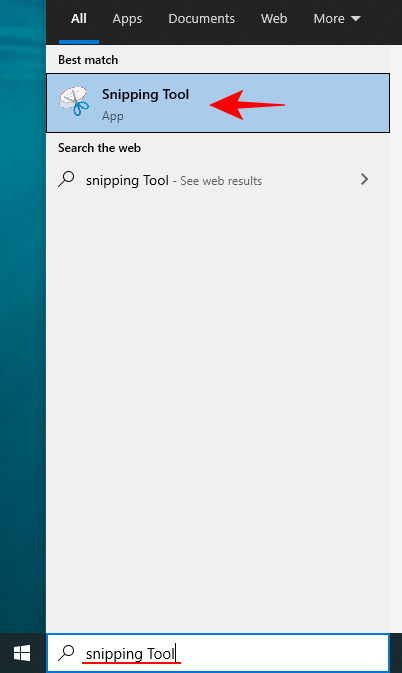
Это откроет Snipping Tool. Кликните Mode.
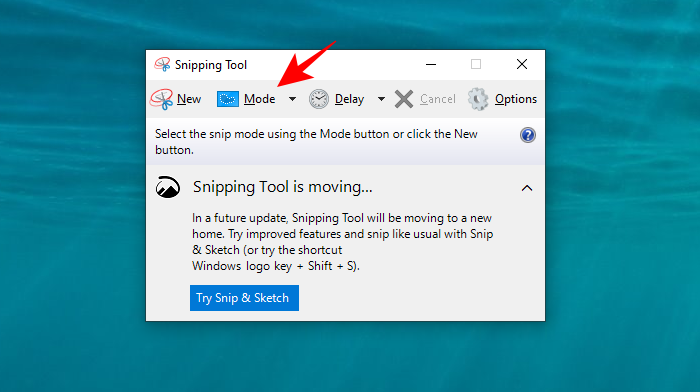
Здесь вы увидите четыре различных режима скриншотов на выбор. Кликните по одному, чтобы выбрать его.
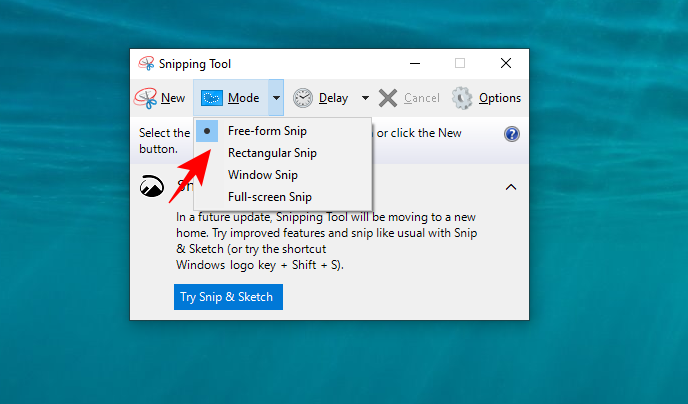
Теперь вы будете в режиме скриншота. Перетащите мышь, чтобы выбрать область экрана, которую вы хотите захватить. Если вы нажмете «Создать», вы автоматически перейдете в режим скриншота, который вы выбрали в разделе «Режим».
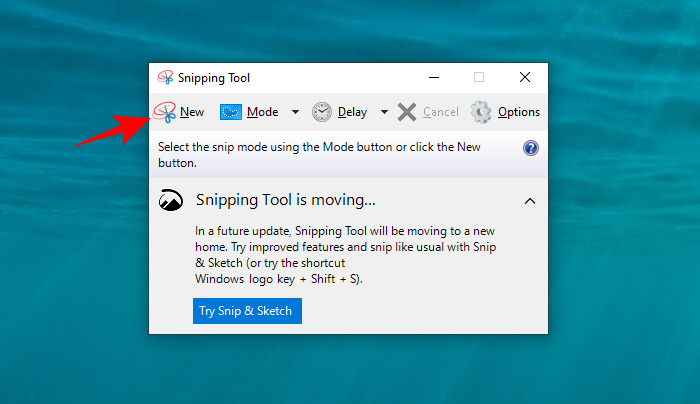
Вы также можете нажать Win + Shift + S, чтобы быстро сделать снимок экрана с помощью Snipping Tool.
Создание скриншота в Windows 10
Пользователю доступно семь способов создания скриншотов, которые по своему хороши в зависимости от поставленных задач.
Мгновенный снимок экрана
Чтобы создать скрин без предварительного редактирования, нажмите комбинацию клавиш «Win+PrtScn». Экран на долю секунды будет затемнен по краям, а снимок сохранится в файл формата «PNG», по умолчанию размещенный по пути: «Этот компьютер» — «Изображения» — «Снимки экрана».
Использование буфера обмена
Обычное нажатие клавиши скриншота PrtScr создаст скриншот, но будет хранить его в оперативной памяти. Чтобы извлечь его из буфера обмена, потребуется любой графический редактор. Самым доступным в Windows 10 является Paint, при том что он встроен во все версии данной ОС.
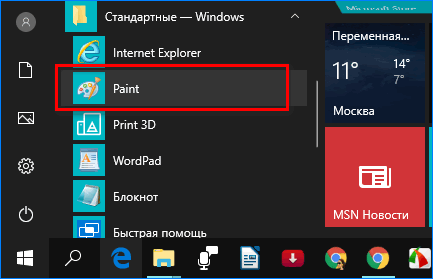
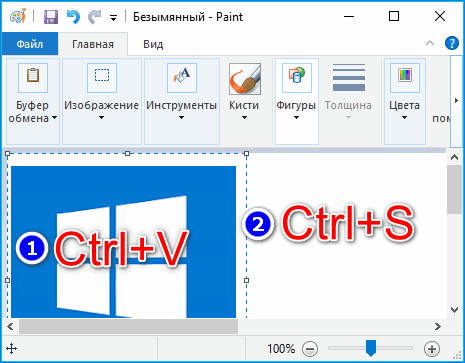
Для сохранения в файл проследуйте инструкции:
- В поиске операционной системы напишите “Paint” и откройте программу.
- С помощью комбинации Ctrl+V вставьте фото в редактор.
- Нажмите Ctrl+S, выберите путь сохранения файла и нажмите “Сохранить”.
Захват активного окна
Последняя комбинация с кнопкой Print Screen позволяет сохранить в оперативной памяти фрагмент активного окна. Активным окном считается то, которое пользователь в последнем действии выделил курсором либо другим доступным методом.
Как скринить:
- Нажать комбинацию клавиш Alt+PrtScr.
- Из буфера обмена вставить в любой графический редактор, можно в тот же Paint.
- Выбрать формат, и сохранить файл на жестком диске.

Поэтому, если вам нужно поделиться скриншотом, не обязательно его сохранять. Достаточно, содержащийся в оперативной памяти снимок, вставить в окно сообщения и отправить адресату.

Захват произвольного фрагмента экрана
Эта функция появилась в Windows 10 и не имела аналогов в предшествующих версиях операционной системы.
Как сделать скриншот на ноутбуке Windows 10 произвольной области:
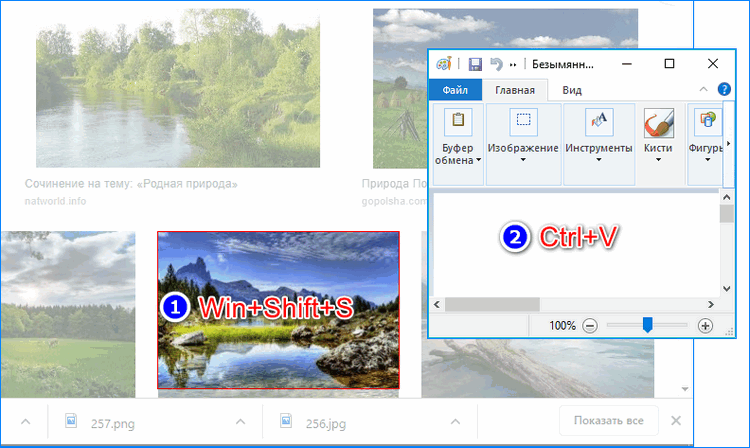
- Нажмите комбинацию клавиш Win+Shift+S.
- Экран покрывается прозрачной пленкой, а курсор мыши превращается в разделитель.
- Нажмите с одного конца края нужной вам области ЛКМ, и потяните до другого.
- Когда кнопка мыши будет отпущена, выделенная область отправится в память.
- Чтобы вытянуть ее из буфера обмена, используйте функцию «Вставить» в Paint, или его аналоги.
Стандартное приложение «Ножницы»
Отличное приложение, совмещающее в себе функции:
- создание произвольной области скриншота (прямоугольник, полноценное окно или произвольная форма);
- редактирование скрина с помощью пера и маркера;
- копирование выделенной области в буфер обмена;
- сохранение снимка на жесткий диск в форматах JPG, PNG, GIF или HTML-файл.
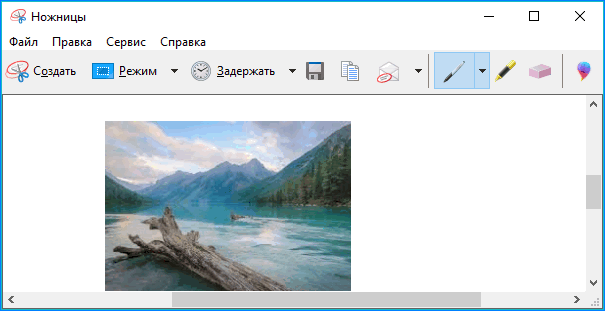
Как сделать скрин на ноутбуке с помощью «Ножниц»:
- Откройте программу (Пуск – Стандартные Windows — Ножницы).
- Выберите режим и нажмите «Создать».
- Мышкой обозначьте фрагмент.
- Нажмите Ctrl+S, укажите «Тип файла» — «Сохранить».

Игровая панель
Для геймерских решений, Microsoft создала специальную игровую панель, которую можно вызвать не сворачивая игру. С ее помощью можно сделать скриншот, создать видео и даже запустить трансляцию. Как делать:
- Вызовите панель с помощью клавиш Win+G.
- Если панель не развернется, а спросит «Это игра?», дайте утвердительный ответ.
- Нажмите на кнопку «Сделать снимок экрана».
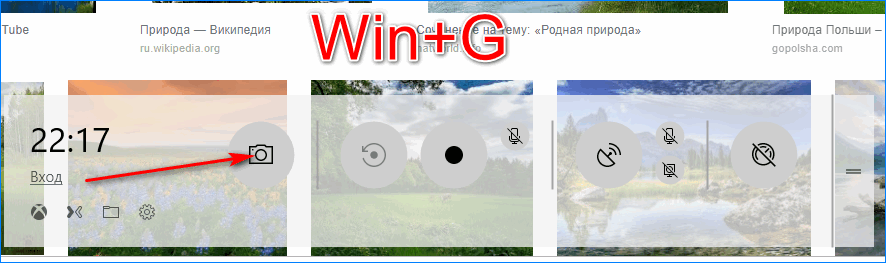
Изображения можно найти в разделе «Этот компьютер» — «Видео» — «Клипы».
Создание скриншота на Windows 10
Чтобы сделать скрин на компе Windows 10, не нужно использовать специальные программы, достаточно применить стандартные средства Microsoft. Достаточно знать несколько базовых комбинаций клавиш и особенности программного обеспечения.
Способ 1. Стандартная комбинация клавиш
Для создания снимка экрана компьютера, которые подходят для пересылки по электронной почте, монтироваться в текстовый документ, достаточно использовать классическое сочетание клавиш:
- Активизируем нужную для снимка область.
- Нажимаем клавишу «Prt Sc».Полученное изображение требует редактирования.
- Чтобы получить фото исключительно активной области, используем комбинацию «Prt Sc» + «Alt».
Такой вариант актуален, если особых познаний в работе с компьютером, в частности с операционной системой, нет.
Способ 2. Нестандартное сочетание кнопок
Благодаря использованию нестандартной комбинации клавиш, можно сделать не только снимок всего экрана, а исключительно нужной области. Алгоритм создания скриншота:
- Нажимаем одновременно на кнопки «Win» + «Shift» + «S».
- Экран станет слегка затемненным, а курсор будет представлять собой крестик.
- Выделяем инструментом нужную область.
- Появится строка команд, благодаря которой можно сохранить снимок.
Такой скриншот экрана компьютера Windows 10 будет иметь хорошее качество, не потребует редактирования.
Способ 3. Стандартная программа Snip Editor
Некоторые версии программного обеспечения содержат стандартную программу под названием «Snip Editor». Данный вариант намного проще и эффективней программы «Ножницы».
Принцип создания скрина с помощью «Snip Editor»:
- Скачиваем программу на официальном сайте с последним обновлением.
- Нажимаем на кнопку «Prt Sc» и ждем автоматического запуска приложения.
Благодаря программе можно производить элементарное редактирование полученного скриншота.
Как сделать скриншот на ноутбуке Windows 10
Посредством кнопки PrtScr
При нажатии кнопки Print Screen изображение на рабочем столе копируется в буфер обмена. Чтобы извлечь его оттуда, нужно воспользоваться графическим редактором. Подойдет как Pain, который включен в базовый набор ПО Виндовс 10 и полезен в том числе и для создания скринов, так и продвинутая версия Paint NET или профессиональный редактор Photoshop.
Чтобы вставить изображение, нажмите комбинацию Ctrl + V. Если размер полотна меньше размера изображения, программа предложит его увеличить. Сохранить результат можно с помощью кнопки на панели инструментов в виде иконки дискеты, в формате PNG, JPEG или BMP.
Используя кнопки PrtScr и Alt
При использовании комбинации PrtScr и Alt в буфер обмена попадает не весь рабочий стол, а только активное окно. Далее все по предыдущему алгоритму — запуск графического редактора с последующим сохранением картинки.
Утилитой «Ножницы»
Эта программа входит в комплект стандартного ПО на ноутбуке с Windows 10. Чтобы запустить ее — нажмите кнопку «Пуск» и перейдите в раздел «Стандартные». С помощью утилиты можно вырезать часть изображения рабочего стола и затем сохранить его в графическом формате.
Исправление реестра
Другая проблема может заключаться в том, что в вашей системе отсутствует важный файл реестра. Но не волнуйтесь, это легко исправить. Вот как это сделать:
Нажмите Win + R, чтобы открыть поле ВЫПОЛНИТЬ, введите «regedit» и нажмите Enter.
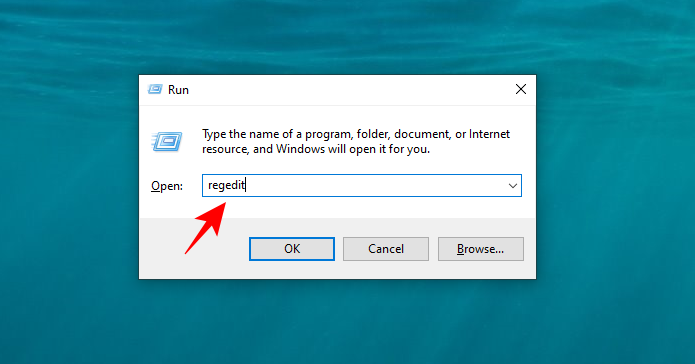
Когда откроется Registry Edior, перейдите в следующее место:
Кроме того, вы можете скопировать приведенное выше и вставить его в адресную строку реестра и нажать Enter.
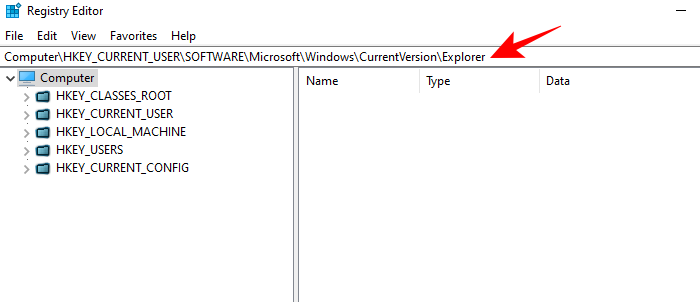
Выбрав папку Explorer на левой панели, посмотрите, есть ли файл DWORD ScreenshotIndex на правой панели.
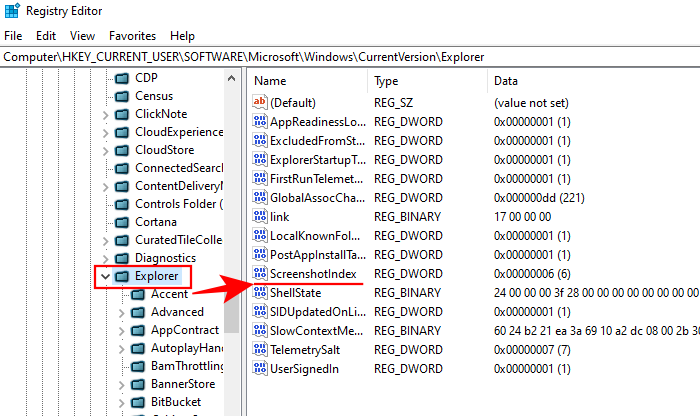
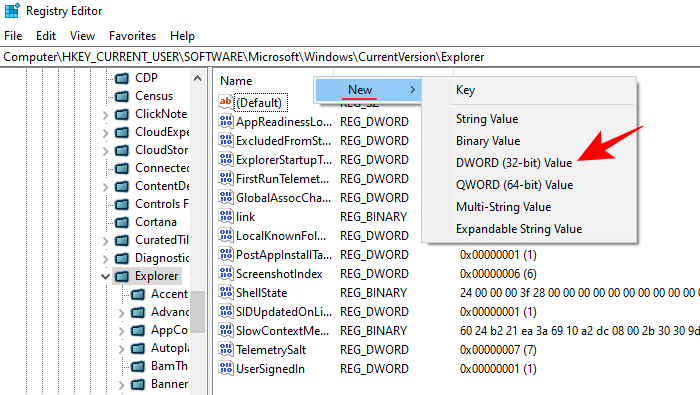
Если его нет, то вы можете создать его самостоятельно. Для этого кликните правой кнопкой мыши пустое пространство на правой панели, выберите «Создать», затем щелкните «Значение DWORD (32-разрядное)».
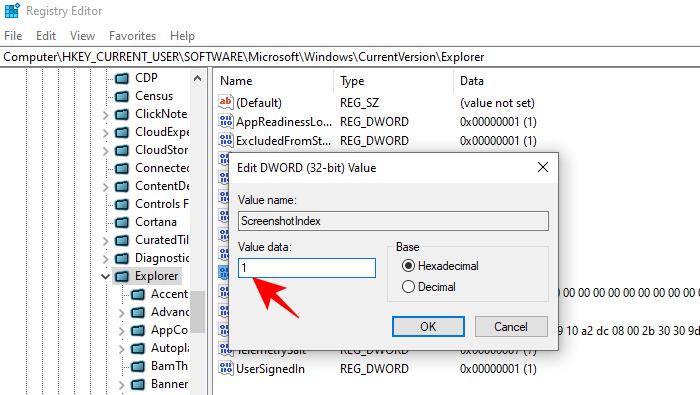
Назовите это «ScreenshotIndex» и дважды кликните по нему, чтобы изменить его. Затем в поле «Значение данных» введите 1. Кликните OK.
Теперь проверьте, сохраняются ли ваши снимки экрана в папке «Изображения»> «Снимки экрана».
Связанный: Как изменить частоту опроса мыши в Windows 10
Как делать скриншоты с помощью системных инструментов
Набросок на фрагменте экрана (Win+Shift+S)
Фрагмент сохраняется в буфере обмена, далее его можно добавить посредством кнопок Ctrl+V в документ или редактор Paint и оттуда сохранить, либо же сразу вставить в текстовое поле мессенджера и отправить другу.
Чтобы открыть скриншот, сразу же после его создания (фрагмент отобразится справа) следует кликнуть по нему дважды левой кнопкой мышки. Если этого не сделать, изображение исчезнет с экрана, а найти его можно будет на панели уведомлений.
Благодаря встроенному редактору есть возможность обрезать, добавить надпись и т.д., а затем – сохранить в любую папку.
Game bar (игровая панель)
По умолчанию скриншот делается путем нажатия на специальную кнопку (иконка фотокамеры) или клавиш Win+Alt+PrtSc.
Скриншоты сохраняются на жестком диске в папке «Пользователи» – «Имя_пользователя» – «Видео».
Если игровая панель не открывается, следует проверить настройки системного приложения Xbox:
- Используя клавиши Win+I вызвать параметры системы. Перейти в раздел «Игры».
- Во вкладке «Меню игры» посмотреть, включена ли функция.
- Здесь же можно задать другие клавиши для создания скриншотов в играх.






