Sp flash tool download ( all versions )
Содержание:
- Способы прошивки смартфона через SP FlashTool
- Процесс прошивки
- Почему мы рекомендуем FlashTool
- Возможности приложения FlashTool
- Программа SP Flash Tool и её режимы прошивки
- Бесплатная версия FlashTool
- Подготовка
- Инструкция по созданию резервной копии
- Поиск прошивки
- Прошивка китайских телефонов
- Процесс прошивки телефона через SP FlashTool
- Прошивка устройства
- Как прошить телефон через sp flash tool
- Настройка операционной системы
- Подготовка устройства и ПК
- Welcome
- Функциональные возможности
- Вывод
Способы прошивки смартфона через SP FlashTool
Всего есть три режима прошивки смартфона через SP Flash Tool они перечислены снизу:
Download Only режим хорошо подходит при прошивке или обновлении одного или нескольких разделов. Например, вам нужно прошить только рекавери, лого или обновить (boot.img и system.img), а всё остальное оставить неизменным. В процессе прошивки форматируются выбранные разделы, а после на их место заливаются новые образы. Если нужно сохранить пользовательские данные то при прошивке нужно убрать галочку с пункта USRDATA. Далее мы рассмотрим подробно процедуру прошивки смартфона именно этим методом так как он является самым распространённым и часто используемым.
Firmware Upgrade В данном режиме тоже стирается вся информация но IMEI и другие системные параметры не удаляются. . Для этого режима должны прошиваться все разделы, отмеченные в scatter-файле включая образ preloader.bin. Он обязательно должен быть от вашего смартфона, иначе получите кирпич.
Format All + Download форматирует всю память смартфона при это стерается все начиная от данных заканчивая IMEI.
Процесс прошивки
Итак, скачиваете все необходимые файлы, после чего можно начать непосредственно процедуру прошивки через Flashtool. Обязательно перед этим нужно включить на телефоне отладку по USB, для чего понадобится включить опции разработчика (многократным нажатием по номеру сборки в общих настройках).
Поиск файла Scatter
После его загрузки
Кнопка для запуска
Алгоритм действий при прошивании следующий:
- запускаем программу;
- проверяем в настройках, раздел «Download», наличие галочки перед опцией «DA DL All With Checksum»;
- нажимаем на кнопку «Scatter-loading» и выбираем в папке с прошивкой файл MT****_Android_Scatter;
- после этого прогружается список файлов, содержащихся в нем;
- над этим списком находим выпадающий список и выбираем необходимый режим (для смартфонов Lenovo это Firmware Upgrade, для большинства остальных – Download only);
- нажимаем на кнопку загрузки;
- вынимаем из устройства аккумулятор и подсоединяем его при помощи USB-кабеля;
- процесс начнется автоматически;
- по окончании должен появиться кружочек зеленого цвета;
- устройство можно отсоединить и включить.
Процесс в версии 3.1
Успешно завершено (версия 3.1)
После этого желательно еще проверить, не слетел ли IMEI, иначе придется повторять все заново. Также можно сделать сброс настроек до заводских, чтобы файлы предыдущей прошивки, которые могли случайно остаться, не вредили работе гаджета.
Почему мы рекомендуем FlashTool
FlashTool – это одна из немногих программ подобного функционала для смартфонов Sony, поэтому замены ей найти практически не удастся.
Данный софт особенно необходим продвинутым пользователям, которые способны самостоятельно менять прошивки, настраивать устройство согласно своим требованиям.
Программа полезна всем, кто желает получить от устройства больше, например, получить права Root пользователя.
Скачать утилиту необходимо уже только для того, чтобы сохранить настройки для бэкапа или вернуться к первоначальным настройкам в тот момент, когда устройство работало исправно.
Несмотря на отсутствие интерфейса, сложность работы с софтом, этот программный пакет очень нужна вещь, тем более, что он предоставляется бесплатно и регулярно обновляется для удобства работы пользователей.
Сложность работы можно несколько снизить, посмотрев видео о том, как прошивать с помощью FlashTool, делать рекавери, бэкапы и получать рут права. Для всех этих действий в интернете вы найдете инструкции.
Устанавливайте FlashTool, если вы находите в себе силы разбираться в устройства чуть больше, чем остальные пользователи.
Получите новые возможности и подбирайте для своего телефона Xperia лучшие прошивки и настройки для оптимизации работы.
Возможности приложения FlashTool
Если ваше мобильное устройство перестало нормально работать, операционная система слишком перегружена, файлы повреждены или вы просто желаете установить на смартфон новую версию Андроид, вам понадобится Flashtool. С его помощью вы сможете осуществлять такие действия:
- делать бэкапы, возвращаясь к первоначальным настройкам или настройкам, заданным пользователем для нормальной работы устройства;
- чистить память телефона, удаляя все ненужные файлы, мусор, который мешает работать смартфону на прежнем уровне;
- разблокировать загрузчик, чтобы инструменты Sony снова стали вам доступны;
- получать улучшенные права пользователя (Root);
- устраивать ребрендинг смартфона;
- кастомизация (инсталлировать приложения, которые расположены в каталоге пользователя custom/apps в папке FlashTool);
- устанавливать кастомное ядро, Busybox, recovery;
- очищать кэш;
- удалять прошивку (с этим пунктом необходимо быть предельно осторожным, понимая, что удаление определенных системных файлов превратит ваше мобильное устройство в кирпич);
- чистое удаление (устранение всех ссылок на системные утилиты);
- оптимизация (JIT v2);
- редактирования текстовых файлов на устройстве;
- установка оригинальных прошивок с поддержкой Android 1.6, 2.3, 2.1, 4.0.4, также 4.1.2.
Программа SP Flash Tool и её режимы прошивки
И так, вернёмся к программе SP Flash Tool и к её трём режимам прошивки. Ранее их было четыре, в предыдущих (старых) версиях программы. Дело в том, что режим Like MOTA в обновлённых версиях программы отсутствует, скорее всего разработчики от него избавились, так как посчитали его бесполезным. Так вот, этот режим «шьёт» только три раздела Boot, Recovery и Android (System), что можно сделать и в других режимах (читаем ниже). В начале прошивки в этом режиме форматируется три раздела, затем с его помощью заливаются новые файлы в телефон.
Format All + Download
Следующий режим Format All + Download — работая в этом режиме Вы должны чётко понимать то, что телефон полностью форматируется. Затирается вся его память, после чего он прошивает отмеченные для прошивки в скаттер — файле образы в определённые разделы для нормальной работы смартфона.
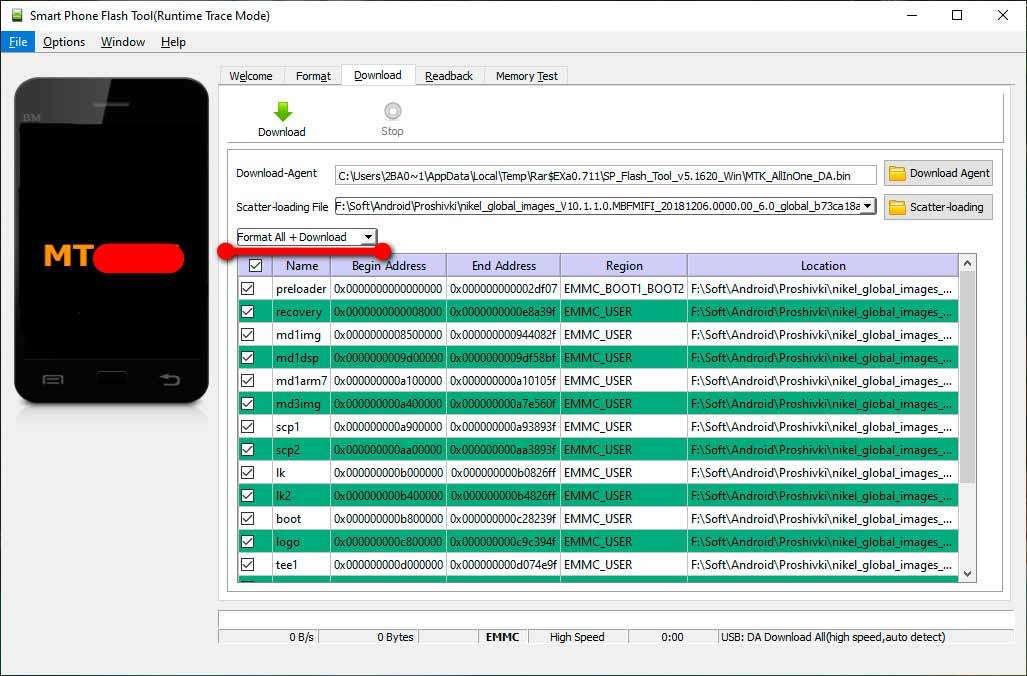
Обычно новички, пытаются прошивать телефоны именно в этом режиме. Тем самым затирают все важные разделы. Происходит удаление imei — кодов и других важных данных для нормальной работоспособности гаджета. После чего начинаются так называемые «танцы с бубном»
Это восстановление прошивки после «окирпичивания телефона», восстановление имеев, и другой важной информации. Для каждого телефона всё это индивидуальна
Download Only
Следующий режим Download Only — с помощью этого режима Вы сможете прошить выбранные Вами образы в определённые разделы телефона. Главным является то, чтобы размеры и адреса в скаттер — файле прошиваемых образов должны соответствовать размерам и адресам в телефоне. Если это не соблюдается, то Flash Tool начинает так сказать «ругаться» и требовать «шить» телефон в режиме Firmware Upgrade (о котором ниже).
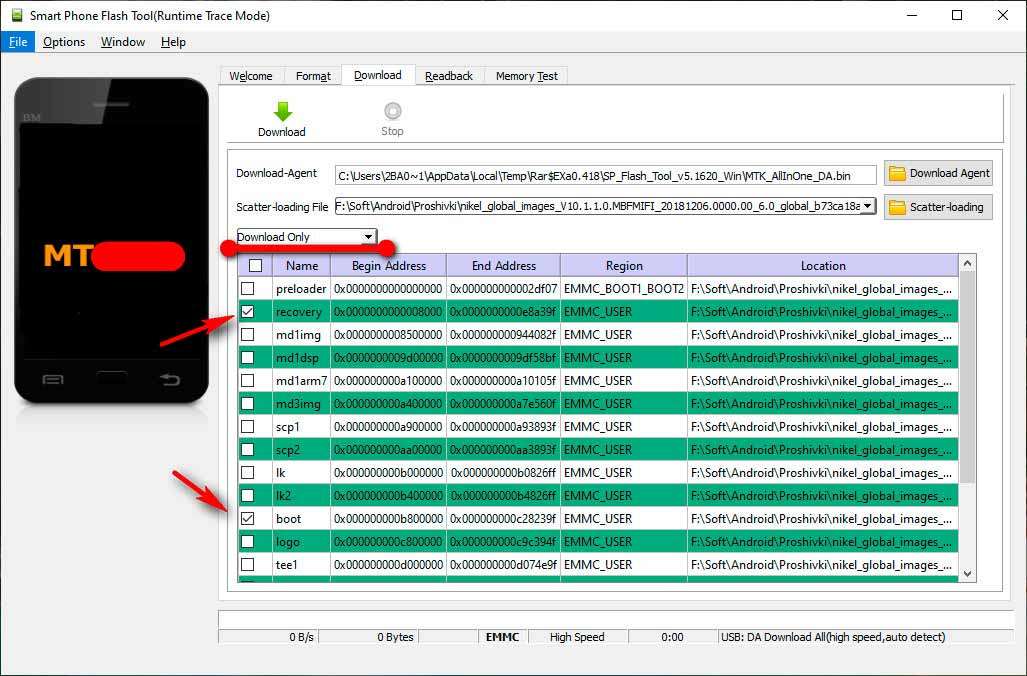
В процессе прошивки режим Download Only форматирует выбранные пользователем разделы. После чего записывает на их место новые прошиваемые образы. Этот режим будет полезен для прошивки (обновлении) одного или нескольких образов при не значительно — изменённом содержании в них. Ну например если Вы хотите прошить только рекавери, или только лого, ну или как вариант обновлённую систему (boot.img и system.img). Все остальные файлы остаются нетронутыми в самой прошивки.
Firmware Upgrade
Этот режим производит защиту от потери важных данных при перепрошивки. Главное условие этого режима — это наличие и прошивка всех образов, отмеченных в скаттер — файле для прошивки.
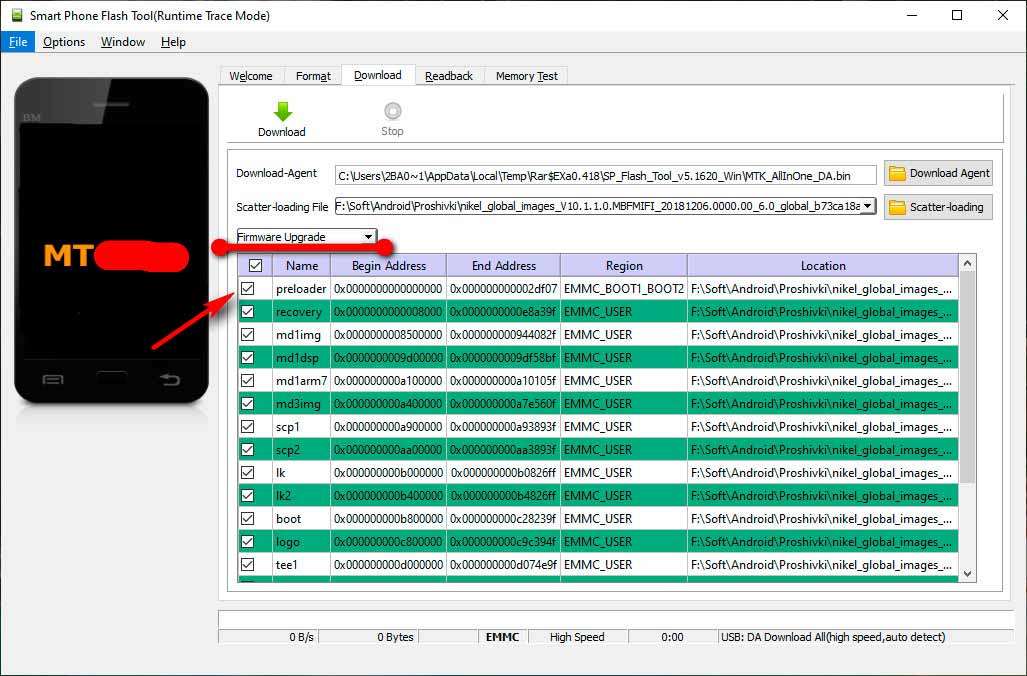
В этом режиме так же как и в режиме Format All + Download происходит форматирование всей памяти телефона. Только в этом режиме есть небольшое отличие. Все важные разделы в телефоне перед началом форматирования на время сохраняются в программе SP Flash Tool и заливаются с остальными прошиваемыми образами в оригинальном состоянии (сохраняя тем самым всю важную индивидуальную информацию Вашего телефона). Так же для этого режима без разницы отличие размеров образов и адресов разделов в телефоне и в скаттер — файле. Что опять же полезно при переразметки памяти.
Бесплатная версия FlashTool
FlashTool.exe – приложение, способное сделать так, чтобы владельца полностью устраивал функционал мобильного устройства (планшета или телефона). Это популярное программное решение предназначено для пользователей, которые хотят установить прошивку, то есть базовый элемент, отвечающий за функциональные возможности оборудования. Обновляя устройство, можно ускорить работу аппарата, избавиться от ошибок и «багов». Применяя прошивальщик, пользователь сможет добавить новые возможности для своего мобильного оборудования.
Обратите внимание. Приложение FlashTool является сторонней программой для Вашего аппарата
Все действия, которые выполняются при помощи этого решения, пользователь осуществляет на свой страх и риск. Если Вы не уверены, что справитесь самостоятельно, лучше обратиться за профессиональной помощью. Опытный мастер сможет выполнить прошивку телефона или планшета, придерживаясь определенной технологии и установленных правил. Однако тысячи пользователей применяют FlashTool и никаких проблем не возникает. Скачивайте программу и используйте ее для того, чтобы Ваш мобильный аппарат был более производительным, функциональным и удобным в использовании.
Подготовка
Важно знать, что прошивка смартфона приведет к тому, что он вернется к своим заводским настройкам. Другими словами, вся информация, хранящаяся на устройстве, удалится, и восстановить ее будет нельзя
Чтобы это не стало для вас неприятностью, сделайте следующее:
Сохраните все контакты из телефонной книги
Их можно перенести на компьютер при помощи специальных программ или же синхронизировать со своим аккаунтом Google.
Скопируйте на компьютер все важные фотографии, документы и видео.
Проверьте, не осталось ли в SMS какой-либо важной информации (пароли от платежных систем, банковские коды и т. д.)
Если таковая имеется, то лучше переписать ее.
Проверьте календарь на наличие значимых дат.
Если у вас остались установочные файлы каких-то редких программ, то можно скопировать их на компьютер, перед тем как прошивать через FlashTool.
Не пренебрегайте этими простыми советам, ведь они помогут вам сэкономить время и нервы. Лучше пройтись по всем пунктам несколько раз, и только после этого приступать к прошивке.
Инструкция по созданию резервной копии
- Запустите Flash Tool и загрузите во вкладке «Download» scatter-файл. Если у вас нет этого файла, то вы можете использовать scatter от устройства с аналогичным процессором.
Обратите внимание! Для того чтобы узнать версию процессора собственного смартфона вы можете загрузить специальное приложение для ОС android – AIDA 64, которое находится в свободном доступе
- Далее необходимо убрать галочки над всеми пунктами кроме PRELOADER.
- Переходим в раздел «Memory Test», где также снимаем все галочки, кроме пункта «RAM Test», а после можете нажимать кнопку «Старт» (зеленого цвета).
- Подключите выключенное устройство к USB порту.
- Обработав данные, программа выдаст следующую информацию:
- Теперь необходимо отсеять нулевые блоки. Заполненные блоки скопируйте в блокнот.
- В утилите Flash Tool перейдите во вкладку ReadBack и нажмите на кнопку Add.
- В открывшемся окне кликните дважды по новой строке, которая появилась после выполнения предыдущего пункта.
- Задайте имя файла (стандартно ROM_0) и место, куда будет сохранен блок памяти.
- В открывшемся окне заполните параметрами, которые были записаны в блокноте.
- После ввода информации нажмите кнопку ОК.
- Отсоедините выключенный смартфон от ПК.
- Нажмите на клавишу «ReadBack» и после этого подсоедините, выключенный девайс к USB.
- Подождите, пока программа прочтет все блоки.
- Повторяйте все действия, начиная с 7-го пункта для каждого из блоков.
Скачиваем песни и музыку на флешку с компьютера, ноутбука, телефона или напрямую с интернета
Полезная информация! Превратить блоки памяти в информацию привычного вида поможет утилита wwr mtk.
Поиск прошивки
Теперь настало время найти и скачать прошивку, которую вы будете устанавливать на свой смартфон. Тут у вас два варианта: использовать официальное ПО или же кастомное. В первом случае просто зайдите на сайт фирмы-производителя телефона и найдите последнее обновление для вашей модели. А вот если вы решили использовать кастомную прошивку, тогда вам стоит придерживаться нескольких простых правил:
- Убедитесь в том, что выбранная прошивка подходит для вашей модели смартфона. Несоблюдение данного условия чревато серьезными проблемами, вплоть до превращения телефона в «мертвый» кусок пластмассы.
- Скачивайте файлы только с авторитетных сайтов и форумов. В этом случае, даже если возникнет какая-то проблема, вы можете рассчитывать на помощь разработчиков программного обеспечения.
- Внимательно изучите отзывы о прошивке, оставленные другими пользователями. Лучше не рискуйте, если среди них есть много негативных.
- Убедитесь в том, что прошивка смартфона, установленная у вас, старее, чем та, которую вы собираетесь скачать.
Помните, соблюдая эти нехитрые правила, вы убережете свой телефон от ненужных поломок.
Прошивка китайских телефонов
Как прошить китайский телефон через FlashTool? Это также возможно сделать, но эта процедура несколько отличается от стандартной, она будет рассмотрена отдельно
Здесь важно знать следующее:
- Никогда не нажимайте кнопку Memory Test в программе FlashTool. По какой-то причине китайские телефоны неадекватно реагируют на данную операцию, и может случиться так, что прошивка сотрется без возможности восстановления.
- Внимательно изучите информацию о прошивке на том сайте, с которого вы ее скачиваете. Не исключено, что в ней имеются баги, которые могут вызвать у вас серьезные проблемы.
- Не пытайтесь установить на ваш смартфон прошивку от другого устройства. Так вы рискуете испортить его, и не факт, что у вас получится вернуть телефон в рабочее состояние.
Также, если вы не уверены в своих силах, лучше обратиться в ближайший сервисный центр. Китайские смартфоны очень специфические, поэтому пусть ими занимаются специалисты.
Процесс прошивки телефона через SP FlashTool
- Разархивировываем SP Flash Tool в корень диска С заходив в папку и запускаем flash_tool.exe.
- При старте программы изначально выбран режим работы «Download Only». Данный режим применяется в большинстве ситуаций и является основным для практически всех прошивочных процедур. Так что оставляем его без изменений.
- Далее добавляем в программу scatter-файла. В этом файле есть перечень всех разделов флеш-памяти устройства, а также адресов начальных и конечных блоков памяти. Чтобы добавить scatter-файла в Flash Tool нажимаем кнопку «choose», расположенную справа от поля «Scatter-loading file».
- После чего откроется проводник где нужно выбрать scatter-файла. Он обычно располагается в папке с распакованной прошивкой и имеет название MTxxxx_Android_scatter_yyyyy.txt, (где xxxx – номер модели процессора устройства, для которого предназначены загружаемые в смартфон данные, а – yyyyy, тип памяти, используемый в смартфоне). Выбираем scatter-файла и нажимаем кнопку «Открыть».
- После загрузки scatter-файла в автоматическом режиме добавится все разделы прошивки.
- Слева от названия разделов располагаются чек-боксы, позволяющие исключить или добавить определенные файл-образы, которые будут записаны в смартфон.
- Для режима Download Only нужно снять галочки с пунктов PRELOADER и DSP_BL – для устройств на процессорах MTK: MT6575 и MT6577. Для всех остальных устройств на базе MTK в указанном режиме рекомендуется снять галочку с пункта PRELOADER;
- Проверяем настройки FlashTool. Нажимаем меню «Options» и в раскрывшемся окне переходим в раздел «Download». Отмечаем галочками пункты «USB Checksum» и «Storage Сhecksum» это позволит проверить контрольные суммы файлов перед записью в устройство, а значит позволит избежать прошивки испорченных образов.
- Начинаем процесс прошивки проверяем, чтобы устройство было отключено от компьютера, выключаем полностью телефон, вынимаем и вставляем обратно аккумулятор, если он съемный. Далее переводим FlashTool в режим ожидания для этого нажимаем кнопку «Download», обозначенную зеленой стрелкой, направленной вниз.
- В режиме ожидания, в программе невозможность осуществлять какие либо действия. Доступна только кнопка «Stop», позволяющая прервать процедуру. Подключаем выключенный телефон с зажатой кнопкой громкости вверх через USB 2.0 к компьютеру.
- После подключения смартфона к ПК начнется процесс прошивки, внизу появится полоска индикктор по которому можно понять сколько осталось до завершения прошивки.
- В процессе прошивки индикатор меняет свой цвет в зависимости от производимых программой действий. Для полного понимания процессов которые происходят во время прошивки рассмотрим расшифровку цветов индикатора:
- После того, как программа удачно закончит прошивку появится окошко с надписью «Download OK». Отключаем смартфон от ПК и запускаем. Обычно первый запуск Android после прошивки длится довольно долго.
https://youtube.com/watch?v=zKQRCiFGQMg
Прошивка устройства
Если вы все обдумали и подготовились, то вам не осталось ничего другого, кроме как прошивать через FlashTool. Инструкция к этой процедуре, на самом деле, не такая уж и сложная, и выглядит она следующим образом:
- Запустите FalshTool и нажмите Scatter-loading.
- Укажите путь к файлу MTxxxx_Android_scatter_emmc.txt (вместо «xxxx» здесь будут цифры, соответствующие модели процессора вашего устройства). Нажмите «Открыть».
- Обязательно отметьте галочкой пункт DA DL All With Check Sum. В противном случае, вы рискуете «убить» свой смартфон.
- Нажмите кнопку Firmware-Upgrade и подключите выключенный телефон.
- В нижней части главного меню программы появятся разноцветные полосы загрузки.
- Как только процесс прошивки завершится, на экране возникнет зеленый кружок, извещающий об успешной операции.
Теперь вы можете отключать смартфон от data-кабеля и пользоваться им. Имейте в виду, что первое включение телефона иногда занимает достаточно много времени, так что не переживайте, если у вас возникла такая ситуация.
Кстати, если вы не знаете, как прошить планшет через FlashTool, то вы можете воспользоваться этой же инструкцией. Она одинаково справедлива для всех устройств на базе «Андроид».
Как прошить телефон через sp flash tool
Инструкция
Подготовьте компьютер, установите драйвера.
Скачайте архив с образом и ПО, после чего распакуйте в корень любого диска.
Название папки с прошивкой, всегда рекомендуется сокращать до пары символов. Любые буквы, за исключением латинского алфавита, могут привести к сбою в процессе прошивки.
Запустите прошивальщик.
Запуск программы flashtool для прошивки.
Нажмите на «Scatter-Loading», для указания файла образа.
В программе flashtool нажмите на Scatter-Loading
Войдите в папку с прошивкой и укажите образ прошивки, которую вы скачали и собираетесь прошить
Войдите в папку с прошивкой
Подтверждение выбора файла для прошивки.
После выбора файла, появится список разделов, что будет прошит
Для устройств с SoC MT6575 и MT6577, при установке прошивки через режим Download Only, важно снять флажки с разделов PRELOADER и DSP_BL. Для прочих смартфонов, рекомендуется не прошивать PRELOADER, если в этом нет необходимости
При установке прошивки через режим Firmware Upgrade снимать флажок с раздела PRELOADER не нужно. При этом важно дополнительно убедится, какие разделы следует прошивать для конкретной модели.При выборе Download Only выполняется прошивка выбранных разделов. А в режиме Firmware Upgrade – полная установка прошивки.
Если используется sp flash tool v3, необходимо отметить пункт DA DL ALL WITH Cheksum.
Отметить пункт DA DL ALL WITH Cheksum.
Затем выбрать и нажать на необходимый режим прошивки — Download Only или Firmware Upgrade.
Выберите режим Download Only или Firmware Upgrade. Выберите какие разделы будут прошиты.
Для начала прошивки следует подсоединить телефон без батареи. Если конструкция не позволяет извлечь аккумулятор, тогда подключать телефон необходимо в выключенном состоянии.
Если все действия выполнены правильно, начнется установка прошивки. По завершению появится дополнительное окно с уведомлением о завершении прошивки. Понадобится отсоединить кабель, и включить телефон вручную.
Для первой загрузки требуется больше времени.
Установка драйверов
Очень важным этапом, без которого прошивку оборудования вряд ли удастся выполнить, является установка драйверов. Эта процедура осуществляется вручную. Чтобы ее выполнить пользователь должен скачать драйвера и установить их, запустив монтаж, используя диспетчер устройств и действовать в соответствии с инструкциями.
Осуществляя ручную установку, необходимо придерживаться следующих правил:
- подключаем устройство к своему компьютеру;
- находим «Диспетчер устройств (см. картинку);
- нажимаем «Обновить драйвера».
Настройка операционной системы
До того, как прошить «Андроид» через FlashTool, вам нужно выставить кое-какие настройки операционной системы. Дело в том, что Windows не очень адекватно воспринимает драйвера смартфонов, поэтому необходимо отменить проверку цифровых подписей. Это делается так:
- Запустите командную строку (Администратор).
- Напишите команду gpedit.msc для 32-битной ОС или же C:\Windows\SysWOW64\gpedit.msc для 64-битной ОС. Нажмите Enter.
- Перед вами откроется «Редактор групповой политики». Здесь вам нужно выбрать «Конфигурация пользователя», потом «Административные шаблоны», и затем «Система».
- Теперь нажмите «Установка драйвера», а после выберите «Цифровая подпись».
- В открывшемся окне выберите пункт «Отключить».
- Нажмите «Ок» и подтвердите проделанные изменения.
Он будет выглядеть так. Для этого одновременно нажмите и удерживайте кнопку питания и кнопку уменьшения громкости. Прокрутите с помощью кнопки уменьшения громкости до опции «Перезагрузка к загрузчику» и нажмите кнопку питания, чтобы принять. Приложение распознает устройство, автоматически обнаруживает его серийный номер и отображает его через интерфейс.
Детальная инструкции по прошивке смартфона
После ввода нажмите «Повторить». Если он не загружен на компьютер, он автоматически начнет загрузку новой прошивки. По соображениям безопасности ваш смартфон должен быть защищен по умолчанию, чтобы он не мог быть прокручен напрямую. В этом случае приложение отобразит следующее сообщение.
Теперь операционная система не будет «ругаться» на драйвер смартфона, и программа для прошивки сможет работать нормально.
Подготовка устройства и ПК
Для того, чтобы процедура записи файлов-образов в разделы памяти устройств прошла беспроблемно, необходимо подготовиться соответствующим образом, проведя определенные манипуляции, как с Андроид-девайсом, так и с ПК или ноутбуком.
1. Загружаем все необходимое, — прошивку, драйвера и само приложение. Распаковываем все архивы в отдельную папку, в идеальном варианте расположенную в корне диска С.
2. Желательно, чтобы названия папок для расположения файлов приложения и прошивки не содержали русских букв и пробелов. Наименование может быть любым, но называть папки следует осознанно, чтобы впоследствии не запутаться, особенно если пользователь любит экспериментировать с различными видами ПО, загружаемого в аппарат.
4. Делаем бэкап системы. При любом исходе процедуры прошивки, пользователю практически во всех случаях придется восстанавливать собственную информацию, а в том случае, если что-то пойдет не так, данные, которые не были сохранены в резервной копии, будут безвозвратно утеряны. Поэтому крайне желательно выполнить шаги одного из способов создания бэкапа из статьи: Как сделать бэкап Android-устройства перед прошивкой
5. Обеспечиваем бесперебойность подачи электроэнергии для ПК. В идеальном случае, компьютер, который будет использоваться для манипуляций через SP FlashTool должен быть полностью исправен и оснащен источником бесперебойного питания.
Welcome
Flashtool is a S1 flashing software that works for all Sony phones from X10 to Xperia Z Ultra. They all use the S1 protocol for flashing firmwares.
This program was originally made to flash sin files downloaded by SEUS or PCC.
Based on a command line tool written by Bin4ry (Andreas Makris), I brought a user interface to sin files flashing.
We worked together to add more features to the tool such as rooting methods implementation or TA backup / restore
Then I took the lead and got some advice and help from him occasionally on some features like rom cleaner or bootloader unlocking.
From time to time, sin files have been bundled into what is now well known FTF (Flash Tool Firmwares) and more features have been implemented.
But flashing firmwares is still the core of Flashtool (that is updated at least to follow Sony improvements around sin files) and the reason of its name.
Flashtool can also easily unlock the bootloader of the phone using the BLU icon as far as the bootloader of your phone is unlockable
The flashing feature as well as bootloader unlock feature are available whatever the phone is recognized or not by the application. What is only mandatory for flashing is to own the FTF file according to the device you want to flash it on.
Why should I use flashtool ?
- Once bootloader unlocked, official sony tools do not work anymore.
- Using official sony tools, you can only upgrade. No downgrade possible.
- Using flashtool, you can choose what to flash and what not to flash. This said, many rooting scenarios are available implying kernel only downgrade to retrieve a patched rooting exploit and then flash back the right kernel.
You said unlocking bootloader ?
This process gives you the opportunity to flash custom roms such as CyanogenMod ROMs.
I invite you to visit the FXP Project that brings CM to xperia devices.
Many other features have been built-in so that Flashtool can also be used to (as far as the phone is recognized by Flashtool) :
- Root your phone
- Install recovery, busybox, custom kernels
- Clean your rom (remove /system/apps apps of your choice) (Be careful, unless you really know what you do, do not modify the default list. This can make your phone stuck at the SE Logo)
- Clear dalvik cache
- Optimize (install of JIT v2) (plugin for 2.1 phones only from 2010 line)
- Customize (installs apps found in the custom/apps folder of the flashtool)
- Edit any text file on the device
- Rebrand your device
Функциональные возможности
Последняя версия Flash Tool 5 для перепрошивки доступна для загрузки с нашего официального сайта. Чтобы выполнить работу при помощи этого программного обеспечения необходимо, чтобы зарядка планшета или телефона была не менее 50%, был доступен кабель передачи данных. При соблюдении этого требования следует скачать утилиту и установить на компьютер под управлением Windows. Перед использованием программы необходимо найти подходящую прошивку и драйвера для своего устройства. Далее необходимо выключить телефон и осуществить через панель управления запуск диспетчера. После того как компьютер «нашел» неопознанное устройство следует выбрать пункт под названием обновить драйвер, выбрать путь к архиву и дождаться завершения установки.
Прошивка смартфона с помощью FlashTool очень удобна. Это программное обеспечение справится с обновлением такого оборудования, как Fly, Sony Xperia, Lenovo, Samsung, HTC, Asus, LG и т.д. Разработчик приложения постоянно обновляет и совершенствует свое решение, расширяя список поддерживаемых устройств.
В итоге программа FlashTool v5 обладает достаточно мощным функционалом:
- чтение и запись файлов на внешнее оборудование;
- форматирование и восстановление файлов;
- прошивка и бекап прошивок телефонов и планшетов на процессорах MediaTek;
- наличие нескольких базовых драйверов;
- установка Recovery, удаление мусора, ненужных системных приложений;
- редактирование файлов, расположенных на мобильном оборудовании.
Чтобы полноценно пользоваться приложением необходимы Root-права. Это программное решение востребованного среди владельцев оборудования, произведенного в Китае. Такие устройства обладают хорошими техническими характеристиками, но их прошивка оставляет желать лучшего. Прошивальщик FlashTool, работая через ноутбук или стационарный компьютер, поможет обновить или установить требуемое программное обеспечение, улучшить производительность, сделать использование планшета или смартфона более простым, понятным и удобным.
Обзор программы FlashTool
Вывод
В статье детально описано, как пользоваться программой sp flash tool
Так же указаны рекомендации по выбору версии программы и меры предосторожности
- https://androfon.ru/firmware-proshivka/kak-polzovatsya-programmoy-sp-flash-tool
- https://pcutilites.com/233-sp-flash-tool.html
- https://www.MobileOC.ru/android/proshivka/kak-proshit-telefon-cherez-flashtool-poshagovaya-instruktsiya
- https://win10soft.ru/139-flash-tool.html
- https://upgrade-android.ru/stati/stati/4042-sp-flashtool-kak-proshivat.html
- http://flash-tool.ru/instruction.html
- https://FlashTools.ru/kak-polzovatsya-flashtool.php
- https://lumpics.ru/how-flash-phone-using-flash-tool/






