Особенности и требования spacedesk, как скачать для windows 10 и настройка
Содержание:
- Spacedesk Driver Software for Windows PRIMARY PC (server) «> Spacedesk Driver Software for Windows PRIMARY PC (server) 0.9.44 «>0.9.44
- Вкратце о SpaceDesk
- Особенности и требования SpaceDesk
- spacedesk (remote display)
- How to Play spacedesk (remote display) on PC,Laptop,Windows
- spacedesk (multi monitor display extensio Описание
- Подключить второй монитор к Windows еще никогда не было так просто
- Настройка программы
- FREQUENTLY ASKED QUESTIONS
- Can I try DeskSpace before I buy it?
- Is DeskSpace compatible with other programs on my computer?
- How do I install DeskSpace on my computer?
- How will I know a new version of DeskSpace has been released?
- If I have a question about how to use DeskSpace, how can I get help?
- How do I report DeskSpace bugs?
- I have a suggestion on how to improve DeskSpace, how do I let you know about it?
- Разбор приложений
- spacedesk (multi monitor display extension screen) 0.9.57
- Подключение и настройка сетевого экрана
- VIDEO
- SYSTEM REQUIREMENTS
- FREQUENTLY ASKED QUESTIONS
- Can I try DeskSpace before I buy it?
- Is DeskSpace compatible with other programs on my computer?
- How do I install DeskSpace on my computer?
- How will I know a new version of DeskSpace has been released?
- If I have a question about how to use DeskSpace, how can I get help?
- How do I report DeskSpace bugs?
- I have a suggestion on how to improve DeskSpace, how do I let you know about it?
Spacedesk Driver Software for Windows PRIMARY PC (server) «> Spacedesk Driver Software for Windows PRIMARY PC (server) 0.9.44 «>0.9.44
This Package Contains an Exempted Check
1 Test Passing and 1 Exempted Test
Validation Testing Passed
Verification Testing Exempt:
It only supports Windows 7, Windows 8.1 and Windows 10.
- Individual
- Organization
- Install
- Upgrade
- Uninstall
To install Spacedesk Driver Software for Windows PRIMARY PC (server), run the following command from the command line or from PowerShell:
To upgrade Spacedesk Driver Software for Windows PRIMARY PC (server), run the following command from the command line or from PowerShell:
To uninstall Spacedesk Driver Software for Windows PRIMARY PC (server), run the following command from the command line or from PowerShell:
NOTE: This applies to both open source and commercial editions of Chocolatey.
1. Ensure you are set for organizational deployment
- Open Source
- Download the Package Download
- Follow manual internalization instructions
- Package Internalizer (C4B)
- Run choco download spacedesk-server —internalize —source=https://chocolatey.org/api/v2 (additional options)
- Run choco push —source=»‘http://internal/odata/repo’» for package and dependencies
- Automate package internalization
4. Choose your deployment method:
- Generic
- Ansible
- Central Management
- Chef
- Otter
- PS DSC
- Puppet
- Salt
Add this to a PowerShell script or use a Batch script with tools and in places where you are calling directly to Chocolatey. If you are integrating, keep in mind enhanced exit codes.
If you do use a PowerShell script, use the following to ensure bad exit codes are shown as failures:
Coming early 2020! Central Managment Reporting available now! More information.
Requires Otter Chocolatey Extension. See docs at https://inedo.com/den/otter/chocolatey.
Requires cChoco DSC Resource. See docs at https://github.com/chocolatey/cChoco.
Requires Puppet Chocolatey Provider module. See docs at https://forge.puppet.com/puppetlabs/chocolatey.
5. If applicable — Chocolatey configuration/installation
See infrastructure management matrix for Chocolatey configuration elements and examples.
There are versions of this package awaiting moderation . See the Version History section below.
This package was approved as a trusted package on 15 Jun 2020.
Features and System Requirements
NETWORK DISPLAY MULTI MONITOR SOFTWARE
- Windows Desktop Extension (x10-sion)
- Windows Desktop Duplication (mirroring/cloning)
- Touchscreen
- KVM (keyboard and mouse remoting) supported by Windows VIEWER
PRIMARY MACHINE & SECONDARY MACHINE
At least two machines are required: PRIMARY machine and SECONDARY machine All machines must be connected to a LAN (Local Area Network). Network protocol TCP/IP needs to be supported. The connection can be over USB (e.g. tethering), via LAN-cable or wireless.
PRIMARY MACHINE (Windows PC, laptop and tablet): spacedesk DRIVER
The primary machine runs a Windows service and the WDDM driver. This appears as an additional graphics adapter to Windows 10 and an additional monitor connection of the existing graphics adapter on Windows 7 and 8.1. This additional virtual graphics adapter or display connector can mirror any other Windows display screen or extend the Windows Desktop. spacedesk software on Primary Machine is capturing the screen content, compressing it and transmitting it over the LAN (Local Area Network) to the spacedesk secondary machines.
- Windows 10 (WDDM IddCx Indirect Display Driver)
- Windows 8.1 / 7 (WDDM Filter Hook Display Driver)
SECONDARY MACHINE (PC, laptop, tablet, smartphone and devices)
- Windows 7 / 8.1 / 10
- Android (> version 4.1)
- iOS (> version 9.3)
- Any other: HTML5 Web browsers ( Chrome (> 16), Safari (> 5.1) Internet Explorer (> 10), Opera (> 27) )
LOCAL AREA NETWORK (LAN)
- TCP/IP v4
- TCP/IP v6 (future versions only)
- No encryption transmitting data between client and server. Therefore all information transmitted is potentially available to everybody in the network.
Log in or click on link to see number of positives.
In cases where actual malware is found, the packages are subject to removal. Software sometimes has false positives. Moderators do not necessarily validate the safety of the underlying software, only that a package retrieves software from the official distribution point and/or validate embedded software against official distribution point (where distribution rights allow redistribution).
Chocolatey Pro provides runtime protection from possible malware.
Вкратце о SpaceDesk
Это бесплатная программа, находящаяся на стадии бета-тестирования. Она доступна на Windows и Android, iOS, Linux, macOS, даже в виде браузерных расширений под HTML5. Вариативность, впрочем, касается клиентской части — сервер работает только под Windows.
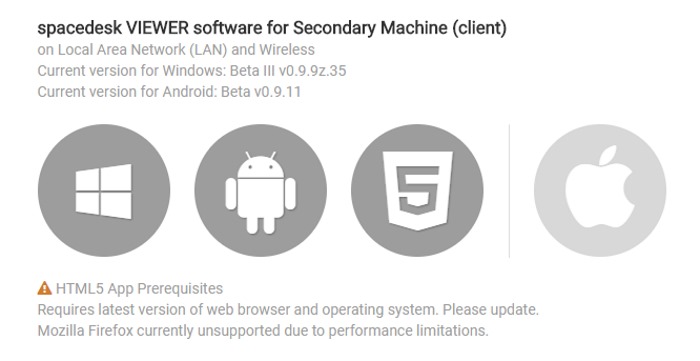
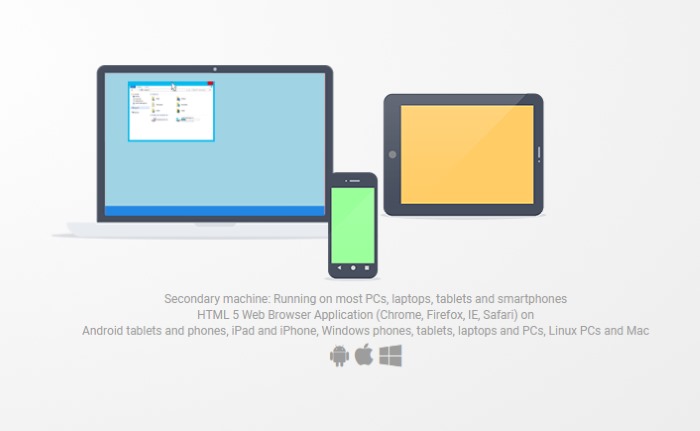
Что делает программка? Она позволяет использовать ваше устройство в виде дополнительного дисплея для компьютера. Требования для устройства очень щадящие — по факту, от него требуется наличие экрана, даже не сенсорного, а обычного! Также требуется постоянный доступ к Интернету, и подсоединение устройства-клиента в одну общую сеть с сервером.
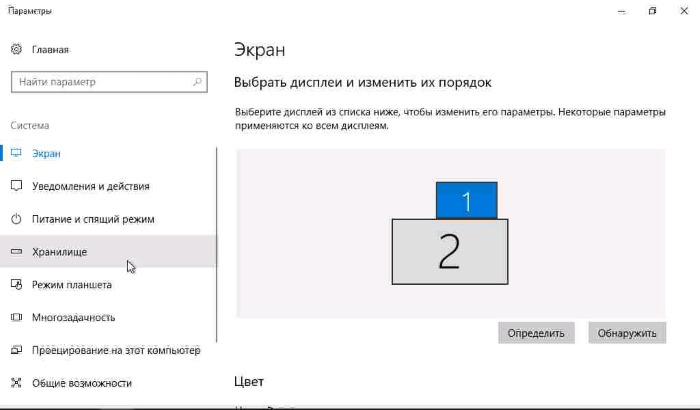
Обычно это название компьютера. Подсоединяемся, на сервере будет слышен звук подключения нового устройства, и voila! Ваш компьютер получил дополнительный дисплей! Настраивается новоприбывший в “Параметрах экрана”, как и самый обычный дисплей. Можно назначить его основным, можно переместить куда угодно относительно основного, можно назначить ему персональное масштабирование, если экран маленький, поменять разрешение и даже ориентацию (альбомная, портретная, и перевернутые варианты).
Особенности и требования SpaceDesk
SpaceDesk работает через локальную сеть. Поэтому единственное требование, которое мы должны выполнить, — это то, что и основной ПК, и устройство, которое мы собираемся использовать в качестве дополнительного экрана, подключены к одному и тому же маршрутизатору
Неважно, по кабелю ли это или Wi-Fi, это работает так же. Мы даже можем подключить его через USB и использовать конфигурацию смартфонов Tethering
Эта программа предлагает пользователям все функции дополнительного монитора. То есть мы сможем использовать его для расширить наш основной рабочий стол или дублировать это. Это также позволяет нам использовать клавиатуру и мышь для удаленного управления ПК, и даже делать это с сенсорного экрана.
Еще одно важное требование — главный компьютер (к которому мы хотим подключить второй монитор) должен использовать Windows 8.1 или Windows 10. Мы не сможем использовать SpaceDesk (на уровне сервера) в других версиях Windows или в других операционных системах (например, Linux или macOS)
Что касается клиента (компьютера или устройства, которое мы собираемся использовать в качестве второго монитора), здесь гораздо больше свободы. Мы можем использовать любой компьютер с Windows 7, 8.1 или Windows 10, любой Android смартфон и планшет или любой другой iPhone or IPad. Кроме того, в качестве второго монитора можно использовать любую операционную систему, которая может запускать браузер, совместимый с HTML5.
Много улучшений (особенно безопасности) на пути
Соединение между клиентом и сервером SpaceDesk осуществляется по протоколу TCP / IP v4 (и в будущем вы также можете использовать TCP / IP v6). Тем не менее, пока это не имеет точка-точка система шифрования , Это означает, что вся информация, передаваемая между обоими устройствами, может быть просмотрена и захвачена любым, кто подключен к сети.
Также важно отметить, что это не имеет мер безопасности , Мы можем подключиться к серверу без пароля или чего-либо еще. Будучи инструментом, предназначенным для работы только в локальной сети, проблем не должно быть, но это не означает, что это серьезный недостаток безопасности
Эти две меры безопасности уже разработаны разработчиками, которые будут внедрять их в будущих версиях. Кроме того, будет улучшено кодирование изображений и добавлены такие функции, как звук через Wi-Fi.
Бесплатная, но с готовой версией
Поскольку SpaceDesk все еще находится на ранней стадии разработки, эта программа полностью бесплатна и без ограничений для всех пользователей.
С третьего квартала 2020 года мы найдем две разные формы этой программы. Первый из них будет и позволит нам подключать только одно устройство (то есть иметь один дополнительный экран) одновременно, и мы не сможем использовать сенсорное управление для управления им. Pro версия , предназначенный для коммерческого использования, будет поддерживать несколько экранов, полный сенсорный экран, автоматический поворот, дистанционное управление с помощью клавиатуры и мыши и многое другое.
Хотя на данный момент мы не знаем цену (и не будет ли у бесплатной версии другие ограничения), покупки будут производиться через покупки в приложениях с устройств. Мы также не знаем, будет ли это единовременный платеж, или нам придется оплатить одну из модных подписок.
spacedesk (remote display)
productivity
Download spacedesk (remote display) for PC/Laptop/Windows 7,8,10.
We provide spacedesk (remote display) 0.9.41 APK file for Android 4.1+ and up.
spacedesk (remote display) is a free Productivity app.
It\’s easy to download and install to your mobile phone. Please be aware that We only share the original and free pure apk installer for spacedesk (remote display) 0.9.41 APK without any modifications.
The average rating is 4.20 out of 5 stars on playstore.
If you want to know more about spacedesk (remote display) then you may visit datronicsoft support center for more information
All the apps & games here are for home or personal use only. If any apk download infringes your copyright,
please contact us. spacedesk (remote display) is the property and trademark from the developer datronicsoft.
Windows computer and Android tablet or phone can be used in a dual monitor or multi monitor configuration. spacedesk expands the Windows desktop computer screen to Android devices.
The spacedesk android app is the Secondary machine (network display client) for Android tablets and mobile phones. The Primary machine (network display server) is any PC with Windows 10, 8.1, 8, or 7 (Aero) which is in the same WLAN (Wireless Local Area Network) supporting TCP/IP protocol.
spacedesk features:
– Windows Desktop Extension– Windows Desktop Duplication (mirroring/cloning)
Get the spacedesk drivers for Windows Primary PC (server)http://spacedesk.ph/download/
For complete instruction on how to setup spacedeskvisit http://spacedesk.ph/download/documentation.pdf
Need more help?visit http://spacedesk.ph/contact/
Like us for the latest news and updatesfacebook: https://www.facebook.com/pages/spacedesk/330909083726073
Similar Android apps:Air Display (Avatron)Air Duet Screen-Second Display (supergamele)Air Screen-2nd mobile Display (supergamele)iDisplay (Shape Services)TwomonUSB, TwomonAir (easynlight)XDisplay (splashtop)
Version: 0.9.41
File size: 0.98MB
Requires: Android 4.1+
Package Name: ph.spacedesk.beta
Developer: datronicsoft
Updated: December 11, 2018
Price: Free
Rate 4.20 stars – based on 2662 reviews
How to Play spacedesk (remote display) on PC,Laptop,Windows
1.Download and Install XePlayer Android Emulator.Click «Download XePlayer» to download.
2.Run XePlayer Android Emulator and login Google Play Store.
3.Open Google Play Store and search spacedesk (remote display) and download,
or import the apk file from your PC Into XePlayer to install it.
4.Install spacedesk (remote display) for PC.Now you can play spacedesk (remote display) on PC.Have fun!
DownLoad APK
DownLoad XePlayer
spacedesk (multi monitor display extensio Описание
Подключить второй монитор к Windows еще никогда не было так просто
Хотя некоторые приложения могут показаться сложными в настройке, SpaceDesk выбрал простота. Чтобы использовать эту программу, нам не нужно ничего настраивать на нашем маршрутизаторе (или открывать порты или что-то еще) или на нашем ПК (настраивать брандмауэр, и т.д.). Все, что нам нужно сделать, это убедиться, что мы используем правильную операционную систему и установить клиент и сервер на ПК и устройство.
Сервер, который мы устанавливаем в Windows (на главном компьютере), не имеет никакой конфигурации. Единственное, что мы увидим при его открытии, это данные ПК. Мы можем видеть версию сервера, лицензию и IP-адрес нашего компьютера. Ничего больше.
Клиенты, которые мы можем установить на Windows, Android или Ios есть еще несколько настроек. Например, они позволяют нам настраивать качество трансляции, разрешение, которое мы хотим, чтобы наш второй экран имел, и работу периферийных устройств.
Что касается способа подключения к ПК, то здесь загадок нет. На главном экране клиента (в нашем случае iPad) сервер, который мы открыли на нашем главном ПК, автоматически появится.
Просто нажмите на ваш IP будет автоматически подключиться к компьютеру, и второй монитор автоматически начнет работать. Мы можем изменить его конфигурацию, местоположение и режим работы в Windows как из конфигурации, так и с помощью сочетания клавиш Windows + P.
Настройка программы
Подготовительный этап в работе приложения важен так же, как и настройка приложения. Во-первых, вам нужно скачать и установить соответствующее ПО (подробная инструкция была представлена ранее). Далее останется выполнить несколько простых действий для компьютера-сервера и клиентского устройства.
Компьютер-сервер
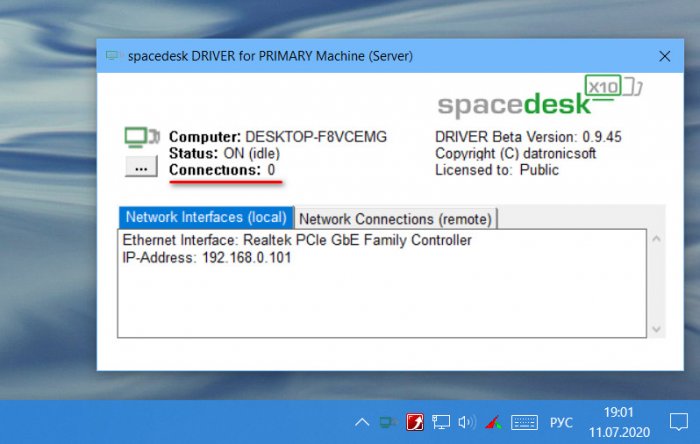
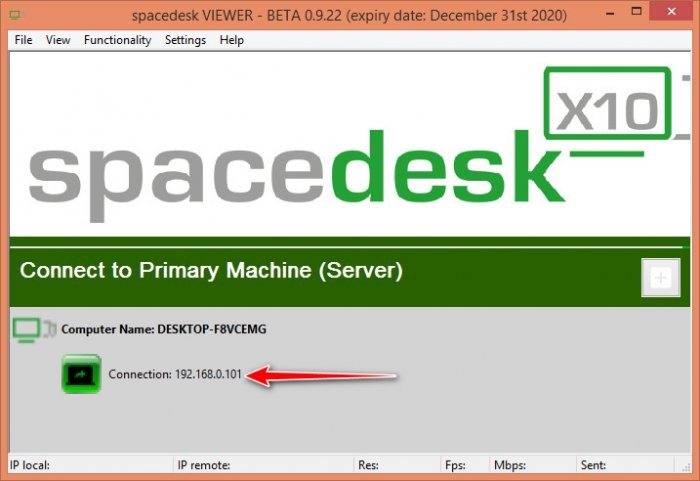
Первым делом подключите ПК к интернету. Если Spacedesk уже установлен, то запустите программу двойным кликом левой кнопки мыши по значку приложения в Панели задач. Утилита откроется в небольшом окне, где отобразится сетевой адрес (IP). Его нужно запомнить, поскольку в некоторых случаях потребуется его ручной ввод для подключения второго экрана.
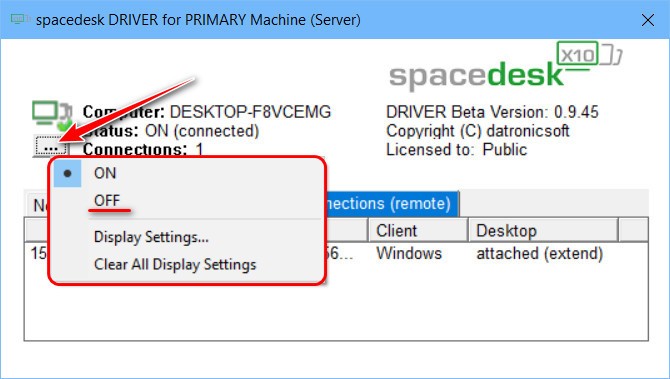
В общей сложности программа имеет две вкладки:
Network Interfaces (local);
Network Connection (remote).
В первой представлена информация о главном устройстве, включающая в себя IP-адрес, а во втором отображается список подключенных девайсов. Поскольку мы еще не приступили к настройке соединения, во вкладке «Network Connection» («remote») будет пусто.
Для клиентских устройств
Теперь перейдем к настройке второго и третьего девайса (при необходимости). На них также нужно загрузить ПО разработчика, представленное в виде приложения для Windows, iOS или Android. Главное, что следует сделать на первом этапе, – подключить клиентское устройство к той же сети Wi-Fi, что и компьютер-сервер. Большинство проблем, касающихся настройки соединения, заключается в пренебрежении данному совету. Если подключить второстепенный девайс к другой сети, компьютер не сможет его обнаружить.
FREQUENTLY ASKED QUESTIONS
Can I try DeskSpace before I buy it?
Yes, in fact we recommend that you try DeskSpace before you buy to make sure it’s exactly what you’re looking for.
Click here to download a 14 day trial version of DeskSpace.
Is DeskSpace compatible with other programs on my computer?
Yes, DeskSpace is compatible with most other Microsoft Windows programs.
If you’d like to make sure DeskSpace works with all your programs, click here to try DeskSpace before you buy.
How do I install DeskSpace on my computer?
To install DeskSpace on your computer:
- Go to the Help page, enter your email address and order number, then click the Download button.
- A window will open asking what you want to do with a file called DeskSpace15814Setup.exe. Click Save.
- Go to the location you saved the DeskSpace15814Setup.exe file to and double-click on it.
- The DeskSpace Setup Wizard will appear and guide you through the rest of the installation.
- After the installation has finished, DeskSpace will automatically run and the DeskSpace icon will appear in the system tray.
How will I know a new version of DeskSpace has been released?
New releases are announced on the Otaku Software Blog and on the Otaku Software Forums.
We love to hear feedback on new versions, so please feel free to drop by the Blog or Forums and let us know what you think.
If I have a question about how to use DeskSpace, how can I get help?
If you have a question about DeskSpace, click here to see if it’s already been answered on the Otaku Software Forums.
If you can’t find an answer to your question in the Forums, click here to ask Otaku Software Support.
How do I report DeskSpace bugs?
We treat all bug reports extremely seriously. We work hard to make sure DeskSpace is as bug free as possible, and we always try to fix the problem as soon as we can.
Click here to report a bug in DeskSpace.
I have a suggestion on how to improve DeskSpace, how do I let you know about it?
We’re always happy to hear how we can make our software even better, and we welcome any suggestions or criticisms you have.
Click here to let us know how we can improve DeskSpace.
Разбор приложений
Есть три основных приложения, которые позволят приспособить планшет или ноутбук в нужный нам инструмент. У этих приложений есть аналоги, но я перепробовал много, и выделил основные, которые сработали для меня хотя бы раз. Здесь же стоит помнить, что для выполнения некоторых задач выгоднее просто расшарить управление своей основной мышкой на второй экран. К примеру, включить на Android-планшете Google Docs, открыть сценарий видео, и прокручивать его мышкой от компьютера. Для этих целей выгодно использовать программки Synergy или DeskDock.
Если же вам нужно вывести на второй дисплей, к примеру, статистику загрузки Windows, или YouTube-проигрыватель, или окошко предпросмотра видео в VEGAS Pro 14, то лучший способ сделать это — благодаря SpaceDesk. Теперь — подробнее.
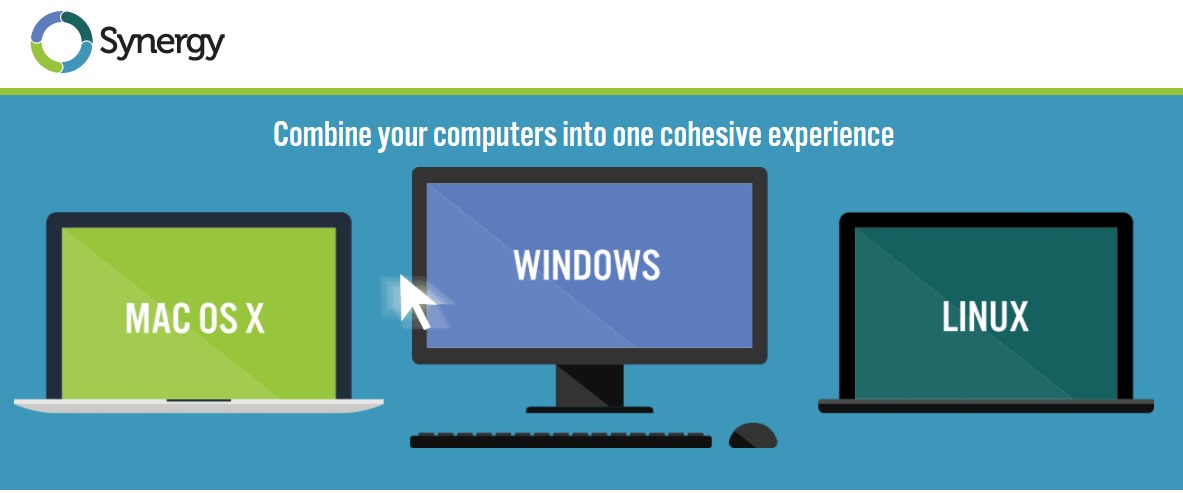
Synergy — это программа, которая расшаривает ваши мышку и клавиатуру на любое другое устройство. Хоть Windows, хоть MacOS, хоть Linux. Ту же задачу, но на Android, выполняет приложение DeskDock. Разница также в средстве связи — первая программа работает беспроводным соединением, а для второй нужна USB-связь.
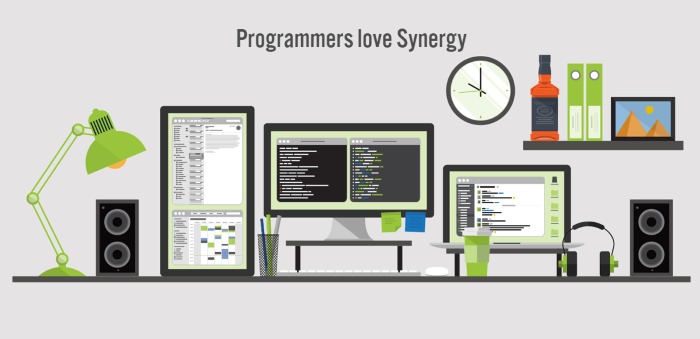
С этими приложениями лично у меня возникли проблемы. DeskDock дала поработать мне всего раз, после чего соединение было навсегда потеряно, а у Synergy оказались проблемы другого рода. Дело в том, что до определённого момента это было бесплатное ПО с открытым исходным кодом — и сейчас такую версию можно без проблем найти в Интернете. Другая же версия, Symless Synergy, платная, но стоит недорого и предлагает, помимо стандартных функций, ещё пару интересных фич.
Цель абзаца выше — не инструкция о том, как пользоваться приложениями, но просвещение касательно них. Вы можете попробовать работать с ними лично, и у вас может получиться лучше, чем у меня. Цель статьи — рассказать о SpaceDesk, чем я и займусь прямо сейчас.
spacedesk (multi monitor display extension screen) 0.9.57
| Free1.15 MB | Continue to app |
- Description
- Details
- Versions
Publisher Description
Turns Android phone, tablet or Chromebook into an advanced extra display for Windows PC and Surface tablets. Windows Desktop screen content is shown on Android device display. — Windows Desktop Extension (x10-sion) — Windows Desktop Duplication (screen mirroring/cloning)
Instruction manual, documentation and detailed setup: https://spacedesk.net/user-manual
Quick Guide: 1. Install spacedesk DRIVER software for Windows Primary PC (server). Download: https://www.spacedesk.net 2. Install this app — spacedesk (remote display) app for Secondary Machine (client). 3. Open spacedesk (remote display) app and connect to your Windows Primary PC (server). Network connection: Server and client must be on the same LAN and/or WAN. Alternative connections: — via Mobile Hotspot — via USB Tethering Note: Does NOT need internet connection!
The Primary Machine (Windows network display server). . runs Windows 10 or Windows 8.1. Macs are not supported. Dual monitor and multi monitor configurations are supported. Needs spacedesk drivers installed. Download: https://www.spacedesk.net
The Secondary Machine or Device (Android network display client). . is an Android tablet, phone or device running the spacedesk Android app.
The network. . connects Windows Primary Machine to Secondary Machine or Device over LAN (Local Area Network e.g. Ethernet) and/or WLAN (Wireless Local Area Network). Network connection can be wired or over WiFi. TCP/IP network protocol is required.
Need more help? Please visit: https://www.spacedesk.net instruction manual: https://spacedesk.net/user-manual support forum: https://forum.spacedesk.ph facebook: https://www.facebook.com/pages/spacedesk/330909083726073 Youtube: https://www.youtube.com/watch?v=YkWZSwBD-XY
Similar wireless display technology alternatives: AirPlay Miracast WiDi
Similar display app alternatives: Air Display Duet Display iDisplay Twomon SE, Twomon USB, TwomonAir splashtop Wired XDisplay, XDisplay
— INCREDIBLY SIMPLE — To get started, the Android device will automatically detect the free Windows desktop app. Click to connect and transform the Android device into a touchscreen display.
— LIGHTNING FAST — To achieve unparalleled performance and display quality with zero lag, try to circumvent WiFi and network Routers. Use USB tethering, WiFi Direct or direct Network cable Connection. For more info see: https://spacedesk.net/user-manual#performance-tunning
— TOUCHSCREEN — Touchpad (relative touch). Touchscreen (absolute touch) With mouse pointer control, touchscreen can be used to “click” on screen interfaces. Gestures, two-finger scrolling, pan and zoom are not yet supported.
— DESKTOP POSITION / ROTATION — Single display, screen duet or multi monitor in a video wall Ability to choose the position of the extended display relative to the computer Auto rotation optional (can be turned off) Auto orientation when Android is turned (works in both landscape and portrait modes) Primary or secondary display screen in a duet
— HANDY USE CASES — Use your Android screen to show favorite gadgets, like Facebook, Youtube, Twitter, etc. Use your Android screen as a rendering screen for Photoshop, AutoCAD, etc. Use your Android screen for side-by-side display of your Word, Excel and PowerPoint Use your Android screen to read documents in portrait mode Use your Android screen to read your favorite publications . and many more fancy usage possibilities to explore.
— DO MORE — Productivity in a portable way during travel. Multitasking with a screen duet or multiple screens can make twice as productive.
Подключение и настройка сетевого экрана
Наконец, настало время перейти к самому интересному – настройке подключения. Рассмотрим общий пример соединения компьютера-сервера с клиентским устройством:
Откройте приложение для клиентских устройств (обратите внимание, что оно отличается от той программы, которая устанавливалась на компьютер-сервер)
- Посмотрите, правильно ли утилита определила IP-адрес ПК-сервера. На всякий случай откройте Spacedesk на главном компьютере для сопоставления данных.
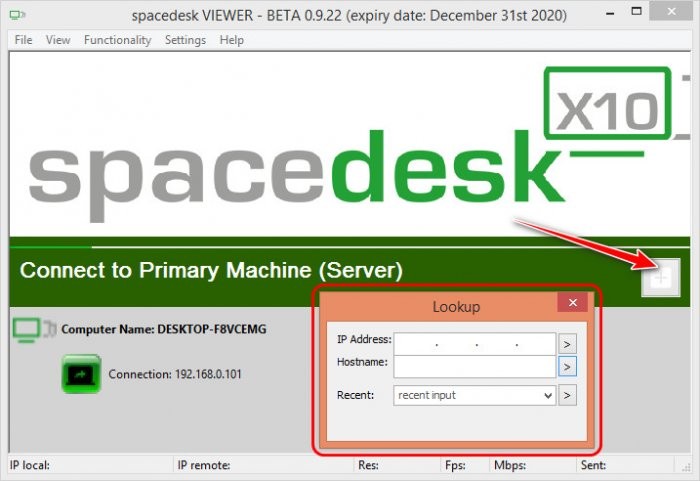
- Если адреса в утилитах двух устройств не совпадают, то нажмите на клиентском девайсе кнопку в виде плюсика. Далее заполните информацию, включающую в себя IP-адрес главного ПК.
- Если данные заполнены правильно, то в клиентском приложении вы увидите изображение с экрана компьютера-сервера. Для отключения достаточно закрыть утилиту.
В случае с устройствами на базе операционных систем, для которых нет соответствующего приложения, подключение происходит через браузер. После перехода с официального сайта Spacedesk на страницу подключения будет предложено ввести IP-адрес основного компьютера. Далее нужно нажать на кнопку «Connect», и экран высветится в окне браузера.
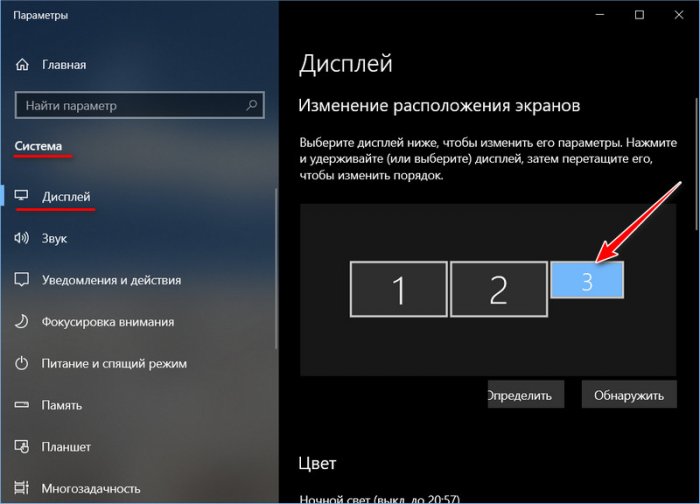
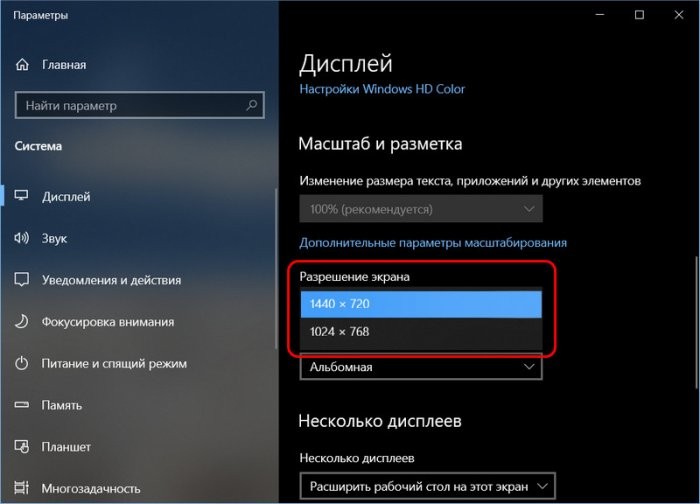
Также на компьютере-сервере можно настроить работу дополнительных экранов. Для этого требуется перейти в раздел «Display Settings» утилиты или через «Параметры» Windows 10 по пути «Система/Дисплей». Здесь будет предложено выбрать расположение дисплеев, а также установить подходящее разрешение.
VIDEO
Click a thumbnail to view a video
SYSTEM REQUIREMENTS
The minimum system requirements for DeskSpace are:
- Windows XP SP2, Windows Vista, Windows Vista 64-bit, Windows 7, Windows 7 64-bit, Windows 8, and Windows 8 64-bit.
- 800 Mhz CPU.
- 256 MB RAM.
- 16 MB DirectX 8.1 compatible video card *.
* Minimum ATI Radeon 7200 or nVidia GeForce 2 required. Video cards based on the nVidia TNT2, ATI Rage Pro/128, and Intel Extreme chipsets may work, but are not supported.
FREQUENTLY ASKED QUESTIONS
Can I try DeskSpace before I buy it?
Yes, in fact we recommend that you try DeskSpace before you buy to make sure it’s exactly what you’re looking for.
Click here to download a 14 day trial version of DeskSpace.
Is DeskSpace compatible with other programs on my computer?
Yes, DeskSpace is compatible with most other Microsoft Windows programs.
If you’d like to make sure DeskSpace works with all your programs, click here to try DeskSpace before you buy.
How do I install DeskSpace on my computer?
To install DeskSpace on your computer:
- Go to the Help page, enter your email address and order number, then click the Download button.
- A window will open asking what you want to do with a file called DeskSpace15814Setup.exe. Click Save.
- Go to the location you saved the DeskSpace15814Setup.exe file to and double-click on it.
- The DeskSpace Setup Wizard will appear and guide you through the rest of the installation.
- After the installation has finished, DeskSpace will automatically run and the DeskSpace icon will appear in the system tray.
How will I know a new version of DeskSpace has been released?
New releases are announced on the Otaku Software Blog and on the Otaku Software Forums.
We love to hear feedback on new versions, so please feel free to drop by the Blog or Forums and let us know what you think.
If I have a question about how to use DeskSpace, how can I get help?
If you have a question about DeskSpace, click here to see if it’s already been answered on the Otaku Software Forums.
If you can’t find an answer to your question in the Forums, click here to ask Otaku Software Support.
How do I report DeskSpace bugs?
We treat all bug reports extremely seriously. We work hard to make sure DeskSpace is as bug free as possible, and we always try to fix the problem as soon as we can.
Click here to report a bug in DeskSpace.
I have a suggestion on how to improve DeskSpace, how do I let you know about it?
We’re always happy to hear how we can make our software even better, and we welcome any suggestions or criticisms you have.
Click here to let us know how we can improve DeskSpace.


2004-2016 Otaku Software. All rights reserved.






