Системные требования операционной системы windows 10 для ноутбука
Содержание:
- Что такое системные требования
- Реальные системные требования для Windows 10.
- Комментарии (13)
- Как узнать свои системные требования для установки Windows 10
- Windows 10 x64 системные требования
- Как узнать параметры ПК через Панель управления
- Файловые системы
- Системные требования для Windows 10
- Windows 10: системные требования к архитектуре 32 бита
- Минимальные системные требования для установки ОС
- Каким образом можно поместить мой компьютер на рабочий стол
- Требования к процессору
- От чего зависят требования к системе Windows 10
- Дополнительные возможности Windows 10 и системные требования под них
- Что такое системные требования
- Критика и недостатки Windows 10
- Стоит ли менять Windows 7, 8, 8.1 на Windows 10
- Дополнительные возможности Windows 10 и системные требования под них
- Использование специализированных утилит
Что такое системные требования
Минимальные системные требования — это список характеристик, предоставляющий информацию о минимальной мощности каждого элемента компьютера, необходимой для запуска того или иного приложения. Операционная система тоже работает за счёт мощностей видеокарты, процессора и других составляющих. Поэтому компания Microsoft перед разрешением установки Windows 10 на компьютер проверяет его на соответствие минимальным требованиям.
Безусловно, Windows 10 более требовательна, чем 7 или 8 версия. Но при этом она более оптимизирована, причём и под слабые видеокарты и процессоры тоже. Поэтому есть вероятность, что она будет работать более стабильно и быстро, чем её предшественники на тех же самых комплектующих.
Минимальные требования для Windows 10 более высоки, чем у предыдущих 7 и 8 версий
В чём отличие 32- и 64-битной системы
Количество бит системы влияет на многопоточность — способность компьютера решать несколько задач одновременно. 32-битная Windows предназначена для одноядерных процессоров, а 64-битная — для двухъядерных. Конечно, если у вас двухъядерный процессор, устанавливайте систему, способную работать в двух потоках сразу. Это ускорит работоспособность ПК в несколько раз. Если же есть только одноядерный процессор, то используйте 32-битную систему.
Реальные системные требования для Windows 10.
Публикация:
22 Октябрь 2020Обновлено: 22 Октябрь 2020
Для каждого нового выпуска Windows 10, Microsoft обновляет требования к оборудованию. В частности, они были обновлены для процессоров Intel и AMD. Если у вас работает Windows 10 1903, вам не о чем беспокоиться.
Выпущенная сегодня Windows 10 версии 20H2 имеет те же требования, что и ее предшественница, версия 2004.
Пользователи, чьи ПК имеют минимальное аппаратное обеспечение, необходимое для установки Windows 10, возможно, уже заметили, что ОС буквально непригодна для использования, потому что работает очень медленно. Технически, она будет работать с минимальными требованиями, но опыт будет не самым лучшим. Вот реальные рекомендуемые аппаратные требования, которым должно соответствовать ваше устройство, чтобы иметь впечатляющую производительность с последней версией ОС от Redmond.
Официально для Windows 10 версии 2004 потребуется ПК, который соответствует следующим спецификациям:
Эти системные требования унаследованы Windows 10 версий 1909 и 2004.
Кроме того, контроллеры хранилища, используемые в устройствах под управлением Windows 10 для настольных версий, должны соответствовать следующим требованиям:
Другой официальный документ, проливает свет на то, какое оборудование Microsoft считает подходящим для своего продукта. Как видно из документа, у вас должно быть 8 ГБ ОЗУ или лучше 16 ГБ, и SSD / NVMe играет важную роль в конфигурации устройства.
По своему опыту, могу сказать, что, ноутбук со сборкой 20H1 с процессором Intel Core i7 Mobile и 16 ГБ оперативной памяти, на классическом жестком диске: имеет очень низкую производительность, поэтому требования к твердотельному SSD диску имеют смысл.
В документе упоминаются эти требования с точки зрения безопасности.
Другие известные требования к оборудованию включают в себя процессоры:
| Windows 10 1909 | До следующих процессоров Intel 9-го поколения (Intel Core i3 / i5 / i7 / i9-9xxxK) и Intel Xeon E-21xx , Intel Atom (J4xxx / J5xxx и N4xxx / N5xxx), процессоров Celeron и Pentium | Вплоть до следующих процессоров AMD 7-го поколения (A-Series Ax-9xxx и E-Series Ex-9xxx и FX-9xxx); Процессоры AMD Athlon 2xx, AMD Ryzen 3/5/7 2xxx, AMD Opteron и AMD EPYC 7xxx | Qualcomm Snapdragon 850 |
До следующих процессоров Intel 10-го поколения (Intel Core i3 / i5 / i7 / i9-10xxx) и Intel Xeon E-22xx , Intel Atom (J4xxx / J5xxx и N4xxx / N5xxx), процессоров Celeron и Pentium
До следующих процессоров AMD 7-го поколения (A-Series Ax-9xxx и E-Series Ex-9xxx и FX-9xxx); Процессоры AMD Athlon 2xx, AMD Ryzen 3/5/7 4xxx, AMD Opteron и AMD EPYC 7xxx
| Windows 10 2004 | Qualcomm Snapdragon 850 и 8cx |
Процессоры Intel Xeon поддерживаются только в Windows 10 Pro для рабочих станций и Windows 10 Enterprise.
Процессоры AMD Opteron и AMD EPYC поддерживаются только в Windows 10 Pro для рабочих станций и Windows 10 Enterprise.
Требования к размеру жесткого диска.
Это имеет смысл — 16 ГБ на некоторых планшетах было абсолютно недостаточно и как правило вызывало проблемы с обновлениями. А во-вторых, в Windows 10 1903 была добавлено «Зарезервированное хранилище». Небольшая часть дискового пространства, будет зарезервирована для использования обновлениями, приложениями, временными файлами и системным кешем.
Требования к размеру хранилища для устройств под управлением Windows 10 для настольных изданий:
Источник
Комментарии (13)
у меня гиг или обязательно 4 гига?
всем привет. у меня вопрос, мой комп очень слабый, проц 1.6, оперативки 1,5ГБ. будет ли работать 10 на таком дрыне вообще??
Процессор с частотой 1 ГГц не запускает 10ку после обновления. Запомните это при выборе ноутбуков.
Доброго дня! Интересно узнать, а каковы минимальные системные требования для комфортной работы с Windows 10. Есть ли какие-то данные или исследования на эту тему? Если у меня стоит семерка, смогу ли я безболезненно перейти на десятку?
Добрый день. Все зависит от того, насколько комфортна у вас работа сейчас. Как и заявлено, Windows 7 несколько более требовательна к аппаратной части компьютера. Проверьте системные характеристики вашего ПК одним из вышеуказанных способов. Скорее всего, вы спокойно сможете установить 10-ку
Только обратите внимание на объем винчестера. У новой операционной системы очень много обновлений, которые устанавливаются в обязательном порядке
7 более требовательная? вы точно эксперт?
Олег, на мой взляд это intel core 2 quad (775 сокет 4 ядра)и 4 гига оперативы
Здравствуйте! Я хочу приобрести новый компьютер и поставить сразу самую мощную операционную систему
Мне важно не промахнуться с выбором. Подскажите пожалуйста, каковы системные требования для установки Windows 10 pro
Добрый день! Минимальные требования те же самые, но все же рекомендуется увеличить их хотя бы в два раза: ОЗУ от 4Гб, Винчестер от 32 Гб, процессор от 1 ГГЦ и более с поддержкой PAE, NX и SSE2. Вы можете приобрести компьютер с предустановленной операционной системой. В этом случае у вас будет шанс попробовать его работу перед приобретением.
8 ядер проц, 128гб оперативы только обязательно ддр5, 2 тб жёсткий диск обязательно ССД. Азотное охлаждение и блок питания на 2 киловата. Ах да, 4 видяхи GTX 1060TI! Вот на таком железе будет нормально запускаться косынка и не будет тормозить WIN 10 pro
Не азотное, а водородное! У водорода теплопроводность выше.
Источник
Как узнать свои системные требования для установки Windows 10
Насколько ваш компьютер подходит для установки 10-ки вы сможете перед ее началом. Инсталлятор проанализирует вашу аппаратную часть и сообщит вам, хватит ли вам ресурсов.

Некоторые параметры вы можете узнать в свойствах системы. Нажмите правую кнопку на значке рабочего стола «Этот компьютер» и выберите последний пункт.

В окне свойств вы узнаете про ОЗУ и процессор.

Емкость винчестера можно выяснить в проводнике. Нажмите правую кнопку на ярлыке диска с установленной ОС и выберите свойства.

Посмотрите на значения.

Чтобы выяснить все вместе с видео показателями, воспользуйтесь утилитой dxdiag. Нажмите WIN+X и введите команду.

В окне вы увидите абсолютно все технические характеристики вашего ПК.

Если ваш ПК имеет нормальные параметры для Windows 10, но ОС все равно сильно тормозит и некорректно работает, возможно, у вас проблемы с реестром. Прочитайте как открыть редактор реестра в Windows 10 и почистить его.
Windows 10 x64 системные требования
Системные требования для Windows 10 64 бит практически ничем не отличаются от 32 битной версии (см. выше), единственное, вместо 1 гигабайта RAM у вас должно быть установлено 2 гигабайта.
Однако, я немного отвлёкся от темы. Каковы же оптимальные требования, для того, чтобы система Windows 10 работала так, как надо? Тут у каждого свои предпочтения. Иногда я вижу людей, которые работают с компьютером, который открывает браузер около минуты. Для них это нормально, они не представляют, что может быть быстрее. Более того, им не особо то и нужно, чтобы компьютер отзывался моментально. Это их темп, и он их устраивает. Поэтому назвать оптимально-минимальную сборку для Windows 10 достаточно сложно.
Тем не менее, я могу дать советы, которые независимо от вашей сборки ускорят работу Windows 10:
- Используйте SSD. Это ускорит загрузку программ и системы как минимум в 2 раза, особенно при маленьком количество оперативной памяти;
- Как можно больше оперативной памяти. Много памяти + SSD уже жирный плюс к быстродействию Windows 10;
- Не гонитесь за ядрами. Многие программы до сих пор не используют потенциал многоядерных процессоров. Смотрите в первую очередь на частоту процессора;
- Можно обойтись встроенной видеокартой, тем самым сэкономив средства и потратив их на увеличение памяти, например.
Даже если вы хотите установить Windows 10 на старый ноутбук, постарайтесь провести небольшой апгрейд. Поменяйте HDD на SSD либо вставьте SSD M.2 в специальный слот, если таковой имеется. Добавьте оперативной памяти, если на материнской плате ноутбука есть свободные разъемы. Минимально комфортное количество оперативной памяти — 2 Гб. Если вы ставите Windows 10 в надежде что на ней «лучше будут идти игры», то скорее всего, вы разочаруетесь. Ваш компьютер будет тратить большее количество ресурсов на работу системы, нежели в случае с Windows 7. Тем не менее, выполнение многих моментов работы самой ОС могут показаться быстрее.
Из этой статьи можно сделать один простой вывод — установить Windows 10 можно практически на любой компьютер. Другое дело — будет ли вас устраивать её быстродействие. В самых запущенных случаях лучше установить легковесный дистрибутив Linux, чтобы пользоваться современным ПО на старом компьютере. Тот же скайп, не работающий в Windows XP, будет хорошо работать в Linux.
Как узнать параметры ПК через Панель управления
В Windows 10, как и в ее предшествующих версиях, есть еще один способ, который не меняется уже не одно десятилетие. Уже, наверное, каждый школьник знает этот способ, но, тем не менее, пару слов напишем и про это. Там же, в меню «Пуск», находим поиском «Панель управления» и запускаем. Теперь, для удобства, переключаемся на крупные значки. Так будет быстрее найти пункт «Система».

Дизайн интерфейса здесь не менялся практически со времен Windows XP, поэтому все узнаваемо и понятно. Информация здесь, как и в выше описанных «Параметрах», тоже только самая основная: процессор, ОЗУ и разрядность системы.

Файловые системы
Какую файловую систему на Windows 10 лучше использовать FAT32, NTFS или ReFS?
Мы рекомендуем в нашем случае использовать NTFS, хотя и относительно FAT32 ничего против не имеем. ReFS относительно новая файловая система, являющаяся продолжением NTFS, но пока еще не получившая широкого распространения.
Многое зависит от того, какой объем информации хранится на вашем диске.
Дело в том, что NTFS отлично справляется с большими массивами данных, а FAT32 лучше с небольшими объемами информации.
Но так как сейчас трудно себе представить компьютер с парой гигабайт данных, обычно это 100 Гб и больше, то FAT32 уходит на второй план.
На NTFS, в таком случае, компьютер под управлением Windows 10 будет работать быстрее и стабильнее, также восстановить случайно удаленные файлы в данной файловой системе будет легче.
Системные требования для Windows 10
Заметим, что активное подключение к Интернету необходимо для аутентификации и начальной настройки устройств
Также оно крайне важно для загрузки и применения обновлений, с целью поддержки безопасности ОС и получения новых функциональных возможностей
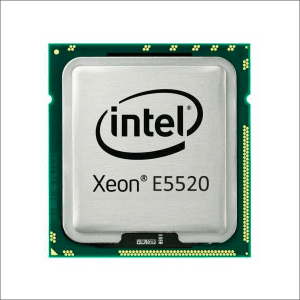
Процессор — является обрабатывающим центром вашей системы и помогает выполнять большинство вычислений, необходимых для работы Windows 10. Заявленный 1 Гигагерц позволит запустить ОС, но она будет работать очень медленно.
Вам нужен процессор, который имеет не только более высокую частоту, но и отличное от одного количество ядер. Благодаря последним, он сможет выполнять больше задач одновременно.
Большинство современных процессоров являются, как минимум, двухядерными, и это хорошее начало. Чтобы получить еще большее преимущество в работе, используйте 4-х или 6-ти ядерные.
Не менее важным фактором является возраст процессора. Вы сможете найти даже б/у 1 ГГц процессоры, которым двадцать и больше лет, но они значительно медленнее тех, что выпущены в последнее десятилетие. Более того, если у вас есть чип, который имеет 2 ядра и работает на частоте 2 ГГц или выше, то вы несомненно получите более высокую скорость работы ОС.
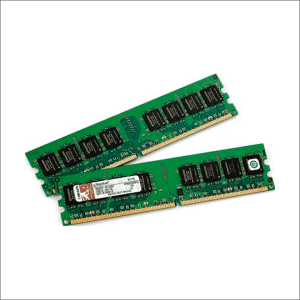
Оперативная память — действует как краткосрочная память для системы. Она сохраняет информацию, к которой ваш процессор должен быстро получить доступ. Недостаточное количество оперативки замедлит работу ОС.
Системные требования к памяти у Windows 10 являются одними из немногих факторов, которые отличаются для 32-х и 64-х битных версий системы. Даже если одного или двух Гигабайт будет достаточно для запуска соответствующих версий операционной системы, вы непременно столкнетесь с проблемами в быстродействии. На это будут влиять даже несколько открытых вкладок в браузере, например в Google Chrome.
Стоит также иметь в виду, что 32-битная версия ОС сможет использовать как максимум 4 Гигабайта оперативной памяти. А вот 64-битная уже столько, сколько вы захотите. Но для нормальной работы последней, 8 ГГб будет более чем достаточно.
Диск (HDD, SSD) — должен быть объемом не менее чем 16 и 32 Гигабайт соответственно версиям. Этого достаточно для установки самой системы. Сегодня даже мобильные телефоны имеют больше места.
Для ОС рекомендуется использовать твердотельный накопитель SSD. Такие накопители стали более доступны и оказывают наибольшее влияние на скорость её работы. Не стоит пренебрегать и обычными жесткими дисками HDD, если для покупки твердотельного у вас не хватает средств.
Для нормального выполнения повседневных задач необходимо иметь как минимум в 2-4 раза больше дискового пространства, чем заявлено в минимальных требованиях. Ведь нет смысла в использовании Windows 10 без установки игр, хранения документов, видео, аудио материалов, фотографий и других личных данных.
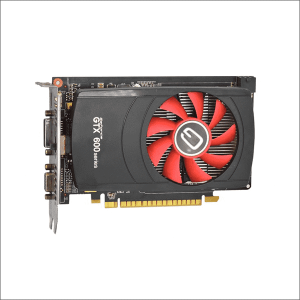
Графика — интегрированная или дискретная. Большинство современных материнских плат имеют интегрированную (встроенную) видеокарту, которой будет достаточно для работы операционной системы. Для лучшей производительности в играх и ресурсоёмких приложениях рекомендуем использовать дискретную видеокарту с как можно большим объемом видеопамяти.
Но системные требования для Windows 10 в этом плане практически такие же, как и для Vista. Даже несмотря на то, что она была выпущена в 2006 году.
Разрешение дисплея — не является жестким, так как мониторы ранних двухтысячных годов могут работать с требуемым минимальным разрешением в 800х600 пикселей. Согласитесь, это очень низкий барьер для входа. Но просматривать веб-сайты, играть в игры и смотреть видео вам будет намного комфортнее, если у вас будет монитор с большим разрешением.

Вот такие минимальные системные требования для Windows 10 обозначены
Спасибо вам за внимание!
- https://g-ek.com/windows-10-1903-s-minimalnye-trebovania
- https://windows-setup-usb.ru/trebovanija-dlja-ustanovki-windows-10
- https://liwihelp.com/interesnoe/sistemnye-trebovaniia-dlia-windows-10.html
Windows 10: системные требования к архитектуре 32 бита
Для начала несколько слов для тех, кто собирается инсталлировать 32-битную систему
Для корректной установки десятой модификации в виде апгрейда поверх существующей системы нужно обратить внимание на процессор, оперативную память и дисковое пространство
Так минимальные требования для Windows 10 в плане такой конфигурации подразумевают наличие на компьютерном терминале или ноутбуке процессора классом не ниже Intel Atom с рабочей тактовой частотой на уровне 1 ГГц и 1 Гб RAM. Также необходимо наличие около 16 Гб свободного дискового пространства в системном разделе и монитор (экран), поддерживающий разрешение минимум 800 x 600 пикселей, плюс DirectX версии не ниже девятой и наличие драйвера WDDM 1.0. Можно инсталлировать новую ОС и в логический раздел, но смысл?
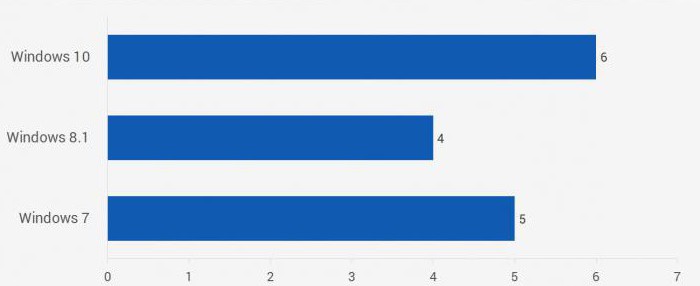
Как показывает практика, если сравнить аналогичные по разрядности системы 7 и 10, десятая модификация работает намного шустрее, несмотря на огромное количество дополнительно запущенных служб в фоновом режиме, о котором многие пользователи даже не догадываются.
Минимальные системные требования для установки ОС
Требования к технике, на которой предполагается установка операционной системы Windows 10, действительно минимальны. Обязательно наличие доступа в интернет, активной учетной записи.
Внимание! Windows 10 – программа «нового поколения», содержит некоторое количество ошибок, системных недоработок. Разработчик постоянно выпускает разного рода обновления, исправления
Кроме этого важно учитывать разрядность компонентов устройства – 32-разрядная или 64-разрядная

Для 32-битной системы
Набор минимальных требований позволяет устанавливать Windows 10 практически на любой компьютер
Важно понимать, что некоторые обновления софтов (например, Skype) с предыдущими версиями уже не работают. Кроме того, на систему XP исправления не выпускают, что делает компьютер незащищенным, а работу – потенциально опасной для информации на устройстве
Рекомендуемые показатели для ноутбука или другого устройства:
- 1 Гигагерц процессора;
- минимальные показатели расширения экрана – 800*600 (если диаметр монитора 15 дюймов);
- 1 гигабайт доступной для работы памяти, от 16 ГБ – на диске жесткого типа.
При минимальных требованиях на 32-битной системе программа работать будет, но с незначительной скоростью загрузки, открытия интернет-страниц, пространство жесткого диска будет израсходовано практически сразу.
Для 64-битной системы
Для комфортной работы Windows 10 требуются иные параметры. Главный признак – количество требуемого объема памяти. Вместо 1 Гигабайта RAM требуется минимум 2 ГБ. При меньших показателях система не будет работать в достаточном режиме.
ОС Windows 10 работает с разными системами – 32-битной и 64-битной. В некоторых случаях – если комп «древний», а покупать новый нет возможности – требуются дополнительные софты.
Каким образом можно поместить мой компьютер на рабочий стол
К сожалению, в последних версиях Windows, а именно 8, 8.1 и 10, привычный для всех пользователей ярлык «Мой компьютер» пропал с экрана. Вернуть его в абсолютно том же самом виде сейчас не представляется возможным, однако «Мой компьютер» весьма успешно заменяется немного другим ярлыком с названием «Этот компьютер». Как расположить его на рабочий стол ПК:
Шаг 1. Нажимаем по любой пустой области на рабочем столе вашего компьютера. В открывшемся контекстном меню выбираем пункт «Персонализация».
Нажимаем по любой пустой области на рабочем столе компьютера
Шаг 2. Переходим в графу «Темы», и выбираем «Параметры значков рабочего стола».
В графе «Темы» выбираем «Параметры значков рабочего стола»
Шаг 4. В открывшемся окне выделите с помощью галки пункт «Компьютер».
В открывшемся окне выделяем, с помощью галки, пункт «Компьютер»
Теперь на вашем рабочем столе всегда будет находиться «Этот компьютер».
Видео — Дополнительные параметры системы Windows 10
Читайте, где в Windows 10 посмотреть полную информацию о компьютере и его устройствах. Какие стандартные приложения или сторонние утилиты для этого использовать. Иногда вам может понадобиться быстро найти информацию о конфигурации вашего компьютера, операционной системе, установленных драйверах и поддерживаемых технических модулях, например, точную модель сетевой карты, версию «BIOS» или «UEFI», или какая версия «DirectX» установлена на вашем ПК.
В данной статье, я расскажу о некоторых стандартных инструментах операционной системы, которые предоставляют эту системную информацию, как общую, так и более детализированную.
Требования к процессору
Microsoft указывает лишь одну характеристику центрального процессора, которая является критичной для Windows 10: тактовая частота должна быть не менее 1 ГГц
. Это очень скромное требование. Получается, даже старенький нетбук с одноядерным процессором вполне осилит новейшую систему.
Впрочем, важно понимать, что это именно самое минимальное требование, т.е. сама система работать будет, но никакой комфортной работы с большими объёмами данных с таким слабеньким CPU, конечно же, ждать не стоит
Кроме того, отдельным пунктом Microsoft отмечает, что некоторые ранние 64-разрядные процессоры могут не соответствовать требованиям Windows 10, причём конкретики (модели процессоров) корпорация к этому пункту не добавляет.
От чего зависят требования к системе Windows 10
Прежде всего, на них влияет графическая оболочка и новые возможности. 10-ка разрабатывалась в соответствии с новыми разработками в сфере программного обеспечения. Все ее возможности обеспечиваются высокими аппаратными показателями.
Хотя десятка и заявляется как более экономичная операционная система, чем 7-ка или 8-ка, она постепенно обрастает обновлениями, которые потребляют все больше ресурсов. Для всех заявленных в ней новинок требуются оперативная память, место на винчестере и скорость процессора.
Диктор будет говорить слишком медленно, Cortana раздражать задержками в выполнении команд, а «Киностудия» постоянно подвисать, если ваш компьютер имеет не самую высокую производительность.
В общем, за все надо платить. Имея только минимальные системные требования Windows 10, вы не получите высоких скоростей и молниеносной работы. Не стоит забывать и про дополнительные программы, которые неизбежно устанавливаются на любой ПК.
Здесь ты сможешь скачать Виндовс 10 бесплатно на русском, мы подготовили отличную инструкцию.
Дополнительные возможности Windows 10 и системные требования под них
Не стоит забывать, что Windows 10, в зависимости от версии (
Home, Pro, Enterprise и так далее) обладает множеством дополнительных функций, которые могут забирать у компьютера не только много ресурсов, но и требовать для себя наличия определенного оборудования (устройств).
Стоит заметить, что данные функции в большей мере являются специализированными и доступ к ним возможен не из всех версий Windows 10.
Возьмете для примера Cortana (голосовой помощник). Использовать данного помощника возможно только в некоторых странах Европы, Англии, Китае и США.

Чтобы Cortana четко распознавала команды понадобиться высококачественный микрофон.
Для использования быстрого доступа к устройству с помощью персонализации через отпечаток пальцев или лицо (служба Hello) помимо встроенного сенсора отпечатка пальцев понадобится инфракрасная камера способная анализировать радужную оболочку глаза.

Монитор или экран с поддержкой функции мультитач позволит легко переходить в планшетный режим и обратно, при условии, что они у вас есть.
Для доступа к некоторым возможностям операционной системы придется заводить учетную запись Microsoft, это можно сделать непосредственно из Windows 10.

А чтобы осуществлять безопасные загрузки придется установить софт с поддержкой UEFI v2.3.1 Errata B, в также загрузить сертификат центра Microsoft.
Чтобы использовать полное шифрование диска (технология BitLocker) к системным требованиям можно будет отнести наличие достоверного модуля TPM-версии 1.2 или 2.0 и устройства USB.

Если вы заходите пользоваться системной аппаратной виртуализации (Hyper-V), то сможете это сделать только на версии ОС x64, а системные требования к ней выше, чем к версии х32. При этом обязательно должна быть возможность преобразования адресов SLAT (второй уровень).
Чтобы передавать данные со смартфонов, планшетов или компьютеров на дисплей без использования традиционных HDMI кабелей, компанией Microsoft была разработана технология Miracast.
Для реализации беспроводной взаимосвязи между гаджетами необходимо иметь адаптер беспроводной связи с поддержкой Wi-Fi Direct, видеокарту с поддержкой WDDM-драйвера.

Аналогичные системные требования и для Wi-Fi-печати документов.
От наличия режима ожидания подключения будет зависеть работа InstantGo (режим ожидания, чем-то схожий на режимы сна или гибернации, но при этом остается работа программ в фоновом режиме, скачивание файлов, получение сообщений в Skype, используется от Windows 8.1 и выше).
Поэтому не все, даже современные устройства поддерживают InstantGo.
Что такое системные требования
Минимальные системные требования — это список характеристик, предоставляющий информацию о минимальной мощности каждого элемента компьютера, необходимой для запуска того или иного приложения. Операционная система тоже работает за счёт мощностей видеокарты, процессора и других составляющих. Поэтому компания Microsoft перед разрешением установки Windows 10 на компьютер проверяет его на соответствие минимальным требованиям.
Безусловно, Windows 10 более требовательна, чем 7 или 8 версия. Но при этом она более оптимизирована, причём и под слабые видеокарты и процессоры тоже. Поэтому есть вероятность, что она будет работать более стабильно и быстро, чем её предшественники на тех же самых комплектующих.
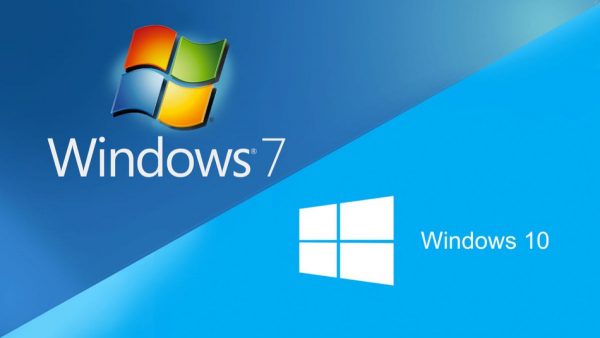 Минимальные требования для Windows 10 более высоки, чем у предыдущих 7 и 8 версий
В чём отличие 32- и 64-битной системы
Количество бит системы влияет на многопоточность — способность компьютера решать несколько задач одновременно. 32-битная Windows предназначена для одноядерных процессоров, а 64-битная — для двухъядерных. Конечно, если у вас двухъядерный процессор, устанавливайте систему, способную работать в двух потоках сразу. Это ускорит работоспособность ПК в несколько раз. Если же есть только одноядерный процессор, то используйте 32-битную систему.
Критика и недостатки Windows 10
Как и у всякого крупного программного продукта, после выхода появилось большое количество критики самого разного плана. Следует рассмотреть основные моменты, вызвавшие недовольство со стороны пользователей. В первую очередь, многим не понравилась система сбора данных. Ранее уже говорилось о том, насколько большое количество сведений о пользователе она отправляет Microsoft. Сюда можно отнести местоположение, контакты и частоту разговоров с ними, данные электронной почти и другое.
Имелись и другие претензии не столь существенного плана. Они касались сложностей установки или проблем в ходе работы с некоторыми приложениями. На данный момент, «патчи» оперативно исправляют это.
Некоторая критика относится к тому, что принципиально нового подхода Windows 10 не предложила. Она использует разработки седьмой и восьмой версии. Это, действительно, так, но не стоит винить Microsoft. Семерка стала хитом и как показал опыт восьмой версии, отклонения от её стандартов способны обеспечить снижение интереса пользователей. Таким образом, происходит улучшение тех моментов, которые признаны лучшими и отказ от спорных вариантов.
Стоит ли менять Windows 7, 8, 8.1 на Windows 10
1. Windows 8 и 8.1 однозначно менять стоит. «Десятка» — это фактически доведенная до ума «восьмерка», где Майкрософт учла предыдущие ошибки: определилась с меню Пуск (вернув его), панелью Charms (убрав ее) и т.д. Жаль, что пока еще остается каламбур с одновременно существующими интерфейсом Настройки и умирающей Панелью управления. Часть настроек там, часть там — нелогично. (Правда, в скором будущем, Панель управления обещают упразднить полностью.)
2. С Windows 7 однозначный совет дать нельзя. Повторимся: не на всех компьютерах, где «семерка» работала шустро, «десятка» сможет работать так же. Узнать, дружит ли ваша конфигурация с «десяткой» можно только одним способом: сделать резервный образ текущей системы и затем установить Windows 10 для пробы.
Еще раз, напомним: перед обновлением до Windows 10 не забудьте:
а) по возможности выяснить, доступны ли на официальном сайте производителя вашего ноутбука (десктопа) драйвера для Windows 10.
б) сделать резервный образ текущей операционной системы с помощью Ghost, Aomei Backupper или Acronis. Если после обновления до Windows 10 окажется, что какое-то устройство не работает в «десятке» из-за отсутствия драйверов, вы сможете восстановить предыдущую систему из образа.
Дополнительные возможности Windows 10 и системные требования под них
Не стоит забывать, что Windows 10, в зависимости от версии (
Home, Pro, Enterprise и так далее) обладает множеством дополнительных функций, которые могут забирать у компьютера не только много ресурсов, но и требовать для себя наличия определенного оборудования (устройств).
Стоит заметить, что данные функции в большей мере являются специализированными и доступ к ним возможен не из всех версий Windows 10.
Возьмете для примера Cortana (голосовой помощник). Использовать данного помощника возможно только в некоторых странах Европы, Англии, Китае и США.

Чтобы Cortana четко распознавала команды понадобиться высококачественный микрофон.
Для использования быстрого доступа к устройству с помощью персонализации через отпечаток пальцев или лицо (служба Hello) помимо встроенного сенсора отпечатка пальцев понадобится инфракрасная камера способная анализировать радужную оболочку глаза.

Монитор или экран с поддержкой функции мультитач позволит легко переходить в планшетный режим и обратно, при условии, что они у вас есть.
Для доступа к некоторым возможностям операционной системы придется заводить учетную запись Microsoft, это можно сделать непосредственно из Windows 10.

А чтобы осуществлять безопасные загрузки придется установить софт с поддержкой UEFI v2.3.1 Errata B, а также загрузить сертификат центра Microsoft.
Чтобы использовать полное шифрование диска (технология BitLocker) к системным требованиям можно будет отнести наличие достоверного модуля TPM-версии 1.2 или 2.0 и устройства USB.

Если вы заходите пользоваться системной аппаратной виртуализации (Hyper-V), то сможете это сделать только на версии ОС x64, а системные требования к ней выше, чем к версии х32. При этом обязательно должна быть возможность преобразования адресов SLAT (второй уровень).
Чтобы передавать данные со смартфонов, планшетов или компьютеров на дисплей без использования традиционных HDMI кабелей, компанией Microsoft была разработана технология Miracast.
Для реализации беспроводной взаимосвязи между гаджетами необходимо иметь адаптер беспроводной связи с поддержкой Wi-Fi Direct, видеокарту с поддержкой WDDM-драйвера.

Аналогичные системные требования и для Wi-Fi-печати документов.
От наличия режима ожидания подключения будет зависеть работа InstantGo (режим ожидания, чем-то схожий на режимы сна или гибернации, но при этом остается работа программ в фоновом режиме, скачивание файлов, получение сообщений в Skype, используется от Windows 8.1 и выше).
Поэтому не все, даже современные устройства поддерживают InstantGo.
Использование специализированных утилит
«Чистый» инсталлятор, пусть даже загруженный с официального ресурса Microsoft, занимает места порядочно. Проще всего заранее скачать утилиты, описанные выше, и запустить процесс установки именно с их помощью.
Зачем загружать полный образ системы, который займет не меньше места, чем файлы после установки, если можно воспользоваться этими программами? Они работают по типу интернет-установщиков, скачивая файлы и производя инсталляцию в процессе.
Но тут на первое место для инсталляции Windows 10 требования к компьютеру состоят в том, чтобы обеспечить максимально быстрое соединение с интернетом. Понятно ведь, чем выше скорость, тем быстрее будет происходить загрузка нужного контента
Обратите внимание: только загрузка, а не установка. Для той же версии Windows 10 (64) требования могут быть выполнены в полном объеме, файлы скачаны, но ускорения установки вы никак не добьетесь
Почему? Да только потому, что работа самого установщика на этом этапе уже зависит не от пользователя, конфигурации компьютера или скорости интернета, а исключительно от тех последовательностей действий, которые будут выполняться инсталлятором (это заложено в самой программе инсталляции).






