Как активировать сим-карту yota
Содержание:
- Вход в личный кабинет Yota через мобильное приложение
- Вход в личный кабинет Yota на my.yota.ru
- Как активировать Sim-карту “Йота” для планшета
- Активация на планшете
- Тарификация интернета на yota для планшета
- Возможные проблемы и методы для их устранения
- Полезные услуги
- Возможности личного кабинета
- Как подключиться и что для этого нужно?
- Yota: будет интересно
- Регистрация в личном кабинете Yota
- Управление настройками модема Yota
- Как активировать Йоту для Android и IOS планшете
- Как активировать симку
- Как настроить интернет на телефоне после активации
- Почему не заходит на status.yota.ru?
Вход в личный кабинет Yota через мобильное приложение
В том случае, если вы посещаете сайт с компьютера, вам предлагается три варианта для авторизации:
- Но номеру вашего телефона.
- По указанной при регистрации электронной почте.
- По номеру вашего лицевого счёта.
У мобильного оператора Йота отсутствует колл-центр по работе с клиентами, все обращения и обратная связь осуществляются через специальный чат (в мобильном приложении или на сайте компании).
У Вас свой бизнес?! Тогда обратите внимание, что оператор разделил ЛК для физических и юридических лиц. Самое главное отличие этих двух профилей заключается в функционале: частное лицо управляет только своим тарифом, а вот юридические лица имеют возможность указать несколько подключенных пользователей, контролировать и настраивать их трафик и звонки
Перейти в личный кабинет Йота для корпоративных клиентов можно 2 путями:
Самый простой способ: воспользуйтесь кнопками ниже для входа в личный кабинет модема или в ЛК для смартфона.

Личный кабинет для смартфона
Для своих абонентов оператор собрал в одном аккаунте все услуги и функции.
Если же для серфинга по просторам Всемирной сети используется компьютер (стационарный или ноутбук), абонент имеет возможность входить в личный кабинет Йота:
- по номеру телефона;
- по номеру лицевого счета;
- по адресу e-mail.
Регистрация в личном кабинете Yota
Пополнение баланса — это очень важная функция, также доступная в личном кабинете. Если на балансе пользователя не остается средств, сим-карта блокируется, а значит абонент не сможет осуществлять звонки, смс-переписку, использовать интернет.
Полные сведения об оставшихся на счету денежных средствах отображаются прямо на стартовой станице ЛК. Абонент Yota сможет не только проверить баланс или остаток минут, но и пополнить свой счет.

Расположенная в центре информация легко изменяема как для сим-карт и мобильного интернета на планшетекомпьютере, так и для роутеров или модемов.
Лицевой счет можно проверить несколькими основными методами:
- При помощи запроса *100#.
- Позвонив оператору.
- Сделав запрос в офисе Yota.
На самом деле, данные способы достаточно неудобны из-за загруженности мобильной сети, необходимости в предоставлении паспорта, а также отнимают много времени. Поэтому узнать свой баланс, а затем и пополнить его, можно в личном кабинете Yota.
Ведь каждый пользователь обязан контролировать свой лицевой счет, чтобы избежать блокировки сим-карты за неуплату.
Чтобы избежать комиссии, мы будем использовать специальные инструменты на боковой вкладке личного кабинета.
Все персональные данные абонентов тщательно шифруются, поэтому для удобства всегда можно привязать банковскую карту к счету.
Например, можно настроить перечисление средств по мере траты денег на счете, либо же ежемесячную установленную сумму.
Так мы гарантировано избежим внезапного отключения номера из-за нулевого или минусового баланса, оставаясь на связи.
Так как многие для доступа в интернет используют свои смартфоны компания «Yota» решила создать мобильное приложение для более удобного пользования личным кабинетом yota. Для этого достаточно войти в Google Play или Apple Store, ввести в поисковую строку фразу «приложение yota» и установить его на свой смартфон.
Вход в личный кабинет Yota на my.yota.ru
После активации ЛК абонент может сразу же пользоваться им. Для входа введите логин (свой сотовый или адрес электронной почты) и пароль, указанный при регистрации.
Другие способы входа
А также вместо логина можно использовать электронную почту, указанную в личном кабинете или номер лицевого счета.
Еще одним вариантом входа в ЛК является мобильное приложение.
Не получается войти в личный кабинет

Далее, система предложит один из вариантов восстановления данных: по номеру телефона или адресу электронной почты. На них поступит временный пароль, поэтому внимательно заносите информацию. Обязательно повторите цифры с картинки и нажмите на кнопку “Получить код”.

При первом входе не забудьте сменить временный пароль на постоянный.

Как активировать Sim-карту “Йота” для планшета
Компания предоставляет широкий ассортимент тарифных планов, при этом к каждому виду услуг предполагается отдельная СИМ-карта:
- СИМ-карта “Йота” для телефона.На карту можно подключить такие тарифы как: 5 Гб инета минут бесплатных звонков с абонентской платой рублей в месяц; 10 гб Инета минут общения за абонентскую плату рублей; 15 Гб Инета минут анлимитной связи за рублей абонентской платы; 20 гб Инета анлимитных звонков c каждомесячной платой рублей; 30 гб анлимитного трафика минут бесплатных звонков за рублей абонентской платы.
- Карта для планшета. Тарифные планы для планшета также различаются условиями: План «Один день» – абонентская плата составляет 50 рублей, при этом нет ограничений на использования Интернетом; тарифный план «Месяц» – рублей абонентской платы за анлимитный Инет на 30 дней; план «Год» предоставляет анлимитный Инет на 12 месяцев с единовременной платой рублей.
- SIM-карта для модема.Для ПК тарифный план также разделяется на часовой, месячный и годовой пакет гб. Стоимость сервисы подбирается персонально в зависимости от избранной скорости и количества нужного трафика.
Следует отметить, что карта, предназначенная для телефона, в планшете и модеме работать не будет. То же самое будет происходить и с иными картами “Йота”. Это обосновано различием в тарифных планах. Конкретно потому провайдер сделал для каждой сервисы отдельный носитель.
После того как клиент заполучил подходящую карточку, следует пройти функцию активации. Ответим на нередко задаваемый вопросец у новейших юзеров карт “Йота”: «Как активировать СИМ-карту?».
Для удачной активации карты нужно вставить модуль в устройство и подождать несколько минут.
Активация на планшете
Способ того, как активировать симку yota на планшете, напрямую зависит от типа устройства. Для Андроидов применяется одна система подключения, для iPad совершенно другая. В принципе, действия в том и другом случае мало отличаются от выше описанных шагов для смартфонов с аналогичным программным обеспечением.
Android-планшет
Первое, что потребуется от пользователя – это установить sim-карту в планшетный ПК. После этого нам понадобится включить аппарат и скачать для управления тарифами, счетами, настройками мобильное приложение в Play Market. Чтобы загрузить нужное приложение, необходимо набрать следующий адрес сайта start.yota.ru. Если значок сет не появился на экране планшета автоматически, то настройку придется выполнить вручную. Инструкция для Андроида выглядит следующим образом:
- Раздел «Настройки».
- Графа «Еще».
- Пункт «Мобильная сеть».
- Выбор точки доступа.
Финальный этап – это указание адреса APN internet.yota. Остается дождаться, пока загорится знак о появлении сети.
Активация на iPad
Для ручной активации нужно выполнить следующие действия пошагово: перейти в меню настройки, выбрать пункт «Сотовая связь», следом за ним нажать на кнопку «Сотовые данные» и прописать точку доступа internet.yota.
Тарификация интернета на yota для планшета
К слову сказать, есть специальное приложение Yota, которым пользуются все абоненты. В его настройках можно самостоятельно регулировать скорость интернета, тем самым менять тарификацию. А именно:
- Абонент заплатит за один день пользования интернетом 50 рублей только в том случае, если он в него зашел. Если выход во всемирную паутину не осуществлялся, то и оплата, соответственно, списываться со счета не будет – это очень выгодный вариант предоставления именно для той категории пользователей, которые заходят в сеть от случая к случаю, а не пользуются регулярно;
- А можно сразу внести стоимость за весь месяц – 500 рублей, этот вариант экономнее и удобнее, если клиент точно знает, что интернет ему нужен каждый день. Продление в данном случае будет ежемесячным;
- А для тех, кто не хочет каждый месяц вносить оплату, тоже есть очень хороший вариант – внести на счет 3600 рублей и этой суммы будет достаточно, чтобы пользоваться интернетом круглый год и не беспокоиться о том, что нужно постоянно пополнять баланс. Если клиент является жителем столицы либо столичной области, то ему данный способ покажется очень привлекательным, ведь безлимитный интернет будет стоить ему всего триста рублей в месяц!
Перейдем к тому, какие же у Йота для планшета тарифы. Итак, получается:
- За 100 Кб интернет-трафика жители Крыма и севастопольцы заплатят 9 рублей;
- Одна минута разговора с абонентом внутри Российской Федерации стоит 3,9 рубля;
- Сообщения и ММС, на удивление, имеют одинаковую стоимость – 3,9 рубля;
- За границу с планшета лучше не совершать вызовы, по причине дорогой стоимости, но, если все-таки необходимость есть, можно посмотреть расценки на минуты разговоров на официальном сайте компании.
Как говорится, тарифы на любой вкус и цвет! Также нельзя не отметить тот факт, что Йота на безлимитном интернете для планшета, лимита трафика по скорости не имеет. И это большой плюс для любителей смотреть на планшете фильмы или играть в игры.
Возможные проблемы и методы для их устранения
Настройка сети выполняется очень просто, однако многие пользователи не очень хорошо разбираются в устройстве своего ПК. Однако это не означает, что из-за отсутствия определенного опыта и знаний возникла некая проблема, зачастую трудности подключения возникают по следующим причинам:
- Отсутствующая связь с портом USB. Порт может быть попросту неисправен или быть отключенным в BIOS. Чтобы узнать состояние порта, можно проверить данные о подключении при помощи диспетчера устройств. Если же подключения нет, просто попробуйте использовать другой USB-порт.
- Отсутствие доступа к сети или плохой сигнал. Чтобы справиться с этой трудностью, можно использовать специализированные удлинители, чтобы модем находился в локации с более сильным уровнем сигнала. Данная проблема может быть распознана, если на модеме отсутствует подсветка.
- Несовместимость с установленной операционной системой. В некоторых случаях модем может работать только с новейшими ОС. Если возникает такая необходимость, ее очень просто заменить или выполнить обновление. Также в большинстве случаев помогает простое обновление драйверов.
Как правило, у большинства пользователей не возникает никаких трудностей с настройкой Yota, поскольку все происходит в автоматическом режиме. Если же автоматика не сработала, все действия очень просто выполнить в ручном режиме, они занимают всего несколько минут, после чего пользователь получает доступ к услугам высокоскоростного подключения к сети.
Причины проблем с активацией
Чаще всего проблемы активации возникают по следующим причинам:
- Устройство расположено в месте, которое выходит за пределы зоны покрытия сети. Чтобы избежать этого, желательно заранее узнать необходимую информацию у сотрудников компании.
- Проблемы с сетью. Восстановить стабильное соединение можно, выйдя на улицу или поднявшись на небольшую возвышенность.
- Некорректные настройки. Проблема возникает при ручной отладке соединения. Иногда пользователи ошибаются в написании имени сети или адреса, что приводит к невозможности подключения.
- Бракованная сим-карта. Такое случается крайне редко, но все же не стоит исключать вероятность того, что приобретенный чип не может связаться с сетью из-за дефекта. Проверить подобный вариант можно, вставив карту в другие аппараты.
- Смартфон не может правильно идентифицировать вставленную сим-карту. Это связывают с особенностями конкретной модели.
- Технические работы или поломки на серверах провайдера. Иногда сети остаются недоступными для пользователей. Обычно всю информацию о планируемых работах Yota предоставляет предварительно, но могут случиться и незапланированные аварии.
Настройка сим-карты, как и ее активация, представляет собой достаточно простой процесс.
Программные и аппаратные проблемы
Модем подключается к компьютеру через интерфейс USB. Именно он отвечает за быструю передачу всех необходимых данных и соединение с интернетом. Неисправность порта или его отключение сделают использование модема невозможным. Убедиться в работоспособности интерфейса можно через «Диспетчер устройств» на компьютере. Не лишним будет попробовать подключить модем к другому свободному порту.
В большинстве модемов имеется специальная подсветка, которая сигнализирует о наличии соединения с интернетом. Если подсветка не горит, значит система не может подключиться и предоставить необходимый доступ к сети.
В исключительных случаях проблемы могут быть обусловлены несовместимостью используемой операционной сети с модемом. Если на компьютере установлена кастомная Ubuntu, то на нее просто не установятся необходимые драйвера для правильной работы сим-карты.
Полезные услуги
Теперь рассмотрим более полезные услуги, подключаемые отдельно. Некоторые из них могут требовать дополнительной платы.
Оплатить позже
Одна из самых часто использующихся услуг Йоты. Если на балансе закончились средства, то с помощью этой функции можно остаться на связи до пополнения счета. А именно в течение 7 дней. Необходимо активировать опцию в день, когда снимается абонентская плата за тарифный план. Для этого отправьте USSD-запрос *906#. Стоимость будет рассчитана исходя из того, сколько не хватало средств для оплаты тарифа.
- При нехватке 0-100 рублей цена составит 10 рублей;
- При нехватке 101-200 рублей цена составит 20 рублей;
- При нехватке 201-300 рублей цена составит 30 рублей.
Клиенту предоставляется 7 дней, чтобы пополнить счет и закрыть услугу. В противном случае доступ к мобильной связи прекратится, а баланс станет отрицательным. Рекомендуем ознакомиться с дополнительными условиями:
- Если баланс положительный, то все средства на нем будут задействованы для оплаты следующего расчетного периода;
- Опция будет активирована только в том случае, если средств на балансе недостаточно для оплаты подключенного тарифного плана;
- «Оплатить позже» доступна только тем абонентам, которые пользуются услугами Йоты уже 3 месяца.
Конференц-связь
Если вам необходимо организовать совместный звонок нескольких человек, то можно сделать это бесплатно. Принять участие в конференции могут от 3 до 6 человек, один из которых является создателем вызова. Сначала нужно позвонить одному абоненту, после чего нажать на кнопку «Добавить» тонального набора и выбрать новых участников из телефонной книги смартфона. Воспользоваться этой функцией можно на бесплатной основе.
Раздача интернета на другие устройства
При необходимости можно раздать интернет на другие устройства. Однако при этом действуют следующие условия:
- Если вы используете планшет, то можно раздавать интернет без каких-либо ограничений по скорости и трафику. Это касается как пакетного, так и безлимитного интернета;
- Если вы используете смартфон с пакетом гигабайт, то можно раздавать интернет бесплатно без ограничений. При этом трафик будет оставаться безлимитным в приложениях, где подключена такая функция;
- Если вы используете смартфон с безлимитным интернетом, то раздача будет платной:
- 90 рублей на 2 часа (подключение — *838*2#);
- 190 рублей на 24 часа (подключение — *838*24#);
- 400 рублей на 30 дней (подключение — *111*23#).
Все это можно подключить не только с помощью USSD-команд, но и в мобильном приложении.
Покупки в приложении YOTA
Еще одна интересная опция — это покупки в приложении YOTA. Дело в том, что оператор сотрудничает со множеством компаний. Вместе они разрабатывают уникальные предложения для общих клиентов. Рекомендуется ознакомиться со списком акций в мобильном приложении Йоты.
USSD-команды Yota
Рассмотрим полезные USSD-комбинации, которые могут пригодиться при использовании услуг YOTA. Их перечень выглядит следующим образом:
- *100# — получить текущее состояние баланса сим-карты;
- *101# — получить текущее состояние пакетов услуг в тарифе (минуты, гигабайты, сообщения);
- *103# — получить сообщение со своим номером телефона YOTA;
- *106# — изменить настройки тарифа через интерактивное меню;
- *602# — подключить дополнительные 100 минут исходящих вызовов;
- *603# — подключить пакет безлимитных сообщений;
- *605# — подключить дополнительный пакет интернета на 5 Гигабайт;
- *903# — не получать рекламную рассылку от оператора и партнеров.
Возможности личного кабинета
Абонент мобильной связи Йота, зарегистрировавшись в личном кабинете, получает доступ к:
- привязке пластиковых карт для автоматического пополнения счета;
- проверки баланса телефона;
- подключению и отключению дополнительных услуг или функций;
- управлению устройствами, которые подключены к мобильному оператору.
А также абоненты Йота в личном кабинете могут проверить скорость доступа во всемирную сеть. Через официальный веб-сайт Yota можно обратиться в техническую поддержку компании и решить вопросы, которые возникают в процессе пользования связью.
Внимание! При обращении в службу поддержки, пользователь должен предоставить сотруднику колл-центра информацию с удостоверения личности. Это требуется для идентификации личности и защиты от мошеннических атак
Как подключиться и что для этого нужно?
Нужно зайти на сайт Yota для бизнеса и выбрать подходящий тариф и количество SIM-карт. Ввести ИНН или наименование организации. Кстати, достаточно начать вводить данные, остальные подтягиваются автоматически. Согласитесь, это удобно и экономит время.
После подтверждения данных, нужно распечатать уже заполненные документы. Остается подписать их у ответственного лица в своей компании, поставить печать, и можно получать SIM-карты.
Всё.
В скором времени документы будут печататься уже с цифровой подписью. А значит, выходить из офиса не придётся: приедет курьер, нагруженный заказанными SIM-картами. Кстати, в Москве и Санкт-Петербурге заказать SIM-карты с доставкой можно уже сейчас, отправив по электронной почте скан подписанных документов.
Yota: будет интересно

Изначально провайдер позиционировал себя как прогрессивный оператор, работающий на базе новейшей технологии WIMAX.
В то время ( год) таковой подход был реальным прорывом на рынке связи, что отыскало свои отклик посреди самой мобильной части населения страны – молодежи. Но и этого учредителям Йота показалось не достаточно, и в году компания опять поднялась на Эверест – в первый раз в мире произошел пуск новейшей технологии сотовой связи LTE-Advanced.
Логотип компании также подтверждает репутацию провайдера новейшего поколения – изображение перевернутого человечка по имени «Нуф», либо Nuf, различается от логотипов остальных операторов собственной беспечностью и простотой.
В попытке ориентации на наиболее молодую аудиторию команда оператора Yota постаралась обмыслить наперед даже самые мелкие трудности, которые могут появиться у ее клиентов и свести общение с ними к нулю, дав им полную свободу действий.
Регистрация в личном кабинете Yota
Все действия, связанные с ЛК, необходимо совершать строго на официальном сайте оператора. Не предоставляйте личные данные на сторонних сайтах. Процедура регистрации максимально простая:
Перейдите на официальную страницу Йота https://my.yota.ru/;
Кликните по «Зарегистрировать новое устройство»;
Если вас интересует регистрация планшета, смартфона — установите мобильное приложение, нажав по соответствующей кнопке;
Если у вас модем или роутер, кликните по «Зарегистрировать новое устройство»
Обратите внимание, регистрация возможна только если у вас в данный момент интернет работает от Йота;
Система вас поприветствует и потребует ряд конфиденциальных данных. Введите фамилию, имя, E-mail, контактный номер, желаемый пароль, задайте «Секретный вопрос» и ответ на него
В обязательном порядке нужно знать номер лицевого счета. При его утере позвоните на горячую линию оператора;
Далее кликните по «Получить код», чтобы система убедилась, что регистрируется владелец СИМ-карты;
После ввода кода остается нажать по кнопке «Зарегистрироваться»;
Далее вы окажитесь в личном кабинете.
Если вам нужно установить мобильное приложение для ЛК, инструкция не потребуется. Установите мобильны продукт с App Store или Google Play. После запуска приложения система проверит, подключена ли у вас СИМ-карта Йота. Если да, то вы окажитесь в ЛК.
Управление настройками модема Yota
Чтобы зайти в настройки:
- Вставьте модем Yota в USB порт компьютера
- Дождитесь включения светодиодного индикатора
- Запустите интернет-браузер, зайдите на сайт https://start.yota.ru
Изменение настроек и проверка состояния подключения доступны по ip-адресу 10.0.0.1 и адресу веб-интерфейса status.yota.ru.
Страница status.yota.ru/advanced позволяет изменять DHCP-диапазон устройства и осуществлять возврат к заводским настройкам. Изменяйте значения на этой странице только по совету специалиста Контактного Центра Yota.
Сброс настроек можно сделать с помощью кнопки reset, рядом со слотом для sim-карты. Кратковременно (в течение нескольких секунд) нажмите кнопку тонким предметом (скрепкой или зубочисткой) для возвращения к настройкам по-умолчанию.
Войдя в панель администрирования устройства Yota, вы сможете:
- Сбросить установки настроек до заводских параметров
- Проверить и обновить версию программного обеспечения
- Изменить пароль Wi-Fi
- Изменить пароль и параметры доступа в admin-панель
- Изменить параметры раздачи IP-адресов подключаемым устройствам
Пример настройки Yota-роутера через веб-интерфейс
Еще раз напоминаем, для успешного соединения, устройство Yota необходимо подключить к сетевому разъему компьютера кабелем. Если на роутере нет сетевого разъема — значит он настраивается по Wi-Fi. Ниже приведены примеры для интернет-центра Yota.
Сброс модема Yota к заводским установкам:
- Зайдите в веб-интерфейс по адресу https://10.0.0.1 или https://status.yota.ru.
- Откройте вкладку «Управление» перейдите в раздел «Настройки Wi-Fi».
- Снимите галочку напротив пункта «Включить Wi-Fi» и нажмите кнопку «Применить». Индикатор беспроводной сети погаснет.
- Откройте вкладку «Восстановление и сохранение пользовательских настроек».
- Выберите папку, где сохранить текстовый файл с настройками.
- Откройте вкладку «Персонализация» и перейдите в раздел «Заводские настройки».
- Установите галочку «Восстановление заводских настроек устройства».
- Нажмите «Применить».
- После перезагрузки нужно восстановить настройки из файла и включить Wi-Fi.
Изменение пароля Wi-Fi роутера Yota:
- Откройте вкладку «Управление» и перейдите в раздел «Настройки Wi-Fi».
- В разделе «Настройки беспроводной связи» задайте имя сети Wi-Fi и нажмите кнопку «Применить».
- В разделе «Безопасность» укажите необходимый пароль в поле WPAPSK2 и нажмите «Применить».
Смена пароля администратора Yota:
- Откройте вкладку «Персонализация», затем раздел «Настройка устройства».
- Для включения запроса пароля – установите галочку «Разрешить защиту паролем», дважды введите пароль, затем нажмите «Применить». Логин по умолчанию всегда admin.

Глобальный российский оператор беспроводной связи Yota за десять лет работы обзавёлся внушительной клиентской базой во всех регионах страны. Обусловлена такая популярность провайдера кредо компании: качественный мобильный интернет в каждый дом. Каждый год оператор вводит всё новые возможности и функции для улучшения своего сервиса. Одним из таких улучшений был ввод личного онлайн-кабинета, в котором пользователь может не только узнать состояние своего счёта, но и многое другое.
Как активировать Йоту для Android и IOS планшете
Выполнить правильные настройки yota на смартфоне, планшетных девайсах и всевозможных приставках и устройства очень просто. Для этого вставьте сим-карту в устройство. Дождитесь полной её инициализации и правильного,корректного определения. Стоит особо отметить что на большинстве современных гаджетов Вам достаточно только установить сим-карту в отсек и автоматические настройки Yota произойдут мгновенно и без вашего участия.
Вот — все вышеописанные пункты выполнены. Однако автоматических настроек точки доступа в смартфоне или планшете не появилось то предлагаем данный параметр проверить. Если настройки Yota для подключение отсутствуют то пропишите их вручную:Настройки → Еще → Мобильная сеть → Точки доступа (APN) → Изменить/Создать точку доступа → Имя «YOTA» → APN «internet.yota». Остальные поля оставляем пустыми.
Если ваш Apple с Yota также оказался в затруднении и мы с радостью постараемся помочь. Подсказка по самостоятельной настройке подключения apn Yota для iPhone:Настройки → Сотовая связь → Сотовые данные → APN «internet.yota». Остальные поля оставляем пустыми.
Настройки → Точка доступа → Добавить точку доступа ( ) → internet.yota. После сохранения нужно выбрать точку доступа и дождаться статуса «Активно».

Либо в автоматическом режиме, вставив в планшет нужную сим-карту и дождавшись ее активации.
Как активировать симку
Чтобы пользоваться возможностями провайдера, необходимо знать, как активировать Сим карту Yota после ее покупки в магазине. Для этого можно воспользоваться одним из рассмотренных ниже методов.
На телефоне
Наиболее простой путь, как активировать симку Yota — сделать это с помощью мобильного устройства.
Для начала установите СИМ карту и скачайте программу ID Abonent. Она доступна для смартфонов с Андроид или для Айфонов. После этого можно выбирать один из способов, как подключить симку Йота.

Через USSD-код
Если рассмотренный выше способ не подошел, можно пойти следующими шагами:
- Войдите в раздел «Телефон».
- Наберите комбинацию *567#.
- Жмите на кнопку «Позвонить».
Через приложение
Следующий вариант, как активировать СИМ карту Ёта — установить приложение. Сделайте следующие шаги:
- Установите приложение провайдера для Андроид или для Айфона.
- Загрузите программу и зарегистрируйтесь.

После выполнения рассмотренных выше шагов можно подключить нужный тариф. Сделайте это через установленную программу Yota (ссылки приведены выше) или с помощью USSD-команды *106#.
На планшете
При желании можно активировать Сим карту Ета в планшете, если в нем предусмотрен разъем для SIM. Здесь действует те же способы, которые рассмотрены выше. Никакой разницы нет, ведь планшетный ПК с SIM картой может выполнять функции телефона.
В модеме
Альтернативный путь по активации СИМ карты Yota — выполнение этой задачи с помощью модема. Если у вас под рукой имеется необходимое устройство, сделайте следующие шаги:
Если все сделано правильно, драйвер должен установиться, а система настраивается на дальнейшую работу.

Как настроить интернет на телефоне после активации
Чтобы подключить СИМ карту Yota, необходимо правильно настроить Интернет. Для разных операционных систем этот процесс может отличаться.
Для Айфонов на iOS сделайте следующее:
- войдите в «Настройки»;
- перейдите в раздел «Сотовая связь»;
кликните на пункт «Сотовые данные / Сотовая сеть передачи данных»;
введите в APN «internet.yota». Остальные поля не заполняются.
Для Андроид активация Yota SIM и настройка Интернета происходит следующим образом:
зайдите в «Настройки»;
кликните на «Беспроводные сети», а потом «Мобильная сеть»;
- перейдите в раздел «Мобильная сеть»;
- жмите на «Точки доступа (APN)»;
кликните «Изменить/Создать точку доступа»;
- введите имя Yota — APN «internet.yota»;
- остальные поля не заполняйте;
- APN Type укажите «default, supl» и сохраните настойки.
Теперь рассмотрим, как активировать Интернета на Yota для Windows Phone. Сделайте следующее:
- кликните на «Настройки»;
- жмите «Точка доступа»;
- выберите «Добавить точку доступа (+);
- введите «internet.yota»;
- сохраните данные и дождитесь появления надписи «Активно».
Почему не заходит на status.yota.ru?
К сожалению, иногда при попытке зайти в web-интерфейс модема могут появится разные проблемы. Чаще всего, просто не открывается страница по адресу status.yota.ru или 10.0.0.1. Может появится ошибка, что «страница недоступна», или «не удается получить доступ к сайту».

Несколько советов, которыми можно попытаться решить эту проблему:
- Отключите Wi-Fi модем Yota от компьютера и подключите заново. Если это не USB-модем, а Yota Many, то просто отключите и включите питание.
- Если вы пытаетесь зайти в настройки модема, который подключен по USB, то можете попробовать подключится к его беспроводной сети и зайти панель управления по Wi-Fi.
- Попробуйте войти на status.yota.ru с другого браузера, или устройства. Можно даже с телефона, или планшета. Просто подключите его к Wi-Fi сети мобильного роутера от Йота.
- Если модем по прежнему не доступен (в том числе по адресу 10.0.0.1), то нужно проверить сетевые настройки на компьютере (если вы пытаетесь зайти с компьютера). Сделать это не сложно.
Проверяем сетевые параметры
Зайдите в «Сетевые подключения».

Дальше нужно открыть свойства того подключения, через которое вы подключены к модему Yota. Если вы подключены по Wi-Fi, то это адаптер «Беспроводная сеть» (в Windows 10), или «Беспроводное сетевое соединение» (в Windows 7). Если модем подключен по USB, то это скорее всего будет адаптер «Подключение по локальной сети 2», или «Ethernet 2» (цифра может быть другой).
Просто нажимаем правой кнопкой мыши и выбираем «Свойства». К примеру, я подключен к мобильному роутеру (он же модем) по Wi-Fi:

Дальше выставляем автоматическое получение IP и DNS для протокола IPv4.

Если это не помогло, или там было выставлено автоматическое получение адресов, то можно попробовать прописать статические адреса:
DNS можно указать 8.8.8.8.
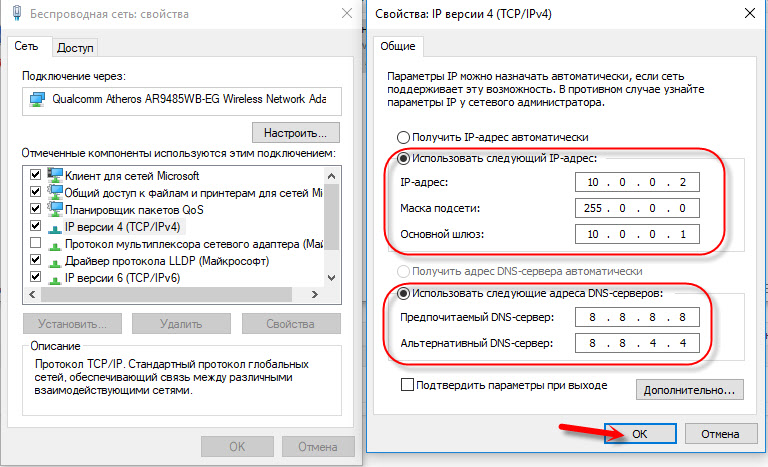
После этих настроек страничка по адресу IP-адресу 10.0.0.1 точно должна открываться.
Если ничего не помогло, то вполне возможно, что это какая-то программная, или аппаратная поломка модема.
86
Сергей
Настройка роутера для провайдера






