Исправление ошибки: «sxstrace.exe»
Содержание:
- Ошибка Sxstrace.exe – что за сбой и как исправить
- Зачем нужен этот инструмент?
- Dosya sürümleri listesi
- Могу ли я удалить или удалить sxstrace.exe?
- Sxstrace exe – как устранить ошибку Windows 7, Виндовс 8/10
- Повреждение ОЗУ
- Как исправить ошибки sxstrace.exe всего за несколько шагов?
- Полная переустановка браузера
- Прочие варианты удаления ошибки
- Bestandsversieslijst
- Почему игра вылетает?
- Meest voorkomende sxstrace.exe-bestandsgerelateerde problemen
- Переустановка Microsoft Visual C++
- Загрузите и замените файл sxstrace.exe
Ошибка Sxstrace.exe – что за сбой и как исправить
 Настройка компьютера
Ошибка sxstrace.exe выскакивает при попытке запустить некоторый софт или игры.
Проблема возникает как с недавно установленными приложениями, так и уже с работающими определенное время.
В итоге, всплывает критическое окно, которое сообщает, что параллельная конфигурация неправильна. Давайте рассмотрим несколько способов, которые наверняка помогут исправить этот баг.
Что это за сбой
Чем объясняется подобное явление? Sxstrace.exe – исполнительный файл, относящийся к библиотеке DLL. Апдейты операционки Windows выходят довольно часто, но разработчики стороннего софта не успевают выпустить соответствующие дополнения.
Разумеется, причиной могут выступить и типичные проблемы, такие как: вредоносное ПО, ошибки реестра, либо повреждение/стирание файла Сообщение о сбое всплывает при старте Windows, программ или при выполнении специфических действий (перезагрузка, печать, запуск веб-камеры и т. п.).
Неверная параллельная конфигурация приложения
Несмотря на то, что в описании ошибки предлагают ознакомиться с логами программы sxstrace.exe, мы не будем описывать это не особо понятное простому пользователю действие.
Способы исправления ошибки Sxstrace.exe
Так как причин появления неисправности предостаточно, то рекомендуем провести стандартную процедуру чистки компьютера.
Обновление драйвера
Отдельное внимание уделить звуковой и видеокарте.
Проверить жесткий диск на наличие вредоносного ПО, произвести лечение.
Чистка временных файлов утилитами (CCleaner в помощь).Приложение CCleaner для очистки мусора и реестра
Исправление ошибок реестра, доступное все в тех же программах.
Переустановить или вообще удалить, недавно загруженный софт.. Не забываем про самое банальное — выполнить перезапуск PC. Если окно о неправильной параллельной конфигурацией продолжает появляться, то идем далее
Не забываем про самое банальное — выполнить перезапуск PC. Если окно о неправильной параллельной конфигурацией продолжает появляться, то идем далее.
Переустановка библиотек Microsoft Visual C++
Чаще всего этот шаг позволяет справиться с проблемой, ведь при отсутствии повреждений, причина кроется в нехватке необходимых пакетов. Краткая инструкция по установке/переустановке.
- Нажать «Пуск» и зайти в «Панель Управления».
- Кликнуть значок «Программы и компоненты» и отсортировать список по алфавиту.
- Найти Microsoft Visual C++ Redistributable 2008 и удалить компоненты.
- Перезагрузить Виндовс. Этот шаг можно пропустить, если нужного названия в списке компонентов не было.
- Скачать и установить пакет с официального сайта Майкрософт, следуя инструкциям и повторите перезагрузку.
Для большей уверенности рекомендуется удалить все аналогичные библиотеки других лет с последующей их переустановкой
Это важно, так как работа программ часто связана одновременно с несколькими из них
Обратите внимание на соответствие разрядности. Для 32-х битных платформ нужна версия x86, а для 64-х битных – x64
Вот короткое видео по этому поводу.
Заключение
По последнему методу стоит сказать, что следует создать копию реестра и точку восстановления заблаговременно. В случае, если это вмешательство приведет к сбою, откатить изменения назад. Этот шаг не рекомендуется проводить неопытным пользователям. Вышеописанные методы гарантированно восстановят работу системы, а ошибка Sxstrace.exe будет исправлена и перестанет доставлять неудобства.
Зачем нужен этот инструмент?
Если возникает ошибка приложения или при запуске игры, то действовать вслепую – нецелесообразно. Можно перепробовать массу решений, но эффективное так и не будет найдено. Чтобы не тратить время, стоит диагностировать неисправность, определить её источник.
Для этого как нельзя лучше подойдет утилита проверки системных компонентов, запускаемая файлом sxstrace.exe.
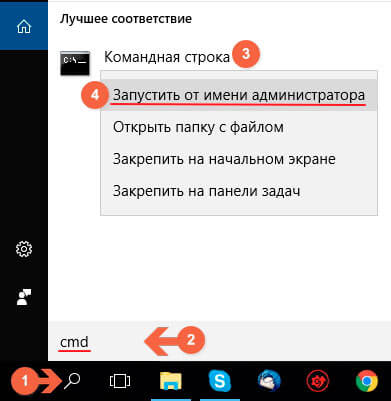
Чтобы сделать всё красиво, нужно изначально открыть консоль с правами администратора. Проще всего это реализовать посредством строки поиска, которая в Виндовс 7 располагается в меню «Пуск», а на «десятке» достаточно кликнуть мышкой по значку «лупа» в левом нижнем углу, ввести запрос «CMD». Заем через контекстное меню выбираем запуск с правами админа:
Скопируйте следующую команду и вставьте её в «черное окно», просто кликнув правой кнопкой мыши:

Таким образом мы запустили процедуру трассировки (отслеживания) изменений, которые будут вноситься в файл «sxstrace.txt».
- Теперь следует открыть приложение, которое приводило к ошибке. Когда отобразится окно уведомления – кликаем по кнопке ОК и возвращаемся к консоли;
- Вставляем очередную команду, которая позволит внести всю информацию в итоговый документ для показа пользователю:

Очевидно, что нам стоит открыть итоговый отчет (с именем «result»), находящийся в папке:
C | Windows | System 32
Внутри будет множество непонятных новичку данных, но стоит обратить внимание на одну из последних строк. Она начинается со слова «ERROR» (ошибка) и содержит версию библиотек DLL, необходимых для корректной работы проблемного приложения

Автор рекомендует:
- msvcp71.dll – что это за ошибка, как исправить
- DNS PROBE FINISHED No internet – как исправить ошибку в Chrome
- Как удалить учетную запись Майкрософт в Windows 10 с компьютера
Dosya sürümleri listesi
Dosya adı
sxstrace.exe
Sistem
Windows 10
Dosya boyutu
29184 bytes
Tarih
2017-03-18
İndir
| Dosya Ayrıntıları | ||
|---|---|---|
| MD5 | a71e90b08d3241e9216285a3dcf6b137 | |
| SHA1 | 9bf497523066f0ba97fee7f218e325d3706e8ecd | |
| SHA256 | e35199cc03b0773c8be5276e75300a844abc7e216d90fc5f96d4b39b47a5d477 | |
| CRC32 | dcf438ef | |
| Örnek dosya konumu | C:\Windows\System32\ |
Dosya adı
sxstrace.exe
Sistem
Windows 8.1
Dosya boyutu
29184 bytes
Tarih
2014-11-21
İndir
| Dosya Ayrıntıları | ||
|---|---|---|
| MD5 | 66cf561128c67cc750e797ded53ca414 | |
| SHA1 | 8172c181802c6eecfe8120c1fb82beb66c17892a | |
| SHA256 | cd1eb2bfba4f7ced178a1dfe059b36f6e09e7a12f6f765d10d8c827fec1f4849 | |
| CRC32 | f6d879cb | |
| Örnek dosya konumu | C:\Windows\System32\ |
Dosya adı
sxstrace.exe
Sistem
Windows 8
Dosya boyutu
30208 bytes
Tarih
2012-07-26
İndir
| Dosya Ayrıntıları | ||
|---|---|---|
| MD5 | 4d6ec2fac475abe8c7a29fce9d338edb | |
| SHA1 | fd4d11bd3a44dfe03f256af1e47fdf1ba270bf85 | |
| SHA256 | 7749e754e20781109d1d0f8f709c313ff67fb4040d899c4df7c48f13365716ac | |
| CRC32 | 14309651 | |
| Örnek dosya konumu | 1: C:\Windows\System32\ |
Dosya adı
sxstrace.exe
Sistem
Windows 7
Dosya boyutu
27136 bytes
Tarih
-0001-11-30
İndir
| Dosya Ayrıntıları | ||
|---|---|---|
| MD5 | 5e153d9c44e6e235423f69d9575b836d | |
| SHA1 | 79880a63492202d2216bdb5a2b4e2960b7867ba2 | |
| SHA256 | c9adb0dc0122f78c6c3a3c33d308a7b95234774927c7b9fc61ba6ae4eea17802 | |
| CRC32 | c63b2bfe | |
| Örnek dosya konumu | C:\Windows\SysWOW64\ |
Dosya adı
sxstrace.exe
Sistem
Windows 7
Dosya boyutu
35328 bytes
Tarih
2009-07-14
İndir
| Dosya Ayrıntıları | ||
|---|---|---|
| MD5 | 75a21762cca178e3f3c4b2f31cd31ad4 | |
| SHA1 | 7bf7d5efd8e0bedeac5dd71f58b4586c82a1b757 | |
| SHA256 | 0cb000decca718a40c82e27fad341685d7b2bb5201f276acc9d1a50102a2c477 | |
| CRC32 | 326be5e8 | |
| Örnek dosya konumu | C:\Windows\SysWOW64\ |
Dosya adı
sxstrace.exe
Sistem
Windows Vista
Dosya boyutu
27136 bytes
Tarih
-0001-11-30
İndir
| Dosya Ayrıntıları | ||
|---|---|---|
| MD5 | 0455cd8610494b3166f9befa9460515b | |
| SHA1 | 7c51ea009afb3c63c4fcd53961e8585a36a4f6f5 | |
| SHA256 | 606b588c223361fd03120cd72d780466c568817e9c7db17c5b67f6bacddaca76 | |
| CRC32 | 389f000c | |
| Örnek dosya konumu | — |
Dosya adı
sxstrace.exe
Sistem
Windows Vista
Dosya boyutu
35840 bytes
Tarih
2008-01-21
İndir
| Dosya Ayrıntıları | ||
|---|---|---|
| MD5 | 69f9704a0ae25c6b3c798c76dae7f2c8 | |
| SHA1 | db26b6c7c483dc3381443a9313869abbc75544ce | |
| SHA256 | adeddd438538572f0c7014a2318545e835869d6771339d97423936a816d8f793 | |
| CRC32 | 2a0f4854 | |
| Örnek dosya konumu | — |
Могу ли я удалить или удалить sxstrace.exe?
Не следует удалять безопасный исполняемый файл без уважительной причины, так как это может повлиять на производительность любых связанных программ, использующих этот файл. Не забывайте регулярно обновлять программное обеспечение и программы, чтобы избежать будущих проблем, вызванных поврежденными файлами. Что касается проблем с функциональностью программного обеспечения, проверяйте обновления драйверов и программного обеспечения чаще, чтобы избежать или вообще не возникало таких проблем.
Однако, если это не вирус, и вам нужно удалить sxstrace.exe, вы можете удалить MSDN Disc 3613 со своего компьютера, используя его деинсталлятор. Если вы не можете найти его деинсталлятор, вам может потребоваться удалить MSDN Disc 3613, чтобы полностью удалить sxstrace.exe. Вы можете использовать функцию «Установка и удаление программ» на панели управления Windows.
1. в Меню Пуск (для Windows 8 щелкните правой кнопкой мыши в нижнем левом углу экрана), нажмите панель, а затем под программы:
o Windows Vista / 7 / 8.1 / 10: нажмите Удаление программы.
o Windows XP: нажмите Добавить или удалить программы.
2. Когда вы найдете программу MSDN Disc 3613щелкните по нему, а затем:
o Windows Vista / 7 / 8.1 / 10: нажмите Удалить.
o Windows XP: нажмите Удалить or Изменить / Удалить вкладка (справа от программы).
3. Следуйте инструкциям по удалению MSDN Disc 3613.
Sxstrace exe – как устранить ошибку Windows 7, Виндовс 8/10

Несмотря на прекращение официальной поддержки Виндовс 7, многие пользователи продолжают отдавать предпочтение этой системе. Сегодня расскажу о файле «sxstrace exe», как устранить ошибку Windows 7, применяя данный элемент.
Если на экране отображается уведомление с текстом: «Не удается запустить программу из-за неправильной параллельной конфигурации», и рекомендуется заглянуть в журнал событий для получения дополнительной информации, значит следует обратиться за помощью к утилите sxstrace.exe.
Зачем нужен этот инструмент?
Если возникает ошибка приложения или при запуске игры, то действовать вслепую – нецелесообразно. Можно перепробовать массу решений, но эффективное так и не будет найдено. Чтобы не тратить время, стоит диагностировать неисправность, определить её источник.
Для этого как нельзя лучше подойдет утилита проверки системных компонентов, запускаемая файлом sxstrace.exe.
Чтобы сделать всё красиво, нужно изначально открыть консоль с правами администратора. Проще всего это реализовать посредством строки поиска, которая в Виндовс 7 располагается в меню «Пуск», а на «десятке» достаточно кликнуть мышкой по значку «лупа» в левом нижнем углу, ввести запрос «CMD». Заем через контекстное меню выбираем запуск с правами админа:
Скопируйте следующую команду и вставьте её в «черное окно», просто кликнув правой кнопкой мыши:
sxstrace trace -logfile:sxstrace.etl
Таким образом мы запустили процедуру трассировки (отслеживания) изменений, которые будут вноситься в файл «sxstrace.txt».
- Теперь следует открыть приложение, которое приводило к ошибке. Когда отобразится окно уведомления – кликаем по кнопке ОК и возвращаемся к консоли;
- Вставляем очередную команду, которая позволит внести всю информацию в итоговый документ для показа пользователю:
sxstrace parse -logfile:sxstrace.etl -outfile:result.txt
Очевидно, что нам стоит открыть итоговый отчет (с именем «result»), находящийся в папке:
C | Windows | System 32
Внутри будет множество непонятных новичку данных, но стоит обратить внимание на одну из последних строк. Она начинается со слова «ERROR» (ошибка) и содержит версию библиотек DLL, необходимых для корректной работы проблемного приложения
Sxstrace exe как устранить ошибку Windows 7?
Удалось самостоятельно разобраться с проблемными манифестами? Отлично.
Но если Вы впервые видите подобное – что делать? Сначала рекомендую с официального ресурса Майкрософт загрузить утилиту проверки Виндовс, которая подгрузит необходимые компоненты для обновления. В зависимости от разрядности Вашей системы следует переходить по одной из двух ссылок:
Не спешите сразу же запускать скачанный файл. Сначала рекомендую удалить проблемный софт и «снести» все элементы Майкрософт, которые найдете в списке «Программы и компоненты» (.NET, Visual C++).
Как только выполните это, перезагрузите ПК. Далее нужно скачать свежие версии библиотек DLL. Загружаем с официального сайта:
Завершив инсталляцию указанных объектов, стоит перезапустить компьютер. Осталось лишь установить нужное Вам приложение, которое приводило к ошибке запуска.
Дополнительные методы «лечения»
Помимо описанного выше способа есть еще варианты, способные помочь в исправлении дефекта параллельной конфигурации.
Получение драйверов оборудования самых последних версий. Проще говоря – стоит обновить «дрова», дабы они соответствовали системным требованиям. Рекомендую для этого применять автоматическую утилиту Driver Booster (бесплатная, но ограничением скорости скачивания).
Но можно и вручную «поковыряться» – вот инструкция;
- Проверка дисков на вирусы – пригодится AdwCleaner и DrWeb Cure It. Запускаем их НЕ одновременно, сначала сканируем одним средством, потом – другим;
- Восстанавливаем целостность компонентом ОС. Нужно в командной строке выполнить запрос:
sfc /scannow
После определения отсутствующих элементов следует перезапустить ноутбук для внесения важных изменений.
Теперь Вы знаете больше о sxstrace exe, как устранить ошибку Windows 7, предлагающую просмотреть сведения в журнале или с помощью средства sxstrace. Инструкция весьма универсальная и поможет в борьбе с разными неисправностями, в том числе и при запуске Яндекс браузера или Google Chrome.
05.01.2018 10:00 4560
Виктор Фельк
Информационный портал IT Техник
Повреждение ОЗУ
Вторая по распространенности причина – неисправность планок оперативной памяти. К сожалению, ее сканирование возможно только при загрузке через BIOS. С помощью утилиты Memtest86 вы сможете провести поиск поврежденных блоков ОЗУ. Исправить их самостоятельно, как и в случае с жестким диском, не получится. Однако сканирование поможет определить, является ли оперативная память причиной появления ошибки WHEA_UNCORRECTABLE_ERROR.
Сначала необходимо создать загрузочную флешку с помощью файла Memtest86+ USB Installer. Вам достаточно запустить инсталлятор и указать путь к внешнему накопителю. Все остальное программа сделает сама. Теперь необходимо запустить сканирование оперативной памяти:
- При загрузке компьютера зайдите в настройки BIOS с помощью специальной клавиши, которая указана на начальном экране. Откройте меню «Boot».
- Установите приоритет загрузочного носителя на USB флешку.
- Выйдите из настроек с сохранением изменений с помощью клавиши F10. Компьютер перезагрузится еще раз. Только теперь вместо загрузки ОС вы увидите экран с Memtest. Тестирование будет запущено автоматически. При обнаружении поврежденных секторов вы увидите красные строки с описанием. Сами коды и данные не столь важны, как их наличие – даже один поврежденный сектор говорит о неисправности планки оперативной памяти.
Если после завершения процедуры вас просят нажать Esc для продолжения, а поврежденные блоки не были обнаружены, то причина ошибки не в ОЗУ и менять ее не имеет смысла.
Как исправить ошибки sxstrace.exe всего за несколько шагов?
Помните, прежде чем предпринимать какие-либо действия, связанные с системными файлами, сделайте резервную копию ваших данных!
Ошибки файла sxstrace.exe могут быть вызваны различными причинами, поэтому полезно попытаться исправить их различными способами.
Шаг 1… Сканирование компьютера на наличие вредоносных программ.
Файлы Windows обычно подвергаются атаке со стороны вредоносного программного обеспечения, которое не позволяет им работать должным образом. Первым шагом в решении проблем с файлом sxstrace.exe или любыми другими системными файлами Windows должно быть сканирование системы на наличие вредоносных программ с использованием антивирусного инструмента.
Если по какой-либо причине в вашей системе еще не установлено антивирусное программное обеспечение, вы должны сделать это немедленно
Незащищенная система не только является источником ошибок в файлах, но, что более важно, делает вашу систему уязвимой для многих опасностей. Если вы не знаете, какой антивирусный инструмент выбрать, обратитесь к этой статье Википедии — сравнение антивирусного программного обеспечения
Шаг 2… Обновите систему и драйверы.
Установка соответствующих исправлений и обновлений Microsoft Windows может решить ваши проблемы, связанные с файлом sxstrace.exe. Используйте специальный инструмент Windows для выполнения обновления.
- Откройте меню «Пуск» в Windows.
- Введите «Центр обновления Windows» в поле поиска.
- Выберите подходящую программу (название может отличаться в зависимости от версии вашей системы)
- Проверьте, обновлена ли ваша система. Если в списке есть непримененные обновления, немедленно установите их.
- После завершения обновления перезагрузите компьютер, чтобы завершить процесс.
Помимо обновления системы рекомендуется установить последние версии драйверов устройств, так как драйверы могут влиять на правильную работу sxstrace.exe или других системных файлов. Для этого перейдите на веб-сайт производителя вашего компьютера или устройства, где вы найдете информацию о последних обновлениях драйверов.
Шаг 3… Используйте средство проверки системных файлов (SFC).
Проверка системных файлов — это инструмент Microsoft Windows. Как следует из названия, инструмент используется для идентификации и адресации ошибок, связанных с системным файлом, в том числе связанных с файлом sxstrace.exe. После обнаружения ошибки, связанной с файлом %fileextension%, программа пытается автоматически заменить файл sxstrace.exe на исправно работающую версию. Чтобы использовать инструмент:
- Откройте меню «Пуск» в Windows.
- Введите «cmd» в поле поиска
- Найдите результат «Командная строка» — пока не запускайте его:
- Нажмите правую кнопку мыши и выберите «Запуск от имени администратора»
- Введите «sfc / scannow» в командной строке, чтобы запустить программу, и следуйте инструкциям.
Шаг 4. Восстановление системы Windows.
Другой подход заключается в восстановлении системы до предыдущего состояния до того, как произошла ошибка файла sxstrace.exe. Чтобы восстановить вашу систему, следуйте инструкциям ниже
- Откройте меню «Пуск» в Windows.
- Введите «Восстановление системы» в поле поиска.
- Запустите средство восстановления системы — его имя может отличаться в зависимости от версии системы.
- Приложение проведет вас через весь процесс — внимательно прочитайте сообщения
- После завершения процесса перезагрузите компьютер.
Если все вышеупомянутые методы завершились неудачно и проблема с файлом sxstrace.exe не была решена, перейдите к следующему шагу. Помните, что следующие шаги предназначены только для опытных пользователей
Полная переустановка браузера
В некоторых ситуациях проблема связана не с системными библиотеками, а с повреждениями самой программы. Поскольку включить браузер и сбросить/обновить его не получится, необходимо выполнить переустановку. Данная процедура выполняется в несколько этапов.
Сначала следует полностью избавиться от текущей версии программы. Для этого откройте раздел «Приложения» через параметры и найдите программу Яндекс. Кликните по кнопке «Удалить» и подождите завершения процедуры.

Теперь необходимо выполнить очистку компьютера с помощью утилиты CCleaner. Она позволяет избавиться от временных файлов и ошибок реестра, которые связаны с Yandex.Browser. Поочередно выполните удаление данных с помощью раздела «Очистка», а затем исправьте ошибки во вкладке «Реестр».

Также с помощью CCleaner можно деинсталлировать браузер. Это исключает использование штатных средств Windows.

Остается подождать окончания инсталляции и запустить браузер. Теперь ошибка должна исчезнуть, если сбой был связан с повреждениями файлов программы или некорректной установкой обновлений.
Прочие варианты удаления ошибки
Кроме рассказанных выше вариантов, есть другие способы, которые также помогут вам исправить данную ошибку.
Нужно обновить все ваши драйвера до самых новейших редакций. Это необходимо, чтобы драйвера отвечали требованиям вашей системы. Я для подобных целей использую бесплатную программу DriverHub. Почему именно этот софт? Да потому, что он не уступает по своему функционалу многим платным программам.
- Также, можно проверить компьютер на наличие вредоносного ПО. Вначале проведите анализ вашим антивирусом. Потом, желательно ещё просканировать бесплатным DrWeb Cure It.
-
Кроме этого, желательно восстановить элементы системы со сбоями. Для этого, вызываем «Командную строку» и в ней прописываем sfc /scannow
Просканировав компьютер, перезапускаем ПК, чтобы изменения вступили в силу.
- Также, желательно удалить различный хлам из папочки Темр, исправить ошибки в реестре. Для этих целей я рекомендую применить «Ускоритель компьютера»;
-
Если вы создавали Резервную копию системы, то сейчас самое время ей воспользоваться. Система полностью будет восстановлена из того времени, когда не было ни каких ошибок и системных сбоев.
- Кроме этого, если у вас есть точки восстановления системы до появления данной ошибки Recycler, то не помешает воспользоваться ими. Точки восстановления должны провести откат системы, и она должна начать работать без сбоев!
С уважением Андрей Зимин 12.02.2020
P.S. Поздравляю свою маму с Днём Рождения, и желаю ей всего Самого Лучшего, Счастья и Любви!
Bestandsversieslijst
Bestandsnaam
sxstrace.exe
Systeem
Windows 10
Bestandsgrootte
29184 bytes
Datum
2017-03-18
Download
| Bestandsgegevens | ||
|---|---|---|
| MD5 | a71e90b08d3241e9216285a3dcf6b137 | |
| SHA1 | 9bf497523066f0ba97fee7f218e325d3706e8ecd | |
| SHA256 | e35199cc03b0773c8be5276e75300a844abc7e216d90fc5f96d4b39b47a5d477 | |
| CRC32 | dcf438ef | |
| Voorbeeld bestandslocatie | C:\Windows\System32\ |
Bestandsnaam
sxstrace.exe
Systeem
Windows 8.1
Bestandsgrootte
29184 bytes
Datum
2014-11-21
Download
| Bestandsgegevens | ||
|---|---|---|
| MD5 | 66cf561128c67cc750e797ded53ca414 | |
| SHA1 | 8172c181802c6eecfe8120c1fb82beb66c17892a | |
| SHA256 | cd1eb2bfba4f7ced178a1dfe059b36f6e09e7a12f6f765d10d8c827fec1f4849 | |
| CRC32 | f6d879cb | |
| Voorbeeld bestandslocatie | C:\Windows\System32\ |
Bestandsnaam
sxstrace.exe
Systeem
Windows 8
Bestandsgrootte
30208 bytes
Datum
2012-07-26
Download
| Bestandsgegevens | ||
|---|---|---|
| MD5 | 4d6ec2fac475abe8c7a29fce9d338edb | |
| SHA1 | fd4d11bd3a44dfe03f256af1e47fdf1ba270bf85 | |
| SHA256 | 7749e754e20781109d1d0f8f709c313ff67fb4040d899c4df7c48f13365716ac | |
| CRC32 | 14309651 | |
| Voorbeeld bestandslocatie | 1: C:\Windows\System32\ |
Bestandsnaam
sxstrace.exe
Systeem
Windows 7
Bestandsgrootte
27136 bytes
Datum
-0001-11-30
Download
| Bestandsgegevens | ||
|---|---|---|
| MD5 | 5e153d9c44e6e235423f69d9575b836d | |
| SHA1 | 79880a63492202d2216bdb5a2b4e2960b7867ba2 | |
| SHA256 | c9adb0dc0122f78c6c3a3c33d308a7b95234774927c7b9fc61ba6ae4eea17802 | |
| CRC32 | c63b2bfe | |
| Voorbeeld bestandslocatie | C:\Windows\SysWOW64\ |
Bestandsnaam
sxstrace.exe
Systeem
Windows 7
Bestandsgrootte
35328 bytes
Datum
2009-07-14
Download
| Bestandsgegevens | ||
|---|---|---|
| MD5 | 75a21762cca178e3f3c4b2f31cd31ad4 | |
| SHA1 | 7bf7d5efd8e0bedeac5dd71f58b4586c82a1b757 | |
| SHA256 | 0cb000decca718a40c82e27fad341685d7b2bb5201f276acc9d1a50102a2c477 | |
| CRC32 | 326be5e8 | |
| Voorbeeld bestandslocatie | C:\Windows\SysWOW64\ |
Bestandsnaam
sxstrace.exe
Systeem
Windows Vista
Bestandsgrootte
27136 bytes
Datum
-0001-11-30
Download
| Bestandsgegevens | ||
|---|---|---|
| MD5 | 0455cd8610494b3166f9befa9460515b | |
| SHA1 | 7c51ea009afb3c63c4fcd53961e8585a36a4f6f5 | |
| SHA256 | 606b588c223361fd03120cd72d780466c568817e9c7db17c5b67f6bacddaca76 | |
| CRC32 | 389f000c | |
| Voorbeeld bestandslocatie | — |
Bestandsnaam
sxstrace.exe
Systeem
Windows Vista
Bestandsgrootte
35840 bytes
Datum
2008-01-21
Download
| Bestandsgegevens | ||
|---|---|---|
| MD5 | 69f9704a0ae25c6b3c798c76dae7f2c8 | |
| SHA1 | db26b6c7c483dc3381443a9313869abbc75544ce | |
| SHA256 | adeddd438538572f0c7014a2318545e835869d6771339d97423936a816d8f793 | |
| CRC32 | 2a0f4854 | |
| Voorbeeld bestandslocatie | — |
Почему игра вылетает?
Наиболее частой причиной того, что игра вылетает или зависает, являются слишком низкие характеристики компьютера. Производители игр не зря указывают на диске с игрой три вида требований: минимальные, рекомендуемые и высокие. Поэтому прежде, чем приступать к каким-либо мероприятиям, посмотрите на требования и сопоставьте их с характеристикой вашего компьютера. Возможно, вам просто нужно снизить настройки на уровень ниже – это делается прямо в игре в настройках.
Если же вы уверены в том, что с вашим ПК все в порядке, то для начала проверьте драйвера системы и переустановите Direct X до последней версии. Скачивайте данное ПО с сайтов производителя или официальных дистрибьюторов.
Meest voorkomende sxstrace.exe-bestandsgerelateerde problemen
Er zijn verschillende soorten fouten gerelateerd aan het sxstrace.exe-bestand. Het bestand sxstrace.exe bevindt zich mogelijk in de verkeerde map op uw apparaat, is mogelijk niet aanwezig in het systeem of is mogelijk geïnfecteerd met schadelijke software en werkt daarom niet correct. Hieronder staat een lijst met de meest voorkomende foutmeldingen gerelateerd aan het sxstrace.exe-bestand. Als u een van de onderstaande ziet (of iets dergelijks), overweeg dan de volgende suggesties.
- sxstrace.exe is beschadigd
- sxstrace.exe kan niet worden gevonden
- Runtime-fout — sxstrace.exe
- Bestandsfout sxstrace.exe
- sxstrace.exe-bestand kan niet worden geladen. Module is niet gevonden
- kan sxstrace.exe-bestand niet registreren
- sxstrace.exe-bestand kan niet worden geladen
- sxstrace.exe-bestand bestaat niet
sxstrace.exe
De toepassing kan niet worden gestart omdat het bestand sxstrace.exe ontbreekt. Installeer de applicatie opnieuw om het probleem op te lossen.
Problemen met betrekking tot sxstrace.exe kunnen op verschillende manieren worden opgelost. Sommige methoden zijn alleen bedoeld voor gevorderde gebruikers. Als u geen vertrouwen hebt in uw vaardigheden, raden we u aan een specialist te raadplegen. Het oplossen van sxstrace.exe-bestandsfouten moet met de grootste voorzichtigheid worden benaderd voor fouten die kunnen resulteren in onstabiel of niet-goed werkend systeem. Als u over de vereiste vaardigheden beschikt, gaat u verder.
Переустановка Microsoft Visual C++
В подавляющем большинстве случаев причиной приведённой выше ошибки становится конфликт компонентов MSVC версий 2008 и 2010. Самым простым и очевидным способом её исправления является их переустановка. Зайдите в «Программы и компоненты», удалите сначала проблемную программу, после этого найдите в списке пакеты Microsoft Visual C++ указанных версий и удалите их.

Перезагрузите компьютер. Затем скачайте с официального сайта www.microsoft.com нужные версии (найти проще всего через Google) и последовательно установите их.

Обратите внимание, что проблема может быть связана не только с версиями 2008 и 2010, возможно, нужно будет переустановить все пакеты. Если некоторые пакеты MSVC в системе отсутствуют, а желательно иметь версии с 2005 по 2015, скачайте и установите их. Перезагрузите компьютер, заново установите программу, запустите её и проверьте, исчезла ли ошибка
В большинстве случаев установка/переустановка MSVC решает проблему. В случае повторной ошибки рекомендуется также переустановить компонент NET Framework (скачивается с сайта Майкрософт)
Перезагрузите компьютер, заново установите программу, запустите её и проверьте, исчезла ли ошибка. В большинстве случаев установка/переустановка MSVC решает проблему. В случае повторной ошибки рекомендуется также переустановить компонент NET Framework (скачивается с сайта Майкрософт).
Загрузите и замените файл sxstrace.exe
Последнее решение — вручную загрузить и заменить файл sxstrace.exe в соответствующей папке на диске. Выберите версию файла, совместимую с вашей операционной системой, и нажмите кнопку «Скачать». Затем перейдите в папку «Загруженные» вашего веб-браузера и скопируйте загруженный файл sxstrace.exe.
Перейдите в папку, в которой должен находиться файл, и вставьте загруженный файл. Ниже приведен список путей к каталогу файлов sxstrace.exe.
- Windows 10: C:\Windows\System32\
- Windows 8.1: C:\Windows\System32\
- Windows 8: 1: C:\Windows\System32\
- Windows 7: C:\Windows\SysWOW64\
- Windows 7: C:\Windows\SysWOW64\
- Windows Vista: —
- Windows Vista: —
Если действия не помогли решить проблему с файлом sxstrace.exe, обратитесь к профессионалу. Существует вероятность того, что ошибка (и) может быть связана с устройством и, следовательно, должна быть устранена на аппаратном уровне. Может потребоваться новая установка операционной системы — неправильный процесс установки системы может привести к потере данных.






