Как остановить tiworker.exe от замедления системы?
Содержание:
- Как исправить ошибки TIWORKER.EXE-E447B088.pf всего за несколько шагов?
- TiWorker.exe file information
- Как снизить нагрузку Windows Modules Installer Worker
- Что такое Windows modules installer worker
- Что такое Windows modules installer worker
- Установщик модулей TrustedInstaller.exe — Что это такое
- Вирус, маскирующийся под TiWorker.exe
- Дополнительная информация
- FAQ
- What Is The Windows Modules Installer Worker ?
- Вирус, маскирующийся под TiWorker.exe
- Система прерывает высокую загрузку процессора
- Что делать, если TiWorker грузит процессор или жесткий диск
Как исправить ошибки TIWORKER.EXE-E447B088.pf всего за несколько шагов?
Помните, прежде чем предпринимать какие-либо действия, связанные с системными файлами, сделайте резервную копию ваших данных!
Ошибки файла TIWORKER.EXE-E447B088.pf могут быть вызваны различными причинами, поэтому полезно попытаться исправить их различными способами.
Шаг 1.. Сканирование компьютера на наличие вредоносных программ.

Файлы Windows обычно подвергаются атаке со стороны вредоносного программного обеспечения, которое не позволяет им работать должным образом. Первым шагом в решении проблем с файлом TIWORKER.EXE-E447B088.pf или любыми другими системными файлами Windows должно быть сканирование системы на наличие вредоносных программ с использованием антивирусного инструмента.
Если по какой-либо причине в вашей системе еще не установлено антивирусное программное обеспечение, вы должны сделать это немедленно
Незащищенная система не только является источником ошибок в файлах, но, что более важно, делает вашу систему уязвимой для многих опасностей. Если вы не знаете, какой антивирусный инструмент выбрать, обратитесь к этой статье Википедии — сравнение антивирусного программного обеспечения
Шаг 2.. Обновите систему и драйверы.

Установка соответствующих исправлений и обновлений Microsoft Windows может решить ваши проблемы, связанные с файлом TIWORKER.EXE-E447B088.pf. Используйте специальный инструмент Windows для выполнения обновления.
- Откройте меню «Пуск» в Windows.
- Введите «Центр обновления Windows» в поле поиска.
- Выберите подходящую программу (название может отличаться в зависимости от версии вашей системы)
- Проверьте, обновлена ли ваша система. Если в списке есть непримененные обновления, немедленно установите их.
- После завершения обновления перезагрузите компьютер, чтобы завершить процесс.
Помимо обновления системы рекомендуется установить последние версии драйверов устройств, так как драйверы могут влиять на правильную работу TIWORKER.EXE-E447B088.pf или других системных файлов. Для этого перейдите на веб-сайт производителя вашего компьютера или устройства, где вы найдете информацию о последних обновлениях драйверов.
Шаг 3.. Используйте средство проверки системных файлов (SFC).

Проверка системных файлов — это инструмент Microsoft Windows. Как следует из названия, инструмент используется для идентификации и адресации ошибок, связанных с системным файлом, в том числе связанных с файлом TIWORKER.EXE-E447B088.pf. После обнаружения ошибки, связанной с файлом %fileextension%, программа пытается автоматически заменить файл TIWORKER.EXE-E447B088.pf на исправно работающую версию. Чтобы использовать инструмент:
- Откройте меню «Пуск» в Windows.
- Введите «cmd» в поле поиска
- Найдите результат «Командная строка» — пока не запускайте его:
- Нажмите правую кнопку мыши и выберите «Запуск от имени администратора»
- Введите «sfc / scannow» в командной строке, чтобы запустить программу, и следуйте инструкциям.
Шаг 4. Восстановление системы Windows.

Другой подход заключается в восстановлении системы до предыдущего состояния до того, как произошла ошибка файла TIWORKER.EXE-E447B088.pf. Чтобы восстановить вашу систему, следуйте инструкциям ниже
- Откройте меню «Пуск» в Windows.
- Введите «Восстановление системы» в поле поиска.
- Запустите средство восстановления системы — его имя может отличаться в зависимости от версии системы.
- Приложение проведет вас через весь процесс — внимательно прочитайте сообщения
- После завершения процесса перезагрузите компьютер.
Если все вышеупомянутые методы завершились неудачно и проблема с файлом TIWORKER.EXE-E447B088.pf не была решена, перейдите к следующему шагу. Помните, что следующие шаги предназначены только для опытных пользователей
TiWorker.exe file information
 TiWorker.exe process in Windows Task Manager
The process known as Windows Modules Installer Worker belongs to software Microsoft Windows Operating System or Sysinternals NotMyfault by Microsoft (www.microsoft.com).
Description: TiWorker.exe is not essential for Windows and will often cause problems. The TiWorker.exe file is located in a subfolder of C:\Windows (typically C:\Windows\WinSxS\amd64_microsoft-windows-servicingstack_31bf3856ad364e35_6.3.9600.17709_none_fa7932f59afc2e40\ or C:\Windows\WinSxS\amd64_microsoft-windows-servicingstack_31bf3856ad364e35_6.3.9600.17477_none_fa2b7d3b9b36c7b4\).
Known file sizes on Windows 10/8/7/XP are 193,024 bytes (22% of all occurrences), 199,168 bytes and .
The program is not visible. The TiWorker.exe file is not a Windows core file. The file is a trustworthy file from Microsoft.
Therefore the technical security rating is 15% dangerous; but you should also compare this rating with the user reviews.
Uninstalling this variant:
The developer Microsoft provides a support site for assistance, and an uninstaller (Control Panel ⇒ Uninstall a Program ⇒ Microsoft Windows).
Recommended: Identify TiWorker.exe related errors
Как снизить нагрузку Windows Modules Installer Worker
Как ни странно, самым правильным вариантом является ожидание, пока выполнятся все необходимые процедуры. Увы, это может занимать от нескольких минут до парочки часов. Все зависит от «железа» (конкретно, HDD) и скорости интернет соединения.
Не хотите терпеть эту боль? Тогда держите инструкцию:
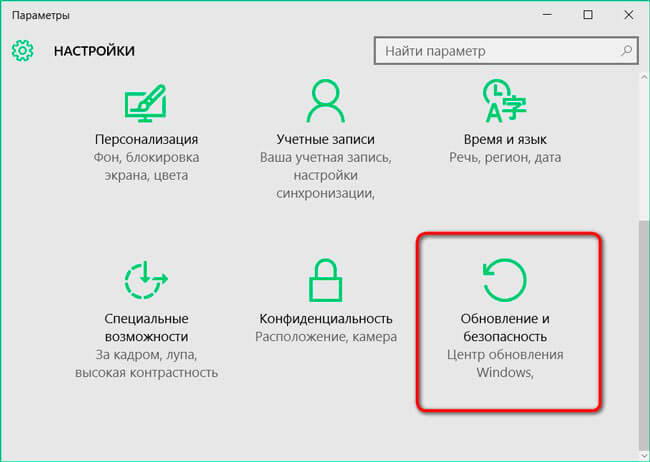
Откройте Параметры Виндовс. Можно кликнуть по значку «шестеренка» в меню Пуск или просто нажать комбинацию Win + I :

Перейдите в раздел «Обновление/безопасность»:
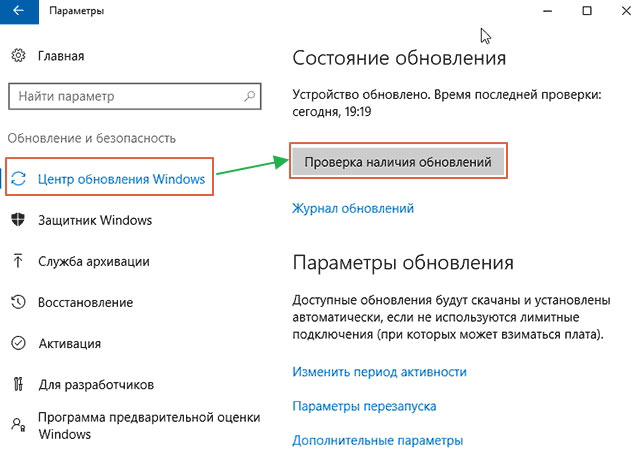
Окажитесь на нужной вкладке. Следует нажать на кнопку проверки, стартует поиск, скачивание, установка:
Устраняем неадекватное поведение Windows Update
Это вторая популярная причина, почему происходит столь яростное поглощение ресурсов. Достаточно воспользоваться следующими шагами:
Открываем папку «Панель управления» через Поиск:

Если выбран режим просмотра «Категории» — меняем на «Мелкие значки» и кликаем по элементу «Устранение неполадок»:

Когда новое окно откроется, в списке слева (вверху) нажимаем на «Просмотр всех…» и теперь дожидаемся загрузки перечня, где нам следует запустить по очереди три диагностические утилиты:

- Когда пройдете указанные этапы, попробуйте зайти в Центр обновления (смотрите первую часть инструкции) и выполните проверку;
- Перезагрузите ПК и проверьте, исчез дефект или нет?
Что такое Windows modules installer worker
Процесс TiWorker.exe это ничто иное, как Windows modules installer worker. В диспетчере задач эта задача именно так и называется:

Если же вы владеете английским языком, то наверняка поймете, что этот процесс «как-то связан» с обновлениями Windows. Если копнуть глубже, то выяснится, что этот процесс напрямую связан с процессом TrustedInstaller, который в свою очередь является ничем иным, как процессом обновления вашего Windows.
Получается, что этот модуль является стандартным, то есть встроенным в вашу ОС изначально, но из-за того, что он запускается не всегда. Отсюда и непонимание, что это такое.
Что такое Windows modules installer worker
Процесс TiWorker.exe это ничто иное, как Windows modules installer worker. В диспетчере задач эта задача именно так и называется:

Если же вы владеете английским языком, то наверняка поймете, что этот процесс «как-то связан» с обновлениями Windows. Если копнуть глубже, то выяснится, что этот процесс напрямую связан с процессом TrustedInstaller, который в свою очередь является ничем иным, как процессом обновления вашего Windows.
Получается, что этот модуль является стандартным, то есть встроенным в вашу ОС изначально, но из-за того, что он запускается не всегда. Отсюда и непонимание, что это такое.
Установщик модулей TrustedInstaller.exe — Что это такое
TrustedInstaller.exe — это установщик модулей Windows, который позволяет устанавливать и удалять программы. Также он управляет обновлениями Windows и дополнительными компонентами системы. Некоторые пользователи видят в диспетчере задач, что процесс TrustedInstaller.exe грузит систему, в частности процессор до 80%-100%. Так и должно быть, не переживайте. Дело в том, что, когда происходит автоматический или ручной поиск обновлений, этот процесс начинает работать. Особенно это касается, когда вы включили или перезагрузили компьютер, «Установщик модулей Windows» начинает проверять, есть ли доступные новые обновления на серверах microsoft. В этом случае, вам нужно всего лишь подождать пока процесс TrustedInstaller.exe завершит свою работу и сделает свои дела. Удалять или отключать процесс не нужно, так как вы нарушите работу системы и не сможете получать новые обновления для Windows.
Установщик модулей Windows (TrustedInstaller.exe) не является вирусом — это официальный файл Microsoft в Windows 10/8/7. Некоторые вредоносные программы могут иметь схожее имя. Скорее всего по этой причине вы все время испытываете высокую нагрузку на процессор или память. Служба «Установщика модулей Windows», он же процесс под именем TrustedInstaller.exe, должна находится по пути C:\Windows\servicing\ и работать в ручном режиме. Если это не так, то скорее всего это вирус. Как проверить?
Для этого откройте диспетчер задач, найдите службу «Установщик модулей Windows» или процесс «TrustedInstaller.exe» и нажмите по ней правой кнопкой мыши. Далее выберите «открыть местоположение файла«. Если вас автоматически перекинет по пути C:\Windows\servicing\, то это не вирус. Если будет другой путь, то это вредоносное ПО. В этом случае советую воспользоваться антивирусным сканером.
Поврежденные системные файлы могут быть причиной высокой нагрузки на систему процессом TrustedInstaller.exe. В этой ситуации воспользуйтесь инструментами SFC и DISM для сканирования и восстановления системных файлов. Для этого откройте командную строку от имени администратора и введите следующие команды по порядку, дожидаясь окончание процесса каждой команды.
- sfc /scannow
- DISM /ONLINE /CLEANUP-IMAGE /RESTOREHEALTH
Если вы все ровно испытываете высокую нагрузку на процессор или память, то нужно убедиться, что тип запуска «Установщик модулей Windows» стоит в ручном режиме. Для этого нажмите Win+R и введите services.msc, чтобы открыть службы. В службах найдите «Установщик модулей Windows» и щелкните по нему два раза мышкой. Убедитесь, что тип запуска стоит «Вручную«.
Дополнительные советы: рекомендую убрать эту службу с автозагрузки через диспетчер задач, если он там имеется. Вы можете попробовать «Остановить» и заново «Запустить» её в службах, как показано на картинке выше.
Смотрите еще:
- Служба узла (svchost.exe) — Что такое? Почему их несколько?
- Cлужба узла: Служба репозитория состояний грузит ЦП в Windows 10
- RuntimeBroker.exe — Что это за процесс в Windows 10
- rundll32.exe — Что это за процесс в Windows?
- CTF загрузчик или ctfmon.exe — Что это за процесс в windows 10
Загрузка комментариев
Вирус, маскирующийся под TiWorker.exe
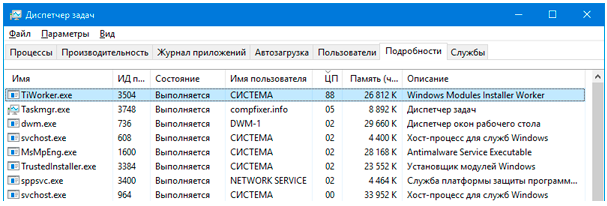
Причина активности процесса может быть не в работе «Центра обновлений» или в ошибке, возникшей при апдейте системы, а в вирусе, который за ним скрывается. Иными словами, процесс может быть неподлинным. Как отличить настоящий компонент от вирусного? Откройте в «Диспетчере задач» вкладку «Подробности» и отыщите там процесс TiWorker. Посмотрите на имя исполнителя — должно стоять только «Система» или System. Если он будет заражён вирусом, скорее всего, в этой графе будет стоять какое-то имя пользователя. В описании компонента вы также не найдёте фразы Windows Modules Installer.
Обратите внимание на имя пользователя в строке с процессом TiWorker — должно стоять «Система»
Для большей уверенности кликните по пункту правой клавишей мышки и выберите «Открыть расположение файла». Запустится «Проводник Windows», а в нём каталог, в котором находится файл, отвечающий за процесс. Он должен находиться в одной из вложенных папок Windows.
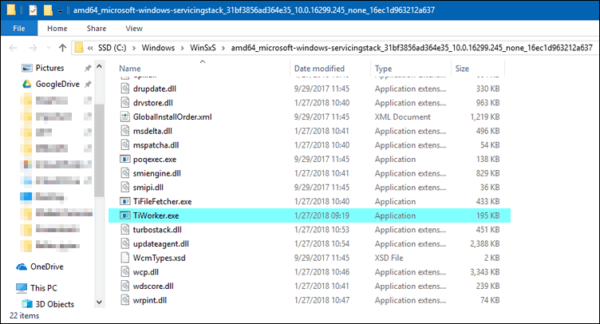 Файл, соответствующий TiWorker, должен находиться в одной из папок Windows на системном диске
Если оказалось, что процесс является замаскированным вирусом, необходимо тут же его удалить с помощью антивирусного ПО. Вы можете воспользоваться сторонним софтом, например, Malwarebytes, AdwCleaner и прочим. В любом случае провести проверку специальной программой не помешает, даже если процесс оказался подлинным. В системе могут быть вирусы, которые и заставляют системные процессы потреблять много ресурсов.
Стандартный антивирус «Защитник Windows» также подходит для уничтожения вредоносного процесса. Рассмотрим сканирование системы на его примере:
- Кликаем по иконке в виде стрелки, чтобы открыть трей Windows. В нём щёлкаем по белому щиту, который откроет нам «Защитник Windows».
- В окне выбираем плитку «Защита от вирусов и угроз».
- Нажимаем на ссылку «Запустить новое расширенное сканирование», которая находится под кнопкой «Выполнить проверку сейчас».
- На следующей странице выбираем полное сканирование, если нужно проверить всю систему на наличие вирусов (если, например, процесс TiWorker оказался подлинным, но вы всё равно подозреваете, что дело во вредоносном ПО).
- Если вы хотите проверить только вирусный файл TiWorker, выберите «Настраиваемое сканирование». Нажимаем на серую кнопку для запуска процесса.
- Если вы выбрали частичную проверку, сначала откроется «Проводник». В нём выбираем папку с заражённым файлом.
- Ждём, когда завершится поиск вирусов.
- По окончании проверки защитник покажет вам найденное вредоносное ПО, сведения о нём и предложит решить, что предпринять в отношении заражённых файлов. Выбираем вариант удаления, перезапускаем после этого ПК и проверяем в «Диспетчере задач», исчезла ли аномальная нагрузка.
Как правило, нагрузка от процесса TiWorker.exe — временное явление в период штатной работы «Центра обновления Windows». В этом случае нужно дождаться окончания загрузки апдейта и перезагрузить ПК для ускорения обновления системы либо попробовать снизить приоритет задачи. В некоторых случаях процесс может быть аномально активным, когда он начинает забирать от 70–80% ресурсов ЦП. Здесь рекомендуется сначала запустить средство для автоматического устранения неполадок. Если оно не справится с задачей, почистите вручную кэш обновлений, проверьте систему на наличие повреждённых файлов и при необходимости восстановите их, а также попытайтесь сделать чистую загрузку Windows и установить обновления в этом режиме. Проверьте также ПК на вредоносное ПО с помощью эффективного антивируса.
Дополнительная информация
И еще несколько пунктов, касающихся высокой нагрузки, создаваемой TiWorker.exe:
- Иногда это может быть вызвано несовместимыми устройствами или их фирменным ПО в автозагрузке, в частности встречалось для HP Support Assistant и служб старых принтеров других марок, после удаления — нагрузка пропадала.
- Если процесс вызывает мешающую работать нагрузку в Windows 10, но это не является результатом проблем (т.е. проходит само через некоторое время), вы можете установить низкий приоритет для процесса в диспетчере задач: при этом, ему придется дольше выполнять свою работу, но TiWorker.exe будет в меньшей степени влиять на то, что вы делаете за компьютером.
FAQ
Can I End Windows Modules Installer Worker?
WMI is an important system component, but sometimes it can cause high CPU usage while trying to install new updates. If it is slowing your computer or interfering with your work, you can disable it.
To do this, press Ctrl+Shift+Esc to open Task Manager. Locate Windows Modules Installer Worker on the list. Right-click on it and select End Task.
This solution might be quick, but it might not help in the long run. After restarting your computer, the WMI High CPU usage error will come back.
What Is Windows Modules Installer Worker Windows 10?
TiWorker.exe is a service in your Windows 10 PC that looks for updates and installs them. However, sometimes this can cause high CPU usage and slow down your computer.
Why Is Windows Installer Not Working?
It Windows installed is not working properly, then you need to start it.
Here are the steps you need to follow:
- Type run in the Windows search box to open Run dialogue box
- Enter MSIExec, and hit Enter
- If you see a Windows Installer window that tells you everything about MSIExec, everything is good.
- But if you see an error, then you need to manually start it
- Right-click on the taskbar and choose Task Manager. Then Switch to Serves and find msiserver and start it.
What Is The Windows Modules Installer Worker ?
Well, it very simple. It is a tool which is helpful in checking for updates. It is built into every Windows operating system. Your OS will automatically update it self and also can fix the bugs with the help of this tool. To do the work, the windows modules installer worker disk use procedure functions in the background. While fixing different bugs and checking for different updates, it can become unresponsive. And as a result of this, the system may become completely unresponsive or utterly slow.
If you are facing this error, we have got it covered. Below in the article, you will learn different methods that can help you in solving this error and keeping your system working smoothly without more interruptions.

Is It A Virus ?
This procedure is the part of windows itself. We have not seen information of any malware disguising itself as TiWorker.exe or windows modules installer worker process. However, if you are the one concerned about malware, then you can always run a scan using your preferred antivirus software to check if anything is wrong.If you want to make your USB bootable then using rufus is always recommended for that purpose.
Вирус, маскирующийся под TiWorker.exe
Причина активности процесса может быть не в работе «Центра обновлений» или в ошибке, возникшей при апдейте системы, а в вирусе, который за ним скрывается. Иными словами, процесс может быть неподлинным. Как отличить настоящий компонент от вирусного? Откройте в «Диспетчере задач» вкладку «Подробности» и отыщите там процесс TiWorker. Посмотрите на имя исполнителя — должно стоять только «Система» или System. Если он будет заражён вирусом, скорее всего, в этой графе будет стоять какое-то имя пользователя. В описании компонента вы также не найдёте фразы Windows Modules Installer.
Для большей уверенности кликните по пункту правой клавишей мышки и выберите «Открыть расположение файла». Запустится «Проводник Windows», а в нём каталог, в котором находится файл, отвечающий за процесс. Он должен находиться в одной из вложенных папок Windows.
Если оказалось, что процесс является замаскированным вирусом, необходимо тут же его удалить с помощью антивирусного ПО. Вы можете воспользоваться сторонним софтом, например, Malwarebytes, AdwCleaner и прочим. В любом случае провести проверку специальной программой не помешает, даже если процесс оказался подлинным. В системе могут быть вирусы, которые и заставляют системные процессы потреблять много ресурсов.
Стандартный антивирус «Защитник Windows» также подходит для уничтожения вредоносного процесса. Рассмотрим сканирование системы на его примере:
Система прерывает высокую загрузку процессора
Если системные прерывания занимают более 5-10% процессорного времени, у нас проблема. Это может произойти из-за проблем с оборудованием или драйвером. Лучший способ исправить это — перезагрузить компьютер один раз и посмотреть, вернется ли проблема. Иногда это огромное отставание для процессора, и оно остается в курсе. Перезапуск исправит это иногда. Тем не менее, если вы снова увидели высокую загрузку процессора, вот как это можно исправить.
Будет сложно определить, какое оборудование вызывает проблемы. Так что исправление этого потребует терпения и времени.
1] Обновление драйверов оборудования
Возможно, проблема связана с драйвером ружья. Настало время обновить его.
- Зайдите в Настройки> Обновление и Безопасность
- Проверьте, ожидается ли обновление, связанное с драйверами. Если да, пожалуйста, обновите их все.
2] Откат драйверов оборудования
Если недавнее обновление драйвера вызвало эту проблему, вы можете откатить драйвер до предыдущей версии. Вы можете проверить историю обновлений Windows, чтобы выяснить последние обновления. Вполне возможно, что в новом драйвере есть неустановленная проблема, и она не совместима с текущей версией Windows.
3] Отключите внешнее оборудование
Теперь, когда вы уверены, что драйверы не являются проблемой, пришло время удалить внешнее оборудование, такое как мышь, клавиатура, принтер, внешний жесткий диск, веб-камера и так далее. Убедитесь, что диспетчер задач открыт, и удалите их один за другим. Если вы заметили огромное изменение в системе, прерывает использование процессора после удаления конкретного оборудования, то вы знаете, виновник.
4] Отключить и включить оборудование
Если вы не хотите удалять их, вы также можете отключить оборудование в диспетчере устройств. Это может быть применено и к внутреннему оборудованию.
- Откройте диспетчер устройств (WIN + X + M).
- Перейдите к устройству, которое вы хотите отключить.
- Щелкните правой кнопкой мыши и выберите отключить устройство.
Обязательно отключайте по одному устройству за раз
Дайте минуту или две и обратите внимание, произошел ли сдвиг в использовании ЦП для точного определения оборудования. Если изменений нет, включите устройство, которое вы только что отключили, а затем перейдите к следующему устройству. Если вы видите изменение, вы знаете, что вызывало прерывание системы из-за высокой загрузки ЦП в Windows.
Если вы видите изменение, вы знаете, что вызывало прерывание системы из-за высокой загрузки ЦП в Windows.
Вот совет. Убедитесь, что вы не отключили диск, необходимый для поддержания работоспособности вашей системы.
5] Проверьте аппаратный сбой
Опять нелегкий способ узнать, но вы можете:
- Используйте инструмент S.M.A.R.T или встроенную функцию Windows, чтобы проверить, не вызывает ли проблема жесткий диск.
- Проверьте свой блок питания.
- Используйте встроенный в Windows инструмент диагностики памяти, чтобы проверить наличие проблем с оперативной памятью на аппаратном уровне.
-
Для другого оборудования вы можете использовать средства диагностики Windows, такие как
- Монитор надежности (Панель управления \ Все элементы панели управления \ Безопасность и обслуживание)
- Монитор производительности (перфмон.EXE)
Эти инструменты должны помочь вам выяснить аппаратный сбой на вашем компьютере с Windows 10.
6] Обновите свой BIOS/UEFI
Обновления BIOS были самыми игнорируемыми обновлениями несколько лет назад. Это было главным образом потому, что их нужно было обновлять извне, но теперь, когда Windows способна обновлять BIOS или современный UEFI, обновляйте его.
Всегда лучше обновить BIOS, следуя инструкциям, доступным на веб-сайте вашего производителя. Поэтому убедитесь, что вы знаете, что делаете, или кто-то на вашей стороне, кто может сделать это для вас.
Сообщите нам, помогли ли эти советы устранить системные прерывания при высокой загрузке ЦП в Windows 10.
Другие публикации о процессах, использующих большие ресурсы:
- lsass.exe прекращен и проблемы с высокой загрузкой процессора или диска
- Проблемы с высоким использованием ЦП на узле провайдера WMI
- Работник установщика модулей Windows потребляет много ресурсов ЦП и диска
- Менеджер окон рабочего стола dwm.exe потребляет высокую загрузку процессора
- iTunes высокая загрузка процессора
- OneDrive проблема высокой загрузки процессора
- Ntoskrnl.exe высокая загрузка ЦП и диска
- Менеджер окон рабочего стола dwm.exe потребляет высокую загрузку процессора
- Windows Driver Foundation с использованием высокой загрузки ЦП
- VSSVC.exe высокое использование диска
- Wuauserv высокая загрузка процессора
- Windows Shell Experience Host использует высокий процессор
- Windows Image Acquisition Высокая загрузка ЦП и дисков.
Что делать, если TiWorker грузит процессор или жесткий диск
TiWorker.exe – это важный процесс, который позволяет поддерживать в рабочем состоянии операционную систему Windows. Если он грузит компьютер, не обязательно сразу принимать решение об его отключении. Приведем несколько советов, что делать, если TiWorker расходует излишне много мощностей процессора и жесткого диска:
- Требуется подождать. Как было сказано выше, процесс TiWorker занят обновлением в фоновом режиме компонентов Windows и самой операционной системы. Не исключено, что ресурсы компьютера используются по прямому назначению, и в конкретный момент времени утилита загружает или устанавливает обновления. Подождите, как минимум, полчаса;
- Перезагрузите компьютер. Как и в любом процессе, в TiWorker может случиться сбой, что приведет к постоянному потреблению ресурсов с его стороны. Устранить проблему можно, если перезагрузить компьютер. Запустите компьютер заново и проверьте в «Диспетчере задач», продолжает ли процесс TiWorker грузить систему. Если нет, ситуацию можно считать решенной.
- Обновите Windows. Многие пользователи пренебрегают обновлениями операционной системы, что вызывает различные ошибки. Учитывая, что процесс TiWorker отвечает за обновления, он может излишне активно себя проявлять, если обновление уже скачано и его необходимо установить, или оно только вышло и не может загрузиться. Попробуйте установить обновление Windows в ручном режиме.
Если ни один из советов, приведенных выше, не помог избавиться от проблемы с процессором TiWorker.exe, который грузит систему, обязательно проверьте компьютер на наличие вирусов. Использовать можно как платные, так и бесплатные антивирусы, например, Avast. Возможны ситуации, когда TiWorker грузит процессор, но на деле он оказывается не системным файлом, а «маской» Malware или Adware вируса.
Также можно самостоятельно проверить, является ли TiWorker вирусной программой. Для этого запустите «Диспетчер задач», далее нажмите правой кнопкой мыши на TiWorker.exe и выберите пункт «Открыть расположение файла». Он должен находиться в системной папке Windows
Кроме того, обратите в «Диспетчере задач» внимание, запущен процесс TiWorker от имени системы или от имени пользователя. Настоящий процесс должен работать от имени Windows






