Tp-link tl-wr940n: обзор, подключение, тонкости настройки
Содержание:
- Обновление прошивки
- ДЛЯ ОБНОВЛЕНИЯ
- Подключение и инсталляция облачной IP-камеры TP-LINK NC450
- Обзор модели
- Открытый исходный код для программистов (GPL)
- To Upgrade
- To Upgrade
- Ручная настройка
- Настройки
- Настройка PPTP
- Вероятные неполадки и пути их устранения
- Open Source Code For Programmers (GPL)
- Краткий обзор маршрутизатора
- Open Source Code For Programmers (GPL)
- Настройка роутера
- Вывод
Обновление прошивки
После покупки нового устройства лучше произвести обновление прошивки. Сделать это через веб-интерфейс, а в мобильном приложении проверить версию прошивки.
Через веб-интерфейс
Прошивка обновляется в группе «Системные инструменты». Там имеются пункты обновления прошивки, работы с конфигурацией, замены пароля, перезагрузки устройства, установки встроенных часов, просмотра системного журнала.
Сначала прошивку надо скачать с официального сайта для роутера Link WR940N. Скачанный архив распаковать и вытащить из него файл в формате .bin. Обновление производится при подключении роутера по сетевому кабелю.
Затем в меню «Системные инструменты» — «Обновление встроенного ПО» выбрать файл прошивки и нажать «Обновить». Результат получим по завершении процесса.
Важно! При перепрошивке нельзя отключать питание Link WR940N и сетевой кабель
 Через мобильное приложение
Прошить устройство через приложение нельзя. Оно позволяет только выполнить настройки и узнать версию прошивки Link. Для этого в Play Market или AppStore надо загрузить официальное приложение. В нем узнать статус роутера, версию, качество трафика, количество подключенных пользователей. В пункте «Управление» разрешается поменять тип подключения, опции сети, параметры родительского контроля, перезагрузить WR940N и сбросить Link.
ДЛЯ ОБНОВЛЕНИЯ
ВАЖНО: Чтобы избежать проблем при обновлении ПО, пожалуйста, прочитайте следующую информацию по процедуре обновления. Проверьте соответствие аппаратной версии и версии ПО
Установка неправильной версии ПО может повредить ваше устройство и аннулировать гарантию. (Обычно V1.x =V1)
Проверьте соответствие аппаратной версии и версии ПО. Установка неправильной версии ПО может повредить ваше устройство и аннулировать гарантию. (Обычно V1.x =V1)
НЕ рекомендуется устанавливать версию ПО, не предназначенную для вашего региона. Нажмите здесь для выбора региона и загрузите наиболее актуальную версию ПО.
- НЕ отключайте питание во время процесса обновления, поскольку это может нанести урон маршрутизатору
- НЕ обновляйте ПО маршрутизатора по Wi-Fi, за исключением тех случаев, когда это является единственно возможным способом.
- Рекомендуется, чтобы все пользователи прекратили использовать все интернет-приложения на компьютере или отключили сетевой кабель от клиентских устройств перед обновлением.
Примечание: Конфигурационные файлы могут быть некорректно установлены на новые версии встроенного ПО, требующие сброса на заводские настройки.
Рекомендации по обновлению ПО: Wi-Fi роутер, Wi-Fi роутер с модемом ADSL2+, Усилитель Wi-Fi сигнала
|
TL-WR940N(RU)_V6_201103 |
Загрузить | |
|---|---|---|
| Дата публикации: 2020-12-02 | Язык: Английский | Размер файла: 4.26 MB |
|
Новые функции/улучшения Улучшена безопасность устройства. |
|
TL-WR940N(RU)_V6_180817 |
Загрузить | |
|---|---|---|
| Дата публикации: 2018-09-20 | Язык: Русский | Размер файла: 4.19 MB |
|
Новые функции/улучшения: Исправления ошибок: |
|
TL-WR940N(RU)_V6_171115 |
Загрузить | |
|---|---|---|
| Дата публикации: 2017-11-15 | Язык: Русский | Размер файла: 4.13 MB |
|
Modifications and Bug Fixes: Улучшения: Исправления: Notes: Для TL-WR940N(RU) V6 |
Подключение и инсталляция облачной IP-камеры TP-LINK NC450
Подключение и установка IP-камеры TP-LINK NC450 представляет собой довольно простой процесс, если в точности следовать требованиям руководства пользователя. Для правильного подключения необходимо выполнить следующие шаги:
- При помощи Ethernet-кабеля подключить IP-камеру к маршрутизатору той же беспроводной сети, к которой был подключён и ваш смартфон.
-
В том случае если маршрутизатор или питающая розетка расположены на большом удалении от камеры, то можно использовать для подключения пассивный PoE-инжектор.
- Контроль за состоянием подключения к сети контролировать при помощи индикатора на камере, следующим образом:
- мигает красным цветом — идёт загрузка системы;
- непрерывно горит красным цветом — отсутствует подключение к сети;
- непрерывно горит зелёным цветом — установлено подключение к сети.
Обзор модели
Первая модификация роутера Link TL-WR940N имеет свои технические особенности конструкции. Прибор довольно большой, снабжен тремя несъемными антеннами для передачи сигнала Wi-Fi. Функционал Link TL-WR940N приятно широк. Комплектация маршрутизатора TP-Link включает все необходимое для начала работы:
- само устройство;
- блок питания;
- патч-корд;
- описание;
- диск с программным обеспечением;
- гарантийный талон.
Изменить функциональное назначение кнопок нельзя.
Внешний вид
Модем WR940N изготовлен из черного пластика и имеет необычную форму с вогнутой крышкой. Размеры составляют 229х144х38 мм, не учитывая длину антенн. Несъемные антенны двух степеней свободы. Крышка с матовой поверхностью. На передней части располагается блок с индикаторами. В центре панели WR940N находится логотип фирмы-производителя. На торцах и внизу корпуса располагаются вентиляционные отверстия. Ножки пластиковые, крепления для стены отсутствуют.
На задней стороне рядом с антеннами находятся:
- вход блока питания;
- выключатель;
- кнопки WPS/сброс и деактивация Wi-Fi;
- порт WAN;
- четыре входа LAN без светодиодных индикаторов.
Подключение и подготовка к работе
Чтобы подготовить Link WR940N к работе, следует подсоединить к WR940N блок питания и включить его в сеть. Затем Link TL-WR940N соединить с компьютером через кабель, конец которого подключить в одно из четырех желтых отверстий, а второй – в компьютер. В гнездо WAN подсоединить кабель поставщика услуг. Если используется беспроводной вариант, его находят по имени маршрутизатора К сети подключаются, используя данные, указанные на дне корпуса роутера. Последним шагом будет активация кнопки On на оборотной стороне корпуса.
Открытый исходный код для программистов (GPL)
Следующая информация предназначена для программистов и не представляет значимость для большинства конечных пользователей продукции TP-Link.
Продукция TP-Link содержит код, разработанный третьими лицами, включая код, разработанный в соответствии с Универсальной общественной лицензией GNU (GPL) версии 1/версии 2/версии 3 или в соответствии со Стандартной общественной лицензией ограниченного применения GNU (LGPL). Вы можете использовать соответствующее программное обеспечение на условиях лицензии GPL.
Вы можете просмотреть, распечатать и загрузить соответствующие условия лицензии GPL здесь. В Центре исходных кодов GPL вы получаете для загрузки исходный код GPL соответствующего ПО, используемого в продукции TP-Link, а также прочую информацию, включая список ПО TP-Link, содержащего исходный код GPL.
To Upgrade
IMPORTANT: To prevent upgrade failures, please read the following before proceeding with the upgrade process
- Please upgrade firmware from the local TP-Link official website of the purchase location for your TP-Link device, otherwise it will be against the warranty. Please click here to change site if necessary.
- Please verify the hardware version of your device for the firmware version. Wrong firmware upgrade may damage your device and void the warranty. (Normally V1.x=V1)How to find the hardware version on a TP-Link device?
- Do NOT turn off the power during the upgrade process, as it may cause permanent damage to the product.
- To avoid wireless disconnect issue during firmware upgrade process, it’s recommended to upload firmware with wired connection unless there is no LAN/Ethernet port on your TP-Link device.
- It’s recommended that users stop all Internet applications on the computer, or simply disconnect Internet line from the device before the upgrade.
- Use decompression software such as WinZIP or WinRAR to extract the file you download before the upgrade.
|
TL-WR940N(EU)_V6_180119 |
Download | |
|---|---|---|
| Published Date: 2018-02-28 | Language: English | File Size: 4.02 MB |
|
Modification and Bug Fixes |
|
TL-WR940N(EU)_V6_170922 |
Download | |
|---|---|---|
| Published Date: 2017-09-22 | Language: English | File Size: 4.06 MB |
|
Modifications and Bug Fixes: Modifications : BUG fixs: Notes: For TL-WR940N(EU) V6. |
|
TL-WR940N(EU)_V6_170325 |
Download | |
|---|---|---|
| Published Date: 2017-03-25 | Language: English | File Size: 3.94 MB |
|
Modifications and Bug Fixes: First firmware released. Notes: 1. For TL-WR940(EU)_V62.It is NOT suggested to upgrade firmware which is not from your local TP-Link official website. Please click here to choose the purchase location for your TP-Link device and download the most suitable firmware version. |
To Upgrade
IMPORTANT: To prevent upgrade failures, please read the following before proceeding with the upgrade process
- Please upgrade firmware from the local TP-Link official website of the purchase location for your TP-Link device, otherwise it will be against the warranty. Please click here to change site if necessary.
- Please verify the hardware version of your device for the firmware version. Wrong firmware upgrade may damage your device and void the warranty. (Normally V1.x=V1)How to find the hardware version on a TP-Link device?
- Do NOT turn off the power during the upgrade process, as it may cause permanent damage to the product.
- To avoid wireless disconnect issue during firmware upgrade process, it’s recommended to upload firmware with wired connection unless there is no LAN/Ethernet port on your TP-Link device.
- It’s recommended that users stop all Internet applications on the computer, or simply disconnect Internet line from the device before the upgrade.
- Use decompression software such as WinZIP or WinRAR to extract the file you download before the upgrade.
|
TL-WR940N(EU)_V6_200316 |
Download | |
|---|---|---|
| Published Date: 2020-04-28 | Language: English | File Size: 4.42 MB |
|
New Features/Enhancement: Bug Fixes: Notes: |
|
TL-WR940N(EU)_V6_180119 |
Download | |
|---|---|---|
| Published Date: 2018-02-28 | Language: English | File Size: 4.02 MB |
|
Modification and Bug Fixes |
|
TL-WR940N(EU)_V6_170922 |
Download | |
|---|---|---|
| Published Date: 2017-09-22 | Language: English | File Size: 4.06 MB |
|
Modifications and Bug Fixes: Modifications : BUG fixs: Notes: For TL-WR940N(EU) V6. |
Ручная настройка
Если пользователь решил делать все вручную, для этого надо переходить в блок «Сеть» левого меню. Здесь сразу открывается настройка WAN — соединения с провайдером.
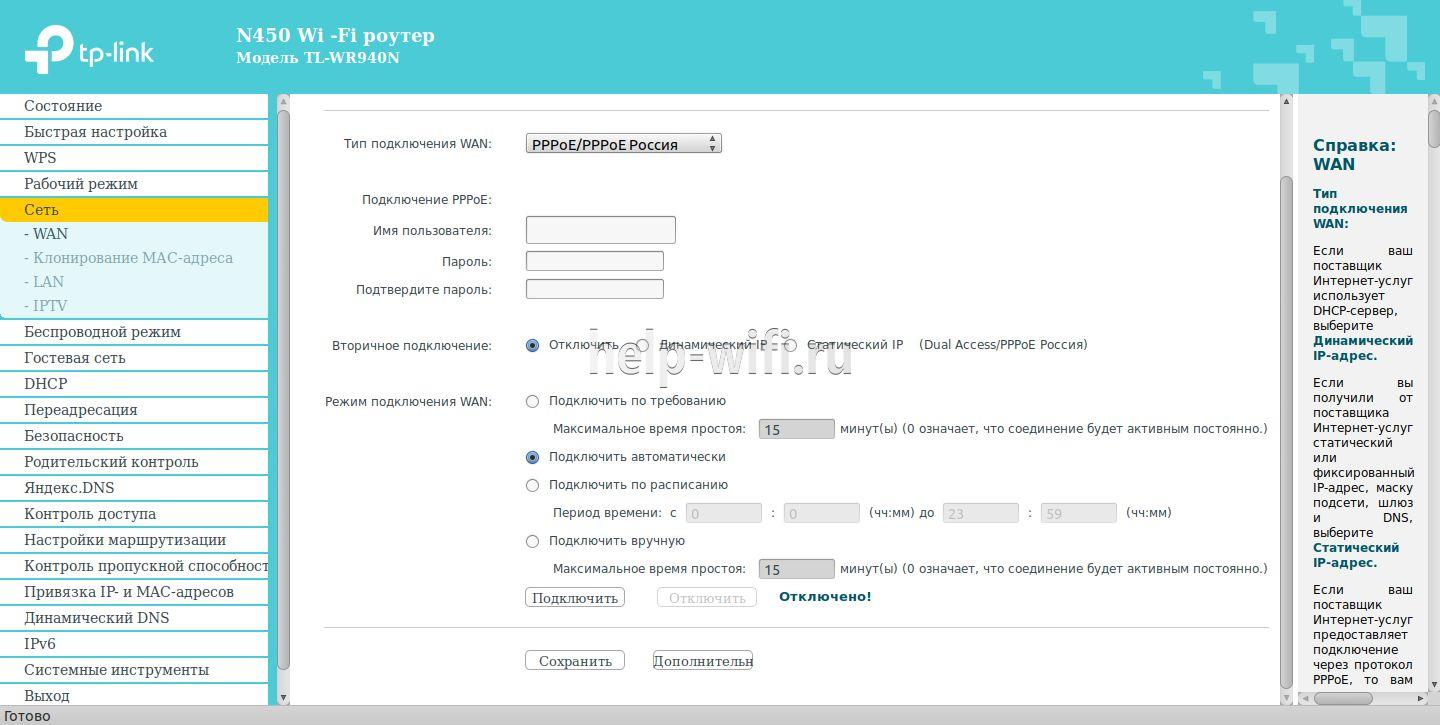
Из списка в верхней части открывшейся страницы выбирают PPPoE/PPPoE Россия. Если провайдер использует другую схему, нужно выбрать соответствующую. Уточнить это можно в договоре или в ТП поставщика. Чуть ниже вводят имя и пароль подключения. Последний при этом нужно ввести дважды — для контроля. Дальнейшие настройки можно не трогать, выставив, как указано на картинке выше.
Проверяют правильность нажатием кнопки «Подключить». Если все настроено правильно, то роутер попробует соединиться с провайдером. На этом настройка интернета на роутере Tp-Link TL-WR940N завершается.
Настройки
После того как роутер WR940N подготовлен, выставить настройки.
Автоматическая настройка
Нужно попасть в веб-интерфейс WR940N. В адресной строке браузера ввести 192 168 0 1, в окне авторизации — логин и пароль. По умолчанию, в обеих строках прописывается admin, если на стикере производитель не указал другие данные. В результате веб-интерфейс настроек WR940N загрузится.
Подключение интернета вручную на примере некоторых провайдеров
Link TL-WR940N без подсоединения к интернету способен обеспечить только локальную сеть. Чтобы подключиться к «мировой паутине», перейдите в «Настройках» в раздел WAN.
После этого станет доступно меню, где установите технологию, по которой провайдер обеспечивает соединение. Данные указаны в договоре с поставщиком услуг.
Технологии, обеспечивающие Link TL-WR940N:
- Динамический IP.
- Статический IP.
- PPPoE4.
- L2TP.
Из договора выясните, использует ли провайдер привязку к MAC-адресу. Если это так, перейдите в меню Network. В пункте WAN Connection Type задайте технологию подсоединения и нажмите кнопку «Клонировать».
«Дом.ру»
Для подключения Link TL-WR940N к сети через провайдера «Дом.ру» в строке WAN Connection Type выбирается тип PPPoE. Далее требуется вписать имя пользователя и пароль из договора с провайдером. В строке WAN Connection Mode выбирается пункт Connect Automaticaly, отвечающий за автоматическое подключение к интернету. Настройки надо сохранить, маршрутизатор перезагрузить.
«Ростелеком»
В меню WAN проверяются или устанавливаются следующие пункты:
- тип соединения PPPoE/Россия PPPoE;
- логин и пароль из договора с «Ростелекомом», его подтверждение.
Вторичное подключение: выбирается «Отключить» или «Статический IP». Затем вводятся IP-адрес: 1.1.1.2 и маска подсети 255.255.255.0. В подменю «Режим подключения WAN» указывается «Подключать автоматически».
Данные сохранить и нажать кнопку «Дополнительно». Здесь ставится галочка у пункта «Использовать следующие DNS-серверы», вводятся значения «Первичный DNS» – 195.34.224.1, «Вторичный DNS» – 195.34.224.2.
Информацию сохранить и перезагрузить WR940N.
«Билайн»
В пункте «Тип подключения WAN» выбирается L2TP. Имя пользователя и пароль вписываются из договора. Ставится галочка около «Динамического IP», в строку IP-адрес вводится tp.internet.beeline.ru. В подпункте «Размер MTU» ввести 1400 и указать максимальное время простоя – «0». Если этого не сделать, соединение будет обрываться каждые 15 минут.
Параметры сохранить и перезапустить WR940N.
NetByNet
Провайдер использует привязку к MAC-адресу. Чтобы его скопировать, нужно перейти в меню Network, выбрать подменю MAC Clone (клонирование MAC), ввести в строке MAC-адрес WAN свой параметр, указанный у провайдера, или адрес компьютера.
Затем перейти в подраздел WAN и настроить тип соединения. Если используется динамический IP, выбрать его. Для PPPoE-соединения указываются логин и пароль, выбирается динамический IP и ставится галочка около «Подключаться автоматически».
По окончании установки Link перезагрузить.
Беспроводная сеть (БС)
Возможность создания гостевой беспроводной сети не присуща данной модели роутера Link WR940N. Для настройки БС перейдите в меню Wireless, далее — раздел Wireless Settings.
Здесь указываются название сети, регион действия, а также пароль в пункте WPA/WPA2. Код позже заменяется или удаляется. Данные сохранить, нажав на кнопку Save.
Настройка в режиме повторителя (репитера), усилителя, адаптера или точки доступа
Возможность реализации усилителя, репитера, беспроводного клиента и других дополнительных режимов отсутствует в WR940N. Из допопций применяется возможность выбора мощности передатчика.
Модем WR940N используется для взаимодействия с IPTV. Устройство обладает IGMP-прокси, режимом выделения порта для приставки и работой с VLAN. В пункте IPTV надо включить IGMP-прокси. Затем выбрать режим и заполнить появившиеся поля.
Индивидуальные настройки подключения пользователей
В System Tools в подразделе Time Settings вводятся корректные дата и время.
Также надо сразу настроить региональные стандарты, чтобы избежать проблем с подключением к интернету.
Динамический DNS
Можно настроить функцию «Динамический DNS». Модем предлагает функцию DDNS, позволяющую использовать фиксированное доменное имя для сайтов, почтовых или FTP-серверов. На выбор предлагается три сервиса.
При желании дополнительно подключается защита от атак DoS и указывается порог скорости принятия пакетов.
Настройка PPTP
Если тип подключения роутера PPTP, то приходится выполнять более сложные действия:
- Вначале стоит перейти в «Сеть».
- Выбрать подраздел «WAN».
- В типе подключения драйвера выбрать PPTP с российским регионом.
- Ниже прописать имя пользователя в соответствующей строке и пароль.
- Также потребуется сделать указание на IP-адрес ниже во вкладке. Вышеперечисленная информация указывается провайдером по телефону или в договорной инструкции к роутеру. Если этих сведений не удалось получить, то можно позвонить на официальную горячую линию провайдера, узнать информацию по бесплатному номеру.
- После внесения необходимых данных, следует поставить галочку напротив строчки с автоматическим подключением. Благодаря такой настройке подключение к сети будет постоянным. Если установлен лимитный интернет, то рекомендуется на данном этапе проставить галочку напротив строчки «Подключить по требованию». То есть, интернет будет подключаться в тот момент, когда человек будет его использовать.
- После всех процедур с настройками, останется кликнуть по кнопке с сохранением.
Вероятные неполадки и пути их устранения
Если у вас возникли неполадки с подключением, необходимо выполнить диагностику. В плане аппаратной части роутеры ТП-Линк достаточно надежны. Пользователи редко сдают девайсы в ремонт. Изредка могут возникать неполадки с разъемами LAN. Неисправности программного характера возникают чаще после обновления микропрограммного обеспечения. Если из строя вышел порт на роутере, его придется сдать на ремонт в сервисный центр. Если возникла проблема с прошивкой, устранить неполадку можно самостоятельно. Что делать, если на роутере нет интернета:
- Перезагрузите маршрутизатор и ПК.
- Уточните у поставщика услуг, не ведутся ли аварийные или профилактические работы на линии.
- Выполните проверку баланса. Иногда абоненты забывают пополнить счет, поэтому остаются без доступа к интернету.
- Выполните проверку целостности кабеля. При наличии перегибов и других деформаций провод придется заменить.
- Внимательно осмотрите корпус маршрутизатора.
- Проверьте базовые настройки устройства.
Обновляем прошивку
Эксперты рекомендуют сразу после приобретения маршрутизатора выполнить обновление перепрошивки. Выполняется процедура через панель управления. В мобильном приложения такая опция не предусмотрена. Через приложение вы сможете только уточнить текущую версию микропрограммного обеспечения. Заходим в панель управления устройства. Выбираем категорию «Системные инструменты». Здесь есть специальный подраздел. Используя его функционал, можно самостоятельно поменять прошивку.
Для начала файл с ПО скачивается с официального сайта производителя. Крайне нежелательно скачивать файлы с программным обеспечением со сторонних веб-ресурсов. Сохраняем скачанный файл на ПК. Затем заходим в веб-интерфейс, находим раздел с системными инструментами. Здесь нас будет интересовать пункт «Обновление встроенного ПО». Нажимаем на обзор и выбираем предварительно скачанный файл. Кликаем на «Обновить». Как мы уже отметили, выполнить перепрошивку через приложение невозможно. Но с помощью утилиты вы можете контролировать статус девайса, объем трафика и другие параметры.
Как обнулить настройки
Сброс настроек до заводских параметров можно выполнить двумя способами – программным и аппаратным. Во втором случае вы будете использовать специальную кнопку на корпусе прибора. Нажимаем и удерживаем кнопку RESET. Обычно достаточно десяти секунд, чтобы прибор обнулил настройки.
Если вы выбрали программный метод, последовательность действий будет следующая:
- В веб-интерфейсе находим раздел с системными инструментами.
- Находим подраздел с заводскими настройками.
- Здесь выбираем опцию «Восстановить».
- Подтверждаем действия и ждем окончания процесса.
После сброса все настройки придется прописывать заново.
Open Source Code For Programmers (GPL)
Please note: The products of TP-Link partly contain software code developed by third parties, including software code subject to the GNU General Public Licence (“GPL“), Version 1/Version 2/Version 3 or GNU Lesser General Public License («LGPL»). You may use the respective software condition to following the GPL licence terms.
You can review, print and download the respective GPL licence terms here. You receive the GPL source codes of the respective software used in TP-Link products for direct download and further information, including a list of TP-Link software that contain GPL software code under GPL Code Center.
Краткий обзор маршрутизатора
Конструктивно модель TL-WR940N отличается от своих предшественников. Устройство достаточно большое по размерам. Разработчики оснастили его тремя антеннами, которые отлично передают сигналы Wi-Fi. Функциональные возможности прибора достаточно широки. Установить его можно дома или в небольшом офисе.
Комплект поставки включает:
- непосредственно сам прибор;
- адаптер питания;
- патч-корд;
- краткую инструкцию по эксплуатации;
- установочный диск с ПО;
- гарантию.
Внешне устройство смотрится привлекательно. Электроника заключена в черный пластиковый корпус, выполненный в необычной форме. Крышка роутера вогнута. Антенны в этой модели несъемные. Крышка матовая, поэтому на ней не остаются следы от пальцев. Спереди на корпусе размещен блок с индикацией. Светодиоды указывают на режимы работы оборудования. По центру панели маршрутизатора производитель разместил фирменный логотип. Отсеки для вентиляции размещены на торцах и снизу на устройстве.
На панели сзади расположены:
- гнездо для адаптера питания;
- включатель роутера;
- универсальная кнопка WPS и сброса настроек;
- разъем WAN;
- 4 порта LAN без светодиодов.
Open Source Code For Programmers (GPL)
Please note: The products of TP-Link partly contain software code developed by third parties, including software code subject to the GNU General Public Licence (“GPL“), Version 1/Version 2/Version 3 or GNU Lesser General Public License («LGPL»). You may use the respective software condition to following the GPL licence terms.
You can review, print and download the respective GPL licence terms here. You receive the GPL source codes of the respective software used in TP-Link products for direct download and further information, including a list of TP-Link software that contain GPL software code under GPL Code Center.
Настройка роутера
До первоначальной настройки роутера TP-Link TL-WR940N следует посмотреть, подключена ли местная сеть.
В случае с Windows 7 необходимо выполнить следующие действия:
- Нажать на «Пуск» и открыть вкладку «ПУ».
- Зайти во вкладку с просмотром сетевого состояния.
- Потом нажать на функцию видоизменения адаптерных характеристик.
- В появившемся окне нажать по вкладке с подключением раздел «Свойства».
- Из перечня выбрать IPv4 и нажать на «Свойства».
- Выбрать с помощью галочки строки с получением автоматических адресов IP и DNS.
- Кликнуть кнопку «OK».
Если на ПК установлен Windows 10, то следует проделать следующие шаги:
- Открыть «Пуск» и выбрать раздел с параметрами.
- Нажать на раздел «Сеть и Интернет».
- Выбрать «Ethernet» и нажать на настройку адаптерных параметров.
- В появившемся окне нажать на «Ethernet» правой кнопкой мишки и выбрать «Свойства».
- Из списка компонентов выбрать строку «IP версии 4 (TCP/IPv4)» и нажать на «Свойства».
- В появившемся окне отметить пункты с автоматическим получением адресов.
- Выполнить сохранение изменений с помощью кнопки «OK».
Перейти к шагу подключения к ПК.
Вывод
Модем WR940N от «ТП-Линк» — недорогое устройство с необходимым функционалом для подключения к сети. Link прост в использовании и легко настраивается.
Плюсы
Достоинства роутера следующие:
- Невысокая стоимость.
- Простота установки.
- Высокое качество материала корпуса.
- Стильный дизайн.
- Русифицированная справка.
- Широкий функционал.
- Широкий радиус действия.
- Наличие IPTV, правил трансляции, межсетевой экран.
Минусы
К недостаткам Link относятся показатели:
- В данной ценовой категории продаются более мощные устройства с улучшенными характеристиками.
- Невозможность закрепления на стене.
- Большие размеры.
- Длинные несъемные антенны.
- Периодические потери сигнала Wi-Fi.






