Как управлять приставкой apple tv без пульта через пункт управления на iphone или ipad
Содержание:
- Anymote
- Пульт TV
- Как происходит подключение телефона к телевизору
- Как подключить телефон к телевизору
- Apple TV Remote
- Подключаем Айфон или iPad к телевизору через Wi-Fi
- Как настроить подключение для следующих моделей?
- Если не получается подключиться
- Преимущества мобильного управления
- Приложения от производителей ТВ
- Возможные проблемы и пути их решения
- Если в смартфоне есть встроенный ИК-порт
- Варианты подключения
- Что для этого требуется
- Как управлять старым телевизором с планшета или смартфона
- Как пользоваться LG TV Plus?
Anymote

Anymote — этот умный пульт работает как с IR, так и через Wi-Fi. Но стоит отметить, что он не совместимо со смартфонами Huawei и Sony, из LG поддерживаются только G3 и G4, а из Samsung с S4 по S6 (но не с S7 из-за аппаратных ограничений).
Если ваш телефон подходит, то вы сможете создавать макросы для выполнения нескольких команд в одно касание, использовать автоматизированные задачи, в том числе с помощью интеграции с утилитой Tasker и голосовыми командами Google Now. Есть плавающий виджет для доступа к управлению даже во время использования других приложений.
Функция AIR Gestures позволяет переключать каналы, просто проведя рукой над телефоном, или отрегулировать уровень громкости (вверх и вниз). Anymote также может автоматически приглушать звук телевизора когда вам кто-то звонит.
Возможности индивидуальной настройки довольно широкие: вы сможете настраивать кнопки, изменять цвета, расположение, текст и значки. Платная версия позволит добавлять неограниченное количество пультов и производить резервное копирование настроек.
Пульт TV
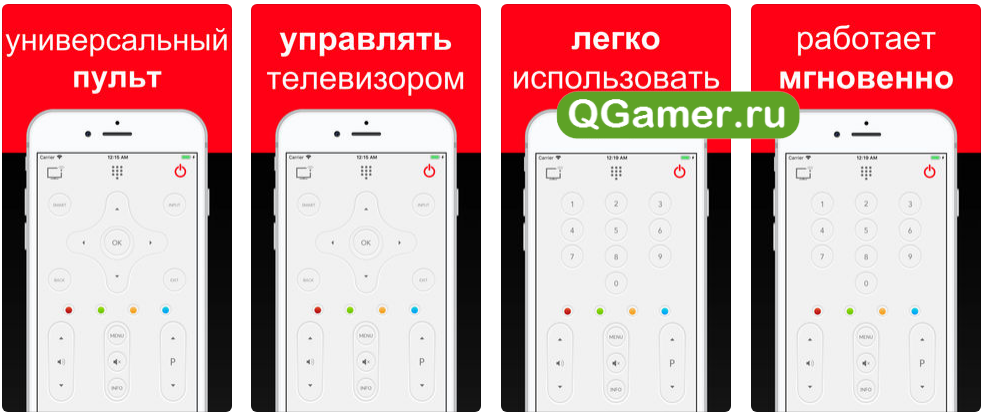
Инструмент с нейтральным интерфейсом, способный взаимодействовать с колоссальным количеством брендов и моделей телевизоров: Panasonic, Samsung, LG, Sony – даже редко встречающиеся Continental Edison и те на месте и с легкостью принимают сигнал с iPhone, iPad или iPod Touch.
Рекламы много, но подобный недостаток приложения разработчики нивелируют частыми обновлениями, помощью при настройке, и возможностью выбора визуального оформления виртуального пульта. Да, переместить кнопки никто не разрешит, но зато новые цвета точно привнесут желанное разнообразие и помогут добиться идеального стиля!
Как происходит подключение телефона к телевизору
Начнем с того, что разберемся как управлять телевизором со смартфона через ИК-порт. Подключение предельное простое. Устанавливаем на смартфон нужное приложение. Разворачиваем его передатчиком к ТВ. Как только устройства обнаружат друг друга, произойдет синхронизация. После этого, можно смартфон применять в качестве пульта.
С подключением через интернет несколько сложнее. Сопряжение может производиться двумя методами:
- Напрямую. Для этого оба устройства должны поддерживать технологию Wi-Fi Direct. Она довольно распространенная, поддерживается практически всеми современными мобильными и ТВ;
- Через роутер. В этом случае потребуется провести синхронизацию через сетевые подключения, предварительно установив нужное приложение.
Сразу после проведенных настроек сможете пользоваться основными функциями. В последующем работу любого приложения можно полностью настроить под себя.
Как подключить телефон к телевизору
Есть 2 основных способа беспроводного подключения к ТВ: по ИК-порту и через локальную сеть Wi-Fi.
Как подключить по ИК-порту
Чтобы выполнить подключение к ТВ, следуйте этой инструкции:
- Включите ИК-порт на телевизоре и смартфоне.
- Откройте приложение с поддержкой синхронизации по ИК-порту, которое вы скачали.
- В главном меню нажмите на кнопку «Поиск устройств» (название может отличаться, в зависимости от программы).
- В появившемся списке выберите свой телевизор и нажмите на «Подключить». Готово.
Синхронизация через Wi-Fi
Алгоритм подключения по Wi-Fi примерно такой же, однако здесь используется роутер:
- Включите Wi-Fi на ТВ и подключитесь к домашней сети.
- Подключитесь к той же локальной сети и со смартфона.
- Откройте скачанное приложение и нажмите на кнопку «Поиск устройств».
- В появившемся списке найдите свой телевизор и подключитесь к нему.
Apple TV Remote
Управлять телевизором с телефона можно посредством фирменного софта компании – Apple TV Remote, который устанавливается на Айфон. Найти программу можно в AppStore. Но прежде чем скачивать утилиту стоит разобраться с требованиями к ТВ.
Требования к технике
Во-первых, телевизор должен быть формата Smart TV, то есть обладать «умным» функционалом. Во-вторых, прошивка ТВ в обязательном порядке должна поддерживать технологию AirPlay 2. Соответствующий пункт меню (Apple HomeKit) находится в одной из опциональных веток. Подобный функционал есть во многих популярных смарт-телевизорах младше 2011 года. Он позволяет объединить устройства в группу «Дом». Ну и последнее, на всех устройствах должно быть актуальное программное обеспечение.
Важно! Если же ТВ не поддерживает технологию AirPlay, то переключать каналы с помощью Айфона можно посредством приставки Apple TV. Последняя подключается к телевизору и несёт в себе весь необходимый для корректной работы Apple TV Remote функционал
Добавление ТВ в группу «Дом»
Для управления телевизором с телефона необходимо добавить ТВ в группу «Дом». Чтобы подключать устройства к этой системе, необходимо быть её хозяином. То есть, пользователи с правами общего доступа не имеют возможности группировать технику.
Проверить наличие тех или иных прав, а также изменить их можно, перейдя в «Настройки» -> «Имя пользователя» -> iCloud -> «Дом». С помощью пульта на ТВ Apple Remote администратору доступна возможность управления любыми устройствами, а также воспроизведение содержимого в любом месте, где есть связь. При смене прав потребуется ввод логина и пароля iOS-устройства.
Добавление ТВ в группу «Дом»:
- Скачиваем и устанавливаем приложение для Айфона «Мой дом».
- Вызываем меню Smart TV и переходим в раздел Apple HomeKit (аналогичный есть у приставки Apple TV).
- Здесь нужно найти оригинальный QR-код. У каждого телевизора он свой и включает в себя свод технических настроек.
- Запускаем программу «Мой дом» на Айфоне и нажимаем «+», после чего соглашаемся с добавлением нового устройства.
- Сканируем QR-код с экрана ТВ посредством камеры смартфона и ждём пока телевизор не появится в группе.
- Далее присваиваем устройству оригинальное имя и определяемся с комнатой, где оно будет работать.
- Сохраняем изменения нажатием на клавишу «Готово».
Активация пульта:
- Открываем «Пункт управления» (свайп вниз от правого верхнего угла экрана или вверх от нижнего).
- Кликаем на «Пульт Apple TV».
- Выбираем модель телевизора.
- Вводим пин-код из четырёх цифр.
Таким образом можно включить в группу практически любую ТВ-технику. К сожалению, телевизоры Samsung не поддерживают функционал HomeKit, а значит, добавить их в систему «Дом» нельзя. Решение проблемы – скачать пульт для телевизора на Айфон, разработанный именно компанией «Самсунг». Аналогичные утилиты есть и у других производителей.
Подключаем Айфон или iPad к телевизору через Wi-Fi
Увеличить
Увеличить
Apple TV
Еще одной возможностью беспроводного соединения является мультимедийный проигрыватель Apple TV. Этот проигрыватель позволяет на телевизоре воспроизводить изображение, которое с мобильного гаджета передается по технологии AirPlay.
Подключение данным способом возможно, если ваши девайсы совместимы. Apple TV должен быть не старше 2-го поколения, а Айфон – минимум четвертой модели. Чтобы было максимально высокое качество воспроизведения, два устройства должны быть обновлены до последней версии iOS.
Инструкция по использованию:
- Включаем Apple TV и телевизор.
- Переключаем телеприемник (если он еще не переключен) на тот сигнал ввода, который соответствует подключению Apple TV.
- В отобразившемся интерфейсе на экране Apple TV следует проверить меню настроек.
- Айфон подключаем к домашней сети, которая для iPhone и Apple TV должна быть единой.
Google Chromecast
Еще одним вариантом будет использование небольшого устройства Google Chromecast, которое напоминает флешку. Подключается оно в HDMI разъем на телевизоре и передает видеопоток в пределах рабочей Wi-Fi сети.
Увеличить
Wi-Fi Direct
При использовании технологии Wi-Fi Direct необходимо, чтобы ее поддерживал гаджет и телевизор. Запускаем на телефоне или планшете Wi-Fi Direct. Для этого переходим в меню настроек, выбираем раздел «Беспроводные сети и подключения», затем «Wi-Fi Direct» и указываем «Активировать» или «ОК». Ожидаем появления данных об успешно запущенной функции.
Следующие действия нужно выполнить на телевизоре:
- Открываем вкладку «Сеть» через меню (может быть на пульте специальная кнопка).
- Теперь нужно активировать способ подключения Wi-Fi Direct.
- Выбираем гаджет для подключения (iPhone или iPad).
- Отправляем запрос для подключения.
Гаджет через несколько секунд уловит запрос. Нажимаем «Да» на предложение завершить настройку этого соединения.
Как настроить подключение для следующих моделей?
Чтобы использовать телефон в качестве виртуального пульта, не нужно особенных знаний и навыков. Производители софта постоянно упрощают свои приложения, чтобы даже не смыслящий в технике человек с успехом пользовался именно их программой.
В большинстве случаев все делается со смартфона и даже не нужно включать телевизор. Программы сами помогают в этом. Они предложат:
- пройти ознакомление с интерфейсом;
- выбрать свои устройства из списка огромного числа производителей;
- ознакомится со всеми настройками и кнопками пульта.
- Сначала в зависимости от характеристик телевизора надо будет включить WI-FI. Bluetooth, интернет через мобильные данные или же обойтись без этого.
- Далее программа попросит выбрать марку устройства, и выключить или включить его, чтобы убедится, что она подключилась.
- Далее эти настройки автоматически сохраняются и при следующем открытий не надо будет проводить эту процедуру снова. Останется только запомнить какие функции выполняет каждая из кнопок пульта.
Даже если возникнут проблемы с приложением, всегда можно связаться с производителями через раздел для вопросов и они вам помогут.
Samsung (Самсунг)
 Независимо от производителя смартфона понадобится приложение «Samsung Smart View», но со сторонней программой также удается использовать устройства этого бренда. Потом в течение нескольких минут вас попросят пройти пошаговую, быструю и простую настройку, которая сохранится в памяти, после чего можно сразу оценить функционал.
Модели Samsung Smart TV произведенные с 2011 по 2013 требуют выбрать пункт «Позволить подключение» в появившемся окне с доступными для подключения устройствами. А для моделей Samsung Smart TV 2014–2015 года необходимо ввести код из 4 цифр, он всплывает на экране.
Программа поддерживает телефоны на базе Андроид не раньше четвертой версий.
LG
 Этот производитель также разработал программу только для списка своей техники с названием «LG TV Plus». Там вам помогут пройти такую же простую настройку и затем, чтобы связать смартфон понадобится нажать несколько кнопок пульта, чтобы убедится в работе устройств в паре.
Преимущество компаний LG в том что у нее есть встроенная функция «Smart Share», с помощью которой получится включить без постороннего софта видео, изображения, музыку, книги и многое другое напрямую к экрану.
А имея смартфон с операционной системой ios, в «App Store» также есть фирменное приложение для техники этого производителя.
DEXP
 Производитель DEXP не создал необходимый софт именно для своей техники, по этому приходится пользоваться сторонним. Для этого можно скачать приложения описанные выше, они поддерживают эту марку. И действовать по уже изложенным шагам.
Большинство моделей этих телевизоров нужно настраивать напрямую через раздел «конфигурации», они просят вводить модель телефона, после чего сами определяют устройство, с которым необходимо сопрягаться.
Mystery
 У этой марки также пока нет фирменного софта, но это только временно. Разработчики обещают что в начале 2020 года появится приложение аналогичное «Mi Remote Control». А пока подключатся можно как описано для «DEXP». К счастью здесь намного проще, все настраивается только с телефона через программы приведённые в пример в разделе «Универсальные программы…» и по той же инструкции.
Если не получается подключиться
Перед подключением важно проверить условия бесперебойной связи:
- маленькое расстояние между устройствами;
- последние обновления на технике (как мобильной, так и ТВ);
- общая сеть WiFi;
- включенный доступ для всех устройств.
Есть несколько проблем с AirPlay и возможных их решений.
Проблема
Решение
Внезапное прерывание музыки
Воспользоваться помощником Сири, чтобы возобновить воспроизведение.Иногда программа Дом принимает за источник звука колонки Homepod, которые не представлены во многих странах. В настройках нужно проверить активированный источник и выбрать вручную подходящее устройство.
Отсутствие звука
Проверить громкость
Выключить «Бесшумный режим».
Прерывание воспроизведения
Убедиться в заданных настройках маршрутизатора вай-фай (важно выбрать рекомендованные).Выключить другие гаджеты, создающие помехи.
Подключить приставку Apple TV непосредственно к маршрутизатору посредством использования кабеля Ethernet.
Если ничего не работает, остается обратиться в Службу поддержки или выбрать другой вариант подключения.
Преимущества мобильного управления
| Преимущества | Недостатки |
| Универсальность. Если для управления ТВ используется телефон, отпадает необходимость в пульте. Это позволяет избавиться от одного лишнего устройства. | Реклама. В большинстве случаев мобильный гаджет соединяется с телевизором посредством специального приложения. Подобные программы часто содержат большое количество рекламы. |
| Синхронизация. Многие средства управления телевизором дают возможность воспроизводить на экране телевизора файлы с телефона (фото, видео). | Аккумулятор. Управление с помощью смартфона расходует заряд его батареи. Телефон придется чаще заряжать. |
| Использование приложений. После соединения смартфона и ТВ на экран последнего можно выводить запущенные программы (например, YouTube, мобильные игры). | Подбор приложений. Не все мобильные программы работают с телевизором корректно. В отличие от комплектного пульта, подходящее приложение, возможно, придется подбирать опытным путем. |
Приложения от производителей ТВ

Приложения от производителей ТВ Цена: Бесплатно (обычно)
Скачать: https://play.google.com/store/apps/details?id=com.vizio.vue.launcher (пример)
У большинства производителей телевизоров есть собственные приложения-пульты для своих продуктов. Как правило, к телевизору приложение подключается через Wi-Fi, и ИК-излучатель на телефоне не нужен. После подключения можно регулировать громкость или переключать каналы, а в некоторых случаях и выбирать приложения на телевизоре. Некоторые из них действительно качественные – Samsung и LG, например, всегда подходят к их созданию ответственно.
К счастью, большинство этих приложений бесплатны, поэтому попробовать можно любое из них. Чтобы найти подходящее именно вам, просто поищите в Google Play по названию компании-производителя вашего устройства.
Возможные проблемы и пути их решения
Любое сопряжение образцов электротехники связано с риском возникновения каких-либо проблем. Это происходит не только из-за невнимательности человека, но и в результате особенностей подключаемых устройств, а в данном случае – корректности, актуальности и совместимости программного обеспечения.
Так, если пользователь устанавливает официальное приложение от производителя для управления своим телевизором и обнаруживает, что оно не работает, ему нужно уточнить год выпуска и модель ТВ-приемника. В некоторых случаях (например, у LG или Samsung) может потребоваться скачать другую версию приложения. А может получиться так, что оригинальная утилита вообще не подходит для телевизионной панели пользователя, поэтому ему потребуется найти универсальную программу.
Если универсальная программа для управления телеприемником отказывается работать, нужно проверить ее совместимость с данным устройством и, скорее всего, потребуется скачать другое приложение.
Если при подсоединения смартфона кабелем изображение не выводится на экран телевизионной панели, нужно удостовериться в работоспособности кабеля и проверить, правильно ли выбран источник сигнала на телевизоре.
Итак, настроить соединение смартфона с телевизором для управления последним очень просто. Необходимо скачать официальное или стороннее приложение на мобильное устройство и соединить технику между собой беспроводным способом или с помощью кабеля HDMI. А как показывает практика — иметь на своем телефоне подобную программу очень полезно и дальновидно.
Если в смартфоне есть встроенный ИК-порт
Если ваш телефон оборудован инфракрасным излучателем, загрузите приложение, поддерживающее ДУ посредством ИК-порта. Выполните его настройку, чтобы управлять функционалом телевизора при помощи смартфона.
Рассмотрим подробнее, как подключить смартфон к ТВ через инфракрасный порт. Следуйте такому алгоритму:
- Запуск виртуального пульта, нажатие на клавишу добавления пульта для подключения нового ТВ.
- Выбор типа оборудования (посредством смартфона возможно осуществлять управление даже кондиционерным оборудованием).
- Выбор модели телевизора. Чтобы найти ваше устройство, используйте поисковую строку.
- Нажатие на клавишу «Включения» после направления гаджета в сторону ТВ. При установлении соединения кликните по клавише «Да».
- Выбор плана размещения клавиш на виртуальном пульте, сохранение настроек.
Если в телефоне нет ни ИК-порта, ни Wi-Fi, то понадобится купить ИК-сенсор. Это аудиоджек, с которым спаяны диодные элементы. Они излучают волны в ИК-диапазоне. Аудиоджек возможно купить за 50-60 руб. в магазине либо сделать собственноручно. Для самостоятельной сборки понадобятся такие комплектующие:
- 2 инфракрасных диодных элемента;
- звуковой кабель с джеком либо отдельный 3.5 мм разъем;
- изолирующая лента либо горячий клей;
- термоусадочная трубка;
- инструментарий (нож, кусачки, паяльное устройство с припоем, зажигалка либо фен).
Подключите анод одного диодного элемента к катоду другого и наоборот. Одно соединение спаяйте с красным проводком, другое – с белым. Выполните изоляцию контактов лентой либо горячим клеем для предотвращения замыкания. Разогрейте термоусадочную трубку феном либо зажигалкой, закрепите посредством нее диодные элементы, чтобы они не отвалились.
Загрузите и инсталлируйте программу ZaZa Remote. Установите сделанный вами инфракрасный сенсор в аудиоразъем гаджета, запустите приложение. Данная программа будет задействовать аудиовыход, подавая на него электросигналы для преобразования их в инфракрасные волны необходимой частоты. Настройте ПО так, чтобы осуществлять через него управление оборудованием в квартире (ТВ, музыкальный центр, вентилятор, медиаплеер, кондиционерная техника).
Вы можете использовать и другие программы для ДУ ТВ. Одна из них – Peel Smart Remote.
Она не только сама определяет доступного провайдера, но и позволяет посмотреть телевизионную программу на любой день.
Еще одно неплохое приложение – AnyMote Universal Remote. Оно позволяет настраивать практически все управляющие клавиши, перемещая их в нужное место. Можно создавать макросы для одновременного выполнения нескольких действий.
Создатели ПО утверждают, что их разработка не совместима с телефонами от «Сони» и «Хуавей», а также определенными моделями LG. Рекомендуется применять данное приложение на телефонах марок «Самсунг», «Панасоник», «Шарп».
Варианты подключения
Продукция Apple отличается оригинальными интерфейсами и телефоны iPhone не исключение. Это несколько неудобно, т.к. традиционные решения, используемые для смартфонов Android, здесь не помогут.
Доступно три способа, которые позволят подключить смартфон iPhone к телевизору, а именно:
- С помощью кабеля. Вывод на большой экран по проводу.
- Через Apple-TV. Используя приставку продукции Apple.
- Сторонние приложения. Синхронизация с аппаратурой без дополнительных устройств.
Пример вывода экрана iPhone на телевизор
Каждый из этих вариантов по-своему удобен и практичен, а в конкретном случае может стать единственным подходящим способом подключения, поэтому они все будут рассмотрены отдельно.
С помощью кабеля
Самый быстрый и простой вариант — подсоединить iPhone к телевизору через HDMI провод. По умолчанию все модели, начиная с iPhone 4, выводят цифровой сигнал напрямую без MHL-приставки. Однако для передачи видео потребуется использовать переходник в зависимости от поколения телефона:
- У современных смартфонов (iPhone 5, 6, 7, 8, 9, 10) есть Lightning HDMI.
- IPhone 4 и ниже нужен Apple 30 pin HDMI адаптер;
Виды переходников для подключения iPhone к различным типам устройств вывода (справа есть VGA для аналоговых мониторов ПК). Вместе с HDMI у адаптера можно увидеть еще один свободный разъем как у Айфона. Его можно использовать для подключения наушников или включить зарядку.
Если нет возможности его приобрести, можно воспользоваться альтернативным вариантом — подключить iPhone к телевизору с помощью шнура microUSB HDMI.
Стоит отметить, что USB type-C совместим с Lightning, однако по нему можно будет только передавать файлы в физическую память ТВ-приемника. О выводе Full-HD роликов можно забыть из-за низкой пропускной способности (540 Мб/с против 3 Гб/с у Lightning).
После подключения у ТВ-приемника нужно сменить источник сигнала на задействованный HDMI разъема, который занят Айфоном. Если все сделано правильно, сразу же начнется дублирование экрана.
Беспроводное подключение
Для синхронизации Айфона с ТВ-приемником «по воздуху» в большинстве случаев потребуется дополнительное оборудование. Это связано с тем, что продукция Apple и других производителей поддерживает локальную сеть разных протоколов.
Ниже таблица поможет сориентироваться с выбором технологии соединения:
|
Технология сети |
Оборудование |
Программное обеспечение |
|
AirPlay/Airplay 2 |
Apple-TV, прочие устройства производителя, Smart-TV с поддержкой Airplay 2 |
Не требуется |
|
DLNA/Miracast |
Smart-TV без поддержки Airplay, Wi-Fi роутеры и combo-приставки |
Любое приложение с поддержкой дублирования экрана |
|
Chromecast |
Медиаплееры, донгл-плееры |
Утилита с поддержкой Chromecast |
Через Apple TV
Счастливые обладатели ТВ-приставки от Apple могут воспользоваться большими возможностями по передаче изображения на телевизоре, в т.ч. превращая его в Smart-TV. Используя ее, пользователь может вывести контент с iPhone или iPad на телевизор беспроводным подключением.
Для этого у приставки есть встроенный тюнер, который позволяет синхронизироваться «по воздуху», используя протокол Airplay. Он поддерживается всеми современными продуктами Apple.
ТВ-приставка Apple TV для «умного» телевидения Протокол Airplay — это оригинальная технология беспроводной связи по локальной сети, которую можно использовать для быстрого подключения. Она аналогична таким сетям, как Миракаст или Хромкаст у других устройств.
Синхронизация Айфона с Apple-ТВ происходит по следующей схеме:
- в смартфоне активировать AirPlay;
- включить ТВ приставку;
- выполнить сопряжение устройств и ввести код;
- запустить повтор экрана в быстром меню управления телефоном.
С этого момента начнется дублирование всего происходящего с дисплея Айфона на экран телевизора.
Чтобы прекратить трансляцию необходимо также зайти в меню управления телефоном и там, где был вариант «Повтор экрана» появится опция «Прекратить повтор» — выбрать ее. Если телефон не под рукой, всегда можно прекратить передачу контента отключением Wi-Fi у приставки.
Smart-приставка Apple-TV может называться по-разному, но возле нее будет оригинальный логотип, который поможет отличить ее от других активных устройств
В целом, данная схема напоминает вывод изображения через ТВ-приставку, вместо которой используется Apple-TV.
Отсюда у пользователя возникнет вопрос — а можно ли таким же методом подключить iPhone к телевизору через обычный цифровой тюнер по вай-фай? Да, но нужно будет использовать стороннее ПО, т.к. аппаратура, выпущенная иной компанией, не всегда поддерживает обмен данными по сети Airplay. Об этом ниже.
Что для этого требуется
Чтобы разобраться, как управлять телевизором через телефон, нужно ознакомиться с ключевыми условиями:
- Телефон. Должен работать на платформе Android или iOS. Более того, даже не требуется последняя версия ПО или наличие обновлений. Даже на старых версиях подобный функционал успешно работает.
- Телевизор. Обязан обладать функциями, позволяющими установить стабильное соединение, такими как – Wi-Fi, ИК-порт, модуль Bluetooth. Лучше всего устанавливать связь, используя Wi-Fi.
- Программное обеспечение. Обязательное условие – это установка специального приложения на телефон. Существуют версии конкретно для определенных моделей ТВ – LG TV Remote или Samsung Smart View, а также универсальные. Устанавливаются все программы с официальных магазинов. В основном они все бесплатные, и настраиваются без сторонней помощи.
Если все эти условия выполнимы, тогда можно приступать к разбору, как с помощью телефона управлять своим телевизором.
Как управлять старым телевизором с планшета или смартфона
Подключить мобильный телефон к «Смарт ТВ» можно не только через Wi-Fi. Это актуально для старых телевизоров, в которых невозможно беспроводное соединение. Кроме того, для таких целей подойдет и планшет.
О владельцах старых TV позаботились в компании Xiaomi. С помощью их систем пользователь получает доступ к управлению кондиционера или проектора. В этот список попали и старые ТВ, которые не оснащены встроенным вай-фаем. Благодаря им пользователь получил возможность иметь пульт для телевизора через телефон без вай-фая, а через ИК-порт. Достаточно скачать нужное приложение и все подключить.
Обратите внимание! Для подключения телефона к телевизору понадобится несколько минут и само устройство. Теперь необязательно искать пульт, чтобы переключить канал или изменить громкость
Все эти функции отлично выполняет обычный смартфон, который всегда под рукой.
Такой способ управления ТВ не только удобнее, но и предоставляет пользователю множество дополнительных функций.
Как пользоваться LG TV Plus?
Сразу после подключения в приложении будут доступны разные способы управления телевизором. Есть страница с цифровым блоком и кнопки для быстрого переключения каналов, регулировки громкости и отключения звука.
На другой вкладке доступен джойстик для навигации по меню телевизора. Там же есть кнопка для запуска Smart TV, кнопки для управления воспроизведением файлов и т. д.
В правом верхнем углу есть переключатель на сенсорную панель. Это когда на телевизоре появляется курсор. Как при подключении пульта Magic Remote. Перемещать курсор можно с помощью сенсорного экрана на вашем смартфоне.
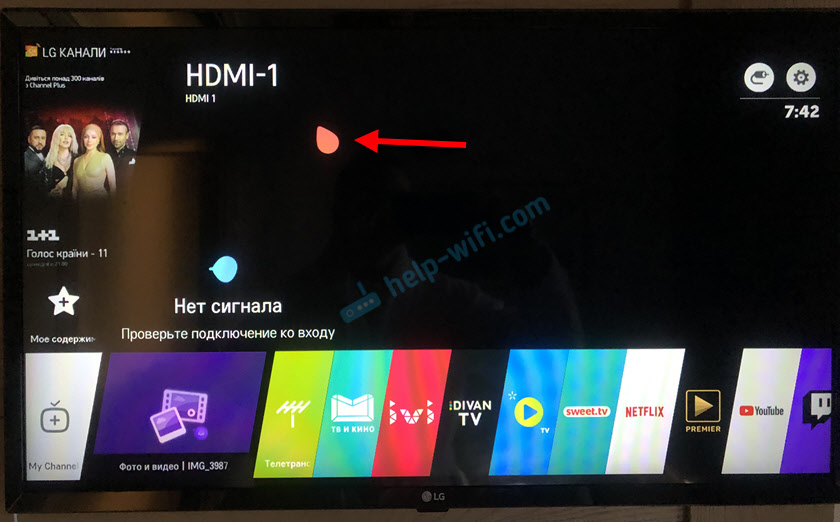
Если нажать на «ТВ МЕНЮ», то можно выключить телевизор, запустить поиск, приложения, открыть программу, выбрать вход на телевизоре, или открыть настройки.
В настройках телевизора при необходимости можно отключить все подключенные смартфоны и приложения. Сделать это можно в разделе «Сеть». Выберете пункт «LG Connect Apps» и нажмите на кнопку «Отозвать подключения». Подтвердите удаление всех подключенных устройств.

После этого, если понадобится, вы снова сможете выполнить подключение к телевизору в приложении LG TV Plus на вашем телефоне.
Сергей
Телевизоры LG Smart TV






