Ведьмак 3 не запускается на windows 10
Содержание:
- Как решить проблему эффективно и быстро?
- Ставим Visual Studio
- Метод 5: Сканируйте систему на вредоносные ПО и вирусы
- Метод 3: Устанавливаем/переустанавливаем пакет Microsoft Visual C ++ Redistributable Package
- Скачивание и регистрация msvcp110.dll в ручную
- Как mcvcp110.dll скачать, установить вручную?
- Клиент DLL-Files
- Не запускается
- Как исправить ошибку vcomp110.dll
- Как исправить vcomp110.dll missing error?
- Способ 1: скачать vcomp110.dll
- Загрузка и предупреждения безопасности
- Почему возникает ошибка
- Как исправить сбой
- Быстрое исправление ошибок «Не найден Vcomp110.dll»
- Что делать, если появилась ошибка Vcomp110.dll
- Быстрый запуск игры
Как решить проблему эффективно и быстро?
Запуск игры невозможен
Ошибка «vcomp110.dll» исправляется довольно быстро и легко; для этого нет нужды в знаниях и навыках. Способа всего два:
Первый вариант – наиболее нежелательный, поскольку он ненадежен, требует ручного вмешательства, что немаловажно не дает полной гарантии на устранение ошибки. Тогда как простая установка пакета Visual C++ является действующим и рабочим методом, который под силу даже неопытным пользователям. Для начала нужно скачать (если не установлен) пакет Visual Studio
Сделать это можно без регистрации и без смс, перейдя по прямой ссылке
Для начала нужно скачать (если не установлен) пакет Visual Studio. Сделать это можно без регистрации и без смс, перейдя по прямой ссылке
Тогда как простая установка пакета Visual C++ является действующим и рабочим методом, который под силу даже неопытным пользователям. Для начала нужно скачать (если не установлен) пакет Visual Studio. Сделать это можно без регистрации и без смс, перейдя по прямой ссылке.

Запустив установочный файл, можно обнаружить логотип программы. Он не завис (как может показаться на первый взгляд), поэтому некоторое время необходимо подождать.

Затем появится меню установки. Выбираем «Стандартная установка», соглашаемся с правилами соглашения и нажимаем «Установить».

Появится шкала прогресса, ожидаем…

Установка завершена, нажимаем на «Перезагрузка».

Кликаем по установочному файлу, когда он запуститься – соглашаемся с правилами и нажимаем клавишу «Установить».

Ждем окончания установочного процесса.

Установка завершена, нажимаем «Закрыть» и повторно запускаем нужную игру.
Источник
Ставим Visual Studio
Скачиваем установщик, запускаем его и выполняем несколько кликов, а именно:
- Переходим на страницу загрузки Microsoft.
- После выбора языка, если по умолчанию выбран не «Русский», щёлкаем «Скачать» и дожидаемся завершения загрузки
- Запускаем файл и даём добро на его выполнение.
- Отмечаем чекбокс галочкой, принимая все условия использования программного обеспечения, и идём дальше.
- Закрываем инсталлятор и играем.
Иногда завершение установки сопровождается ошибкой 0×80070666. Это значит одно – Visual Studio установлен и не может обновиться, поэтому его нужно обновить принудительно.
- Открываем интерпретатор команд Win + R и выполняем в нём строку vc_redist.x64.exe /layout switch или vc_redist.x86.exe /layout switch соответственно разрядности ОС, где перед названием файла вставляем полный путь к нему (можно скопировать с адресной строки «Проводника» или ввести вручную).
Метод 5: Сканируйте систему на вредоносные ПО и вирусы
System File Checker (SFC) является утилитой в операционной системе Windows, которая позволяет проводить сканирование системных файлов Windows и выявлять повреждения, а также с целью восстановить файлы системы. Данное руководство предоставляет информацию о том, как верно запускать System File Checker (SFC.exe) для сканирования системных файлов и восстановления недостающих/поврежденных системных файлов, к примеру, .DLL. Когда файл Windows Resource Protection (WRP) имеет повреждения или попросту отсутствует, система Windows начинает вести себя неправильно и с проблемами. Часто определенные функции Windows перестают функционировать и компьютер выходит из строя. Опцию «sfc scannow» используют как один из специальных переключателей, которая доступна благодаря команды sfc, команды командной строки, которая используется на запуск System File Checker. Для ее запуска сперва необходимо открыть командную строку, после чего ввести «командную строку» в поле «Поиск». Теперь нажимаем правой кнопкой мыши на «Командная строка» и выбираем «Запуск от имени администратора». Необходимо обязательно запускать командную строку, чтобы сделать сканирование SFC.
- Запуск полного сканирования системы благодаря антивирусной программы. Не следует надеяться лишь на Windows Defender, а выбираем дополнительно проверенную антивирусную программу.
- Как только обнаружится угроза, нужно переустановить программу, которая показывает уведомление о заражении. Лучше сразу переустановить программу.
- Пробуем провести восстановление при запуске системы, но только тогда, когда вышеперечисленные методы не сработали.
- Если ничего не помогает, тогда переустанавливаем ОС Windows.
Метод 3: Устанавливаем/переустанавливаем пакет Microsoft Visual C ++ Redistributable Package
Ошибку Vcomp110.dll часто можно обнаружить, когда неправильно работает Microsoft Visual C++ Redistribtable Package. Следует проверить все обновления или переустановить ПО. Сперва воспользуйтесь поиском Windows Updates для поиска Microsoft Visual C++ Redistributable Package, чтобы обновить/удалить более раннюю версию на новую.
- Нажимаем клавишу с лого Windows для выбора Панель управления. Здесь смотрим на категории и нажимаем Uninstall.
- Проверяем версию Microsoft Visual C++ Redistributable и удаляем самую раннюю из них.
- Повторяем процедуру удаления с остальными частями Microsoft Visual C++ Redistributable.
- Также можно установить 3-ю версию редистрибутива 2015 года Visual C++ Redistribtable, воспользовавшись загрузочной ссылкой на официальном сайте Microsoft.
- Как только загрузка установочного файла завершится, запускаем и устанавливаем его на ПК.
- Перезагружаем ПК.
Скачивание и регистрация msvcp110.dll в ручную
Иногда, система продолжает упорно выдавать сообщение, что dll отсутствует. Рассмотрим, как исправить ошибку msvcp110, если путем установки Visual C++ это не удалось. В этом случае потребуется скачать библиотеку msvcp110.dll в виде отдельного файла и провести ее регистрацию в системе. Для Вашего удобства, привожу прямые ссылки где можно скачать msvcp110.dll :
Вы всегда можете найти нужную библиотеку самостоятельно на сайте ru.dll-files.com.
Совет. Не устанавливайте с этого сайта программу по поиску и исправлению проблем с dll файлами. Это у них платная программа. Скачивайте вручную и кидайте в систему.
Размещенные по ним файлы msvcp110.dll можно скачивать для Windows 7/8/8.1/10, они же подойдут для XP и Vista
Внимание стоит обращать только на разрядность. Перед установкой, скачанное dll для Windows необходимо предварительно распаковать из архива, выполнив это штатными средствами операционной системы. Теперь, когда необходимые файлы у вас под рукой, разберемся как установить и куда кидать msvcp110.dll
Теперь, когда необходимые файлы у вас под рукой, разберемся как установить и куда кидать msvcp110.dll.
Перейдите в каталог Windows на системном диске и скопируете его, в следующие папки:
C:\Windows\System32\ – для 32-битных ПК;
C\Windows\System32\ и C\Windows\SysWOW64 – для 64-битных, с соблюдением разрядности.
Последнее действие, завершающее проделанную работу — регистрация в системе. Клавиатурной комбинацией «Win+R», вызовите консоль «Выполнить» и введите команду по следующему шаблону:
regsvr32.exe C:\Windows\имя_системной_папки\имя_файла.dll
Пример: regsvr32 C:\Windows\System32\msvcp110.dll
Или зарегистрируйте файл, старым добрым способом, через командную строку. Запустите командную строку от имени администратора, в ней пишете:
если система 32Bit — regsvr32 C:\windows\system32\msvcp110.dll
если система 64Bit — regsvr32 C:\windows\SysWOW64\msvcp110.dll
Некоторые игры и после этого могут выдавать сообщение «нет файла». Вам придется дополнительно скопировать dll к ним в папку и провести повторную регистрацию. Для этого, в приведенном шаблоне, после имени диска, укажите получившийся путь.
Перезагрузите компьютер и убедитесь, что все работает как положено.
Как mcvcp110.dll скачать, установить вручную?
Не нужно искать файл на торрент-трекерах и прочих сомнительных ресурсах. Я пересмотрел несколько источников и подобрал самое безопасное решение – без вирусов и прочего хлама.
msvcp110.dll
DLL-Помощник
Распакуйте архив и вложенный в него dll поместите в одну из папок:
Для Виндовс 32 бит (x86):
C | Windows | System32
Для Виндовс x64:
C | Windows | SysWOW64
Вдруг не сработает, значит дополнительно требуется регистрация компонента. Делается это за считанные секунды в консоли «Выполнить», вызвать которую можно сочетанием кнопок Win+R. Вводим одну из команд, в зависимости от расположения файла:
К сожалению, после нажатия на Enter для отправки запроса на обработку, можете увидеть окно с ошибкой. Вероятность невысока, но если такое случиться, попробуйте воспользоваться еще одним автоматическим инструментом – утилитой IObit Driver Booster:
С её помощью можно обновить не только драйвера, но также игровые компоненты, проигрыватель Adobe Flash Player до последней версии.
Надеюсь, Вам удалось msvcp110 / mcvcp110.dll скачать для Windows 10 x64, Виндовс 7, правильно установить его и избавиться от ошибки.
Полезный контент:
- Методы устранения ошибки активации код 0x8007007b
- Антивирус для Андроид — какой лучше скачать?
- Убираем второй Windows из списка загрузки
Клиент DLL-Files
Это условно бесплатное приложение, которое необходимо для поиска и установки отсутствующих динамических библиотек, в том числе и vcomp110.dll. Если пользуетесь преимущественно «пиратским» софтом с торрентов, то подобные ошибки Вам должны быть знакомы. И лучше один раз заплатить за программу, а потом в несколько кликов исправлять любые дефекты DLL.
DLL-Помощник
Алгоритм следующий:
Инсталлируете утилиту, запускаете и на главном экране в строке поиска вводите название искомого файла, к примеру:
Ниже отобразятся результаты, выбираем нужный элемент:
Теперь просто жмём на кнопку установки и дожидаемся завершения процедуры интеграции:
Просто, согласитесь!
Но если платить за прогу нет желания, тогда переходим к следующему способу.
Не запускается
Для начала посмотрите журнал в антивируснике. Особенно если вы скачали пиратку, кряк внутри игры мог восприняться как угроза и быть удален. Попробуйте его восстановить из карантина.
Если это не помогает, возможно, сбой был в процессе инсталляции. Переустановите игру с указанием папки, не содержащей Кириллицу в названии.
Обратите внимание, хватает ли места на жестком диске для установки. Если все в порядке, попробуйте запустить файл «.exe» в папке с игрой от имени администратора
Просадка ФПС может наблюдаться из-за старых драйверов, слабого железа или нехватки оперативки. Откройте диспетчер задач одновременным нажатием горячих клавиш Shift+Ctrl+Esc. Посмотрите, какой процесс забирает больше всего памяти и закройте его.
Если это не помогло, попробуйте понизить настройки графики в игре, отключив сглаживание и выставив все на минимум. На графике это особо не отразиться, но лаги убрать поможет.
Закрываться игра может по двум причинам:
- Не хватает мощности видеокарты. В таком случае снизьте настройки или обновите железо.
- Не установлены обновления. Если выключено автоматическое обновление, необходимый патч, для устранения бага может попросту не скачаться. Посмотрите в настройках и включите эту функцию при необходимости.
В остальных случаях еще раз проверьте антивирус и количество свободного места.
Как исправить ошибку vcomp110.dll
Обратите внимание, что вы можете столкнуться с немного другим файлом. К примеру, vcomp120.dll или vcomp140.dll
Какой бы номер не был указан, метод лечения для всех файлов одинаковый. Разница между этими файлами в том, что все они принадлежат к разной версии пакета Microsoft Visual C++ Redistributable.
- Vcomp100.dll — Microsoft Visual C++ Redistributable 2010.
- Vcomp110.dll — Microsoft Visual C++ Redistributable 2012.
- Vcomp120.dll — Microsoft Visual C++ Redistributable 2013.
- Vcomp140.dll — Microsoft Visual C++ Redistributable 2020.
Не стоит исправлять ошибку vcomp110.dll простым скачиванием файла неизвестно откуда. Visual Studio Redistributable содержит в себе много других файлов, которые тоже нужны для работы вашего приложения. Даже если загруженный файл подойдет, понадобятся другие файлы, и ошибка повторится. Более того, dll-библиотеки на неофициальных сайтах могут содержать в себе вирусы.
Vcomp1X0.dll по умолчанию располагается в системной папке C:\Windows\System32. На 64-разрядных операционных системах копию этого файла можно также обнаружить в папке C:\Windows\SySWOW64.
- Vcomp100.dll – ссылка для x64 и ссылка для x86. Скачивайте тот файл, который соответствует разрядности вашей ОС.
- Vcomp110.dll – ссылка на загрузку файла. Разрядность выбирайте на сайте перед загрузкой.
- Vcomp120.dll — ссылка на загрузку файла. Разрядность выбирайте на сайте перед загрузкой.
- Vcomp140.dll — ссылка на загрузку файла. Разрядность выбирайте на сайте перед загрузкой.
Запустите загруженный файл и дождитесь завершения установки. После этого перезагрузите компьютер и попытайтесь заново запустить игру или приложение.
Другие способы исправить ошибку vcomp110.dll
Если ручная переустановка распространяемых пакетов не помогла, не стоит отчаиваться, поскольку есть еще несколько методов, с помощью которых вы можете добиться положительного результата.
- Возможно, игре или приложению нужна какая-то специфичная версия файла. Если у разработчика руки и голова на нужных местах, он додумался включить распространяемые пакеты в установщик игры или приложения. Перейдите в папку с установочными файлами и найдите папку redist. Если такой нет, поищите папки vcredist, vc, commonredist и так далее. Как вариант, попытайтесь внутри папки с файлами найти файл vcredist_x86.exe или vcredist_x64. Учтите, что их может быть несколько, поскольку иногда играм или приложениям необходимо для работы сразу несколько версий Visual C++ Redistributable. Запустите все найденные установщики, которые соответствуют разрядности вашей системы. Перезагрузите компьютер и попытайтесь снова запустить игру или приложение.
- Совет для тех, кто пиратит игры и софт: если после всех вышеизложенных методов ничего не помогло, попытайтесь найти другой репак игры или приложения. Возможно, в используемом вам репаке неправильно подобраны файлы. В первую очередь этот совет актуален в тех случаях, если ошибка vcomp110.dll появляется сразу после установки приложения или игры.
- Также имеет смысл проверить наличие обновлений Windows. С каждым апдейтом Microsoft изменяет в системе большое количество динамически подключаемых библиотек. Возможно, свежее обновление исправит возникшую неполадку.
- Иногда файл также располагается в установочных файлах и папках самой игры. Если после всех действий ошибка все равно появляется, попробуйте скопировать vcomp1X0.dll (вместо X у вас будет 0, 1, 2 или 4) в папку с файлами игры. Поскольку сложно сказать, где именно будет располагаться этот файл в каждом конкретном случае (к примеру, в игре Ведьмак 3 vcomp110.dll можно обнаружить в папке bin), этот метод может и не сработать. В таком случае попробуйте переустановить игру. Повторная установка может вернуть на свои места файлы, которые по каким-то причинам исчезли из положенных им мест.
- Если ошибка начала появляться недавно или после установки какого-то приложения, попробуйте воспользоваться точками восстановления Windows и откатиться на предыдущее сохранение. Учтите, что возврат на предыдущую точку восстановления может привести потери приложений или файлов.
Как исправить vcomp110.dll missing error?
Если «vcomp110.dll отсутствует» не удалось, используйте один из правильных методов для решения проблемы: ручной или автоматический. В первом случае вам необходимо скачать файл vcomp110.dll и отправить его в папку установки игры / приложения. Во втором случае система автоматически исправляет ошибку с минимальными усилиями.
Мы предлагаем несколько эффективных методов:
Способ 1: скачать vcomp110.dll
Диспетчер загрузки отслеживает изображения, документы и другие файлы, загруженные из Интернета. Загруженные vcomp110.dll автоматически сохраняются в папке «Загрузки». Эта папка обычно находится на диске, на котором установлена Windows (например, C: \ Users \ username \ Downloads). Загруженные файлы можно перемещать из папки «Загрузки» в другие папки на компьютере.
В зависимости от типа загружаемого файла доступны следующие параметры:
- Откройте файл для просмотра, но не сохраняйте его на компьютере.
- Сохраните файл на свой компьютер в стандартной папке загрузки. После того как система проверит безопасность и завершит загрузку файла, вы можете открыть файл, открыть папку, в которой он был сохранен, или просмотреть файл в диспетчере загрузки.
- Сохраните под другим именем, с другим типом или в другой папке на компьютере.
-
Запустите приложение, расширение или файл другого типа. После того как система выполнит проверку безопасности, файл откроется и запустится на компьютере.
- Отмените загрузку и вернитесь к просмотру веб-страниц.
Вы также можете сохранять файлы меньшего размера, например отдельные изображения, на своем компьютере. Для этого щелкните правой кнопкой мыши изображение, ссылку или файл и выберите «Сохранить изображение» или «Сохранить объект как».
vcomp110.dll , 4 доступных версий
| Bits & Version | File size | Language | Description | Checksums | ||
|---|---|---|---|---|---|---|
|
64bit 11.0.51106.1 |
135.0 KB | U.S. English | Microsoft C/C++ OpenMP Runtime |
MD5 MD5 SHA1 SHA1 |
Download | |
|
32bit 11.0.51106.1 |
123.0 KB | U.S. English | Microsoft C/C++ OpenMP Runtime |
MD5 MD5 SHA1 SHA1 |
Download | |
|
64bit 11.0.50727.1 |
121.4 KB | U.S. English | Microsoft C/C++ OpenMP Runtime |
MD5 MD5 SHA1 SHA1 |
Download | |
|
32bit 11.0.50727.1 |
112.9 KB | U.S. English | Microsoft C/C++ OpenMP Runtime |
MD5 MD5 SHA1 SHA1 |
Download |
Загрузка и предупреждения безопасности
Во время загрузки vcomp110.dll система проверяет наличие ряда признаков того, что файл не представляет угрозы для компьютера. Если система считает файл подозрительным, вы получите уведомление и сможете решить, сохранить ли файл, запустить его или открыть
Не все vcomp110.dll, для которых отображается предупреждение, на самом деле опасны, но важно загружать только действительно необходимые файлы и только с надежных сайтов
Предупреждение безопасности «Не удалось проверить достоверность издателя этой программы» означает, что
Система не знает сайт или организацию, которая предлагает вам скачать файл. Перед сохранением или открытием такого файла убедитесь, что его издателю можно доверять
Внимание! Скачивание vcomp110.dll из Интернета всегда рискованно
Вот некоторые меры предосторожности, которые вы можете предпринять, чтобы защитить свой компьютер при загрузке файлов:
- Установите и используйте антивирусную программу.
- Скачать vcomp110.dll только с доверенных сайтов
- Если vcomp110.dll имеет цифровую подпись, убедитесь, что он действителен и файл получен из надежного источника. Чтобы просмотреть цифровую подпись, щелкните ссылку издателя в диалоговом окне с предупреждением о безопасности, которое появляется при первой загрузке файла.
Почему возникает ошибка
То что не запускается Ведьмак 3, когда отсутствует vcomp110 dll не обязательно является виной разработчиков. Игры Steam поставляются со всеми нужными программами и библиотеками по умолчанию.
Определенный файл помогает клиенту Steam выполнять задачи, требующие прав администратора в Windows, а именно чтение, изменение разделов реестра и запись файлов в категорию C:\Windows.
К появлению системной ошибки при запуске Ведьмака 3 или другой игры могут привести:
- Работа любого антивируса.
- Контроль учетных записей пользователей (UAC), который показывает всплывающие окна.
- Другие программы обеспечивающие безопасность пользователя.
Единственный выход — ослабить требования безопасности, но это в свою очередь несет определенные риски. Стоит ли так поступать — ваше личное решение.
Как исправить сбой
Дальше мы опишем все самые простые решения данной проблемы. Хочу заметить сразу – в источнике загруженной игры или программки вы уверены, антивирус и сканеры хоть иногда запускаются, а Windows работает в штатном режиме.
Установка Microsoft Visual C++
Самый простой способ – установить в своей OS Windows версию среды Visual C++ 2012. Скачайте его по этой официальной ссылке – microsoft.com/ru-ru/download/visualc2012
Кликайте, выбирайте вашу разрядность x64 или x32 (там она указана как x86) и устанавливайте на здоровье.
Внимание (!) – если ваша система имеет разрядность x64, тогда вам нужно дополнительно установить еще и x32.
Если в системе уже есть эта предустановленная версия, а ошибка все равно появляется: снесите её – очистите реестр – и загружайте новую. Для очистки CCleaner вам в помощь.. Это самое действенное решение, это самое простое решение – не стоит ничего выдумывать более
Это самое действенное решение, это самое простое решение – не стоит ничего выдумывать более.
Скачать библиотеку отдельно
- Многие хотят несколько перезагрузить свой мозг и отдельно загрузить эту библиотеку. Для этого на проверенном ресурсе www.dll-files.com/download загружаем наш архив с DLL, естественно ориентируясь на разрядность.
- Кликаем по ярлыку правой кнопкой и открываем пункт расположение файла, туда и закидываем библиотеку. Многие могут сглупить и не заметить что сама загрузка это архив, не забывайте распаковать.
- После перезагружаем Windows и пробуем запустится.
Если вдруг ошибка останется, тогда закидываем библиотеку еще и в папку System32 (при x32) или SysWOW64 (при x64). Напоследок все закрепляем регистрацией через “Выполнить”, вписав туда команду regsvr32 vcomp110.dll. Вот немного видео-инструкции по вышеуказанному методу на примере ошибки в Ведьмаке 3.
Быстрое исправление ошибок «Не найден Vcomp110.dll»
Иногда ошибки vcomp110.dll и другие системные ошибки DLL могут быть связаны с проблемами в реестре Windows. Несколько программ может использовать файл vcomp110.dll, но когда эти программы удалены или изменены, иногда остаются «осиротевшие» (ошибочные) записи реестра DLL.
В принципе, это означает, что в то время как фактическая путь к файлу мог быть изменен, его неправильное бывшее расположение до сих пор записано в реестре Windows. Когда Windows пытается найти файл по этой некорректной ссылке (на расположение файлов на вашем компьютере), может возникнуть ошибка vcomp110.dll. Кроме того, заражение вредоносным ПО могло повредить записи реестра, связанные с Windows. Таким образом, эти поврежденные записи реестра DLL необходимо исправить, чтобы устранить проблему в корне.
Редактирование реестра Windows вручную с целью удаления содержащих ошибки ключей vcomp110.dll не рекомендуется, если вы не являетесь специалистом по обслуживанию ПК. Ошибки, допущенные при редактировании реестра, могут привести к неработоспособности вашего ПК и нанести непоправимый ущерб вашей операционной системе. На самом деле, даже одна запятая, поставленная не в том месте, может воспрепятствовать загрузке компьютера!
В силу данного риска для упрощения процесса рекомендуется использовать программу для очистки реестра ОС. Программа для очистки реестра автоматизирует процесс поиска недопустимых записей реестра, отсутствующих ссылок на файлы (например, вызывающих ошибку vcomp110.dll) и неработающих ссылок в реестре. Перед каждым сканированием автоматически создается резервная копия с возможностью отмены любых изменений одним щелчком мыши, что обеспечивает защиту от возможности повреждения ПК.
Будучи серебряным партнером Microsoft, мы предоставляем программное обеспечение, которое поможет вам устранить следующие проблемы:
Программа для очистки реестра ОС WinThruster
Предупреждение: Если вы не являетесь опытным пользователем ПК, мы НЕ рекомендуем редактирование реестра Windows вручную. Некорректное использование Редактора реестра может привести к серьезным проблемам и потребовать переустановки Windows. Мы не гарантируем, что неполадки, являющиеся результатом неправильного использования Редактора реестра, могут быть устранены. Вы пользуетесь Редактором реестра на свой страх и риск.
Перед тем, как вручную восстанавливать реестр Windows, необходимо создать резервную копию, экспортировав часть реестра, связанную с vcomp110.dll (например, Windows):
- Нажмите на кнопку Начать.
- Введите «command» в строке поиска… ПОКА НЕ НАЖИМАЙТЕ ENTER!
- Удерживая клавиши CTRL-Shift на клавиатуре, нажмите ENTER.
- Будет выведено диалоговое окно для доступа.
- Нажмите Да.
- Черный ящик открывается мигающим курсором.
- Введите «regedit» и нажмите ENTER.
- В Редакторе реестра выберите ключ, связанный с vcomp110.dll (например, Windows), для которого требуется создать резервную копию.
- В меню Файл выберите Экспорт.
- В списке Сохранить в выберите папку, в которую вы хотите сохранить резервную копию ключа Windows.
- В поле Имя файла введите название файла резервной копии, например «Windows резервная копия».
- Убедитесь, что в поле Диапазон экспорта выбрано значение Выбранная ветвь.
- Нажмите Сохранить.
- Файл будет сохранен с расширением .reg.
- Теперь у вас есть резервная копия записи реестра, связанной с vcomp110.dll.
Следующие шаги при ручном редактировании реестра не будут описаны в данной статье, так как с большой вероятностью могут привести к повреждению вашей системы. Если вы хотите получить больше информации о редактировании реестра вручную, пожалуйста, ознакомьтесь со ссылками ниже.
Мы не несем никакой ответственности за результаты действий, совершенных по инструкции, приведенной ниже — вы выполняете эти задачи на свой страх и риск.
Windows XP https://www.theeldergeek.com/windows_xp_registry.htm
Windows 7 https://www.theeldergeek.com/windows_7/registry_edits_for_win7.htm
Windows Vista https://support.microsoft.com/kb/2688326 — LetMeFixItMyselfAlways
Что делать, если появилась ошибка Vcomp110.dll
1.
Загрузите Пакет Visual C++ для Visual Studio 2012 Обновление 4, и запустите его. Это заменит/восстановит файл vcomp110.dll самой последней копией, предоставленной Microsoft.
Вам дается несколько вариантов загрузки от Microsoft для этого обновления на основе версии Windows, которую вы установили — x86 (32-разрядная) или x64 (64-разрядная).
Важно: сделайте все возможное, чтобы завершить этот шаг. Применение этого обновления почти всегда является решением ошибок vcomp110.dll. 2
2.
Запустите проверку вирусов и вредоносных программ всей системы. Некоторые ошибки vcomp110.dll могут быть связаны с вирусом или другой вредоносной программой на вашем компьютере, которая повредила DLL-файл. Возможно даже, что ошибка vcomp110.dll, которую вы видите, связана с враждебной программой, которая маскируется как файл.
3.
Используйте восстановление системы для отмены последних изменений. Если вы подозреваете, что ошибка vcomp110.dll была вызвана изменением, внесенным в важный файл или конфигурацию, средство восстановления системы может решить проблему.
4.
Переустановите программу, которая создает ошибку vcomp110.dll. Если ошибка vcomp110.dll возникает, когда вы используете определенную программу, может потребоваться переустановка этой программы.
5.
Установите все доступные обновления Windows. Многие пакеты обновлений и другие исправления заменяют или обновляют некоторые из сотен DLL-файлов Microsoft на вашем компьютере. Файл vcomp110.dll может быть включен в одно из этих обновлений.
6.
Используйте бесплатный очиститель реестра для устранения проблем, связанных с vcomp110.dll. Бесплатная программа очистки реестра может помочь, удалив недопустимые записи реестра vcomp110.dll, которые могут вызвать ошибку DLL. Для этого подойдет, например, CCLeaner.
Источник
Быстрый запуск игры
- Жмём Win + Pause или открываем «Свойства» системы через «Параметры».
- В строке, которая обведена на скриншоте, содержатся требуемые сведения.
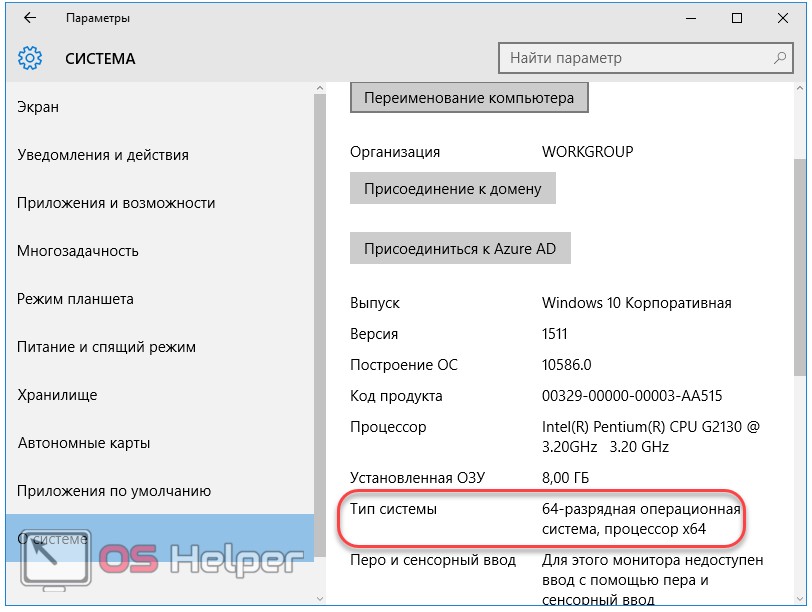
У нас это Windows 10 x64. Данные нужны для загрузки правильного инсталлятора и копирования vcomp110.dll в нужные каталоги.
- Качаем архив с оригинальным динамически загружаемым компонентом.
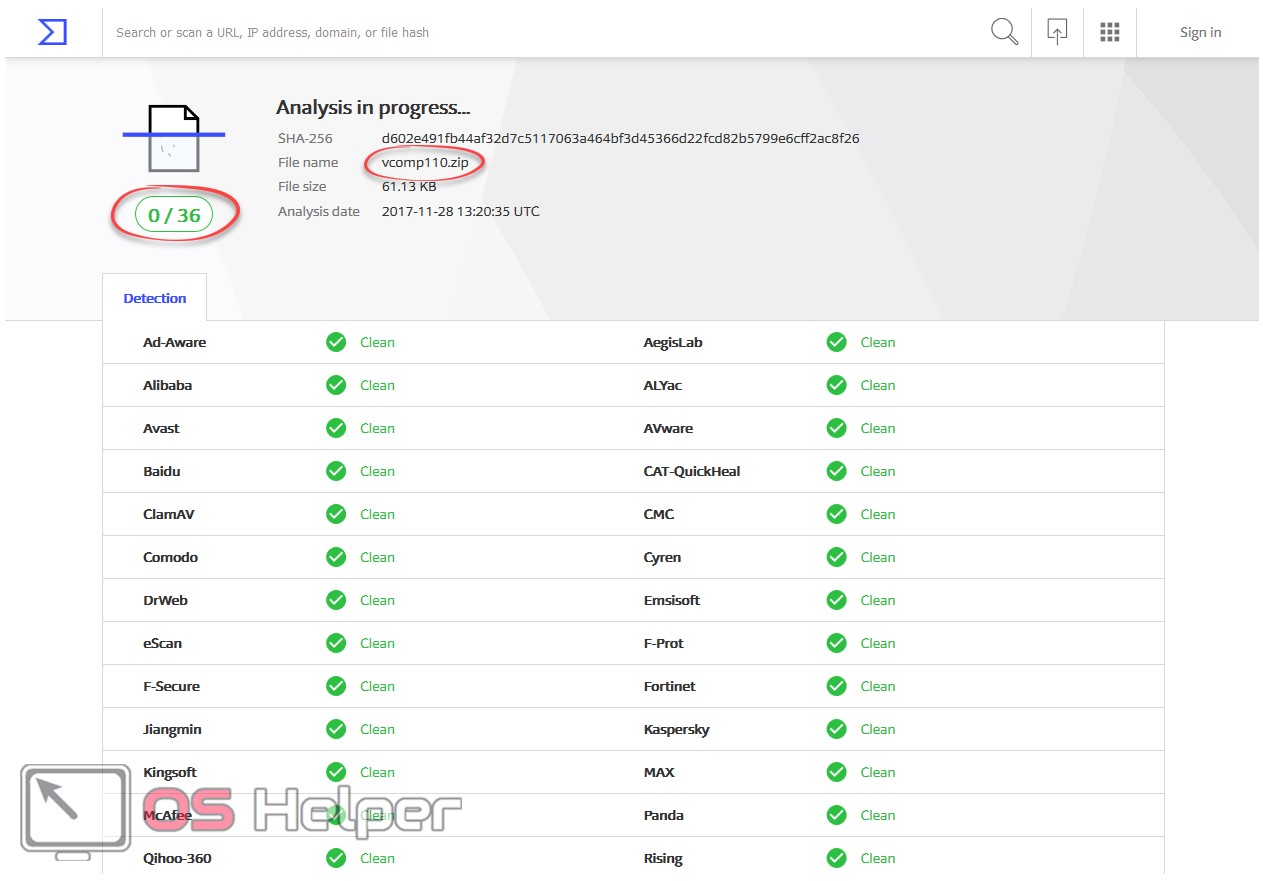
Так вы дважды защитите себя от вирусов и прочего нежелательного ПО:
- качаете zip-архив, а не исполняемый файл с неизвестным содержимым;
- комплексная проверка десятками антивирусов не позволит внедрить в Windows 10 вредоносный код.
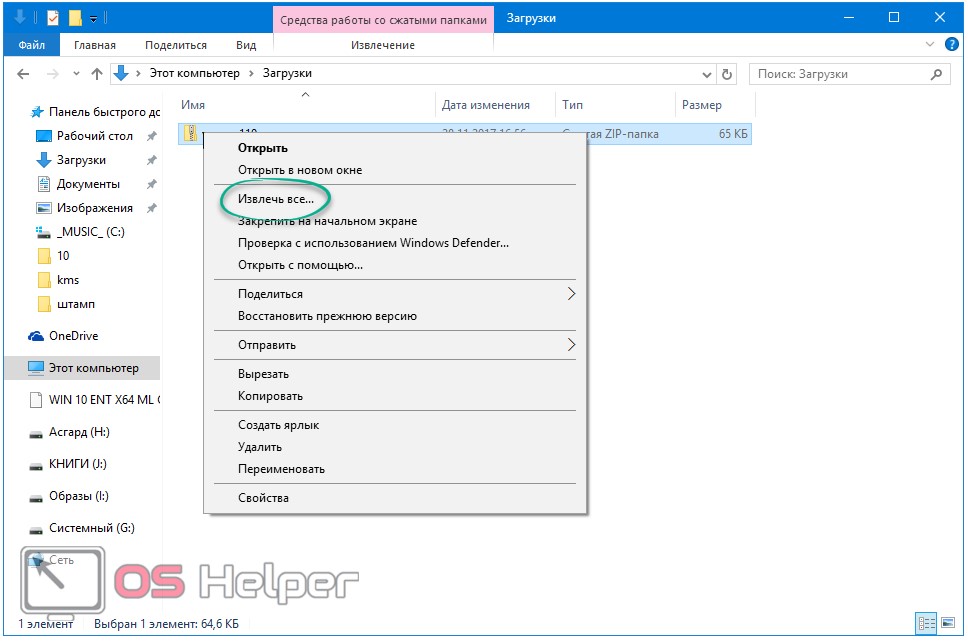
- Правым кликом вызываем команду «Извлечь все…».
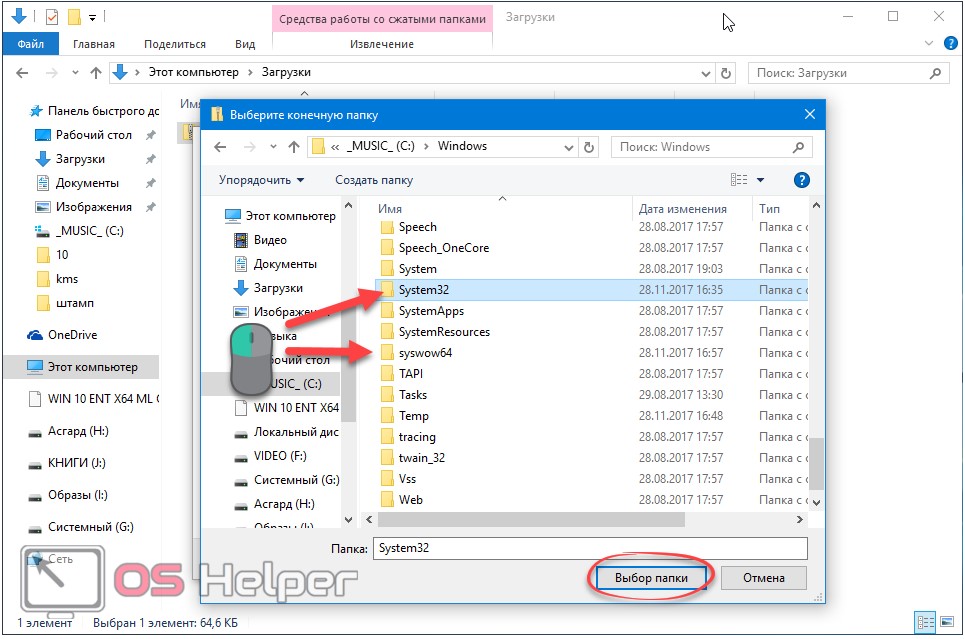
- В окне «Выберите конечную папку» указываем C:\Windows\syswow64, затем повторяем процедуру и кликаем по директории C:\Windows\system32 для 64-разрядной Windows, а для 32-битной выбираем лишь system32.
- Закрываем все окна и зажимаем клавиши Win + R.
- В текстовой строке выполняем «regsvr32 /u vcomp110.dll»: вводим команду и делаем клик по кнопке «ОК».
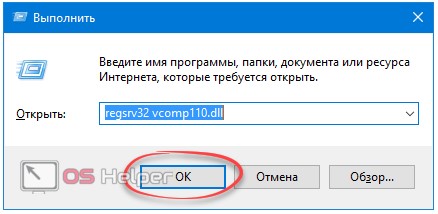
Часто такой вариант не проходит: например, когда Visual Studio не установлен. Также может появиться новая ошибка, что файл обнаружен, но он неправильный. Тогда нам поможет загрузка и инсталляция/обновление дистрибутива.






