Как включить голосовой помощник (google, алиса, siri)
Содержание:
- Laitis
- Шаг 3: Настройка
- Что такое Навыки для Алисы
- Как пользоваться ассистенткой Алиса
- Алиса от «Яндекса»: в чём польза, на каких устройствах работает
- Установка Алисы на Android или iPhone
- Как включить Алису в Яндекс.Браузере
- Настройки Яндекс Алисы в старой версии Я.Браузера
- Проблемы с подключением к Яндекс Алисе в Украине
- Как запускать навыки в Алисе
- Как запустить и пользоваться Яндекс Алиса
- Что такое Яндекс.Диалоги
- Как использовать Алису на смартфоне
- Что умеет Алиса
- Не работает Алиса без интернета
- Как включить Алису в Яндекс навигаторе?
- Как включить Алису в Яндекс браузере?
- Возможности Яндекс Алисы
- Дополнительные настройки Яндекс Лончера
- Как включить Алису в Яндексе на компьютере
- Включение при использовании продукции Apple
Laitis
-
Во время первого запуска вам будет предложено установить расширение для вашего веб-браузера. Это необходимо для работы голосового помощника с сайтами. Если не собираетесь работать в интернете, нажмите «Пропустить»:
-
Далее перейдите на вкладку «Команды». Вы увидите подсказки по данному разделу. Прочитайте их.
-
Через несколько секунд появится интерфейс настроек голосовых команд. Выберите одну из них, флажок слева должен быть включен. Щёлкните по строке с группами команд, которые вы хотите отредактировать.
-
Выберите команду, которую будете редактировать (справа). Щёлкните по блоку «Действия» и укажите путь к файлу.
-
Перейдите на вкладку «Настройки». Здесь вы можете активировать запуск программы при старте системы, включить или выключить всплывающие уведомления вверху экрана, сменить сервис распознавания голоса и настроить другие полезные опции.
-
На вкладке «Журнал» можно при необходимости посмотреть историю вашей работы в Laitis и, если нужно, очистить её.
Шаг 3: Настройка
После выполнения инсталляции и включения Яндекс Алисы по представленным выше в этой статье инструкциям, помощника можно считать задействованным и доступным для использования на вашем девайсе. При этом для приведения Ассистента в более полное соответствие собственным потребностям и получения доступа ко всем его возможностям может потребоваться дополнительное конфигурирование:
- Установите Алису голосовым помощником в Android по умолчанию:
-
Откройте «Настройки» операционной системы девайса, перейдите в раздел «Приложения и уведомления». Затем нажмите «Приложения по умолчанию».
-
Выберите «Помощник» в открывшемся списке, тапните по первому из пунктов на открывшемся экране «Помощник и голосовой ввод».
-
Коснитесь наименования включающего в себя Алису приложения, подтвердите поступивший из системы запрос и затем закройте «Настройки» ОС.
-
-
Для быстрого вызова Ассистента от Яндекс добавьте его виджет на Рабочий стол своего устройства. Длительным нажатием в свободной от иконок приложений области домашнего экрана перейдите к возможности его конфигурирования, затем коснитесь «Виджеты» и
выберите соответствующий вашим предпочтениям вид добавляемого в интерфейс операционки блока.
- Параметры взаимодействия Ассистента и софта, в комплект которого он включён, регулируются через «Настройки» последнего:
-
В приложении Яндекс коснитесь фото своего профиля в расположенной внизу экрана панели разделов, нажмите «Настройки» в открывшемся меню. Пролистайте открывшийся перечень опций до категории «АЛИСА».
Отсюда вы сможете перейти к выбору фразы для работы функции «Голосовая активация» или отключить данный метод вызова Алисы;
переместиться в «Настройки» ОС, чтобы сделать рассматриваемого ассистента «Основным помощником»;
активировать/деактивировать возможность использования модулем передаваемых с гарнитуры голосовых данных для своего открытия.
-
В Яндекс.Браузере с целью управления голосовым помощником перейдите в «Настройки» из меню, которое открывается после тапа по расположенным справа в поисковой строке трём точкам. В открывшемся перечне параметров обозревателя найдите блок «Поиск»
и в нём нажмите на пункт «Голосовые возможности».
Далее у вас появится возможность включить/отключить Алису; активировать/деактивировать её отдельные функции: «Голосовая активация», «Чтение страниц»; добавить ярлык (виджет) помощника на домашний экран Андроид.
-
Если вы пользователь Яндекс.Лончера, вызовите его «Настройки» длительным нажатием в свободной от иконок приложений и виджетов области любого из доступных Рабочего стола. Пролистайте перечень блоков с параметрами, найдите озаглавленный «Алиса и поиск».
Здесь вы можете деактивировать или, наоборот, включить, тапнув «Алиса», вызов помощника голосом;
и также настроить «Поисковый виджет».
-
Что такое Навыки для Алисы
Навыки для Алисы – это сторонние приложения, расширяющие возможности голосового помощника от Яндекса. Навыки добавляют новые функции в голосовой помощник так же, как мобильные приложения добавляют новые функции в телефон.
Например, сама Алиса не умеет заказывать доставку еды. Но разработчики компании «Папа Джонс» создали навык, активировав который, вы можете голосом выбрать из меню желаемую пиццу и так же голосом сообщить адрес доставки.
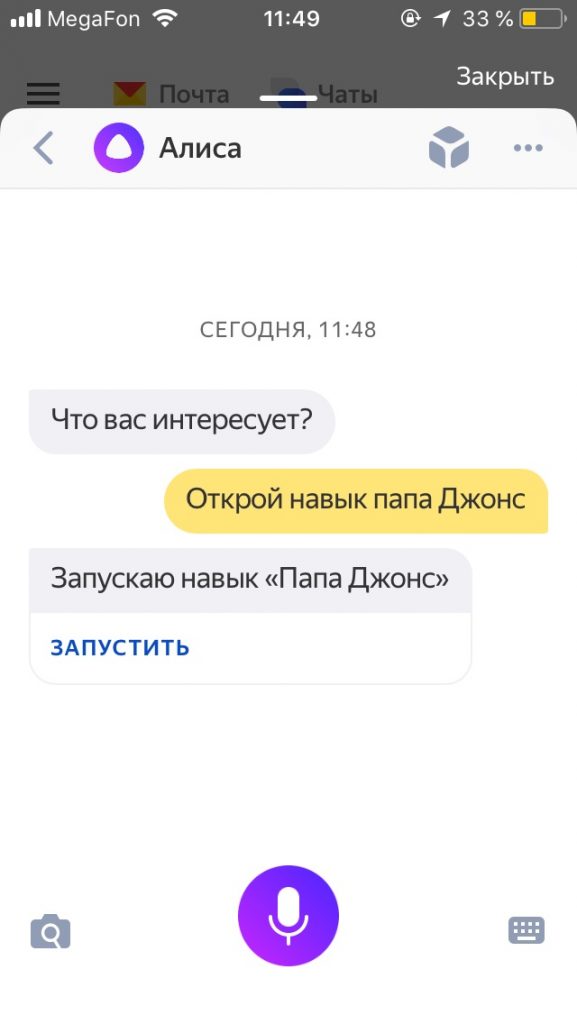
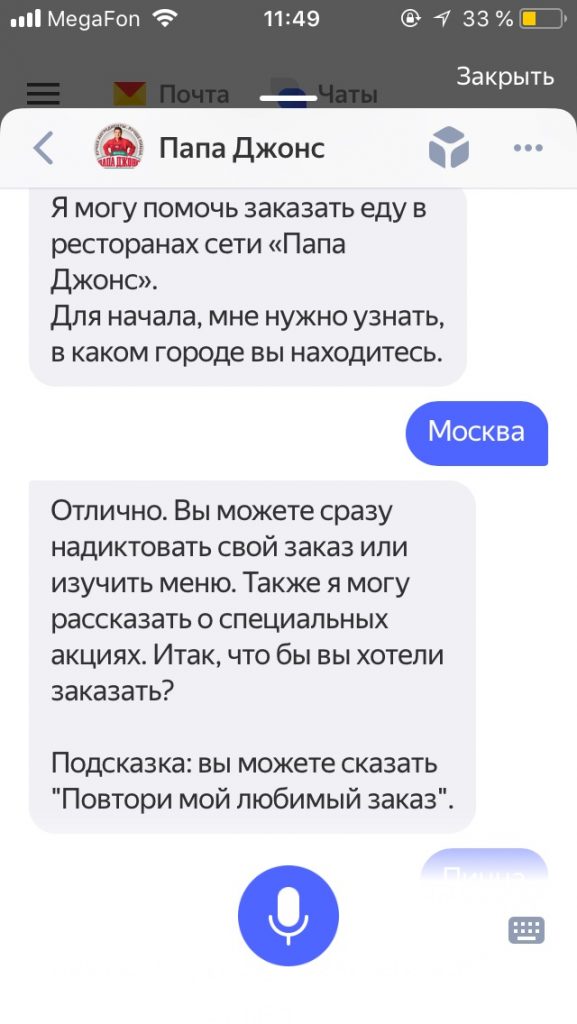
Таким же образом сторонние разработчики «обучают» Алису новым играм, добавляют возможность взаимодействия с другими компаниями, сервисами и даже системами умного дома.
Как пользоваться ассистенткой Алиса
Процесс «общения» с Алисой на всех платформах происходит одинаково. Разработчики утверждают, что к Алисе не нужен особый подход, как это было с другими подобными приложениями в прошлом. Не нужно искать и формулировать свои запросы, с ней можно разговаривать как с живым человеком. Например, не нужно компоновать главные слова из предложения, чтобы составить запрос: «пиццерия, улица Гоголя», достаточно сказать простыми словами: «Ок, Алиса, где выпить чашечку кофе и поесть пиццы», и вы получите четкий, и такой же «человеческий ответ».

Для работы ассистента была использована нейронная сеть, которая изучает огромный массив текстов. В связи с этим Алиса вполне может понимать даже незаконченные фразы и вопросы и, учитывая контекст формулировать ответ на вопрос, а иногда даже пытается импровизировать. При разработке помощника программисты делали упор на распознавание любой речи, а не только четко произнесенной фразы. Поэтому Алиса является на сегодняшний день лучшим приложением по восприятию русской речи.
Алиса от «Яндекса»: в чём польза, на каких устройствах работает
Алиса представляет собой новый проект от корпорации «Яндекс», появившийся на свет в октябре 2017 года. Его можно сравнить с такими интеллектуальными машинами, как Siri и Google Assistant. Алиса прекрасно общается на русском языке и понимает его. Помощница звучит голосом известной актрисы Татьяны Шитовой.

Алису озвучила российская актриса Татьяна Шитова
Данный помощник экономит время юзера, выполняя различные команды, которые пользователь даёт в голосовом либо в текстовом формате. Ассистент много что умеет делать:
- искать саму информацию в интернете;
-
говорить с пользователем на различные темы и при этом шутить;
-
играть с юзером;
-
рассказывать о наличии пробок, погоде, курсе валют;
- конвертировать валюту;
-
включать музыку различных жанров и под разное настроение (в том числе и конкретные песни);
- вызывать такси;
- прокладывать маршрут до пункта назначения;
- управлять компьютером и многое другое.
Узнать больше о возможностях Алисы вы можете на этой официальной странице «Яндекса» либо же на самой панели ассистента во вкладке «Справка» (значок вопроса в левом верхнем углу панели).
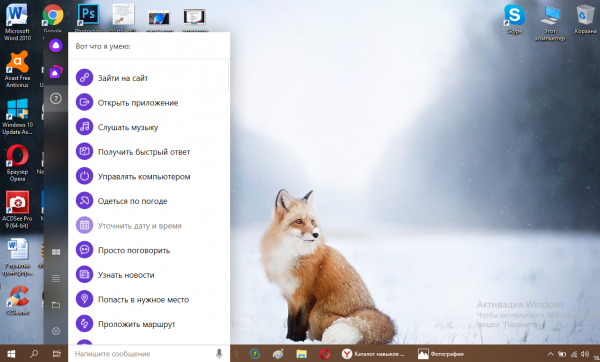
Полный перечень возможностей можно увидеть в разделе «Справка»
Ассистент Алиса доступен как на мобильных девайсах с ОС Android и iOS, так и на компьютерах с Windows («семёрка» и выше). Помощница встроена в обозреватель от этого же разработчика, но при этом может функционировать вне зависимости от того, запущен сам браузер или нет.
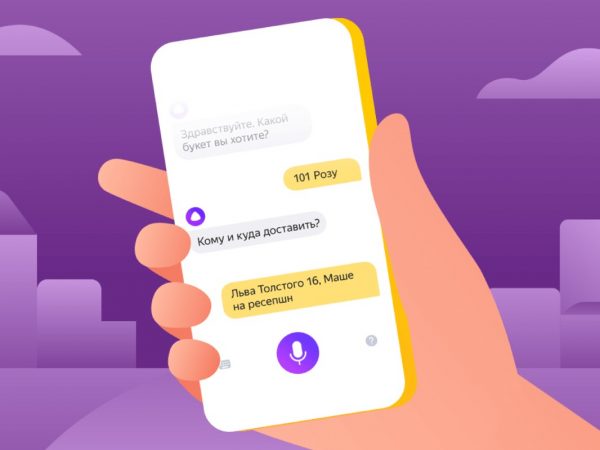
Алиса работает на мобильных телефонах и ПК с Windows
Установка Алисы на Android или iPhone
Вы можете установить Алису на свои устройства Андроид или Айфон прямо с официальной страницы с Компьютера или Ноутбука.
Для установки на устройство с операционной системой Android необходимо выполнить следующие действия:
- На официальной странице нажать на кнопку «Доступно в Play Нас переадресует в Play Маркет на страницу с приложением;
- Для дальнейшей установки нам необходимо авторизоваться в нем с тем же аккаунтом google что и на смартфоне и затем нажать кнопку «Установить»;
- Откроется окно где необходимо подтвердить пароль от аккаунта Google. Введите ваш пароль и нажмите кнопку «Далее»;
- Если у вас несколько устройств с одним аккаунтом Google, то необходимо выбрать нужное устройство и нажать на кнопку «Установить»;
- Откроется еще одно информационное окно в котором необходимо нажать «ОК»;
- На вашем устройстве начнется процесс установки приложения. А на компьютере вас переадресует обратно в Play Маркет, где по окончании установки кнопка сменит название на «Установлено».
На этом процесс установки Алиса с компьютера на устройство с операционной системой Андроид завершен, и вы можете уже запустить приложение Яндекса с Алисой на вашем смартфоне и начать им пользоваться.
Вы можете установить Алису на смартфон и напрямую с устройства на ОС Андроид.
Для этого сделайте следующее:
- Откройте приложение Play Маркет» на вашем устройстве;
- В поисковой строке введите слово «алиса» и перейдите в найденное приложение;
- Откроется страница приложения, где необходимо нажать кнопку «Установить»;
- После этого приложение установится на ваш смартфон и у вас появится вот такой ярлык для его запуска;
- Открыв это приложение, вы увидите Поисковую систему Яндекс с встроенным голосовым помощником Алиса.
Для установки Алисы с компьютера на устройство с операционной системой iOs необходимо на официальной странице нажать на кнопку «Загрузите в App Store.
И дальше проделать действия, которые схожи с действиями при установке на Андроид. К сожалению, у меня нет устройства с операционной системой iOs и более подробно я не могу вам об этом рассказать. Но думаю, что у вас не должно возникнуть каких-либо трудностей.
Помимо установки на смартфоны и планшеты с операционной системой Android и айфоны с операционной системой IOS установить голосовой помощник Алиса можно также на стационарные компьютеры или ноутбуки с ОС Windows версий от 7 до 10.
Как включить Алису в Яндекс.Браузере
Если вам нужно активировать голосовой помощник Алиса в Яндексе, перейдите в «Настройки» браузера.
- Перейдя на страницу настроек прокрутите её вниз до раздела «Поиск»
- Отметьте флажком пункт «Включить голосовой помощник Алиса»
- Здесь же отметьте пункт: «Голосовая активация помощника Алиса»
Эта функция позволяет запускать её, не нажимая на кнопку активации — просто голосовой командой «Привет Алиса» или «Слушай Яндекс».
Активация на ПК
Часто пользователи спрашивают как включить Алису от Яндекса на компьютере? — на самом деле, после установки приложения, она по умолчанию активирована. Но если голосом она не запускается перейдите в «Настройки» и переключите маркер в положение «Вкл.», чтобы включить голосовую активацию.
Здесь же кликнув по иконке настроек можно настроить её: настроить микрофон и горячие клавиши, работу с файлами и внешний вид и многое другое.
Активация на смартфонах
Как самостоятельное приложение для смартфона Алиса, такой версии помощника пока еще не существует. В телефонах она работает только в браузере. Поэтому в смартфон добавить ее можно только вместе с браузером.
Запустить её можно голосом или кликнув по кнопке активации на стартовом экране Яндекс.Браузера. В настройках браузера можно активировать голосовой поиск и голосовую активацию.
Активация на iPhone
Чтобы включить голосовую активацию Алисы на айфоне сделайте следующее:
Зайдите в меню Яндекс.Браузера (три точки внизу экрана)
Далее перейдите в настройки обозревателя.
Прокрутите до раздела «Поиск» и включите голосовую активацию
Активация голосового помощника на Андроид
Переходим в меню Яндекс.Браузера
Далее, заходим в настройки Яндекс.Браузера
Далее, прокручиваем страницу вниз и находим раздел «Голосовые возможности»
Переходим в «Голосовые возможности», отмечаем пункт «Голосовой помощник Алиса» и включаем тумблер напротив пункта « Голосовая активация».
По завершении настроек вы сможете голосом активировать интерактивного помощника и управлять поиском в сети интернет.
Настройки Яндекс Алисы в старой версии Я.Браузера
Если у вас Яндекс Браузер не обновляется автоматически, тогда у вас Яндекс Алиса может работать независимо от браузера. Если же вы обновились до последней версии и хотите вернуться к старому виду, на специализированных сайтах типа 4PDA можно найти старые версии программ.
Голосовая активация Алисы
Настройки Алисы позволяют отключить голосовую активацию, если вы используете только ручную активацию через диалог. При включенной опции Алиса будет реагировать на активационные фразы «Слушай, Алиса» и «Слушай, Яндекс», если Вы хотите использовать только команду «Слушай, Яндекс», отключите «Слушай, Яндекс» в настройках
Голосовые ответы
Включить/отключить голосовые ответы Яндекс Алисы. Если отключить данную опцию Алиса будет давать ответы только в текстовом виде в чате, не озвучивая их голосом. После отключения данной функции Алиса команды на слух принимает, но не ответы не озвучивает, значит поболтать не получится.
Поисковые подсказки в Яндекс Алисе
Включить/отключить поисковые подсказки при текстовом вводе запроса. Поисковые подсказки давно используются в поисковой строке Яндекса, аналогичный функционал предлагается и пользователям приложения Алисы для компьютеров
Выбор микрофона
Выбрать микрофон из списка установленных на Вашем устройстве (подробнее о настройках микрофона читайте ниже):с
Если необходимо настроить или проверить микрофон, тогда необходимо:
- войти в панель управления Виндовс
- выбрать пункт «Оборудование и звук», далее «Звук»
- выбрать вкладку «Запись»
Нужный микрофон должен быть по умолчанию. Микрофон может не отображаться, если сломан или включен в неправильный разъем. При исправном и работающем микрофоне его знак пульсирует при голосовой команде.
Настройки действий с файлами на компьютере.
Доступно две опции: открывать нужный файл или папку с найденным файлом: Горячие клавиши
Настроить горячие клавиши вызова приложения Яндекс Алисы. Вы можете выбрать одно из доступных сочетаний: CTRL+~(волнистая линия — тильда, находится на букве «ё» в русской раскладке) либо WIN+~ (WIN — кнопка Windows, обычно расположена между CTRL и ALT).
Способы отображения Алисы Яндекс на ПК
В настройках Вы можете выбрать один из 4 вариантов отображения Алисы на панели задач
- Полный вид (режим строки поиска — на панели задач отображается поле для прямого ввода вашего запроса или текста для диалога с Алисой)
- Компактный вид (режим кнопки — данная опция разделит чат и голосовой ввод с помощью двух кнопок)
- Иконка микрофона (на панель задач выводится только кнопка голосовой активации Алисы)
- Скрытый (в данном режиме приложение не будет отображаться на панели задач). Если вы выбрали данную опцию, но затем хотите вернуть Алису на панель задач, откройте новую вкладку в Яндекс Браузере и в левом нижнем углу откройте диалоговое окно Алисы, далее в настройках выберите необходимый вариант отображения.
Настройка виджетов на ПК
Автоматически виджеты отображают Яндекс Сервисы, но их можно настроить под себя.
- Нажмите на знак Виджет
- Правой кнопкой мыши кликните на виджет и внесите изменения.
Так же читают:
Не нашли ответ? Пишите в обратную связь или комментарии!
Проблемы с подключением к Яндекс Алисе в Украине
Для решения проблем с подключением голосового помощника в Украине необходимо настроить VPN. Он служит для защиты действий пользователя в сети.
Расшифровка с английского Virtual Private Network.
Для настройки VPN необходимо зайти в «параметры» Виндовс. Затем нажмите в подраздел «Сеть и интернет». В пункте VPN выберите «Добавить vpn подключение». И дальше следуйте по настройкам.
Можно скачать поисковик с уже встроенным ВПН, например, Яндекс браузер.
Если на компьютере используется прокси-сервер, вы не сможете воспользоваться голосовым поиском, однако текстовый поиск будет работать.
Также читают:
Не нашли ответ? Задавайте вопросы в комментарии или пишите в Обратную связь.
Как запускать навыки в Алисе
Для запуска навыков нам потребуется одно из приложений, в которое встроен голосовой ассистент Алиса. На умной колонке Яндекс.Станция можно запускать не все навыки, только те которые адаптированы под Яндекс Станцию.
Скачать приложение «Яндекс» с Алисой для Android и iOS:
Яндекс с Алисой
Платформа: Android
Цена: Бесплатно
Яндекс с Алисой
Платформа: iOS
Цена: Бесплатно
Скачать приложение «Яндекс Браузер» с Алисой для Android и iOS:
Яндекс.Браузер — с Алисой
Платформа: Android
Цена: Бесплатно
Яндекс.Браузер с Алисой
Платформа: iOS
Цена: Бесплатно
Мы будем показывать запуск навыков в приложении «Яндекс», в других приложениях процесс выглядит аналогично.
- Открываем приложение «Яндекс».
- Нажимаем на раздел «Чаты».
- Откроется окно Чаты. Здесь отображается список ранее запущенных Навыков и Чатов с организациями. Пока мы не запускали ни один навык, и здесь только чат с Алисой. Нажимаем на верхнюю часть окна со списком чатов, чтобы его закрыть.
- Нажимаем на фиолетовый значок голосового помощника Алиса или произносим активационную фразу «Привет, Алиса» или «Слушай, Алиса». Если Алиса вас не слышит, проверьте, включена ли у вас голосовая активация.
- Откроется чат с Алисой. Попробуем запустить навык «Слова», сказав активационную фразу «Давай поиграем в Слова» или «Запуски навык Слова». Все без исключения Навыки могут быть запущены только с помощью этих специальных фраз «Запусти навык …», «Открой навык …» и «Давай поиграем в …» для запуска игр.
- Откроется отдельный чат с навыком «Слова». После того, как закончите играть, нажимаем на стрелочку назад, чтобы вернуться в список чатов.
- Теперь в списке ваших чатов появился новый навык «Слова».
Если у вас есть вопросы, оставляйте их в . Подпишитесь на и Telegram канал, чтобы узнавать о наших новых статьях.
Алина — голосовой помощник
Уникальный характер и стиль общения
УстановитьX
Как запустить и пользоваться Яндекс Алиса
Для использования голосового помощника необходимо, чтобы ваше устройство было подключено к интернету. После того, как вы установили приложение Яндекс на свой телефон, выполните следующие действия:
-
Открываем приложение Яндекс.
- Для того, чтобы Алиса начала слушать ваш голосовой запрос нажмите на фиолетовый микрофон. Также вы можете активировать Алису голосом, не нажимая на кнопку микрофона – сказав «Слушай, Алиса». На слабых телефонах приложение может притормаживать из-за голосовой активации, поэтому активацию голосом можно отключить.
- Откроется окно, в котором отображается история общения с Алисой. Спросите что-нибудь у Алисы (например, «Алиса, сколько времени»). По вашему молчанию Алиса поймёт, что вы закончили свой запрос, прекратит слушать, распознает ваш запрос и ответит на него. Сразу после озвучивания ответа помощница снова будет вас слушать – значок микрофона сменится на мигающий фиолетовый круг. Для того чтобы выключить Алису – остановить общение, нажмите на этот фиолетовый круг или скажите «Хватит». Значок круга сменится на микрофон.
- С Алисой можно общаться с помощью клавиатуры, нажав на значок слева от активации Алисы. Ответ она будет показывать в текстовом виде, не озвучивая его.
Что такое Яндекс.Диалоги
Яндекс Диалоги – это платформа, на которой сторонние разработчики могут создавать свои Навыки для голосового помощника Алисы. Например, каждая игра, в которую умеет играть Алиса, – это отдельный навык, созданный разработчиками Яндекса. И теперь, благодаря Яндекс Диалогам, возможность обучить Алису новым способностям есть у любого разработчика.
Навыки для Алисы создаются с использованием специального программного интерфейса (API), предоставленного Яндексом. Amazon стала первой компанией, которая придумала концепцию приложений для голосового помощника и дала возможность сторонним разработчикам использовать API своего помощника Alexa. У Amazon эти сторонние приложения называются «Skills», в России их называют обычно просто «скиллы». Все скиллы собраны в каталоге Alexa Skills.
Google в погоне за Amazon тоже дал возможность доступа сторонним разработчикам к API своего голосового помощника Google Assistant и назвал сторонние приложения «Actions». Список всех экшенов Гугл Ассистента можно посмотреть в каталоге Google Actions.
Как использовать Алису на смартфоне
Юзер может общаться с Алисой с помощью голоса и через текстовые сообщения. Голосовые запросы и ответы дублируются в чате с помощницей. Откройте приложение с Алисой, активируйте её голосом или через иконку фиолетового цвета, а затем сформулируйте конкретный запрос. Старайтесь произносить все слова четко и понятно.
Учтите, что во время произнесения запроса иконка внизу панели должна быть в виде пульсирующего кольца — это будет означать, что микрофон устройства включён и готов воспринимать ваш голос. В самом начале диалога будет присутствовать автоматический ответ со списком некоторых умений бота.
После того как откроется панель Алисы в приложении, введите или проговорите вслух свой запрос
Собрать полный перечень команд, которые может выполнять помощница, практически невозможно. Рассмотрим самые популярные запросы:
- Ещё/другой вариант (чтобы получить другой ответ на уже заданный вопрос).
- Хватит.
- Открой сайт «2ГИС» (или иной ресурс).
- Открой «ВКонтакте» (либо другое приложение).
-
Погода, прогноз на завтра; погода в Москве (можно заменить на нужный город).
- Прогноз на неделю в Москве (если не указывать город, Алиса покажет ответ для вашего местоположения — если геолокация у вас включена в настройках смартфона).
- Запомни адрес (и указать любую улицу).
- Вызови такси (до дома/работы).
-
Пробки в Москве (выберите город).
- Сколько ехать на машине.
- Дорога пешком.
- Найди адрес (укажите магазин/почту/кафе/другое заведение).
- Где выпить кофе.
- Где поесть.
- Кофейни поблизости (заменить на другое заведение).
- Сколько времени (назовите город).
- Разница во времени с Москвой (замените населённый пункт).
- Какой день недели 31 декабря.
-
Включи радио или музыку (и выбрать жанр, можно уточнить сразу название композиции).
- Какое число в субботу (другой день недели).
- Курс доллара/евро/йены и т. д.
- Сколько будет 10 долларов в рублях.
- Последние новости (можно указать страну, регион и т. д.).
- Расскажи новости культуры (спорта/политики и т. д.).
- Поставь будильник.
- Какое сегодня число.
- Поставь таймер.
- Сколько калорий в яйце.
- Сколько грамм в килограмме.
-
Как проехать до определённого адреса.
- Сколько миллилитров в стакане.
- Ударение в слове «Свёкла» (или любое другое).
- Кто такая Вера Брежнева (или любой другой известный человек).
- Сколько лететь до луны.
- Самое жаркое место на Земле (задавайте любую справочную информацию).
- Скажи телефон скорой/полиции/пожарных.
- Позвони (продиктовать номер телефона).
- Что за песня играет.
Использовать Алису можно не только для поиска конкретной информации, но и для развлечения. Выберите одну из фраз для начала разговора с помощницей:
- Расскажи анекдот.
- Расскажи шутку.
- Одолжи денег.
-
Подбрось монетку.
- Ты меня любишь.
- Расскажи секреты блоггеров.
- Давай поболтаем.
- Кто тебя создал.
- Сколько тебе лет.
- Как у тебя дела.
- Расскажи сказку.
- Спой песню.
- Прочитай тост.
- Прочитай стихи.
Больше команд вы можете найти в специальных приложениях для «Андроида» — запросы будут там рассортированы по категориям. Скачать программы можно с «Плей Маркета».
В приложении «Команды для Алисы» собрано множество запросов, на которые отвечает помощница
Вы можете помочь Алисе развиваться быстрее своими оценками её ответов:
-
Под ответом помощницы будет две иконки — в виде опущенного или поднятого пальца. Если ответ был верным и вам понравился, нажмите на опущенный большой палец.
-
Алиса попросит вас уточнить, в чём её ошибка. Выберите один из вариантов ответов — проскролльте их, передвигая варианты пальцем влево. Доступны следующие причины: «Моя речь не распозналась», «Неверно озвучен текст», «Ответ обидный или оскорбительный», «Ответ не соответствует вопросу» или «Другое».
-
Если вы по ошибке поставили отрицательную оценку, отменить её можно с помощью варианта «Да нет, всё хорошо».
-
Если ответ был точным и полным, поставьте поднятый палец.
В настройках Алисы доступны следующие опции для включения, выключения или изменения: голосовая активация, показ виджета на домашнем экране телефона, голос бота (только в навигаторе) и его язык, офлайновый поиск и определитель номера. Через настройки вы можете также очистить чат с Алисой. Чтобы сделать помощника с женским голосом ассистентом по умолчанию на смартфоне, нужно уже идти в настройки самого устройства.
Что умеет Алиса
Основной задачей голосового помощника является помощь в повседневных делах, которые связаны с поиском в сети интернет. У Алисы много функций.
- Проведение поиска в Яндексе, в соответствии с запросом пользователя;
- Выдача прогноза погоды;
- Поиск удобного маршрута и предупреждение о пробках;
- Нахождение адреса заведения по его названию. Это могут быть гостиницы, рестораны, торговые центры и другие объекты;
- Сообщение текущего курса валют;
- Решение задач и примеров;
- Поиск и проигрывание музыкальных треков по запросу пользователя;
- Поддержание разговора с пользователем. При этом точность распознавания речи достаточно высокая;
- По голосовой команде запускаются некоторые приложения сторонних разработчиков.
Отвечает помощник приятным женским голосом, который по интонации максимально приближен к человеческой речи. Иногда возникают проблемы в строении отдельных предложений и склонении слов, но на это надо сделать скидку, так как речь идёт о машине, а не о человеке.
Те пользователи, которым по какой-то причине не нравится голос искусственного интеллекта, могут отключить звуковое сопровождение. В этом случае ответы Алисы будут выводиться на экран в виде текста.
Не работает Алиса без интернета
Алиса является частью поисковика, поэтому для работы нужно интернет соединение. Хотя уже доступна функция офлайн-доступ для Яндекс браузера, при которой часть популярной для вас информации загружается «наперед» и при отсутствии Internet можно просматривать страницы поиска.
Так же могут блокировать работу голосового помощника прокси-сервера, антивирус, брандмауэр операционной системы.
Решение проблем:
Если Алиса не работает из-за антивируса, то отключите функцию «HTTPS».
Если неполадка возникла из-за брандмауэра Windows, то следуйте инструкции:
- Откройте панель управления Виндовс, зайдите в раздел «Система и безопасность». Найдите брандмауэр Виндовс.
- В окне нажмите «Разрешение взаимодействия с приложением или компонентом в брандмауэре Windows.»
- Нажмите «Изменить параметры» и подтвердите.
- Под появившимся списком нажмите кнопку «Разрешить другое приложение».
- Нажмите «Обзор» и выберите папку-проводник.
- В колонках «Частная» и «Публичная» нужно поставить галочки для доступа в Интернет. Выберите приложения.
Как включить Алису в Яндекс навигаторе?
Разработчики внедрили нового ассистента и в навигатор. Теперь каждый человек может воспользоваться его услугами, отдавая голосовые команды.
Первоначально нужно установить приложение на мобильное устройство. Его скачивают с Google Play для смартфонов на базе Android и с Apple Store для iOS. Если программа уже установлена, то ее необходимо обновить до последней версии.
Сразу после установки нужно разрешить приложению записывать аудио. Если этого не сделать, то с ассистентом нельзя будет общаться голосом.
В новой версии навигатора Алиса включена по умолчанию. Ее активация проводится путем произнесения кодовых слов или нажатием на ярлык.
Благодаря голосовому помощнику функционал навигатора значительно расширился. Он может построить маршрут, найти нужный адрес, АЗС или парковку, поставить отметку на карте. В общем, через него можно совершить все действия, предусмотренные программой. Также с ним можно просто поболтать, поиграть в игру или попросить рассказать анекдот. Он сообщит о штрафах, установленных камерах или подскажет автомобильный код региона.
Для автолюбителей внедрение такого ассистента имеет особое значение. Ведь теперь им не нужно отвлекаться от вождения, чтобы совершить необходимое действие. Достаточно дать голосовую команду. Если кому-то не нужна новая функция, то ее можно просто отключить в настройках.
Есть ли в вашем навигаторе Алиса?
ДаНет
Как включить Алису в Яндекс браузере?
Бот встроен в Yandex браузер, поэтому загружается вместе с программой. Если человек установил ее на телефон или ПК, то от всегда может прибегнуть к помощи ассистента. Отдельно загрузить его нельзя.
Порядок включения немного отличается в зависимости от устройства. Но принцип остается неизменным – активация происходит либо по команде, либо при нажатии на соответствующий значок.
Если человек по каким-то причинам отключил бота, а теперь хочет его запустить, то он должен совершить следующие действия:
- Открыть настройки браузера.
- Выбрать пункт «Голосовой помощник».
- Выбрать строку «Голосовой поиск».
- Передвинуть ползунок вправо.
Как только он станет цветным, ассистент готов к работе.
Возможности Яндекс Алисы
- Проложить маршрут на карте и найти такси для него
- Вызвать такси — просто скажите Алиса вызови такси
- Заказать пиццу прямо из приложения
- Распознавать предметы на фото, название картины и ее автора
- Запускать музыку по запросу и сразу же ее слушать
- Поделиться информацией о погоде на день, неделю или 10 дней
- подсказать, какие супермаркеты находятся поблизости и даже сказать, какие скидки сейчас в супермаркетах
- Запускать различные сторонние приложения
- Поставить будильник или напоминание.
Это не весь список ее возможностей, она постоянно учится новым навыкам и совершенствует сама себя.
Яндекс с Алисой — преимущества:
- приложение ориентировано на русскоязычных пользователей, хорошо понимает разговорные фразы на русском;
- синхронизация с другими приложениями от Яндекса;
- при блокировании экрана или отсутствии доступа в интернет голосовой помощник не работает.
В браузере по желанию пользователя активируется функционал «Умный дом» для управления другими смарт — устройствами. Реализована система через режим Яндекс.Станция, управляемым голосом при помощи Алисы. Устройства подключаются к функциональной системе в меню настроек браузера «Устройства». Браузер наделен и другим полезным функционалом. Определитель номеров АОН — функция включается в настройках, доступна на Андроид 6 и выше. Встроенный сервис Яндекс.Район. Пользователи посредством сервиса знакомятся с местными новостями и объявлениями и через чат могут заводить знакомства и общаться с жителями района.
В Яндекс — с Алисой аккумулирована вся важная в повседневной жизни информация: сведения о погоде с точностью до местности проживания, курсы валют, загруженность дорог, главные новости в стране и мире. Предусмотрен в приложении сервис Яндекс.Эфир, посредством которого к бесплатному просмотру доступны трансляции спортивных соревнований, телепередачи онлайн и записи, коллекция художественного и документального кино. Приложение поможет ориентироваться в незнакомом городе или районе: подскажет где рядом найти банкомат, аптеку, кафе, нужный магазин или объект культурного, спортивного назначения. Много интересного материала согласно вкусам пользователя приложение предлагает в ленте рекомендаций «Дзен».
Дополнительные настройки Яндекс Лончера
- Нажимаем на иконку Яндекс Лончера с надписью «Настройки», чтобы посмотреть возможности управления функциями лаунчера.
- В настройках вы можете менять обои, темы оформления и стиль иконок, управлять виджетами, рабочим столом, сеткой иконок и эффектами переходов. Также в настройках можно изменить «Поиск» по умолчанию например поменять поиск Яндекс на Google или Bing.
- Для вас будет полезна функция отключения голосовой активации Алисы. Нажимаем на пункт «Алиса».
- Для отключения активации Алисы голосом нажимаем «Голосовая активация».
- Для отключения надоедливых рекомендуемых приложений заходим «Рекомендации приложений».
- Нажимаем на два переключателя, чтобы отключить рекомендации в папках и списке приложений.
Yandex постоянно добавляет новые возможности и команды для своего голосового ассистента. Мы сделали справочное приложение по командам российского помощника, которое регулярно обновляем. Установив это приложение, у вас всегда будет самый актуальный список команд:
Команды для Алиса
Платформа: Android
Цена: Бесплатно
Команды для Алиса
Платформа: iOS
Цена: Бесплатно
Если у вас есть вопросы, оставляйте их в . Подпишитесь на YouTube канал и Telegram канал, чтобы узнавать больше об Алисе.
Команды для Алисы
Все возможности помощника от Яндекс
УстановитьX
Как включить Алису в Яндексе на компьютере

Настройки Алисы на компьютере найти было очень просто: открываем приложение Алиса (как правило, иконка на панели задач) — внизу находим шестеренку настроек и всё. В Яндекс браузер приходилось заходить по 2 поводам: Алиса открывала поиск по какому-то вашему запросу или если вы отключили отображение Алисы на панели задач, а в остальном Алиса могла работать и без включения браузера.
Инструкция как настроить Алису на ПК:
- Скачать установочный файл на компьютер. Следуя подсказкам загрузчика установите программу на ПК.
- Нажмите на иконку, приложение запуститься. В зависимости от версии программы на панели задач появится поисковая строка «Поиск в Яндексе и на компьютере» или «Скажите «Слушай, Алиса». Нажмите на нее для перехода в приложение, где вы найдете голосового помощника.
- В открывшемся диалоге можно начать переписку с Алисой в текстовом формате. Для голосового ввода нажмите на микрофон .
- Слева находится 3 вкладки:В первой вкладке находится чат с Алисой, во второй – дополнительные навыки, разработанные в рамках Яндекс Диалогов, которые Вы можете найти в общем каталоге и включить здесь же. В третьей (кнопка «вопросительный знак») — умения Алисы, которые установлены в приложении по умолчанию.
- Для дополнительной настройки приложения нажмите на значок «Шестеренки» в левом нижнем углу окна программы или «Три точки» во вкладке с диалогом с Алисой. Вы сможете изменить настройки истории, сохранения диалога, клавиш и так далее.
Новая версия Яндекс Браузера (19.3.2 и новее — апрель 2019 года и позже)
Теперь настройки Алисы «перекочевали» в Яндекс Браузер. А голосовой помощник может быть активирован только при включенном браузере, если вызвать Алису при закрытом браузере, открывается и интернет-обозреватель от Яндекса.
Также существенно сократились настройки самой Алисы. Но для начала найдем эти настройки:
1. Открываем Яндекс Браузер и в правом верхнем углу вызываем меню «Настройки Яндекс Браузера»

2. В меню выбираем пункт «Настройки»

3. В диалоговом окне «Поиск» слева набираем «Алиса». Так мы добрались до новых настроек голосового помощника.

Теперь доступно только 2 опции:
- Включить/отключить голосового помощника
- Включить голосовую активацию выбранной фразой
Включение при использовании продукции Apple
Чтобы приступить к общению с помощницей, необходимо запустить обозреватель, нажав на соответствующий значок на рабочем столе.
Загрузится стартовая страница, где расположена поисковая строка. В левой ее части необходимо нажать на значок микрофона, произнести команду.
Пользователю разрешается добавлять фотографии в чат с роботом, чтобы она могла определить, что изображено на картинке или ответила, где сделано фото. Чтобы воспользоваться инструментом, в запустившемся чате справа, нажмите на иконку фотоаппарата.
Если приложению запрещен доступ к камере, серферу будет предложено обратиться к настройкам и разрешить использовать фотоаппарат и альбомы для достижения цели. Кликните по кнопке «Разрешить».
Запустятся настройки, где необходимо передвинуть бегунок вправо.
После выполнения таких простых действий, пользователь сможет изучить все возможности необычной помощницы.






