Как я использую siri в повседневной жизни
Содержание:
- Шаг 3: Вызов и использование
- Как отправить текстовое сообщение с помощью Siri
- Настройка и использование Siri
- Как разблокировать айфон с помощью Сири или заблокировать
- Как активировать функцию «Привет, Siri!» на iPhone и iPad?
- Как включить Siri на айфоне? Активация Сири
- Причина №2 — Поломка микрофона
- Как настроить Сири на айфоне
- Как пользоваться Помощником
- Что вообще можно сделать через голосовое управление на айфоне
- Что умеет Siri
- Как включить русскоязычную Siri?
- Перезагрузите устройство и сбросьте AirPods
- Конкуренты Siri
- Как включить и начать пользоваться
- Как пользоваться Сири на айфоне
- Клавиша Home на экране Айфона
- Что умеет Siri
Шаг 3: Вызов и использование
Для начала рассмотрим то, каким образом можно вызвать Siri на iPhone – это мы с вами определили на шагах № 3-5 первой части статьи.
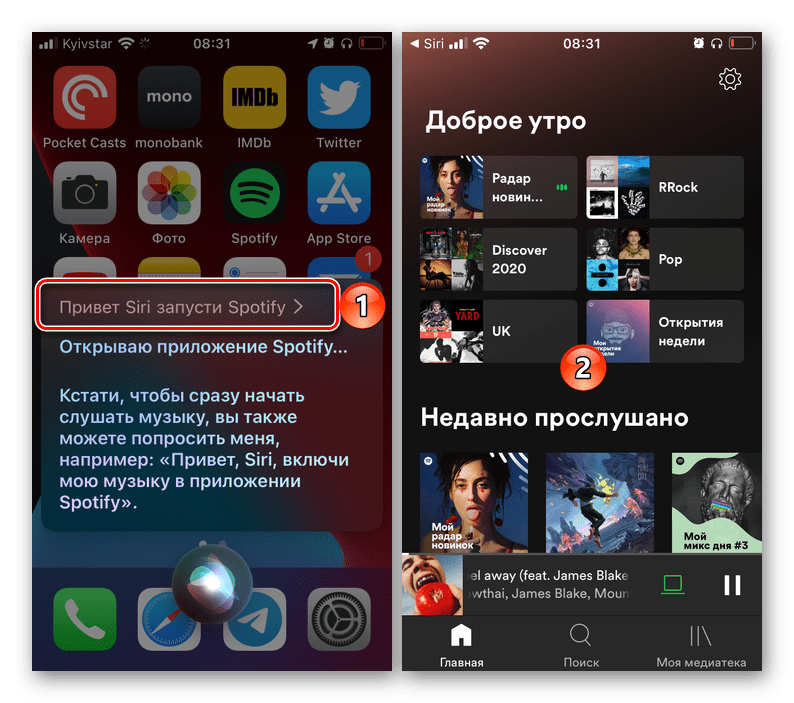
Теперь, зная, как вызвать помощника, вы можете ставить перед ним любые (поддерживаемые и понимаемые) задачи. С помощью Siri можно запускать приложения и открывать сайты, управлять воспроизведением аудио и видео, а также различными функциями мобильного устройства, осуществлять звонки, писать сообщения, ставить напоминания, делать заметки, добавлять записи в календарь, конвертировать единицы измерения, считать примеры и многое другое.
Рассмотрим несколько команд:
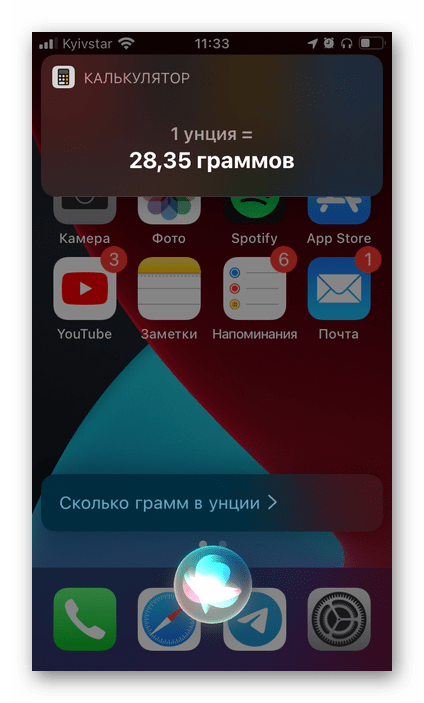
- Сколько грамм в унции?
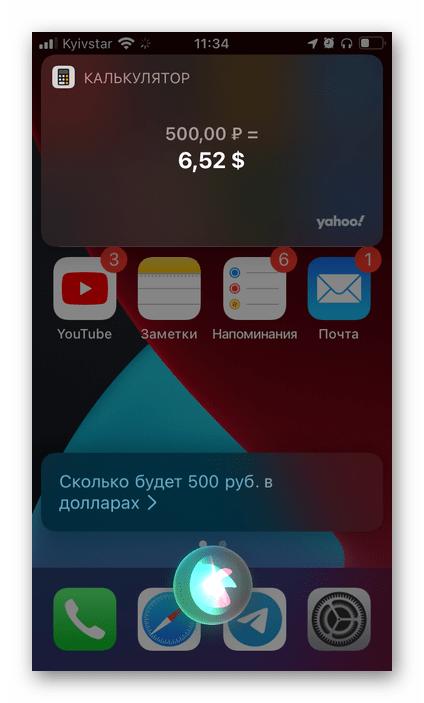
Сколько будет 500 рублей в долларах?
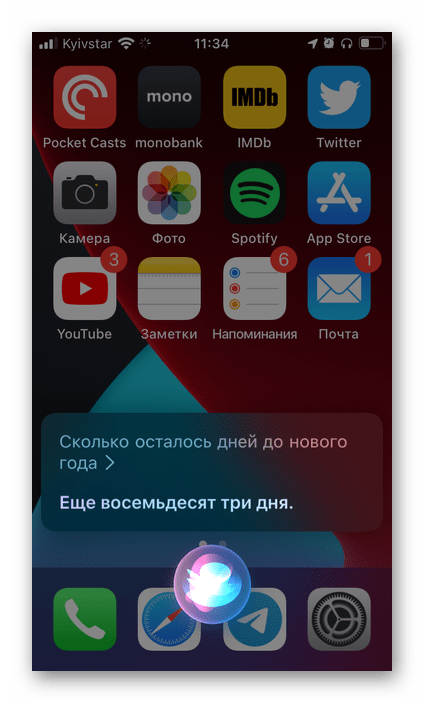
Сколько осталось дней до нового года?
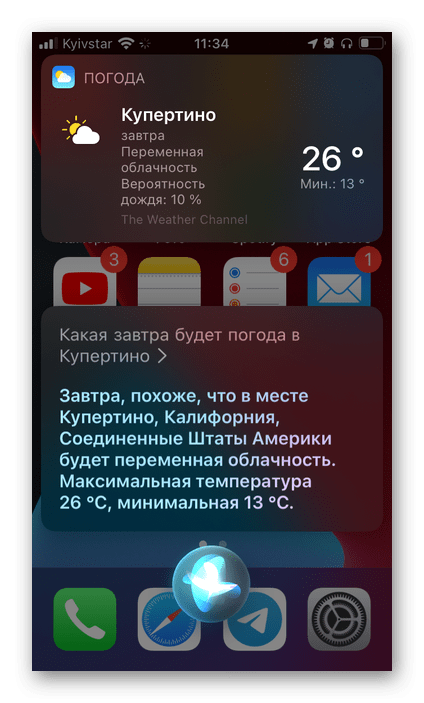
Какая завтра будет погода в Купертино?
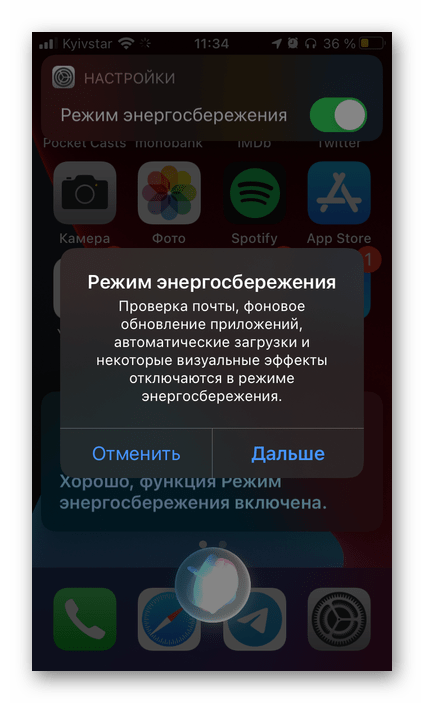
Включи режим энергосбережения.
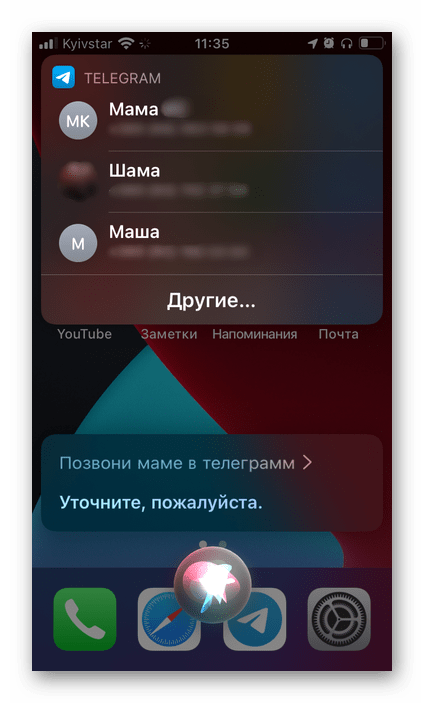
Позвони маме в Telegram.
Отправь сообщение Lumpics.
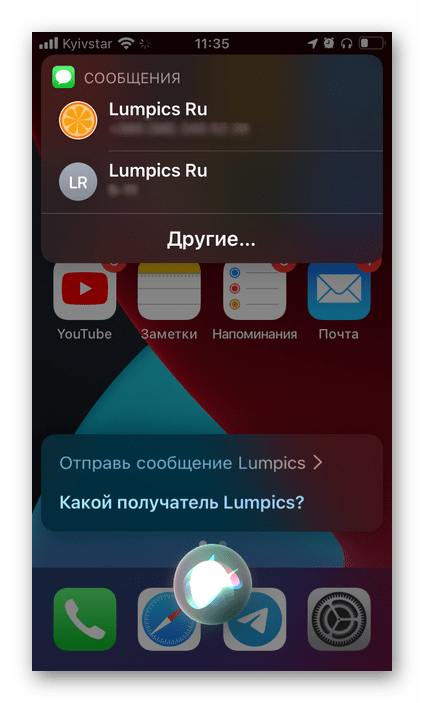
Как видите, ничего сложного и, что особенно важно, на вполне человеческом языке. Siri также можно настроить для выполнения различных быстрых команд, представляющих собой не отдельные действия, а цепочки таковых, но это уже тема для отдельной статьи
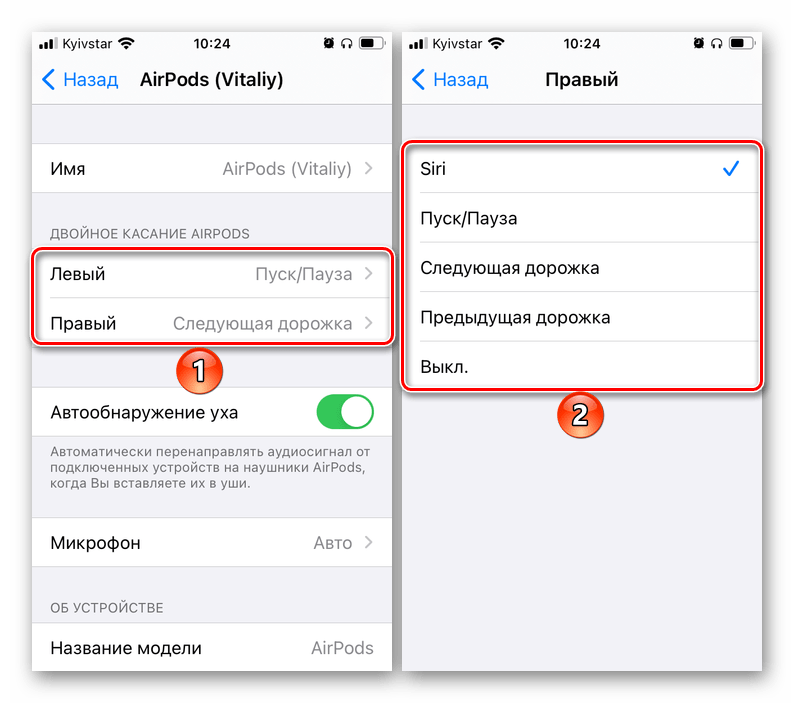
Ознакомиться с тем, каким образом осуществляется управление воспроизведением с помощью Сири, можно в наших статьях, посвященных АирПодс – в данном случае ассистент берет на себя функции, отсутствующие в наушниках.
Подробнее:Как управлять наушниками АирПодс
Как отправить текстовое сообщение с помощью Siri
Siri умеет быстро создавать сообщения SMS или iMessage и отправлять их одному или нескольким получателям. Как и в предыдущем случае, данная функция весьма удобна при вождении.
1. Нажмите и удерживайте кнопку «Домой» (на iPhone 11, 11 Pro, X, XS и XR боковую кнопку) или произнесите «Привет, Siri» для активации помощника.
2. Попросите ассистента создать и отправить сообщение выбранному контакту или родственнику: «Siri. создай сообщение для (имя или родственная связь)».
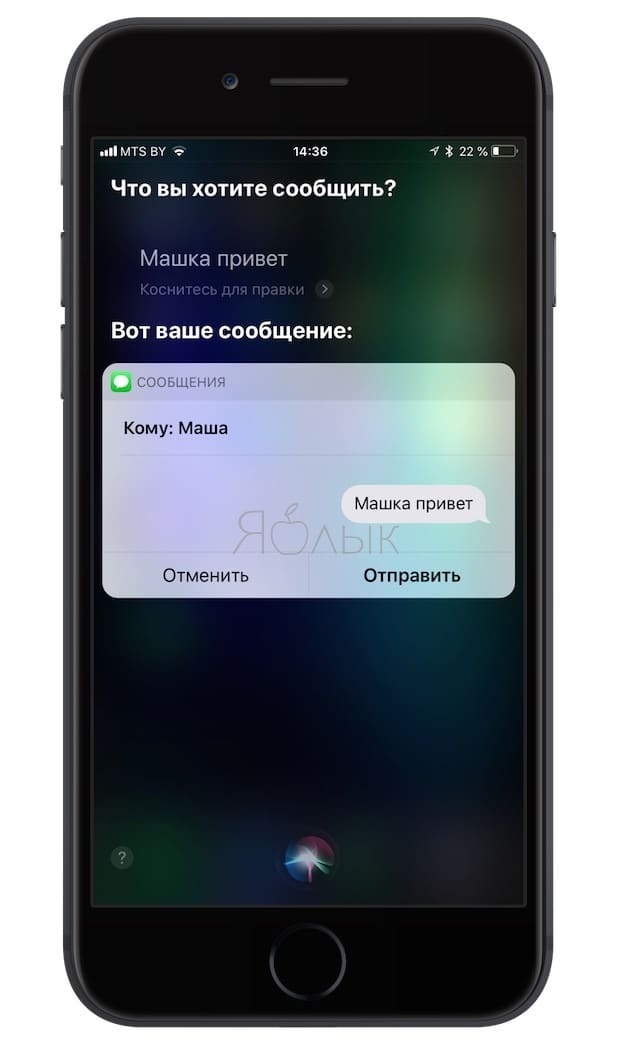
3. Нажмите или произнесите «Отправить», когда Siri попросит подтвердить сообщение. Если текст вас не устраивает, произнесите «Изменить его» или «Отменить», чтобы редактрировать или отменить отправку сообщения.
Настройка и использование Siri
Функция Siri доступна на русском языке начиная с версии iOS 8.3 и выше. Это личный помощник, которым можно управлять голосом. Позиционировался как искусственный интеллект вашего IPhone, с которым можно общаться и узнавать различную информацию. На самом деле, это нововведение вызвало также много критики и насмешек, особенно часто случались казусы из-за особенностей русского языка.
Как настроить Siri: использование голосовых команд.
Настроить и пользоваться Siri полноценно можно на IPhone 6 и выше. На более старых телефонах, а также на IPad и iPod Touch она работает с некоторыми ограничениями.
Как разблокировать айфон с помощью Сири или заблокировать
На данный момент при попытке открыть через Сири приложение или почту программа может разблокировать телефон самостоятельно. При этом сделать это может кто угодно. Производители стараются обезопасить устройства и устранить такие уязвимости. Например, при открытии социальных сетей обязательно вводить пароль.
В случае, когда пароль от iPhone забыт, обойти его можно таким способом:
- Вызвать Сири и спросить у программы текущее время.
- Нажав на «Часы», перейти в приложение с таймером и будильником.
- Здесь найти пункт «Выбор рингтона» — «Купить рингтон».
После выполненных действий откроется iTunes, после чего достаточно нажать кнопку «Домой», чтобы получить доступ к телефону.
Второй способ разблокировать айфон состоит в следующем:
- Необходимо позвонить на заблокированный телефон и принять входящий вызов.
- После следует нажать на «Сообщения» и выбрать одно для ответа.
- На экране появится окно для набора СМС.
Активация службы VoiceOver разблокирует поле «Кому», после чего откроется доступ ко всем данным на телефоне.

Сири в режиме активации способна блокировать телефон в случае угрозы безопасности
Если пользователь забыл пароль, то можно попрощаться с телефоном и информацией в нем. Однако, благодаря вышеуказанным методам, можно обходить блокировку айфона.
Обратите внимание! Чтобы обезопасить свой телефон от взлома следует выключать Siri в моменты, когда она не используется. Также необходимо запрещать использование приложений и уведомлений при заблокированном экране мобильного устройства
Как активировать функцию «Привет, Siri!» на iPhone и iPad?
Первичный запуск опции простой. Если вы не знаете, как включить «Привет, Сири», то этот пошаговый алгоритм вам поможет разобраться:
- Зайдите в настройки телефона или планшета.
- Перейдите во вкладку «Основное».
- Выберите подменю «Siri». Напротив функций «Слушать Привет, Сири», «Сири кнопкой «домой»» и «Сири с блокировкой экрана» переведите тумблер в режим «Включено».
- Сохраните настройки.

Все. Эти простые шаги позволят активировать голосового ассистента. В дальнейшем производится автоматическая настройка и отладка. Мобильный помощник попросит вас произнести несколько фраз и изменить интонацию голоса. Не удивляйтесь, все это сделано с целью максимальной защиты владельца от злоумышленников. Таким образом программа запоминает вибрации и тембр вашего голоса и не будет реагировать на команды других людей.
Как включить Siri на айфоне? Активация Сири

Сразу на телефоне воспользоваться Siri не удастся. Чтобы найти Сири в айфоне, сперва нужно зайти в «Настройки» и нажать на раздел «Основные». В разделе есть строка «Siri», напротив которой есть кнопка «ВКЛ/ВЫКЛ». Выберите «ВКЛ». Для вызова помощника собственным голосом необходимо подключить «Hey, Siri». Теперь голосовой помощник в начале функционирования будет спрашивать: «Чем я могу вам помочь?»
На iPhone 4 голосовой помощник нельзя подключить из-за устарелой операционной системы iOS. Для подключения Siri необходимо минимум iOS 8.0 версии.
Для iPhone 5 после включения Siri в «Настройках» необходимо зажать главную кнопку «Home» — голосовой помощник готов к работе!
На iPhone 6 для включения голосового помощника, нужно зайти в «Настройки», пролистать вниз и нажать «Siri и поиск».
На iPhone 7 необходимо нажать и удерживать круглую кнопку «Home» пока не откроется программа. На экране появится значок «микрофона» и надпись — «Чем я могу быть полезна?». Если программа не открылась, то зайдите в «Настройки» и нажмите «Общие». В разделе «Общие» найдите название голосового помощника и нажмите «ВКЛ».
На iPhone 8 для включения голосового помощника нужно использовать кнопку «Power».
Причина №2 — Поломка микрофона
Siri «слышит» и распознает нашу речь благодаря микрофону. Соответственно, если эта деталь не работает, то голосовой ассистент не будет реагировать на наш голос и распознавать его. Как выяснить, что во всем виноват именно микрофон? Есть несколько способов:
Вставить наушники и проверить — если через них Siri заработает, то вероятность «железных» проблем повышается.
Обратить внимание на другие функции, так как «беда не приходит одна». Может не работать громкая связь в Skype или WhatsApp, диктовка, голосовой набор и т.д.
Бывает, что Siri не слышит вас на расстоянии, а вот если кричать сильно и делать это близко к устройству — то все «ОК».
Можно попробовать включить запись видео на фронтальную камеру и проверить пишется ли звук
Единственный момент, говорить нужно в тот микрофон, который расположен рядом с камерой на передней панели устройства (именно через него Siri различает голос). Зачем? Просто при видеосъемке iPhone использует все три микрофона и в ином случае распознать нерабочий будет невозможно.
Так вот, если при воспроизведении видео (которое записано на фронтальную камеру) слышен шум вместо звука, да и все остальные вышеописанные проблемы не чужды вашему iPhone, то, скорей всего, мы нашли виновника неполадок Siri.
Что можно сделать в этом случае?
Почистить сетку разговорного динамика
Со временем она «засаливается» и на ней скапливаются жир, грязь, пыль.
Некоторым помогает надавить на экран (делайте это осторожно) в районе передней камеры — дескать, коннектор шлейфа встает на место. Актуально в том случае, когда он отошел после падения или некачественного ремонта.
Иногда придется заменить весь передний шлейф (именно на нем располагается камера, разговорный динамик, датчик приближения и микрофон для Siri).
Конечно, если iPhone или iPad на гарантии, то ничего этого делать не надо — достаточно сдать устройство в гарантийный ремонт (скорей всего его заменят на новое).
Но я, как обычно, верю в лучшее и надеюсь, что Siri начнет распознавать ваш голос без сборки-разборки устройства и посещения сервисного центра.
Как настроить Сири на айфоне
Чтобы настроить Siri, необходимо открыть раздел настроек и выбрать «Основные». Из предложенного перечня следует найти голосовой помощник. Нажав на переключатель, приложение переводится в активный режим. С помощью ассистента можно настроить особые функции. Сири способна распознавать голос владельца смартфона, поэтому не стоит игнорировать шаг, где указано проговорить ряд установленных фраз. После этих манипуляций вызывать Siri будет просто в любое время.
Обратите внимание! Работа Сири в фоновом режиме сокращает время автономной работы. По этой причине рекомендуется отключать программу
Как пользоваться Помощником
По выбранному типу настройки Siri переходит в активный режим при нажатии кнопки «Домой» на 1-2 секунды или голосовой команде. Первое не всегда удобно, так как требуется проводить манипуляции с телефоном. Например, за рулем это даже небезопасно.
Собственные звуковые команды
В iOS есть возможность записывать свои голосовые команды для вызова конкретных приложений, совершения определенных действий.
Для этого нужно:
- В меню «Siri и Поиск» выбрать «Все быстрые команды».
- Айфон предложит действия, которые пользователь совершает чаще всего. Выберем для примера просмотр входящей электронной почты.
- После нажатия красной кнопки («запись») произносим голосом команду, которой впоследствии будем запускать просмотр входящей почты.
- Редактирование и удаление ранее записанных голосовых команд производим в разделе «Мои быстрые команды».
Еще интересная статья для Вас: 2 способа отключения резервного копирования на Айфоне
Запись своей голосовой команды для Siri
Что вообще можно сделать через голосовое управление на айфоне
Вы удивитесь, но сделать можно практически любое действие, которое мы привыкли осуществлять пальцами. Разделю основные фишки по уровню восторга от происходящего.
Уровень первый:
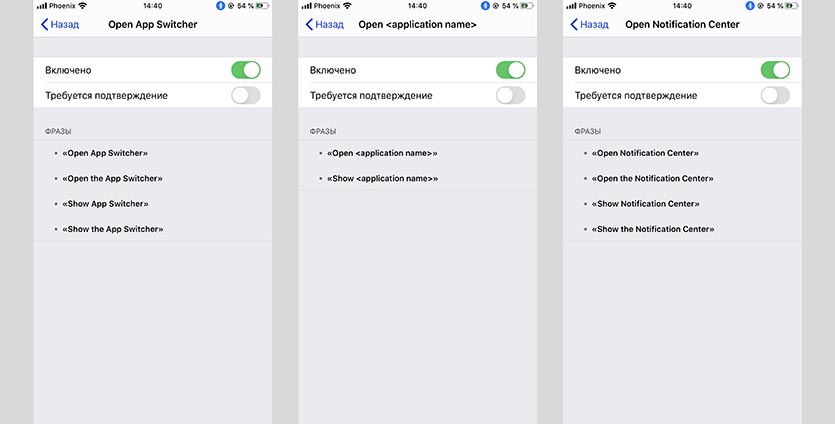
Для начала попробуем обычные жесты управления и навигации по меню смартфона. С помощью голосовых команд вы сможете:
️ открывать пункт управления, центр уведомлений, панель многозадачности ️ запускать приложения и переключаться между ними ️ прокручивать экран, переходить в следующее или предыдущее меню ️ нажимать на нужный элемент и подтверждать действия ️ вводить текст голосом ️ осуществлять поисковые запросы
Это и многое другое делается при помощи обычных голосовых команд без странной фразы “привет, Сири”.
Любую из представленных команд можно отключить в меню Настройки – Универсальный доступ – Управление голосом – Настроить команды. Возле каждой из них увидите несколько фраз, которые активируют действие.
Уровень второй:
Базовым голосовым управлением уже никого не удивишь, а как вам такое: переходим в Настройки – Универсальный доступ – Управление голосом – Наложение и выбираем подходящий способ индикации объектов на экране.
Можно включить отображение названий объектов на экране или сетку из квадратов. После этого достаточно попросить запустить один из видимых объектов или осуществить нажатие на выбранный сектор.
Так получится управлять практически любым приложением, можно даже в простых играх управлять голосом.
Уровень третий:

Самый крутой способ взаимодействия заключается в том, чтобы в нужный момент произнести фразу “show numbers” и увидеть нумерацию доступных на экране элементов управления.
После этого достаточно попросить нажать на нужный номер.
Что умеет Siri
При установке Сири на айфон узнать о его возможностях просто. Нужно спросить об этом самого интеллектуального помощника. На дисплее всплывут все основные функции программы.
Siri знает ответы на множество вопросов
Интеллектуальному помощнику можно задать любой вопрос – от самого сложного до более легкого. Если человек делает запрос, на который Сири не может ответить, то он перенаправляется в глобальную сеть.
Продолжительность ожидания ответа зависит от сложности вопроса. Математические расчеты голосовой ассистент выполняет за доли секунды. По умолчанию приложение работает с поисковой системой Bing. Если хочется применить Google, необходимо сказать помощнику об этом: “Найди в Google, сколько живут собаки?”.
Siri подскажет быстрые команды, зная ваши привычки
Помощник способен обучаться. Чем больше пользователь болтает с Siri, тем лучше будут выполняться необходимые требования. Программе нужно время для того, чтобы приспособиться к особенностям произношения и интонации пользователя.

Siri напомнит сделать важный звонок, подскажет, какие планы на сегодня
У голосового ассистента присутствует полезная опция. Она называется планирование календаря
Можно обозначить дату и время важной встречи или звонка. При этом не требуется заходить во встроенное приложение “Календарь”
Siri фиксирует планы хозяина обдуманно. Он не просто их запоминает. Если какие-то события совпадают по времени, помощник обязательно предупредит об этом. Он напомнит: “Позвони маме” или “Встреться с деловым партнером”. Легко установить будильник в случае необходимости. Можно задать как время, так и попросить разбудить через полчаса или час. Программа сама определяет время, отталкиваясь от текущего.
Siri всегда в курсе пробок и подскажет, когда пора выезжать
Siri способен заменить навигатор. Включение последнего и ввод нужных координат порой отнимают много времени. Гораздо легче активировать интеллектуальный ассистент голосом и попросить проложить маршрут до нужного места. Помощник выполнит требование с учетом пробок. Он покажет кратчайший путь и укажет, сколько времени займет дорога.
Включит любимую музыку и найдет нужные фотографии
Siri избавит от необходимости вбивания поисковых запросов, если нужно включить музыку или найти какие-нибудь изображения. Ассистент с легкостью отыщет необходимое в интернете. Надо только сказать, что требуется найти.

Как включить русскоязычную Siri?
Обычно голосовой помощник находится в постоянном режиме работы. Перед изменением настроек необходимо зайти в само приложение. Для этого зажмите круглую кнопку Home на девайсе. Появится звуковое уведомление готовности Siri к работе.
Если по каким-то причинам не получается запустить помощник, то можно это сделать самостоятельно через Настройки -> Основные -> Siri.

Фото: Включение Siri на русском языке
Для версии iOS 8.3 и выше для включения русского языка:
- Выберите пункт «Язык» в настройках.
- Отметьте из всего списка языков русский.
- Чтобы Siri начала полностью распознавать речь, сбросьте все настройки устройства.
- Сброс приведет к удалению всех сохраненных паролей и загруженных файлов. Поэтому рекомендуется загрузить все на облако iCloud для дальнейшего восстановления.
- Устройство перезагрузится, но Siri останется в выключенном состоянии.
- После включения голосовой помощник станет поддерживать русский.
- Теперь вы можете без проблем общаться с приложением на родном языке.
Консультант сайта appleiwatch.name, соавтор статей. Работает с продукцией Apple более 10 лет.
Перезагрузите устройство и сбросьте AirPods
Один из основных шагов по устранению неполадок — перезапустить проблемное устройство. Просто выключите его и снова включите. Но это не так. С AirPods все так просто, потому что здесь нет выключателя! Вместо этого вам следует перезагрузить наушники и снова подключить их к своим устройствам.
Нужно ли мне перезапускать подключенное устройство?
Перед сбросом настроек AirPods, как мы объяснили ниже, вам все равно необходимо перезагрузить подключенное устройство. Это может быть iPhone, iPad, Mac или любое другое устройство Apple. Выключите его. , подождите 30 секунд, затем снова включите его.
Как сбросить настройки AirPods?
- На подключенном устройстве перейдите в Настройки Bluetooth и забудьте об AirPods.
- Верните AirPods в зарядный футляр.
- Закройте футляр и подождите 30 секунд.
- Откройте крышку, затем нажмите и удерживайте кнопку настройки на задней стороне корпуса.
- Светодиодный индикатор должен мигать с белого на желтый. снова станет белым.
-
Ваши AirPods были сброшены, вам нужно снова подключить их к устройству.
Сбросить настройки на подключенном устройстве
Возможна определенная конфигурация на вашем iPhone, iPad, или настройки iPod touch вызывают проблемы: «Привет, Siri» не работает на AirPods Pro или 2. Чтобы исправить это, сбросьте настройки на устройстве, затем включите и снова проверьте «Привет, Siri».
Перед тем, как начать, мы рекомендуем сделать резервную копию вашего iPhone, iPad или iPod touch в iCloud или на компьютере. Когда вы сбрасываете настройки, он не должен удалять какой-либо контент, но это меняет поведение вашего устройства.
Как мне сбросить все настройки на моем iPhone, iPad или iPod touch?
- Выберите «Настройки»> «Основные»> «Сброс»> «Сбросить все настройки».
- При появлении запроса введите свой пароль и подтвердите, что хотите сбросить все настройки.
- После сброса настроек вам необходимо снова подключить устройство к Wi-Fi.
- Убедитесь, что вы включили «Привет, Siri» в настройках, как мы объяснили. выше.
-
Вы также должны убедиться, что ваше устройство автоматически переключается на микрофон в ваших AirPods, что мы также объясняли выше.
Конкуренты Siri
Конкурентами Siri можно назвать Google Assistant и Яндекс Алиса (в русском сегменте). В плане удобства вызова, Siri находится на первом месте. Затем идет Google Assistant, его можно вызвать простой командой «Окей, Гугл». А вот Яндекс Алиса пока доступна только в приложении Яндекс. Вызвать помощника извне можно лишь с помощью специального виджета на экране.
Гугл Ассистент последнее время сильно развивается за счет внедрения искусственного интеллекта. Он может даже общаться как человек, и самостоятельно совершить звонок в ресторан и зарезервировать вам столик на вечер. Однако это и большинство других крутых возможностей доступны лишь на английском. В России же основными задачами будет поиск запросов в интернете и выполнение каких-то базовых запросов.
Алису в первую очередь полюбили за полноценную поддержку русского языка. Она спокойно отвечает на вопросы и может поддерживать беседу на основе прошлых запросов (то же может Гугл Ассистент и не может Siri). Алиса отлично интегрируется с другими сервисами Яндекс (точно также как Сири отлично ладит со всеми программами Apple).
В итоге, на iPhone удобнее всего использовать Siri, а Гугл Ассистент больше подходит для Android устройств. Яндекс Алиса продолжает активно развиваться, и может быть в дальнейшем ее можно будет использовать вместо стандартных помощников iOS и Android.
Источники
- https://fans-android.com/siri-chto-eto-takoe/
- https://alisayandeks.ru/siri-chto-eto-takoe/
- https://1000apk.ru/133-siri.html
- https://glass-prom.ru/kak-nastroit-funktsiyu-privet-siri/
- https://mcgrp.ru/article/5723-chto-eto-takoe-siri-i-kak-ispolzovat-etu-funktsiyu
- https://SmartPhonus.com/siri-%D1%87%D1%82%D0%BE-%D1%8D%D1%82%D0%BE-%D1%82%D0%B0%D0%BA%D0%BE%D0%B5-%D0%B8-%D0%BA%D0%B0%D0%BA-%D0%BF%D0%BE%D0%BB%D1%8C%D0%B7%D0%BE%D0%B2%D0%B0%D1%82%D1%8C%D1%81%D1%8F/
- https://NewSmartHome.ru/apple-home-kit/golosovoj-pomoshhnik-siri
- https://WiFiGid.ru/apple-iphone-i-ipad/vklyuchit-siri
Как включить и начать пользоваться
Загружать программу не придется – она уже есть на вашем телефоне, вам нужно лишь найти ее, включить и начать активно использовать! Кстати, отметим, что Сири для Андроида не существует.
На iPhone 7 и выше
Вы удивитесь, но не все знают, как пользоваться Сири на iPhone. Для начала нужно активировать функцию – она уже встроена в ваш смартфон, но может быть отключена. Мы приведем пример, как пользоваться Siri на Айфоне 7 и более новых моделях:
- Откройте «Настройки»;
- Нажмите на кнопку «Экранное время»;
- Выберите блок «Контент и конфиденциальность»;
- Перейдите к строке «Разрешенные программы»;
- Переведите ползунок напротив бота в активное положение;
- Вернитесь к настройкам и выберите иконку «Сири и поиск»;
- Откройте и включите тумблеры напротив кнопок «Вызов кнопкой домой» и «Привет».
На поздних версиях
Инструкция для более ранних моделей может немного отличаться – рассмотрим, как включить помощника на Айфоне 5S:
- Откройте «Настройки»;
- Выберите пункт меню с названием голосового робота;
- Переведите ползунок в положение «Включено»;
- На экране появится уведомление с запросом на включение;
- Кликните «Включить»;
- Откроется новое окно – переведите ползунок напротив строки «Привет», чтобы активировать голосовой вызов.
А вот вызов уже включенной опции на экран будет аналогичным для всех моделей смартфонов. Итак, как пользоваться Сири?
- Зажмите кнопку «Домой»;
- Дождитесь короткого звукового сигнала;
- Когда появится специальный экран с приветствием – начинайте общение.
А как пользоваться «Привет,Сири» и вызывать ассистента голосом? Изучите нашу инструкцию!
- Разблокируйте экран;
- Произнесите «Привет, Сири»;
- Дождитесь, пока не откроется окно чата и не прозвучит короткий сигнал.
Кстати, вы также можете отключить Сири.
Теперь вы знаете, как пользоваться Сири на iPhone 6,7,8 и других – расскажем о некоторых командах, доступных пользователям. Не забудьте назвать помощника по имени для вызова на экран – а последующие задания можно давать без отдельного упоминания имени.
- Позвони маме;
- Позвони Саше по FaceTime;
- Открой WhatsApp;
- Напиши мам, что я скоро буду;
- Где принимают Apple Pay;
- Создай в календаре событие на завтра;
- Как сказать «Ты мне нравишься» на английском;
- Кто выиграл в последнем футбольном матче;
- Покажи фотографии августа 2016;
- Включи песню;
- Поставь напоминание на среду;
- Напиши письмо Андрею;
- Какая сегодня погода;
- Курс доллара вчера;
- Поставь будильник на шесть утра;
- Какой электронный адрес у Кати;
- Запиши заметку;
- Включи Wi-Fi;
- Найди в интернете картинки с медведями;
- Отправь сообщение Ане в Viber;
- Зайди в настройки.
Это далеко не полный список команд – функции Siri намного шире, ассистент способен помогать практически во всех сферах работы на смартфоне. Изучить обширный список навыков можно на официальных страницах поддержки – или просто пообщайтесь с роботом и узнавайте все опытным путем.
Из нашего обзора вы смогли узнать, что это такое Siri и как пользоваться ассистентом. Мы подробно разобрали особенности работы и активации, доступные возможности и функционал. Если вы уже пользуетесь «яблочной» техникой – не стоит недооценивать робота, включите его для простого и комфортного использования мобильного. К тому же, сервис постоянно совершенствуется и становится лучше, проще в работе, понятнее и функциональнее.
Как пользоваться Сири на айфоне
На айфоне достаточно лишь сказать — «Привет Сири», чтобы запустить помощника
При этом неважно будет смартфон заблокирован или нет
Также, запустить ее можно, зажав кнопку «Домой» внизу экрана для смартфонов с Touch ID или кнопку питания для Face ID. Так вызвать Сири можно на iPhone 11, 10 и более старых моделях. Все способы, для разных устройств, написаны в материале — как вызвать сири.
Интересно! Кнопку при этом можно сразу отпустить, когда помощник появится, так и держать зажатой если запрос будет длинным, чтобы Сири не подумала, что ваша фраза закончена. Это удобно, если хотите отправить предложение и будете делать паузы в речи.
После запуска — просто дайте команду, к примеру, установить будильник на определенное время, или отправить СМС с текстом одному из ваших контактов.
В заключение
Это удобная функция, Siri постоянно развивается и становится умнее. Один раз попробовав такой тип управления — его захочется использовать вновь, т.к. это действительно очень удобно.
Клавиша Home на экране Айфона
В операционной системе iOS 10 по-умолчанию активирован новый способ разблокировки устройства путём нажатия кнопки Home, но если он вам кажется не удобным, есть способ вернуть более привычный метод для перехода на главный экран.
Дело в том, что для того, чтобы разблокировать своё устройство с iOS 10, сначала вам придётся просканировать отпечаток своего пальца с помощью встроенного в кнопку Home сканера Touch ID или ввести цифровой пароль, а затем ещё раз нажать кнопку Home, то есть сделать дополнительное нажатие. К счастью, Apple оставила возможность вернуть более привычный способ разблокировки устройства и сейчас мы вам расскажем, как можно перейти на главный экран, просто приложив палец к кнопке Home.
Как в iOS 10 отключить «Нажмите кнопку «Домой», чтобы разблокировать»
1. Запустите приложение «Настройки» на вашем iPhone, iPad или iPod Touch.
2. Перейдите в меню «Основные».
3. Перейдите в меню «Универсальный доступ».
4. Перейдите в меню «Домой».
5. Включите функцию «Открытие, приложив палец».
Вот и всё! Теперь вы сможете переходить на главный экран своего устройства, приложив палец к кнопке Home. Единственный недостаток этого метода заключается в том, что вы можете не успеть прочитать поступившие уведомления и просмотреть информацию в виджетах, которые появились в iOS 10 на экране блокировки. Впрочем, если это произойдёт, вы всегда сможете посмотреть их в Центре уведомлений.
Доброго времени! Вывод кнопки «Home» на экран iPhone является всего лишь одним из многих () методов борьбы с поломкой этой клавиши. Конечно же, надежней всего было бы сходить в сервис и починить ее, однако это не всегда возможно «здесь и сейчас», а телефоном пользоваться нужно «ну вот прям позарез».
Именно на этот случай, можно воспользоваться функцией AssistiveTouch. Изначально эта опция предназначена для людей с ограниченными возможностями. Благодаря ей на экране отображается некое меню, в котором располагаются все основные клавиши и функции. В том числе и кнопка «Домой». Как ее вызвать и включить? Подробная инструкция уже здесь – поехали!
Сейчас будет магия…:)
Что умеет Siri
При установке Сири на айфон узнать о его возможностях просто. Нужно спросить об этом самого интеллектуального помощника. На дисплее всплывут все основные функции программы.
Siri знает ответы на множество вопросов
Интеллектуальному помощнику можно задать любой вопрос – от самого сложного до более легкого. Если человек делает запрос, на который Сири не может ответить, то он перенаправляется в глобальную сеть.
Продолжительность ожидания ответа зависит от сложности вопроса. Математические расчеты голосовой ассистент выполняет за доли секунды. По умолчанию приложение работает с поисковой системой Bing. Если хочется применить Google, необходимо сказать помощнику об этом: “Найди в Google, сколько живут собаки?”.
Siri подскажет быстрые команды, зная ваши привычки
Помощник способен обучаться. Чем больше пользователь болтает с Siri, тем лучше будут выполняться необходимые требования. Программе нужно время для того, чтобы приспособиться к особенностям произношения и интонации пользователя.
Siri напомнит сделать важный звонок, подскажет, какие планы на сегодня
У голосового ассистента присутствует полезная опция. Она называется планирование календаря
Можно обозначить дату и время важной встречи или звонка. При этом не требуется заходить во встроенное приложение “Календарь”
Siri фиксирует планы хозяина обдуманно. Он не просто их запоминает. Если какие-то события совпадают по времени, помощник обязательно предупредит об этом. Он напомнит: “Позвони маме” или “Встреться с деловым партнером”. Легко установить будильник в случае необходимости. Можно задать как время, так и попросить разбудить через полчаса или час. Программа сама определяет время, отталкиваясь от текущего.
Siri всегда в курсе пробок и подскажет, когда пора выезжать
Siri способен заменить навигатор. Включение последнего и ввод нужных координат порой отнимают много времени. Гораздо легче активировать интеллектуальный ассистент голосом и попросить проложить маршрут до нужного места. Помощник выполнит требование с учетом пробок. Он покажет кратчайший путь и укажет, сколько времени займет дорога.
Включит любимую музыку и найдет нужные фотографии
Siri избавит от необходимости вбивания поисковых запросов, если нужно включить музыку или найти какие-нибудь изображения. Ассистент с легкостью отыщет необходимое в интернете. Надо только сказать, что требуется найти.






