Как восстановить электронную почту: советы
Содержание:
- Что делать, если нет доступа к почте Gmail
- Как сбросить пароль в Gmail
- Способы восстановления забытого пароля
- Немного подождем
- Как восстановить удаленную почту
- Если не получается восстановить
- Восстановление почты по телефону
- Ответь на секретный вопрос и смени пароль!
- Восстановление при забытом пароле
- Учимся пользоваться электронным ящиком
- Проблемы при использовании современной электронной почты
- Если забыт пароль
- Итоги
Что делать, если нет доступа к почте Gmail
Дальше рассмотрены разные ситуации и способы восстановления доступа в них.
Есть логин, но нет пароля
Если человек помнит хотя бы адрес электронного ящика, это уже очень хорошо. Шансы на успешное восстановление резко повышаются.
Алгоритм действий:
- Перейти на страницу для восстановления доступа к аккаунту Google.
- В единственную строку посередине окна нужно ввести email-адрес. Вместо него можно задать номер телефона, к которому привязан аккаунт.
- Указать последний, оставшийся в памяти, пароль. Очевидно, что сейчас он уже не используется. Зато он поможет определить, что пользователь действительно является владельцем аккаунта.
- Что делать при неправильном указании пароля в прошлом пункте? Если не удалось вспомнить ни одного пароля, не страшно. Можно подтвердить право собственности иным способом – через смартфон. Система отправит запрос на мобильный телефон, где использовалась почта раньше.
- В уведомлении на смартфоне нужно нажать на кнопку «Да», таким образом подтвердив намерение восстановить пароль.
- Осталось только установить новый пароль и кликнуть на кнопку «Изменить пароль».
Как восстановить пароль: альтернативный способ
В других методах появляется необходимость у тех пользователей, которые не смогли вспомнить ни одного пароля или других данных для входа никогда не существовало.
Как себя вести:
- Выполнить 2 шага из предыдущего пункта, а на конечной странице нажать «Другой способ».
- Подтвердить доступ к профилю посредством мобильного телефона (кнопка «Да» в сообщении). Если доступа к смартфону нет, снова следует нажать на кнопку «Другой способ».
- Google попросит ввести код, отправленный на другую почту, к которой также привязан этот же номер телефона. Нужно авторизоваться на почте и ввести код с сообщения.
- Если нет доступа и к номеру телефона, можно восстановить доступ, ответив на «Секретный вопрос». Для получения доступа к данному разделу нужно опять кликнуть на «Другой способ» на вкладке восстановления пароля через другую почту.
- После очередного клика на «Другой способ» есть возможность ввести месяц и год, когда профиль зарегистрирован. С помощью этих данных также можно вернуть доступ к профилю.
- Последний вариант восстановления – служба поддержки. Здесь следует лишь оставить email для связи и набраться терпения. Может быть техподдержка поможет восстановить пароль.
Забыт и логин, и пароль
Процедура восстановления в данном случае несколько дольше, чем в прошлом варианте. Изначально Google потратит время на восстановление логина от почты. Эта процедура относительно проста, но все равно требует некоторых данных для подтверждения.
Пошаговая инструкция:
- Перейти на страницу «Восстановления» и кликнуть на строку «Забыли адрес электронной почты?».
- Указать номер телефона или альтернативный адрес почты, к которым привязан аккаунт.
- Ввести имя с фамилией владельца аккаунта в таком же виде, как в паспорте профиля. В случае неправильного ввода логина появится уведомление об отсутствии такого пользователя.
- Заказать SMS с кодом, который нужно перенести в соответствующее окно с формой восстановления.
В случае правильного указания кода из SMS, сервис Google любезно предоставит адрес от почты. Останется только восстановить пароль, о чем рассказывали раньше.
Ещё несколько запасных способов:
- Посмотреть программу или расширение в браузере на компьютере, с которых были отправлены или приняты письма. Рекомендуем проверить и «Историю» браузера, вдруг где-то в заглавии страниц есть адрес почты или намёк на него. Часто адрес хранится на смартфоне;
- Проверить сохранённые пароли в браузере. Многие пользователи сохраняют данные для входа в браузер, хоть это и небезопасно. Скорее всего в качестве логина у одного из них и появится адрес электронной почты. Нужную информацию можно найти в настройках браузера.
Как сбросить пароль в Gmail
Сервис Gmail комплексно подходит к вопросу восстановления доступа к утерянному аккаунту.
Все возможные способы переплетены между собой одной системой. Пользователя мягко проводят по всем вариантам восстановления пароля и только при соответствии всех стандартных процедур информации в базе данных, будет произведен сброс пароля. Или придется обращаться в техподдержку.
К системе способов восстановления доступа относятся:
- Введение старого пароля;
- Указание даты создания аккаунта;
- Использование резервной почты.
Вводим старый пароль
Для начала необходимо ввести свой логин или же номер телефона в поле. После жмем «Продолжить».
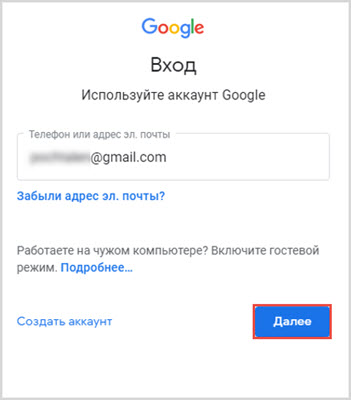
Получаем классическую картинку с полем для пароля. Вариант для рассматриваемого случая это «Забыли пароль?».
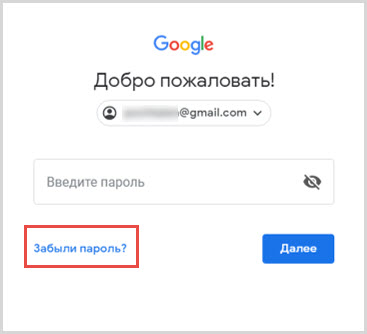
В результате открывается интересное поле для работы. Введите последний password.
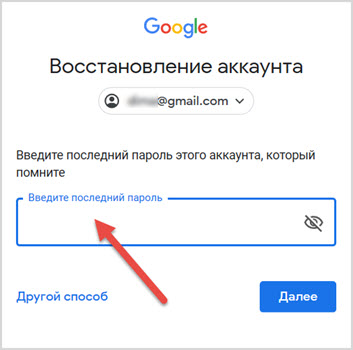
В отличие от варианта с Mail.ru, тут нужно ввести точную комбинацию. В противном случае система выдаст категорический отказ.
Указываем дату создания аккаунта
Gmail использует множество трюков для определения принадлежности аккаунта хозяину. Так, если последний шифр остался на задворках памяти, то можно воспользоваться другой информацией. Например, дата создания аккаунта.
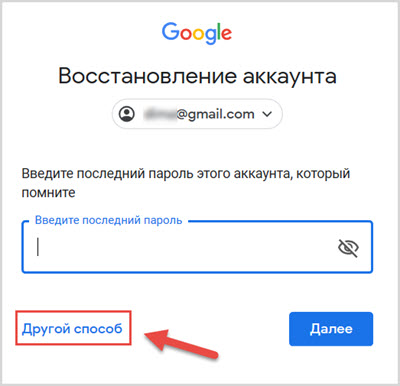
Сделав все шаги предыдущего решения проблемы, останавливаемся на моменте введения старого пароля и обращаем внимание на кнопку «Другой способ»
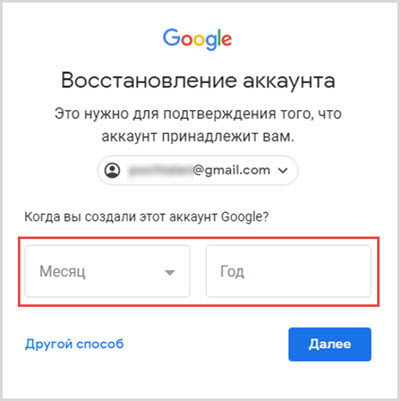
Гиперссылка, в первую очередь, выведет на систему ввода даты создания аккаунта Google. Достаточно помнить месяц и год.
Используем резервную почту
Вызываем окно восстановления аккаунта с использованием даты создания (смотри пункт выше)
Внимательный пользователь обратил внимание на то, что функцию «Другой способ» никуда не исчезла
Вновь воспользовавшись этой функцией переходим в окно сбрасывания пароля с использованием резервной почты.
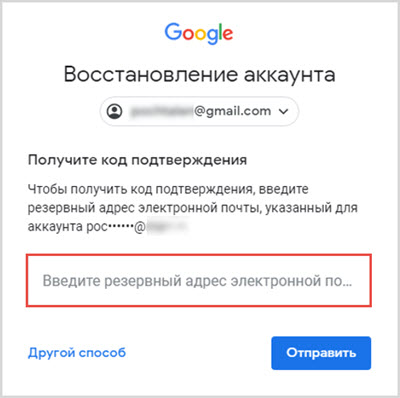
Важно, чтобы наименование резервной почты точно совпадало с тем, который был указан при регистрации основного аккаунта, иначе система не пропустит дальше запрос. Постоянно помнить пароли от всех электронных ящиков это сложно, затратно и, впрочем, не нужно
Всегда можно завести отдельный маленький листочек, который сохранит тайну доступа к почтовому ящику и всегда будет под рукой в нужный момент или можно воспользоваться специальными приложениями, сервисами и программами
Постоянно помнить пароли от всех электронных ящиков это сложно, затратно и, впрочем, не нужно. Всегда можно завести отдельный маленький листочек, который сохранит тайну доступа к почтовому ящику и всегда будет под рукой в нужный момент или можно воспользоваться специальными приложениями, сервисами и программами.
Способы восстановления забытого пароля
Здесь существует сразу несколько вариантов действий. Все будет зависеть от того, какие данные вы указывали, когда регистрировали ящик. Это может быть ответ на секретный вопрос, использование мобильного телефона, почты для пересылки или обращение непосредственно к сотрудникам сервиса в службу поддержки. Рассмотрим каждый из вариантов.
Дополнительный почтовый ящик и е-майл пересылки
При регистрации в Mail.ru пользователь может указать другой почтовый адрес, который в случае возникновения проблем позволит получить новый пароль. Работать с этим средством также очень просто:
- В соответствующем поле введите указанный ранее дополнительный адрес;
- На него через непродолжительное время придет ссылка, нажав на которую, пользователь перейдет на страницу Майл.ру, где можно будет задать новый пароль.
Также может быть настроена пересылка писем с текущей почты на другую. Тогда, если владелец аккаунта забыл пароль, ему нужно будет лишь записать в нужном поле адрес пересылки, куда и придет впоследствии письмо со ссылкой для изменения пароля.
Здесь же вам предложат сверить ваши текущие персональные данные с теми, что имеются на сервере Майл.ру. В будущем в подобной ситуации это поможет вам быстро восстановить пароль. Если все верно, нажмите «Да», затем «Продолжить», после чего вы сможете поменять учетные данные.
Ввод номера сотовой связи
Это простой и надежный способ, которым можно воспользоваться, если пользователь забыл учетные данные от Майл.ру, но вводил при регистрации свой мобильный. Для этого:
- Введите номер сотового в формате +7…
- Обычно через несколько секунд после успешного вода на телефон приходит СМС-сообщение с кодом.
- Введите код в отдельную форму на странице, после чего вы получите возможность изменить пароль от Mail.ru.
Этот способ подтверждения является одним из самых надежных, поэтому если вы не указали при регистрации ваш телефон, исправить это можно в любое время, для чего выполните следующее:
- Зайдите в настройки е-майл;
- В разделе личных данных укажите свой действующий номер, нажав на кнопку добавления телефона;
- Через 5 примерно минут или ранее на него придет код подтверждения, который сразу введите в соответствующее поле.
По номеру телефона в Майл.ру можно не только восстановить при необходимости пароль, если владелец забыл почту, но и привязать аккаунт к телефону, что сделает ящик лучше защищенным от взлома. При необходимости добавленный номер вы всегда сможете удалить, перейдя на страницу настроек.
Немного подождем
Теперь вы знаете, как восстановить почту Mail.ru, остается только ожидать ответа от службы поддержки. В принципе, если у вас нет желания ждать несколько дней, тогда с нового почтового аккаунта вы сможете напрямую связаться с технической поддержкой почтового сервиса «Маил». Конечно, общий результат будет зависеть только от того, какими данными вы владеете в настоящее время, и если их будет достаточно, тогда, скорее всего, техническая служба поддержки выдаст вам ссылку на установку нового пароля.
После установки нового пароля для своего почтового ящика, вы сможете перейти на главную страницу «Mail.ru/почта — вход». Далее произвести авторизацию уже с новым паролем.
Как восстановить удаленную почту
Тяжелее всего восстановить удаленный почтовый ящик. В этом случае придется обращаться в службу поддержки и заполнять анкету на восстановление доступа. Этот же метод используется, если восстановить доступ ни один из ранее описанных методов не получись. Прежде чем воспользоваться таким методом трижды подумайте.
Администрация сразу блокирует все остальные способы разблокировки. пока она не получит ответа на все сообщения аккаунт восстановлен не будет. Для идентификации пользователя могут задать абсолютно разные вопросы. Самые каверзные из них:
- Текущий пароль.
- Самый самый первый пароль от аккаунта.
- Указать 10-15 адресов, на которые чаще всего отправлялись письма.
Так, например, выглядит анкета с вопросами на сайте Мейл. Ру.
Большинство пользователей не могут дать ответ даже на половину из этих вопросов. Это затрудняет процесс восстановления аккаунта.
Заявки принимаются круглосуточно. На странице восстановления доступа расположена кнопка «Помощь». По нажатию на нее откроется окно с инструкцией по восстановлению почты. Прокрутите страницу вниз и перейдите до ссылки «анкета восстановления доступа». Пользователю нужно заполнить максимум информации об аккаунте: части логина, пароль, дата последнего посещений, прикрепленный номер телефона и т.д. Дополнительно нужно прикрепить фото с паспортом в руках. Вся эта информация будет детально проработана службой поддержки на предмет идентификации пользователя. По всем возникающим вопросам можно обратиться на телефон горячей линии службы поддержки.
Процедура восстановления почты через службу поддержки кажется долгой, но именно выглядит защита данных и личной информации. Чем больше полей будет заполнено, тем больше вероятность того, что специалисты службы поддержки смогут идентифицировать пользователя и восстановят доступ к почте.
После заполнения анкеты останется дожидаться ответа специалиста из службы поддержки. Время отклика разное и зависит от загруженности отдела. Обычно этот процесс занимает 21-45 рабочих дней. Если администрация одобрила заявку, то на указанный почтовый ящик придет письмо с ссылкой. По клику на нее появится окно ввода пароля. Только так можно восстановить удаленную почту.
Если персональные данные для входа в электронную почту утеряны, их можно восстановить. Каким образом это можно сделать и что для этого потребуется будет рассмотрено в данном материале.
При возникновении проблем с доступом к электронной почте, потребуется выполнить восстановление данных. Стоит отметить, что алгоритм для каждого отдельного сервиса практически идентичный. Отличия будут складываться из того, какие данные были забыты. Например, если вы забыли только пароль то, как правило, требуется указать только номер телефона, чтобы система прислала сообщение с кодом подтверждения, что пользователь является владельцем аккаунту. Но если были утеряны все данные, в этом случае процедура восстановления будет несколько сложнее. В целом потребуется ответить на контрольные вопросы или обратиться в службу поддержки посредством обратной связи.
Важно! Ни один из популярных сервисов электронной почты не может восстановить старый пароль. Почтовики предлагают исключительно сбросить старый ключ и заменить его на новый
Если не получается восстановить
Есть еще один способ восстановления почты – это заполнение анкеты. Он самый трудоемкий и часто не приводит к результату.
Используйте его только если другие варианты не помогли: вы изменили или потеряли прикрепленный номер телефона, нет дополнительного ящика, и вы не помните ответ на контрольный вопрос.
Важно! Заполняйте анкету очень внимательно. Постарайтесь указать как можно больше информации об аккаунте
1. Перейдите по адресу: passport.yandex.ru/passport?mode=restore
2. Введите логин и проверочный код.
3. Выберите пункт «Не получается восстановить?».
4. Откроется анкета, которую нужно заполнить максимально правильно.
Старайтесь соблюдать регистр и вводить буквы такими, как вы их помните (например, не пишите вместо ё букву е).
- Электронный адрес для связи. Напечатайте другой адрес своей почты. Если его нет, зарегистрируйте. На этот адрес придет ответ от службы поддержки.
- Имя и Фамилия. Введите данные, указанные в настройках почты, к которой потерян доступ.
- День рождения. Напечатайте дату рождения, указанную в настройках.
- Последний пароль. Напечатайте пароли, которые помните. Можно добавить до трех возможных комбинаций (через кнопку +).
- Дата последнего успешного входа. Укажите день, когда вы успешно заходили в ящик.
- Установите галочку в пункте «Я подтверждаю, что являюсь владельцем учетной записи пользователя Яндекса» и нажмите «Далее».
5. На следующей странице вас попросят указать дополнительную информацию. Если что-то не помните, заполняйте примерно. А если не знаете или этого не было в настройках ящика – пропускайте.
- Добавьте телефоны, которые вы могли прикреплять к аккаунту.
- Напечатайте другие ваши электронные адреса, которые добавляли в настройках почты.
- Выберите контрольный вопрос и напечатайте ответ на него.
6. Откроется новая страница, куда нужно ввести данные о регистрации:
- Дата заведения аккаунта.
- Страна и город, в котором он был зарегистрирован.
7. Затем нужно выбрать социальные сети, которые вы, возможно, привязывали к ящику. А также сервисы Яндекса, которыми пользовались.
8. Далее система попросит указать настройки почты. Если что-то не помните, пишите примерно. Поля добавляйте через кнопку +.
9. В последнем окошке напишите, при каких обстоятельствах вы потеряли доступ к адресу. Также прикрепите свою фотографию с паспортом в руках.
Можно заблокировать аккаунт на время восстановления. Это нужно, если есть подозрение на взлом – чтобы злоумышленник не проводил в нем никаких операций.
Откроется уведомление об успешной отправке запроса на восстановление в тех. поддержку. Ответ придет на адрес, который вы указали при заполнении анкеты (п.4).
Восстановление почты по телефону
Хорошо, если вы знаете свой логин от почты на Mail.ru. Сначала нажимаем на ссылку «Забыли пароль?»
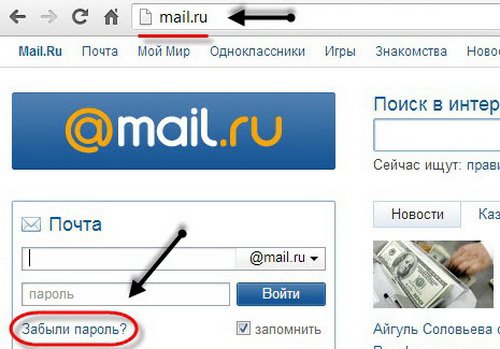
Вам будут предложены способы восстановления пароля. Среди них вы найдете и вариант с восстановлением доступа через мобильный телефон. Но этот способ сработает только в том случае, если вы вводили эту информацию при регистрации профиля.
Обычно номер телефона соединяют с почтой и аккаунтом сразу. Данные телефона никому не показываются и нужны только для подтверждения входа в конкретно таких случаях. Если при регистрации вы использовали номер телефона, то просто выбираете способ «восстановление телефонным сообщением».
Подтверждение с помощью смс-ки практикуется уже во многих сервисах и ничем не отличается в том же ВКонтакте или в Гугле. Вы вводите телефон, как обычно, а последние четыре цифры вводятся в специально отведенном для этого поле.
Сообщение приходит достаточно быстро. Код нужно ввести в появившемся окне и ваша почта снова будет вам доступна.
Другие полезные статьи:
- Как удалить Мой Мир: способы и инструкция с видео.
- Как зарегистрироваться в ВК без номера телефона прямо сейчас и бесплатно.
- Почему не работает контакт? Что делать если не грузится ВКонтакте? Ответы на эти вопросы даны в этой статье: http://masterservis24.ru/18-pochemu-ne-rabotaet-kontakt.html
Ответь на секретный вопрос и смени пароль!

Одним из самых простых способов для того, чтобы вспомнить забытый пароль, является его восстановление при помощи ответа на особый секретный вопрос, который пишется при регистрации почтового ящика. Если вы вводили подобные данные и помните адрес своей почты, то этот способ вам точно подойдет! После этого у вас будет на один ответ больше на вопрос о том, как восстановить пароль в «Майле». Для этого нужно лишь нажать на ссылку с вопросом «Забыли пароль?» под формой входа в почтовый ящик. После этого ввести адрес, доступ к которому требуется восстановить, проследовать далее, ответить верно на секретный вопрос и ввести капчу, которая подтвердит, что вы являетесь реальным человеком, а не роботом. Следует отметить, что капча в «Майл.ру» чувствительна к регистру набора, то есть нужно внимательно посмотреть на предложенную комбинацию латинских букв и цифр, и если на рисунке изображена строчная (маленькая) буква, то нужно набрать на клавиатуре именно такой символ. В случае даже одной ошибки придется набирать ее заново. После правильного ответа на вопрос и ввода капчи перед вами откроется окно с полями для введения нового пароля и его подтверждения. Введя его дважды, вы получите доступ к хранилищу своих электронных писем.
- https://masterservis24.ru/205-vosstanovlenie-pochtovogo-yashchika-na-mail.html
- https://www.syl.ru/article/145038/mod_kak-vosstanovit-parol-v-mayle-kak-vosstanovit-parol-v-mayle-esli-nomer-telefona-izmenilsya
- https://teleconom.ru/advice/vosstanovit-mail-po-telefonu.html
- https://mykwork.ru/socseti/zabyl-elektronnuyu-pochtu.html
Восстановление при забытом пароле
2. Откроется окно авторизации, в котором необходимо указать имя почтового ящика и пароль. Под формой находится кнопка «Забыли пароль?», которую нужно нажать.

3. На следующем этапе загрузится страница, в которой нужно указать тот почтовый ящик, доступ к которому вы хотите вернуть. Делаем это и жмем кнопку «Восстановить».

4. Затем откроется форма с секретным вопросом, который вы выбирали на этапе регистрации на сайте. Даем на него ответ и вводим капчу (цифры и буквы с картинки). Жмем «Восстановить пароль».

Важно! Рядом с кнопкой «Восстановить пароль» находится кнопка «Я не помню ответ». Ее нужно нажать в том случае, если вы забыли ответ на свой контрольный вопрос
В таком случае загрузится анкета, которая впоследствии будет направлена в службу технической поддержки. Если большинство ответов будут близки к правде, доступ к почте можно будет восстановить.
В анкете нужно заполнить поля «Имя и фамилия», указать дату рождения, из выпадающего списка выбрать, когда приблизительно была зарегистрирована почта и какой был пароль при регистрации. Также нужно снова дать ответ на контрольный вопрос, ввести дополнительный почтовый адрес для связи и заполнить ячейку с капчи. В конце кликаем кнопку «Отправить».

Если анкета заполнена верно, возможность восстановить почту станет доступной мгновенно. Пользователю понадобится придумать новый пароль и дважды ввести его. Повторный ввод необходим для подтверждения и проверки кода доступа.

На этом процедуру восстановления доступа к почте, если забыли пароль, можно считать завершенной. Как видно, нет ничего сложного. Главное, чтобы почта действительно принадлежала вам.
Учимся пользоваться электронным ящиком
Все действия с почтой происходят в личном кабинете пользователя. Через него мы получаем и отправляем письма, фотографии и документы.
Выглядит личный кабинет mail.ru так:

С левой стороны расположены папки:
- Входящие — здесь лежат все полученные сообщения.
- Отправленные – это папка, куда попадают отправленные письма (они в ней дублируются).
- Черновики – папка, куда сохраняются ваши неотправленные сообщения. Через эту папку можно восстановить письмо после сбоя.
- Спам — сюда помещается рекламный мусор.
- Корзина — здесь хранятся письма, которые вы удалили из ящика.
Самая важная папка – «Входящие». В нее попадают все новые письма (кроме спама). Жирным начертанием выделены еще не открытые сообщения, а светло-голубым — те, что уже открывали.
Чтобы открыть письмо, нужно просто щелкнуть по нему левой кнопкой мыши.

Как отправить письмо
Чтобы написать и отправить письмо, нажмите на кнопку с надписью «Написать письмо» в левом верхнем углу.
Загрузится новая страница. В строке «Кому» напечатайте электронный адрес человека, которому хотите написать письмо.

На заметку. Все адреса в Интернете состоят из букв латинского алфавита (английский). Примерно посередине есть знак @, после которого написан почтовый сайт. Точка в конце не ставится. Пример: ivan-ivanov2018@yandex.ru
В строке «Тема» напечатайте тему письма, то есть кратко скажите, о чем оно или от кого. Печатать тему можно русскими буквами.

Текст письма печатают в большом белом поле. Если текста много, это поле автоматически расширится (сбоку появится ползунок).

После того как вы заполните необходимые строки, нажмите один раз кнопку «Отправить» и подождите несколько секунд. Если всё в порядке, загрузится страница с надписью «Ваше письмо отправлено». Копия письма останется в папке «Отправленные».

Как отправить файл
Чтобы переслать фотографию или документ, нужно сделать всё то же самое, что и при обычной отправке письма. А именно заполнить поле «Кому», «Тема» и напечатать текст письма.
Но только перед тем, как нажать кнопку «Отправить», нужно добавить внутрь файл. Для этого щелкните по надписи «Прикрепить файл» (под строкой «Тема»).

Появится небольшое окошко. Найдите в нем ту фотографию, документ или другой файл, который нужно переслать, и щелкните по нему два раза левой кнопкой мыши.

Окошко пропадет, а в письме будет показан файл, который вы добавили.
Если файл большого компьютерного размера, возможно, придется немного подождать, пока он загрузится.

Когда все файлы будут прикреплены, нажмите на кнопку «Отправить». После этого загрузится страница с надписью «Ваше письмо отправлено». Значит, все в порядке – в течение нескольких минут оно дойдет до адресата.
Как ответить на письмо
В электронной почте есть функция ответа на пришедшее письмо. Благодаря ей не нужно вводить адрес отправителя и тему. Кроме того, вся предыдущая переписка дублируется, что очень удобно.
1. Откройте пришедшее письмо и вверху нажмите на кнопку «Ответить».

2. Загрузится форма для составления письма с уже заполненными строками «Кому» и «Тема». В поле для печати сообщения будет продублирован текст отправителя. Свой текст пишите вначале, перед предыдущей перепиской.
Пример:

Так же как и при составлении обычного письма, внутрь можно добавить файлы. И для отправки так же используется кнопка «Отправить».
Проблемы при использовании современной электронной почты

Сегодня каждый может выбрать наиболее удобную для работы почтовую систему. Однако, несмотря на все достоинства, работа с любой из них может сопровождаться проблемами
Представьте ситуацию, когда вы ждете важное письмо, входите на сайт почтовой системы, вводите логин и понимаете, что забыли пароль! Или вводите пароль в полной уверенности, что он верный, но система не разделяет вашего мнения на этот счет. Что делать в этом случае? Сегодня мы узнаем, как восстановить пароль в «Майл.ру», самой популярной на территории России почтовой системе, а также рассмотрим процесс регистрации, если уж ситуация совсем безнадежна и восстановление пароля теми способами, которые будут рассмотрены далее, невозможно
Если забыт пароль
Помимо адреса, для входа в ящик нужно обязательно знать пароль от него. При неправильном наборе так же, как и в случае с логином, система выдаст ошибку.
По стандарту все пароли устанавливаются и набираются только на английском языке.
Так как при вводе знаки скрывается за точками или звездочками, всегда обращайте внимание на раскладку клавиатуры. А также на размер букв, ведь пароль чувствителен к регистру
Это значит, что если в нем была большая буква, а вы вводите вместо нее маленькую, ящик не откроется (появится ошибка).
Как проверить правильность ввода пароля
1. Запускаем программу «Блокнот»: Пуск – Стандартные-Windows – Блокнот.
2. Откроется текстовый редактор. Печатаем в него свой пароль.
3. Убедившись, что всё введено правильно, копируем его.
Для этого кликаем по паролю два раза левой кнопкой мыши. Затем нажимаем по нему правой кнопкой и выбираем пункт «Копировать».
4. Теперь вставляем его в форму для входа в ящик. Для этого нажимаем правую кнопку мыши в строке «Введите пароль» и выбираем «Вставить».
Пробуем войти в почту. Если выходит ошибка, возможно, неправильно введен адрес и, получается, вы пытаетесь войти в чужой ящик.
Например, ваш адрес ivan.petrov_36@yandex.ru. А вы печатаете ivan.petrov.36@yandex.ru. Допущена ошибка: вместо нижнего подчеркивания указана точка. Сайт пытается выполнить вход в другой адрес (не ваш) и не пропускает пароль.
Важно знать:
- В логине и пароле не бывает пробелов. Ни в начале, ни в конце, ни в середине – нигде!
- Логин и пароль устанавливаются и набираются только на английском языке.
- Пароль чувствителен к регистру. Если ввели маленькую букву, а она должна быть большой, сайт дальше не пропустит.
Как восстановить пароль
Если вы всё перепробовали, но система по-прежнему не пускает в ящик, остается только один вариант – восстановить пароль. А, точнее, сбросить его и назначить новый.
Укажите логин и щелкните по надписи «Не помню пароль» под строкой для его ввода.
Затем укажите номер телефона, привязанный к почте.
Напечатайте новый пароль и повторите его, чтобы не ошибиться.
Итоги
Сегодня я вам показал три способа восстановления пароля mail.ru или как восстановить почту на майле. Данная процедура восстановления у меня заняла три дня, у вас может быть немного по-другому. Создавайте сложные пароли и используйте хорошие антивирусные программы, тогда ваши данные будут в сохранности.
Благодарю вас что читаете меня в Твиттере.
Оставайтесь на связи — мой канал You Tube.
Если приведенная выше информация оказалась для вас полезной, тогда рекомендую подписаться на обновления моего блога, чтобы всегда быть в курсе свежей и актуальной информации по настройке и ремонту вашего компьютера.
Не забудьте поделиться этой информацией с вашими знакомыми и друзьями. Нажмите на социальные кнопки — поблагодарите автора.






