Восстановление аккаунта в gmail: пошаговое руководство
Содержание:
- Как вернуть удалённый электронный ящик на Gmail?
- Что делать, если нет доступа к почте Gmail
- Восстановление e-mail на страницах почтовых служб
- Как восстановить пароль mail.ru
- Способы восстановления почты Яндекс
- Что делать для избежания кражи аккаунта и блокировки?
- Альтернативные способы восстановления
- Неофициальный способ
- Как восстановить профиль в Инстаграм, если заблокировали
- Восстановление почты mail.ru
- Как восстановить удаленную почту
- Способы восстановления доступа
- Что делать при утрате доступа к почтовому ящику
Как вернуть удалённый электронный ящик на Gmail?
Весь процесс восстановления аналогичен инструкциям по восстановлению пароля. Как только удастся получить и логин, и пароль, ящик автоматически восстановится. Если истекло время ожидания, покажется сообщение о том, что профиль не обнаружен в системе. В случае удаления аккаунта ничего не поделать, придётся регистрироваться заново.
На этом всё, других способов восстановления не существует. Если пользователь точно хочет не потерять доступ к аккаунту, лучше заранее позаботиться о способах восстановлениях. Стоит указать актуальный адрес резервной почты, не терять SIM-карты или восстанавливать их номера. Также рекомендуем ответственно относиться к указанию ответа на секретный вопрос.
Что делать, если нет доступа к почте Gmail
Дальше рассмотрены разные ситуации и способы восстановления доступа в них.
Есть логин, но нет пароля
Если человек помнит хотя бы адрес электронного ящика, это уже очень хорошо. Шансы на успешное восстановление резко повышаются.
Алгоритм действий:
- Перейти на страницу для восстановления доступа к аккаунту Google.
- В единственную строку посередине окна нужно ввести email-адрес. Вместо него можно задать номер телефона, к которому привязан аккаунт.
- Указать последний, оставшийся в памяти, пароль. Очевидно, что сейчас он уже не используется. Зато он поможет определить, что пользователь действительно является владельцем аккаунта.
- Что делать при неправильном указании пароля в прошлом пункте? Если не удалось вспомнить ни одного пароля, не страшно. Можно подтвердить право собственности иным способом – через смартфон. Система отправит запрос на мобильный телефон, где использовалась почта раньше.
- В уведомлении на смартфоне нужно нажать на кнопку «Да», таким образом подтвердив намерение восстановить пароль.
- Осталось только установить новый пароль и кликнуть на кнопку «Изменить пароль».
Как восстановить пароль: альтернативный способ
В других методах появляется необходимость у тех пользователей, которые не смогли вспомнить ни одного пароля или других данных для входа никогда не существовало.
Как себя вести:
- Выполнить 2 шага из предыдущего пункта, а на конечной странице нажать «Другой способ».
- Подтвердить доступ к профилю посредством мобильного телефона (кнопка «Да» в сообщении). Если доступа к смартфону нет, снова следует нажать на кнопку «Другой способ».
- Google попросит ввести код, отправленный на другую почту, к которой также привязан этот же номер телефона. Нужно авторизоваться на почте и ввести код с сообщения.
- Если нет доступа и к номеру телефона, можно восстановить доступ, ответив на «Секретный вопрос». Для получения доступа к данному разделу нужно опять кликнуть на «Другой способ» на вкладке восстановления пароля через другую почту.
- После очередного клика на «Другой способ» есть возможность ввести месяц и год, когда профиль зарегистрирован. С помощью этих данных также можно вернуть доступ к профилю.
- Последний вариант восстановления – служба поддержки. Здесь следует лишь оставить email для связи и набраться терпения. Может быть техподдержка поможет восстановить пароль.
Забыт и логин, и пароль
Процедура восстановления в данном случае несколько дольше, чем в прошлом варианте. Изначально Google потратит время на восстановление логина от почты. Эта процедура относительно проста, но все равно требует некоторых данных для подтверждения.
Пошаговая инструкция:
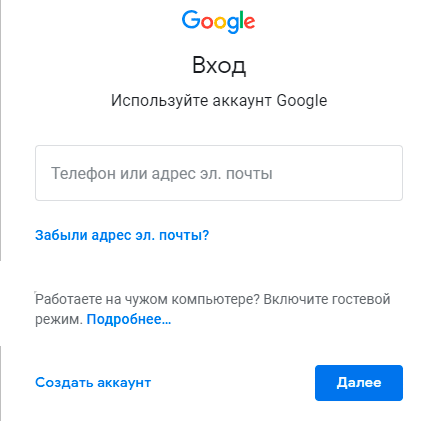
- Перейти на страницу «Восстановления» и кликнуть на строку «Забыли адрес электронной почты?».
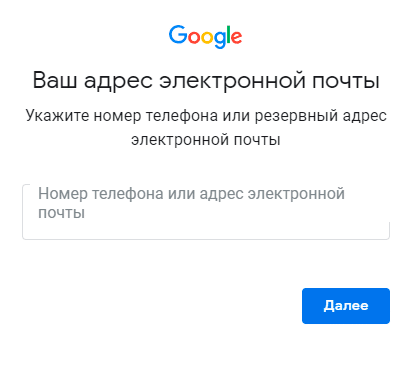
- Указать номер телефона или альтернативный адрес почты, к которым привязан аккаунт.
- Ввести имя с фамилией владельца аккаунта в таком же виде, как в паспорте профиля. В случае неправильного ввода логина появится уведомление об отсутствии такого пользователя.
- Заказать SMS с кодом, который нужно перенести в соответствующее окно с формой восстановления.
В случае правильного указания кода из SMS, сервис Google любезно предоставит адрес от почты. Останется только восстановить пароль, о чем рассказывали раньше.
Ещё несколько запасных способов:
- Посмотреть программу или расширение в браузере на компьютере, с которых были отправлены или приняты письма. Рекомендуем проверить и «Историю» браузера, вдруг где-то в заглавии страниц есть адрес почты или намёк на него. Часто адрес хранится на смартфоне;
- Проверить сохранённые пароли в браузере. Многие пользователи сохраняют данные для входа в браузер, хоть это и небезопасно. Скорее всего в качестве логина у одного из них и появится адрес электронной почты. Нужную информацию можно найти в настройках браузера.
Восстановление e-mail на страницах почтовых служб
Gmail
На этапе авторизация кнопка «Забыли адрес электронной почты» появляется сразу под текстовой формой. Если кликнуть на предложение, то система перебросит на новую страницу, связанную с параметрами безопасности профиля.
Яндекс
Российский поисковик предлагает схожий с Google порядок действий.
- На этапе авторизации тоже появится кнопка «Не помню логин».
- Дальше – переход к процедуре восстановления доступа. Вариантов два: логин, указанный в паспорте пользователя «Яндекс», или номер мобильного телефона. В конце – обязательная проверка на «человечность», связанная с вводом символов с появляющейся капчи.
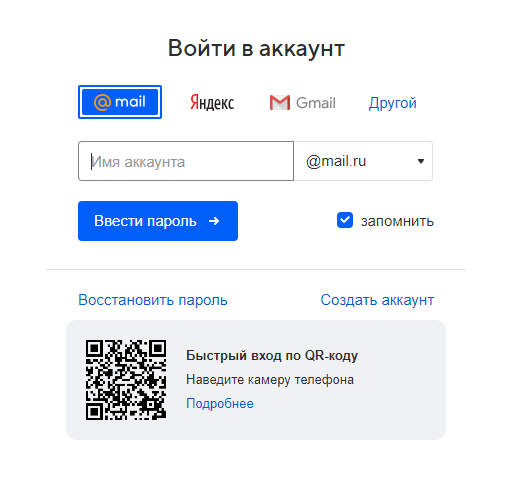
Сторонние почтовые службы предлагают схожие возможности, связанные с восстановлением, но вот порядок действий может незначительно различаться, а потому стоит хотя бы изредка поглядывать на появляющиеся подсказки и рекомендации: возможно, там уже разобраны необходимые действия, представлены тематические ссылки.
Как восстановить пароль mail.ru
Если вы перепробовали все возможные варианты, но войти так и не смогли, остается только восстановить пароль. Делается это так:
1. Открываем сайт mail.ru
2. В левом верхнем углу, там, где вход в почту, нажимаем на «Забыли пароль?».
3. Указываем адрес своего ящика и нажимаем «Восстановить».
По номеру телефона
Если почта привязана к телефону, появится вот такое сообщение:
Вводим код с картинки, нажимаем «Получить код по SMS». Появится окошко:
Осталось дождаться смс-сообщения на привязанный номер телефона (обычно приходит в течение минуты) и получить код.
Ну а дальше вводим код, нажимаем «Готово» и меняем пароль.
Через другой электронный ящик
Если вы заранее подстраховались и указали дополнительный почтовый ящик, тогда увидите следующее окно:
В пустое поле вводим плохо читаемый код с левой стороны и жмем «Восстановить», после чего получаем следующее сообщение:
Далее, заходим в этот, указанный только что ящик, и ищем письмо от отправителя «Служба поддержки Mail.ru».
Переходим и далее нам дают возможность придумать новый пароль.
Печатаем его и в одно и во второе поле, и входим в почту. Теперь попасть в нее можно будет по вот этому паролю.
Пользуйтесь электроприборами так же, как раньше, а платите в 2 раза меньше!
Вы сможете платить за свет на 30-50% меньше в зависимости от того, какими именно электроприборами Вы пользуетесь.
Читать далее >>
Через секретный вопрос
Раньше при регистрации на mail.ru нужно было выбрать какой-нибудь секретный вопрос (ответ на который знаете только вы) и указать ответ на него. Особенно это актуально для старых ящиков, которым более двух лет.
Если вы его указывали, тогда появится такое окошко:
Нужно просто напечатать ответ на этот вопрос и если он окажется правильным, то система сразу же позволит поменять пароль от ящика, после чего откроет его.
Если нет доступа к телефону
Если нет доступа к телефону, другому ящику или ответ на секретный вопрос не подходит, тогда ничего не остается, как выбрать пункт у меня нет доступа к указанному телефону/ящику/я не помню ответ.
В таком случае сайт предложит заполнить примерно такую форму:
Внимательно заполняем ее
Особое внимание на пункт «Как с вами связаться». Здесь нужно указать адрес электронного ящика
Именно на него придет решение, поэтому, если другой почты у вас нет, ее нужно обязательно зарегистрировать. Лучше открыть ее на Яндексе или в Гугл.
Способы восстановления почты Яндекс
Быстрое восстановление доступа к почте производится с помощью сервиса mail.yandex.ru.
Пошаговая инструкция, как восстановить пароль на Яндекс:
- Перейдите в электронный сервис либо воспользуйтесь любым приложением, которое открывает доступ к почте.
- В строке, расположенной ниже поля для ввода пароля, находится слегка заметная ссылка, которая предлагает его «вспомнить»: кликните по ней.
- Откроется новая страница, где пользователю остается ввести адрес своей электронной почты либо логин.
- Ниже расположено поле ввода капчи (короткого буквенного или цифрового кода) с изображения рядом. Введите код, нажмите кнопку «Далее».
После система перенаправит в сервис, где пользователю предлагаются разные варианты решения проблемы. Восстановить доступ к почте можно следующими способами:
- по номеру телефона (который привязан к аккаунту);
- через секретный вопрос;
- через другую почту.

По номеру телефона
При регистрации Яндекс предлагает сделать привязку к мобильному. Не следует отказываться от этой услуги, так как она значительно повышает безопасность переписки, при этом позволяет легко восстановить электронную почту по номеру телефона при утере пароля:
- После открытия окна восстановления доступа выберите иконку «Телефон».
- В следующем окне введите прикрепленный к данному аккаунту мобильный номер, нажмите на кнопку «Получить код».
- На ваш телефон придет SMS-сообщение с одноразовым кодом подтверждения, введите его в специальном поле.
- После этого на экране появится окно, где можно будет задать новый пароль к почте.
Через секретный вопрос
Еще один способ восстановить почту – использовать ответ на секретный вопрос, который также был указан в момент регистрации:
- В сервисе Яндекс выберите способ восстановления доступа «ответ на контрольный вопрос».
- Введите в поле ответ, часто это «девичья фамилия матери» или «кличка домашнего животного», нажмите кнопку «Дальше».
Если пользователь не забыл ответ на секретный вопрос, то данный пункт поможет активировать процедуру смены пароля. При утрате этой информации или неправильном ответе появится сообщение об ошибке. Перейдите по предложенной ссылке и заполните форму для обращения в службу поддержки.
Через другую почту

Осуществить восстановление почты Яндекс можно через дополнительный электронный ящик, если он ранее был привязан к учетной записи:
- В окне восстановления откройте вкладку дополнительной почты.
- Укажите почтовый адрес, на который будет отправлен код для восстановления пароля.
- Повторите аналогичные действия, как в случае восстановления доступа через телефон.
Что делать для избежания кражи аккаунта и блокировки?
Если вы боитесь умышленной кражи пароля или просто, что вы его забудете сами, мы дадим вам несколько реально-рабочих практичных советов.
Если вы не хотите беспокоиться о том, как восстановить украденный аккаунт mail.ru
, то стоит заранее взять наши советы в привычку, итак поехали:
- Ведите свой блокнот с паролями и логинами
У каждого из нас много социальных профилей, и мы часто забываем данные от этих аккаунтов. Хорошим тоном считается вести обычный блокнот, где записывать все профили. Такой блокнот может очень сильно выручить вас, ведь невозможно запомнить пароли от 10, 20 и уж тем более 40 сайтов. Все данные будут под рукой. и Можно использовать разные пароли.
Используйте разные пароли на сайтах
Многие из вас оставляют одинаковые пароли на всех сайтах. Например, большинство имеют одинаковый пароль от Вконтакте, Одноклассники и Почты. Если кто-нибудь взломает ваш один пароль от аккаунта, он без труда получит доступ и к остальным. Всегда делайте разные пароли, это признак хорошего тона, в этом вам всегда поможет блокнот с записями.
Не используйте примитивные пароли
Разумеется, если кто-то захочет взломать ваш аккаунт – то это обязательно сделают. Вопрос в том, сколько придется потратить на это денег. В среднем на рынке черных услуг, взломать почтовый ящик стоит в районе 3000-5000р, то есть это по карману почти любому пользователю. Вопрос — на сколько это кому-то нужно?
Надеемся наши советы вам помогут и уберегут ваши аккаунты! Также напоминаем, что у нас можно купить уже готовые аккаунты mail.ru для работы и не заморачиваться с регистрацией самому!
Купить сейчас Узнайте как правильно оформить заказ на нашем сайте!
Возможно вам понравятся и другие статьи
- Как долго живут аккаунты mail и какие выбрать? Данную статью мы решили посвятить самым популярным из всех наших аккаунтов — почтовым аккаунтам Mail.ru По мимо самых популярных почтовых аккаунтов — они являются и самыми дешевыми. Средняя цена…
читать подробнее
- Как войти в аккаунт mail.ru не используя форму входа? В некоторых случаях требуется быстро войти в почтовый ящик mail, без ввода логина и пароля в форме авторизации. Инструкция описанная ниже является лайфхаком для входа без формы авторизации в…
читать подробнее
- Купить аккаунты Mail.com (англоязычные) Аккаунты Mail.com — это англоязычные сервисы от российской компании Mail.Ru, нацеленный на завоевание зарубежных рынков. Начала свое внедрение в рынок 30 октября 2010 года,стоимость сервиса…
читать подробнее
- Купить аккаунты mail.ru (мейл) Mail.ru — крупнейший медиа портал в Рунете, являющийся одновременно и почтовым сервисом для более чем 40 млн человек. Почтовая служба @mail.ru известна также и под другими доменами (например bk.ru,…
читать подробнее
- Где взять самые дешевые аккаунты почты Mail.ru? Почтовая служба Mail.ru — самая популярная почта, среди русского населения. Ее популярность обусловлена простотой регистрации аккаунта, и бесплатностью почты. Купить готовые аккаунты mail.ru…
читать подробнее
- Купить аккаунты Mail.ru в онлайн магазине Mail.Ru — русскоязычный интернет-сервис, который принадлежит компании Mail.Ru Group. Начал свою работу в далеком 1998 году. Совмещает в себе главную страницу и большое количество…
читать подробнее
- Чем проверить аккаунты mail.ru на валидность? Перед покупкой аккаунтов, чтобы быть уверенным в годности базы, требуется их проверка. Единственный простой и быстрый способ это сделать – проверить mail.ru на валидность, которая…
читать подробнее
- Как восстановить аккаунт Facebook: особенности и этапы Facebook является самой посещаемой соцсетью во всем мире, по этой причине тут регистрируются практически все люди. Если вы все время проводите в этой социальной сети, то в случае потери…
читать подробнее
- Что делать если взломали Инстаграм? Восстанавливаем аккаунт! Хорошая прибыль для мошенников и возможность заработать на простых неопытных гражданах, это взлом аккаунтов в Инстаграм. Которые они потом могут продать или вымогать деньги за возврат аккаунта. …
читать подробнее
- Купить mail.ru облако 1Тб навсегда Облако Mail.Ru — это ваше особенное хранилище в интернете. Благодаря данному ресурсу, все необходимые файлы будут всегда под рукой. Кроме всего прочего доступны они будут в любой точке света и с…
читать подробнее
Альтернативные способы восстановления
Мессенджеры и социальные сети
- В верхнем правом углу необходимо нажать на изображение профиля и вызвать контекстное меню, включающее и кнопку «Настройки».
- Перейти в тематическое меню и в правой части интерфейса выбрать раздел «Общее».
- В центральной части пролистать до раздела «Электронная почта». На экране сразу появится информация об e-mail, а вместе с тем – о номере мобильного телефона и иных деталях, касающихся безопасности.
Поисковые запросы
Важно!
Чем информации в поисковом запросе больше, тем точнее итоговый результат, а, значит, перебирать «похожие» варианты вручную и тратить много времени не придется
Менеджер паролей
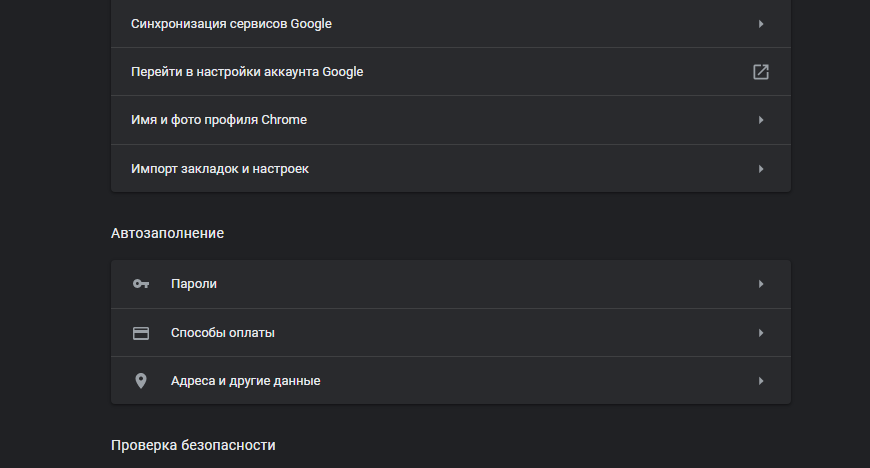
Mozilla Firefox, Google Chrome, Opera, Microsoft Edge – современные браузеры информацию о действиях пользователей сохраняют в «Историю» (посещаемые ресурсы, поисковые запросы) или переносят в раздел «Автозаполнение», поделенный на пункты «Пароли», «Адреса», «Способы оплаты».
Важно!
Просматривать всю базу с паролями вручную необязательно: в том же Google Chrome в верхней части интерфейса доступен поиск
Функция автоматического заполнения текстовых форм
Менеджер паролей – не единственный способ использовать браузер в качестве своеобразной базы данных и навигационного помощника. Речь преимущественно о функции автоматического заполнения полей, появляющейся при авторизации на сайтах.
Неофициальный способ
После того, как у меня взломали почту, поменяли секретный вопрос и дополнительный емаил (телефон я не указывал), начал искать информацию в интернете о том как же можно восстановить свои пароль. Поиски шли пару часов и на одном из сайтов узнал альтернативный вариант, как можно восстановить свой почтовый ящик на mail.ru.
Первым делом нужно создать новый почтовый ящик на майле. Воспользоваться ящиком друга или родственника, которому вы доверяете. Если у вас уже есть запасная почта, вот что нужно сделать.
Пишем письмо по этому адресу directorat@mail.ru. Тема — восстановление пароля.
Вот образец моего письма с запросом:
На следующий день мне пришел ответ:
Высылаем подробную информацию, что попросили в предыдущем письме.
Я указал почти все данные и отправил их в ответном письме. На следующий день мне пришел ответ, что мой почтовый ящик будет восстановлен. Ссылка для восстановления придет мне на почту в течении часа и будет действительна 72 часа.
Буквально через пол часа, на почту приходит письмо с ссылкой для восстановления моего взломанного почтового ящика. Моей радости не было предела, я уже и не думал что можно будет восстановить почту. Ийуххуу.
Рекомендую указать как можно больше информации о почтовом ящике. Чем больше вы укажите данных, тем выше шанс, что вашу почту восстановят.
После того как прошел процедуру восстановления пароля, сразу зашел в настройки безопасности почтового ящика и настроил все по максимуму: поменял пароль; указал номер мобильного: секретный вопрос и еще кое-что настроил.
Если не один из способов вам не помог, то пишите в службу поддержки. Если и там вам не смогут помочь, то заводите новый почтовый ящик, желательно на Gmail. Если вы не знаете как это сделать или у вас возникли трудности, то можете воспользоваться двумя инструкциями:
- Регистрация в google — почта на Gmail
- Регистрация в майле — создание почтового ящика
А сейчас предлагаю вам посмотреть видео урок по восстановлению почты.
Восстановление пароля или как восстановить почту
https://youtube.com/watch?v=Zq4rJgKvHI0
Как восстановить профиль в Инстаграм, если заблокировали
У нас уже была статья о причинах блокировки профиля в Instagram . Чаще всего служба поддержки уведомляет о бане. Ваши дальнейшие действия зависят от типа блокировки.
Временный бан держится пару дней, а то и несколько часов. В таком случае ничего делать не надо. Просто ждите, когда блокировку снимут, а чтобы не получить блокировку действий, соблюдайте лимиты Инстаграм при раскрутке. Также, рекомендуем купить мобильные прокси для Инстаграм , чтобы снизить риск блокировки.
Полную блокировку с деактивацией профиля можно обжаловать, заполнив эту форму . Если это не поможет, тогда вам придется завести новый аккаунт.
Восстановление почты mail.ru
Майл.ру – отечественная поисковая система, которая предлагает пользователям почтовый сервис «Почта Mail.ru». Сервис предлагает только два варианта восстановления, рассмотрим каждый из них.
Первый:
- переходим на главную страницу поисковика;
- в блоке «Почта» выбираем «Забыли пароль»;
- на новой странице отобразится форма для возврата доступа к ящику;
- вводим имя пользователя и нажимаем на кнопку «Восстановить»;
- далее требуется ответить на контрольный вопрос, который был задан при регистрации;
- затем вводим капчу и снова кликаем «Восстановить».
Второй:
- переходим на главную страницу поисковика;
- выбираем «Забыли пароль»;
- после на новой странице вводим имя пользователя электронного ящика;
- при условии, что вы не помните пароль, рядом с полем ввода капчи выбираем «Я не помню ответ»;
- заполняем специальную анкету, где требуется указать данные, примерный пароль, примерную дату регистрации и т.д. Анкета отправляется в техническую поддержку для проверки. При условии совпадения некоторой информации, предлагается выполнить восстановление.
Как восстановить удаленную почту
Тяжелее всего восстановить удаленный почтовый ящик. В этом случае придется обращаться в службу поддержки и заполнять анкету на восстановление доступа. Этот же метод используется, если восстановить доступ ни один из ранее описанных методов не получись. Прежде чем воспользоваться таким методом трижды подумайте.
Администрация сразу блокирует все остальные способы разблокировки. пока она не получит ответа на все сообщения аккаунт восстановлен не будет. Для идентификации пользователя могут задать абсолютно разные вопросы. Самые каверзные из них:
- Текущий пароль.
- Самый самый первый пароль от аккаунта.
- Указать 10-15 адресов, на которые чаще всего отправлялись письма.
Так, например, выглядит анкета с вопросами на сайте Мейл. Ру.
Большинство пользователей не могут дать ответ даже на половину из этих вопросов. Это затрудняет процесс восстановления аккаунта.
Заявки принимаются круглосуточно. На странице восстановления доступа расположена кнопка «Помощь». По нажатию на нее откроется окно с инструкцией по восстановлению почты. Прокрутите страницу вниз и перейдите до ссылки «анкета восстановления доступа». Пользователю нужно заполнить максимум информации об аккаунте: части логина, пароль, дата последнего посещений, прикрепленный номер телефона и т.д. Дополнительно нужно прикрепить фото с паспортом в руках. Вся эта информация будет детально проработана службой поддержки на предмет идентификации пользователя. По всем возникающим вопросам можно обратиться на телефон горячей линии службы поддержки.
Процедура восстановления почты через службу поддержки кажется долгой, но именно выглядит защита данных и личной информации. Чем больше полей будет заполнено, тем больше вероятность того, что специалисты службы поддержки смогут идентифицировать пользователя и восстановят доступ к почте.
После заполнения анкеты останется дожидаться ответа специалиста из службы поддержки. Время отклика разное и зависит от загруженности отдела. Обычно этот процесс занимает 21-45 рабочих дней. Если администрация одобрила заявку, то на указанный почтовый ящик придет письмо с ссылкой. По клику на нее появится окно ввода пароля. Только так можно восстановить удаленную почту.
Если персональные данные для входа в электронную почту утеряны, их можно восстановить. Каким образом это можно сделать и что для этого потребуется будет рассмотрено в данном материале.
При возникновении проблем с доступом к электронной почте, потребуется выполнить восстановление данных. Стоит отметить, что алгоритм для каждого отдельного сервиса практически идентичный. Отличия будут складываться из того, какие данные были забыты. Например, если вы забыли только пароль то, как правило, требуется указать только номер телефона, чтобы система прислала сообщение с кодом подтверждения, что пользователь является владельцем аккаунту. Но если были утеряны все данные, в этом случае процедура восстановления будет несколько сложнее. В целом потребуется ответить на контрольные вопросы или обратиться в службу поддержки посредством обратной связи.
Важно! Ни один из популярных сервисов электронной почты не может восстановить старый пароль. Почтовики предлагают исключительно сбросить старый ключ и заменить его на новый
Способы восстановления доступа
Восстановить Яндекс почту можно одним из трех способов:
Способ зависит от настроек ящика. Если к нему был прикреплен номер мобильного, то можно восстановить доступ через этот телефон. А если был добавлен другой электронный адрес, то при его помощи. Секретный вопрос используется тогда, когда нет ни номера, ни второго адреса в настройках.
По номеру телефона
1. Переходим на страничку восстановления: passport.yandex.ru/restoration/login
2. Вводим номер телефона и слово (буквы) с картинки. На указанный мобильный поступит смс сообщение с кодом.
Вводим полученный код.
3. Печатаем имя и фамилию, которые указаны в настройках аккаунта.
4. Появится нужный логин. Запоминаем или записываем его, чтобы в будущем избежать проблем со входом, и нажимаем «Войти».
5. Откроется форма для входа в ящик, где уже будет указан логин. Нажимаем «Войти».
6. В следующем окошке выбираем пункт «Не помню пароль».
Вводим свой логин и проверочный код.
Указываем привязанный номер телефона. Нажимаем «Получить код».
Печатаем цифры из смс и нажимаем «Подтвердить».
7. Придумываем новый пароль к электронному ящику. Запоминаем или записываем его, чтобы в будущем избежать проблем с доступом. И печатаем этот пароль два раза – в первое и второе поле.
Вот и все – вы восстановили почту и получили данные для входа.
Через другой электронный адрес
Если в настройках указан другой ваш электронный ящик, то можно восстановить доступ через него. Проверить, назначен ли второй адрес, можно следующим образом:
- Нажать на иконку профиля и выбрать «Управление аккаунтом».
- Если адрес добавлен, он будет написан в разделе «Почтовые ящики и номера телефонов».
Укажите логин в Яндексе и напечатайте проверочное слово, чтобы перейти к следующему пункту.
Введите дополнительный электронный адрес и нажмите «Получить код».
Теперь нужно ввести код, который система отправила на указанный ящик.
Для этого в новой вкладке откройте этот адрес. В нем должно быть входящее сообщение от службы Яндекс.Паспорт. Скопируйте код внутри письма.
Вернитесь на вкладку восстановления, вставьте скопированный код и нажмите «Отправить».
Осталось назначить новый пароль и доступ будет восстановлен.
Через секретный вопрос
Этот способ подойдет, если при регистрации вы не указывали номер телефона. Тогда Яндекс просит выбрать секретный вопрос и напечатать ответ на него.
2. Введите логин и проверочное слово.
3. Откроется окошко, в котором вы увидите свой секретный вопрос. Постарайтесь вспомнить правильный ответ и нажмите кнопку «Отправить».
Если система выдаст ошибку, попробуйте ввести первую букву в другом регистре – маленькую вместо большой и наоборот.
4. Придумайте новый пароль и нажмите «Далее».
5. Откроется окошко с предложением привязать номер телефона. Вы можете добавить его или пропустить данный шаг, нажав кнопку «Пропустить и вернуться на сервис».
Что делать при утрате доступа к почтовому ящику
Помню логин, не помню пароль: стандартный способ
Если в памяти сохранилось главное – адрес ящика, ваши дела не так уж плохи. Откройте эту страницу сайта Google в любом браузере.
Далее вбейте последний пароль, который помните.
В случае неверного ввода сервис попросит подтвердить, что акк действительно ваш. Он отправит запрос на мобильное устройство, на котором вы тоже использовали эту почту (Гугл запоминает девайсы пользователей).
Нажмите в запросе кнопку «Да
».
Придумайте новый пароль, введите подтверждение и щелкните «Изменить
».
Вот и всё, доступ восстановлен.
Альтернативные способы
К сожалению, память нередко подводит нас в самый неподходящий момент. Что делать, если вы начисто забыли предыдущие пароли или их никогда не было? А вот что:
- Нажмите в форме восстановления «Другой способ
». - Подтвердите аккаунт через мобильное устройство, коснувшись кнопки «Да
», как описано выше. - Если этой возможности тоже нет, снова нажмите «Другой способ
». Гугл отправит подтверждение на привязанный к почте номер телефона.
Введите присланный код и измените пароль.
Что? Вы его не сохранили? Хорошо, что у Гугла есть решение и на этот случай. Надеюсь, вы помните месяц и год, в котором зарегистрировали аккаунт.
Тоже запамятовали? Дааа… Теперь вся надежда на службу поддержки. Жмите спасительную кнопку «Другой способ
», вводите контактный имэйл и запасайтесь терпением.
Не желаете ждать? Увы, но это всё. Щелчок по «Другому способу
» в этом окне лишь констатирует факт, что войти в аккаунт не удалось, так как вы не доказали, что он ваш. Начинайте сначала.
Не помню ни логин, ни пароль
Порядок восстановления доступа к почте, когда юзер не помнит ни пароль, ни адрес ящика, на несколько шагов длиннее. Первый этап – «вспоминание» логина, довольно прост, но и он требует подтверждения принадлежности аккаунта.
Итак:
Снова откройте эту страницу сервиса и нажмите «Забыли адрес электронной почты?
»
Если код указан правильно, на следующей странице отобразится адрес вашей почты Gmail. Дальше переходите к восстановлению пароля.
Можно ли узнать адрес своей почты Gmail как-нибудь иначе? Если вы активно пользовались ею в последнее время, то можно, и довольно легко. Просто вспомните, кому из людей вы отправляли письма с этого ящика, и спросите адрес у них.
Прочие варианты не всегда бывают эффективны, но и они порой выручают:
- «Прошерстите» почтовую программу или сервис в браузере, через которые вы получали либо отсылали корреспонденцию с адреса @gmail.com. Не нашли на компьютере? Поищите на мобильных девайсах.
- Проверьте, как поживают ваши аккаунты на различных сайтах. Я точно знаю, что в большинство из них вы заходите автоматически по логину и паролю, которые хранит браузер. Не исключено, что одна или несколько учеток зарегистрированы на нужную почту. Не нашли в одном браузере? Поищите в других.






