Как восстановить страницу в вк через телефон или с компьютера
Содержание:
- Как восстановить забытый или утерянный пароль
- Смена пароля с компьютера
- Через сколько можно восстановить страницу
- Начало восстановления. Что нужно сделать?
- Как изменить пароль
- Способ 3 – Аккаунт заблокирован администрацией сайта
- Как восстановить старую страницу ВК
- Как восстановить страницу в ВК в случае работы злоумышленников?
- Восстанавливаем страницу ВК
- Восстановление доступа к странице через пункт Restore
- Как восстановить удаленную страницу Вконтакте пошаговая инструкция
- Как восстановить пароль ВКонтакте, сохраненный в браузере
- Что делать с «замороженной» страницей
- Восстановление страницы ВК — если забыл пароль
- Через сколько можно восстановить страницу
- Как восстановить страничку, если взломали
- В течение какого времени можно восстановить удаленную страницу?
- Ошибка «Не удается войти»
- Как восстановить доступ при утере пароля?
Как восстановить забытый или утерянный пароль

Как правило, эта информация автоматически сохраняется в браузере. Есть пункт хранения паролей, где все входы на сайты собраны в таблицу. Ситуаций, при которых она теряется, может быть несколько:
- почищены куки;
- не включена синхронизация;
- установка новой операционной системы.
Также часто теряются данные из-за блокировки почты или смены номера телефона. Но не стоит переживать, есть несколько проверенных способов восстановления. Большинство из них требует помнить номер телефона, на который была сделана привязка при регистрации или почтовый адрес. Обе категории данных есть в подсказках на экране, это помогает вспомнить информацию для восстановления доступа к странице в социальной сети ВК.
Стандартное восстановление пароля
Самый простой путь, как восстановить страницу ВК, если потерялся доступ – через стандартное окно входа. На экране появится кнопка, следуя подсказкам, пользователь может пройти процедуру восстановления, ответив на вопросы или через СМС-код. В конце на экране появится скрин нужного аккаунта.
Отправка заявки на восстановление доступа

Если нет доступа к старому номеру, привязанному к сайту, нужно действовать по-другому. На экране надо найти кнопку «Если Вы не помните данных или не имеете доступа к телефону, нажмите сюда» и перейти по ней. Следуя инструкциям, надо отправить на почту письмо, нажать на ссылку и затем ввести:
- доступный номер;
- старый пароль.
После введения доступ будет открыт. Сохраните в браузере информацию, чтобы в будущем входить ВК без восстановления.
Как восстановить данные Вконтакте без номера телефона
Если вы не знаете свой номер телефона, попробуйте спросить у друзей, у кого-то он мог остаться в телефонной книжке и восстановить через оператора. Если нет возможности, для получения доступа надо ввести адрес почты и далее следовать инструкциям: заново придумать код и сохранить его.
Если номер телефона изменился
В этом случае надо переподвязать аккаунт к новому номеру. Необходимо войти в настройки и найти пункт «Изменение данных» и ввести цифры. На телефон придет СМС-код, его надо ввести в появившемся пункте на экране и сохранить. С этой минуты старый номер не будет служить логином для входа.
Смена пароля с компьютера
Рассмотрим два варианта:
- Как поменять пароль в ВК, если известен старый.
- Как поменять пароль, если старые данные забыты.
Старый пароль известен
Если пользователю известны его данные для входа, то необходимо:
- Зайти на свою страницу «».
- В правом верхнем углу нажать на иконку со своим именем и фотографией.
- Появится ниспадающее меню, где необходимо выбрать пункт «Настройки».
- Напротив строки «Пароль» (третья по счету) надо нажать «Изменить».
- Появятся 3 строки. В верхнюю необходимо ввести свои старые данные, в среднюю — новые, в нижней продублировать данные, введенные в средней колонке. Новая версия пароля должна содержать не менее 6 символов, состоять из цифр и (или) латинских и русских букв. «» чувствителен к регистру, это значит, что слова «СолнцЕ» и «солнце» отличаются друг от друга. Если все данные введены верно, то необходимо подтвердить их изменение, нажав кнопку под полями для ввода информации.Тут же от администрации придет сообщение об успешном завершении операции.
Старый пароль неизвестен
Рассмотрим, как поменять пароль «», если забыл старый. Необходимо воспользоваться формой восстановления данных. Для этого следует выполнить действия:
- Перейти на главную страницу ВК.
- Под строчками для ввода логина и пароля найти и нажать на строку «Забыли пароль?».
- Система попросит ввести свой мобильный номер или электронный почтовый ящик, к которому привязан профиль.В отведенное поле можно ввести либо одну, либо другую информацию (чуть ниже расскажем, как изменить пароль, если рядом нет телефона, к которому привязана страница).
- Система попросит пользователя подтвердить, что он не робот.
- После подтверждения нужно ввести фамилию точь-в-точь, как указана в профиле.
- «» выполнит поиск и выведет на экран все страницы, которые привязаны к этому номеру (почтовому ящику) и имеют указанную фамилию. Необходимо выбрать нужный профиль.
- Появится окно, где система укажет, что для продолжения действия нужно получить и ввести специальный код. Получить его можно только на тот номер, который был указан в профиле.
- После ввода кода пользователь будет отправлен на страницу изменения данных, где необходимо дважды подряд ввести новый пароль.
Как сменить пароль, если пользователь не знает (у него нет с собой) телефона, к которому привязана страница. Необходимо:
- Воспользоваться формой восстановления данных. На странице, где система попросит ввести номер телефона, найти ссылку «нажмите сюда» (находится снизу).
- Откроется новая вкладка, где надо указать адрес профиля «». Если и этого пользователь не знает, то внизу страницы вновь необходимо найти строку «Нажмите здесь».
- В открывшемся окне можно выполнить поиск своего профиля, введя имя, фамилию и иную, уточняющую информацию. Проблема в том, что нынешняя версия «» не всегда находит требуемую страницу через указанную форму поиска. Поэтому, чтобы получить адрес профиля, нужно зайти на свою страницу через друзей и скопировать информацию с адресной строки браузера.
- Если же система нашла требуемый профиль, надо его выбрать, после чего откроется новое окно.
- Здесь будет 4 строки. В левую верхнюю требуется ввести действующий номер телефона, в правую — номер, к которому была привязана страница (если он неизвестен, то поле оставляется пустым). В левую нижнюю надо ввести логин и в правую — пароль, с которого ранее получалось входить на сайт (если он неизвестен, то поле оставляется пустым). Если все данные введены, то надо нажать «Подать заявку».Система быстро обрабатывает подобные сообщения, и в скором времени пользователю откроют доступ к его профилю.
- Если же неизвестен старый номер телефона, к которому привязан профиль, и прежний логин, то можно заполнить расширенную заявку. Система сама предложит это сделать, если на предыдущей странице пользователем было указано недостаточных данных. Расширенная заявка подразумевает загрузку двух фотографий:
- Личное фото на фоне компьютера, на котором открыта вкладка с заполнением данной заявки.
- Фото документа, удостоверяющего личность (последний разворот паспорта).
Такие заявки обрабатываются администраторами «» вручную, и на восстановление доступа может уйти какое-то время.
Через сколько можно восстановить страницу
На срок, отведенный на восстановление аккаунта, влияют особенности блокировки или удаления. Варианта развития событий может быть 3.
- Учетную запись заблокировали по жалобам. Перед тем как восстановить удаленную страницу в ВК, придется отбыть наказание. Нарушения вроде спама в первый раз отправят пользователя в бан на день, во второй – на 2-14, в третий – на пару недель или месяц. В тяжелых случаях – вымогательство, распространение материалов для взрослых или пропаганда насилия – могут заблокировать сразу и навсегда без возможности восстановления.
- Аккаунт заморозили из-за подозрительных действий. Такое случается, когда система видит несвойственную пользователю активность и ограничивает доступ к учетке, чтобы защитить от взлома. Вернуть такую страницу «к жизни» можно сразу же – введите номер телефона для получения кода и смените пароль.
- Аккаунт удален пользователем. Если от страницы вы избавились сами, восстановить можно в любой момент. Но только когда с момента последнего удаления прошло не больше 7 месяцев. После этого времени профиль будет утерян навсегда.
Начало восстановления. Что нужно сделать?
Возможно, появится окно «Подтверждение действия» — там надо поставить галочку «Я не робот» и/или выполнить небольшое задание. Читай дальше здесь:
Что делать, если не помню логин? Посмотри здесь, как его узнать: Что делать, если забыл логин ВКонтакте. А если не получается вспомнить ни телефон, ни почту, посмотри чуть ниже, там есть ссылка, которая тебе нужна («нажмите сюда»):
Дальше нужно указать ссылку на твою страницу (она выглядит примерно так: https://vk.com/id12345678) или просто айди (например, id12345678). Чтобы найти ссылку на себя, внизу будет поиск по людям. А эта инструкция: Как узнать айди (id) ВКонтакте поможет тебе узнать айди старой страницы. Затем тебе покажут имя и фамилию — если все правильно, нажимай «Далее» и переходи к процедуре полного восстановления:
Как изменить пароль
Главный вопрос сегодняшней инструкции — как изменить пароль на интернет платформе ВК? Ниже мы детально разберем данный вопрос на различных устройствах. Сразу стоит сказать, что способ изменения пароля будет всегда примерно одинаков.
На телефоне
Начнем с мобильных устройств. Сначала рассмотрим способ, как поменять пароль в ВК на смартфоне с операционной системой Android, а затем на технике с ОС iOS
Важно понимать, что способы будут актуальны только для официального приложения от соц. сети
Android
Чтобы поменять пароль от странички в социальной сети ВКонтакте, придется выполнить такой ряд действий на своем Android устройстве:
- Переходим в официальное приложение от соц. сети Вконтакте. Кликаем один раз по иконке в виде человечка, которая расположена в нижней правой части экрана.
- После чего, нажимаем прямо по значку, который изображен в виде трех линий. Находится он в верхнем правом углу страницы.
- Затем, находим графу «Настройки» и щелкаем по ней один раз.
- Вас должно перебросить на страничку со всевозможными пунктами для настроек профиля в социальной сети ВКонтакте. Необходимо будет клацнуть один раз по строке «Управление аккаунтом VK Connect».
- Когда откроется новая вкладка, нажимайте по разделу «Безопасность и вход».
- На вновь открывшейся странице придется найти строчку «Пароль». Там будет написано, когда последний раз был обновлен пароль от профиля ВКонтакте. Клацайте прямо по данной строке.
- Система попросит вас ввести текущий пароль от аккаунта. Вписываете его в соответствующую строку, а затем кликаете по кнопке «Отправить».
- Если пароль был указан верно, то появится форма для изменения. Нужно будет придумать новый пароль и ввести его в соответствующую графу. Затем, вновь его вписать в другую строку на странице. Если вы захотите видеть, что пишете, то просто щелкните по иконке в виде глаза. Когда все строки будут заполнены, клацайте по разделу «Сохранить». Если вы проделаете данный алгоритм, то пароль будет успешно изменен.
iPhone
Если пользователь захочет поменять пароль от своего профиля на интернет платформе ВК, то ему необходимо будет следовать всем шагам из данного алгоритма:
- На своем айфоне открываем приложение от социальной сети ВК. После чего, нажимаем по разделу «Профиль», который расположен в правой нижней части страницы.
- Теперь, необходимо посмотреть в верхнюю правую часть вкладки. Там будет значок в виде трех линий, кликаем прямо по нему.
- Выдвинется основное меню соц. сети. Находите в самом низу пункт «Настройки» и нажимаете по нему.
- После этого, пользователю необходимо будет клацнуть один раз по надписи «Аккаунт VK Connect».
- Когда отроется новая вкладка, щелкаем по строчке «Безопасность и вход».
- Если перед вами открылся раздел с безопасностью, то все было сделано верно. Теперь, необходимо будет кликнуть по пункту «Пароль».
- Изначально, пользователю придется ввести старый пароль от своего аккаунта в социальной сети ВКонтакте. Нужно это для того, чтобы убедиться в том, что пароль изменить хочет действительно хозяин страницы. После заполнения единственной строки на странице, нажимаем по кнопке «Отправить».
- Остается только придумать новый пароль. Если вы его уже придумали, то вводите данный пароль в две строки на странице. Если вы хотите видеть набираемый текст, то для этого необходимо будет щелкнуть по иконке в виде глаза. После двукратного ввода пароля, понадобится ещё нажать по кнопке «Сохранить». Если пароль соответствует всем требованиям, то изменения будут успешно сохранены.
На компьютере
На персональном компьютере поменять пароль можно почти точно так же, как и на мобильных устройствах. Если быть конкретнее, то придется выполнить следующий набор действий:
Открываете главную страницу соц. сети в браузере персонального компьютера. Если посмотреть на правую верхнюю часть экрана, то можно там увидеть главную фотографию профиля. Необходимо будет нажать по ней левой клавишей мышки.
После чего, сразу же должно появиться небольшое окошко. Щелкайте один раз левой кнопкой мышки по строчке «Настройки».
Нам нужно будет остаться на изначально открывшейся вкладке. Просто спуститесь немного вниз по странице, пока не увидите графу «пароль». Там будет указано, когда последний раз обновлялся пароль, а так же должна быть графа «Изменить». Кликайте левой кнопочкой мышки по строчке «Изменить».
Появится небольшая форма для изменения пароля. В первую строку вводим старый пароль, а в две оставшиеся новый
Обратите внимание, что новый пароль должен совпадать в обеих строках, иначе изменения не сохранятся. Когда все данные будут заполнены, просто нажмите левой кнопкой мыши по разделу «Изменить пароль»
Если все было указано верно, то пароль будет успешно изменен.
Способ 3 – Аккаунт заблокирован администрацией сайта
Если с вашего аккаунта было отправлено большое количество спама, его могут автоматически заблокировать.
Под спамом подразумевается массовая рассылка однотипных комментариев и сообщений, призывы к экстремистским действиям.
Также, на вас могло пожаловаться большое количество пользователей социальной сети.
После авторизации вы увидите не главную страницу с вашим фото, а такое окно:

В окне указывается причина блокировки и её период. Доступ к аккаунту может быть закрыт на сутки или навсегда.
Что нужно делать?
Пользователь никак не может ускорить процесс возобновления доступа в случае принудительной блокировки. Рекомендуем зайти на сайт через сутки и обязательно изменить пароль.
Если спам рассылали не вы, вероятно, вас взломали. Кто-то вошел под вашим именем и нарушил правила сайта.
Никогда не передавайте другим людям свой логин или пароль.
Также, старайтесь подобрать сложное кодовое слово, чтобы различные боты и брутфорсеры не смогли получить доступ к аккаунту с помощью автоподбора паролей.
Также, не оставляйте свои логины и пароли на других сайтах, в закладках электронной почты, личных сообщениях с другими пользователями.
Как восстановить старую страницу ВК
Работа со старой страницей будет идентичной, только доказать причастность к ее созданию будет сложнее. Хорошо, если в профиле остались личные фото, а имя и фамилия соответствуют указанным в документах. В этом случае достаточно восстановить страницу ВКонтакте по имени и фамилии – приложить к обращению в поддержку скан паспорта и снимок на фоне страницы.
Если же идентифицировать вас, как владельца, по представленным в учетке данным невозможно, вернуть аккаунт не получится. Как и в случае, когда с момента ручного удаления прошло более 7 месяцев. Считайте, что записи утеряны навсегда.
Как восстановить страницу в ВК в случае работы злоумышленников?
Блокировка странички Вконтакте происходит по разным причинам. Чаще всего это связано с тем, что владелец отправлял массу сообщений, которые модераторы приняли за спам. Помимо этого, на аккаунт могли попасть злоумышленники. В случае, если администрация смогла это вовремя заметить, то они заблокируют доступ.
Такое же изображение появляется, если компьютер заражен вирусами. Нередко это приводит к появлению сообщений, что нужно отправить смс или внести плату. Разумеется, всё это обман, и сам сайт Вконтакте нередко напоминает о том, что от подобного нужно держаться подальше.
Итак, в первую очередь, стоит проверить компьютер на наличие вирусов. Например, можно запустить проверку с помощью бесплатной утилиты Doctor Web или же воспользоваться имеющимися лицензионными программами. Если блокировка была устроена модераторами сайта, то можно переходить непосредственно к процедуре восстановления.
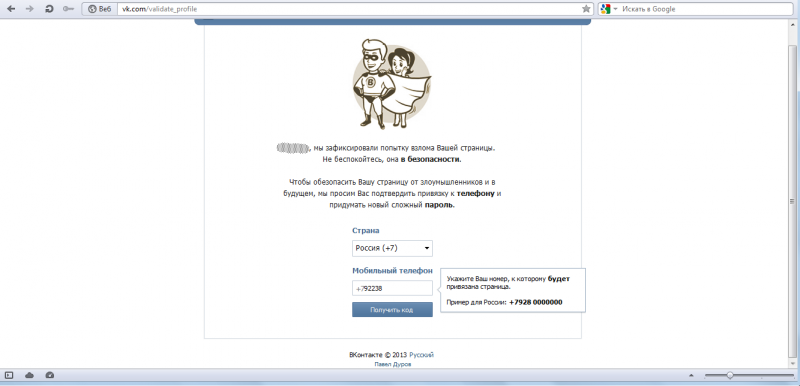
- Чаще всего для разморозки страницы достаточно вновь зайти на неё, указать номер телефона, новый пароль и другие необходимые данные.
- Ключевым моментом станет ввод кода, который присылают на мобильный телефон.
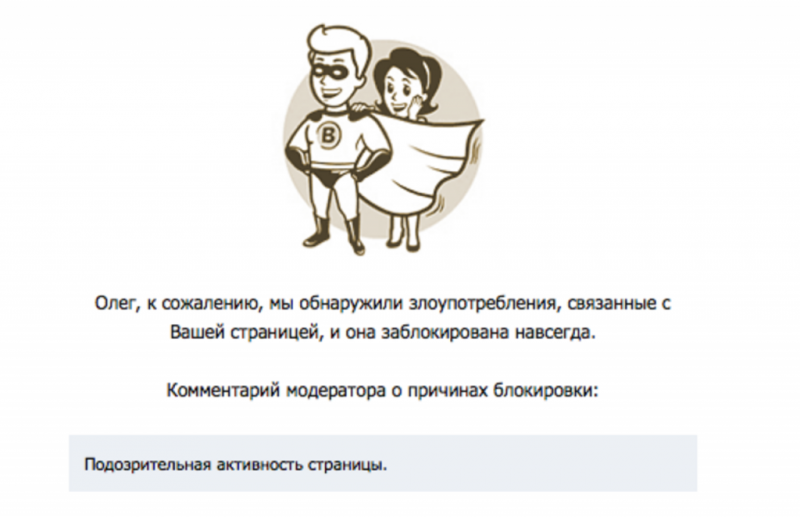
- В случае, если владелец страницы (или захвативший её злоумышленник) совершил действительно серьёзные нарушения, то при попытке попасть на аккаунт человек увидит конкретный срок, на который выставилась блокировка. Получить доступ раньше его истечения реально только посредством обращения в поддержку.
- Иногда можно увидеть надпись, что страница заблокирована навсегда. Если в первом случае достаточно просто подождать, то этот вариант требует непосредственного обращения в службу Поддержки.
Если злоумышленник сменил пароль, то на помощь вновь придет страница для восстановления. Помимо этого, со службой Поддержки можно связаться и по электронной почте – support@vk.com.
Восстанавливаем страницу ВК
Обратите внимание, что ситуация, при которой утрачивается доступ к странице, может быть разной, и вызвана различными факторами. Более того, не во всех случаях пользователям предоставляется возможность беспрепятственного восстановления аккаунта
Хозяин страницы может без проблем восстановить доступ к персональному профилю в случае добровольной блокировки за некоторыми исключениями. Чтобы лучше понимать все аспекты, касающиеся удаления и заморозки личной страницы, рекомендуется ознакомиться с материалом в следующих статьях.
Вдобавок к сказанному заметьте, что в некоторых случаях вам может потребоваться доступ к мобильному телефону, который был привязан к персональному профилю. Если вы им не располагаете, то следует пройти процедуру изменения номера при условии наличия подходящих обстоятельств.
Способ 1: Восстанавливаем утраченный пароль
Такая проблема, как недоступность страницы из-за измененного пароля, была нами детально рассмотрена в соответствующих статьях. Вследствие этого, рекомендуется воспользоваться приведенными ниже ссылками, отталкиваясь от сути возникших затруднений.
Подробнее:Как восстановить пароль ВККак узнать пароль ВККак сменить пароль ВК
Если вы не нашли ответа на свой вопрос из существующих статей, мы всегда рады вам помочь.
Способ 2: Восстановление удаленной страницы
Главной особенностью данного метода является временное ограничение, накладываемое на персональный профиль с момента его удаления. Если говорить более точно, то ручное восстановление личной страницы возможно исключительно в течение 7 месяцев с момента деактивации аккаунта.
Если вы четко следовали инструкции, учитывая упомянутые ограничения, то у вас не должно возникнуть дополнительных проблем.
Обратите внимание на то, что восстановить страницу возможно исключительно через браузерную версию сайта ВКонтакте. Используя официальное приложение VK, после удаления профиля вы автоматически покидаете свой аккаунт, а при попытках авторизации получаете уведомление о неверно введенных регистрационных данных
Таким образом, для возобновления доступа к аккаунту вам так или иначе потребуется полная версия сайта.
Способ 3: Восстановление замороженной страницы
В случае заморозки страницы, как и при удалении, пользователю предоставляется возможность восстановления персонального профиля. Однако чтобы это сделать, вам потребуется отправить код подтверждения на привязанный номер мобильного телефона.
Тут же важно заметить, что восстановление замороженной страницы возможно отнюдь не всегда, а лишь в тех случаях, когда администрацией были зафиксированы подозрительные действия. В противном случае хозяин страницы получает вечный бан аккаунта без возможности возобновления доступа
При проблемах с замороженной страницей, как, в общем-то, и с остальными типами блокировки, вы можете обратиться в техническую поддержку ВКонтакте.
Делайте это только тогда, когда основные предписания не позволяют достичь положительного результата.
Опишите, что у вас не получилось.
Наши специалисты постараются ответить максимально быстро.
Восстановление доступа к странице через пункт Restore
Если же профиль заблокирован по иным причинам (рассылка спама, кто-то пожаловался на какую-нибудь подозрительную активность, не те «репосты» и лайки), то действовать придется иным способом:
2. Если ввести какую-нибудь информацию, система сразу же спросит – верно ли найдена страница? При утвердительном ответе будет отправлено смс или сообщение на электронную почту с кодом для восстановления.
3. Разумеется, бывают ситуации, когда и страница в социальной сети забыта, и телефон уже старый, а почта покрылась паутиной. В таком случае остается лишь нажать на пункт «Не имею доступа к личным данным» (в таком случае действий придется предпринять в разы больше, однако вариант все равно рабочий).
Как восстановить удаленную страницу Вконтакте пошаговая инструкция
Давайте теперь распишем подробную пошаговую инструкцию, некую последовательность действий, алгоритм, если хотите, восстановления такого нужного и очень важного доступа к удаленной ранее странице
- Шаг 1. Войдите на главную страницу VK..
- Шаг 2. В блоке справа корректно заполните два нужных поля – это поле с логином (эл. Почта или номер телефона) и поле: «пароль» (смотрите 1, 2 на скриншоте внизу).
- Шаг 3. Войдите на страницу.

Шаг 4. Вы увидите надпись, что данная страница из сети сейчас удалена, а также «собачку» вместо вашей фотографии. Чуть ниже будет ссылка на восстановление доступа и допустимые сроки. Кликаем по данной ссылке, как показано ниже.
Отметим, что на протяжении до семи полных месяцев доступ к страничке можно открыть снова. По прошествии заданного срока такая возможность будет недоступна. Вы уже никак не вернете страницу.

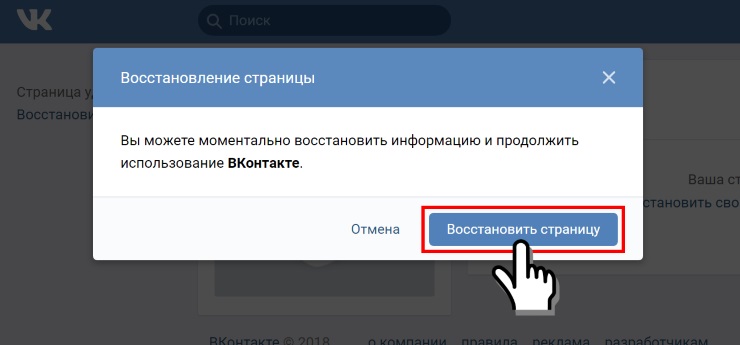
Шаг 5. В открывшемся окне (нижний скриншот) кликните по кнопке: «Восстановить страницу». Система вас перебросит на страницу со всеми постами, друзьями, фотографиями, комментами, видеороликами. В общем, все будет выглядеть точно так же, как это было до удаления.
Как восстановить пароль ВКонтакте, сохраненный в браузере
Базовый, но при этом рабочий, способ восстановления пароля к странице аккаунта — через настройки браузера, которым вы пользовались при успешной авторизации в профиле.
Дело в том, что настольные и мобильные браузеры сохраняют данные входа для автозаполнения форм (не всегда, но как правило). Их можно посмотреть через настройки этих программ
Способ 1: через главные настройки браузера
Чтобы восстановить пароль, нужно зайти в соответствующий раздел:
- В Google Chrome: вставьте в адресную строку браузера chrome://settings/passwords и перейдите по этому адресу.
- В Opera: вставьте в адресную строку браузера opera://settings/passwords и перейдите по этому адресу.
- В Firefox: Настройки → Защита.
- В поисковую строку введите «vc».
- Нажмите на кнопку «Показать» напротив адреса ВКонтакте.
- При запросе, введите пароль администратора ПК.
- Вместо звездочек на экране отобразится желаемый пароль.

Способ 2: просмотр пароля через исходный html-код
Если забытый пароль ВКонтакте сохранен в браузере в виде звездочек (или точек), его легко посмотреть.
Как это сделать:
- Откройте страницу авторизации, с которой осуществляется вход в профиль.
- Поставьте курсор на строку с вводом пароля.
- Пароль будет отображен в текстовом поле в форме звездочек.
- Нажмите на правую кнопку мыши для вызова контекстного меню.
- Выберите в меню «Посмотреть код элемента» или «Инспектировать элемент» (у каждого браузера свое название).
- Откроется окно для разработчиков с кодом страницы в формате html.
- Курсор будет стоять в поле с записью:
- Замените в этой строчке запись на:
- Откроются цифры пароля.
Примечание. Таким же образом можно восстановить данные входа от чужого аккаунта, но администрация ВКонтакте этого делать не рекомендует и не несет никакой ответственности за последствия.

Попытка восстановления пароля для доступа к профилю ВК
Что делать с «замороженной» страницей
В крайне редких случаях проблема кроется не в логине или неверном пароле, а в том, что администрация заблокировала аккаунт. Подобные меры принимают, когда злоумышленники взламывают профили и рассылают из них спам, вредоносное ПО, угрозы и т. д. В данном случае быстрый доступ не работает, нужно разобраться, что произошло.
Причина заморозки и ее длительность указываются на странице. Чтобы узнать их, надо войти в себя через полную версию ресурса, то есть на компьютере. Если это последствия действий посторонних, надо подтвердить свою непричастность, следуя предоставленным инструкциям. Ни в коем случае не стоит создавать другой аккаунт с тем же номером.
Восстановление страницы ВК — если забыл пароль
На самом деле пароль для восстановления доступа к страничке вовсе не обязателен. Вы можете получить подтверждающее ваши права сообщение на номер телефона, привязанный к аккаунту. К слову, вы сможете восстановить пароль в ВК даже для удалённой страницы. Делается это точно так же, как и в случае с действующей. Просто нажимаете на ссылку “Забыли пароль?” и следуете инструкциям.
В общем-то можно восстановить аккаунт даже без доступа к указанному при регистрации номеру телефона. Возможно восстановить страницу вконтакте по имени и фамилии через полное восстановление доступа. Для этого данные, указанные на странице, должны соответствовать реальным. Учётная запись также должна содержать настоящие фотографии владельца. В идеале на изображении должен быть только владелец страницы, с чётко просматриваемым лицом и без других людей. Крайне желательно, чтобы фото либо было аватаром, либо находилось в альбоме — “фотографии со страницы”, то есть было аватаром ранее.
Администрация может пойти на определённые уступки в том случае, если страница была взломана, и вы пытаетесь восстановить доступ к ней. В такой ситуации необходимо обращаться в техническую поддержку с полным описанием текущего положения дел. Сотрудники социальной сети подскажут вам, как восстановить пароль от ВК и вернуть полный контроль над аккаунтом.
Через сколько можно восстановить страницу
На срок, отведенный на восстановление аккаунта, влияют особенности блокировки или удаления. Варианта развития событий может быть 3.
- Учетную запись заблокировали по жалобам. Перед тем как восстановить удаленную страницу в ВК, придется отбыть наказание. Нарушения вроде спама в первый раз отправят пользователя в бан на день, во второй – на 2-14, в третий – на пару недель или месяц. В тяжелых случаях – вымогательство, распространение материалов для взрослых или пропаганда насилия – могут заблокировать сразу и навсегда без возможности восстановления.
- Аккаунт заморозили из-за подозрительных действий. Такое случается, когда система видит несвойственную пользователю активность и ограничивает доступ к учетке, чтобы защитить от взлома. Вернуть такую страницу «к жизни» можно сразу же – введите номер телефона для получения кода и смените пароль.
- Аккаунт удален пользователем. Если от страницы вы избавились сами, восстановить можно в любой момент. Но только когда с момента последнего удаления прошло не больше 7 месяцев. После этого времени профиль будет утерян навсегда.
Как восстановить страничку, если взломали
При взломе профиля действия могут быть идентичными перечисленным выше и немного другими. Выбор плана зависит от того, успели ли злоумышленники сменить пароль, номер и привязанную почту. Если ничего из этого взломщикам сделать не удалось, авторизуйтесь в системе и на странице блокировки нажмите ссылку запроса на восстановление данных. Стандартно введете номер, подтвердите выбор страницы и введете отправленный на привязанный номер шифр.
Если же телефон злоумышленники сменили, действуйте следующим образом:
Если вы использовали фейковые имя и фамилию в профиле, после восстановления информация может быть принудительно изменена в соответствие с паспортом. Результаты обработки запроса в течение пары-тройки дней придут на указанный контактный телефон.
В течение какого времени можно восстановить удаленную страницу?
Восстановить удаленную страницу можно в течение 7 (семи) месяцев (точнее, 210 дней) с момента удаления. Для этого нужно просто войти на сайт ВКонтакте с логином и паролем от удаленной страницы и затем нажать «Восстановить свою страницу». Логин — это номер телефона, привязанный к странице, или адрес электронной почты, если он был там указан.
Войти в ВК легко через стартовую страницу Вход.
Не все понимают, что означает «в течение 7 месяцев». Сейчас объясним. Например, страницу можно восстановить сразу после удаления. Или через неделю. Или через месяц. Или через два с половиной месяца. То есть в любое время, пока идут эти 7 месяцев со дня удаления. А вот если прошло больше семи месяцев, то восстановить страницу уже нельзя. Некоторые думают, что «в течение» означает «через». Это неверно. Ждать семь месяцев не нужно. Наоборот, если пройдет семь месяцев, то возможность восстановления пропадет.
Ошибка «Не удается войти»
Если при попытке входа в профиль появляется ошибка «Не удается войти», значит, логин или пароль не подходит.
- Логин – это номер телефон или адрес электронной почты, на который была зарегистрирована страница.
- Пароль – это код доступа, несколько английских букв/цифр.
Как узнать свой логин и пароль
Этот способ подойдет, если на одном из ваших устройств страница открывается автоматически – без ввода логина и пароля. Значит, браузер помнит данные и их можно извлечь.
На компьютере
Способ 1: через код страницы
Это способ подойдет, если на сайте vk.com в форме для входа показан логин, а пароль спрятан под точками. Для его отображения щелкните по полю правой кнопкой мыши и выберите «Просмотреть код».
В нижнем окне откроется панель с кодом, где будет подсвечено поле пароля.
Замените параметр password на text.
В итоге в форме для входа вместо точек появится ваш пароль.
Способ 2: через менеджер паролей
1. В браузере нажмите кнопку «три точки» вверху и откройте «Настройки».
2. Щелкните по разделу «Автозаполнение» и нажмите на «Пароли».
3. Кликните по иконке «глазика» напротив vk.com.
Менеджер покажет и логин, и пароль.
На заметку. И первый и второй вариант показан на примере программы Google Chrome. В других браузерах всё происходит точно так же, только названия пунктов могут немного отличаться.
На телефоне (в мобильном браузере)
1. Нажмите на значок «три точки» и откройте «Настройки».
2. Перейдите в раздел «Пароли».
3. Нажмите на vk.com.
4. Нажмите на «глазик» для расшифровки.
Готово — данные показаны в текстовом виде.
Восстановление по номеру телефона
1. На главной странице vk.com в поле для входа нажмите на ссылку «Забыли пароль?».
Подтвердите, что вы не робот, выбрав правильные картинки.
3. Напечатайте фамилию так, как она указана в профиле, и нажмите «Далее».
4. Появится иконка с вашими данными. Если все верно, нажимаем «Да, это нужная страница».
5. Нажмите кнопку «Позвонить», после чего на телефон поступит звонок-сброс.
Введите последние четыре цифры номера в следующее поле и нажмите кнопку «Отправить код».
6. Придумайте новый пароль и нажмите «Отправить».
После этого загрузится ваша анкета.
Восстановление без телефона
1. На сайте vk.com в поле для входа нажмите на ссылку «Забыли пароль?».
2. Внизу, в части «Если Вы не помните данных или не имеете доступа к телефону» выберите пункт «нажмите сюда».
3. Затем нужно ввести ссылку на страницу.
Проще всего это сделать, связавшись с одним из друзей. Попросите его открыть ваш профиль и сказать адрес из верхней строки браузера.
Или можно попробовать найти профиль через поиск самостоятельно. Внизу, там, где написано «Если Вы не знаете адреса…», выберите пункт «Нажмите здесь».
Введите имя и фамилию из профиля, укажите место жительства и другие параметры. Когда появится ваш аккаунт, нажмите на кнопку «Это моя страница».
4. Откроется окошко, куда нужно ввести ваш доступный номер телефона.
5. Затем сфотографируйтесь на фоне заявки и отправьте снимок на проверку, нажав кнопку «Загрузить фотографию».
Важно! В профиле должны быть ваши реальные фотографии, чтобы администрация могла их сверить с отправленным снимком
6. Загрузите цветную копию документа, удостоверяющего личность (паспорт, права) через кнопку «Загрузить фотографию».
Заявка на восстановление создана. Ждите решения администрации.
Проблемы со входом на компьютере
Если у вас есть доступ к номеру телефона от страницы, но восстановить аккаунт не получается, возможно, это связано с компьютерным вирусом.
Для проверки попробуйте зайти в профиль с другого устройства, например, с мобильного. Если не получится, восстановите доступ, но только не через компьютер, а через телефон. Обычно таким образом страница открывается нормально. Значит, дело в вирусе и его нужно удалить.
1. Скачайте на компьютер две бесплатные антивирусные утилиты:
- Dr.Web CureIt! по адресу free.drweb.ru/cureit.
2. Запустите по очереди каждую из них и почистите компьютер от вирусов (кнопка «Начать проверку» и «Сканировать»).
3. Проверьте системный файл hosts.
Нажмите клавишу Windows (04) и вместе с ней букву R. В окошко вставьте код %windir%\system32\drivers\etc и нажмите ОК.
Откроется системная папка компьютера. Запустите файл hosts в Блокноте. Для этого щелкните по нему правой кнопкой мыши и выберите «Открыть с помощью».
В окошке укажите «Блокнот» и нажмите ОК.
Удалите все записи с адресами vk.com, vkontakte.ru и т.д.
4. Сохраните изменения: Файл – Сохранить. Затем всё закройте, перезагрузите компьютер и попробуйте снова войти в ВК.
Как восстановить доступ при утере пароля?
Если ничего не помогает, то остается только получить новый пароль. Для этого, в первую очередь, потребуется доступ к мобильному телефону, номер которого использовался при регистрации (или был привязан позднее).
Для начала процедуры нужно перейти на страницу для восстановления доступа – https://vk.com/restore. Здесь будет представлена пошаговая инструкция, следуя которой, можно вернуть себе страничку в контакте.
Необходимо указать логин или номер телефона, привязанный к аккаунту.
После несложных манипуляций появится окно для создания нового пароля.
Ситуация сильно усложняется, если у владельца нет доступа к необходимому номеру телефона. Он может быть просто утерян или находиться вне досягаемости. В любом случае, придется обращаться в специальную службу восстановления.
Здесь потребуется указать ссылку на аккаунт, доступ к которому был потерян.
- Как правило, она ни у кого под рукой не хранится, а потому её придется найти. Для этого ниже присутствует ссылка на поиск по людям.
- Для того, чтобы найти свою страничку в поиске, можно использовать практически любые данные, которые были на ней.
- После того, как нужный аккаунт найден, необходимо нажать на кнопку «Это моя страница».
С этого момента и начинается самый главный этап процесса восстановления. Наибольшие проблемы возникают в том случае, если у страницы были указаны несуществующие имя и фамилия. Дело в том, что для возврата доступа придется сфотографировать себя, свой паспорт, да ещё и экран монитора.
В первую очередь, в специальном окне нужно будет указать хотя бы какой-то рабочий номер телефона. Неплохо указать и старый, к которому была привязана страница, но, как правило, весь процесс происходит как раз потому, что этот номер недоступен.
Следующий шаг – загрузка фотографии. На странице восстановления нарисованы примеры того, как это изображение должно выглядеть. На получившейся фотографии должны быть видны лицо владельца и сама страничка.
Затем начнется самый ответственный момент – загрузка отсканированных документов, чаще всего – паспорта. При желании, в редакторах изображений можно скрыть номер и какую-то другую информацию
Важно, чтобы администрация Вконтакте могла увидеть ФИО и личную фотографию.
Наконец, остается только нажать на Далее и подтвердить всю отправляемую информацию. С этого момента модераторы начнут работать над проблемой и, в случае успеха, вернут доступ к странице.
Данный процесс может занять какое-то время, но, если вся информация верная, то, рано или поздно, аккаунт вернется к своему владельцу.






